







































34
12
YOGA14S解锁BIOS后进阶玩法—包含性能提升10%—20%
2020-09-25 20:17:50
45点赞
135收藏
35评论
创作立场声明:无利益相关
自从看联想YOGA14S可以解锁BIOS之后,可玩性就高了很多。爬了几天贴,自己也实践了一下。
给大家做一个总结。
目录:
一、解锁BIOS
二、如何修改显存
三、降低内存延时
四、修改内存时序
五、4800U极限的尝试
六、其它

提醒:解锁BIOS只针对搞机玩家,一般用户不建议折腾,如有问题,后果一切自负。
在开始之前,确认你的BIOS版本是DMCN32WW(如果不是,请到联想官网下载更新,如果不知道怎么看BIOS,可以用aida64或是联想的vantage软件)
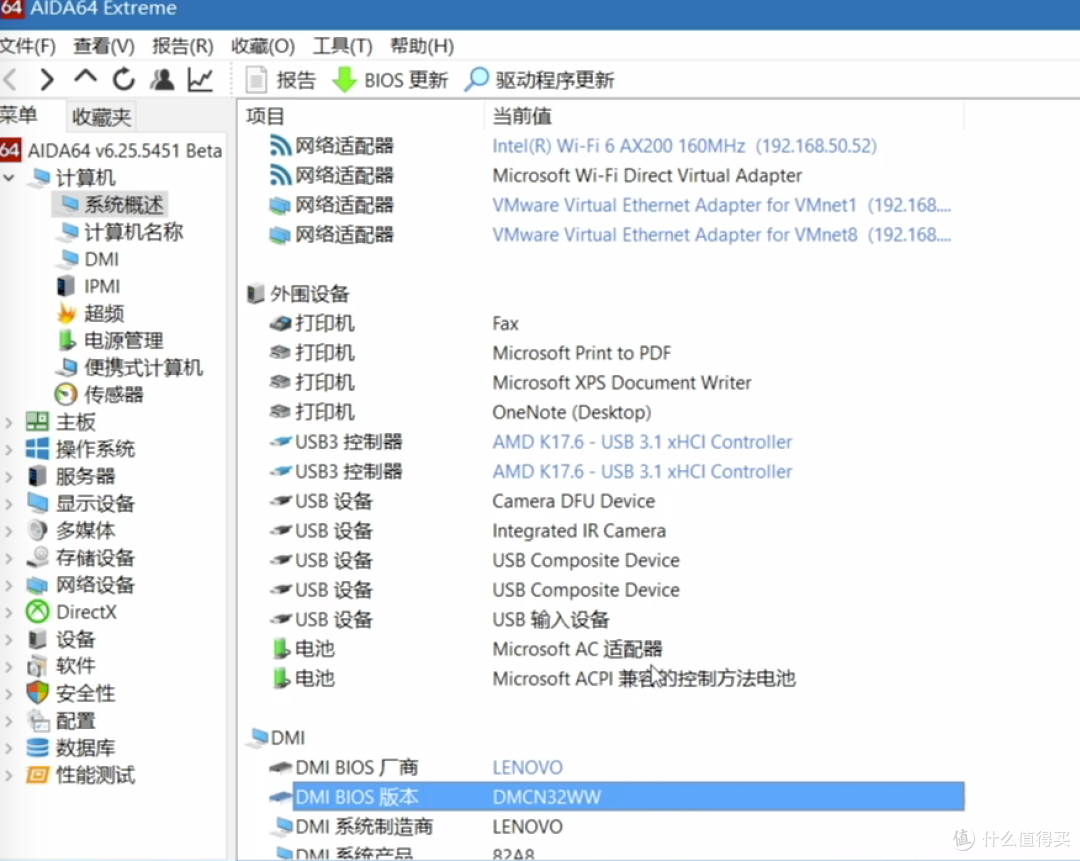
首先给大家谈如何解锁联想YOGA14S的高级BIOS。
一、解锁高级bios
这个技术的原文作者,发文原帖在某乎上,原文地址
1.需要用到RWEverthing的软件这里是下载地址
下载第一个1.7的版本就可以,软件很小。我也上传到蓝奏云上去了。
2.打开下载好的软件,按步骤操作,将 Index Port 改为 72,Data Port改为 73,然后点击OK。
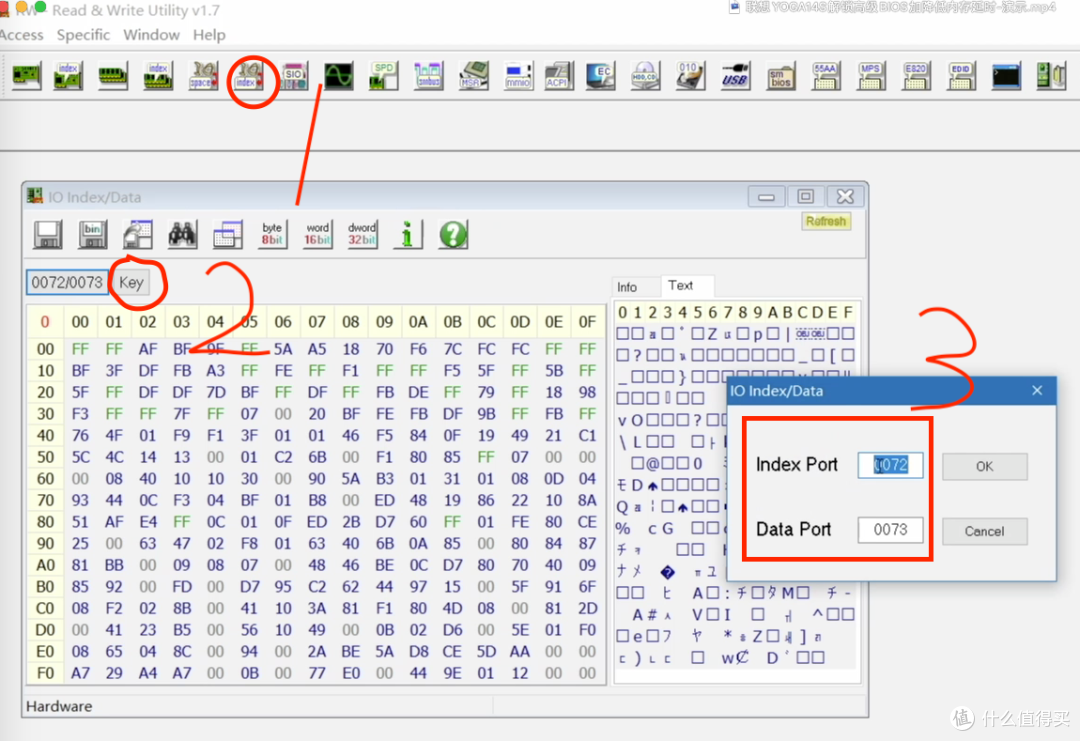
再将 F0 行 07 列 [1] 并点击,在新窗口中将数字改为 77 [2], 并点击Done。

再重启,按ALT+F2进入BIOS
你就可以看到解锁的新BIOS多出来的选项了。

二、改显存
解锁高级BIOS之后,就可以改显存大小了。之前核显都是默认512MB大小,在游戏里会进行动态调整(就是根据显存占用大小,自动从内存里拿)。声明:改显存大小,并不能提高游戏表现。只能用来通过某些对显存有用要求的软件硬性要求。


设置好,保存重启。在任务管理那里就可以看到显存大小了。

三、降低内存延时
Yoga14s搭载的内存频率非常高,同时内存延时也非常高。具网上搜索了解,内存延时会影响FPS游戏里的帧数表现和一些其它日常使用的区别,虽然这点差异不大,但总是越低越好,用此方法,我内存延时降低了17ns,下降了大约13%。
先看效果

实际操作

1.DF Common Options: DF Cstates: 改为Disabled
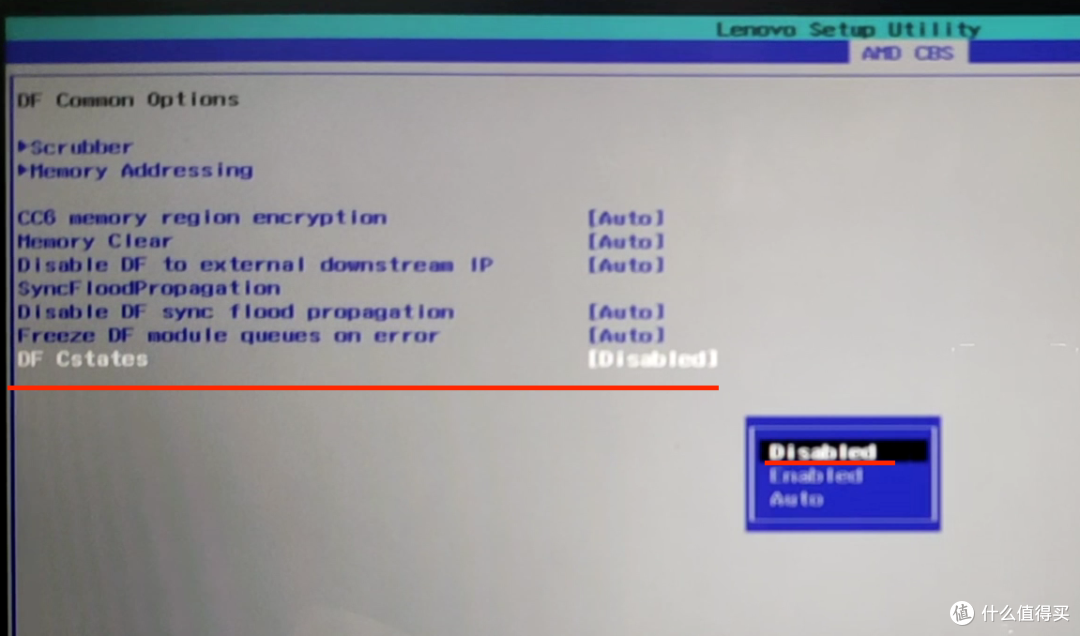
按ESC返回上一级目录,UMC Common Options -> DDR4 Common Options -> DRAM Timing Configuration


UMC Common Options -> DRAM Controller Configuration -> DRAM Power Options -> Power Down Enable 改为Disabled

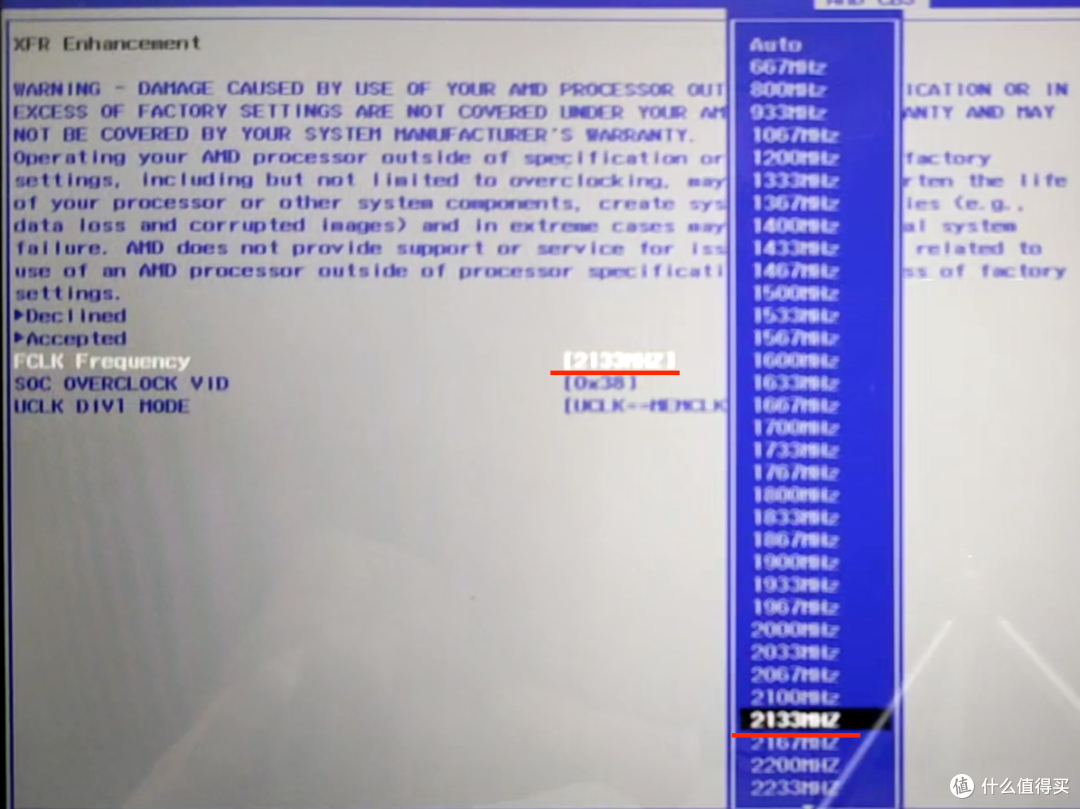
返回第一级目录,进入到NBIO Common Options -> XFR Enhancement里


在FCLK Freqiemcy里将频率设置为2133Mhz。
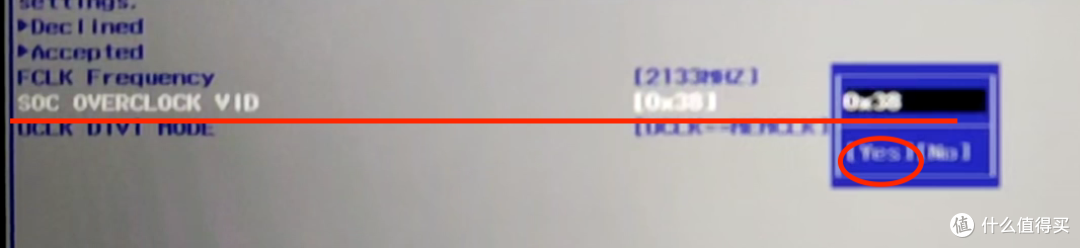
在SOC OVERCLOCK VID里设置为0X38(你只需要输入38就可以了)
在UCLK DIVI MODE里选择第二个选项。图片从我视频里截的,当时没拍好。

设置完,按F10保存设置,重启,用aida64就可以看到效果。或者用鲁大师跑内存跑分也可以看到提升。
关于联想yoga14s的LPDDR4 4266MHz的频率问题,应该很多人都知道会出现分频的现象。(不知道的可以去“某乎”上看“孤独凤凰战士”外号“火鸡”的文章)。所以说如果将内存频率降低,会不会改善延时问题。我这里替大家都试了一下。
只能改到3个频率(除去4266),分别是1600MHz、3200MHz、3733MHz。同时用鲁大师显卡跑分,做一个相对参考。
图1是:在1600MHz下结果,内存延时变高,同时内存带宽砍半。(内存频率除了4266和3200、3733,其它频率都会变成1600MHz)

图2是:3200MHz下,延时和4266默认状态差不多,但带宽减少了。

图3是:3733MHz下,延时降低了(和4266下改延时的效果差不多),同时带宽也降低了一点,所以在鲁大师跑分里也差一些4266MHz频率。

四、内存“超频”,设置内存时序
核显要发挥性能,首先要是双通道。这一点yoga14s是满足的,还有就是高频率。而14S的频率已经给的非常高了,达到了4266MHz。高频率带来的高带宽,能让核显分数更高。
有图有真相,先上图。
这是什么都没改,包括延时都没改的。


这是只降低延时。

这是改了时序之后,可以看到读取速度大幅提升了。鲁大师的显卡跑分也达到了6万,提升了大概10%。


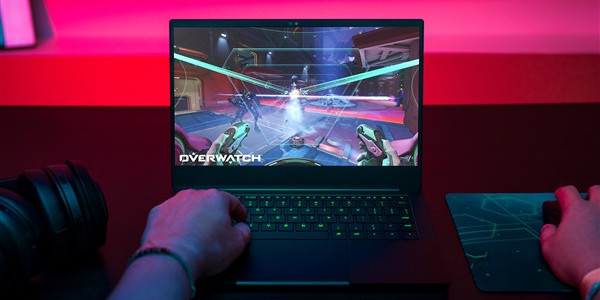
在守望先锋和英雄联盟里的帧数也都提高了。守望先锋画质设置的没有变(1080P下),人少帧数在80,偶尔还飙到过90,人一多就掉到60左右,非常激烈的团战,帧数波动依旧比较大,在40-60波动,是因为散热的原因,导致CPU降频,在守望先锋里提高了大概10-20FPS(峰值)。英雄联盟的帧数在1080P下画质全开最高,泉水有140FPS左右,团战也有90-110FPS,比之前也提高了20-30FPS。(以上测试均在联想YOGA14S均衡模式下,没有开野兽模式。开野兽模式打游戏感觉区别不打,我开了试过守望先锋,机器还热的不行。)


好,接下来看一下如何操作。
免责声明:此操作对于可能对您的笔记本电脑造成的任何损坏,我概不负责。遵循本指南,您可能会失去任何保证。此信息仅供参考。

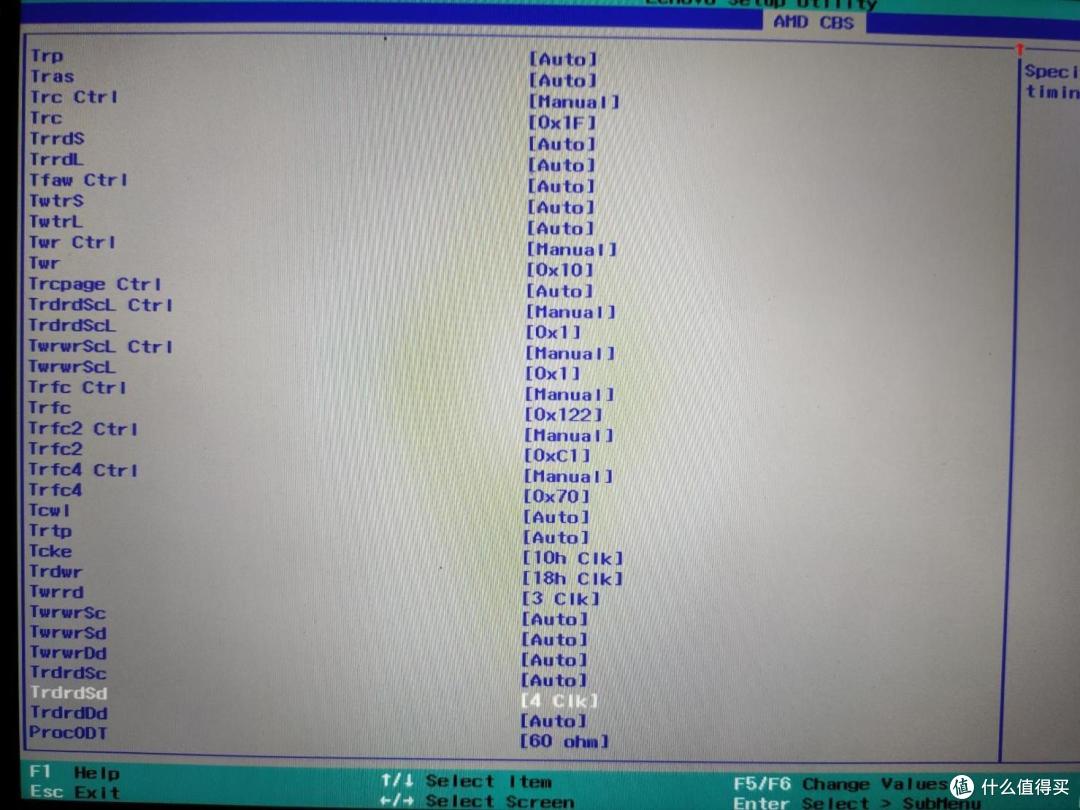
设置时序的时候一定要看清楚,千万别看错了,因为这里面有些选项字母很接近。弄错了会黑屏开不了机。需要重置BIOS。
如果计算机无法启动(仅黑屏),请使用以下步骤进行CMOS重置:
-拔下交流电源,
-长按电源按钮将其关闭(直到LED灯关闭),
-打开后板(7个Torx 5螺钉)
-将电池从主板上拔出30秒钟,然后将其重新插入(在处理此电池时要格外小心,因为这可能会损坏塑料插座/电线)。[主板上没有CMOS电池]
这会将Bios恢复为默认设置,并且在打开时将再次被锁定。您可以通过重复解锁BIOS的步骤来再次解锁。
(重置bios之后,需要重新解锁高级bios,按ALT+F2进入bios,在bios里EXIT选项里再把bios选项重置一边,再开始重新设置。)
五、4800U终极性能冲击
强调:这是更加激进的玩法,极有可能导致你机器造成无法挽回的损失,一切后果自己承担,本人概不负责。
强调:这是更加激进的玩法,极有可能导致你机器造成无法挽回的损失,一切后果自己承担,本人概不负责。
强调:这是更加激进的玩法,极有可能导致你机器造成无法挽回的损失,一切后果自己承担,本人概不负责。
首先给大家看一张图。这是我看到的那个作者跑出来的成绩。用yoga14S。

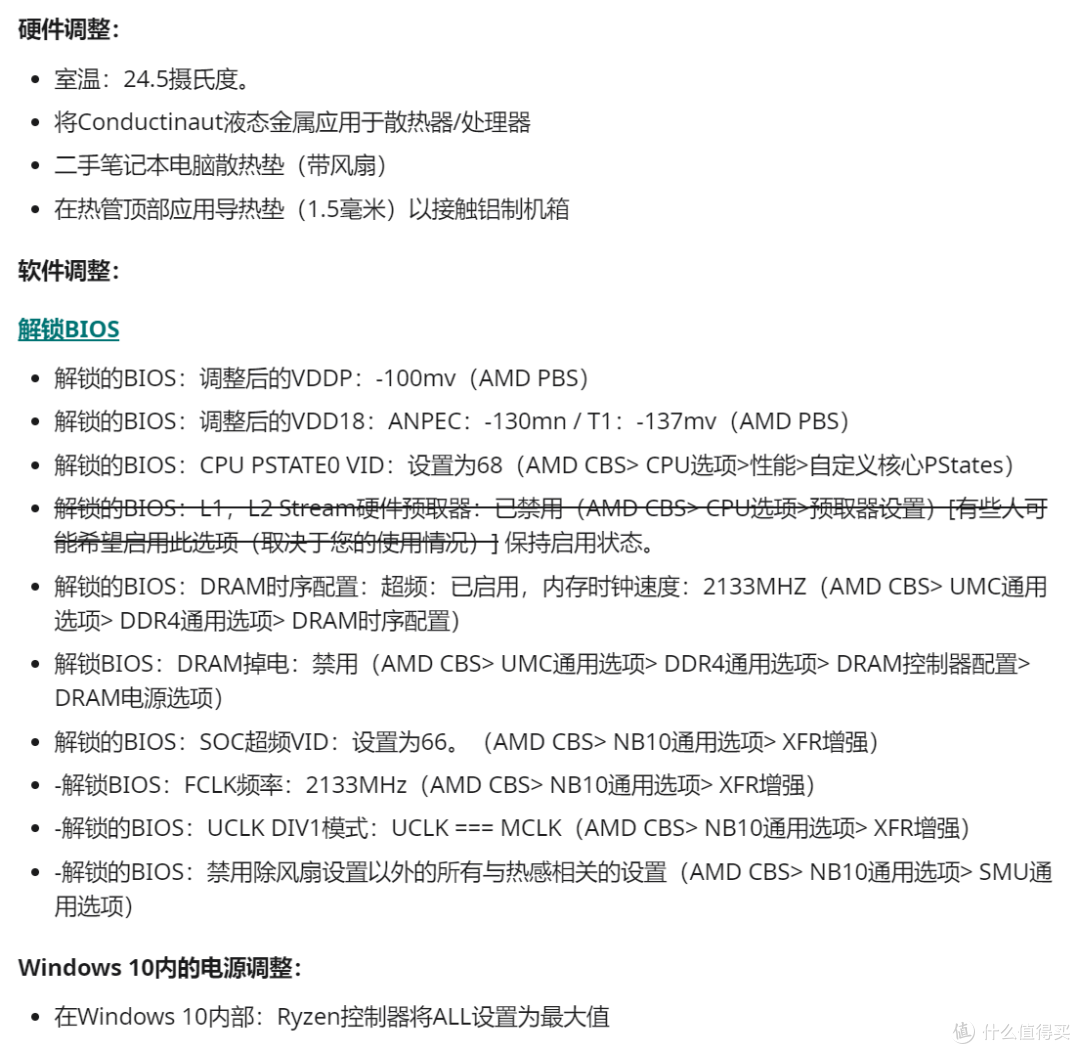
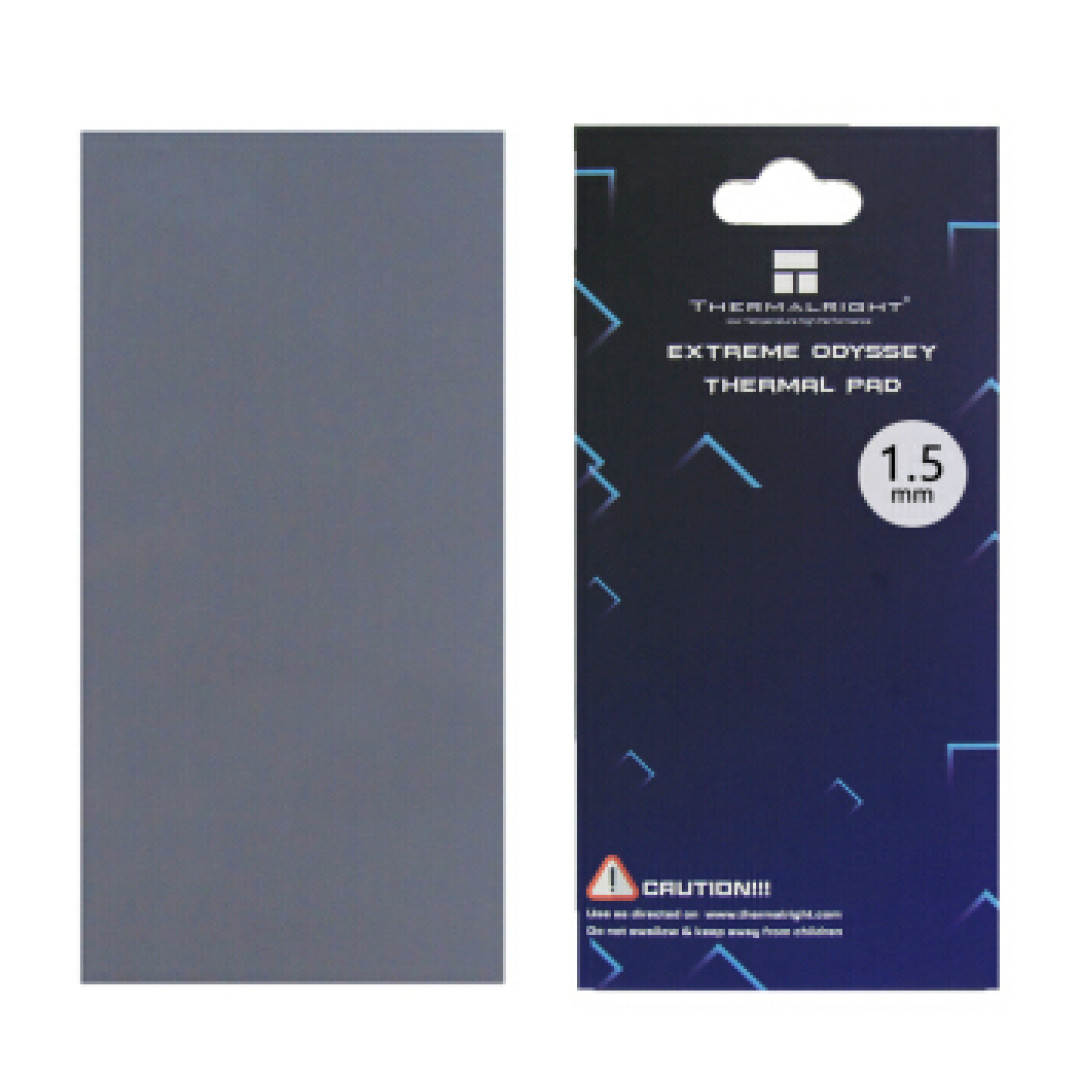
硬件上1.你需要在CPU里换用液金散热。2.在热管处贴1.5MM厚的导热垫。3.笔记本散热垫,带风扇的那种。
在BIOS里设置,按照上面的来就可以。
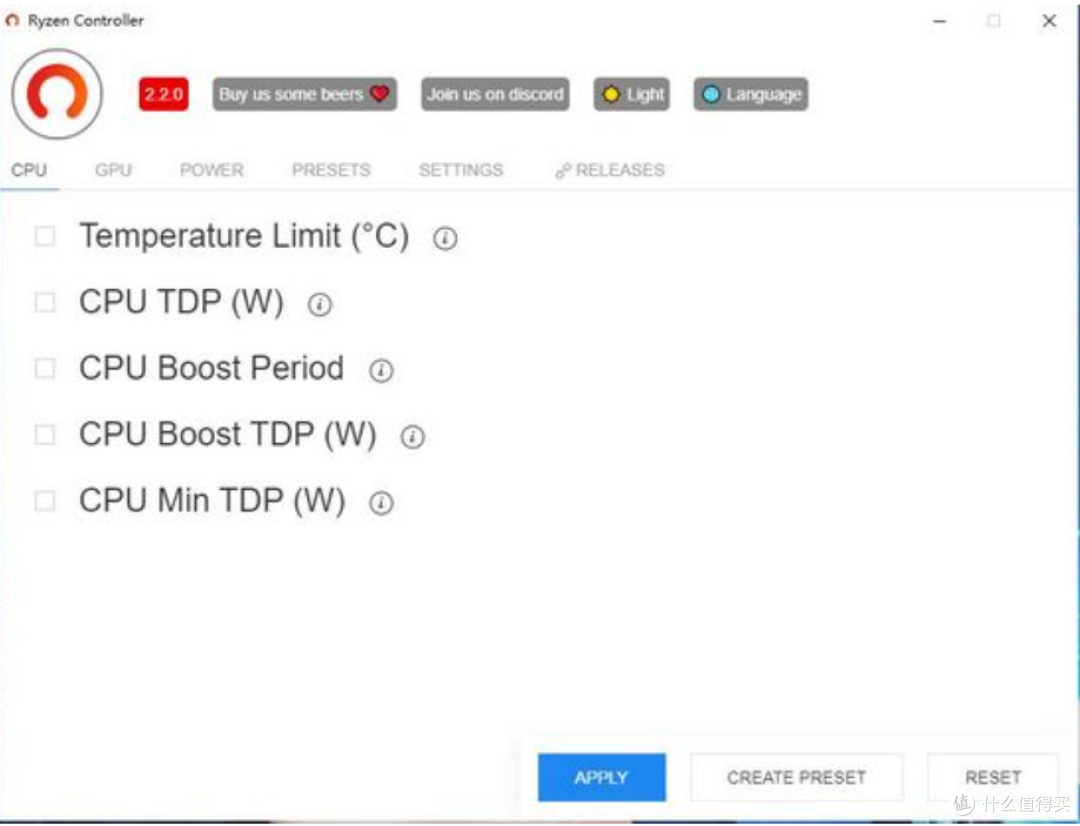
软件上还需要Ryzen Controller(最新版本的用不了,那个作者用的是2.2.1这个版本,当时GitLab上这个版本404了,可以下2.2.0试一试)
Ryzen Controller这个软件。官网
GitLab上的下载地址
软件长这个样子,可以设置为中文。那个作者说的是CPU选项里全部拉满。( set ALL to maximum)
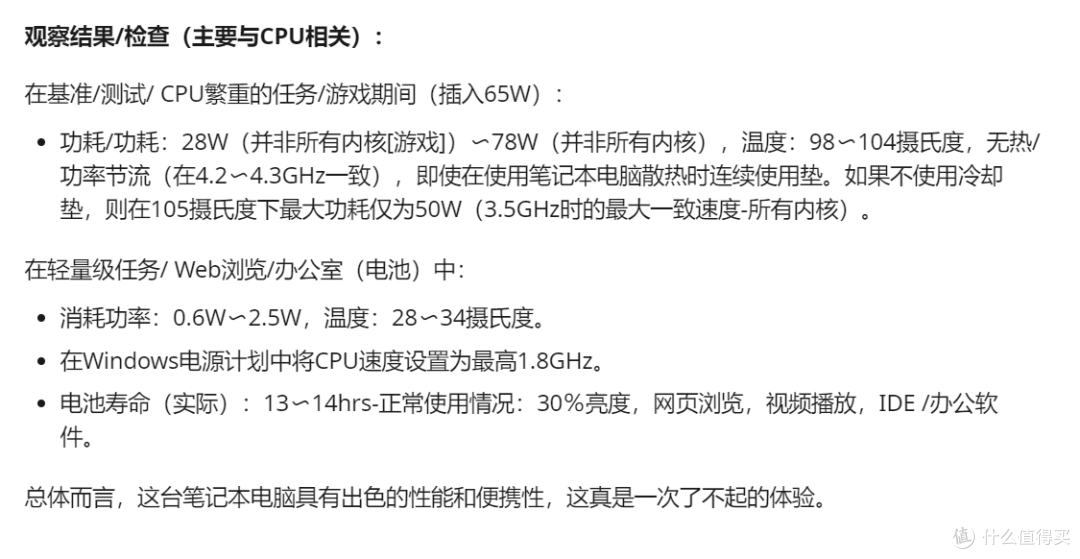
他的结论
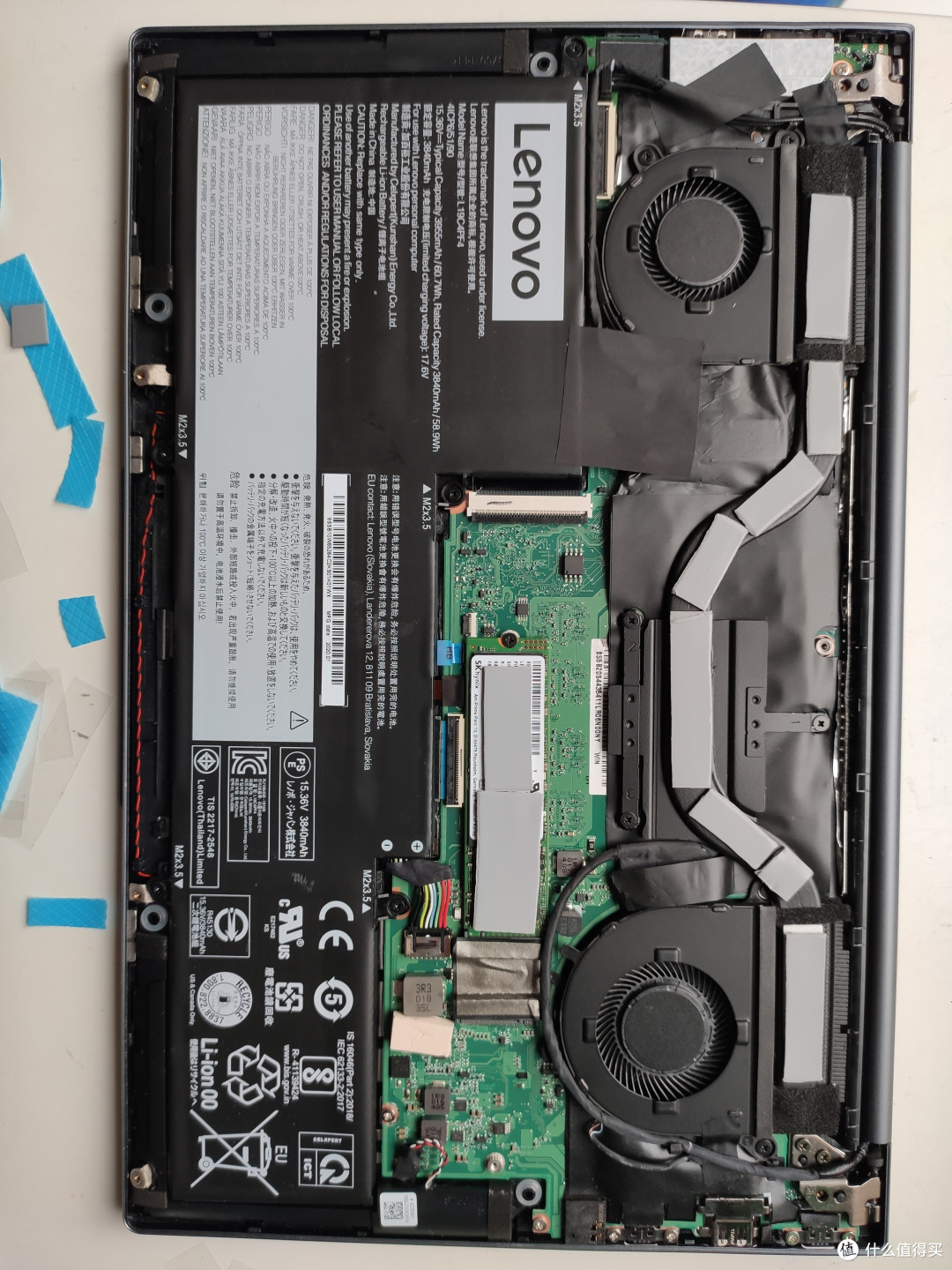
到我了,到我了,到我了。我也尝试了一把,唯独没有换液金,主要是液金好像很贵,也不好买。我在硬件上只操作了2步。
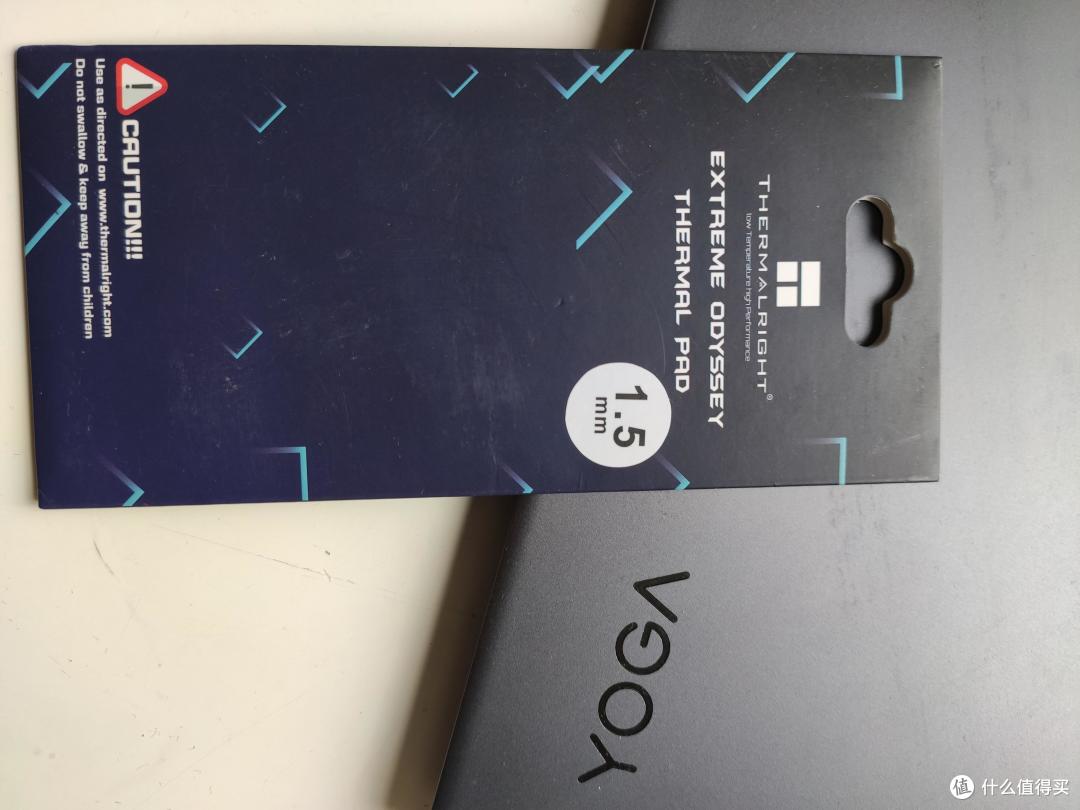
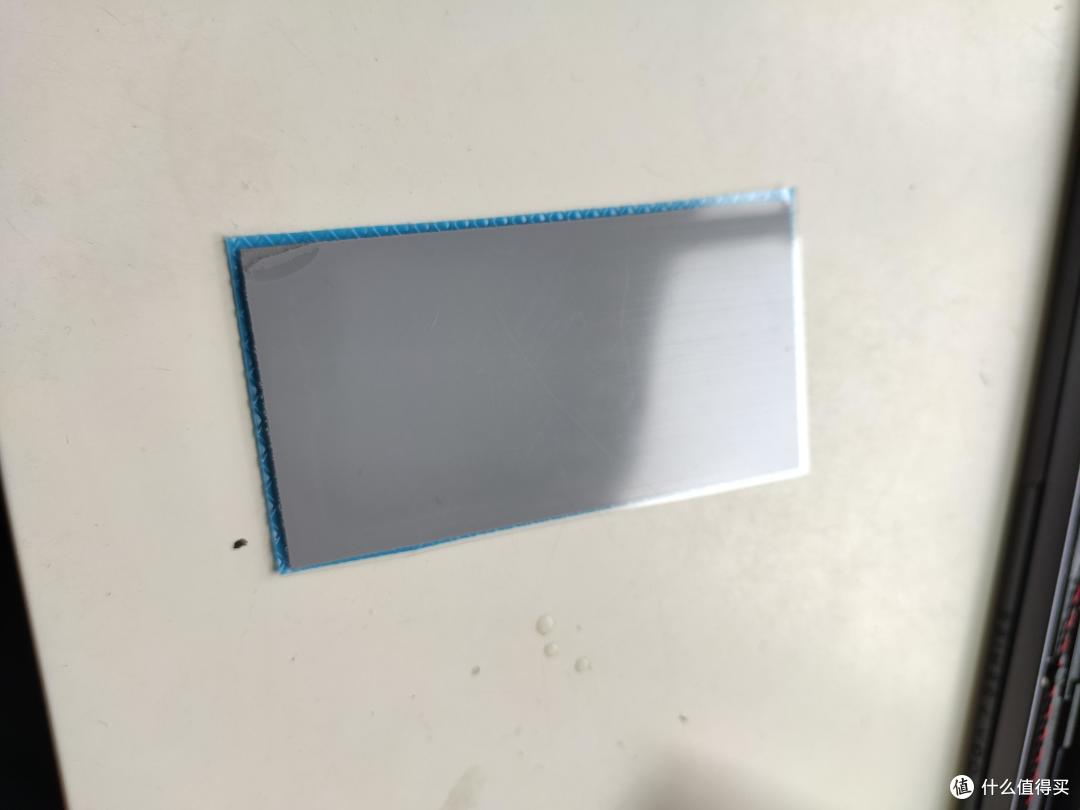
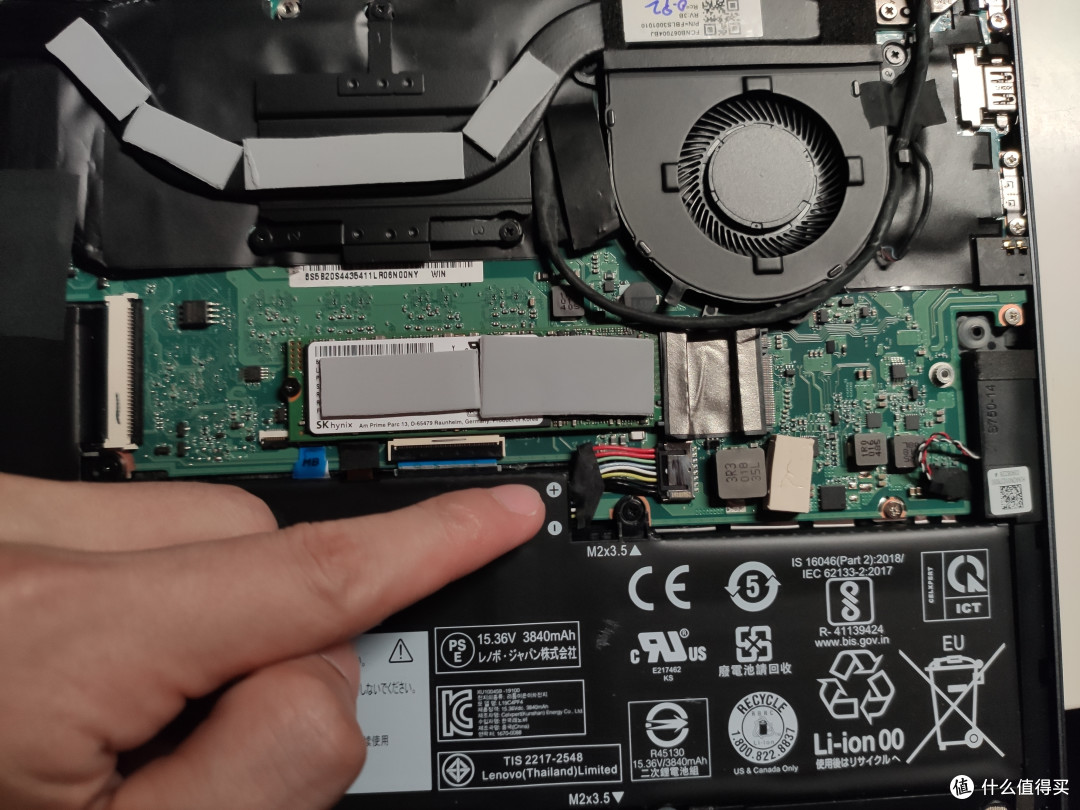
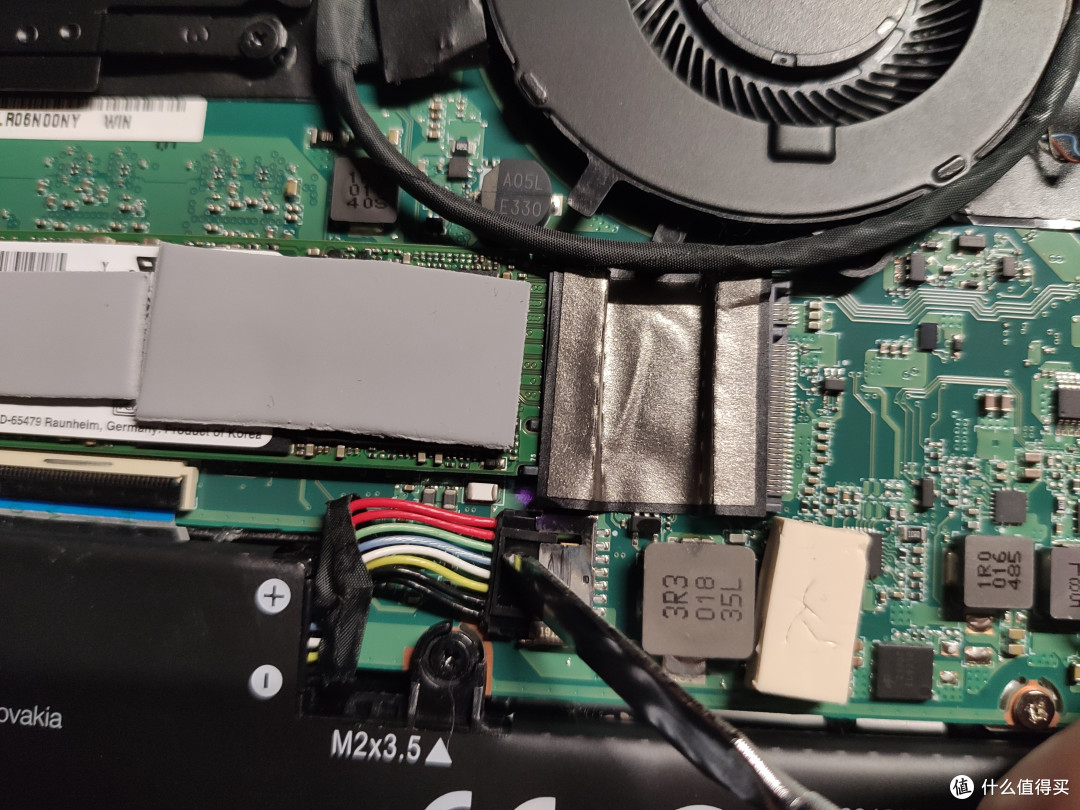
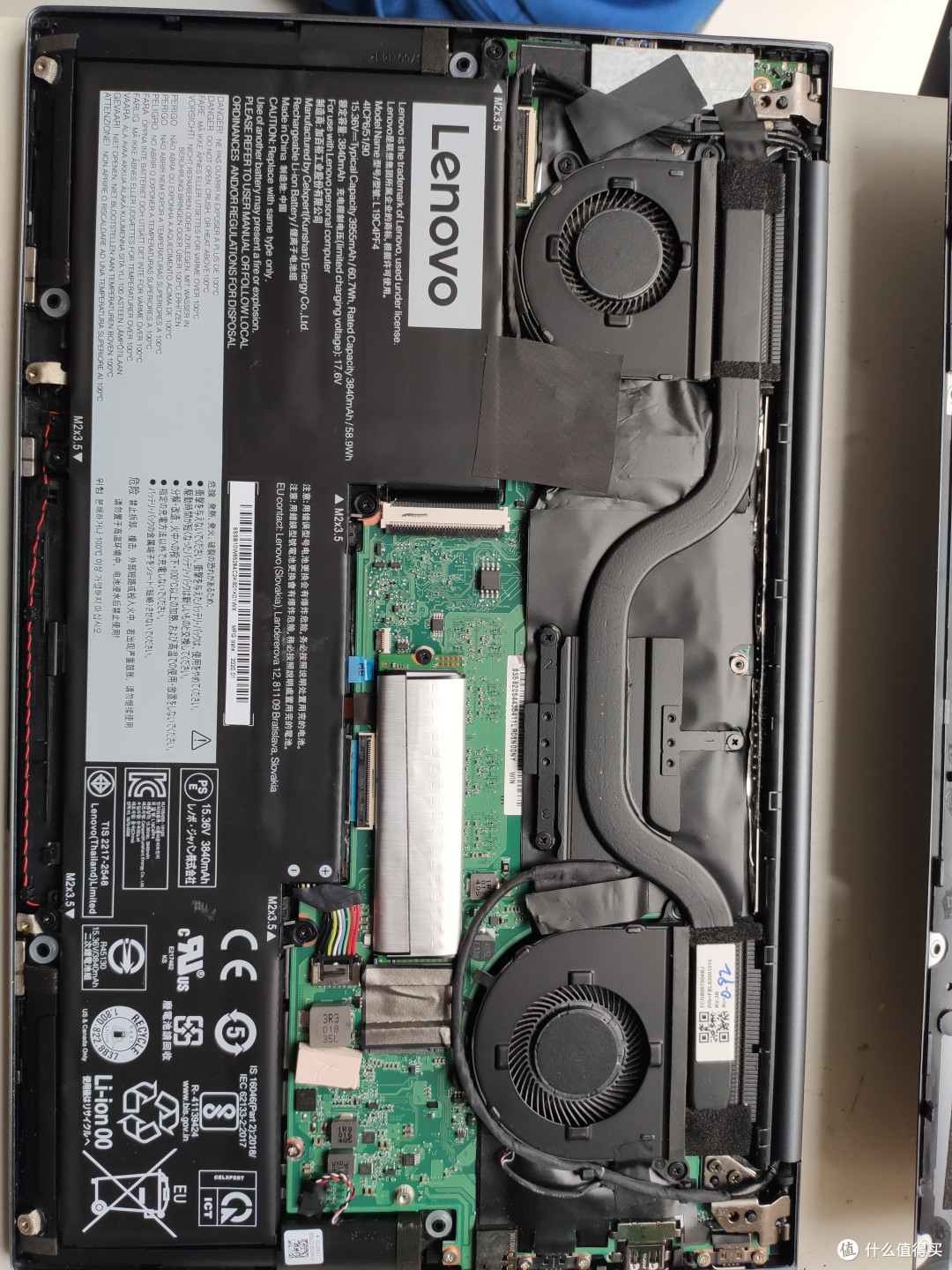
顺便给大家看一下YOGA14S的拆机图。背面拆开后是看不到板载内存的。好像是在另外一面。
固态上面的这个东西应该是隔热的。还有一个2242的NVME硬盘位。(看到有人通过这个硬盘位外接显卡的)
全部贴满
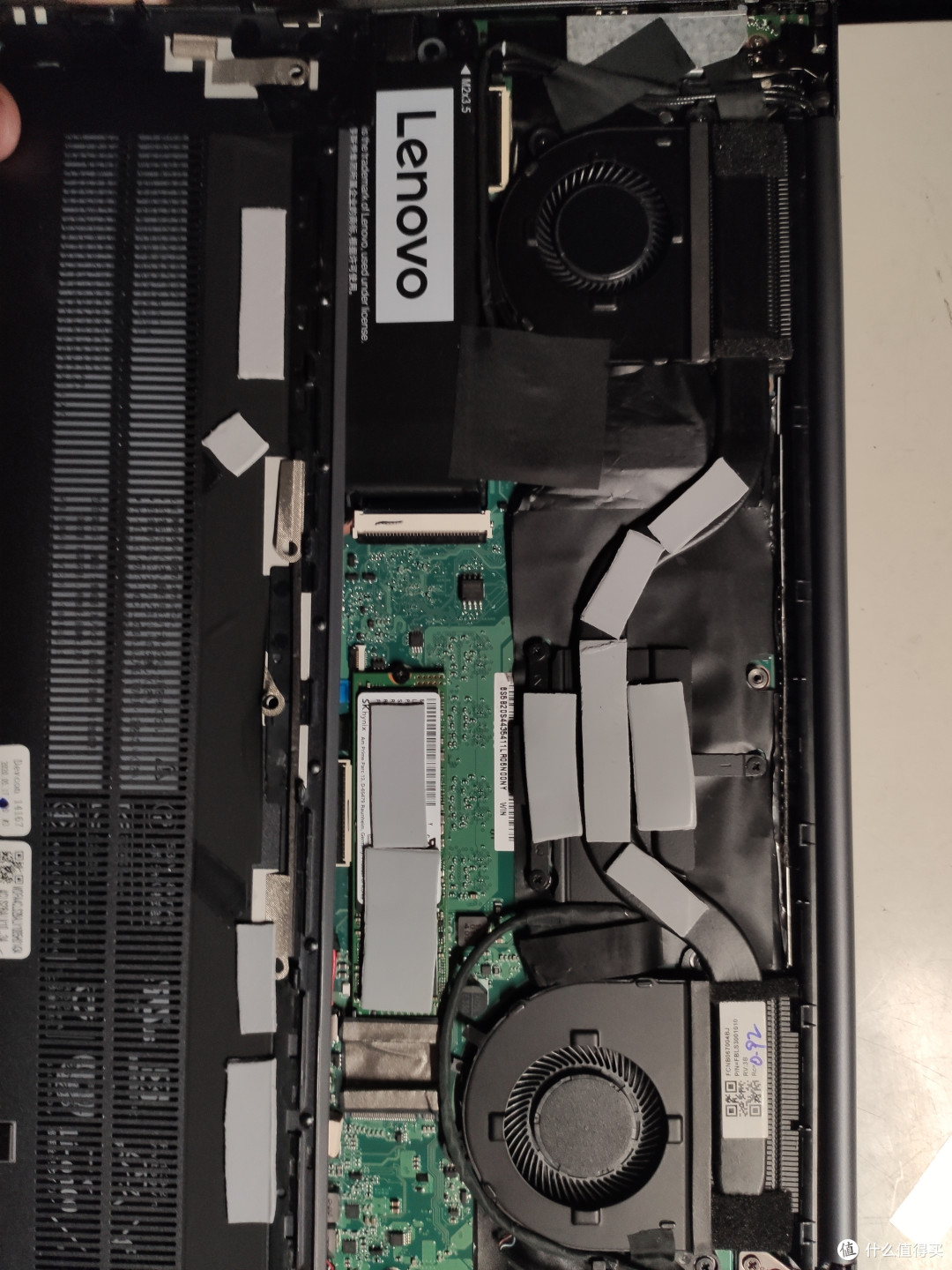
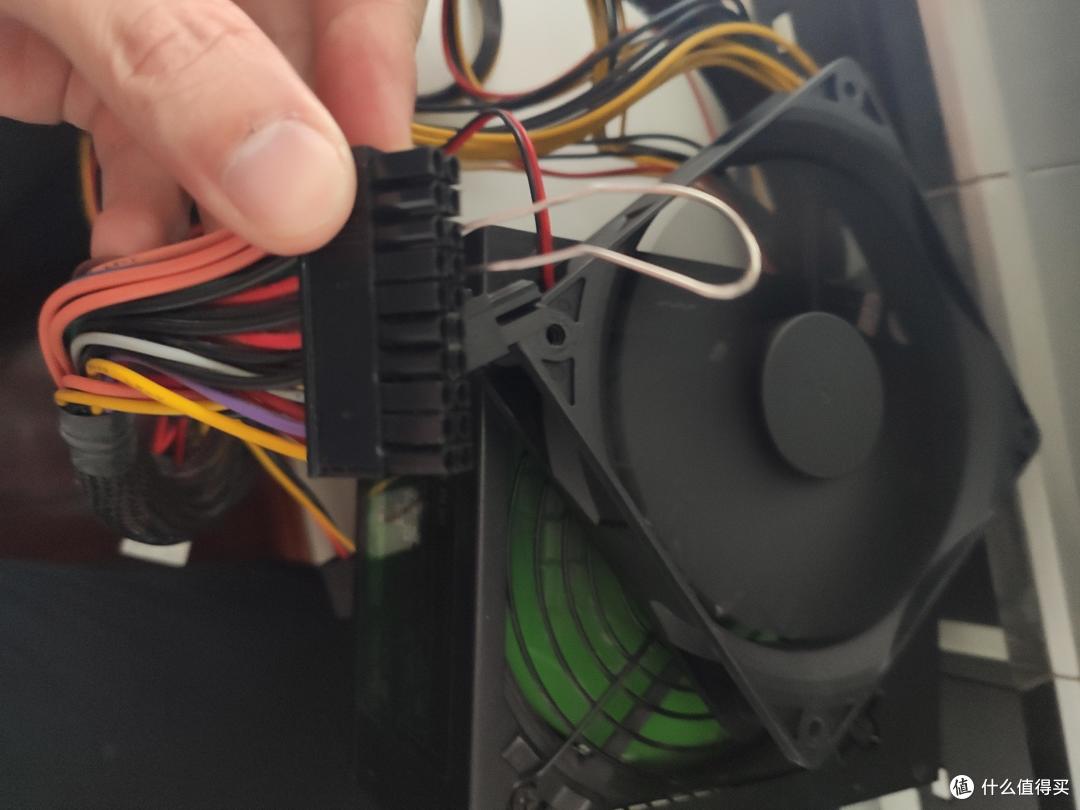
风扇底座这里我选的是,外接工业风扇(黑群晖里那个蜗牛星际B里的风扇,你也可以用好一点风扇,例如利民的C12来代替),短接电源(用别针插到绿色和黑色里,就可以启动电源)

给大家看一下最后成绩(我看网上的一些测试图用狂野模式也可以跑到,我怀疑是32WW的bios限制了???)
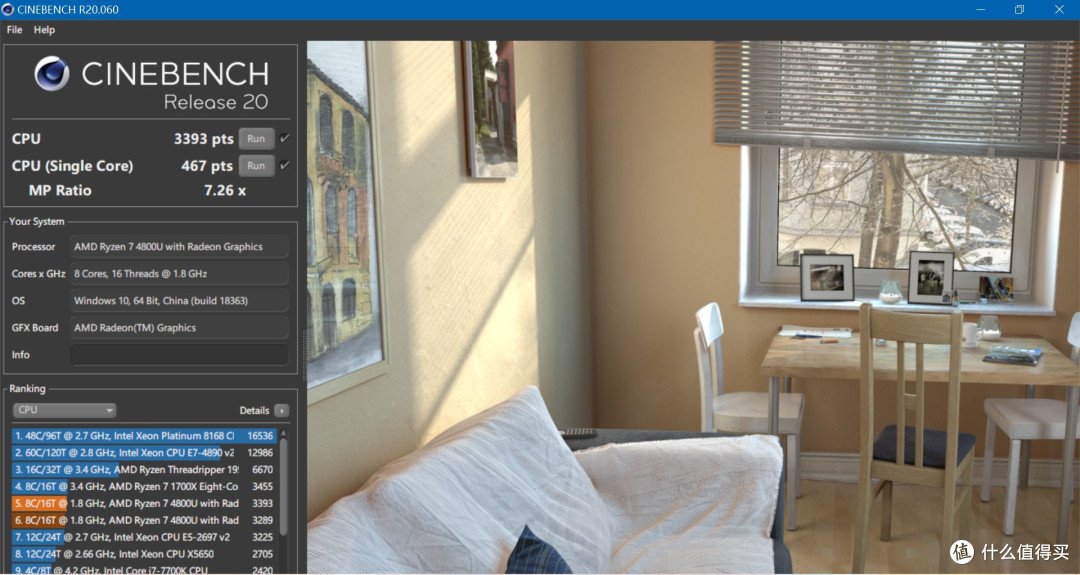
多核最高一次。只有3446.离4000分差的远。跑不到我只想到2点,1.是没有换液金散热。2.我的Ryzen Controller2.2.0设置没有生效。(那个作者用的是2.2.1的,但我下不到2.2.1)

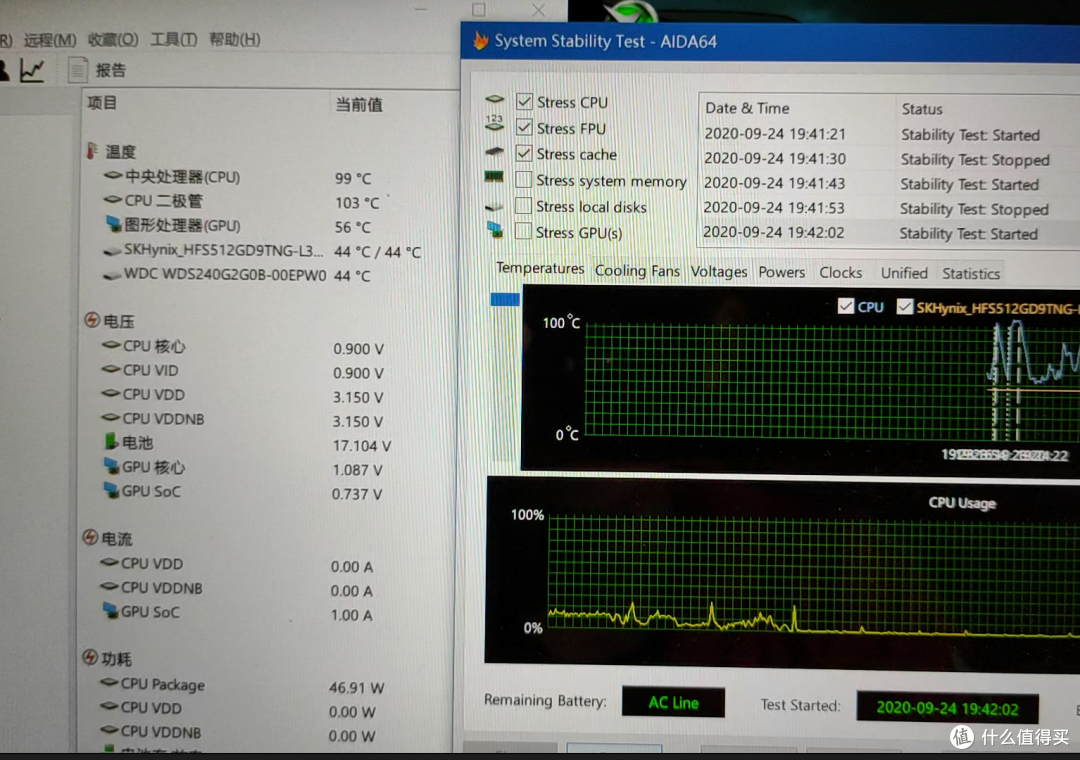
虽然跑分没有变化,用aida64跑了一下,单烤FPU,功耗在30W。

双烤去到了47W,最高还到过50,没拍到。(这里我持保留意见,因为我不是很懂,这个在Aida里的CPU功耗开双烤AIDA64和FUNmark到底是纯CPU,还是CPU加核显的。我感觉应该是后者,因为不开Fun mark,AIDA64上的功耗就上不来这么高。)
后来跑了一下守望先锋(我把风扇撤了,只垫高,开的野兽模式跑),玩了15分钟,温度非常吓人

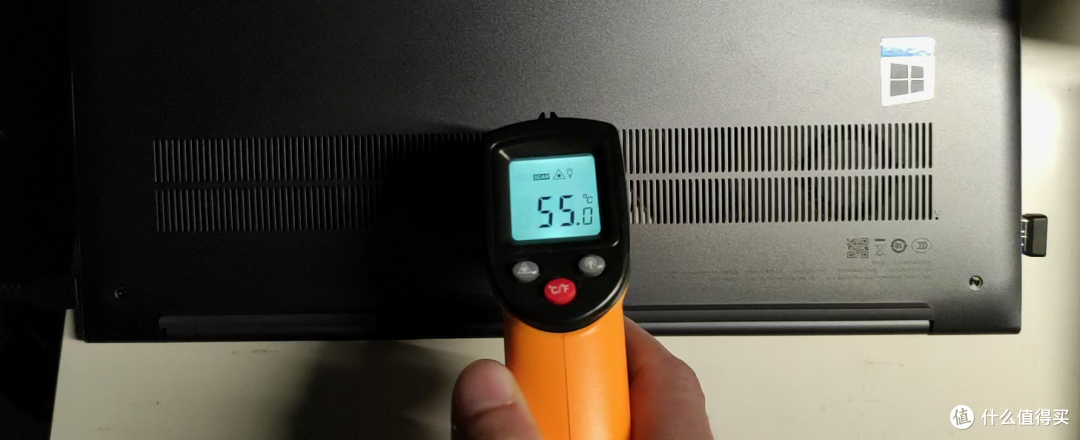
这全部测完之后,我把CPU里那些设置还原了,把导热垫也撤了(那个导热垫会把温度传到D壳,让D壳散热,所以测测极限,下面垫着风扇就还好,没有风扇那里如果放在大腿上,会很难受的。同时因为1.5MM的厚度会让后壳有点顶,盖还是能盖上。)
六、其它
1.关于硬盘通电次数
可以用鲁大师查看,看得出,通电时间很短,但次数多的离谱。(网络上有声音说是因为yoga14s的睡眠模式是S0导致的。解锁后的BIOS可以修改为S3)

在bios里PBS里改。
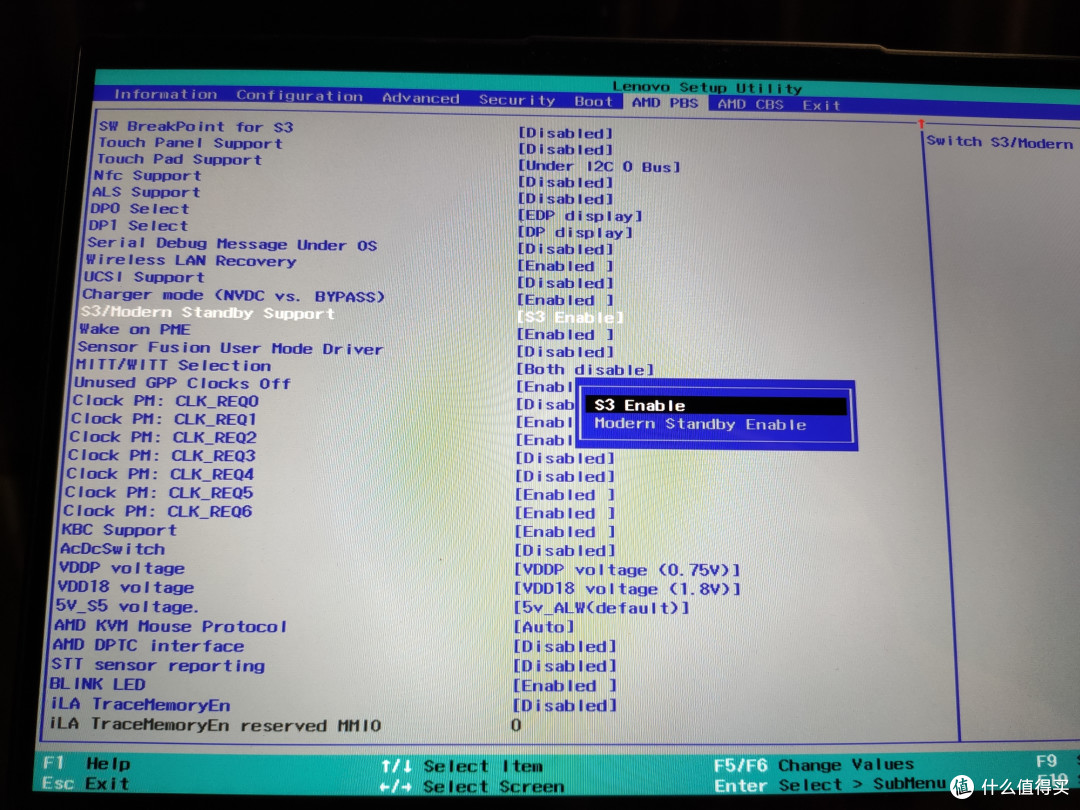
改完之后到CMD里查看,输入powercfg -a

2. 一些软件及设置分享。
Yoga14s这款屏幕可以改成150%缩放比例,看起来会比较舒服(虽然有些程序会显示不全)。
软件上:mactype(字体显示优化)、cclear(清理工具)、火绒(用拦截功能就够了,不讨论杀毒能力等)、Potplay(视频播放器)、chrome或者新版的edge(游览器)。少下国产软件,包括输入法,用自带的就可以。
好了,以上就是本文全部内容,如果觉得写的不错,请点个赞呗。
了解更多电子产品及数码周边可以关注我,我们下次见。
















校验提示文案
校验提示文案
校验提示文案
校验提示文案
校验提示文案
校验提示文案
校验提示文案
校验提示文案
校验提示文案
校验提示文案
校验提示文案
校验提示文案
校验提示文案
校验提示文案
校验提示文案
校验提示文案
校验提示文案
校验提示文案
校验提示文案
校验提示文案
校验提示文案
校验提示文案
校验提示文案
校验提示文案
校验提示文案
校验提示文案
校验提示文案
校验提示文案