

































22
59
威联通frp内网穿透安装与配置教程
2020-09-01 13:16:44
26点赞
307收藏
39评论
【写作说明】:本文面向没有公网ip的用户,应用开源frp程序,给出一个自制的面向x86_64用户的frpc客户端程序,使用sakura服务器,实现内网穿透。
需求
对于申请不到公网ip的用户来说,没有内网穿透,将无法实现外网访问NAS进行管理,存储或者视频观看,自带的Qnapcloud太慢,花生壳什么的不稳定,经过本人测试,使用frp进行反向代理,实现简单,并且稳定,速度快。
frp简介及NAS应用
frp 是一个专注于内网穿透的高性能的反向代理应用,支持 TCP、UDP、HTTP、HTTPS 等多种协议。可以将内网服务以安全、便捷的方式通过具有公网 IP 节点的中转暴露到公网。
简单来说,就是frp是一个反向代理服务,frp由客户端和服务器端两部分组成,外网访问需要通过服务器端实现对客户端的访问。再这里,NAS是frp的客户端,我们需要准备一个能够实现外网访问的服务器端,可以选择自己购买VPS实现,这篇文章重点讲是内网穿透快速实现思路,所以拿sakura提供的免费服务器端做示例(特此声明:本人不保证sakura服务器的安全性,是否使用请自己衡量),动手能力强的朋友可以按照本文,自己搭建frp服务器端,保证你的数据安全可靠。
准备工作
1、注册sakura账号,请自行去https://www.natfrp.com/申请开通。
2、下载NAS的安装程序,这里是我自己打包了开源项目的程序,如不放心,自己去https://github.com/fatedier/frp下载打包为QPKG。因为我使用的是X86_64架构的NAS,所以这里仅提供X86_64的安装包:
链接: https://pan.baidu.com/s/19vZQpOEB8jB1lA4ou4v1UA 提取码: a3a1
申请隧道
在sakura(https://www.natfrp.com/)注册完账号后,需要申请隧道开通端口映射,这里我举例开通威联通5000端口(如果没有修改,5000是服务器web管理的默认端口)
1、在网站内点击创建隧道
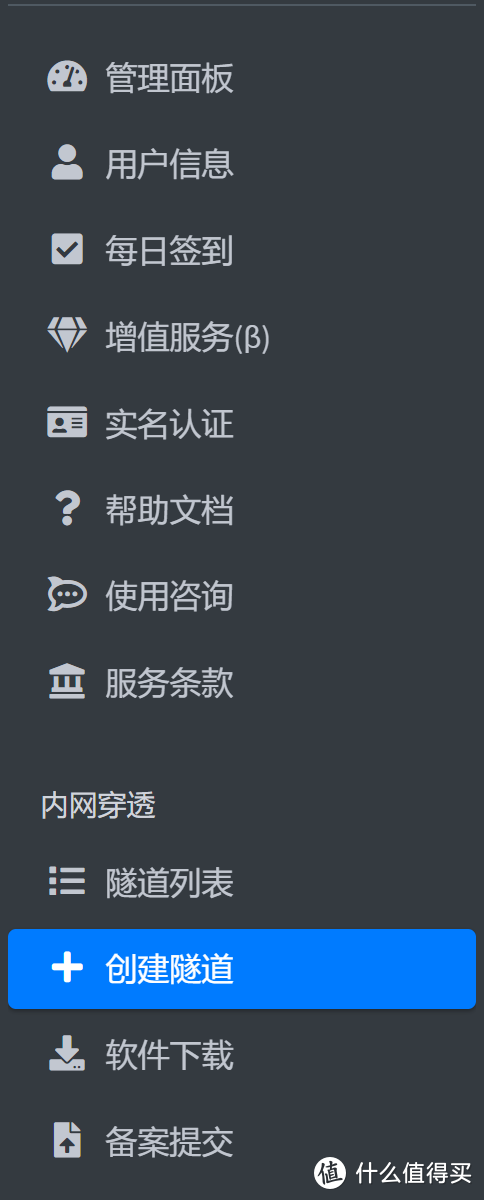 点击创建隧道
2、选择一个服务器,进行设置:
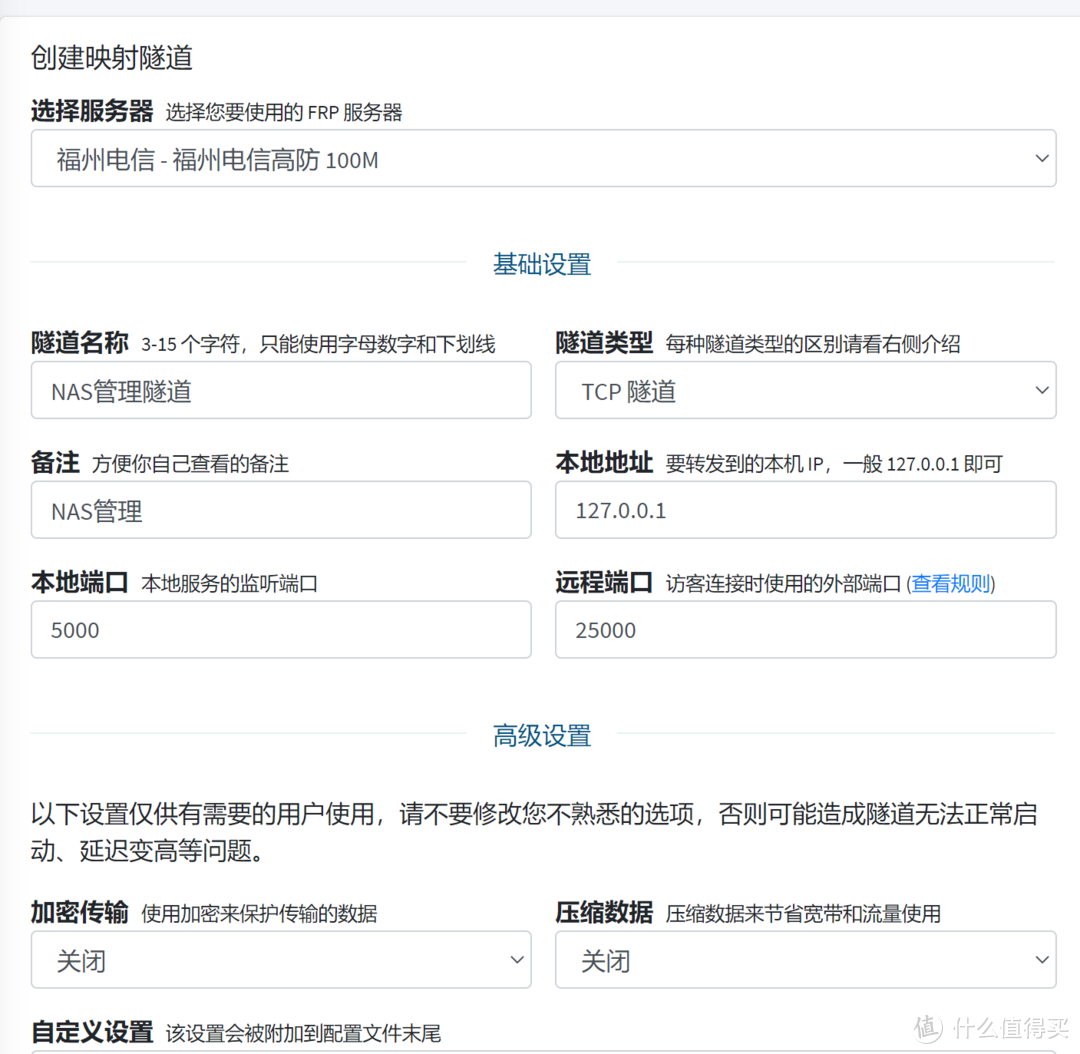 隧道设置
隧道设置
基本设置:
隧道名称自己定,备注自己定,本地端口这里举例是5000端口,根据自身情况填写
隧道类型TCP
本机地址127.0.0.1
远程端口要特别注意,这里决定了你通过服务器的哪个端口访问5000端口,规则上可用端口范围: 10240~65535,填写一个你想映射的端口(前提是别人没有申请),这里我随便写了一个25000。
高级设置:根据需要修改,这里不做修改。
说明:其实上面填写的,远程端口是需要慎重填写的,其他项不重要,是为了生成客户端配置文件的,而配置文件我们可以在后面自己随便改。
3、确认创建,在隧道列表可以看到配置文件,这里我们可以看到类似这样的文本:
[common]
protocol = tcp
server_addr = XXXXXXXXXXX
server_port = 7000
user = XXXXXXXXX
token = SakuraFrpClientToken
sakura_mode = true
use_recover = true
tcp_mux = true
pool_count = 1
[NAS管理隧道]
type = tcp
local_ip = 127.0.0.1
local_port = 5000
use_encryption = 0
use_compression = 0
remote_port = 25000
我们保存好这段配置信息,后面可以直接用。其中,server_addr 可以修改为隧道列表的服务器对应的网址。user 一定要保护好,相当于隧道的密码。
NAS安装frpc
手动安装准备工作2中下载的QPKG。
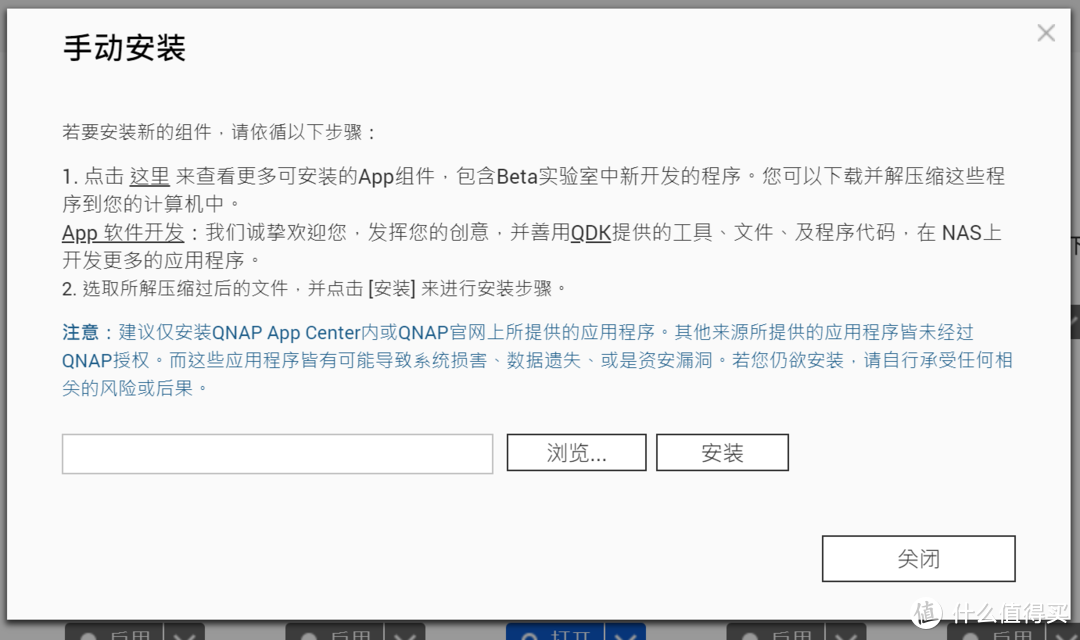 手动安装frpc
配置NAS的frpc
由于没有一个成功的连接,首次配置frpc网页版是无效的(frp原程序问题),这里需要安装putty或者WinSCP到/share/CACHEDEV1_DATA/.qpkg/frpc下,对frpc.ini进行手动修改,建议用WinSCP修改,WinSCP有图形界面交互较为友好,下图是WinSCP的截图:
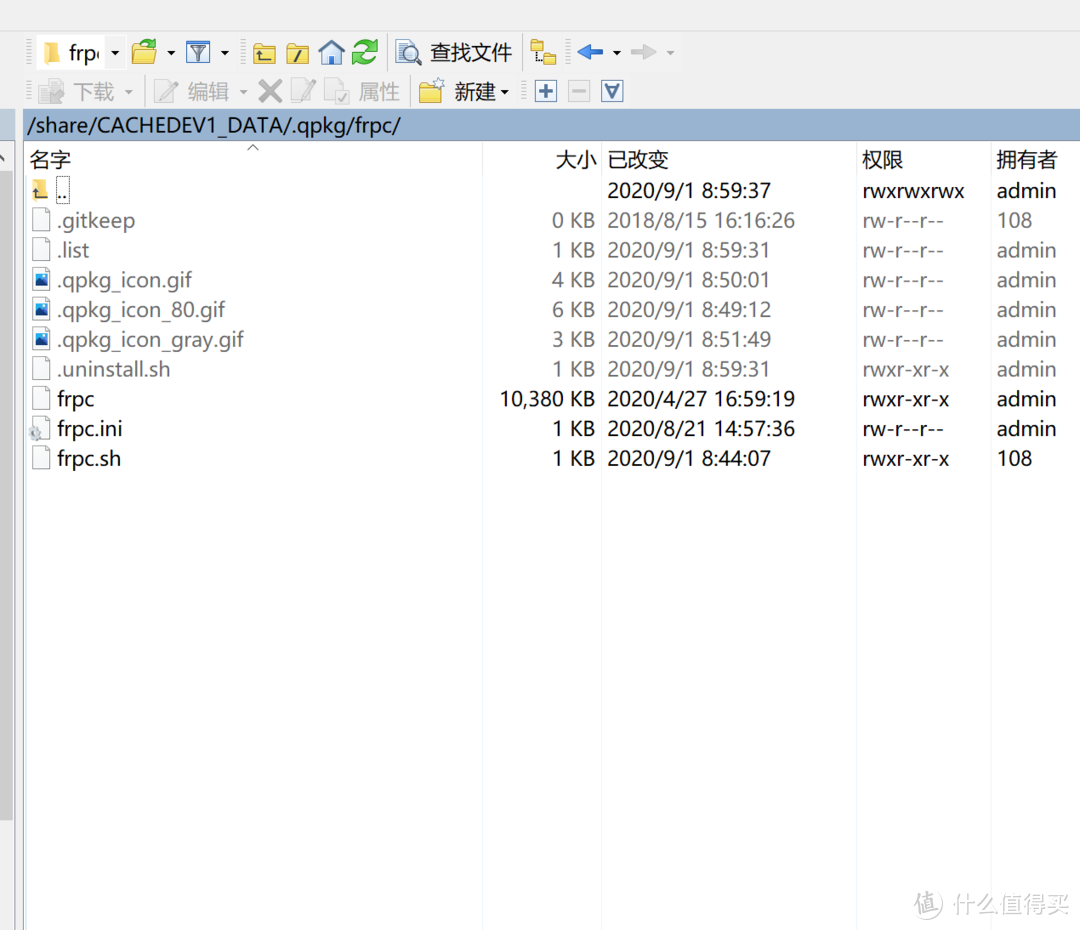 修改此路径下frpc.ini
打开frpc.ini,将前面隧道生成的配置信息复制覆盖进去,需要注意的是,在[common]下, 添加如下几行,指定了用7400端口配置frpc,同时,默认没有用户名密码,可以去掉“#”注释号,自己定义进入面页的用户名密码。
# set admin address for control frpc's action by http api such as reload
admin_addr = 0.0.0.0
admin_port = 7400
#admin_user = admin
#admin_pwd = admin
保存配置文件,在App center中停用frpc,再启用frpc,frpc已经正常运行了。
访问前面sakura申请的隧道“网址:端口”,就可以穿透访问你的nas的5000接口了。
首次配置连接成功后,再次修改frpc配置信息,只需要打开安装好的frpc客户端网页版,默认在7400端口,进入Configure面页进行修改。
 再次修改,直接在7400页面
总结
本文介绍了如何用frp实现内网穿透,建议大家使用自己的vps大家frp服务器更安全可靠不易被攻击,如果用sakura服务,请慎重开启端口,如果访问时想把端口号去掉,可以自己注册域名实名后,sakura页提供相关服务,如果自己vps的话就更容易了。
电信,联通大多可以申请到公网ip,公网ip加DDNS是最佳外网访问实践方案,电话申请开通,网上一堆文章,自行搜索,实在申请不到再用上面的内网穿透方案。
















校验提示文案
校验提示文案
校验提示文案
校验提示文案
校验提示文案
校验提示文案
校验提示文案
用HTTPS 显示ssl protocol error
是我少配置什么了吗?
校验提示文案
校验提示文案
校验提示文案
校验提示文案
校验提示文案
校验提示文案
校验提示文案
[web]
type = http
local_port = 5000
custom_domains = yourWeb.com
就能访问了,不知道是不是偶然
校验提示文案
[web]
type = http
local_port = 5000
custom_domains = yourWeb.com
就能访问了,不知道是不是偶然
校验提示文案
校验提示文案
校验提示文案
用HTTPS 显示ssl protocol error
是我少配置什么了吗?
校验提示文案
校验提示文案
校验提示文案
校验提示文案
校验提示文案
校验提示文案
校验提示文案
校验提示文案
校验提示文案
校验提示文案
校验提示文案
校验提示文案