
























 深耕数码兴趣领域














63
50
效率神器Super Productivity:免费开源的全能待办、计划、笔记
2026-06-06 10:44:34
2点赞
12收藏
0评论
强烈推荐这款待办任务神器!超级生产力,让你化身时间管理大师
super-productivity是什么?
一站式整合任务管理、时间追踪、番茄钟、看板视图,并可直接对接 Jira、GitHub、GitLab 等开发平台,支持多设备同步与数据导出,无账号、无广告、不上传数据,用来高效规划任务、记录工时非常方便。
应用特点:
开源免费、无广告、无强制账号,隐私安全
本地优先存储,数据完全可控
任务管理 + 番茄钟 + 时间追踪三合一
支持看板、列表、时间盒等多视图
无缝对接 Jira、GitHub、GitLab 等开发平台
跨平台:Windows /macOS/ Linux
支持 WebDAV、Dropbox 多设备同步
键盘快捷键、Markdown、统计报表齐全
支持Web网页、PC、安卓、苹果等设备
官网:Super Productivity – Open-Source Deep Work Task Manager
Docker安装部署super-productivity
1、创建本地存储路径
mkdir -p /opt/super-productivity /opt/super-productivity/data
cd /opt/super-productivity
创建配置文件:
touch /opt/super-productivity/webdav.yaml
修改配置文件:
vim /opt/super-productivity/webdav.yaml
webdav.yaml示例:
address: 0.0.0.0
port: 2345
prefix: /
permissions: CRUD
# CORS configuration to allow all origins
cors:
enabled: true
credentials: true
allowed_headers:
- '*'
allowed_hosts:
- '*'
allowed_methods:
- GET
- HEAD
- POST
- PUT
- DELETE
- OPTIONS
- PROPFIND
- PROPPATCH
- MKCOL
- COPY
- MOVE
- LOCK
- UNLOCK
exposed_headers:
- '*'
users:
- username: admin
password: admin
directory: /data
2、Docker Compose配置
version: '3.8'
networks:
super-productivity-network:
driver: bridge
services:
# Super Productivity应用
app:
image: johannesjo/super-productivity:latest
container_name: "super-productivity-app"
restart: always
ports:
- '6080:80'
environment:
WEBDAV_BASE_URL: http://127.0.0.1:2345/ #可设置NAS:2345,WebDAV同步服务器
WEBDAV_USERNAME: admin #设置WEBDAV用户名和密码
WEBDAV_PASSWORD: admin #设置WEBDAV用户名和密码
WEBDAV_SYNC_FOLDER_PATH: /
SYNC_INTERVAL: 15
IS_COMPRESSION_ENABLED: 'true'
IS_ENCRYPTION_ENABLED: 'false'
networks:
- super-productivity-network
# depends_on:
# webdav:
# condition: service_healthy
# WebDAV同步服务器
webdav:
image: hacdias/webdav:latest
container_name: "super-productivity-webdav"
restart: always
ports:
- '2345:2345'
volumes:
- ./webdav.yaml:/config.yml:ro
- ./data:/data
networks:
- super-productivity-network
# healthcheck:
# test: ['CMD', 'wget', '--quiet', '--tries=1', '--spider', 'http://localhost:2345/']
# interval: 10s
# timeout: 5s
# retries: 3
# start_period: 10s
使用教程
1、初始化设置
设置中文界面
点击Settings-General-Location
设置语言Language,中文
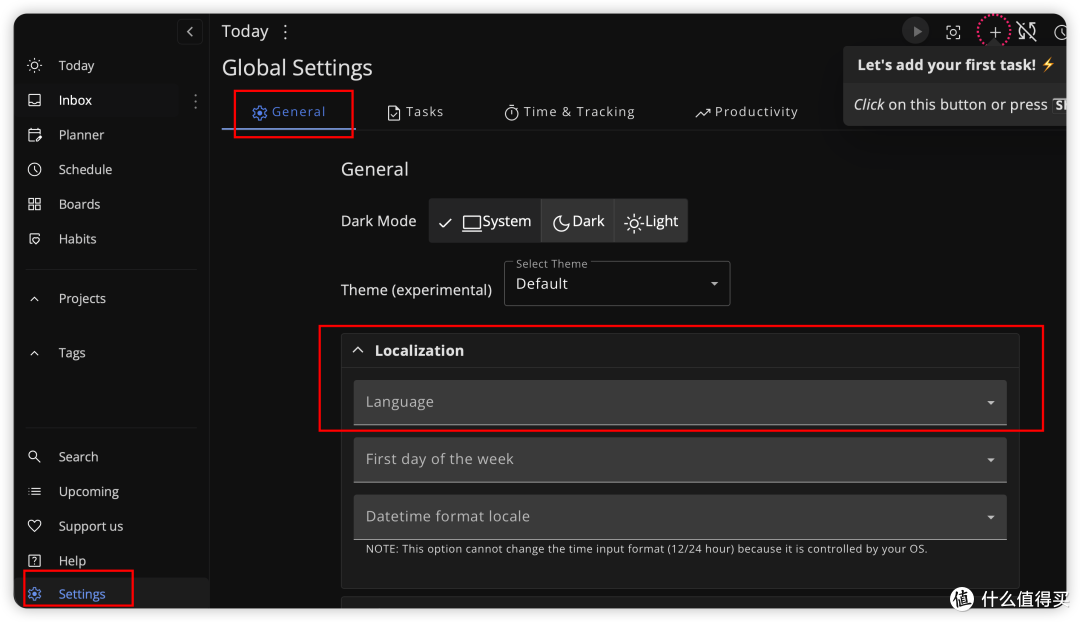 image-20260302174141950
设置主题
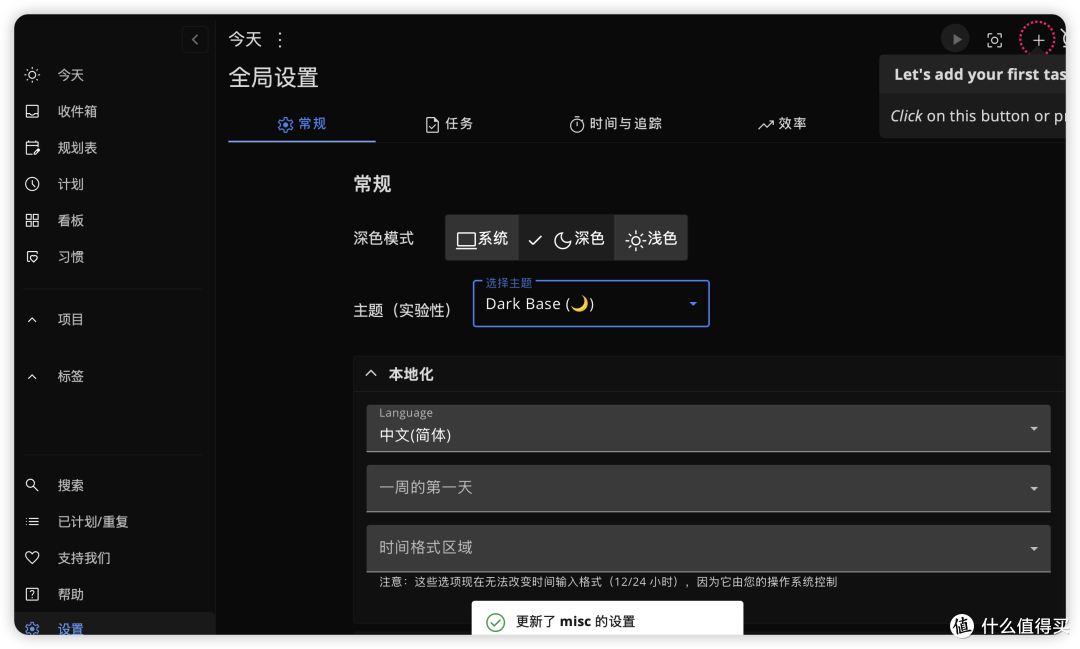 image-20260302174238276
2、创建任务
创建第一个任务,按回车键或点击+,保存任务
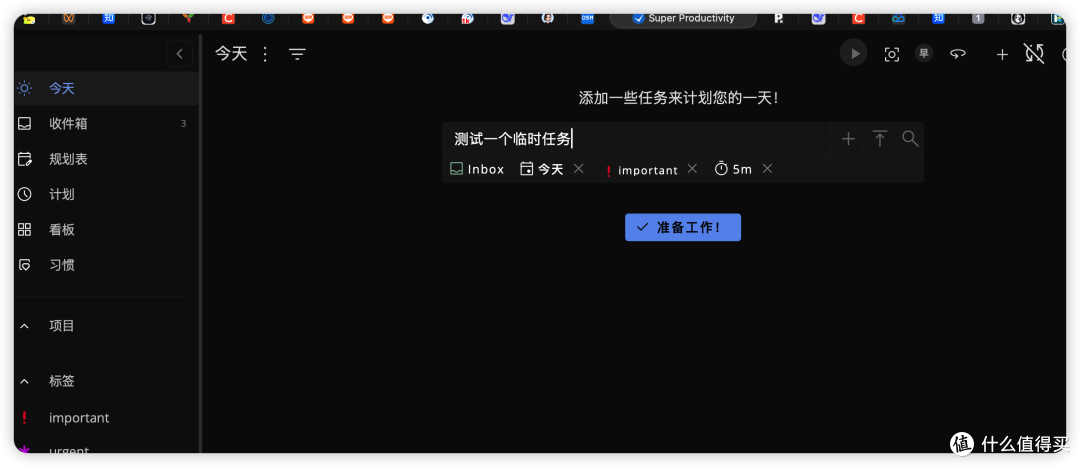 image-20260302183648605
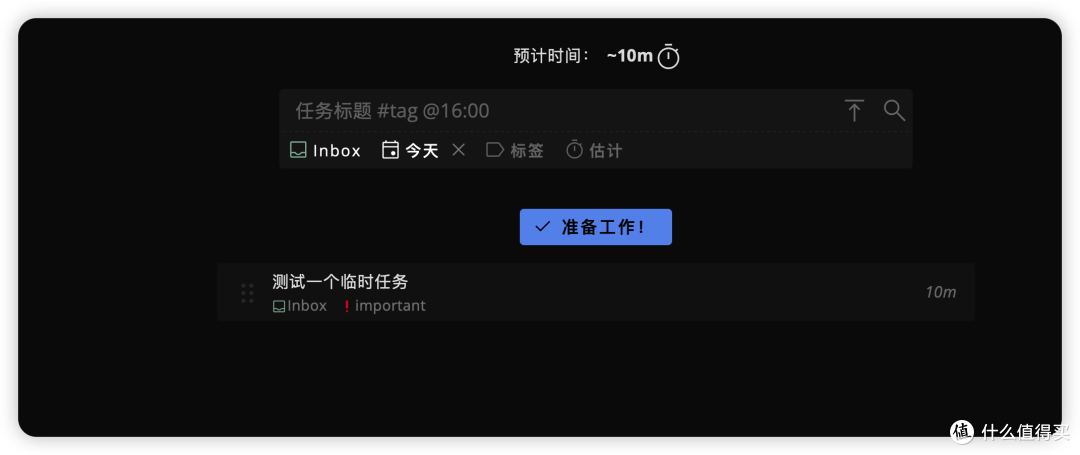 image-20260302183711908
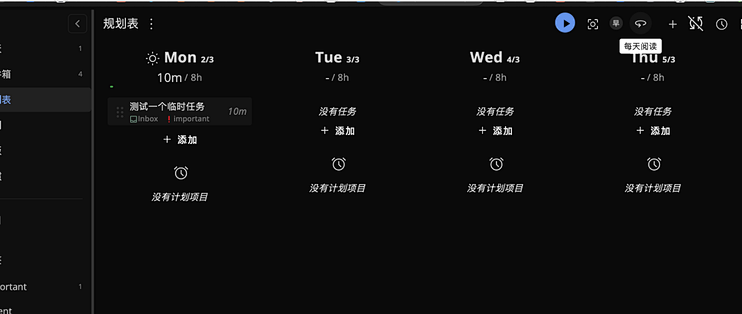
3、规划表
每周任务规划,可设置打卡、任务管理、番茄时钟等
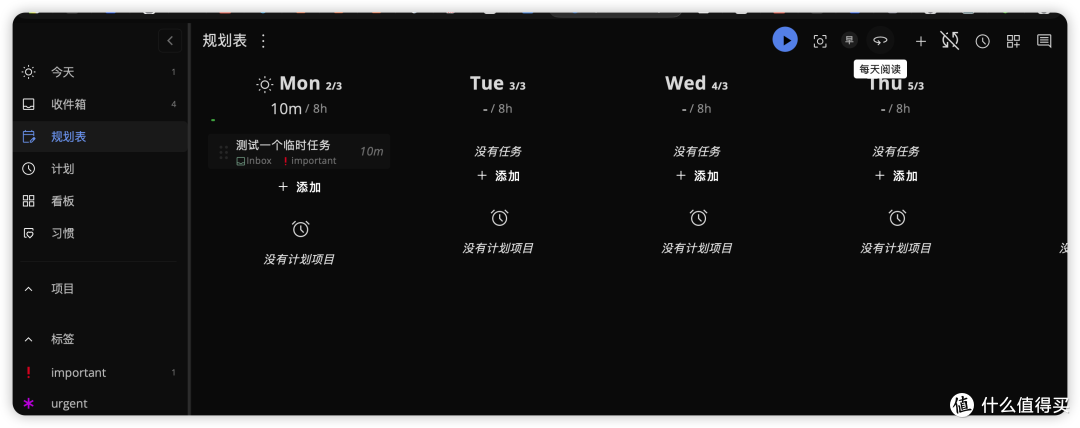 image-20260302184153012
4、计划
日历模块,按周、月视图切换
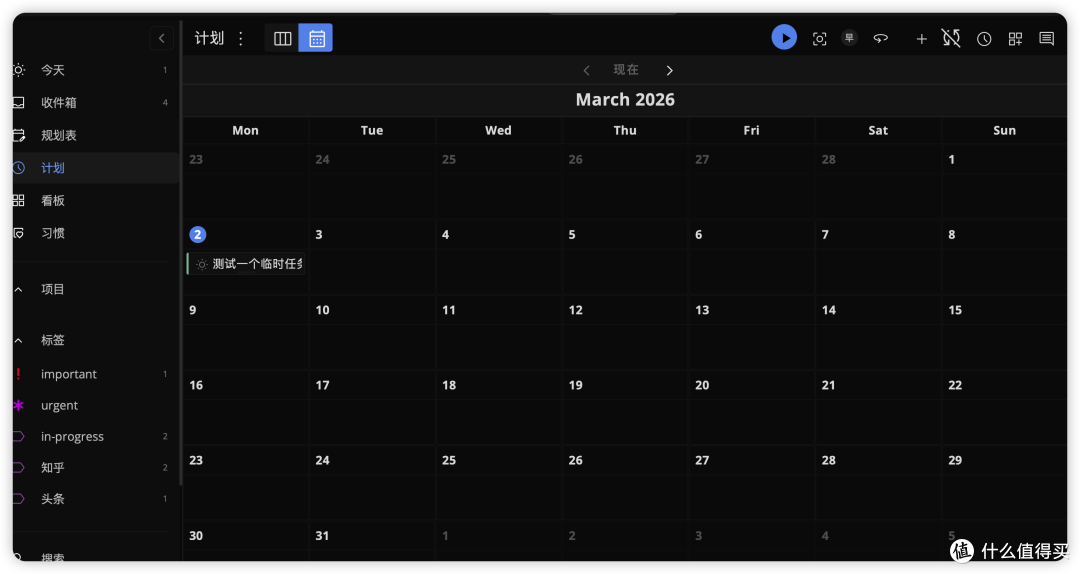 image-20260302184131802
5、看板功能
支持艾森豪威尔矩阵看板、项目看板
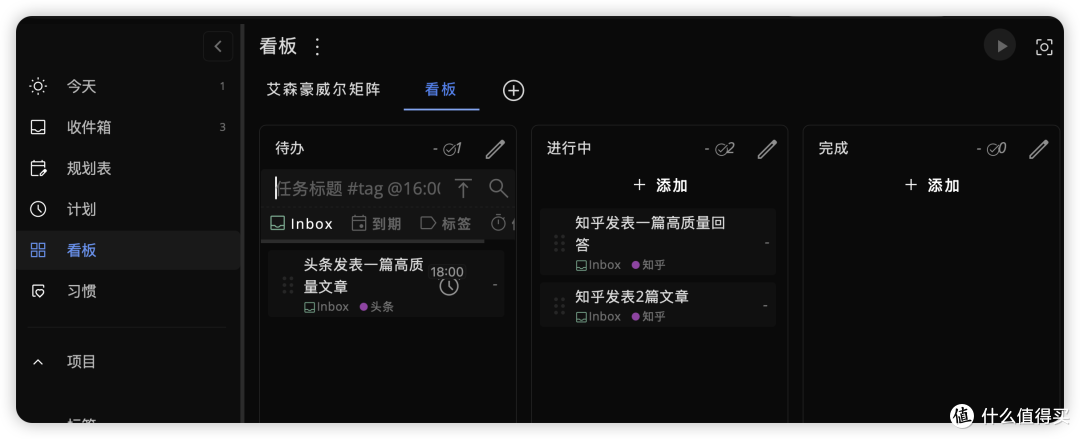 image-20260302174922152
艾森豪威尔矩阵看板:
经典的四象限:紧急且重要、不紧急但重要、不重要且不紧急
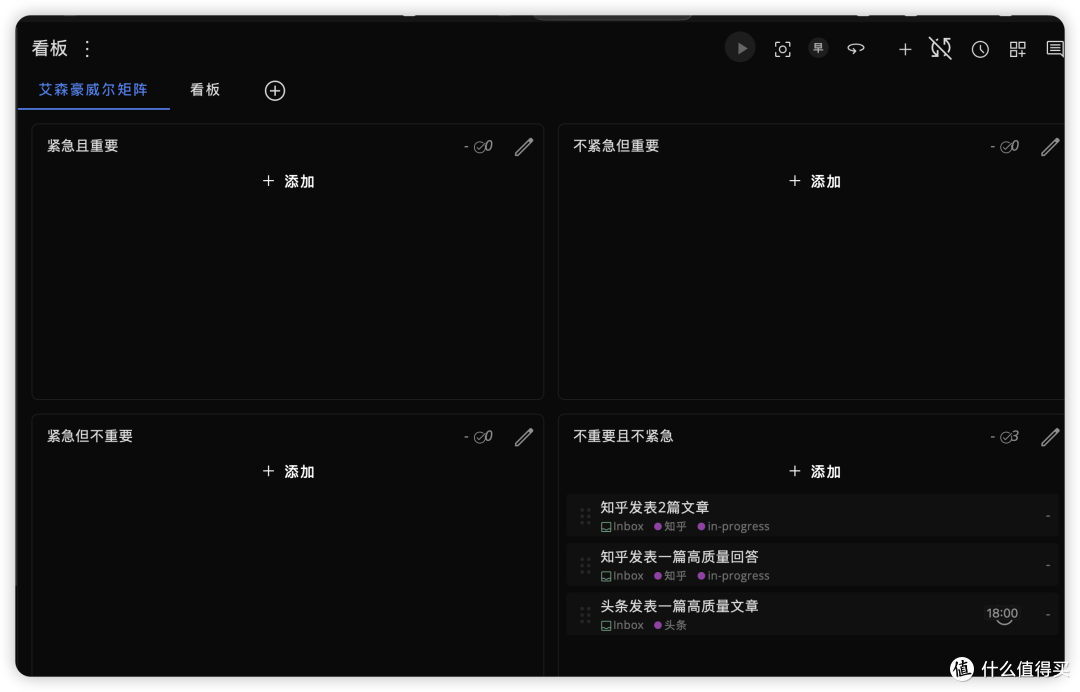 image-20260302175159792
6、养成好习惯
帮你养成好习惯,将一些打卡类任务放到此模块
设置每周按天打卡
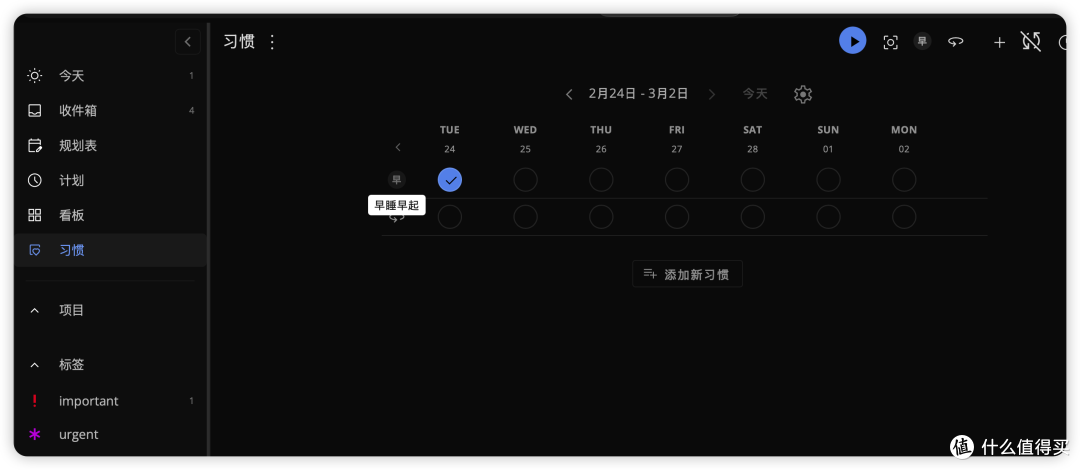 image-20260302183948189
比如创建一个习惯:早睡早起、每日阅读、每日运动打卡的习惯
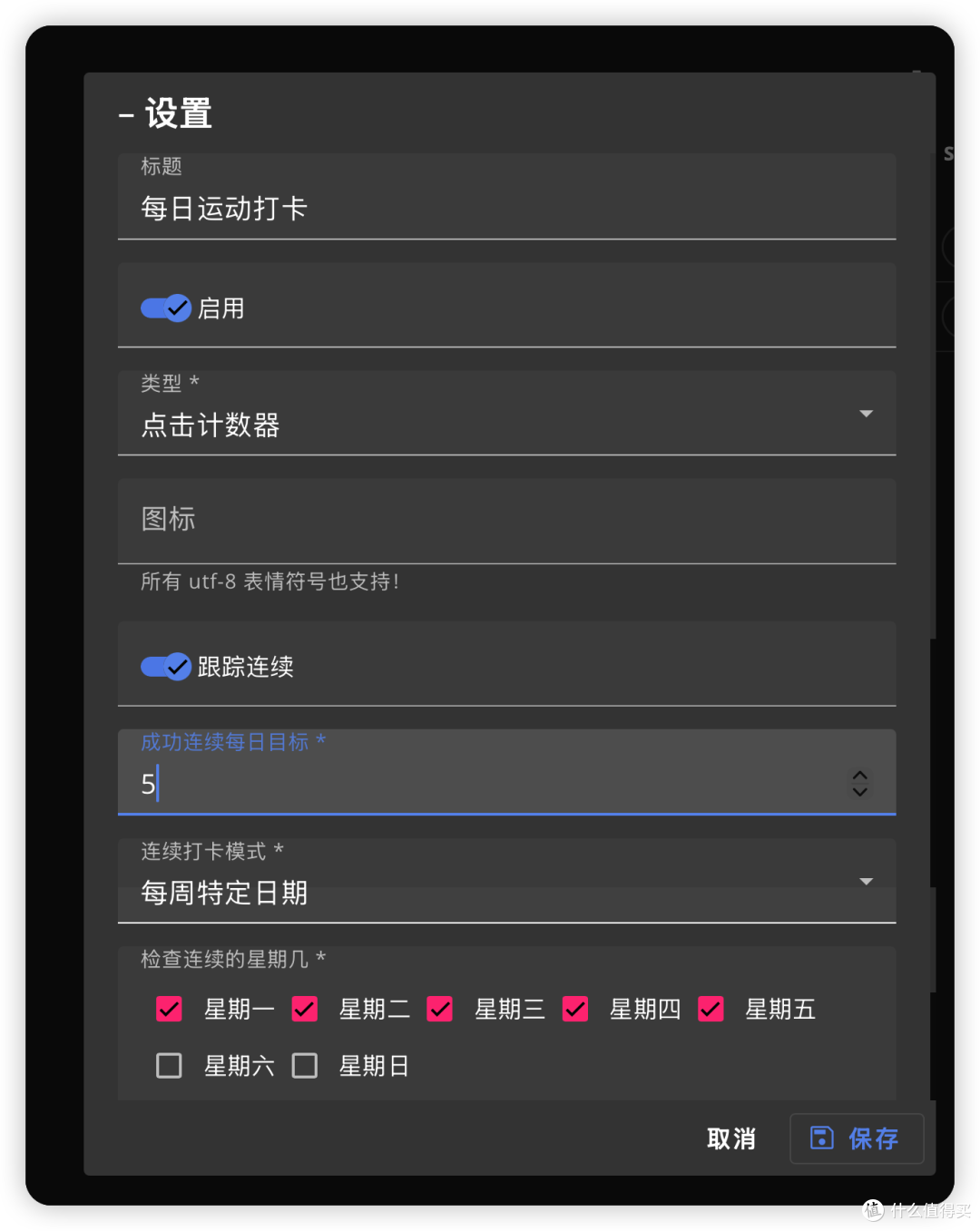 image-20260302184046823
7、数据安全
数据同步:
支持WebDAV、Dropbox、SuperSync (Beta)
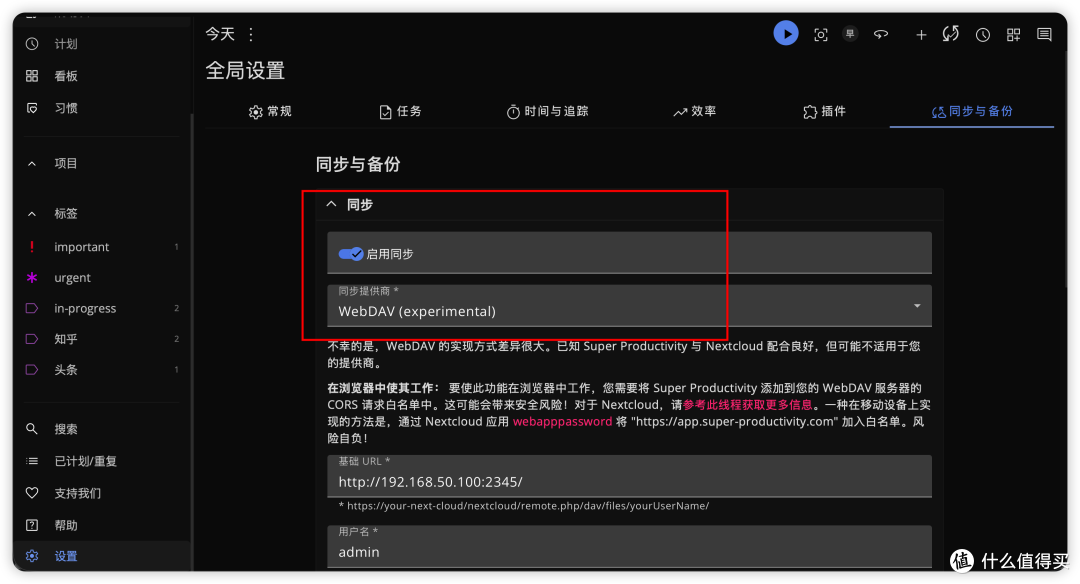 image-20260302185019465
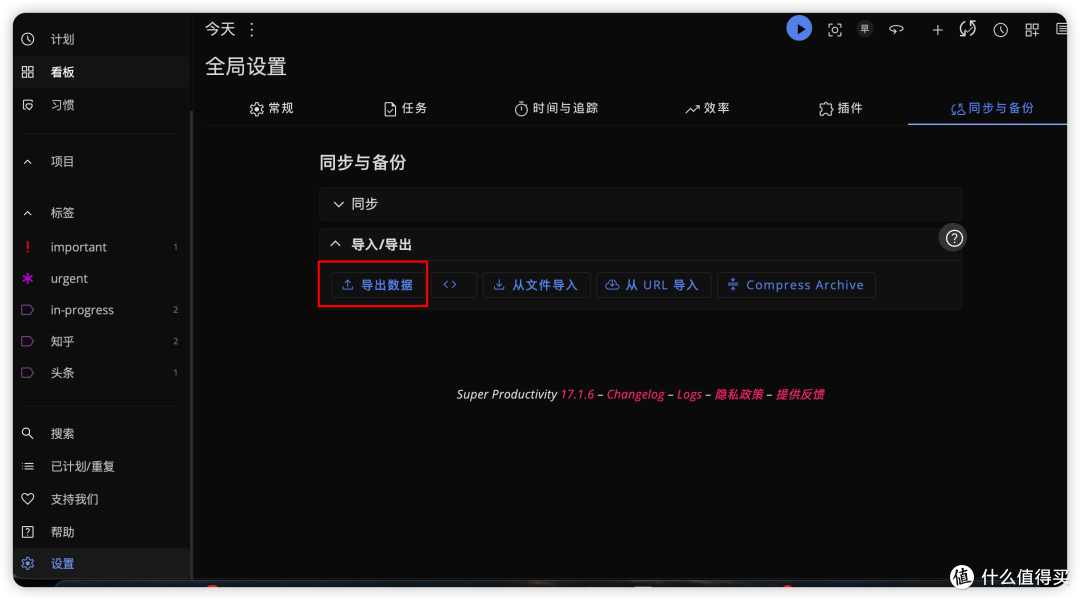
导出和导入数据:
作者声明本文无利益相关,欢迎值友理性交流,和谐讨论~