

































16
17
内行评测:触控屏+RGB侧透,内外兼修的海康存储R1四盘位NAS
2024-08-30 13:21:20
6点赞
14收藏
9评论
说起NAS,算得上是这几年数码圈里的流量明星,虽然产品本身很早就上市了,但真正被大众所接受并运用,也就是近几年云盘开始限速收费闹的,使得一众消费者转投NAS阵营,正所谓数据还是攥在自己手里才安全。本以为是个退而求其次的方案,没想到NAS越用越香,也有越来越多的消费者、厂家开始关注NAS。

而说起海康威视,大部分人的第一印象肯定是监控界的扛把子,无论大公司还是家庭小院,但凡需要监控的地方,肯定会出现海康威视的名字。但是,当我知道海康威视也进军NAS行业的时候,我是既吃惊,但也感到合理,别的不说,至少在数据安全、监控内容存储方面,海康确实拥有得天独厚的优势,而正在或者准备使用NAS的用户中,用来保存监控视频的用户肯定也不在少数,这样看来,海康发布自己的NAS也是为了进一步满足用户的存储需求,也是十分正确的发展战略。作为海康威视的子公司海康存储,这次也是推出了自己的首款4盘位NAS产品R1。

初涉NAS行业的海康做法也比较“谦虚”:1799的起售价,N100、四盘位、双2.5G,都是市场主流配置,“非主流”的是,海康存储R1竟然在主面板放了一块触摸屏,并且采用了半侧透机箱,还有RGB灯效,这在整个NAS行业还是独一份的存在。而这种独一份的市场存在,是否会被消费者接受,看618期间缺货的状态便可以知道,单论硬件,性价比是真的高,而小值也是在7月份才拿刚从生产线下线的机器,这不赶紧来个热乎的开箱。


外观方面,海康存储R1整体采用方正的造型,与目前主流NAS无异,外壳采用的是铝合金的材质,除了可以抵御部分外部撞击,也起到了辅助散热的作用。

机身磨砂质感,不易留指纹,摸起来也比较舒服。而海康存储R1的亮点之一就在于机身的正面,它正面除了配了一块磁吸面板用来让整个机身看起来更加完整,还在左上的位置嵌入了一块全彩触控屏。这块触控屏不仅能显示机器运行状况,还可以调整散热方案,是真的有用。

机身正面左下角,还有1A1C两个USB接口,并且传输速率均为10Gbps,简单的U盘备份或文件查看也不用去机身背面找插口了。

打开正面磁吸面板,就可以看到四个3.5英寸标准盘位了。

海康存储R1在硬盘位并没有设计锁扣或者按压弹出的功能,而是直接拉动把手就可以拉出盘位,估计是因为有前置盖板的原因,已经可以阻挡误触操作,所以盘位拉取就更简单一些。

来到机身背面,最显眼的就是在金属磁吸滤网后面的一颗14cm静音大风扇,用于整机散热,而值得一提的是,在机身内部,CPU位置也配有一颗主动散热的风扇,双风扇的设计,温度控制会做的比其他品牌好不少。
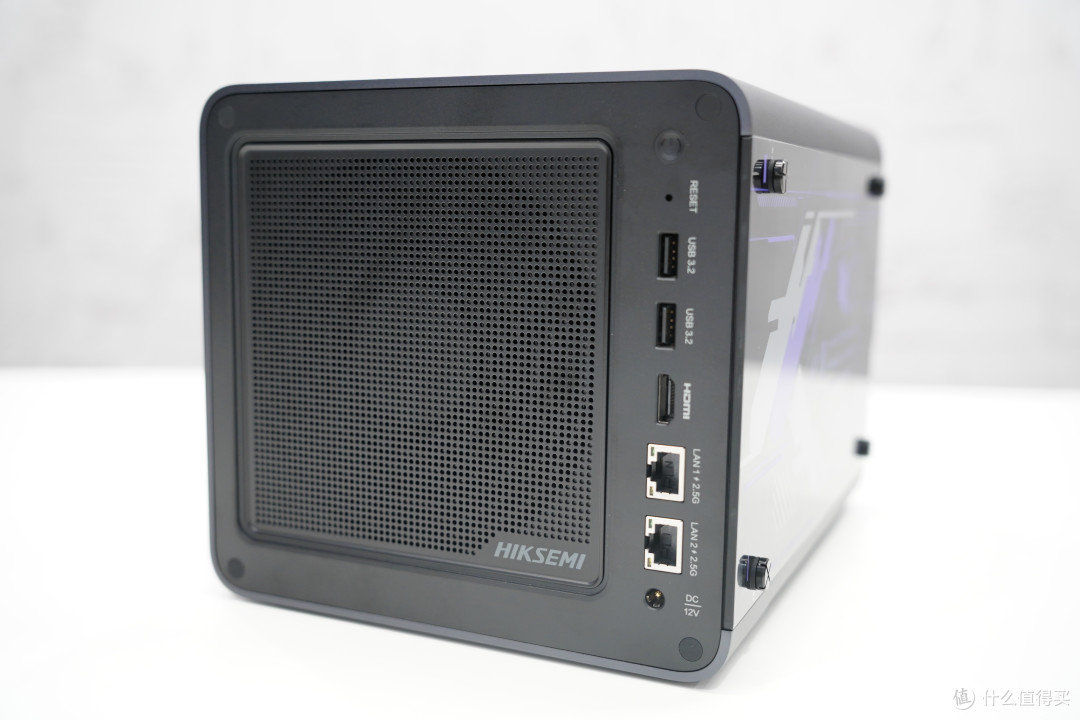


I/O接口部分,R1配备了2个10Gbps的USB3.2接口、一个HDMI2.0@4K60Hz、两个2.5G网口,还有电源接口、电源开关和reset重置按钮。


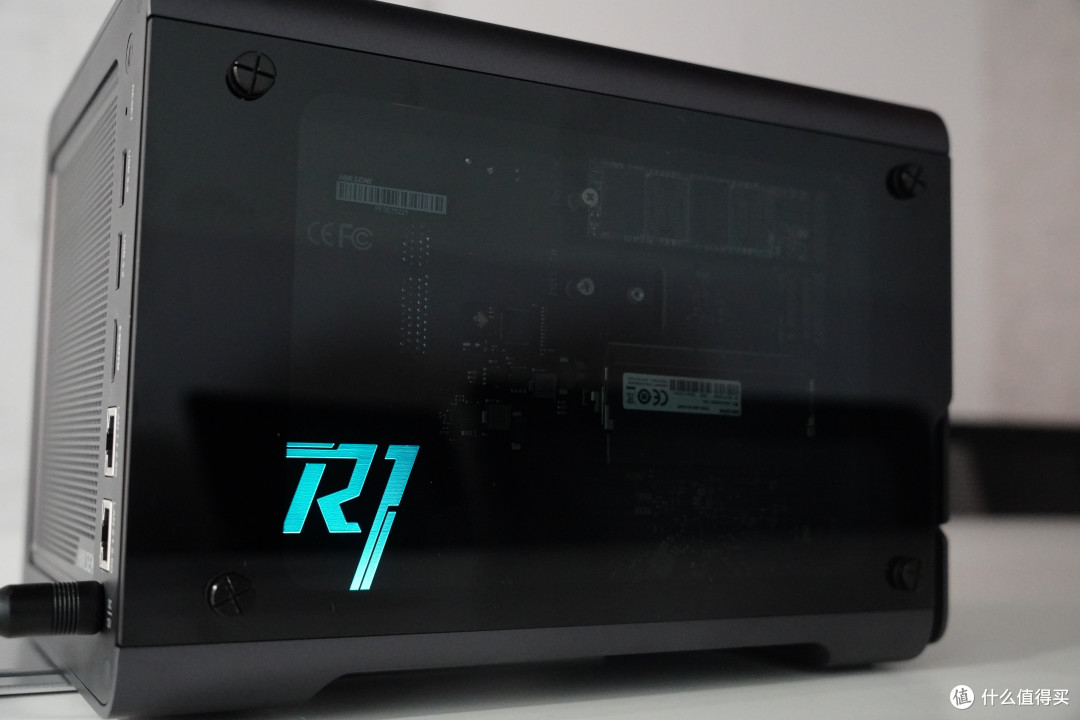
侧面则是R1的另一大亮点,这个亮点,是真的亮。市面上鲜有的给NAS做侧透机身、RGB,在海康存储R1身上集齐了。透过玻璃,可以看到主板部分,玻璃四角有四颗手拧螺丝,不需要工具就可以卸下侧板玻璃。这个位置主要用来升级更换内存,增加SSD硬盘。这个侧透的设计不禁让我想到了“探索版”这个词。
 涂装是一层膜,使用前需要撕掉
我拿到的版本是16GB内存+1TB SSD,均采用海康存储自家的品牌。


在侧面板左下角,还有一个R1的logo,这个logo是RGB灯光,开机自动点亮,配合侧透玻璃为整个机器增添了一丝赛博风。
其他硬件部分,海康存储R1搭载了一块Intel N100芯片,拥有4核心4线程,最高睿频3.4GHz,TDP功耗仅6W,还带有一个24个执行单元的核显,支持市面上常见的编码格式,N100拥有低功耗高性能等优势,也是目前在NAS产品中较为主流的中高端处理器。
虽然R1整机功耗不高,但还给配了一个额定功率120W的电源适配器,让R1可以长期稳定、高性能运行。

总的来说,海康存储R1在硬件配置上算得上主流,而侧透机箱与RGB灯效实属锦上添花。但是欣慰的是,海康存储并没有因为这个锦上添花而提高售价或者减配配置,这也是能得到消费市场认可的一大原因吧。
为了配合使用,我选择了4块希捷酷狼的4TB硬盘,硬盘托盘是免螺丝设计,安装硬盘更方便。如果有需要安装2.5英寸硬盘的需求,也可以适配,只需在硬盘底拧上螺丝,侧边卡口依旧可以固定。


开机后,显示屏开始工作,显示系统运行状态。这时候,NAS有一块屏幕的优势就彰显出来了,运行过程中的步骤都会显示,如果开机或者运行过程中出现问题,也会在显示屏上出现,比其他品牌NAS需要通过几颗LED灯的状态或者蜂鸣声来判断问题所在是容易多了,而且看的具体也更让人安心。

注册、引导存储模式切换非常直观,跟着向导操作即可,4块同容量硬盘,就直接建议做RAID 5,基本上是3块容量加一块备份,对于数据安全还是有不错的保障,不过可惜的是,海康R1目前还不支持SSD硬盘做缓存,SSD现阶段只能用于数据存储,不知道后期是否会更新,对于经常使用NAS,或者对噪声比较敏感的用户来说,一块SSD缓存还是比较重要的。

注册完毕后,可以通过手机App、Windows、MacOS的客户端进行操作使用,遗憾的是,到目前为止,海康R1依旧不支持Web端登录。其中App段底部导航栏分为首页、相册、文件、我的四个部分,可以看出海康R1着重于相册和文件管理。


相册栏目中,顶部又分为智能、个人、家庭三个分类,其中智能页面包含了回忆、人物、足迹、其他等项目。智能也就是可以看到历史上的某天;人物分类可以智能识别照片中出现的不同人物,从人物角度出发归类出含有某个人的相册图集,比如要快速寻找宝宝的照片,还是非常方便的。

还有一个值得注意的是足迹功能,这个有点类似于导航软件里的点亮地图,是对城市维度的照片聚合,只要在某个城市拍过照片,那这个城市就会被点亮,而且还会根据照片数量来呈现打卡地图颜色的深浅,对于有收集爱好的人来说,真的是想点亮祖国所有大好河山。

不过遗憾的是,海康R1目前并没有自己的影视Apps,也没有类似影音墙的功能,现在的影视功能主要还是由迅雷插件来完成,好在操作也比较简单,没有上手门槛。如果是影音重度爱好者,当然也可以通过Docker来部署jellyfin或者使用Plex也可以实现效果更好的影视墙功能。值得一提的是,迅雷下载貌似没有限速,测试下载基本上可以跑满宽带。


内网传输,得益于2.5G网口和SSD硬盘加持,海康R1可以做到280MB/s的传输速度,轻轻松松跑满内网带宽,上传、下载更快捷,即便是用手机WiFi下载NAS中的文件,也可以做到100+MB/s,十分快了。


文件管理方面,海康存储R1的操作和日常使用的电脑无异,可以进行管理,右键也会出现犹如复制、粘贴、分享、删除等选项,NAS也会根据文件类型自动归类,方便查找,使用起来没有上手门槛。设置共享文件夹后,可以邀请其他成员共同使用文件夹,并且可以分别设置成员编辑、阅读权限,比较安全。

在外网也想连接自己家的海康存储R1,也可以使用海康自带的EasyConnect功能,可以实现内网穿透,无需辅助其他VPN软件就可以在外面使用NAS。
内网可以使用Samba、AFP服务来访问NAS,海康R1也支持DLAN服务,可以在电视、机顶盒、音箱等产品快速访问,播放视频也不会卡顿。值得一提的是,我们也可以下载TV端App,允许电视访问NAS中的影视目录,这样可以直接通过电视App来播放,操作更简单。

根据这几天的体验,总的来说海康存储R1的整体功能可以满足日常用户对于相册、微信、PC的备份需求,同时对于简单的协同工作也有不错的支持,只不过由于没有自带的影视App,迅雷的影视库匹配也有些欠缺,算是美中不足的遗憾。虽然不支持Web端,但好在安卓、iOS、Windows、MacOS有匹配了相应的软件支持,多平台使用也算方便,而机身正面的触摸屏和侧透的RGB Logo,可以算上是锦上添花的功能,但综合售价来看,海康存储R1还是值得推荐的一款家庭NAS,近期家里有NAS需求的用户不妨关注一下,或者家里有海康、萤石摄像机的,对于录像存储支持也是很好的。















校验提示文案
校验提示文案
校验提示文案
校验提示文案
校验提示文案
校验提示文案
校验提示文案
校验提示文案
校验提示文案
校验提示文案
校验提示文案
校验提示文案
校验提示文案
校验提示文案
校验提示文案
校验提示文案
校验提示文案
校验提示文案