








































7
8
零基础上手视频剪辑最快的方法是什么
2025-03-07 17:42:59
0点赞
0收藏
0评论
在这个人人都是创作者的时代,视频剪辑成为了一项热门技能。无论你是想记录生活中的美好瞬间,还是希望在自媒体领域崭露头角,掌握视频剪辑都能让你的想法以更精彩的方式呈现。对于零基础的小白来说,快速上手视频剪辑似乎是个艰巨的任务,但只要掌握正确的方法,就能轻松开启你的创作之旅。本文将为你详细介绍零基础上手视频剪辑最快的方法。
一、选择易上手的视频剪辑软件—影忆
对于零基础的初学者,一款简单易用的视频剪辑软件至关重要。影忆就是这样一款理想的软件,它不仅功能丰富,能满足各种剪辑需求,而且对电脑配置要求较低,普通家庭配置的电脑都能流畅运行。这意味着你无需担心设备问题,能专注于学习剪辑技巧。
下载方法:电脑上用浏览器搜索:影忆,即可下载安装。

二、初步剪辑视频
1.设置视频尺寸
打开影忆软件后,首先要设置视频尺寸。视频尺寸的选择取决于你的视频发布平台和展示需求。如果你要制作横屏视频,常见的尺寸是1920*1080,这种尺寸在大多数视频平台和电视屏幕上都能完美适配;如果你需要制作竖屏视频,比如用于手机短视频平台,选择1080*1920的尺寸即可。操作非常简单,在软件的相应设置区域就能轻松完成。

2.统一视频比例
当你将视频素材拖曳进软件时,如果素材较多且比例不一致,有些可能会出现黑边。这时,你可以点击主界面左下角的“画面裁剪/旋转”功能。在弹出框中,根据你的需求选择裁剪比例。例如,要将竖屏变成横屏,选择16:9的裁剪比例,就能快速裁剪出合适的画面,统一视频比例,去除黑边,让视频画面更加美观。


3.快速剪辑视频片段
导入视频后,就可以对视频进行截取、分割和重新拼接。对于一些多余的片段,你可以使用分割工具将其分割出来,然后点击“X”按钮删除。通过这些基本操作,你可以将原始视频素材剪辑成你想要的内容,突出重点,使视频更加紧凑和吸引人。


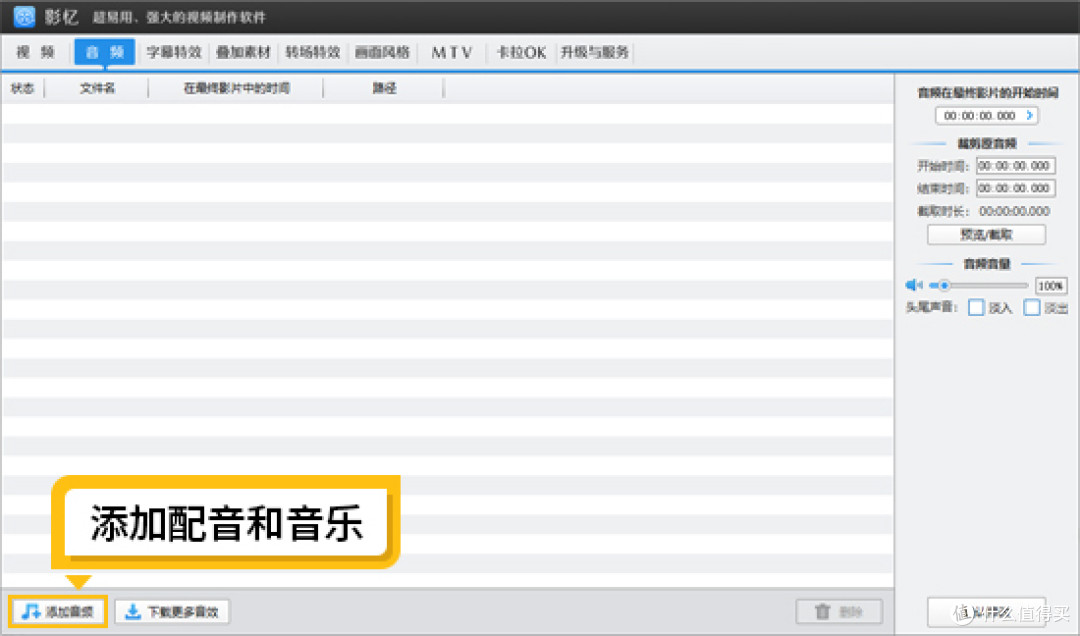
4.对视频添加配音和音乐
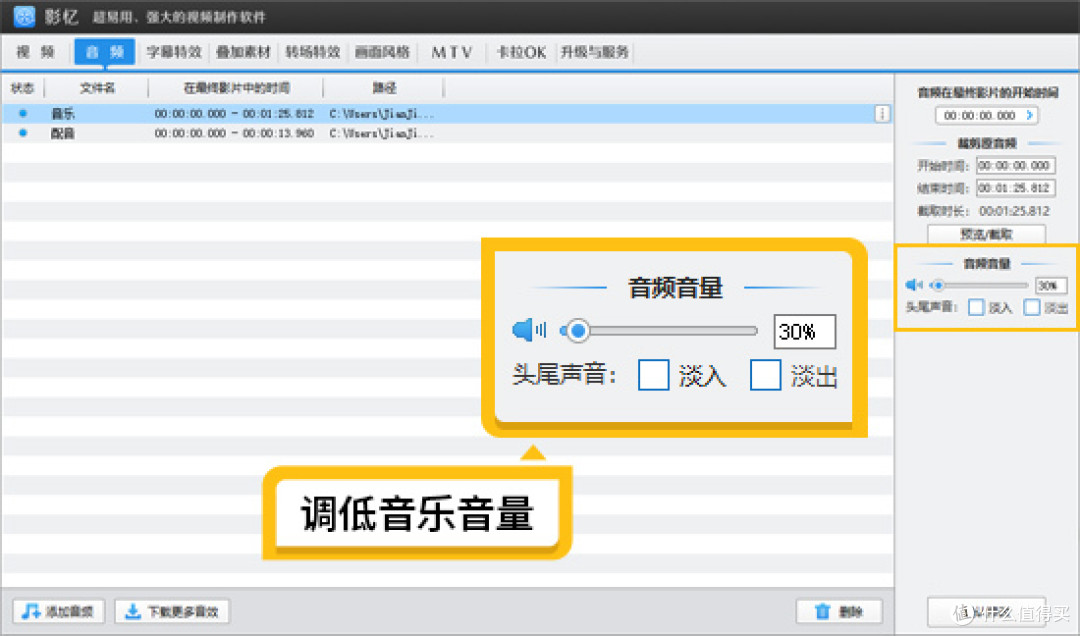
为视频添加合适的配音和音乐能极大地提升视频的感染力。在“音频”面板,你可以导入配音文件。如果你没有现成的配音文件,需要将文字转成配音文件,可以借助一些免费的AI工具,比如TTsMaker。生成配音文件后,将其导入影忆。同时,你还可以添加背景音乐来营造氛围。不过要注意把控音乐的音量,最好将其控制在20%-30%,以免音量过大掩盖了配音的声音,影响观众的观看体验。
四、快速给视频添加字幕
1.AI自动加字幕功能
影忆的AI自动加字幕功能非常强大,能大大提高添加字幕的效率。只需右键点击视频或配音文件,选择“AI自动加字幕”,软件就会自动识别视频和音频里的人声内容,并自动生成同步字幕。这个功能转换速度快,准确率高,而且还具有丰富的字幕编辑功能。你可以对生成的字幕进行校正,确保内容准确无误,也可以设置字幕样式,包括字体、颜色、大小等参数,让字幕与视频风格更加协调。


2.自定义添加文字
除了自动生成的字幕,你可能还需要添加其他文字内容,比如介绍字幕、地名、标题、片名、片尾等。这时,你可以通过“字幕特效”功能来实现。双击视频预览框,即可添加字幕。在软件左侧栏目,有众多字幕特效可供选择,一键勾选就能应用,让你的字幕更加生动有趣。


五、让昏暗的视频变得清晰明亮
如果你的视频素材画面昏暗,影响观看效果,影忆也能轻松解决这个问题。点击“画面风格”左栏的“画面”,应用“亮度对比度”功能,就能一键调亮视频。此外,软件还支持AI专业电影调色功能,点击左下角的按钮即可启用。这一功能让你轻松获取各种电影级别的调色方案,为你的视频增添专业质感。

通过以上步骤,零基础的你也能快速上手视频剪辑,创作出属于自己的精彩视频。当然,视频剪辑是一个不断学习和实践的过程,随着你的经验积累,你可以尝试更多高级的剪辑技巧和创意,让你的视频更加出色。快来开启你的视频剪辑之旅吧!