









































15
15
如何把视频压缩到100M以下
2026-10-17 19:49:22
0点赞
1收藏
0评论
在视频分享和传输过程中,文件体积过大常常成为一个棘手的问题。无论是上传到社交媒体平台,还是通过邮件发送,视频文件都需要控制在合理的大小范围内。本文将介绍4种实用的视频压缩方法,帮助你轻松将视频压缩到100M以下,同时尽可能保持视频的清晰度。
1.使用影忆
影忆是一款功能丰富且易于操作的视频剪辑软件,支持多种视频格式,并采用H264全高清编码或H265超高清编码,能够在压缩视频体积的同时,尽可能保证视频的清晰度。以下是几种常用的压缩方法:
1.1调小视频比特率
操作步骤:
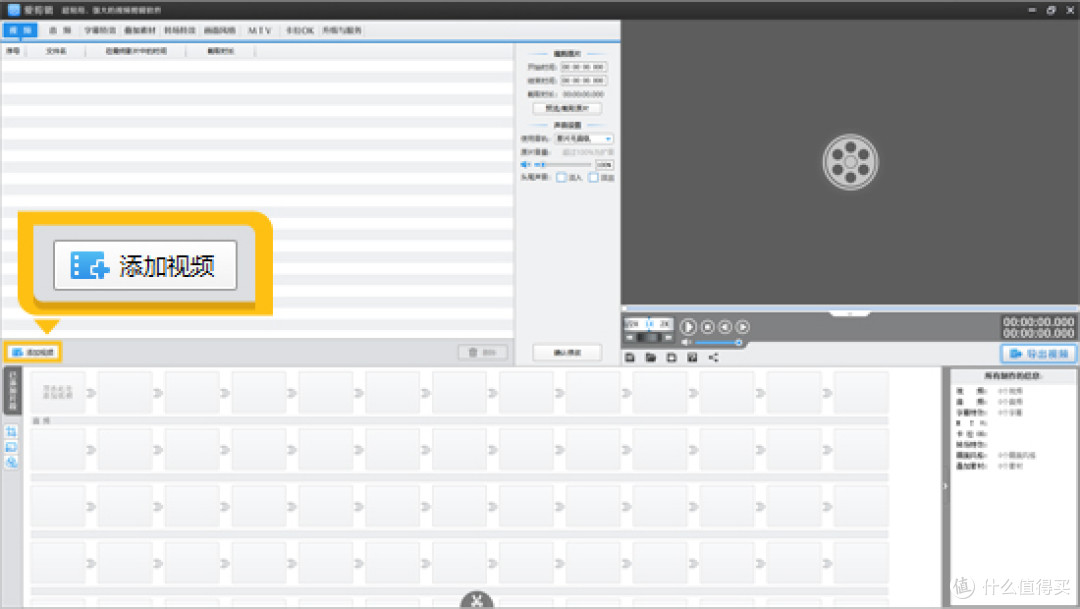
打开影忆,导入需要压缩的视频。
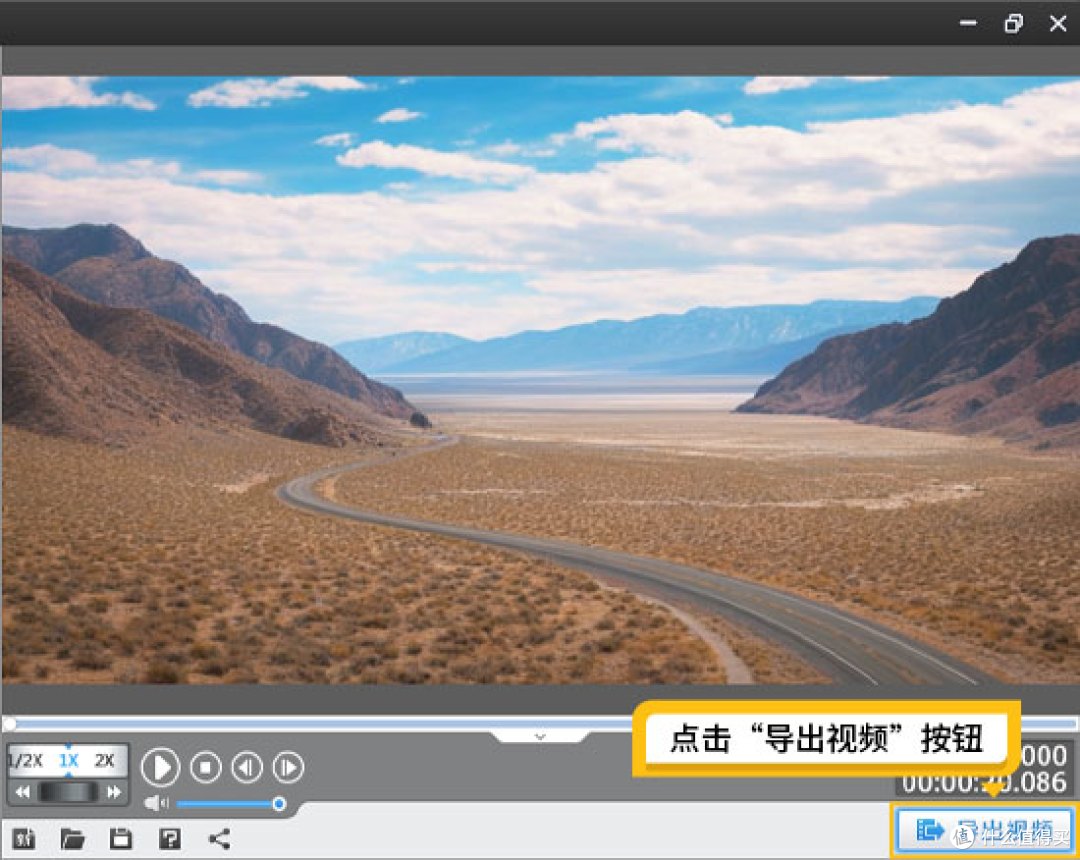
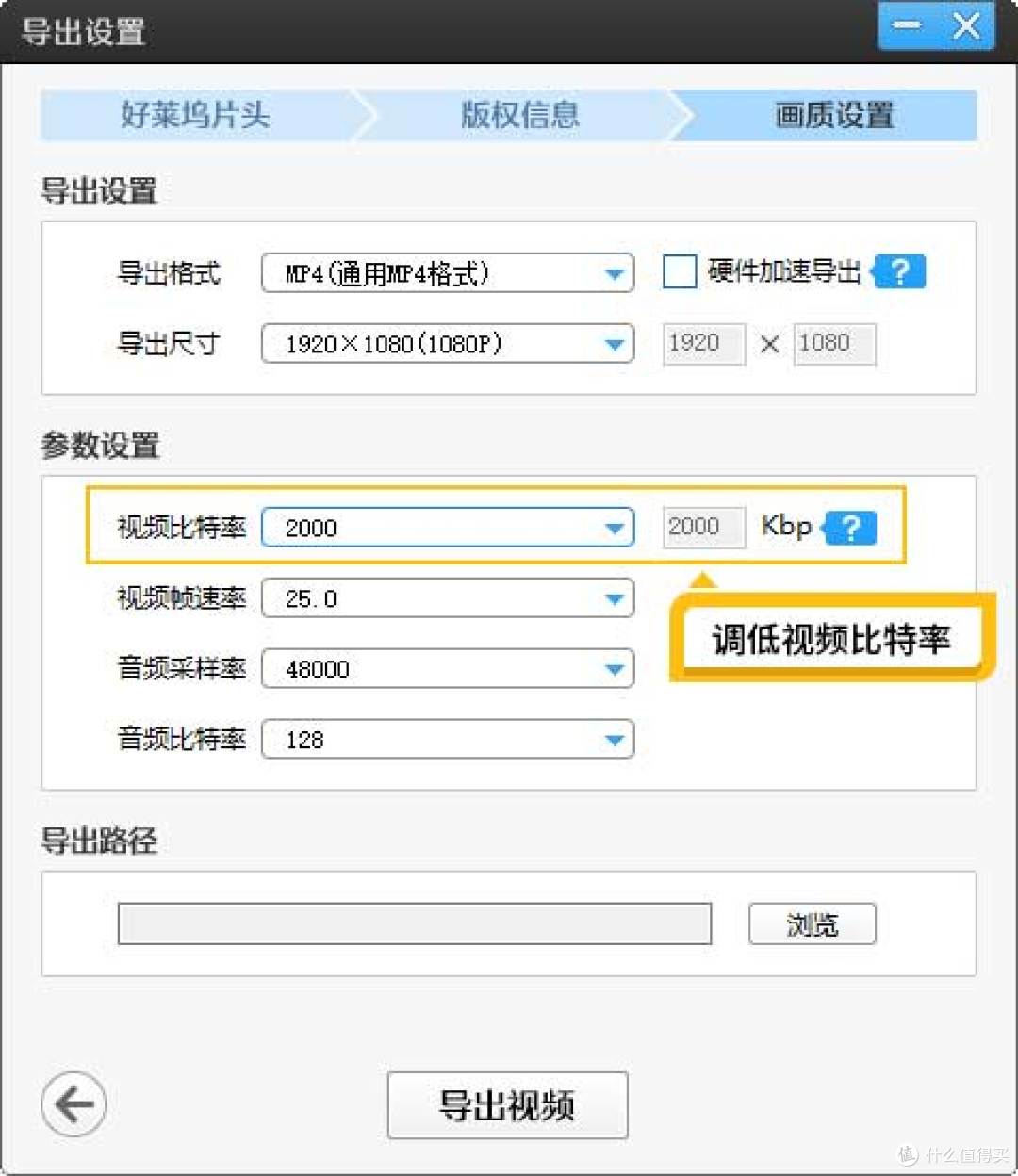
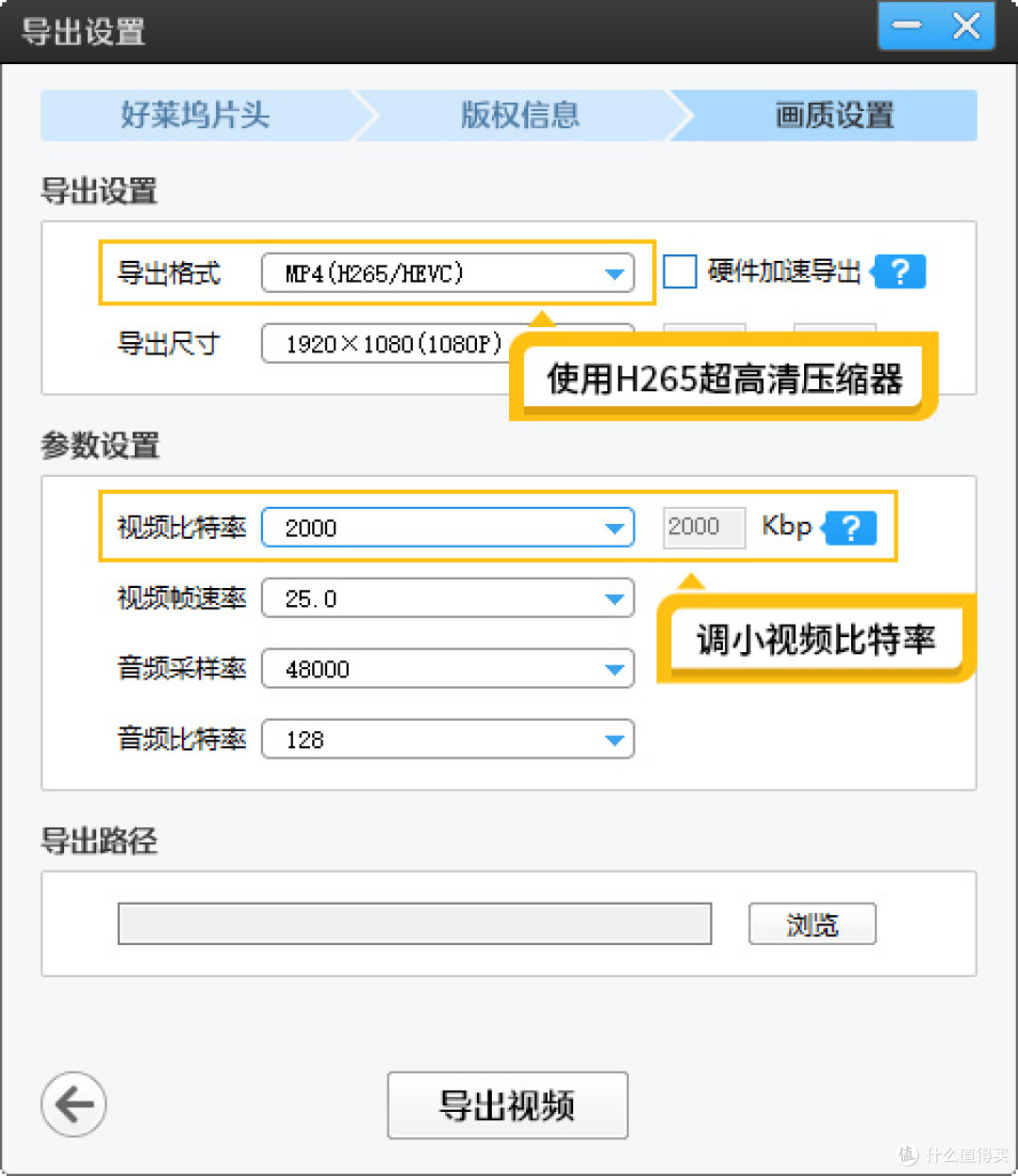
若你无需对视频进行剪辑,仅想对其进行压缩,那么只需简单找到“导出视频”按钮并点击。进入导出设置界面后,在“画质设置”面板中,手动将“视频比特率”这一参数数值调低,随后再次点击“导出视频”按钮,即可完成视频的压缩操作。
1.2删除多余内容
操作步骤:
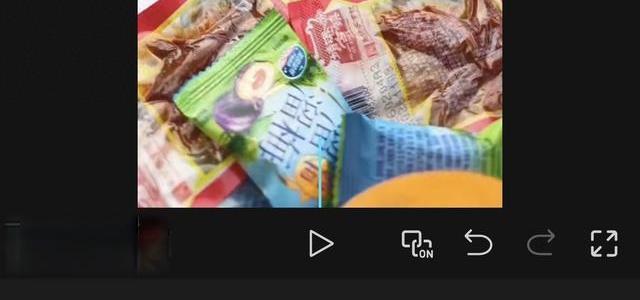
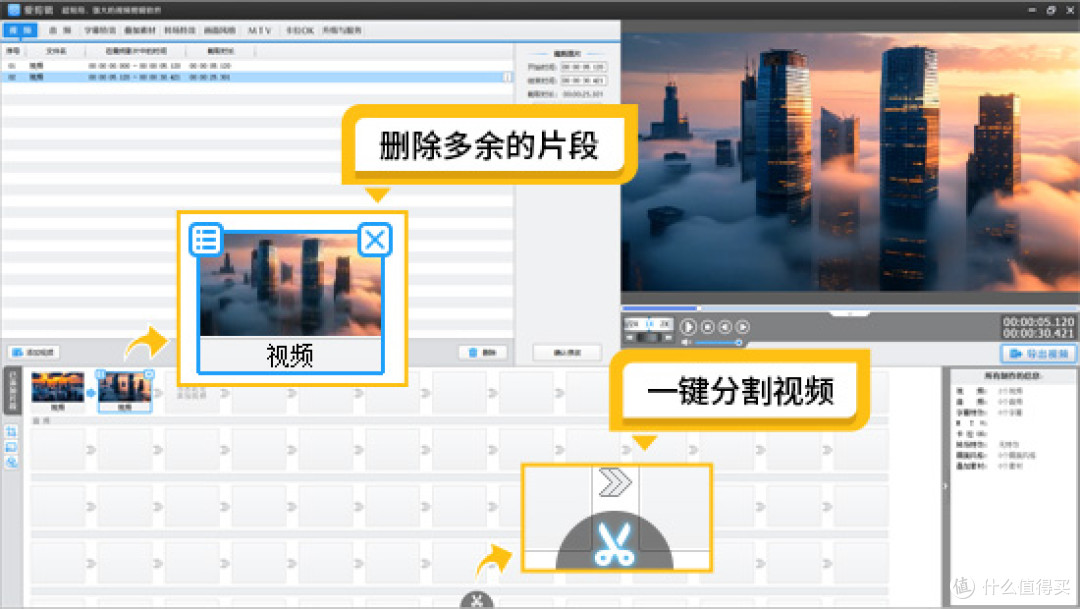
当你需要对视频进行剪辑再压缩时,首先导入视频,运用“超级剪刀”功能精准分割出不需要的片段,然后将其删除。
缩短视频时长后,点击“导出视频”。
接着在“画质设置”面板中,降低“视频比特率”,完成设置后导出视频。
适用场景:适用于视频中有冗余内容的情况。
1.3对视频进行变速处理
操作步骤:
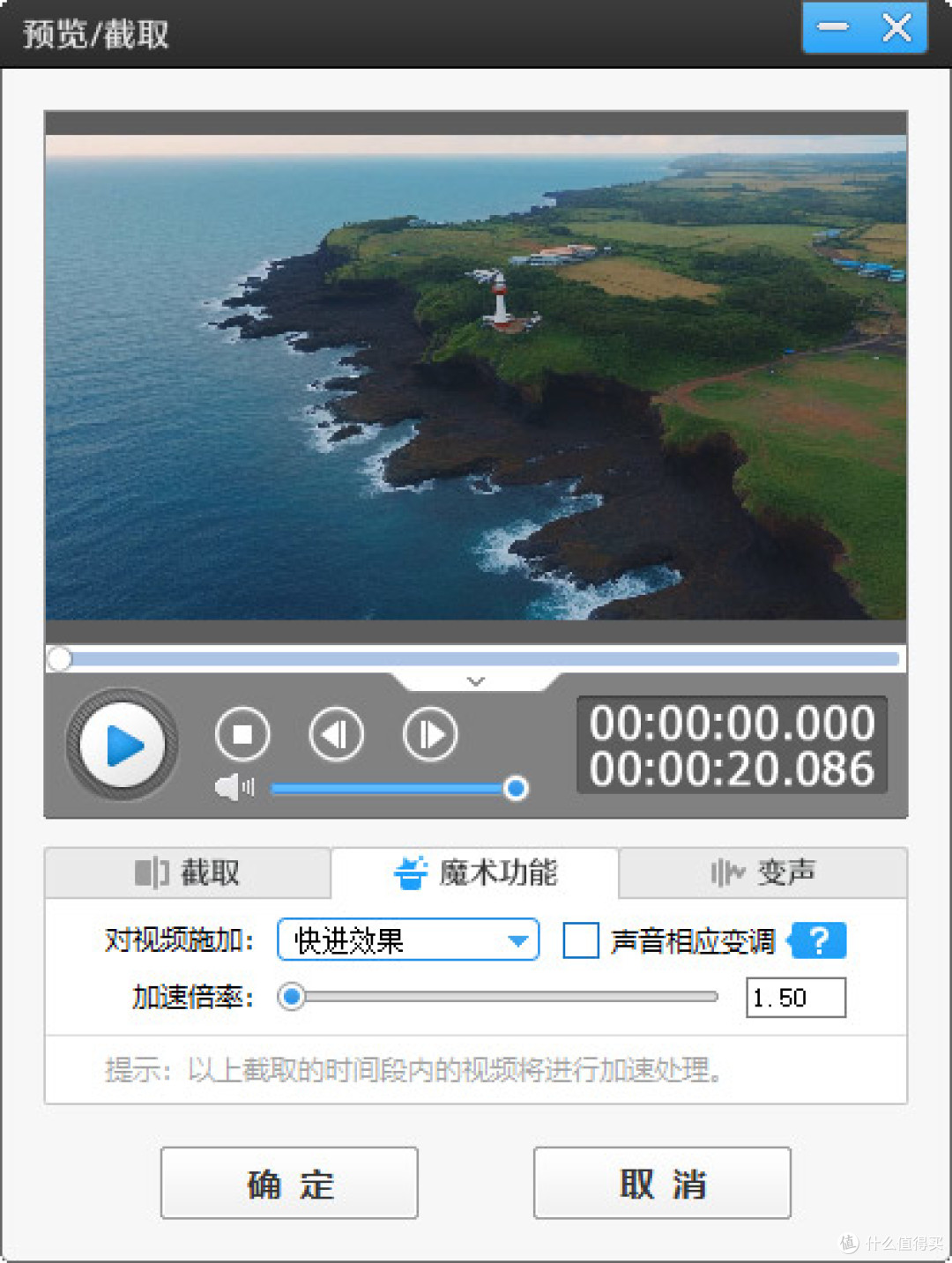
导入视频后,选择需要快进的部分。
若想缩短视频时长,还能使用“快进效果”功能。
导出视频时,调低“视频比特率”。
适用场景:适用于手工、监控或重复操作的视频。
1.4使用H265超高清压缩器
操作步骤:
在导出视频时,从“视频格式”的下拉菜单里选择“MP4(H265/HEVC)”格式,同时调低“视频比特率”,最后点击“导出视频”按钮。
注意事项:部分硬件和平台可能不支持H265编码,遇到不兼容问题时,可选择默认的MP4格式。
2.使用KineMaster
KineMaster是一款移动端视频剪辑软件,支持视频压缩功能。虽然具体操作方法因版本不同而有所差异,但一般步骤如下:
另外一种情况,导入视频后,选择“导出”选项,在导出设置中,仔细调整分辨率和比特率,确认无误后点击“导出”按钮,便可完成视频压缩。
3.使用在线视频压缩平台
在线视频压缩平台无需下载软件,操作简单快捷。一些常见的操作方法:
打开在线压缩平台(如Clipchamp、Online Video Compressor)。
上传需要压缩的视频文件。
选择压缩参数(如分辨率、比特率)。
找到“压缩”按钮并点击,即可下载已经压缩好的视频。
4.使用视频转换工具
视频转换工具不仅可以转换视频格式,还支持压缩功能。以下是具体操作方法:
打开视频转换工具,导入需要压缩的视频。
选择输出格式(如MP4)。
调整分辨率、比特率等参数。
若界面中有“开始”按钮,点击它也能完成压缩操作。
总结
将视频压缩到100M以下并不难,关键在于选择合适的工具和方法。如果你追求简单高效,影忆是不错的选择。无论你是为了上传社交媒体,还是通过邮件发送视频,掌握这些压缩技巧都能让你的视频分享更加便捷。希望本文的介绍能为你提供实用的帮助,轻松解决视频压缩的难题!







