

































8
5
创建虚拟机server2008r2,学习RD网关部署,实现办公电脑管理专用网络资源
2020-06-22 11:52:27
11点赞
26收藏
2评论
写在前面
入坑unraid不过三月有余,不断接触新的知识让我这年过三十的汉子竟萌生些刚接触电子游戏时不眠不休的劲头,幸而去年工作变动,得空折腾这些东西也算是专业对口了
同时把折腾的经历写下来权当备忘录,方便日后查用,初学乍练,如有不实、不详、不尽之处,望不吝指出
需求驱动
工作原因,每天需要对公司几条专用网络中的设备进行日常维护,于是就在每台虚拟化服务器上建了一台工作机,把一些生产力工具放在里面,之前一篇文章中已经利用Apache Guamole实现了web端的远程桌面管理,进行简单的操作应用

这次希望通过部署RD网关,在办公电脑上实现多网络远程桌面连接,最后通过公网IP端口映射,在外部访问内网桌面。
server2008r2安装


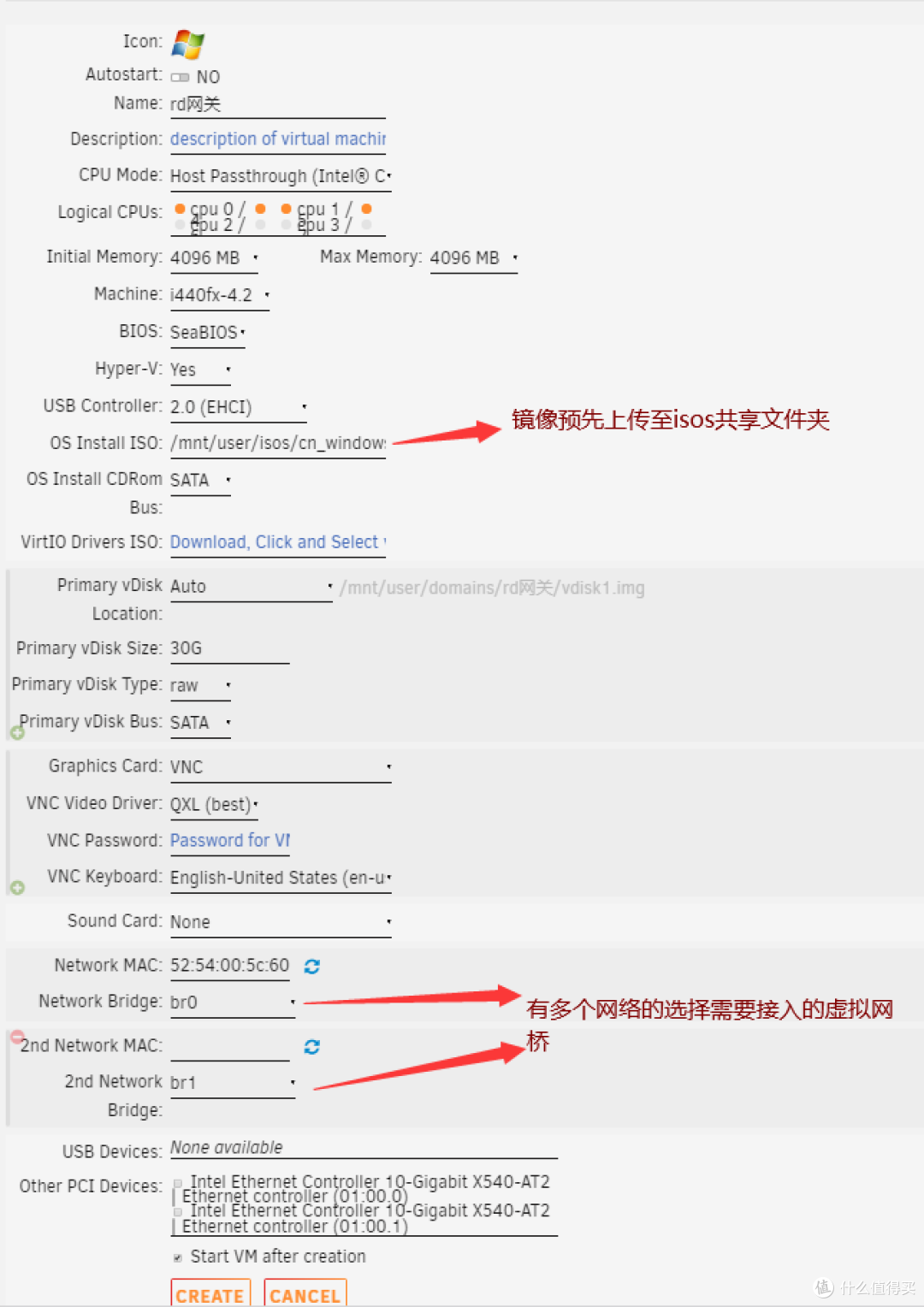
我的镜像下载地址是
编辑完成后先不要启动虚拟机,进入XML视图,修改网卡模型,一旦重新编辑过虚拟机都需要在XML视图中再次修改

然后启动虚拟机,安装server2008r2
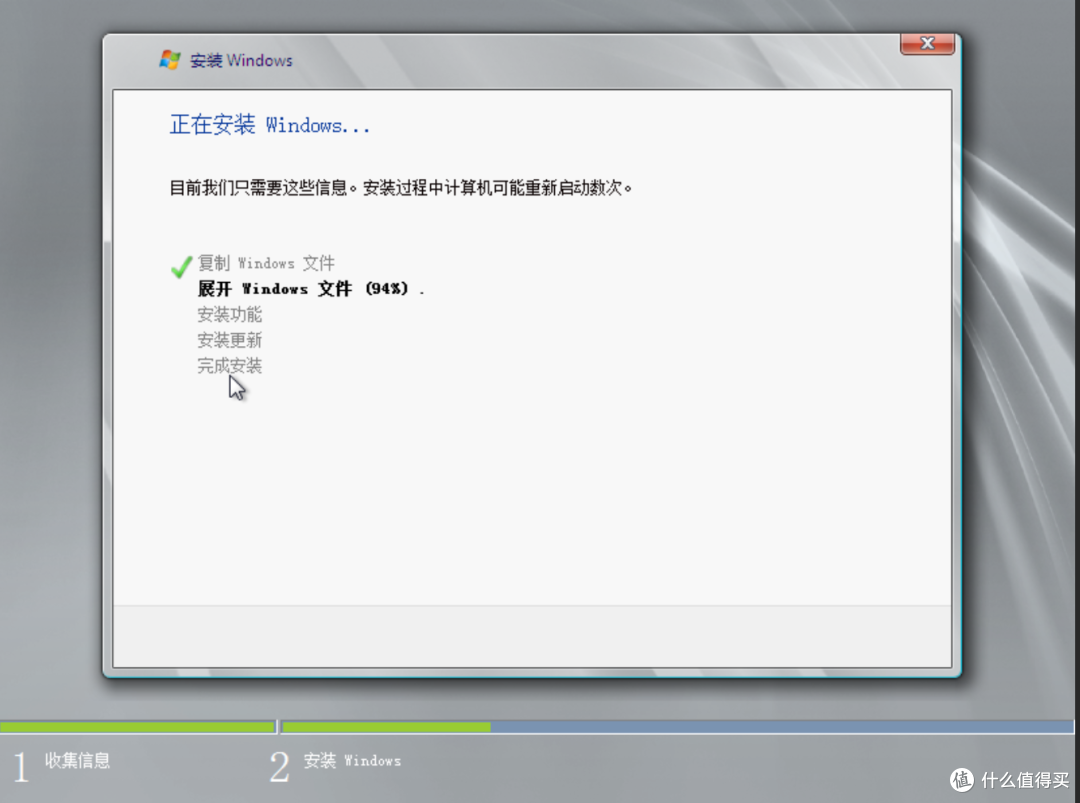
安装好后需要在三天内激活,方法请自行搜索
接下来正式安装远程桌面网关
打开 服务器管理器。要打开"服务器管理器",请单击"开始",指向"管理工具",然后单击"服务器管理器"。
→在"角色摘要"标题下,单击"添加角色"。
→在"添加角色向导"中,如果显示"开始之前"页,请单击"下一步"。
→在"选择服务器角色"页上,在角色下选中"远程桌面服务"复选框,然后单击"下一步"。
→在"远程桌面服务"页上,单击"下一步"。
→在"选择角色服务"页上,选中"远程桌面网关"复选框。

→如果系统提示您指定是否要安装远程桌面网关必需的其他角色服务,请单击"添加必需的角色服务"。
→在"选择角色服务"页上,单击"下一步"。
→在"选择 SSL 加密的服务器身份验证证书"页上,选中"为 SSL 加密创建自签名证书",然后单击"下一步"。
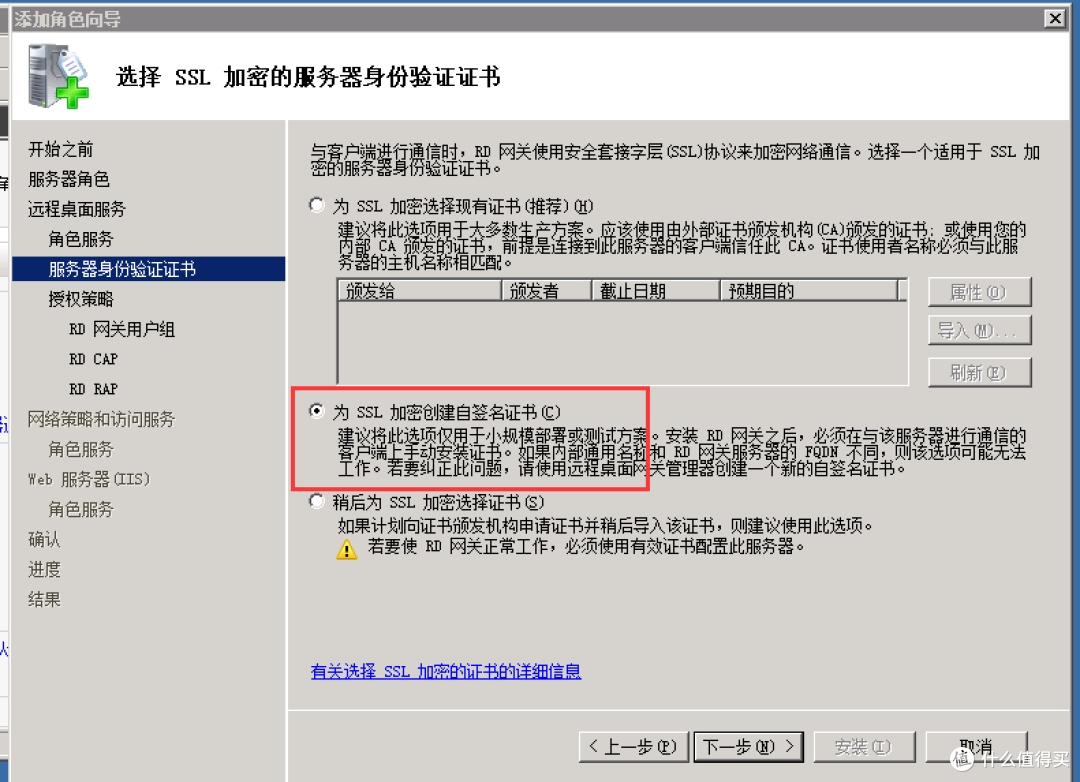
→在"为远程桌面网关创建授权策略"页上,选中"立即",然后单击"下一步"。
→在"选择可以通过远程桌面网关连接的用户组"页上,添加允许RD网关连接的用户组,默认是administrators。单击"下一步"。

→在"为远程桌面网关创建 RD CAP"页上,输入 远程桌面连接授权策略 (RD CAP) 的名称 RD_CAP_01,选择"密码",然后单击"下一步"。
→在"为远程桌面网关创建 RD RAP"页上,输入 远程桌面资源授权策略 (RD RAP) 的名称 RD_RAP_01,然后选择"允许用户连接到网络上的任何计算机"。单击"下一步"。

→在"网络策略和访问服务"页上(如果尚未安装此角色服务,则出现该页),查看摘要信息,然后单击"下一步"。
→在"选择角色服务"页上,验证是否已选中"网络策略服务器",然后单击"下一步"。
→在"Web 服务器(IIS)"页上(如果尚未安装此角色服务,则出现该页),查看摘要信息,然后单击"下一步"。
→在"选择角色服务"页上,接受"Web 服务器(IIS)"的默认选择,然后单击"下一步"。
→在"确认安装选择"页上,验证是否将安装下列角色服务:
- 远程桌面服务RD 网关
- 网络策略和访问服务网络策略服务器
- Web 服务器 (IIS)
- HTTP 代理上的 RPC
→单击"安装"。

→在"安装进度"页上,将注明安装进度。
→在"安装结果"页上,确认这些角色、角色服务和功能的安装已成功,然后单击"关闭"。

服务安装完成后导出自签名证书
依次单击「开始」、"运行",键入 mmc,然后单击"确定"。
→在"文件"菜单上,单击"添加/删除管理单元"。
→在"添加或删除管理单元"对话框的"可用的管理单元"列表中,单击"证书",然后单击"添加"。
→在"证书管理单元"对话框中,单击"计算机帐户",然后单击"下一步"。
→在"选择计算机"对话框中,单击"本地计算机(运行此控制台的计算机):",然后单击"完成"。
→在"添加或删除管理单元"对话框中,单击"确定"。

在"证书"管理单元控制台的控制树中,依次展开"证书(本地计算机)"、"个人",然后单击"证书"
→右键单击证书,指向"所有任务",然后单击"导出"
→在"欢迎使用证书导出向导"页上,单击"下一步"
→在"导出私钥"页上,单击"是,导出私钥",然后单击"下一步"
→在"导出文件格式"页上,确保选择"个人信息交换 - PKCS #12 (.PFX)",选中"如果可能,则数据包括证书路径中的所有证书"复选框,然后单击"下一步"。
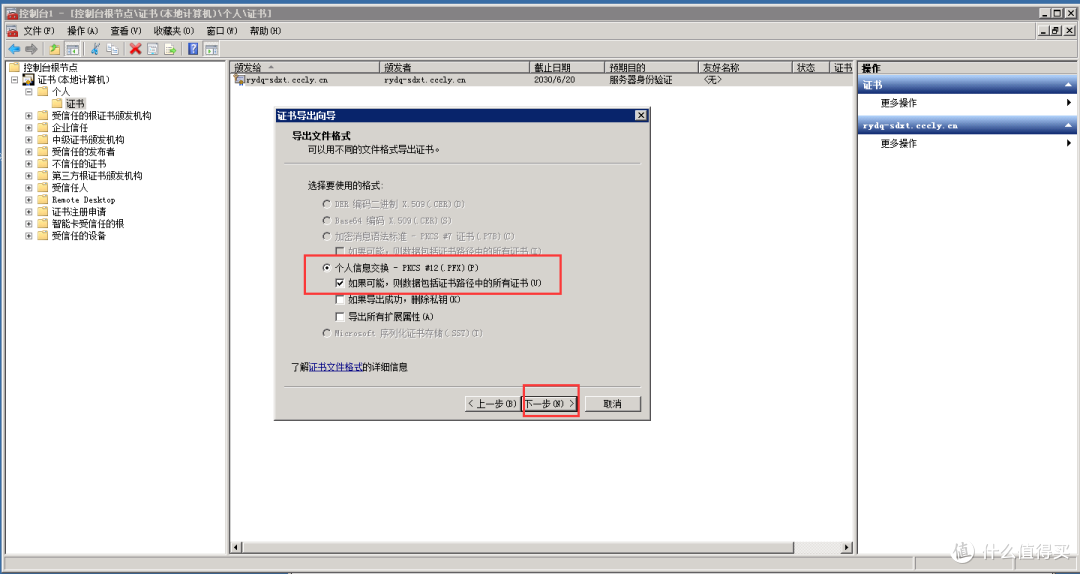
在"密码"页上,输入自定义密码以保护证书的私钥,确认密码,然后单击"下一步"
→在"要导出的文件"页的"文件名"框中,单击"浏览"
→在"另存为"对话框的"文件名"框中,输入自定义文件名,然后单击"保存"
→在"要导出的文件"页中,单击"下一步"
→在"正在完成证书导出向导"页上,确认指定了正确的证书、"导出密钥"设置为"是",并且"数据包括证书路径中所有证书"设置为"是",然后单击"完成"。

在需要连接到远程RD网关的电脑上安装自签名证书
将上一步导出的证书复制到用于远程连接的电脑上,依次单击「开始」、"运行",键入 mmc,然后单击"确定"
→在"添加或删除管理单元"对话框的"可用的管理单元"列表中,单击"证书",然后单击"添加"
→在"证书管理单元"对话框中,单击"计算机帐户",然后单击"下一步"。
→在"选择计算机"对话框中,单击"本地计算机(运行此控制台的计算机):",然后单击"完成"。
→在"添加或删除管理单元"对话框中,单击"确定"。

→在"证书"管理单元控制台的控制台树中,展开"证书(本地计算机)",然后单击"个人"
→右键单击"个人"文件夹,指向"所有任务",然后单击"导入"
→在"欢迎使用证书导入向导"页上,单击"下一步"

→在"要导入的文件"页的"文件名"框中,单击"浏览",然后浏览到 SSL 证书的位置。从文件类型下拉列表中,选择"所有文件(*.*)"。选择证书 ***.pfx,单击"打开",然后单击"下一步"。
→在"密码"页的"密码"框中,输入之前自定义的密码,验证"包括所有扩展属性"复选框是否处于选中状态,然后单击"下一步"。
→在"证书存储"页上,接受默认选项("将所有的证书放入下列存储 - 受信任的根证书颁发机构"),然后单击"下一步"。
→在"正在完成证书导入向导"页上,确认已选择了正确的证书并且出现以下证书设置:
- 用户选定的证书存储:受信任的根证书颁发机构
- 内容:PFX
- 文件名:FilePath***.pfx。
→单击"完成"。
→成功地完成了证书导入之后,将出现一条消息,确认导入已成功。单击"确定"。
在已经导入自签名证书的电脑上尝试通过RD网关访问远程桌面
首先在下面路径中
C:WindowsSystem32driversetc
用记事本打开hosts文件,加入一条RD网关服务器IP地址解析

保存后退出,接着打开远程桌面连接
→在"远程桌面连接"对话框中,单击"选项"。
→在"高级"选项卡上,单击"设置"。
→在"RD 网关服务器设置"页面,单击"使用这些远程桌面网关服务器设置",输入以下设置,然后单击"确定"。
→服务器名称:你的RD网关服务器域名,***.com

→在"常规"选项卡的"计算机"框中,键入需要访问的远程电脑,然后单击"连接"。
→成功后会要求填写网关凭证,接着填写远程电脑登入凭证

等待几秒后,成功接入
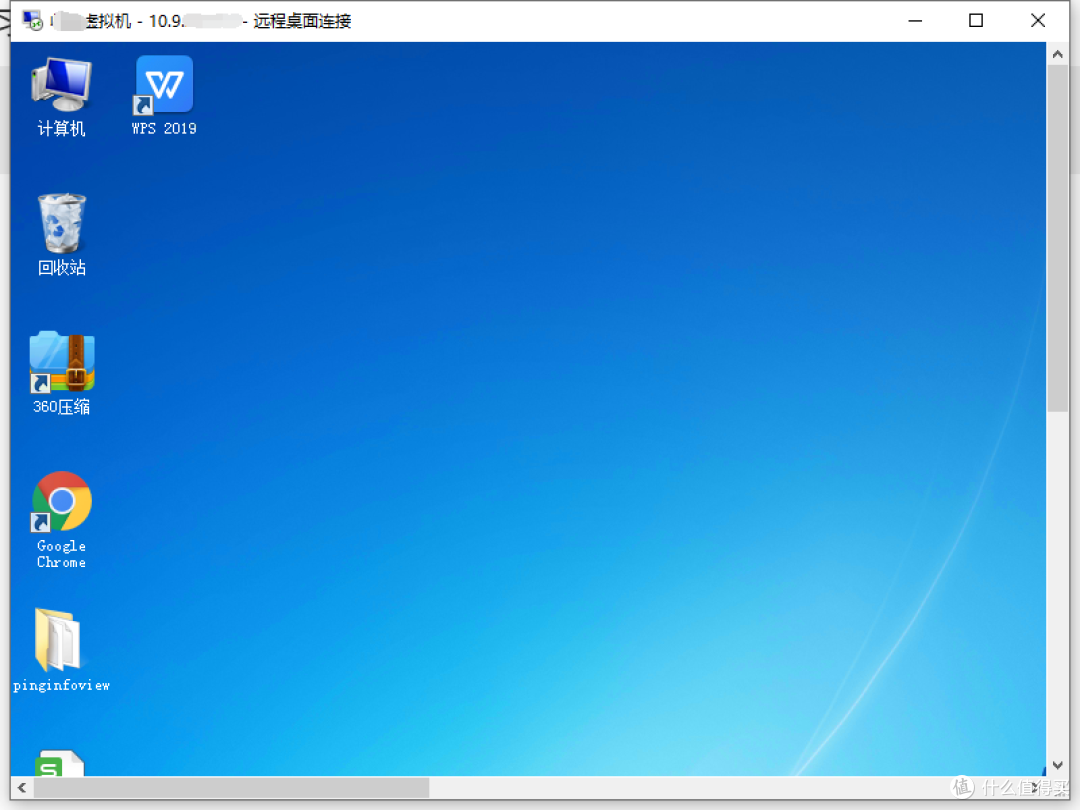
至此,已经成功通过网关服务器实现在办公网内远程访问专用网的电脑桌面
怎么实现外部访问内网桌面 
在完成以上部署的基础上,需要一个域名,一个公网IP
需要之前创建自签名证书时填写的是已拥有域名的二级域名,**.***.com,并将该域名解析到自己的公网IP上,由于443端口被和谐,在路由器上自行映射公网IP其它端口到RD网关服务器的443端口,例如映射4443到443
在连接远程桌面,填写服务器名时,在域名后加端口号4443

将之前hosts文件内添加的解析删除,将之前hosts文件内添加的解析删除,将之前hosts文件内添加的解析删除(重要的事情说三遍)
连接成功后就能进入windows桌面啦
以上,完成











校验提示文案
校验提示文案
校验提示文案
校验提示文案