

























 深耕数码、游戏兴趣领域












13
10
零刻 EQ12 Pro 深度体验(下) PVE 搭建 AllInOne 折腾记录
2023-04-12 17:03:12
55点赞
328收藏
79评论
本篇文章为零刻 EQ12 Pro 深度体验的下半篇内容,本篇文章采用了上下篇形式,内容划分如下
零刻 EQ12 Pro 开箱、简单的性能测试(对比 N100)
基于 PVE 搭建,部署 OpenWRT + Win
本篇为下篇,主要记录 PVE 安装、部署的记录,开箱、性能测试等内容请参考上篇内容~
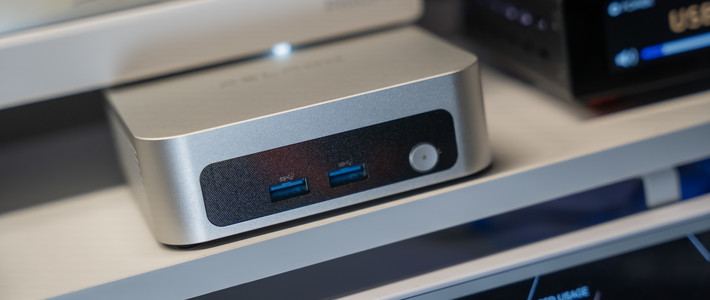
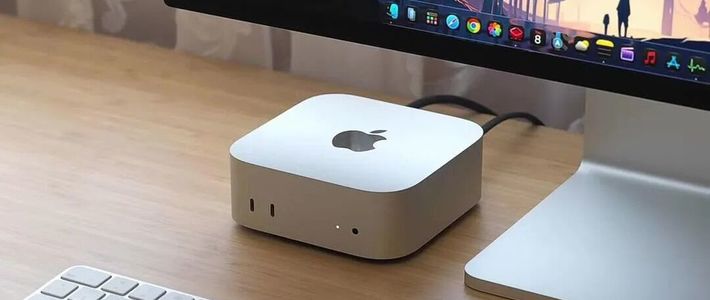
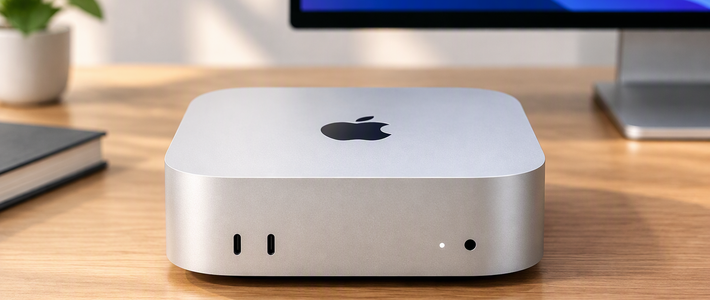
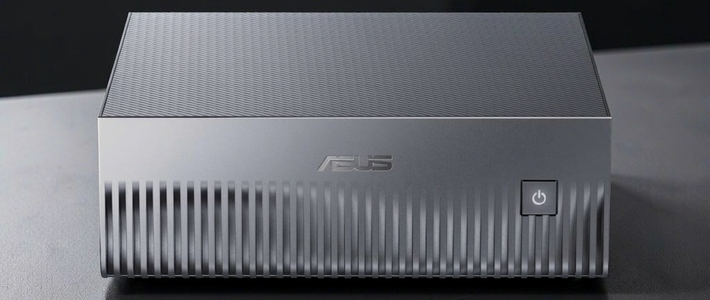
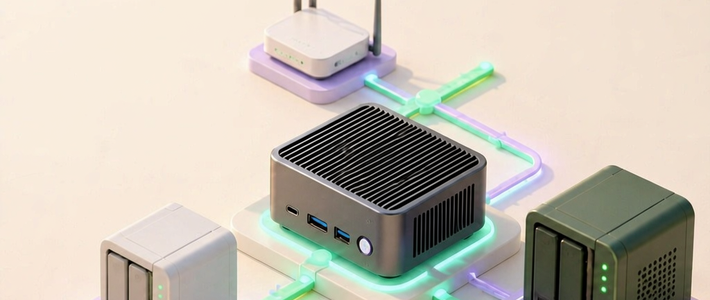
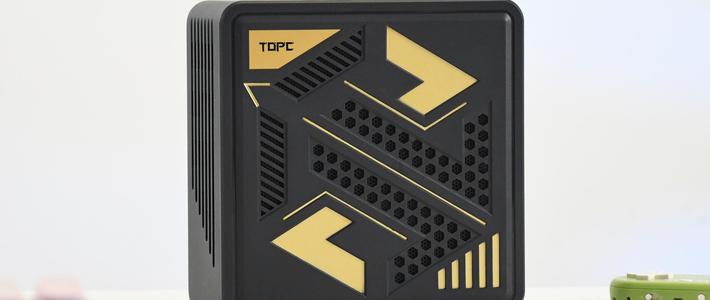
▼两张Bing Image Creator 画的图,基本是我心中对 N100(EQ12)和 N305(EQ12 Pro) 定位的理解


▼使用设备为零刻 EQ12 Pro,原理上同样适用于 EQ12 以及其他采用 N100/N305 的机器

致谢&参考:
文章中 PVE 搭建参考了 B 站「我是阿皮啊-」以及 CSDN「李佑辰」两位大佬的文章/视频教程,OPENWRT 镜像采用了恩山无线论坛「bleach1991」提供的 Plus 版本镜像(虚拟机专用),在此先感谢各位大佬的无私奉献~


PVE 安装
对于 N100/i3-N305 主机来说,只作为软路由使用其实是有些浪费的,考虑到可折腾性自然是搭建 All in One 了。这次选择的是 PVE,初步计划是作为旁路由使用,因此就先部署 OpenWRT + Win10。
Proxmox Virtual Environment 的简称,网上的介绍和安装教程其实蛮多了,不过由于 i3-N305 属于比较新的 CPU,直接本地安装的话推荐选择7.1版本。(有用户反馈最新的7.4直接安装会出错)
需要准备的软硬件如下:
软件 Rufus(用于烧录镜像)
PVE ISO
U 盘(容量足够烧录镜像jike)
将准备烧录的 U 盘插入电脑,打开 Rufus 在设备中选中需要烧录的 U 盘,点击“选择”后选择下载好的 PVE 镜像文件(我这里选择的是 proxmox-ve_7.1)。

点击开始进行烧录,等待进度条走完,启动 U 盘准备部分就完成了。

将准备好的 U 盘插入主机 USB 接口,开机后连续按 F7 进入启动选择界面,选择准备的 U 盘后回车。

等待启动完成,选择 Install Proxmox VE(安装 PVE),

之后就是正常的安装过程,选择地区、国家、时区,IP 地址、网关、DNS 服务器地址等(端口默认不修改),然后设定下账号名称和密码,这里需要记录下填的 IP 地址和端口号方便安装后通过 Web 访问。


安装完成后会重新启动,记得去掉之前用来安装的引导 U 盘,如果没记住 IP 地址也没关系,重启后页面也会再显示一次。另外访问的时候记得不要漏掉前面的"https://",如果漏掉了会无法正常访问,另外 Mac 端的 Edge 浏览器也会抽风访问不了,换 Safari 就可以正常访问。

WebUI 安装 OpenWRT
在浏览器输入对应 IP 地址后,填入账号、密码即可登录 PVE 的 WebUI 了,下面我们开始准备安装 OpenWRT。OpenWRT 镜像我选择的是恩山 liyuqing1990 编译的版本(x86 内核6.1.22),分为高大全和精简版两种,我这边懒得装插件了直接选的高大全版本。

OpenWRT 和 Windows 安装方式方面参考 B 站大佬"我是阿皮啊"的教程,主要是参考了 OpenWRT 和 Win 安装部分,不过我是作为旁路由用的,Win 安装版本选择的也是和 Up 不一样的 Win10,不过整体流程其实是差不多的。
网上教程很多,因为每个人可能都有一点点自己的需求,完全照搬照抄可能是不太行的。不过大佬们的教程已经非常完备了,基于他们的教程,细节部分按自己需求稍微修改下就行。这里简单记录一下自己的安装步骤,供大家参考一下~
1.点击右上角“创建虚拟机”,记住这里的 VMID(例如100)

名称部分根据自己习惯填,比如我直接填的“OpenWRT”,然后点击下一步。

操作系统部分选择“不使用任何介质”,操作系统选择 Linux、5.x - 2.6 Kernel 不变,后续镜像部分我们使用 MobaXTerm 来传输。

3.系统页面没什么可改的,直接下一步

4.磁盘部分根据需求来填,硬盘大小选 8GB 左右应该够了,截图时 32GB 忘记改了

5.CPU 核心按需求选择,考虑到双2.5G 加上 N305 有8个核心,这里我选择2核心给 OpenWRT

6.内存部分其实1GB(1024MiB)应该也够,不过我暂时不准备安装 NAS,考虑万一需要跑几个 Docker 什么留点余量,这里选了 2048Mib(2GB)

7.网络部分因为自动已经认到一个2.5G 网口,这里直接选择对应的 vmbr0,然后模型选的 Intel E1000

8.最后确认页面看一下,没什么问题的话点击完成就好,有错误或是需要修改的返回修改下。
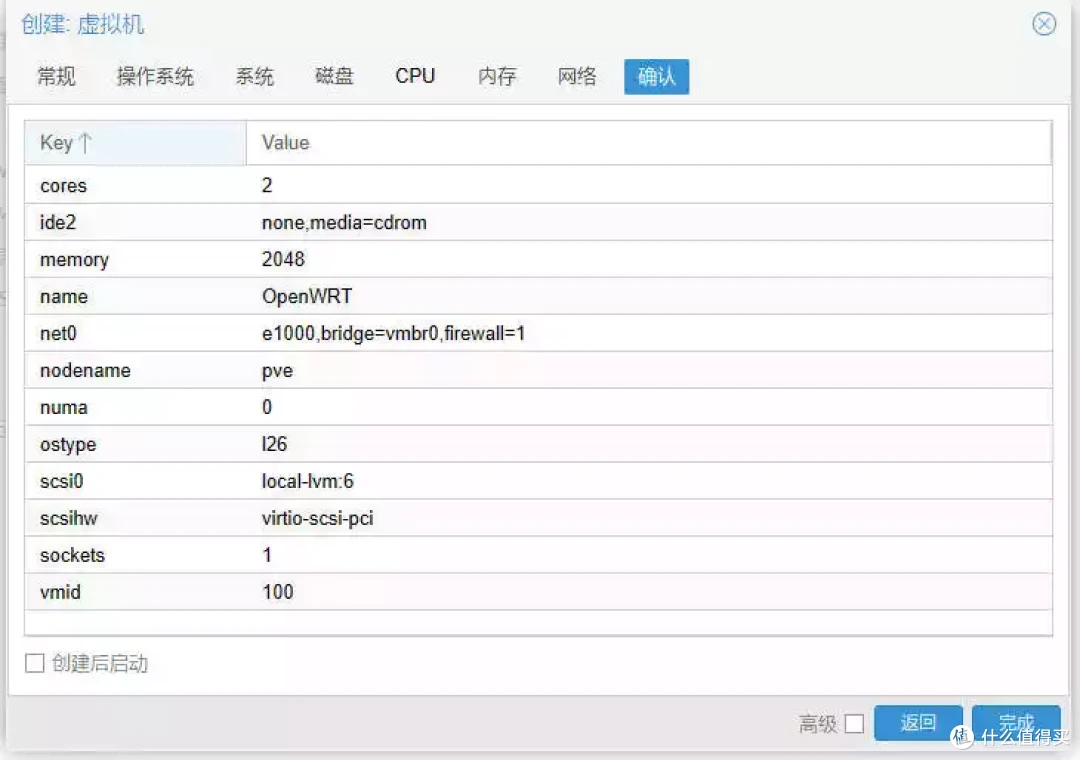
9.另外前面漏掉了一个添加网络设备的介绍,在pve-网络-创建 Linux Bridge,默认编号应该会是 vmbr1,把另外一个网卡添加进来

10.然后回到虚拟机100,选择硬件-添加-网络设备,把 vmbr1 添加进来。

然后虚拟机内就能看到 EQ12Pro 的两个网口了(net0,1)

11.镜像安装部分使用 MobaXTerm,选择 Session-SSH


然后填入 IP 地址和 Port,点击 OK 进行连接

12.连接后需要输入账号和密码,注意这里输入密码默认是不显示的,输入后直接回车即可。

13.连接成功后先上传 img2kvm 和你下载的 OpenWRT 镜像(拖曳到左侧文件栏内即会自动上传),比如我的镜像是"bleach-plus-20230405-openwrt-x86-64-generic-squashfs-combined-efi"
等待传输完成后,输入
chmod +x img2kvm

回车,然后再输入
./img2kvm 你下载的OpenWRT镜像 你的虚拟机编号 你的虚拟机磁盘-1
比如我的镜像名称是"bleach-plus-20230405-openwrt-x86-64-generic-squashfs-combined-efi.img",虚拟机编号为100(前面记住的那个编号)
那么需要输入的就是:
./img2kvm bleach-plus-20230405-openwrt-x86-64-generic-squashfs-combined-efi.img 100 vm-100-disk-1

然后回车等待镜像导入完成

14.然后回到虚拟机-选项-引导顺序,把刚才导入的 vm-100-disk-1 选到第一顺位


15.回到控制台,点击启动

不出意外的话,稍等片刻就会看到到正常启动了

16.另外如果下载的 OpenWRT 镜像内默认 IP 地址和你需求的不一样,这里还需要手动用 VI 编辑器修改下配置文件,输入如下内容然后回车
vi /etc/config/network

移动到需要修改的 lan 位置,把 ipaddr 从默认的改成你需要的值(VIM 编辑器内按 i 键变为编辑模式),比如我的网段是 192.168.31.XXX,然后作为旁路由设定 IP 地址到 192.168.31.240。
修改好内容后,先按 Exc 退出编辑模式,然后输入
:wq
后回车,这样内容才会保存下来。如果不太懂 VIM 编辑器的,这里记住 i 和 :wq 两个操作即可,实在不行的话也可以自己搜索一下/看一下大佬的视频。

17.一切妥当后,输入 IP 地址回车,OpenWRT 的登陆界面就出现了,默认的账号和密码一般在你下载镜像的地方会写,大家务必记得看清楚并记录下来。避免随便下载镜像,安装完后发现不知道账号密码的窘境。

最后再次感谢编译固件的 liyuqing1990 大佬,高大全版本内容很丰富,基本是到手即用。当然如果喜欢精简版,也可以选择下载精简版镜像文件,安装完成然后自己按需添加功能也是可以的~

因为我是作为旁路由使用,再“网络-接口”内,把网关设定为现在路由器的网关即可,DHCP 服务部分勾选忽略此接口。

最后在诊断工具内 Ping 一下网址,正常就能 Ping 通了,至此 OpenWRT 旁路由部分完成。

安装 Win10
1.Win 10镜像大家可以自行查找下载地址,在“pve-local-ISO镜像”,选择上传将你需要安装的 Windows 安装镜像上传到 PVE 呢。

2.依旧是选择创建虚拟机,这里 VM ID 自动+1来到了101,名称部分按自己喜好填写,这里我直接填的 “Win”然后下一步。

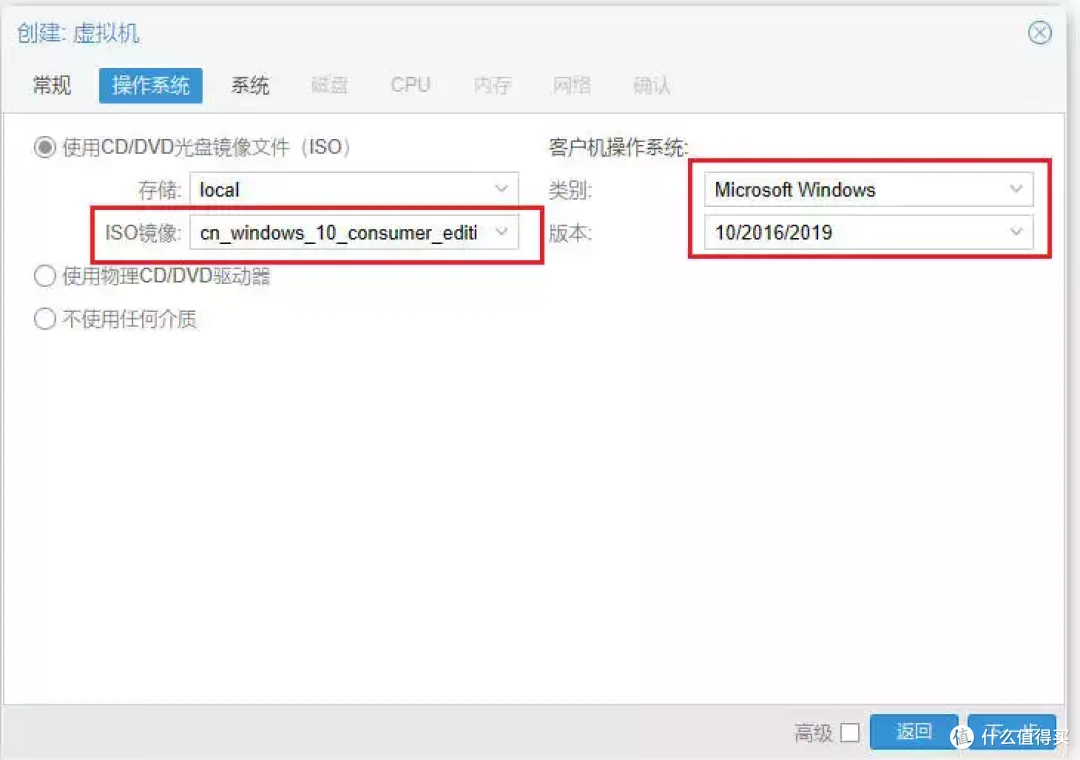
3.操作系统部分,选择“使用 CD/DVD光盘镜像文件(ISO)”,然后在 ISO 镜像内选择刚才上传的安装镜像。操作系统选择 Microsoft Windows,我选择的是安装 Win10,所以版本选择 10/2016/2019。
4.然后依次分配磁盘、核心和内存,考虑到 Win 的流畅性,这里我选择的是 128GB 磁盘+4核心+8192(8GB)内存。(这里根据实际需求可以自行调节)


5.网络部分依旧选 vmbr0,然后模型选 Intel E1000

6.确认没问题后,点击完成即可。
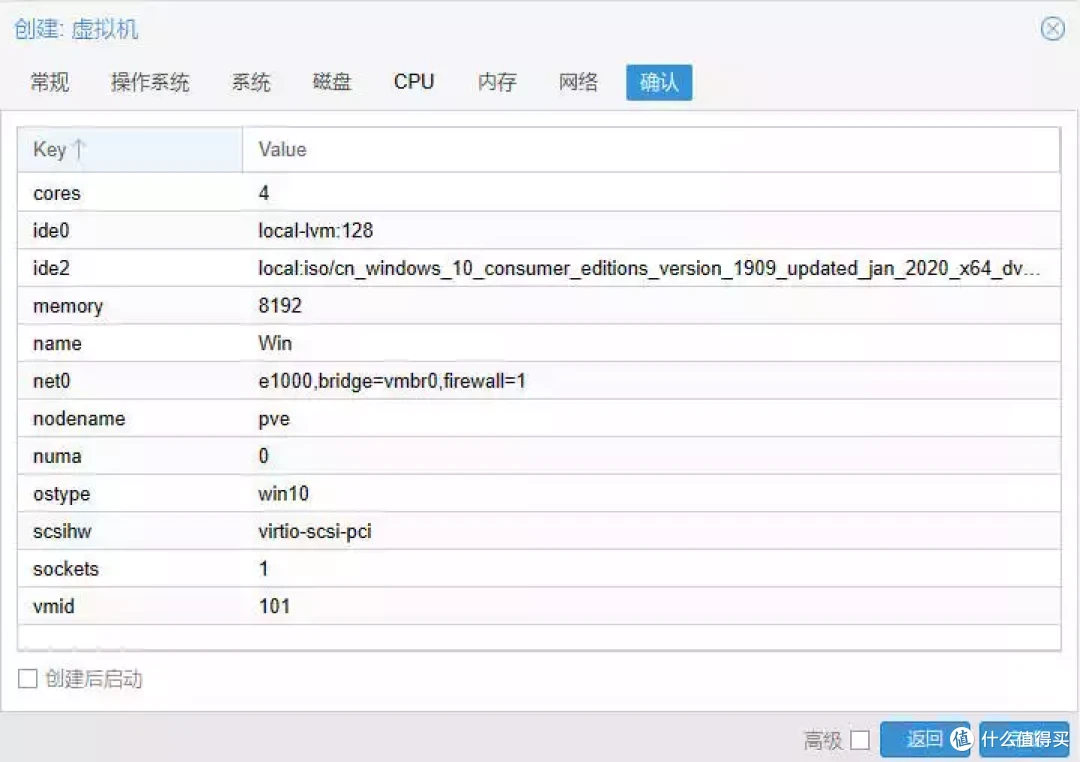
7.在101的控制台内,选择启动,熟悉的 Win LOGO 很快就出现了

8.后面就是熟悉的安装流程了,就一路下一步结束


9.耐心等待进度走完,就可以看到熟悉的 Windows 桌面了,至此 Win 安装也完成了。

套娃打开 Win 虚拟机内的浏览器,访问网页~
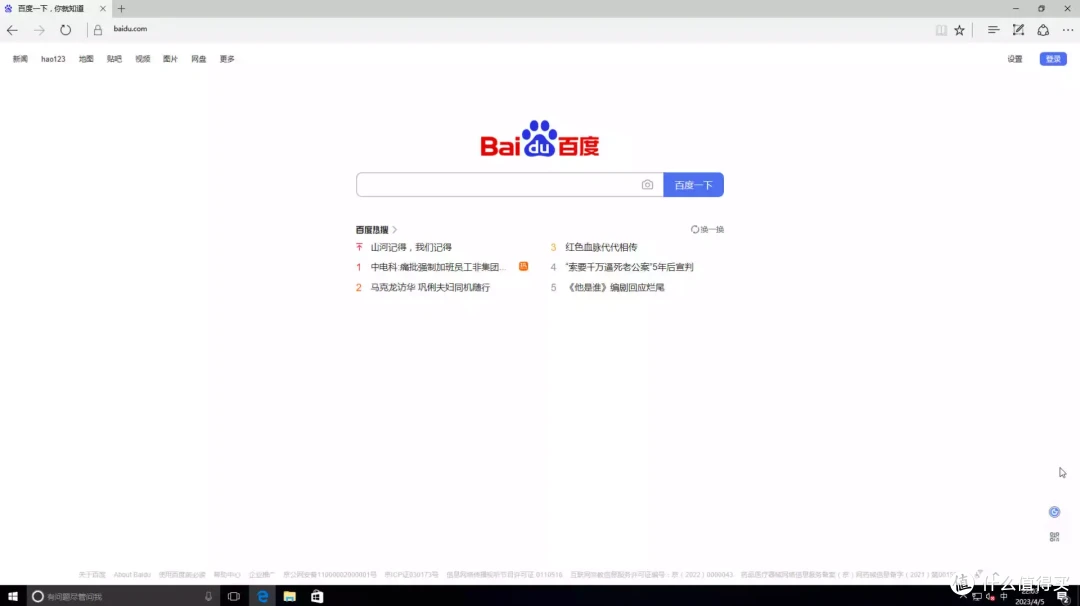
显卡直通部分目前我还在折腾,目前网上也没看到对应的教程,可以直通显卡后,加上键鼠就能用 HDMI 直连显示器成为完全体 All In One。
结语
这次 EQ12 Pro 的分享文章,虽然文字内容仅有不到5000字,不图片数量确实远超以往,因此不得不分为了上下篇的形式。其中 PVE、OpenWRT、Win 等安装参考了不少前人的工作,自己只是在 EQ12 Pro(i3-N305)上又走了一遍,希望给和我一样刚入手这台机器的用户作为一个参考吧。
回到 EQ12 Pro 本身,拆机部分其实可以参考我先前 EQ12 的文章,整体设计和做工还是很不错的。i3-N305 性能部分对比 N100 确实有不小的提升,EQ12 Pro(i3-N305) 和 EQ12(N100) 谁更有性价比,其实是个见仁见智的问题了。我个人觉得还是按需选择,轻度的 PVE + OpenWRT + Win,其实 N100 可能也能满足需求,而如果要走重度路线(比如 PVE + OpenWRT + 爱快 + NAS)那么 i3-N305 八核心的余量会更足一些。
好了,本篇文章到此结束,感谢各位的观看。也希望大家点赞、收藏并在评论区留言,你们的支持是我前进最大的动力,我是 KC,我们下篇文章再见~














校验提示文案
校验提示文案
校验提示文案
校验提示文案
校验提示文案
校验提示文案
校验提示文案
校验提示文案
校验提示文案
校验提示文案
校验提示文案
校验提示文案
校验提示文案
校验提示文案
校验提示文案
校验提示文案
校验提示文案
校验提示文案
校验提示文案
校验提示文案
这个机器发热又厉害
而且225网卡,断流厉害
装个PCDN直接断流不动
谁买谁扎心
校验提示文案
校验提示文案
校验提示文案
校验提示文案
校验提示文案
校验提示文案
校验提示文案
校验提示文案
校验提示文案
校验提示文案
校验提示文案
校验提示文案
校验提示文案
校验提示文案
校验提示文案
校验提示文案
校验提示文案
校验提示文案
校验提示文案
校验提示文案