
































21
26
NAS和115网盘互联的docker设置教程
2023-01-10 13:32:35
36点赞
309收藏
79评论
NAS和115盘互联之后,115盘的数据可以直接下载到NAS上,无需中转。本文以极空间NAS为例进行说明,其他支持docker的NAS例如威联通和群晖都可以进行同样的操作,方法类似,不再赘述。
第一步、安装M.2口的固态SSD硬盘,并将它设置为“高速存储”盘(没有SSD硬盘插槽的NAS的朋友可以跳过这一步)
拧开极空间Z4底部的4颗螺丝,打开后盖之后,将SSD固态硬盘安装到M.2插槽上:
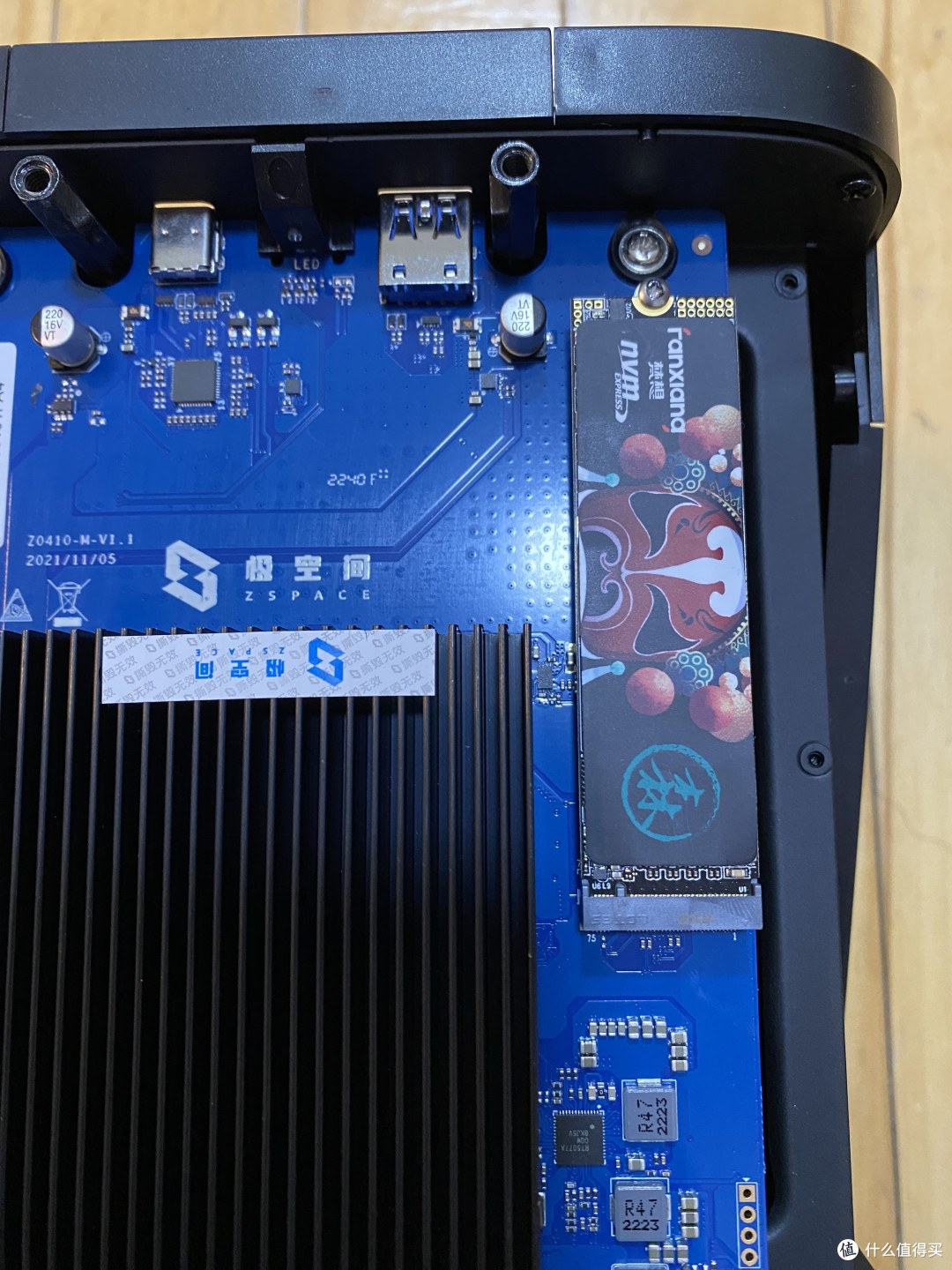
极空间NAS通电开机后,会提示你找到了SSD固态硬盘:
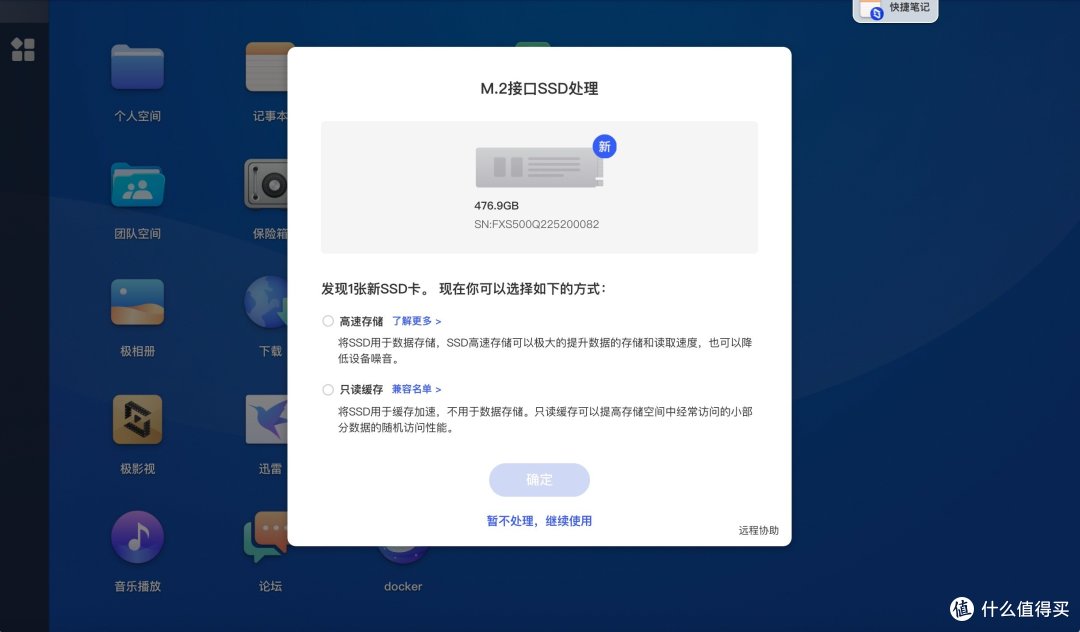
如果你不清楚选择“高速存储”还是“只读缓存”的话,还可以点击“了解更多”来查看详细信息(见下图)。这里吐槽一下威联通,遇到一堆的名词,连教学链接都没有,威联通要好好学一下极空间了。

要玩docker的朋友,建议点击“高速存储”,点击“高速存储”之后,会出现下图的界面:

点击“下一步:格式化”按钮之后,出现下图的界面:

点击“启动格式化”按钮之后,会出现下图的提示:
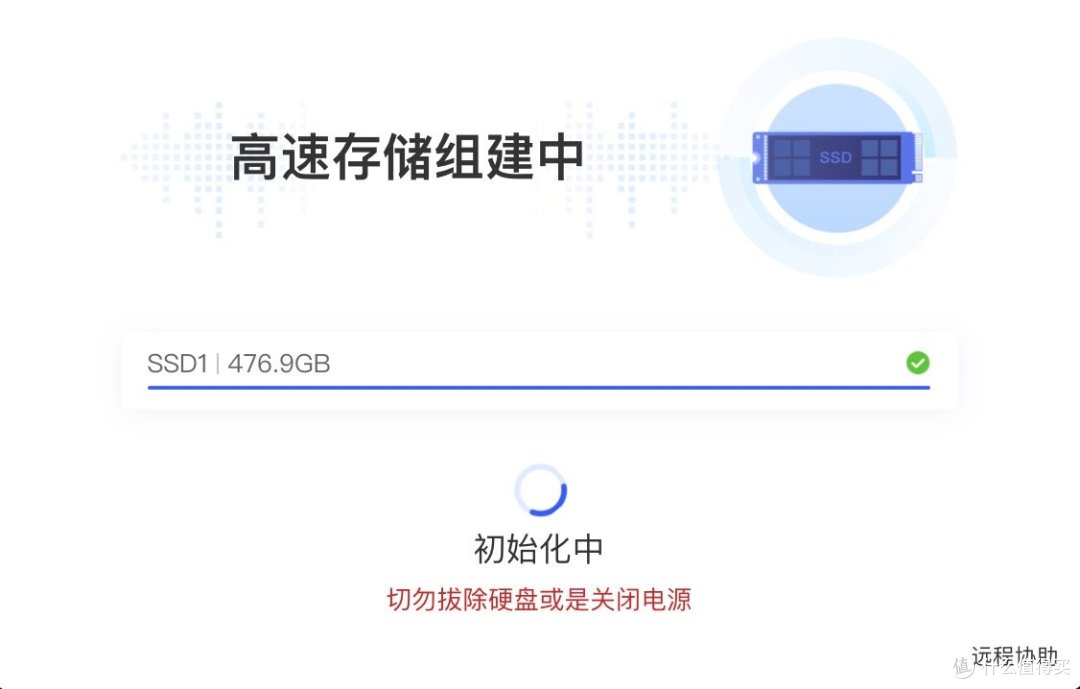
如果看见下图的提示,代表你插入的SSD固态硬盘已经设置好了(就点几下按钮就设置好了,非常简单):

第二步、开启docker服务
之后进入“极空间”电脑软件,点击docker,会让你选择docker的数据目录,选择“高速存储”SSD,之后点击“下一步”:
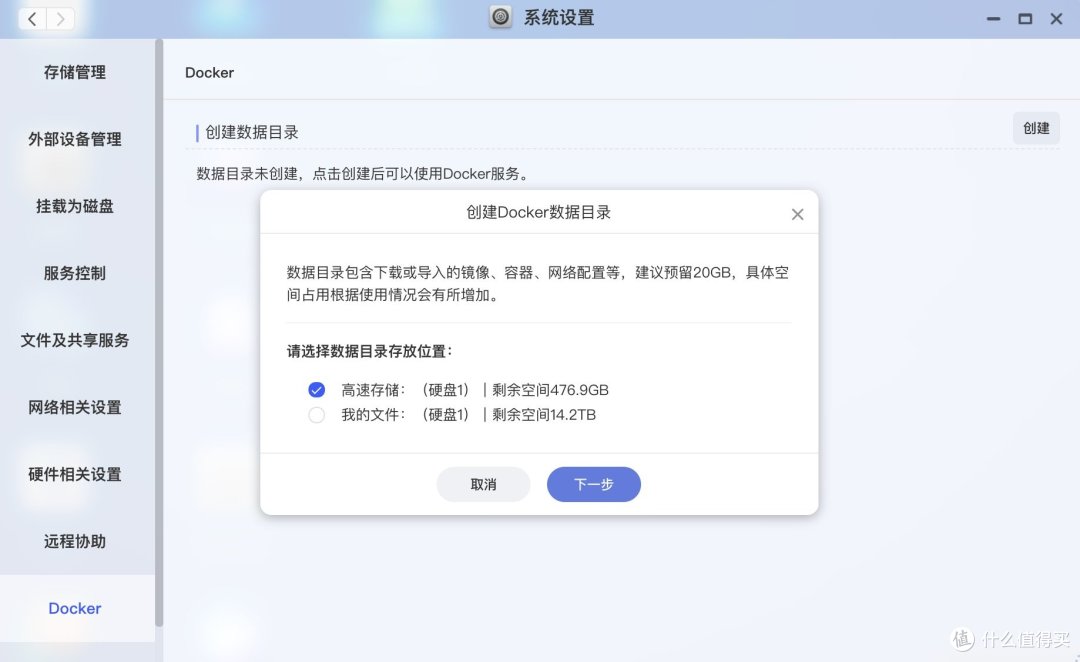
然后按照提示进行操作,开启docker服务:

第三步、安装115盘镜像
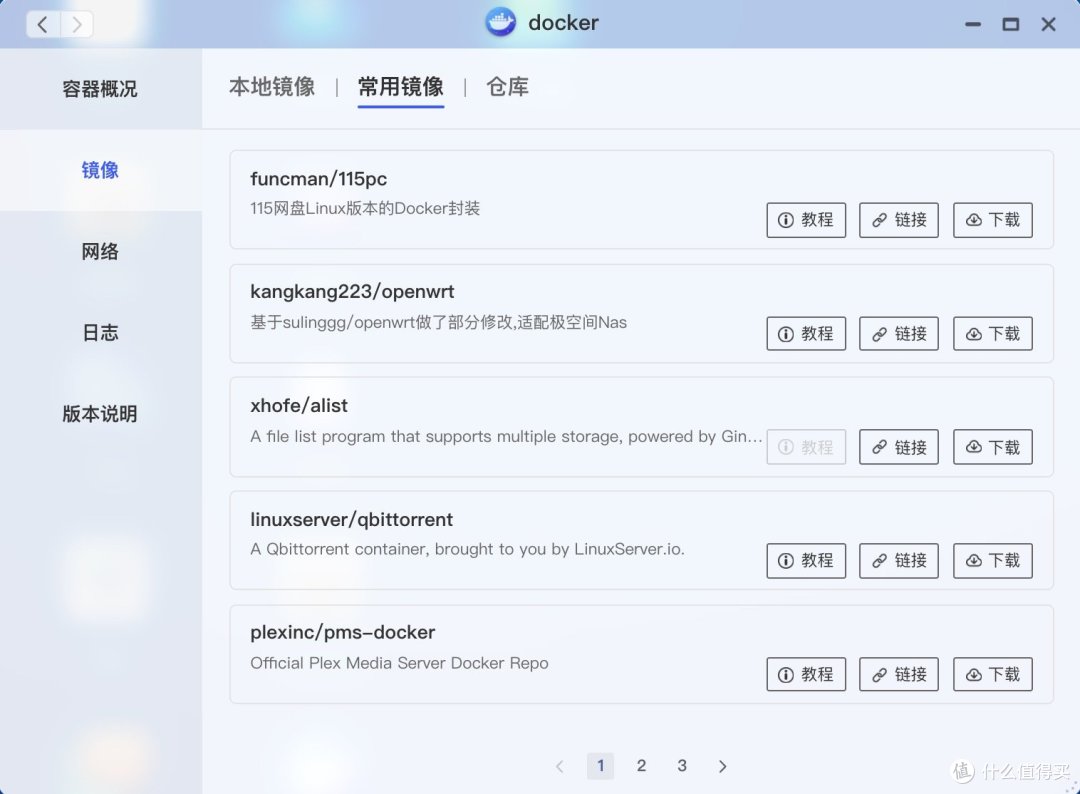
在极空间电脑软件的主界面点击docker图标-“镜像”-“常用镜像”,找到“funcman/115pc”这个镜像,然后点击它右边的“下载”按钮:
下载过程会出现下图的提示:
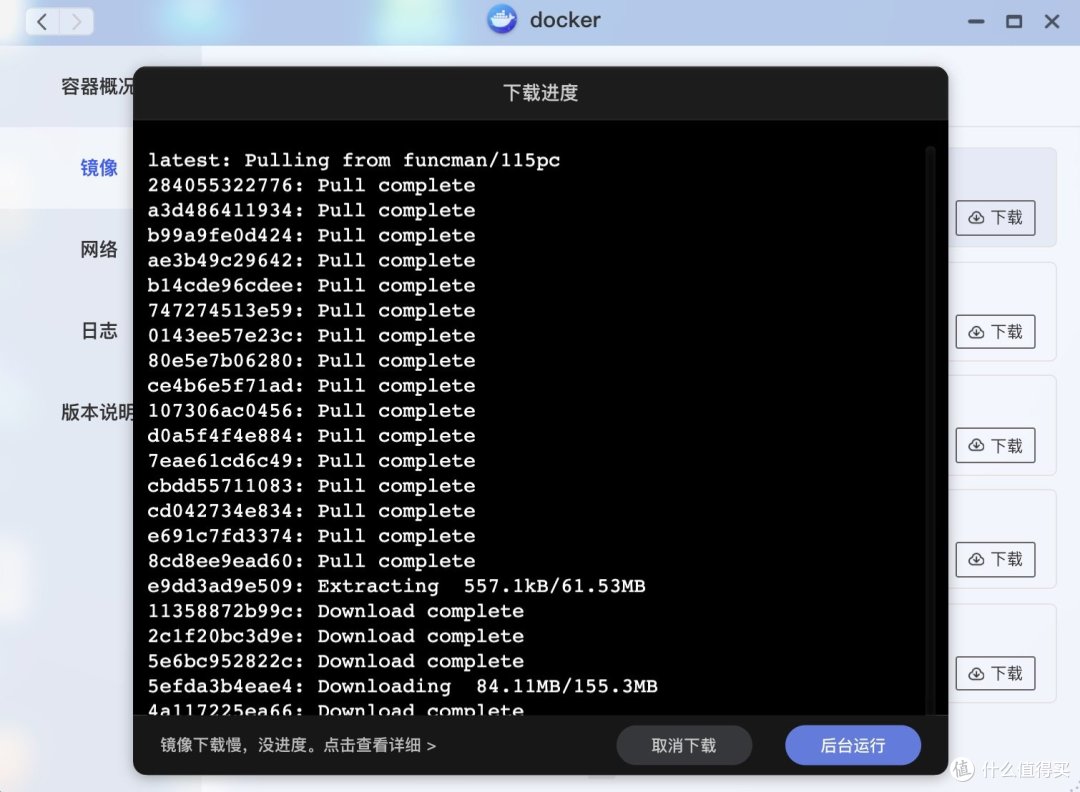
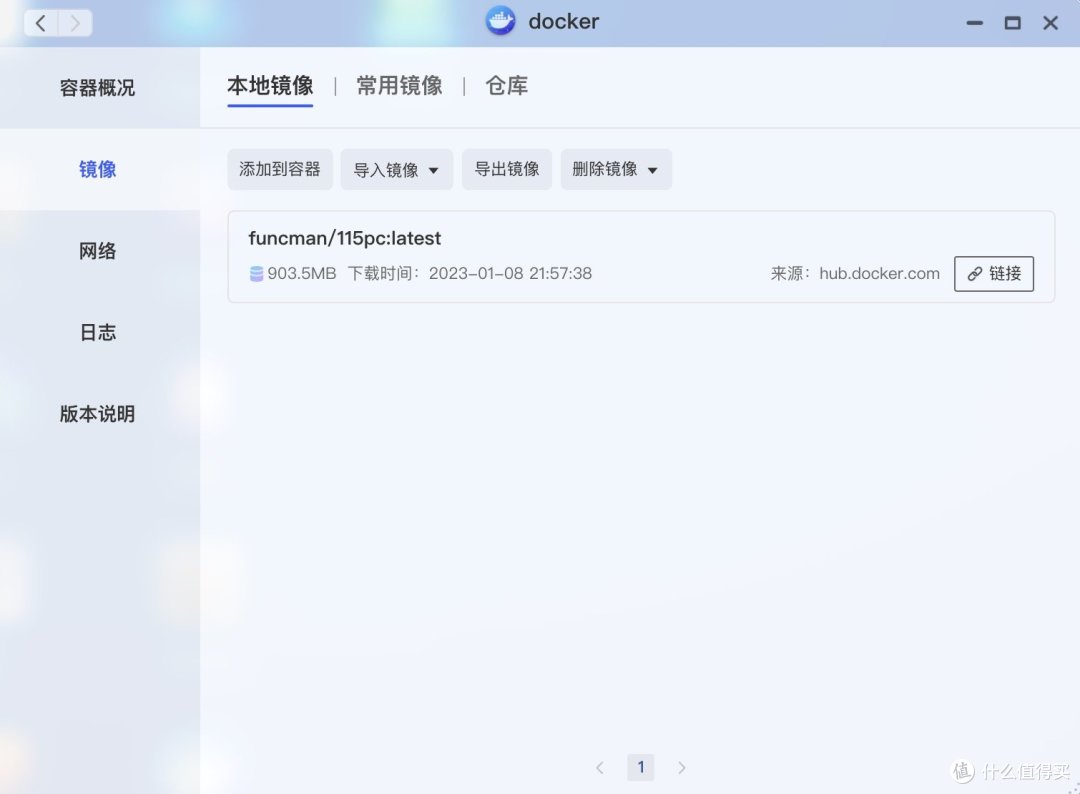
下载完成后,会提示下载时间等信息(见下图)。在下图的界面点击“funcman/115pc:latest”来安装这个docker镜像:
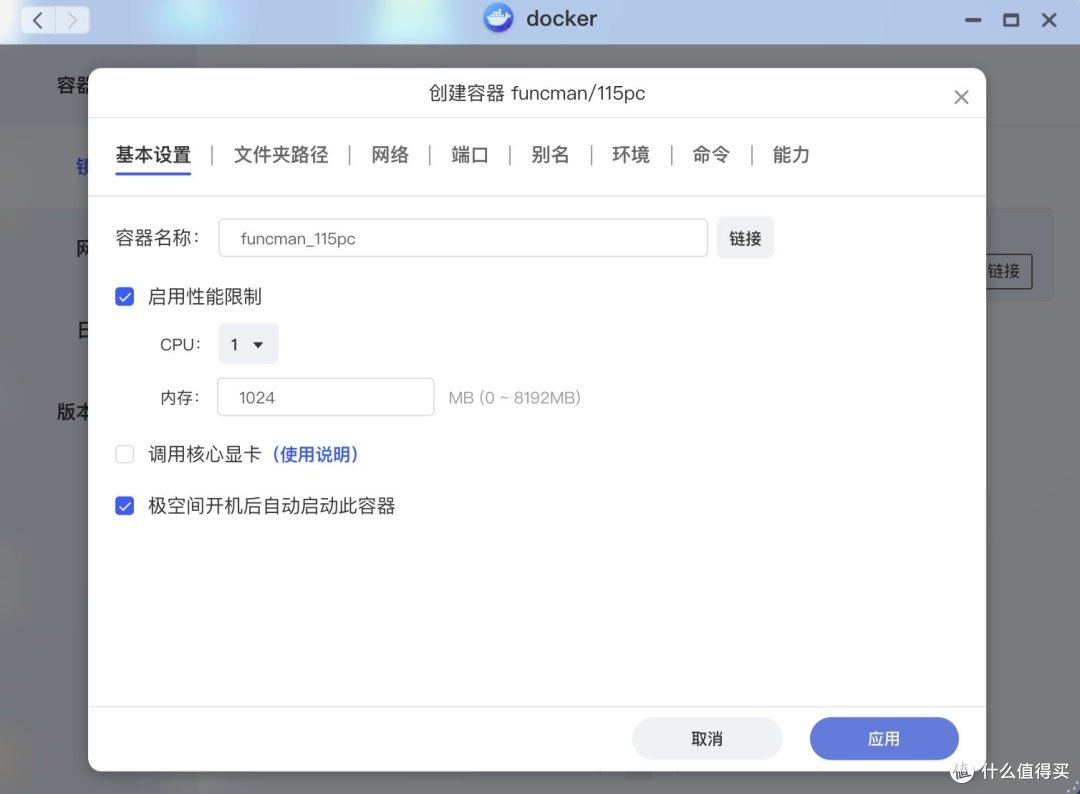
之后会出现下图的界面,在下图的界面,你可以按照默认的cpu选1(最大好像可以选4)、内存选1024(最大可选8GB),之后点击右下角的“应用”按钮:
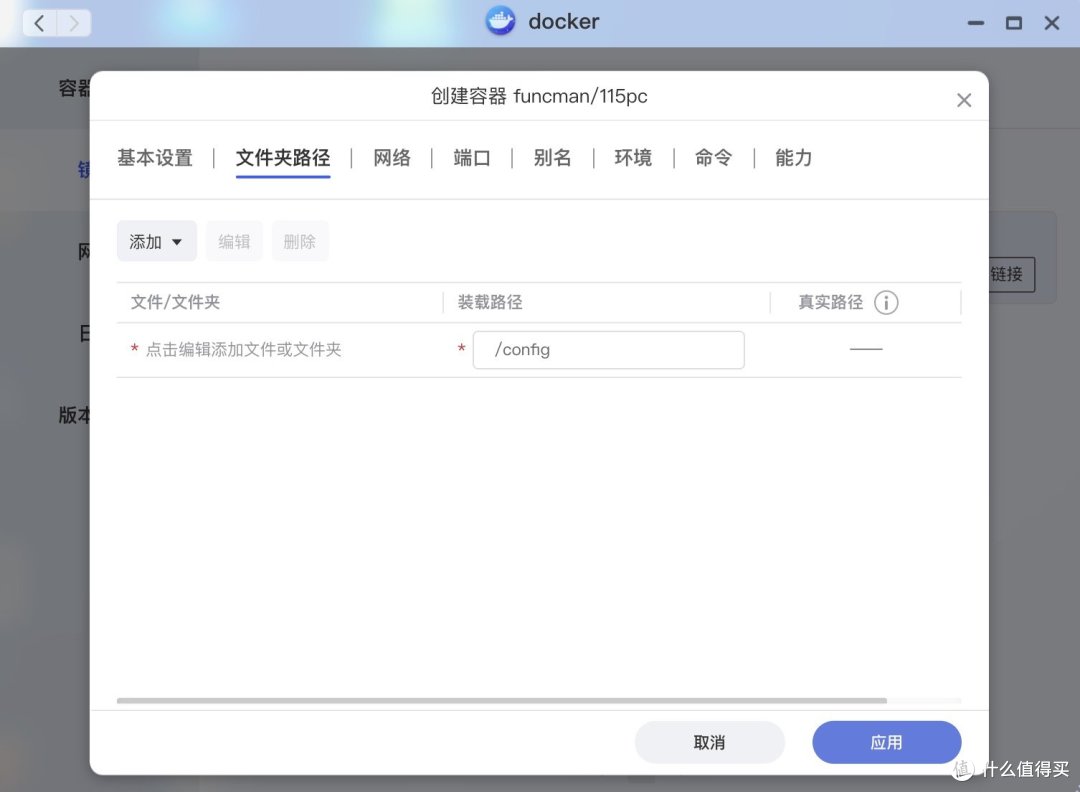
之后会来到下图的界面,在这个界面要进行非常重要的设置,请留意。在下图的界面点击 “*点击编辑添加文件或文件夹”这一行灰色的文字:
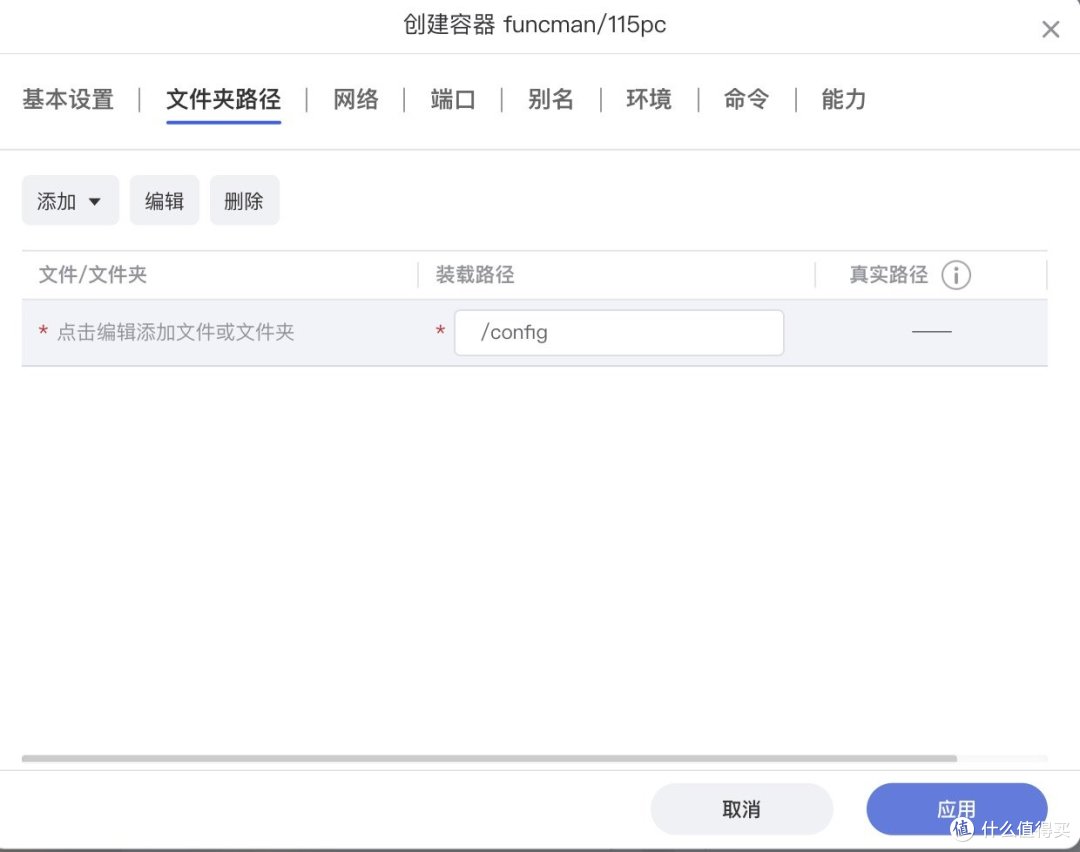
之后“编辑”和“删除”这两个按钮就出来了。点击“添加”来将/config这个路径挂载到你的极空间个人文件夹的某个文件夹下:
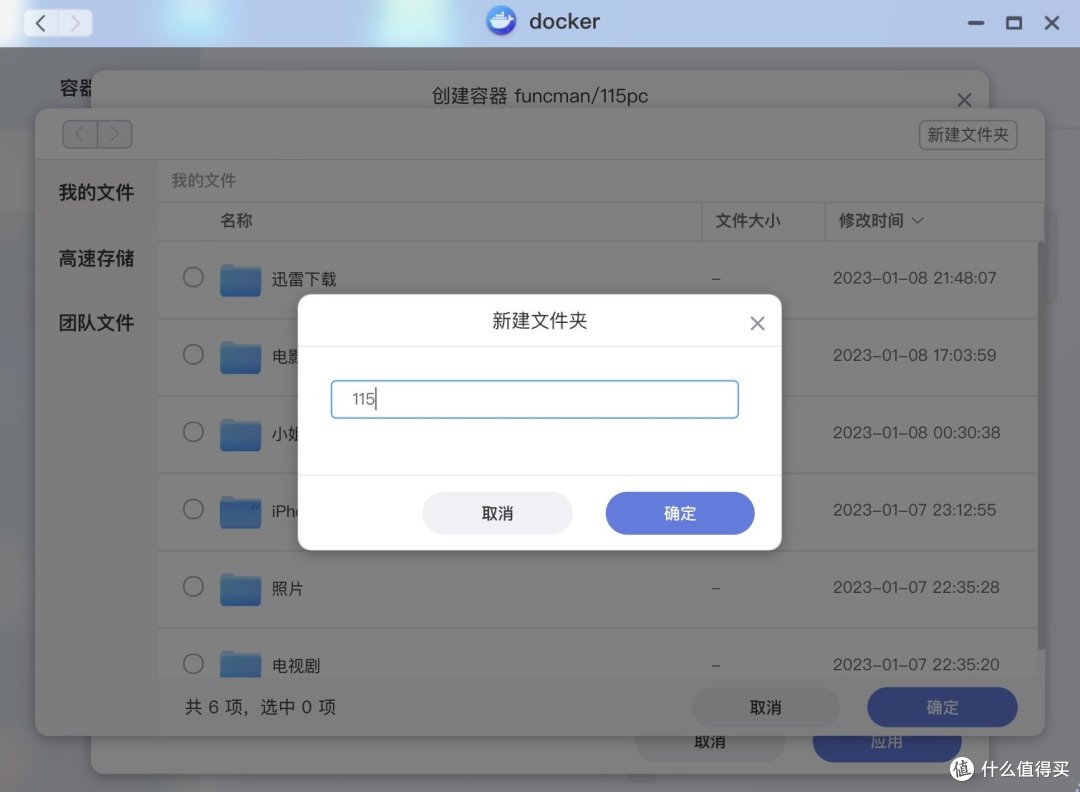
点击上图的“添加”按钮之后,会让你选择你的极空间的个人文件夹上的“我的文件”,在“我的文件”上选择“新建文件夹”,新建了一个“115”的文件夹:
之后选择我新建好的“115”文件夹:
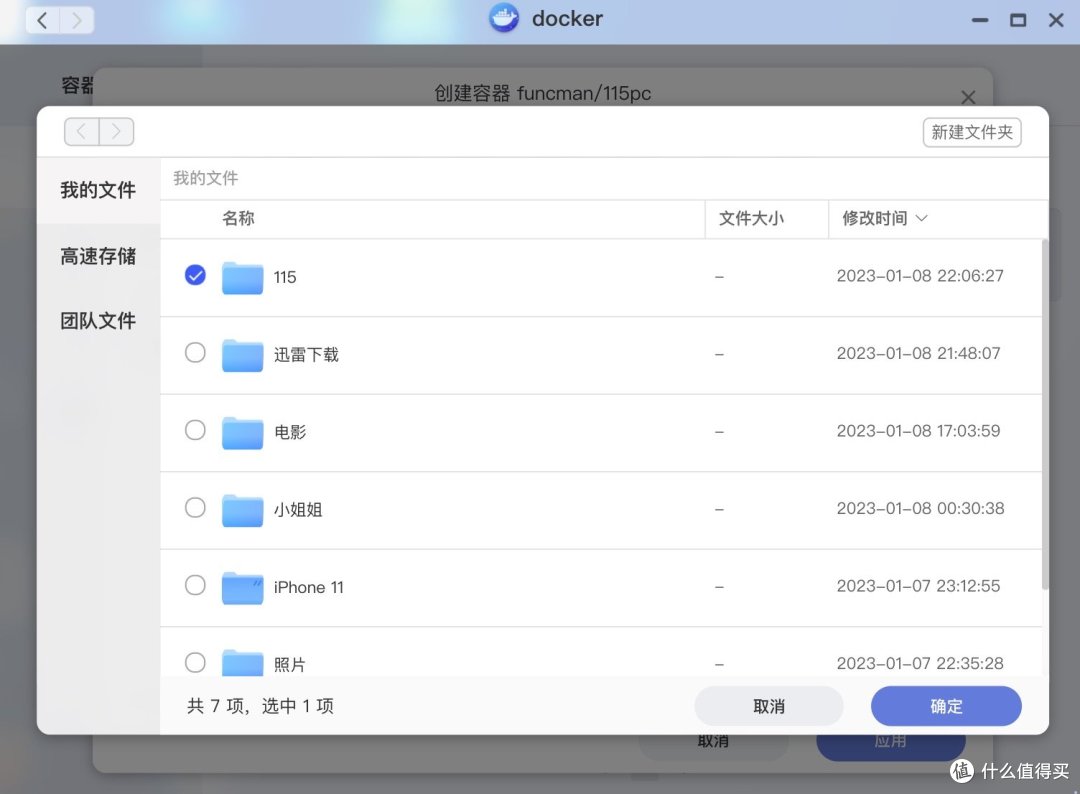
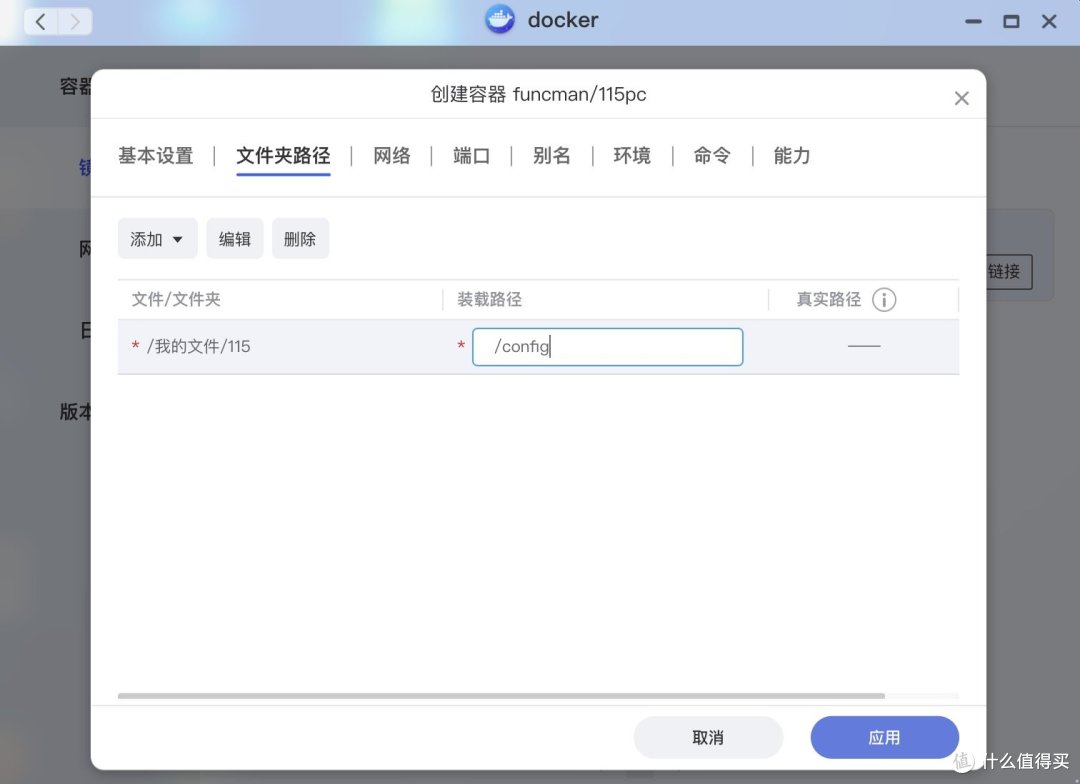
这样,/config这个路径就挂载到“我的文件”下的“115”这个文件夹里面了:
所以你看,左边显示“/我的文件/115”,右边显示“/config”,代表的是将/config这个路径挂载到“我的文件”下的“115”这个文件夹里面了:
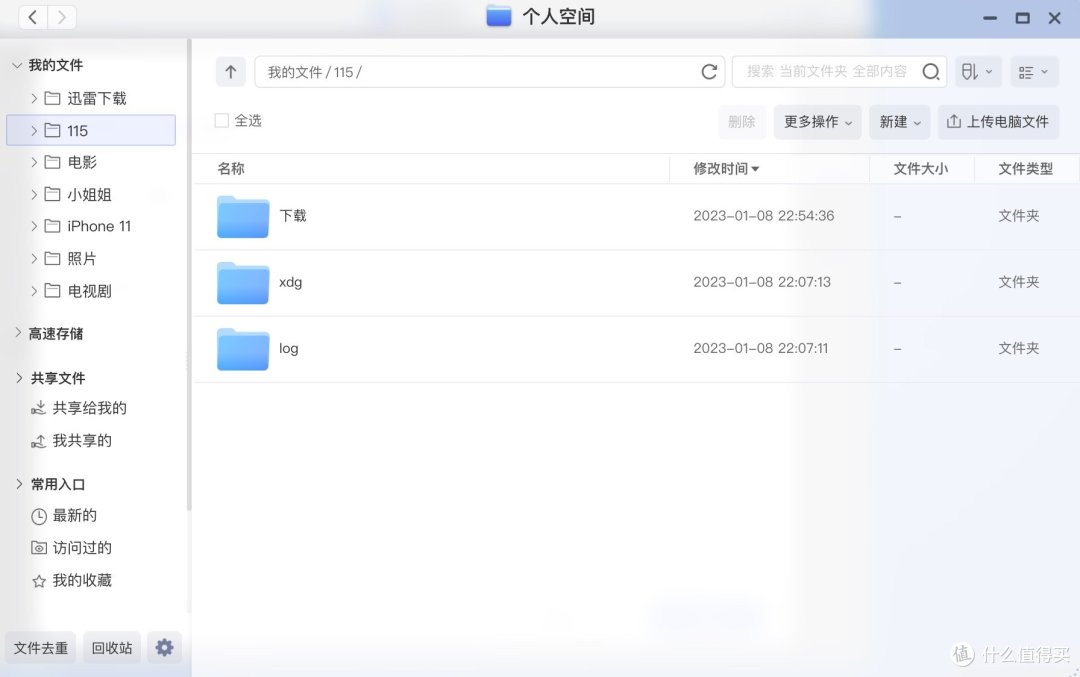
之后,还要挂载另外一个路径,我先在“115”这个文件夹的下再创建一个“下载”的文件夹:
之后点击“添加”继续添加第2个路径,选择“115/下载”这个文件夹,然后在“装载路径”填上“/Downloads/115download”(见下图):
你看,左边显示“/我的文件/115/下载”,右边显示“/Downloads/115download”,代表的是将/Downloads/115download这个路径挂载到“我的文件”下的“115/下载”这个文件夹里面了:
需要注意的是,下图的/Downloads/115download,以及/config是115网盘必填的,必须这样填。至于/config你要选择挂载到NAS上的哪个文件夹,随便你。例如你可以将“/config”挂载到“/我的文件/12345”也可以,只要你在“我的文件”下面创建了12345这个文件夹就行。“/Downloads/115download”挂载到NAS上的哪个文件夹,也是随便你。例如你可以将“/Downloads/115download”挂载到“/我的文件/98765”也可以,只要你在“我的文件”下面创建了98765这个文件夹就行。
注意:“/config”和“/Downloads/115download”的挂载路径必须设置好,随便你挂载到哪个文件夹,但是必须设置好。假如你不设置“/Downloads/115download”的挂载路径,你的115网盘的数据是无法下载到极空间NAS上的。因为“/Downloads/115download”的路径就是你的115网盘数据下载到极空间NAS上的文件夹的保存路径。
“/config”路径就是115这个docker的config路径。
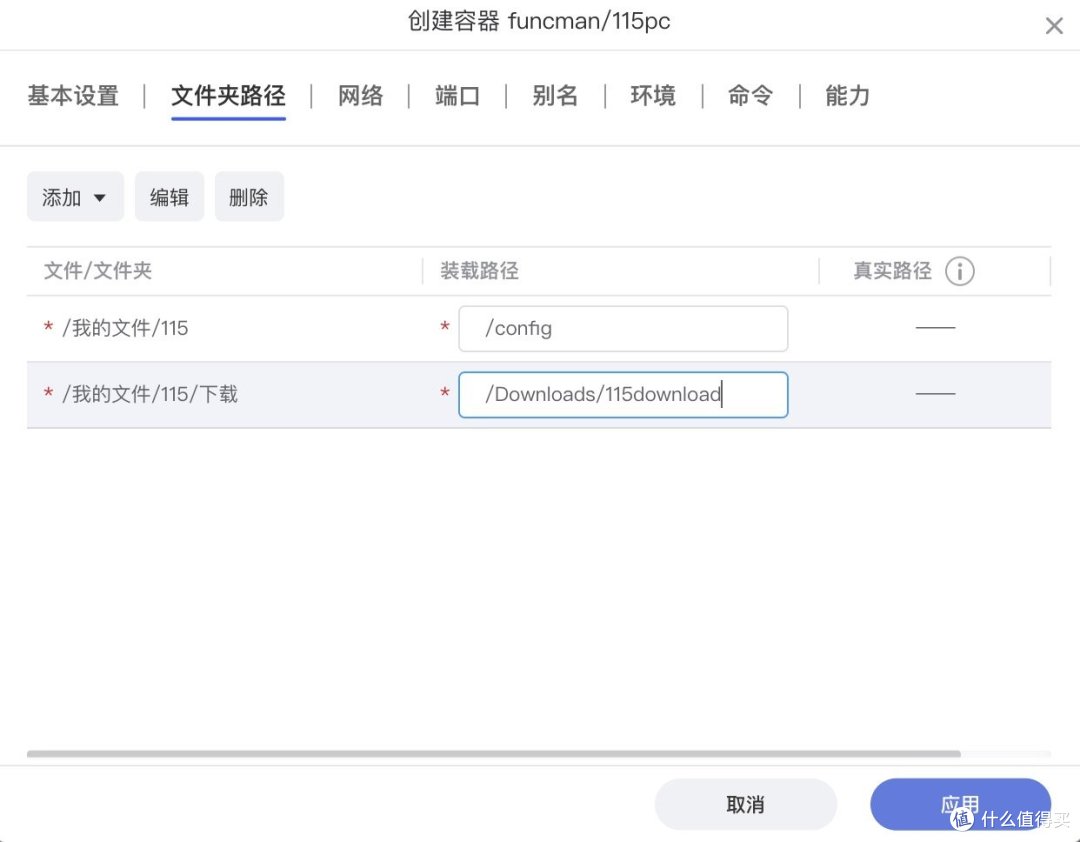
上图的“文件夹路径”设置好之后,点击右下角的“应用”按钮。之后按照默认的数据一直点击“应用”,这样115这个docker容器就会创建出来了。注意查看“端口”的“本地端口”,本地端口是49154(见下图,将“本地端口”记录下来,下面要用到):

115盘这个docker容器创建成功后,会出现下图的提示:
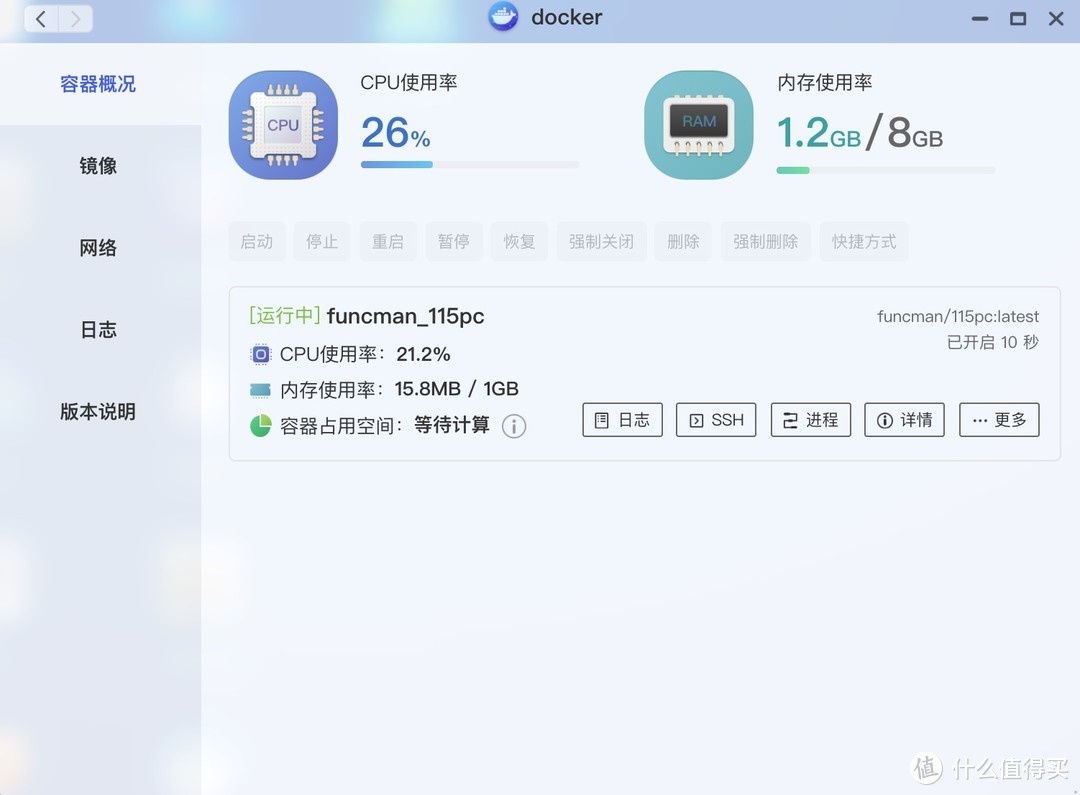
这里有个ssh连接的功能,点击上图的ssh,然后点击“连接”按钮:

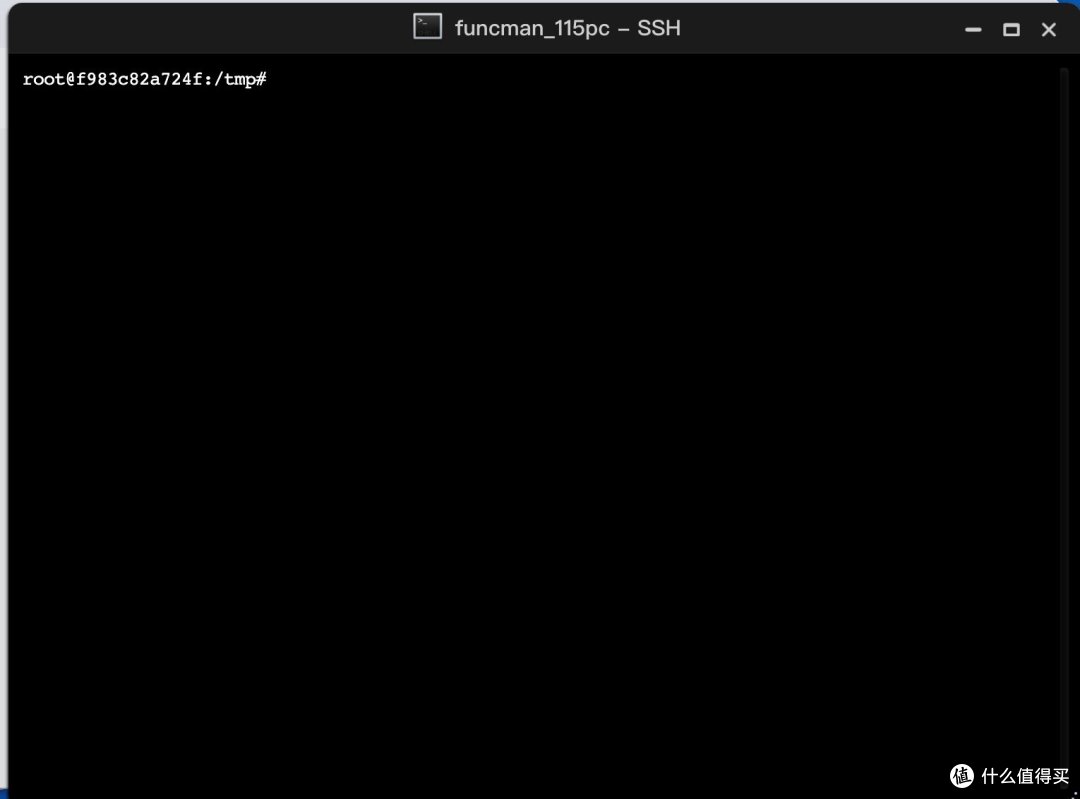
就进入ssh连接界面,在这个界面的操作是按照linux命令行的模式来操作的,需要输入命令可以在这里操作:
第四步、将115网盘的数据直接下载到极空间NAS
用电脑浏览器登录“192.168.31.222:49154”这个IP地址,其中192.168.31.222是我家的极空间的IP地址(你家的极空间NAS的IP地址肯定和我的不一样,要注意。登录你的路由器就能找到这个IP地址),49154是我的115盘的“本地端口”(查找“本地端口”的方法见上文,也就是从这里往上数的第4张图)。
192.168.31.222:49154
NAS的IP地址:本地端口
浏览器输入“NAS的IP地址:本地端口”这个IP地址后,就打开了115盘的登录界面(见下图):
在这个登录界面登录你的115盘的账号密码,也可以扫码登录115:
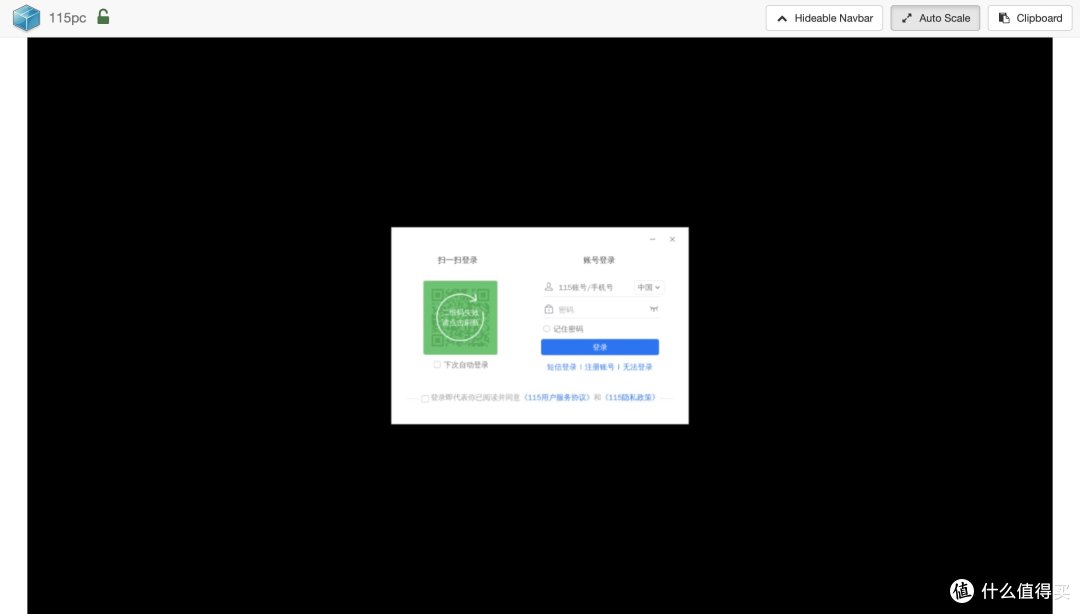
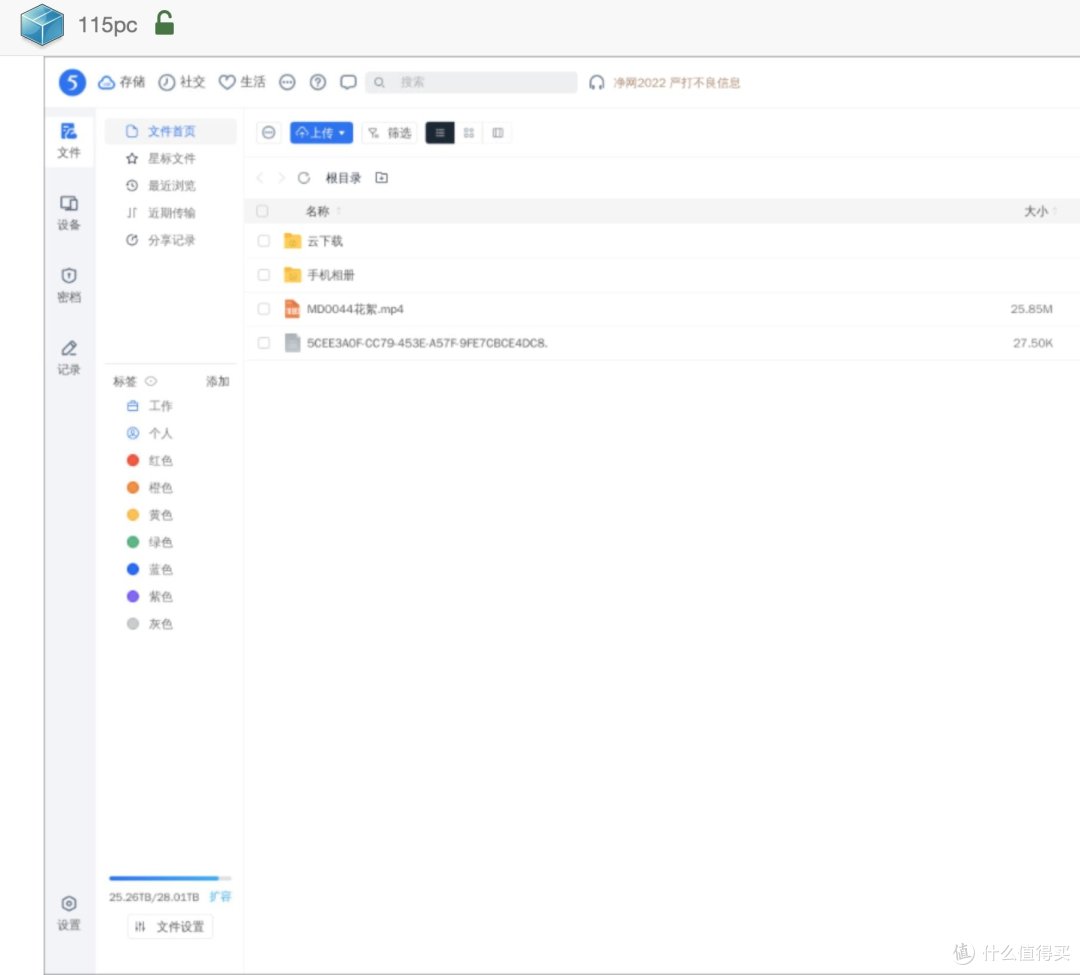
用我的115盘的手机app扫码登录一下,登录进去之后,操作界面和115电脑版的操作界面一模一样,我的115盘有28TB的存储空间(见下图),现在,可以将115盘的28TB空间和我的极空间NAS的数据进行互通了。选择你的115盘的文件,点击“下载”按钮,就能将115盘的文件下载到极空间NAS的文件夹上了,无需中转,直接从115盘拉到极空间NAS上。
我选择了一个文件进行测试,文件成功的下载到极空间NAS“我的文件/115/下载”文件夹里面了(见下图):
“我的文件/115/下载”这个文件夹,就是你在上面第3步设置的“/Downloads/115download”的挂载路径。

总结
115盘下载某些文件是很快的,通过本文的docker,将115盘的数据拉到极空间NAS的文件夹上,可以实现文件极速下载到极空间NAS的目标。
PS:某些文件,你用极空间的迅雷软件来下载,还没有115盘下载然后再拉到极空间快。因为115盘有些数据是已经存在115数据中心了的,你选择下载文件只是将115数据中心的数据传给你而已,并不是真正意义上的从互联网下载数据,是将115数据中心已有的数据转发给你而已。
全文完,谢谢观看。
作者声明本文无利益相关,欢迎值友理性交流,和谐讨论~








校验提示文案
校验提示文案
校验提示文案
校验提示文案
校验提示文案
卸载再安装后也一直是这样,束手无策,还请楼主或值友指点迷津!
校验提示文案
校验提示文案
校验提示文案
校验提示文案
校验提示文案
校验提示文案
校验提示文案
校验提示文案
校验提示文案
校验提示文案
校验提示文案
校验提示文案
校验提示文案
校验提示文案
校验提示文案
校验提示文案
校验提示文案
校验提示文案
校验提示文案
校验提示文案
校验提示文案
校验提示文案
校验提示文案
校验提示文案
校验提示文案
校验提示文案
校验提示文案
校验提示文案
校验提示文案
校验提示文案
校验提示文案
校验提示文案
校验提示文案
校验提示文案
校验提示文案