












 深耕数码、AI兴趣领域









8
5
 小龙虾(OpenClaw)最大对手?两种方案,教你在NAS上部署Hermes
2026-04-17 10:29:43
62点赞
377收藏
32评论
哈喽小伙伴们好,我是Stark-C~
没想到吧?小龙虾(OpenClaw)虾还没养熟,Hermes Agent又来势汹汹的冲了进来!G站上线不到两个月便收割超过5万颗GitHub星标,单日更是新增6400,大有取代OpenClaw之势。
那 Hermes Agent到底是何来头?首先,此 Hermes 非彼“爱马仕”,而是和 OpenClaw 一样的开源 AI Agent智能体框架。虽说他们两个是同一类型,但它们的核心设计理念、使用体验、能力边界、生态策略等均有差异。

🔺OpenClaw 像是一个“本地 AI 的调度中心”,负责把模型、插件、工具整合在一起,变成一个能为我们干活的 Agent;而 Hermes Agent 则更加“聪明”一些,不仅能自动规划任务,还具备工具自发现、策略自优化、长期记忆存储等能力,属于真正意义上的“可持续进化型 Agent”。
今天的教程,我就教大家怎么在威联通NAS上,使用两种不同的方案部署Hermes Agent,并接入飞书的交互方式。
方案一:威联通Ubuntu Linux 工作站
威联通的Ubuntu Linux 工作站是一款威联通NAS上的独家专属应用,它的工作方式是基于威联通自己的虚拟化框架,把 Ubuntu 系统以一种轻量的方式运行起来。它的作用很简单:让我们在威联通NAS里直接运行一个完整的 Ubuntu 桌面系统。
和我们使用虚拟方式搭建的 Ubuntu 系统不同,威联通Ubuntu Linux 工作站更像是一种物理硬件性质的操作系统,它采用的是一种轻量虚拟化的资源隔离方式,让 Ubuntu 运行起来更像一台独立的 Linux 主机。比如说我们可以直接通过HDMI 接口让它直通显示设备,然后接上键鼠,这样就让它成为了一台真正意义上的Linux主机。
它最大的亮点就是开箱即用,我们不需要自己准备镜像,或者配置虚拟机啥的,只要在应用里点几下,就能自动下载并启动官方提供的 Ubuntu 桌面环境。正因为如此,我们在这个环境里部署Hermes Agent就变得更加方便了。
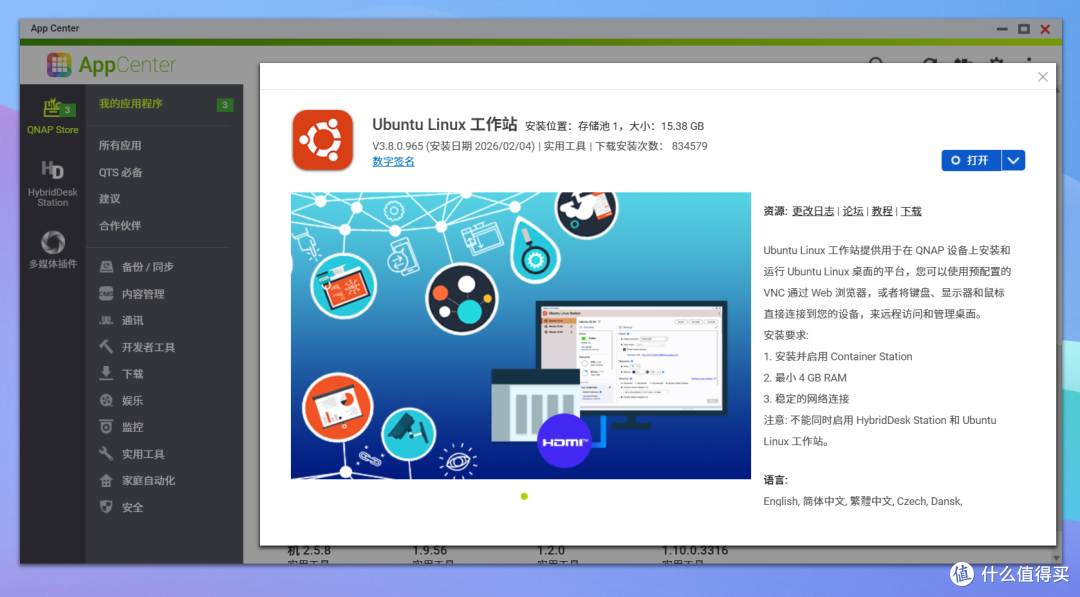
🔺先在App Center应用商店里面下载并安装Ubuntu Linux 工作站。
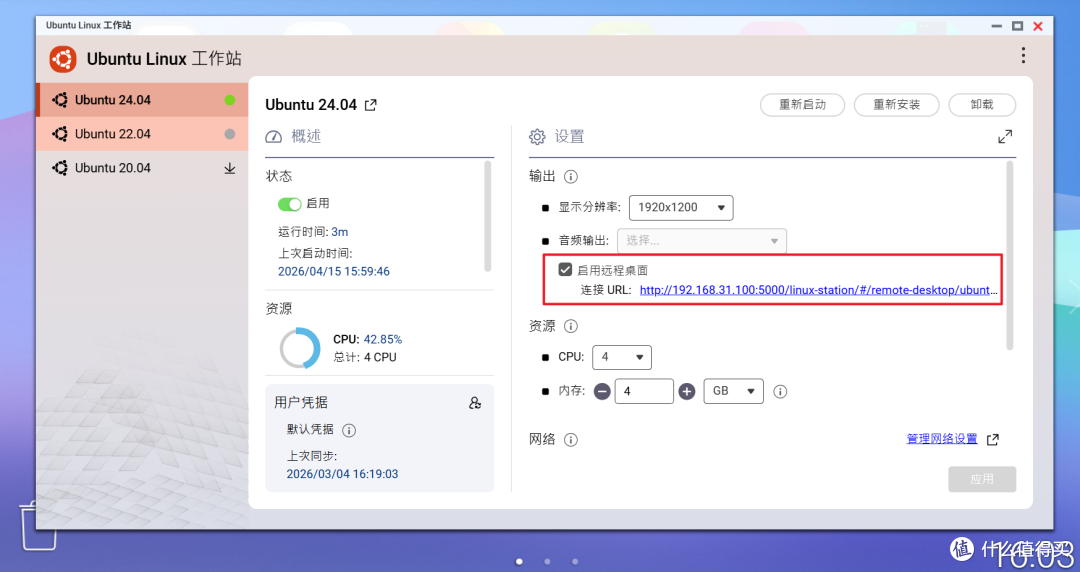
🔺打开Ubuntu Linux 工作站,可以看到这里有三个版本可供选择,我们直接选择最新版的“24.04”版本并点击击“安装”按钮即可,之后我们不需要任何操作和设置,系统就会全程无人值守为我们安装Ubuntu系统。安装好之后我们直接点击“启用远程桌面”开启Ubuntu系统。
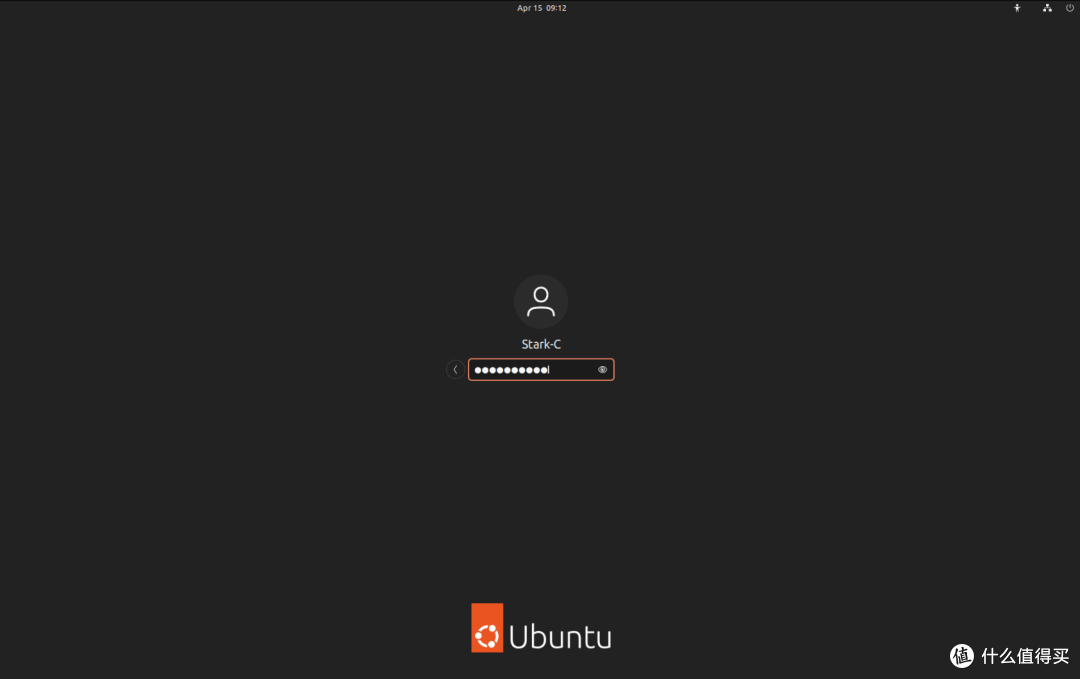
🔺进入系统桌面之前会提示我们输入密码,密码就是威联通NAS的登录密码,输完之后回车。

🔺系统默认英文,不过因为系统只是安装Hermes的载体,也无所谓了(介意的自己可以设置成中文)。为了稍后的复制粘贴操作更加方便,建议大家先开启Ubuntu系统的远程桌面,记下用户名和密码(密码默认是随机密码,自己改简单一点~)。

🔺然后就是互联网还是需要的,要不然稍后部署脚本需要的依赖文件就无法下载,就会导致部署失败。 Ubuntu 系统可以直接在网络设置里添加代理,如果那那边有全局魔法,这步可以忽略。

🔺至于远程桌面需要的IP地址,需要在Ubuntu Linux 工作站中“启用网络连接”之后就能看到了。

🔺完成以上之后,就可以直接打开windows电脑的“远程桌面连接”(直接搜索就能找到),计算机后面输入上步骤得到的IP地址。

🔺接着输入Ubuntu系统远程桌面的用户名和密码。

🔺这样我们就顺利在Windows电脑上打开了Ubuntu远程桌面,直接点开“终端”。
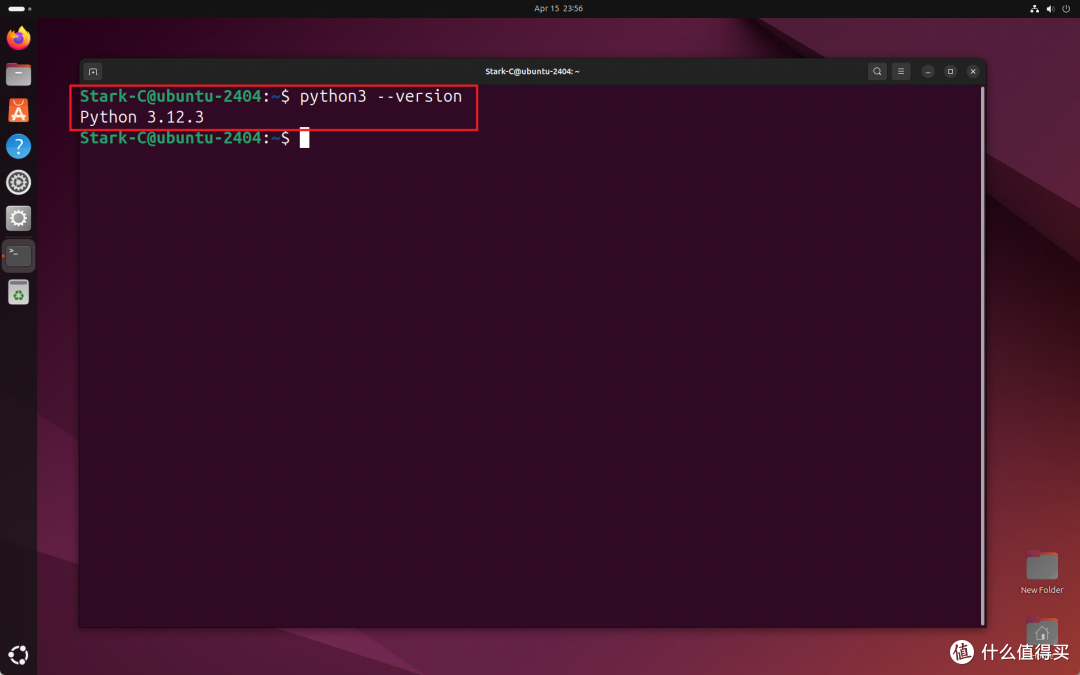
🔺进入终端之后首先确认系统当前的Python 版本。Hermes Agent 要求Python 版本不低于3.11,可以通过命令“python3 --version”查看。威联通Ubuntu Linux 24.04系统 Python 版本默认就是3.12.3,所以也用不着升级。
PS:注意了,我们在接下来的终端操作全程都是用户模式,而不是root模式,不建议大家“sudo -i”。

🔺接着我们还要安装Hermes Agent部署需要的Git工具,命令为“sudo apt update && sudo apt install git -y”,系统会提示让我们输入密码,密码还是威联通用户的登录密码,输入密码的时候不会显示,输完之后直接回车即可。

🔺完成以上之后,就可以输入Hermes Agent 一键部署脚本“curl -fsSL https://raw.githubusercontent.com/NousResearch/hermes-agent/main/scripts/install.sh | bash”。
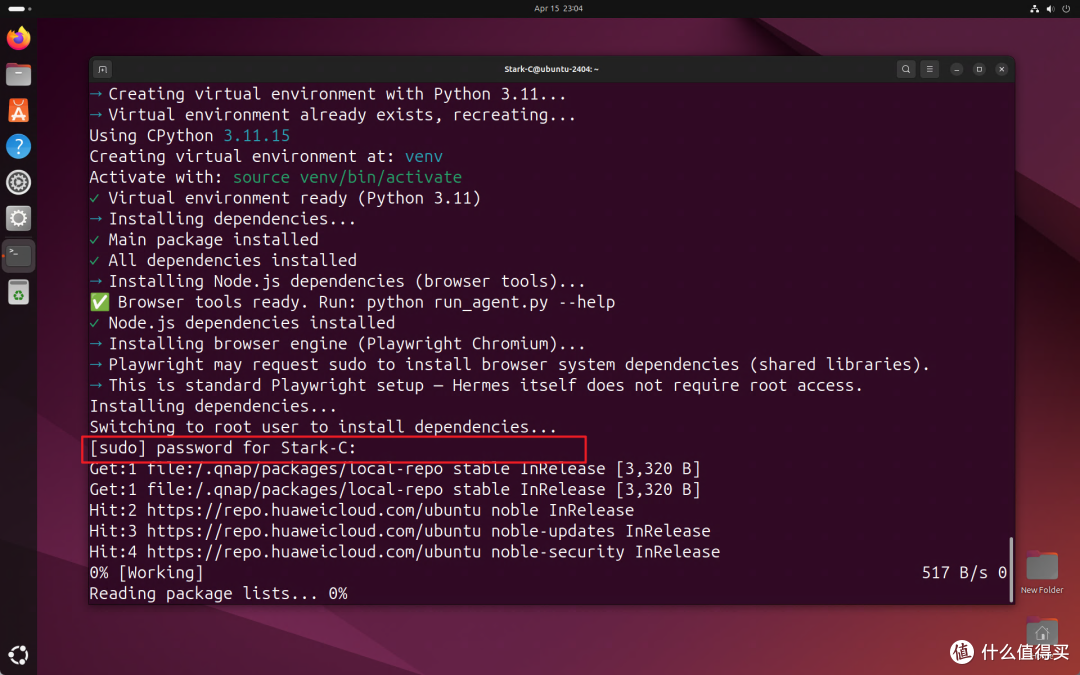
🔺和OpenClaw一样,还脚本会自动完成检测系统环境、安装必要依赖,以及下载并安装Hermes Agent的核心代码,耐心等待即可。中途会有一个服务安装需要root权限,会提示让我们再次输入密码,密码依然是登录密码,输完之后直接回车,

🔺当看到这个界面,是不是熟悉的感觉就来了?和OpenClaw一样,这里选择默认的快速配置(Quick setup)即可。(事实上之后所有的交互式配置选择,只要是看不懂的都可以直接选择默认选项即可)
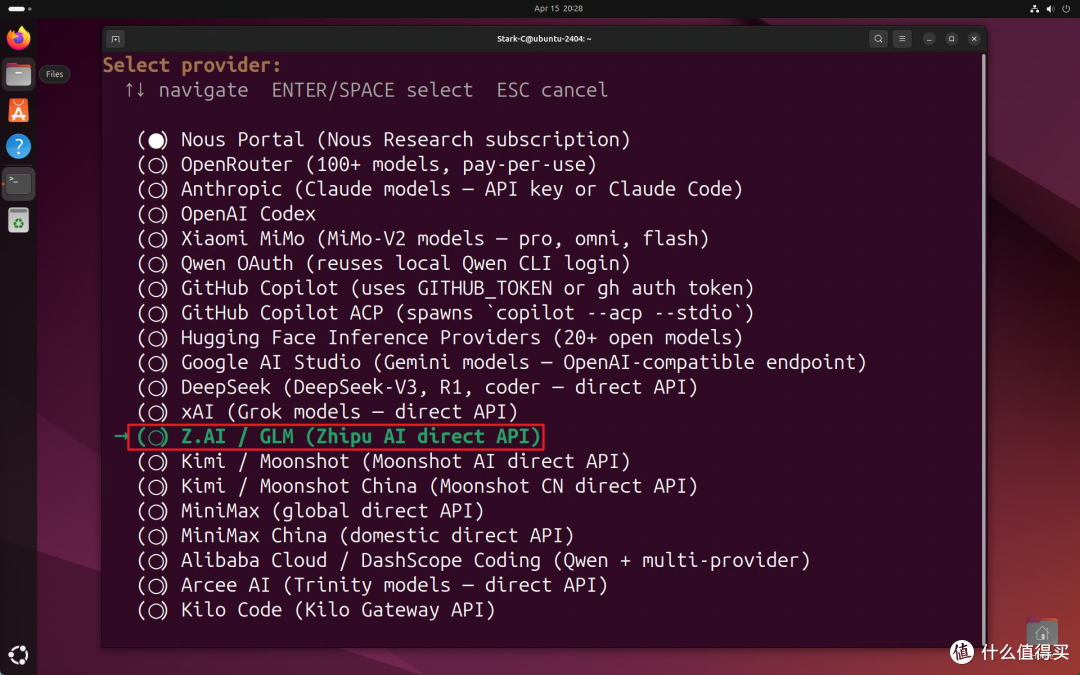
🔺首先是大模型的配置,这里你准备的什么大模型就选择哪个,基本上都有。我智谱AI免费的额度还没嚯嚯完,所以这里就选择了智谱(Z.AI)。
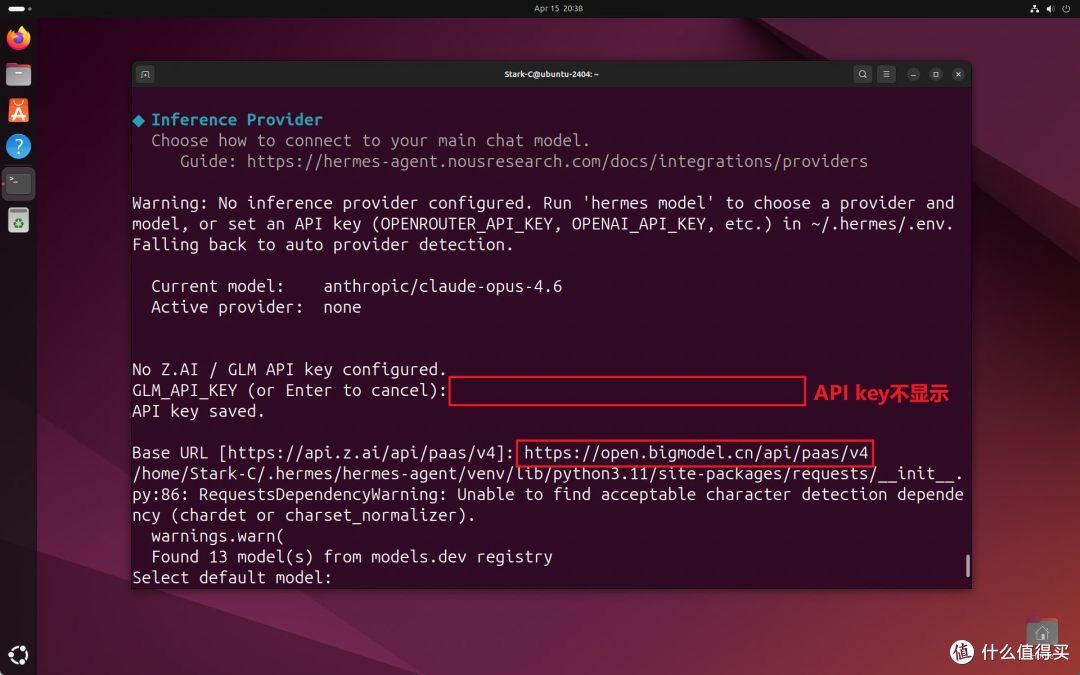
🔺输入大模型的API Key,注意了,这里和小龙虾不一样,它这里粘贴过来的API Key是不显示的,咱们粘贴过来之后直接回车即可,然后输入大模型对应的Base URL。我使用的智谱Base URL为“https://open.bigmodel.cn/api/paas/v4”,完成后回车继续。

🔺然后选择模型类型,智谱送的只能选择“glm-4.5-air”。
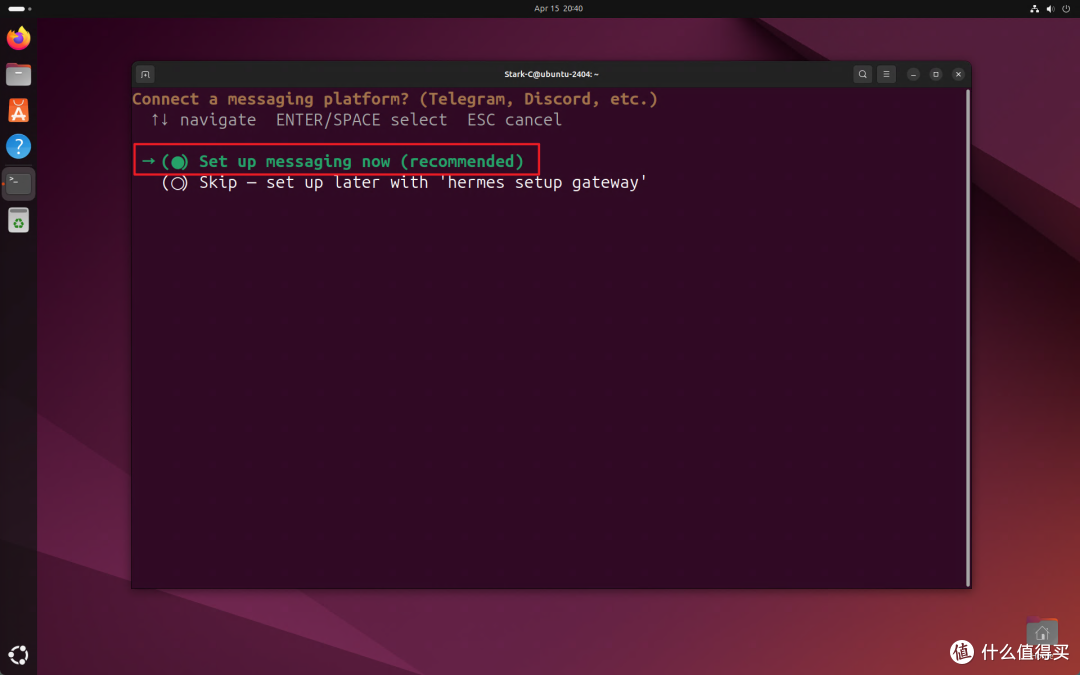
🔺看着这个的时候就需要配置交互方式了。

🔺Hermes Agent支持的交互方式已经支持国内的飞书、微信和QQ,我这里以飞书为例,先使用空格键选中,然后回车。

🔺这里是让我们选择配置的方式,我们选择它推荐的“二维码自动创建”的方式。
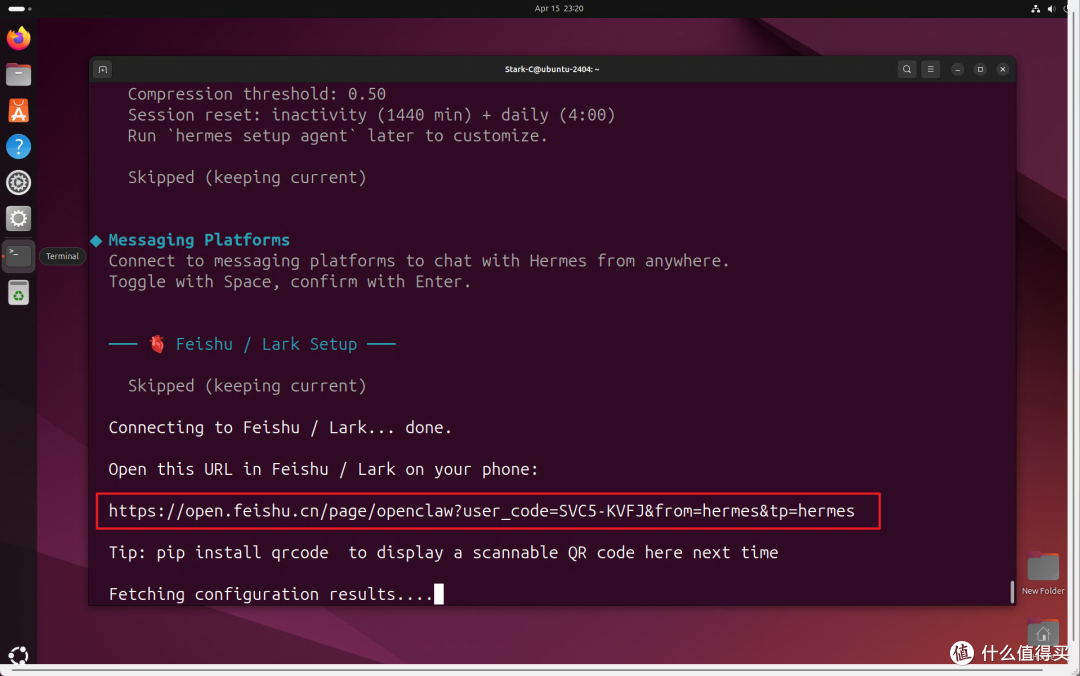
🔺回车之后它在下面会给出一个链接,我们把这个链接复制下来,在浏览器中打开。
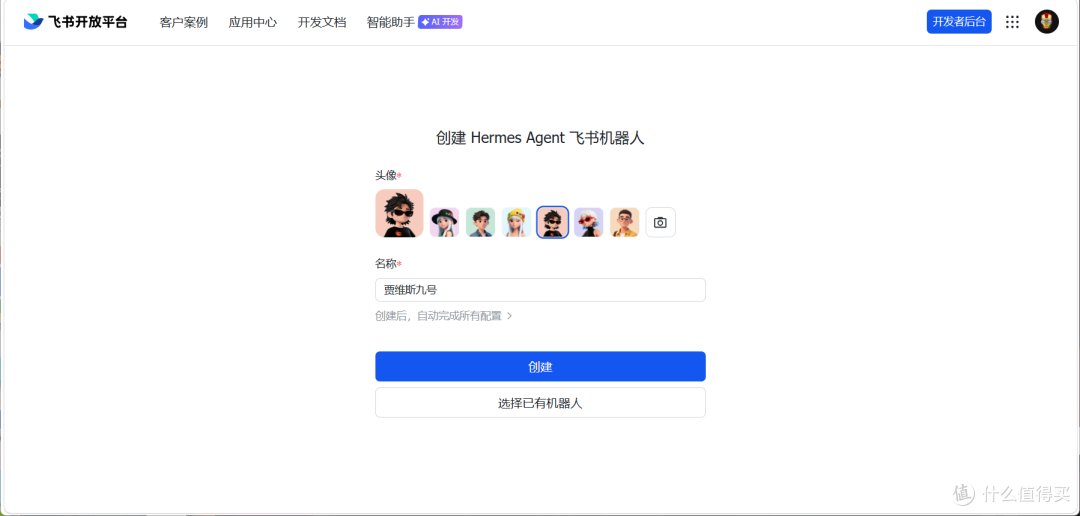
🔺打开其实就是飞书机器人的创建界面,我们选择一个图像,然后自定义一个名称,点击“创建”按钮就可以了。

🔺稍后飞书就会自动为我们创建连接Hermes Agent的机器人,这里暂时不要打开。
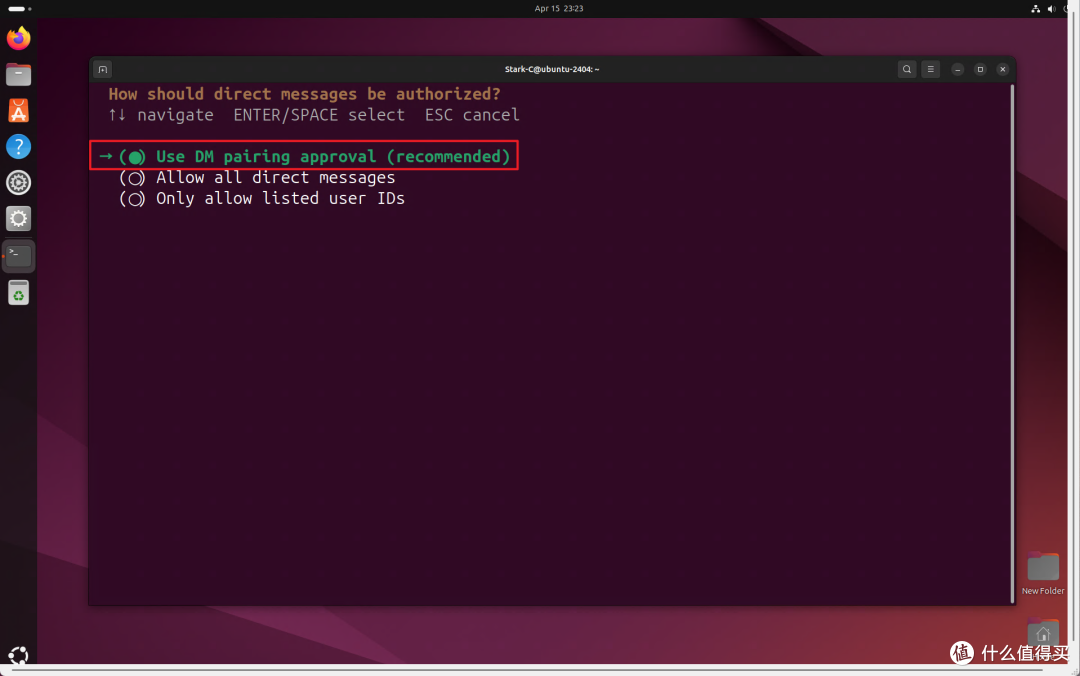
🔺还是回到终端,可以看到它这边已经打开下一个设置选项了。这里是飞书机器人的私信授权方式,我们选择推荐的“DM配对审批”。

🔺然后是群聊设置,我们选择推荐的“仅在群组中@时回复”。

🔺这里有一个家庭聊天ID的可选项,我们啥也不用输入,直接回车。

🔺当看到上图所示,就说明飞书配置完成,然后它提示我们是否将网关安装systemd服务,我们这是Ubuntu系统,输入“Y”即可,如果是Docker容器就用不了这个服务,输入“n”即可。

🔺这里是网关运行的方式,我们选择默认的“用户服务”。

🔺接着问我们是否启动服务,输入“Y”。

🔺问是否启动Hermes聊天,输入“Y”,看看大模型配置的是否生效。

🔺和小龙虾的TUN模式一样,这里直接和它聊天,如果回复正常,就说明没有问题。

🔺而这个时候我们就可以打开飞书,然后在“开发者小助手”中打开我们配置的机器人应用。

🔺和小龙虾一样,首次使用会有一个授权,我们需要将这个授权码复制下来。

🔺粘贴到Hermes那边的操作终端直接回车就可以了!

🔺之后再回到飞书机器人的聊天界面,我们就可以正常和它对话了!至此,我们在威联通Ubuntu Linux 工作站上部署Hermes Agent以及对接飞书的操作就全部完成!
方案二:威联通Container Station 容器工作站
威联通Container Station 容器工作站是威联通 NAS 上的轻量级虚拟化平台,相比其它NAS品牌单一的Docker管理,它整合了Docker、LXD、Kata 三种容器技术,并提供图形化管理、镜像市场、K3s 支持、模板化部署等能力,可以说是当前 NAS 品牌中最强的容器管理中心。
只不过今天的Hermes Agent的部署,我们只需要用到它的Docker容器技术就可以了。而且话说回来,我其实也更推荐大家使用Docker的方式部署Hermes Agent,部署更简单,权限更可控,最主要资源占用还更低。

🔺在Docker目录下(威联通默认的Docker目录为“Container")新建一个“hermes-agent”的文件夹。

🔺然后打开威联通Container Station,选择“应用程序--创建”。

🔺在创建应用程序这里,应用程序名称随意,然后在方框内输入以下 Docker Compose 配置信息:
services:
version: "3.8"
services:
  hermes:
    image: nousresearch/hermes-agent:latest
    container_name: hermes
    restart: unless-stopped
    command: gateway run
    stdin_open: true
    tty: true
    environment:
      - PATH=/opt/hermes/.venv/bin:/usr/local/bin:/usr/bin:/bin
    volumes:
      - /share/Container/hermes-agent:/opt/data   # 冒号前面映射hermes-agent子文件夹本地路径
以上代码之需要修改volumes下的绝对路径,其它的直接保持默认即可。镜像的拉取需要自行解决网络问题,粘贴到自己的NAS这边之前建议使用AI工具优化一下,以防止格式问题造成的部署失败。完成之后记得点“验证”按钮,如果通过了就可以点右下角的“创建”按钮。

🔺部署好之后打开项目的“设置--执行”。

🔺在执行控制台这里,点击“/bin/bash”后面的图标打开终端网页。

🔺打开之后在终端页面输入命令“hermes setup”并回车。

🔺我想接下来的操作就不用我重复了吧?
OK,以上就是在威联通NAS上使用两种不同的方案部署Hermes Agent的详细教程,最后祝大家使用愉快!
作为一款深耕 NAS 领域 20 余年的老牌专业厂商,威联通不仅在硬件堆料和性能释放上保持着行业领先,更在系统架构、安全体系与应用生态上形成了自己独有的优势。长期的技术积累让它在稳定性、可扩展性和易用性之间找到了难得的平衡,并且它的性价比也是专业 NAS 中极具竞争力的存在。喜欢的小伙伴不要犹豫,早买早享受吧!
好了,以上就是今天给大家分享的内容,我是爱分享的Stark-C,如果今天的内容对你有帮助请记得收藏,顺便点点关注,咱们下期再见!谢谢大家~









校验提示文案
校验提示文案
校验提示文案
校验提示文案
校验提示文案
校验提示文案
校验提示文案
校验提示文案
校验提示文案
校验提示文案
校验提示文案
校验提示文案
校验提示文案
校验提示文案
校验提示文案
校验提示文案
校验提示文案
校验提示文案
校验提示文案
校验提示文案
校验提示文案
校验提示文案
校验提示文案
校验提示文案
校验提示文案
校验提示文案
校验提示文案
校验提示文案
校验提示文案
校验提示文案
校验提示文案
校验提示文案
校验提示文案
校验提示文案