






























 深耕汽车、数码兴趣领域













11
18
 你的电子女友,NAS部署sillytavern角色扮演AI
2026-05-02 21:50:40
13点赞
144收藏
6评论
随着AI的发展,酒馆的推进,以及DeepSeek越来越低的词元价格,角色扮演类的服务是越来越易用了。除了普通的角色扮演类的游戏之外,现在有AI加持的角色扮演聊天其实才是最佳选择。
我一开始关注sillytavern,原因其实很简单:本地AI角色扮演数据处理必须安全自控。现在市面上的在线AI聊天很多,功能强的不少,但往往都是封闭的,我也不知道他们要不要把聊天内容上传到第三方服务器;强调隐私的产品也有,但要么功能单一、要么部署门槛高。sillytavern吸引我的地方,就在于它把这些看似难以兼顾的点整合进了同一套系统里:所有操作和数据都在本地完成、文件绝不外发、功能却一点不少。
 图片
图片关于sillytavern
 图片
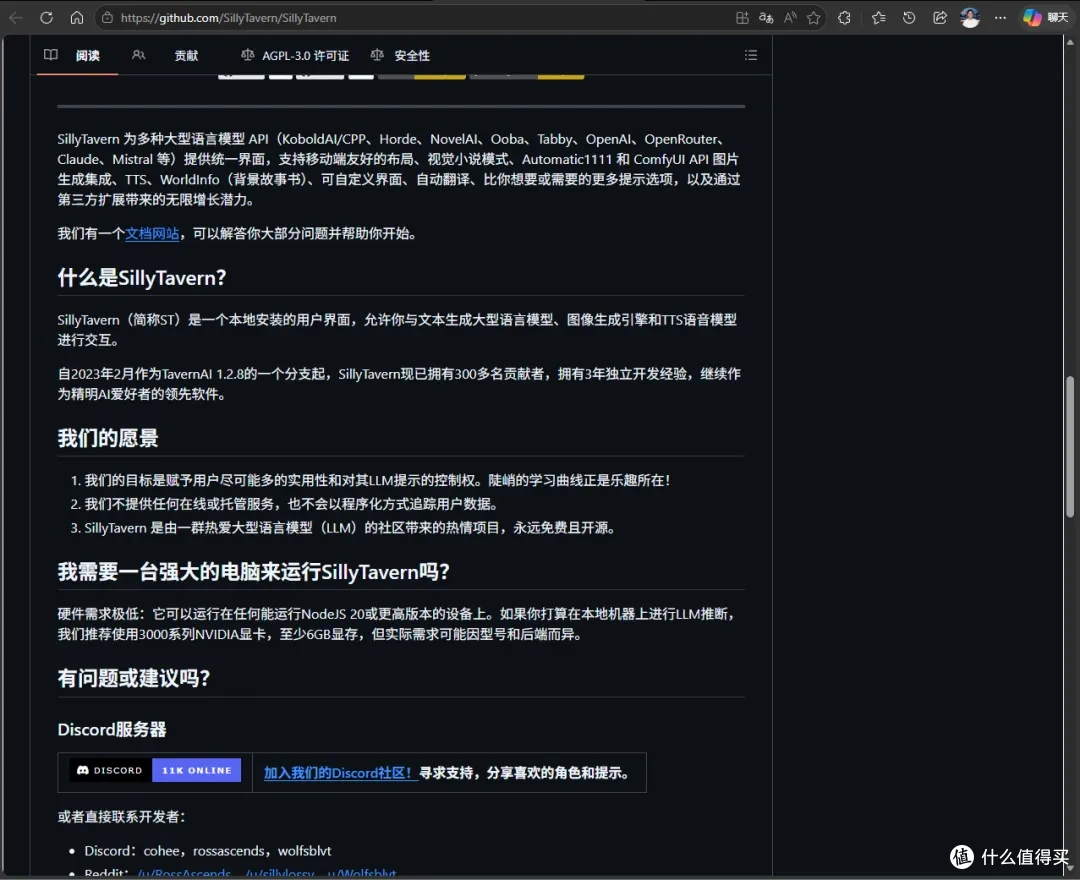
图片🔺什么是sillytavern?sillytavern能做什么?
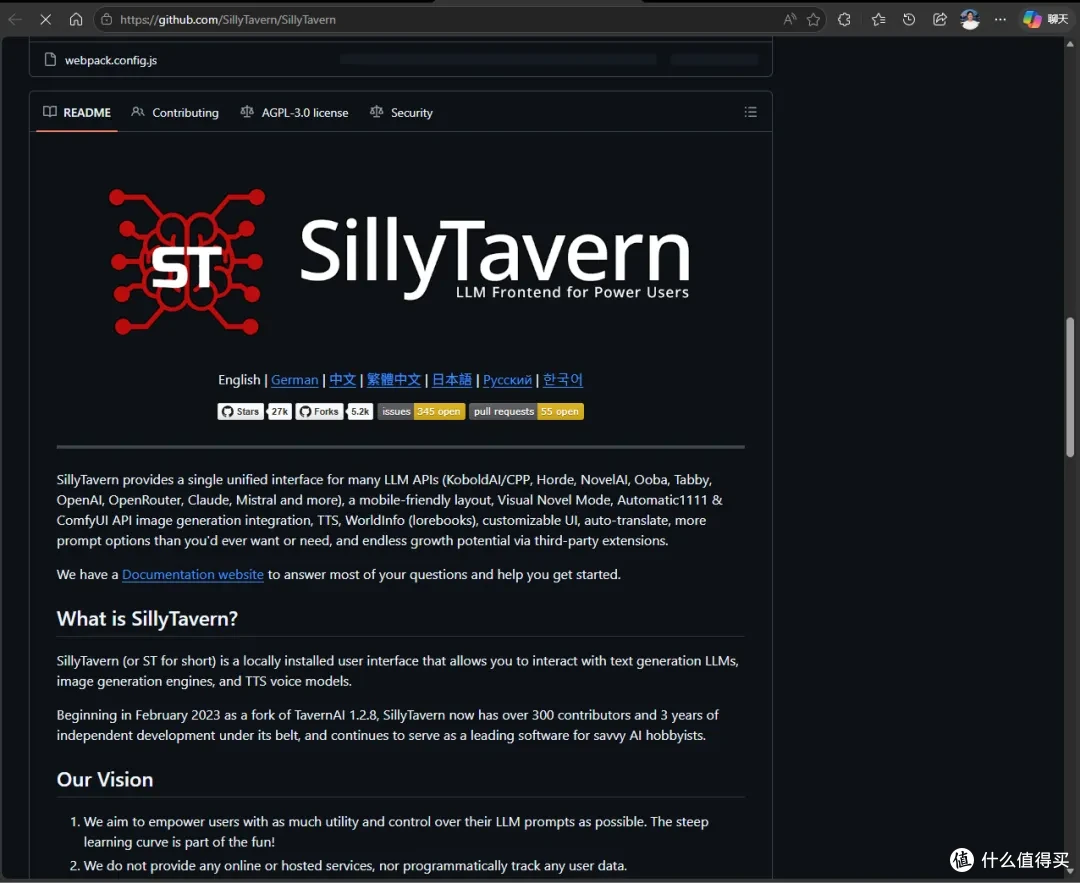
SillyTavern(简称ST)是一个本地安装的用户界面,允许你与文本生成大型语言模型、图像生成引擎和TTS语音模型进行交互。
SillyTavern 为多种大型语言模型 API(KoboldAI/CPP、Horde、NovelAI、Ooba、Tabby、OpenAI、OpenRouter、Claude、Mistral 等)提供统一界面,支持移动端友好的布局、视觉小说模式、Automatic1111 和 ComfyUI API 图片生成集成、TTS、WorldInfo(背景故事书)、可自定义界面、自动翻译、比你想要或需要的更多提示选项,以及通过第三方扩展带来的无限增长潜力。
简单来说,SillyTavern 就像一个专门用来和 AI 聊天、玩角色扮演的“微信”。
它本身不是AI,只是一个聊天软件界面。就像微信是你手机上的 App,但它自己并不能和你说话。
你需要“添加好友”。在 Silly Tavern 里,这个“好友”就是真正的 AI 大脑(比如 Gemini、Claude、ChatGPT、Deepseek 等模型)。你需要把软件连接到这些 AI 上,才能开始聊天。
它的强项是角色扮演。相比于普通的聊天软件,它提供了无数专为角色扮演设计的功能,比如创建和导入极其详细的 AI 角色(角色卡)、设定世界背景(世界书)、管理对话记忆等。
项目地址:
https://github.com/SillyTavern/SillyTavern
威联通Container Station安装sillytavern教程
sillytavern的安装和使用相对来说比较简单,使用 Docker 就可以直接安装,但是环境变量和配置文件有点多,新手的话看着有点头晕。
内存占用大概 50MB 左右,所以大家无需担心资源占用。
 图片
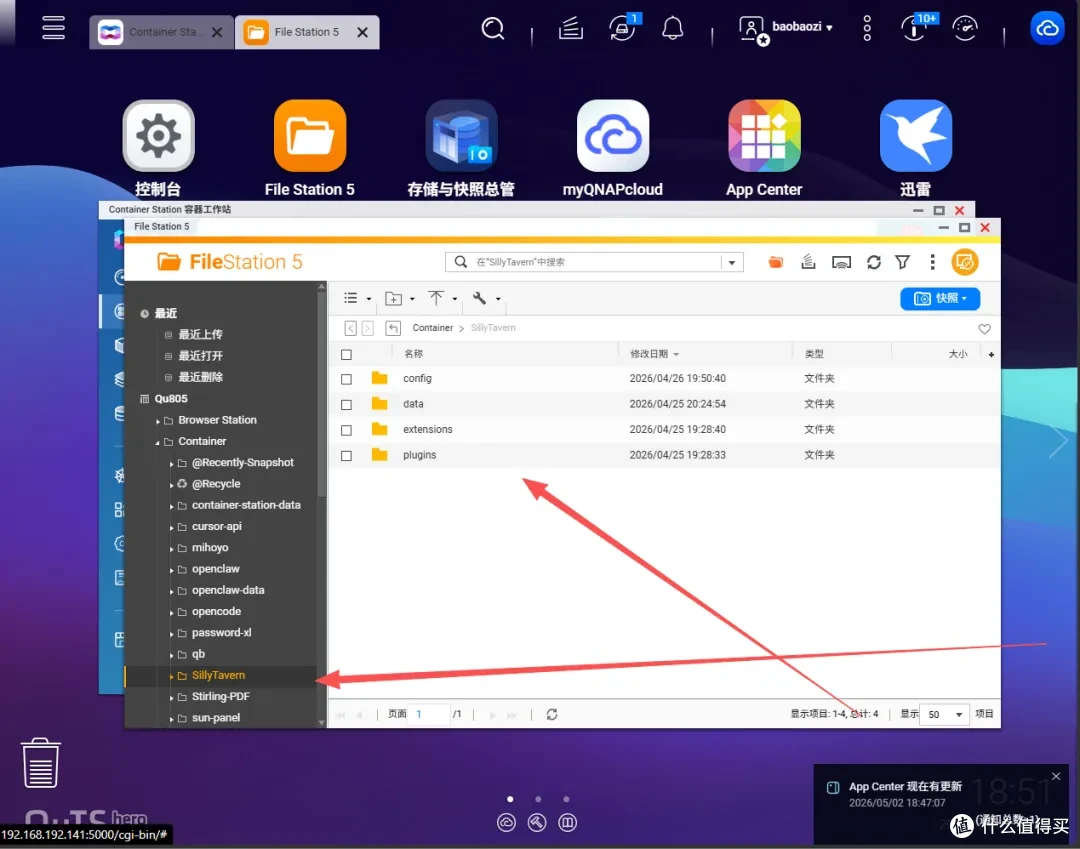
图片🔺先打开NAS的文件管理器,在 docker 目录中(威联通默认为Container文件夹),创建一个新文件夹【sillytavern】。再在【sillytavern】文件夹中新建【config】【data】【extentions】【plugins】这几个文件夹。
/SillyTavern/config 存放配置文件 config.yaml
/SillyTavern/data 存放角色卡片、聊天记录等用户数据
/SillyTavern/plugins 存放服务器插件(可选)
/SillyTavern/extensions 存放全局 UI 扩展(可选)
 图片
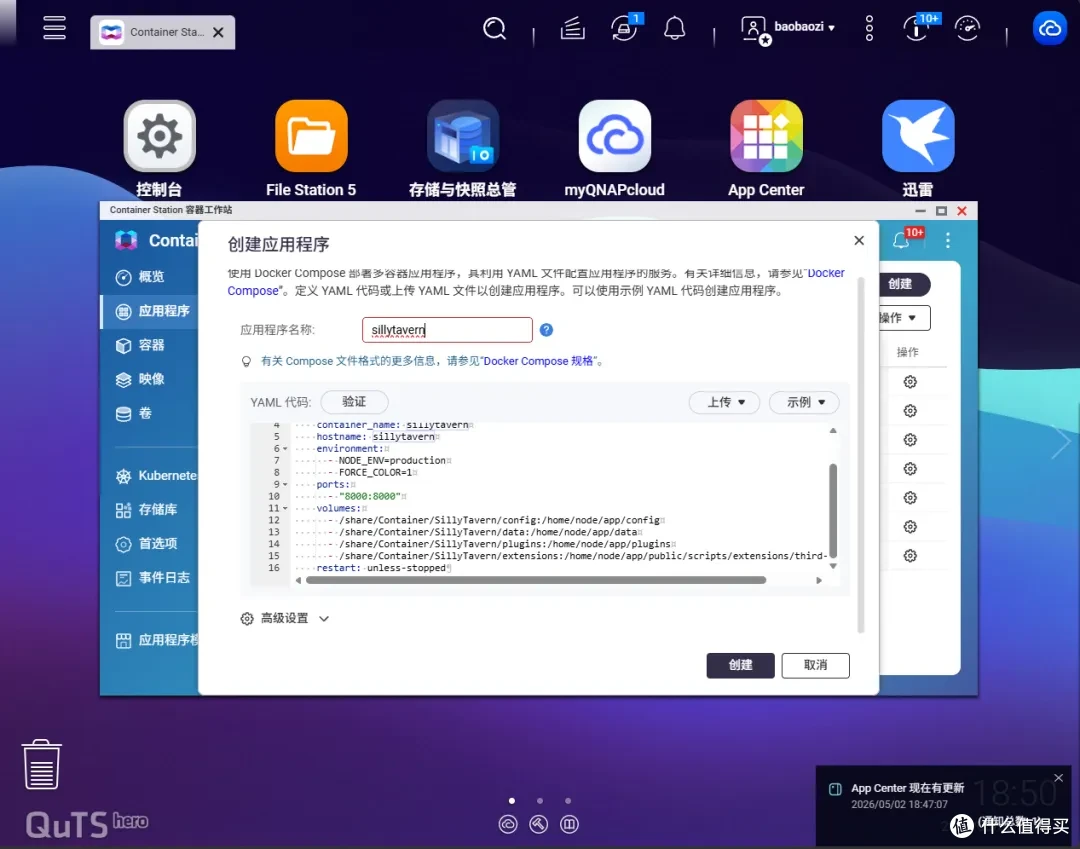
图片🔺然后打开:
Container Station → 应用程序 → 创建
把下面这段 YAML 粘贴进去:
services:
  sillytavern:
    image: ghcr.io/sillytavern/sillytavern:latest
    container_name: sillytavern
    hostname: sillytavern
    environment:
      - NODE_ENV=production
      - FORCE_COLOR=1
    ports:
      - "8000:8000"
    volumes:
      - /share/Container/SillyTavern/config:/home/node/app/config
      - /share/Container/SillyTavern/data:/home/node/app/data
      - /share/Container/SillyTavern/plugins:/home/node/app/plugins
      - /share/Container/SillyTavern/extensions:/home/node/app/public/scripts/extensions/third-party
    restart: unless-stopped
这里简单说一下几个关键项:
YAML 配置项说明:
image:sillytavern的 Docker 镜像地址。
container_name:容器名称,可根据喜好修改(如sillytavern)。
restart:unless-stopped 表示除非手动停止,否则容器始终自动重启。
ports:8000:8000中,左侧的8000是映射到 NAS 上的访问端口,可以按自己习惯修改。
volumes:数据挂载目录,./data 表示在当前目录下创建 data 文件夹用于存放数据文件。
安装完成后,通过 NAS 的 IP 加端口访问即可。
 图片
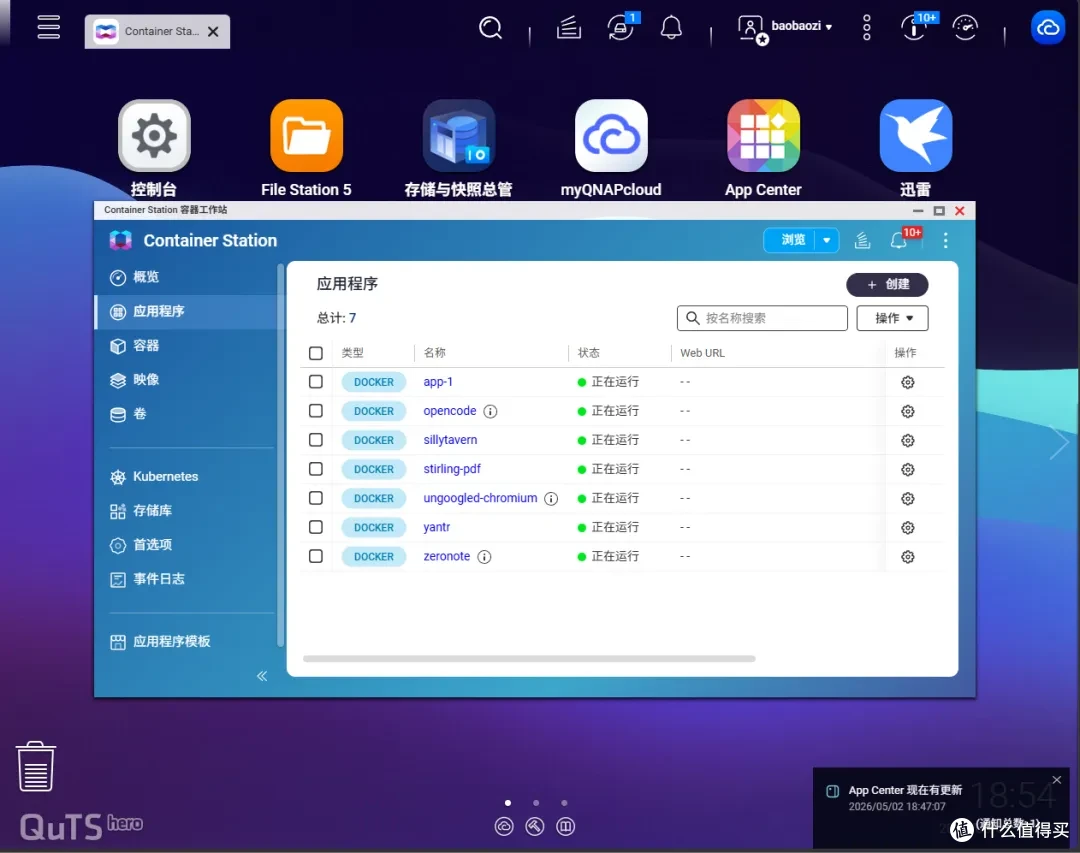
图片🔺安装完之后,你可以看到有一个程序已经在运行了。
 图片
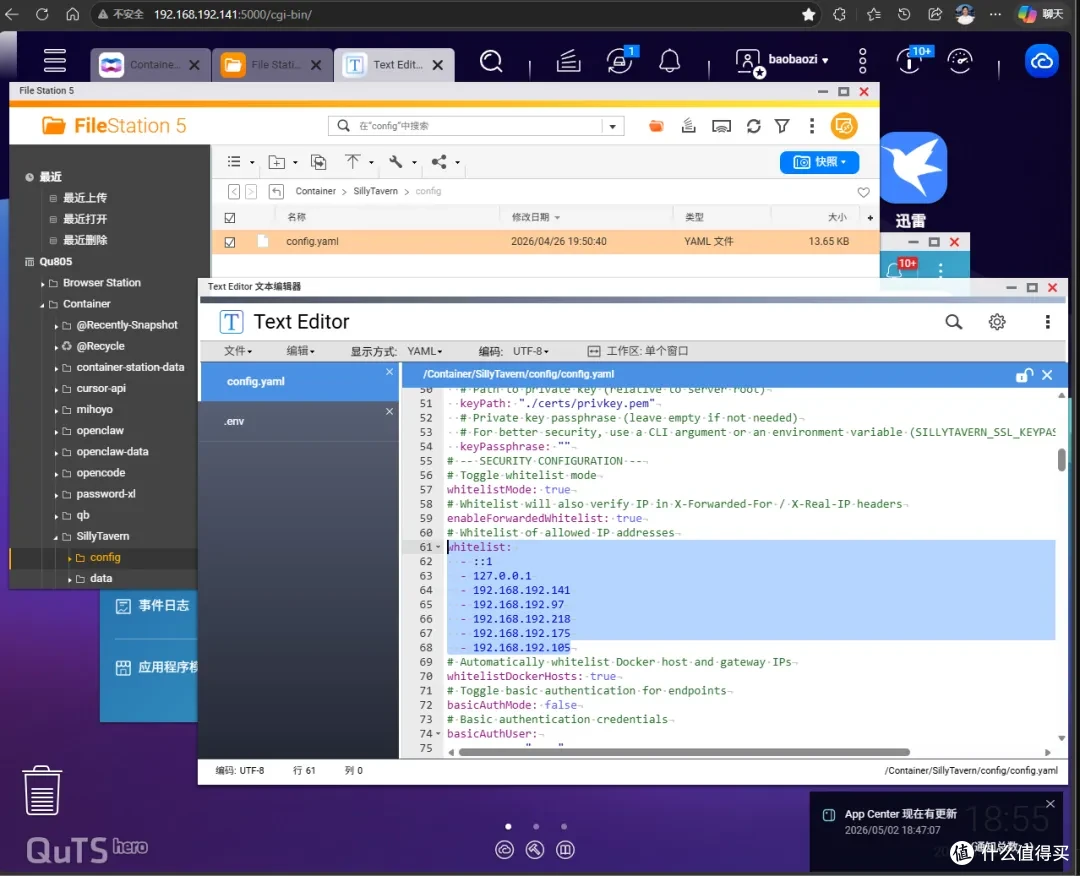
图片🔺在访问页面之前,先进去/share/Container/SillyTavern/config文件夹里面打开config.yaml文件把你本地的电脑地址加到白名单里面,这样就可以顺畅用你自己的电脑访问SillyTavern了。只有白名单里面的地址才能访问,切记。
 图片
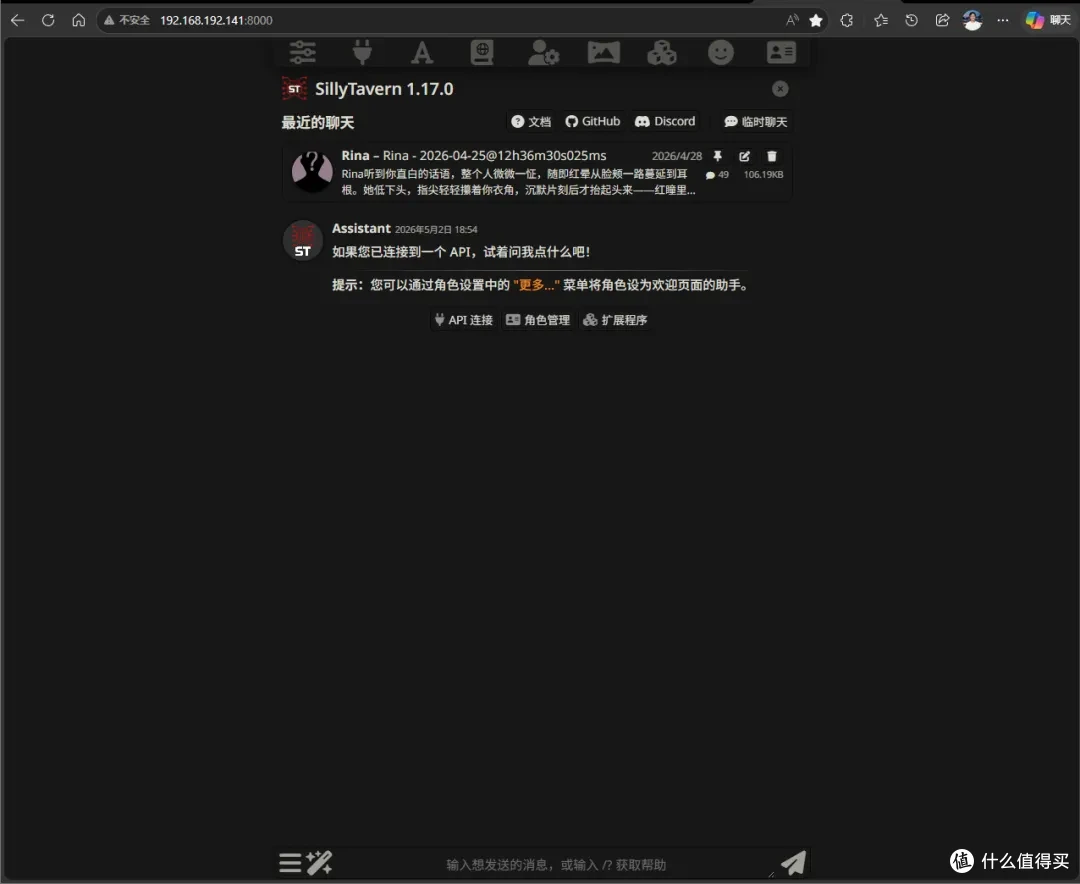
图片🔺点进去看看端口,打开你的NAS网址加这个端口号,比如我的就是http://192.168.192.141:8000。
 图片
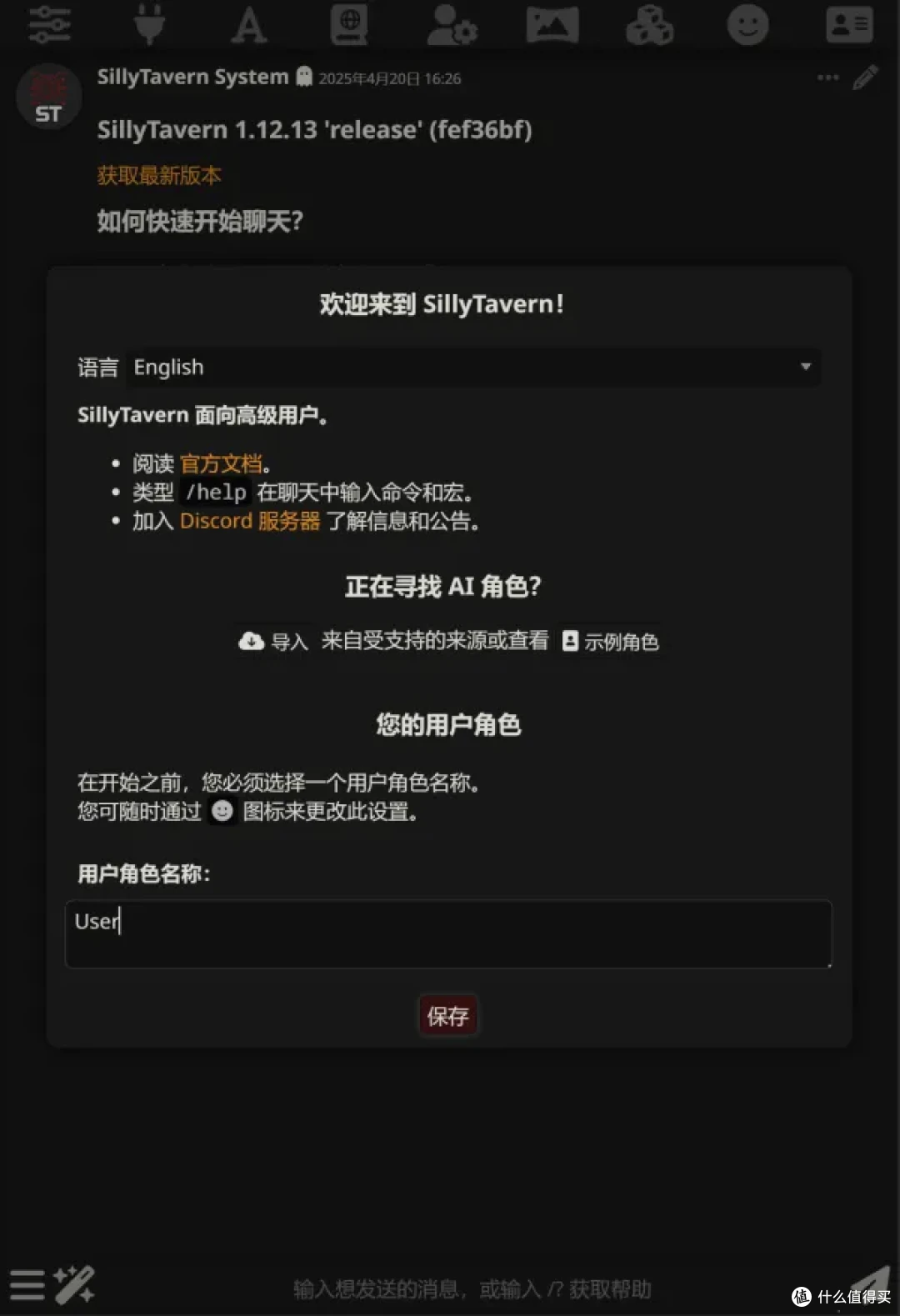
图片🔺设置一下用户角色名称(想让 AI 如何称呼你),还有界面的显示语言,点击保存,然后进行下一步。
SillyTavern能干什么?为什么我会觉得它值得装?
重要提示:
大部分角色卡都需要一个非默认的预设才能正常工作,否则会出现 AI 道歉,回复被截断,空回复等问题。
每个大语言模型(LLM)使用的预设不尽相同。例如,Gemini 需要使用针对 Gemini 编写的预设,Claude 需要使用针对 Claude 编写的预设。请务必选择与您使用的 AI 模型相对应的预设。
第一,丰富的本地AI设置,只用云端算力
首先点击酒馆菜单栏上的
 图片
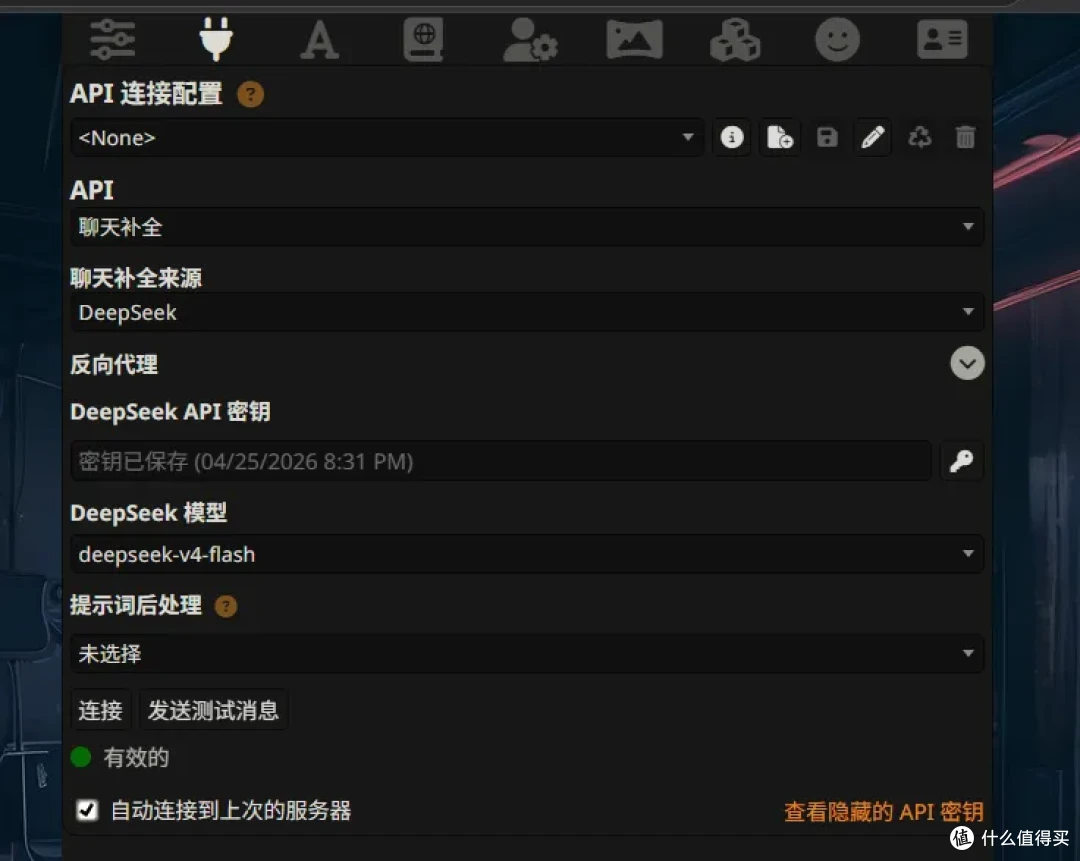
图片图标,打开API配置界面,将API模式设置为“聊天补全”。
 图片
图片🔺然后再点击酒馆菜单栏上的
 图片
图片图标,打开对话补全预设界面,点击导入按钮,导入下载好的预设文件。
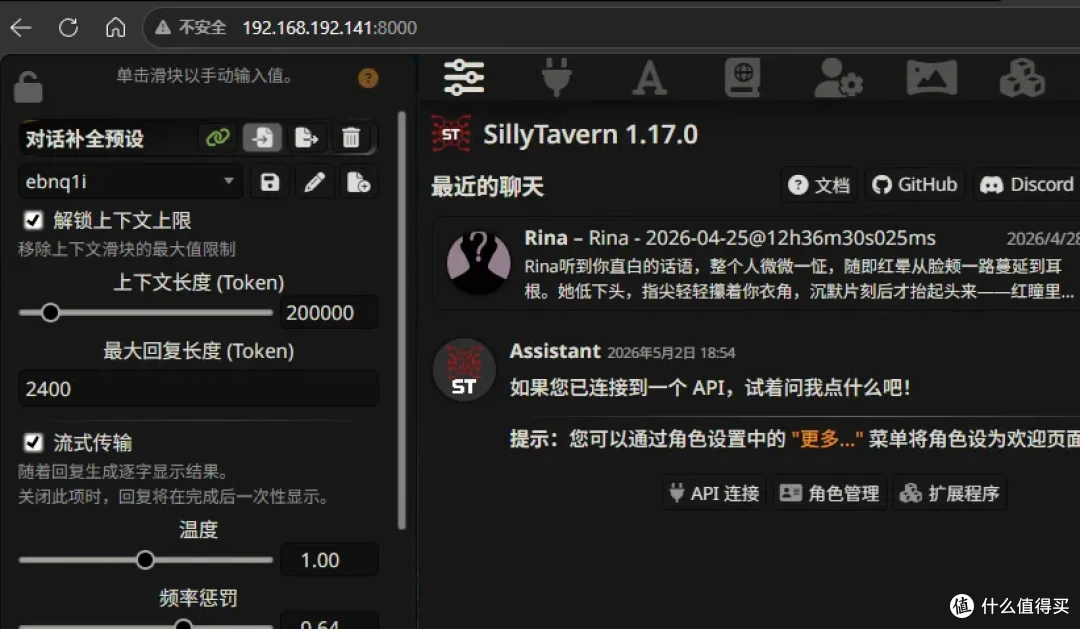 图片
图片🔺导入完成后,在下拉菜单栏中选择你刚才导入的预设。
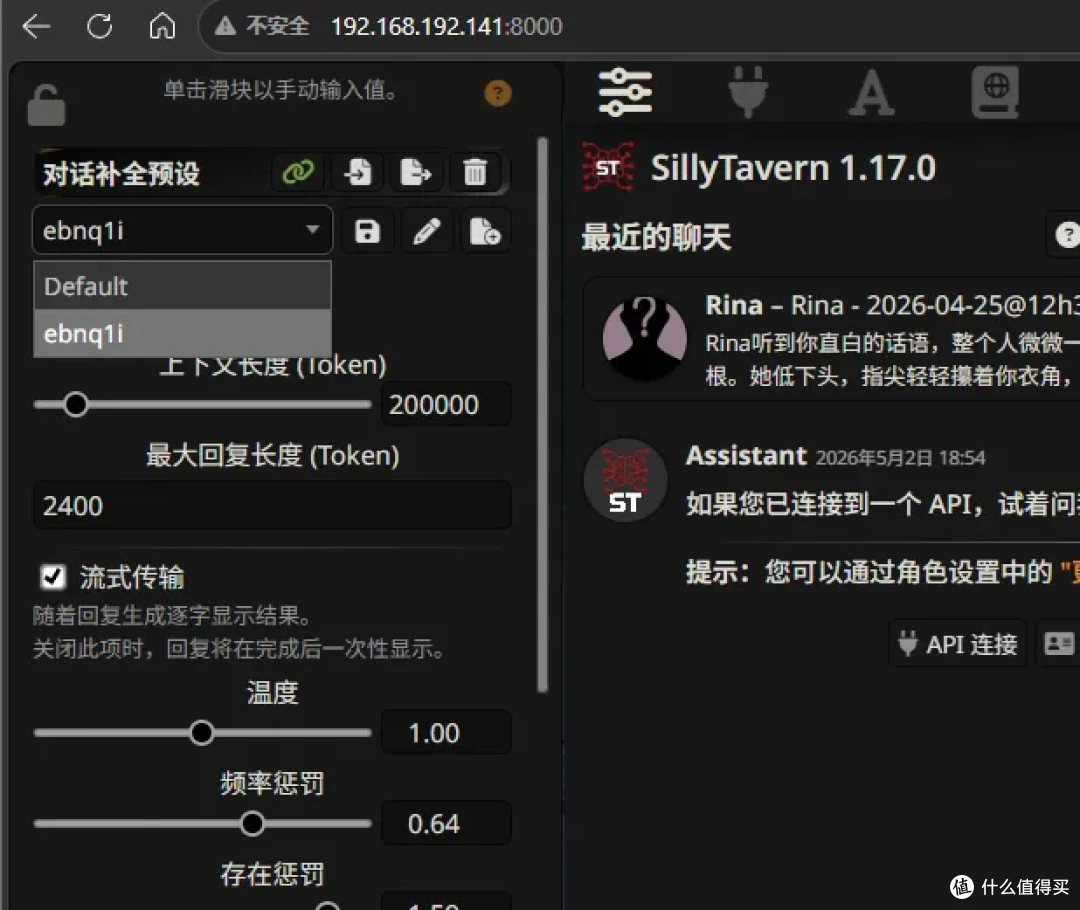 图片
图片🔺某些预设作者还提供了正则,用于隐藏一些无用信息、规范回复格式等,也需要一起导入。
点击酒馆菜单栏上的
 图片
图片图标,打开扩展页面,再点击
 图片
图片选项卡,展开选项,然后点击“导入正则”按钮,选择下载好的正则,依次导入。
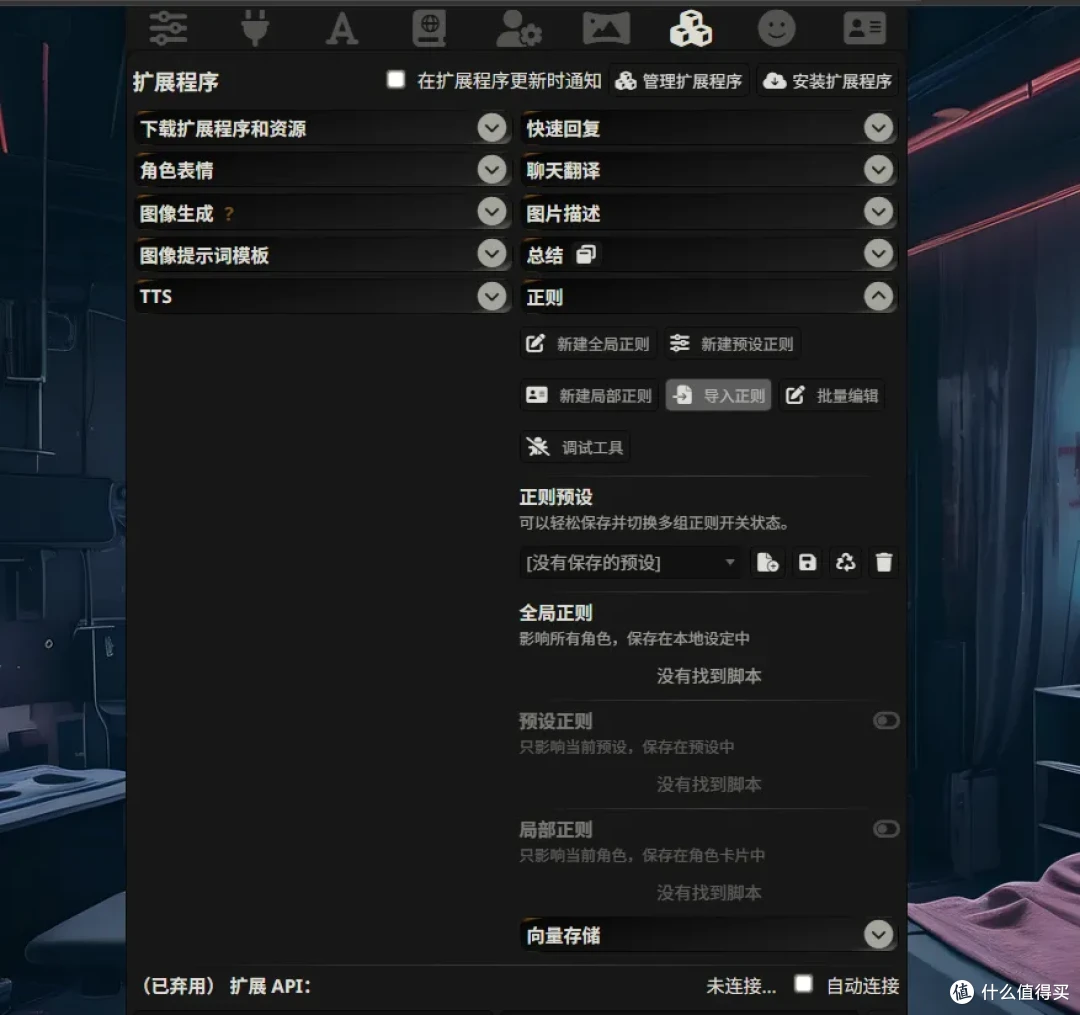 图片
图片重要提示:
SillyTavern 是一个前端界面,本身不包含 AI 模型,需要连接 API 才能与 AI 对话。
强烈建议使用官方 API。不要使用来历不明的第三方商家售卖的中转 API。这类 API 的真伪存疑,而且容易出现各种连接与格式问题。
点击酒馆菜单栏上的
 图片
图片图标,打开API配置界面。在上一步骤中我们已经将 API 模式设置为“聊天补全”,现在,我们要继续进行其他设置。
(以下以DeepSeek为例,其他 API 设置方法大同小异。)
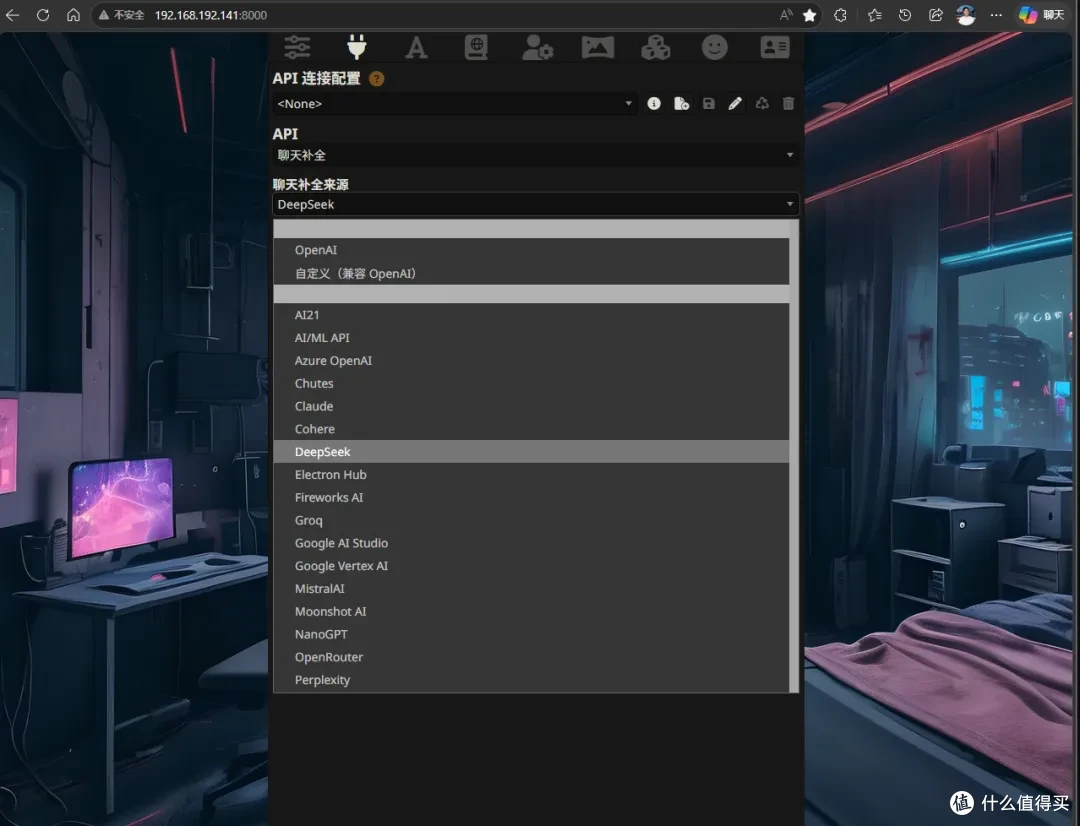 图片
图片🔺点击“聊天补全来源”,在下拉菜单中选择“DeepSeek”。
然后在“DeepSeek API 密钥”输入框中填写你申请到的 DeepSeekAPI 密钥。
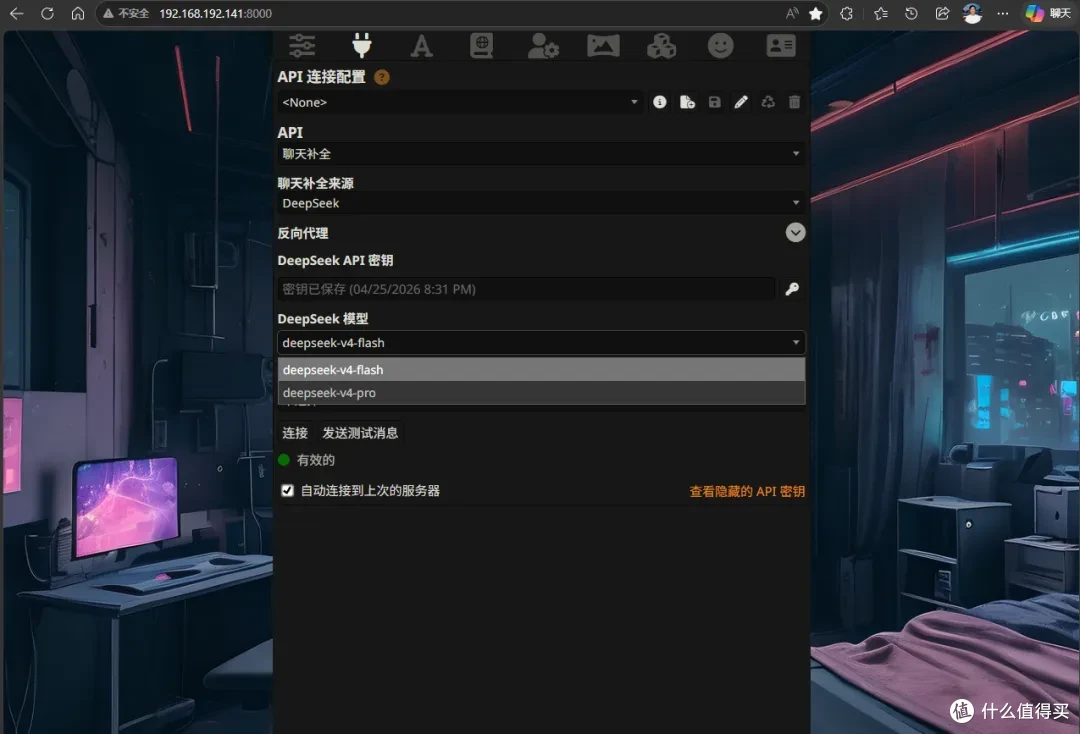 图片
图片🔺在“DeepSeek 模型”下拉菜单中选择“DeepSeek-v4-flash”(或其他可用模型)。
最后,建议勾选“自动连接到上次的服务器”选项。
 图片
图片🔺全部设置完成后,点击“连接”,稍等片刻,再点击“发送测试消息”。如果看到一个绿色的成功弹窗,说明你的API已经连接成功了。
第二,自定义角色卡,无限制免费的世界书和插件
这是我最看重的一点。SillyTavern的核心思路是:专属于你自己的AI角色扮演。
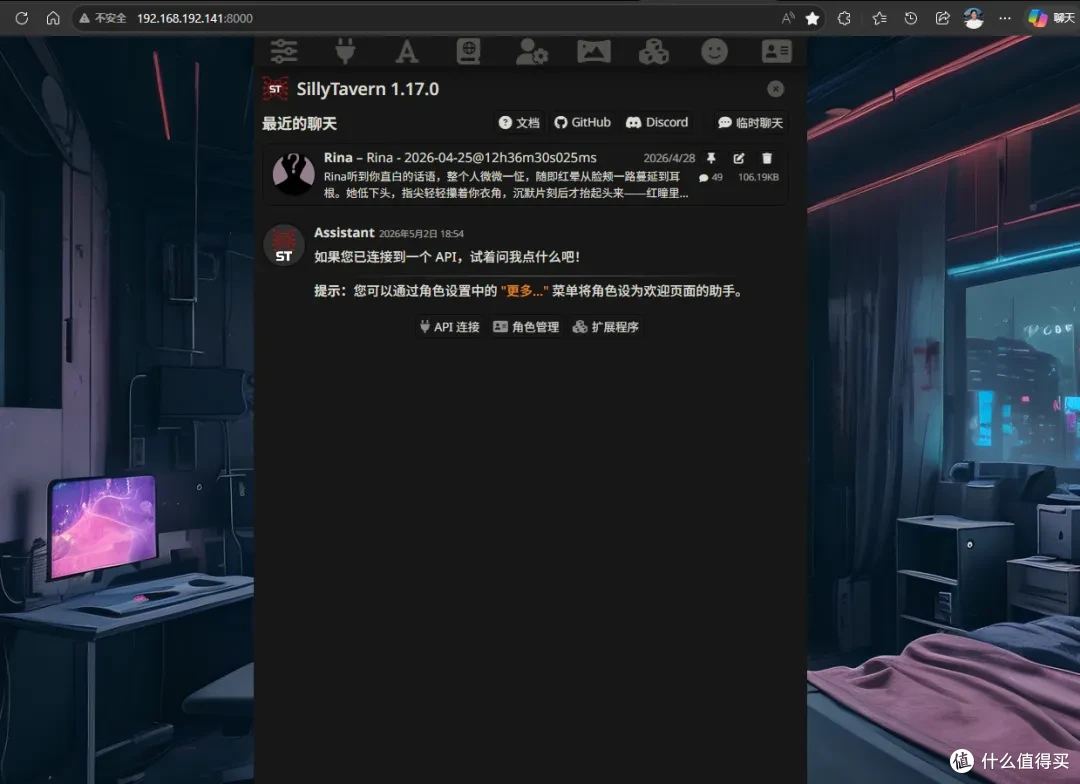 图片
图片点击酒馆菜单栏上的 角色管理图标 图标,打开角色界面。此时应该只有一个初始的“Seraphina”角色卡。如果设置完了上面的步骤,现在你可以直接点击她的头像,然后关闭角色界面,就可以和她聊天了。
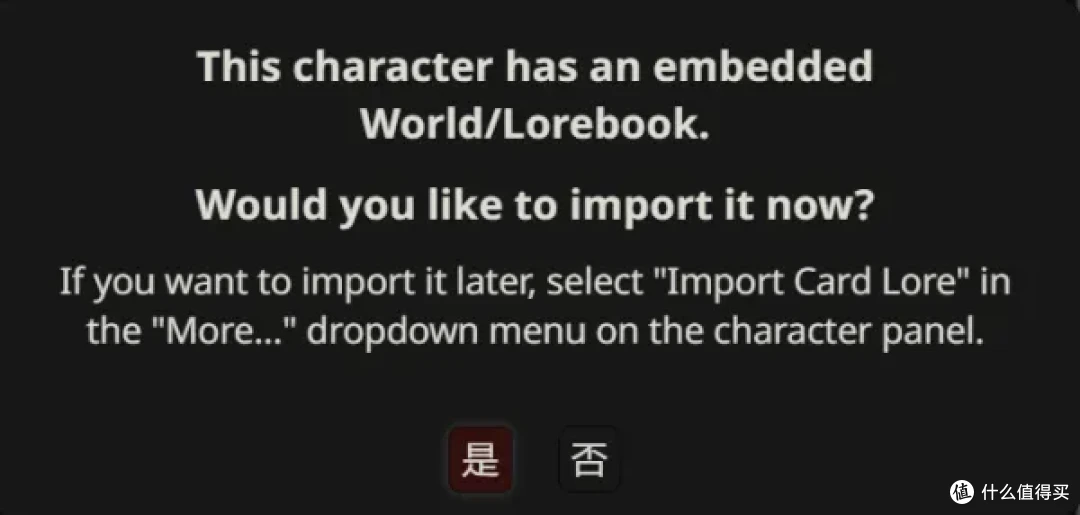 图片
图片不过大多数人都想要导入自己喜欢的角色。点击导入按钮,选择你下载好的角色卡(通常是一张带有角色信息的图片),再点击确认,角色卡就会出现在下方的列表中。
如果角色卡自带世界书,在选择它时会弹出对话框询问你是否一起导入,选择“是”即可。
世界书不是必须的。有些角色卡自带世界书,额外的世界书一般用来完善你想要的世界观,或者实现一些奇妙的功能(比如自动总结、文生图、特殊状态栏等等)。
点击酒馆菜单栏上的
 图片
图片图标,打开世界书界面。点击导入按钮,选择你下载的世界书文件(一般是 .json 文件)导入。
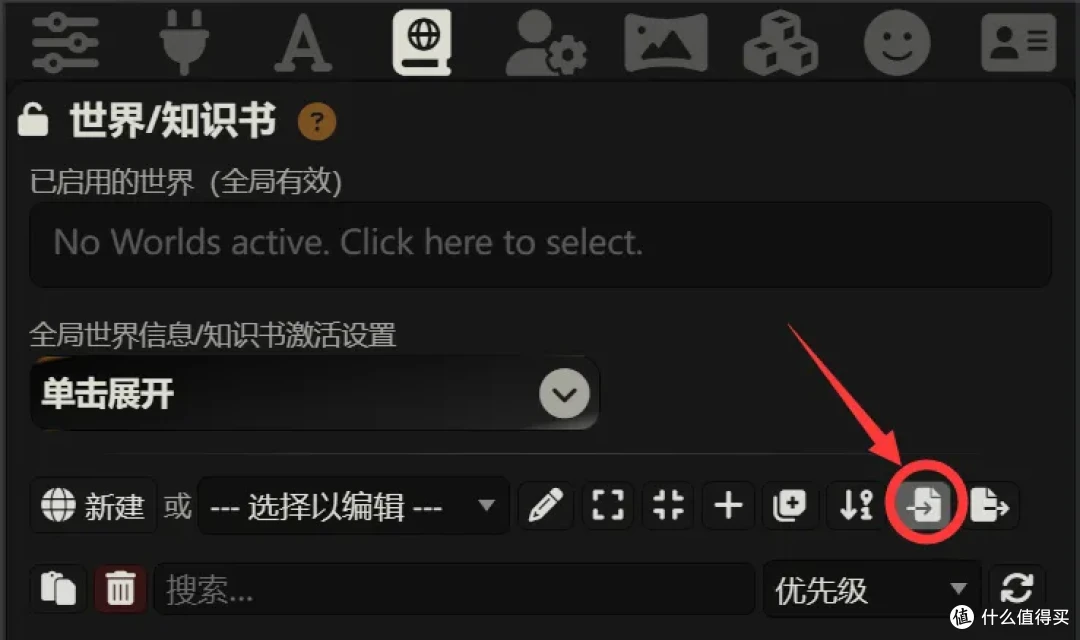 图片
图片世界书导入后需要选择才会生效。点击上方的“已启用的世界(全局有效)”,在下拉菜单的左侧勾选你想要全局启用的世界书。
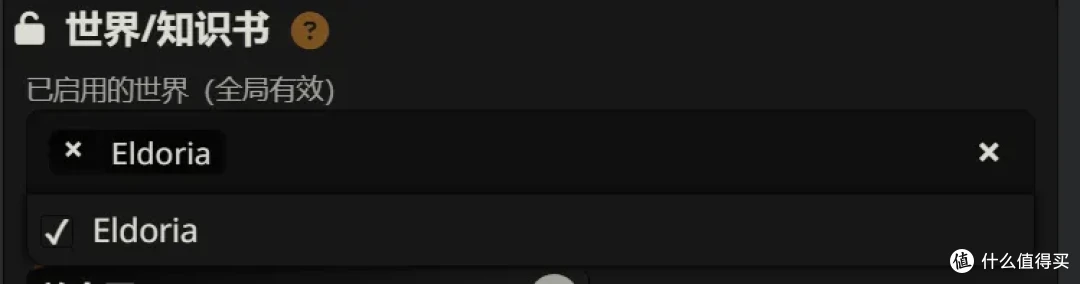 图片
图片如果你不想将世界书全局启用,而是要绑定到某个角色,点击 图标,打开角色界面,选择一个你想绑定世界书的角色,点击角色选项中的小地球图标
 图片
图片。
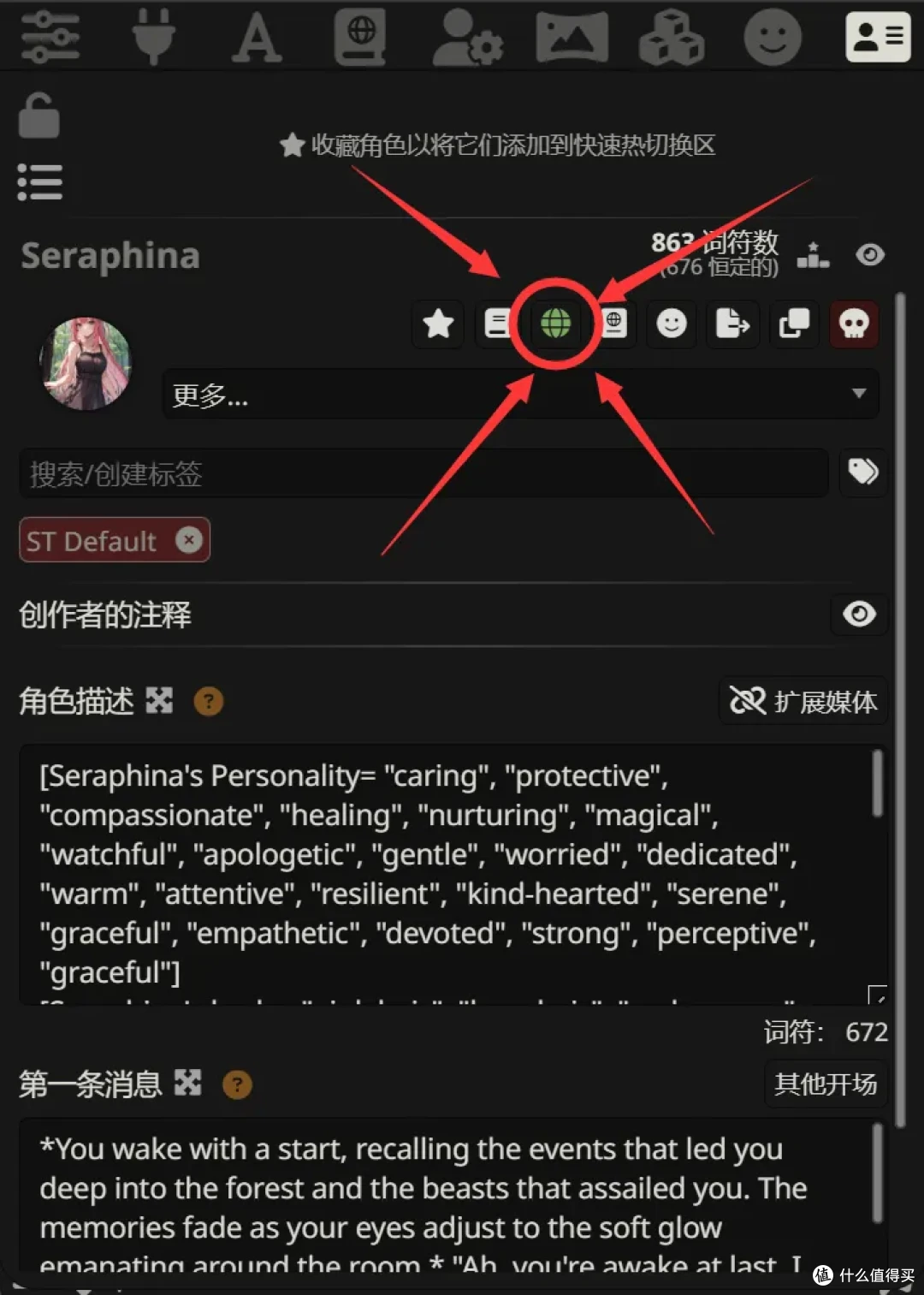 图片
图片在弹出的对话框中选择你想绑定的世界书。
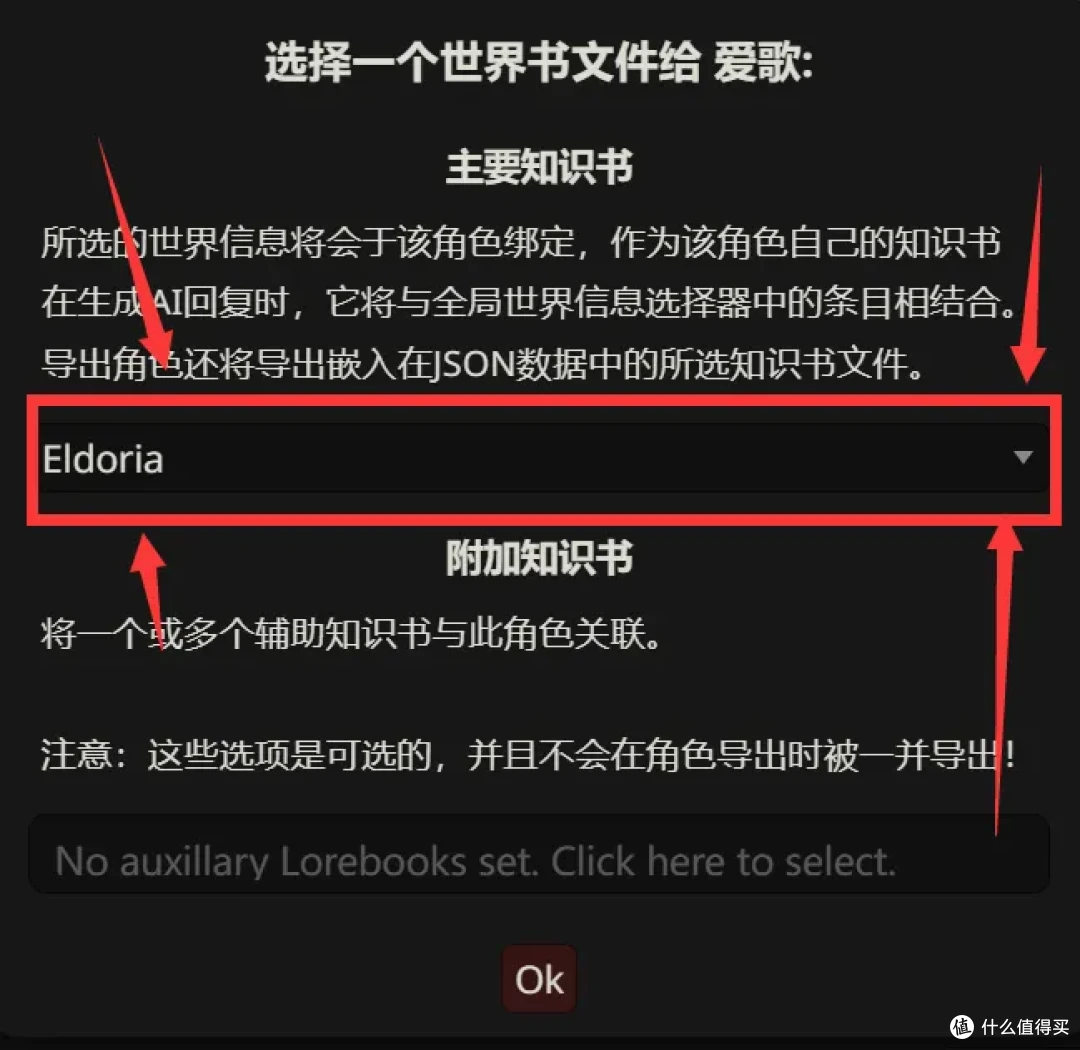 图片
图片点击确认后,这个世界书就会被绑定到该角色,每次和该角色聊天时会自动调用绑定的世界书。
第三,所有功能都免费开放,以及支持扩展插件
再次强调,不要花钱购买角色卡!!!
大多数角色卡的作者都把角色免费发布在类脑之类的社区供大家使用。奸商们只是从社区盗取这些角色卡转卖给不知情用户。角色卡的作者付出了无数的心血,如果你觉得角色卡玩起来不错,请在社区上感谢一下作者,不要让奸商骗走你的辛苦钱!
如果你想创作属于自己的预设/角色卡/世界书,可以阅读这篇由我们编写的进阶教程,它详细讲述了如何通过各种提示词工程技巧,创建属于你自己的世界观。教程还在编写之中,亟待完善,如果你有不同的意见或建议,欢迎与我们联系。
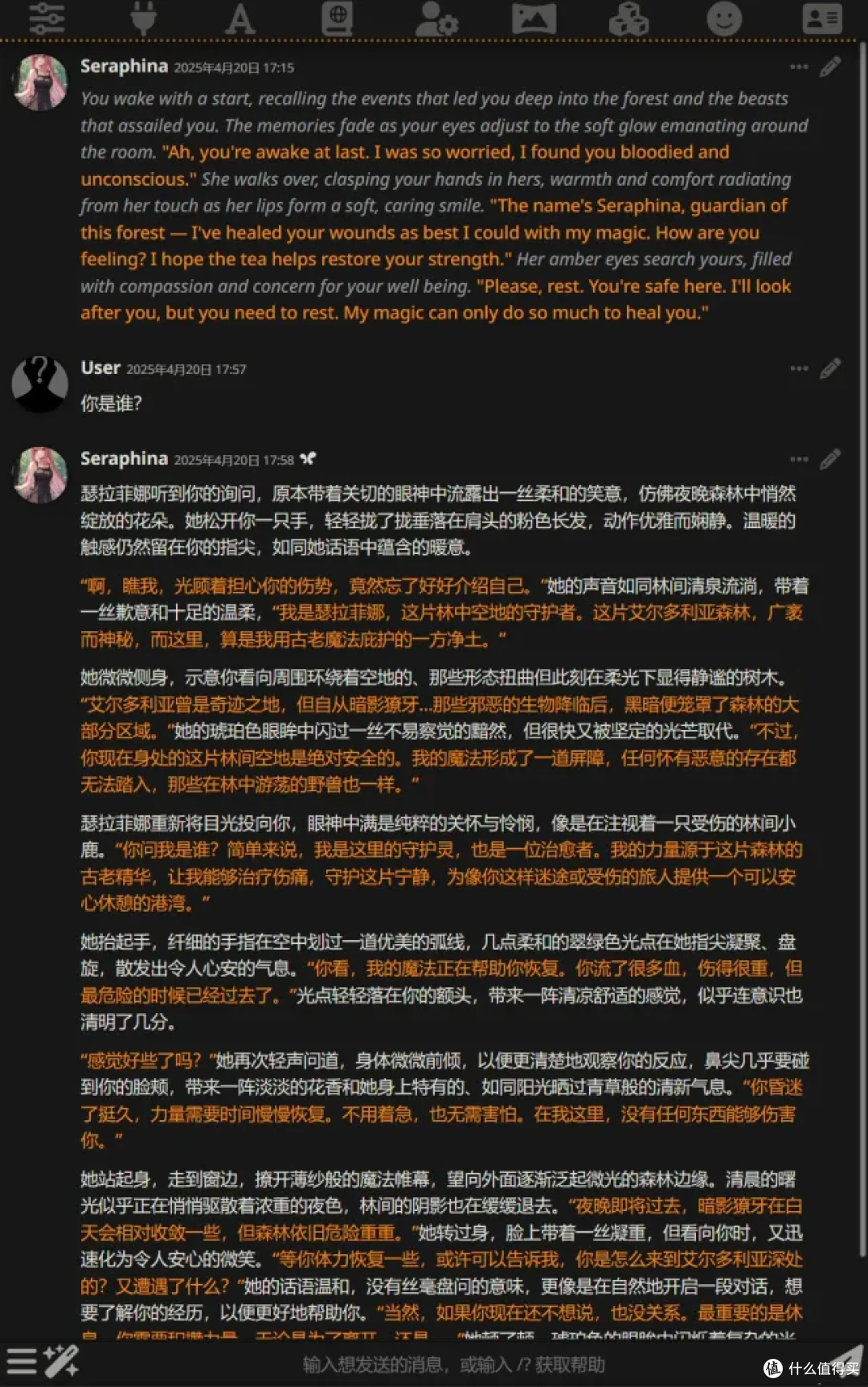 图片
图片安装扩展插件
Silly Tavern 拥有丰富的第三方扩展可供选择,大部分扩展插件都用于改善与AI的聊天体验。
下面我们以酒馆助手(原前端助手)为例,示范如何安装一个新的扩展插件。
“酒馆助手”简介:
酒馆助手是一个为 SillyTavern 设计的多功能扩展。它不仅能在对话中渲染交互式的前端界面,还能实现与 SillyTavern 本身的深度交互,以及作为中间层连接 SillyTavern 与外部应用程序。通过这个扩展,你可以:
在对话中创建从简单按钮到复杂游戏界面的各种交互元素
使用 jQuery 操作 SillyTavern 的DOM元素,如修改样式、绑定事件等
将 SillyTavern 作为后端,与外部应用程序进行数据交换和功能联动
点击酒馆菜单栏上的
图片图标,打开扩展页面,再点击
 图片
图片安装扩展按钮。
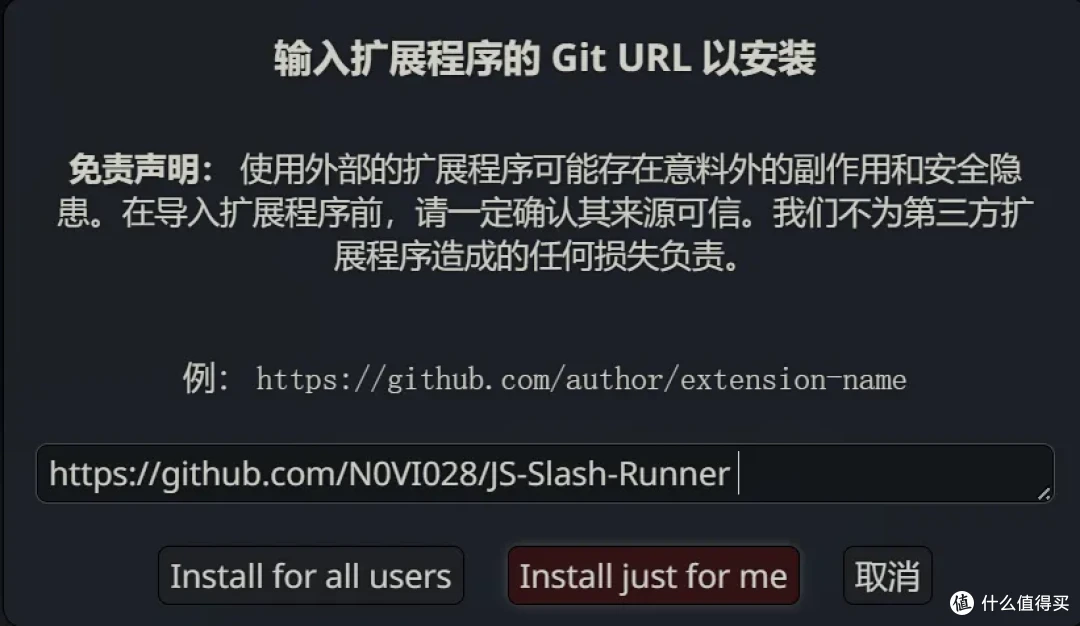 图片
图片在输入框中输入需要安装的扩展插件的 GitHub 仓库地址
酒馆助手的Github仓库地址:
https://github.com/N0VI028/JS-Slash-Runner
然后点击“Install for all users”或者“Install just for me”按钮。
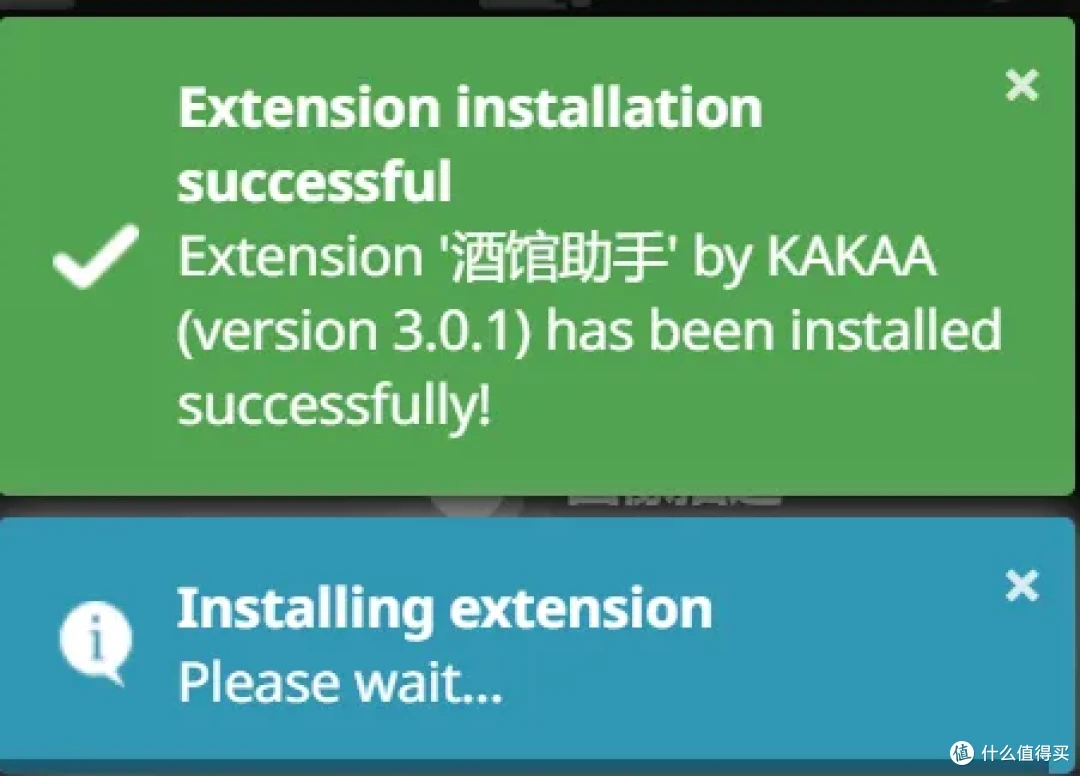 图片
图片看到安装成功的提示后,再次点击酒馆菜单栏上的
图片图标打开扩展页面,应该就能看到新安装的扩展插件了。
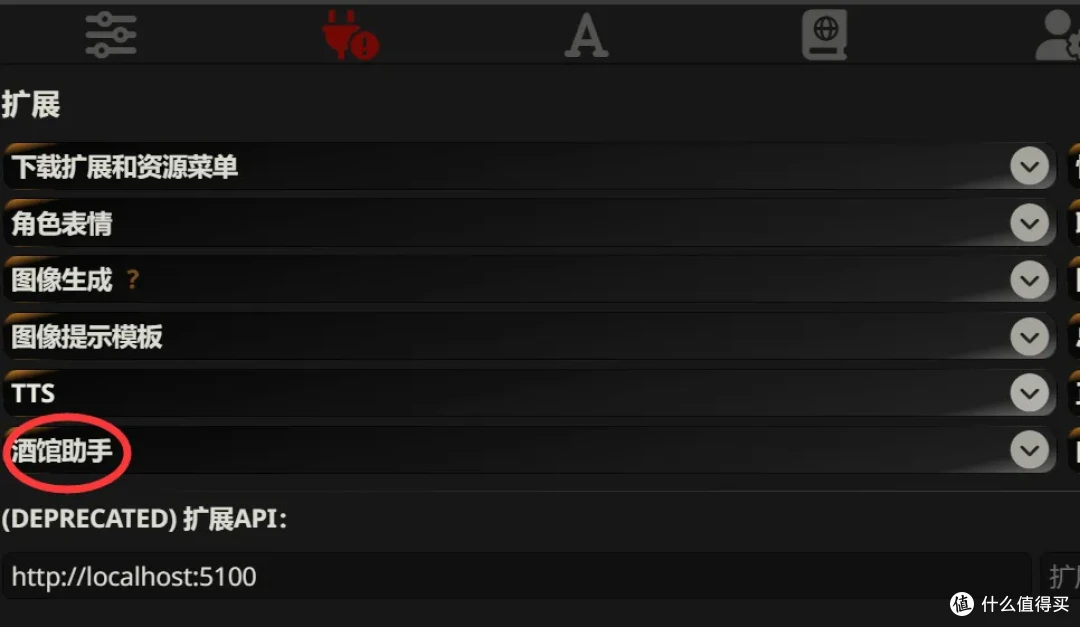 图片
图片安装美化/皮肤
说明:SillyTavern 拥有丰富的 UI 自定义选项,用户可以自定义界面的颜色、样式、透明度、背景图片等元素。但部分自定义美化/皮肤可能会导致 SillyTavern 卡死或频繁崩溃,请谨慎安装。
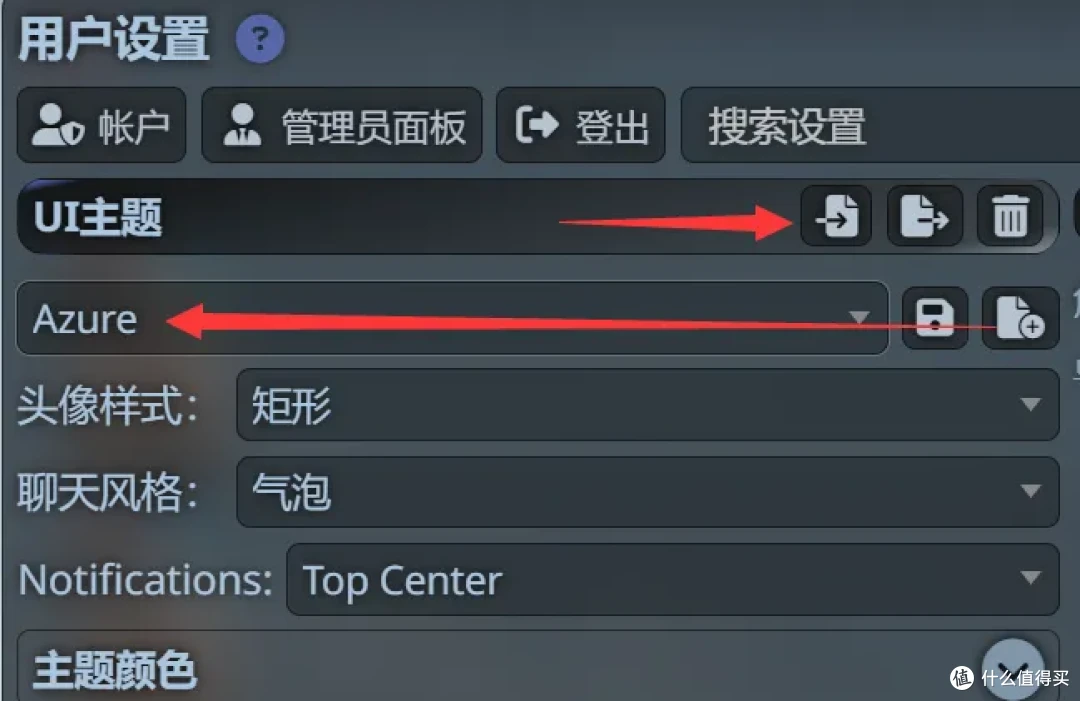
点击酒馆菜单栏上的 图标,打开用户设置页面,再点击UI主题栏右边的导入按钮,导入下载好的美化/皮肤文件。
最后在下方的下拉菜单中选择刚才导入的 UI 主题。
 图片
图片结语
SillyTavern是一款极具潜力的AI角色扮演聊天工具,它在隐私保护、成本控制和技术创新方面表现出色,特别适合对数据隐私有要求的用户。
对于普通用户,如果不怕折腾且重视隐私,SillyTavern是绝佳选择;对于追求极致便利和全面功能的企业用户,可能需要等待其进一步发展。
总的来说,SillyTavern代表着开源AI角色管理的正确方向——安全、可控、透明。 随着社区的壮大和功能的完善,它有望成为更多人信赖的AI聊天解决方案。如果你想看更多 NAS、自托管Docker等相关玩法,也欢迎继续关注。没写过的内容,也可以评论区留言交流。
本篇就到这里,我们下篇再见。











校验提示文案
校验提示文案
校验提示文案
校验提示文案
校验提示文案
校验提示文案
校验提示文案
校验提示文案