








































10
18
自己动手,立省百元,自己安装Windows操作系统全攻略
2019-11-21 16:57:02
8点赞
81收藏
13评论
创作立场声明:原创内容!
一.写在前面
9102年已经快过去了,在很多人眼中安装操作系统依然是个技术活,但奇光告诉你,安装个这事儿根本就叫不上技术,而且是一件非常容易的事,下面奇光就带领大家安装一次操作系统
二.为什么要装操作系统?
1.新电脑无系统
这个不用多说,必须要安装操作系统才能使用
2.更换新的硬件
部分硬件更换无需重做系统,比如CPU、内存等,但也有一些最好重做系统比较稳妥,比如更换系统盘,更换显卡等。
3.系统崩溃
如下图
4.长期使用造成的卡顿
长期使用,全家桶越来越多,拖慢系统运行速度,有经验的网友可以自己清理。
5.有问题但找不到解决方案
过去很多修电脑的都会简单粗暴的使用这种方式直接解决电脑问题,简单、粗暴、高效。但是仅仅对于维修员比较友好,对于用户来说一点都不友好
6.我就想重做,咋滴?
有钱难买爷乐意!
三.系统盘的制作
制作系统盘真的是一件非常容易的事
只需要准备三样,一是原版操作系统镜像,二是U盘,三是制作启动盘的软件
1.操作系统镜像
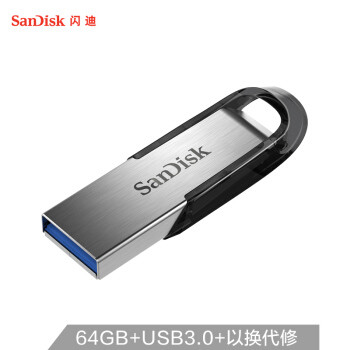
2.U盘
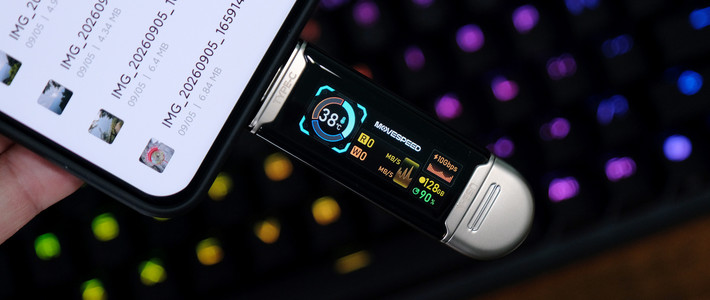
使用8GB以上即可,u盘的速度决定系统安装的时间,并将U盘插到U口上
3.系统盘制作工具及制作
奇光习惯使用UltraISO,中文名:软碟通,这个软件来制作启动盘、刻录光盘等作业。
这个软件需要激活使用,激活码非常容易获得,大家搜索“ultraISO 王涛”这个关键词即可
安装好后点击左上角文件→打开→选择下载好的镜像位置并双击打开
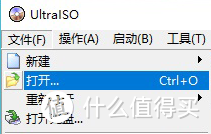 文件→打开
文件→打开
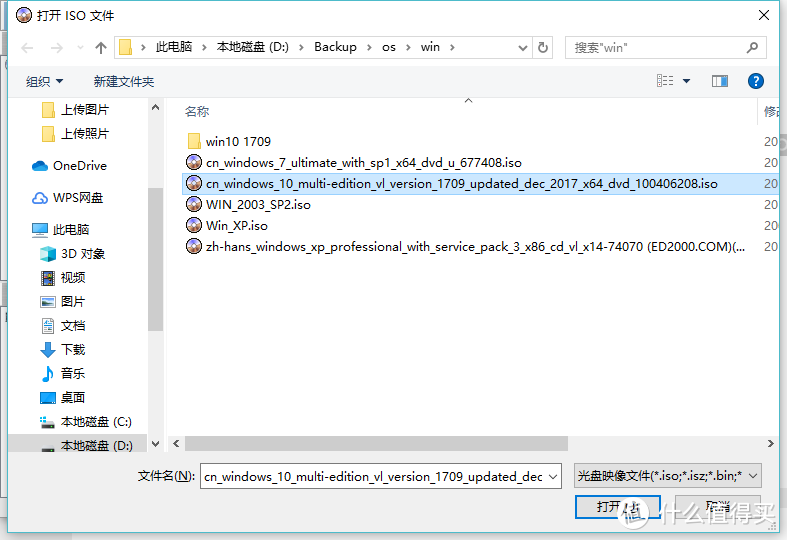 找到文件并打开
点击启动→写入硬盘映像
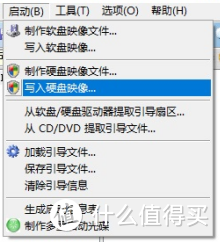 写入硬盘映像
弹出窗口后首先点击左下角格式化,选择NTFS格式,点击开始,这一步的目的是解决win10的镜像文件超过4GB无法写入到FAT32文件系统中的问题。win7可跳过这步。
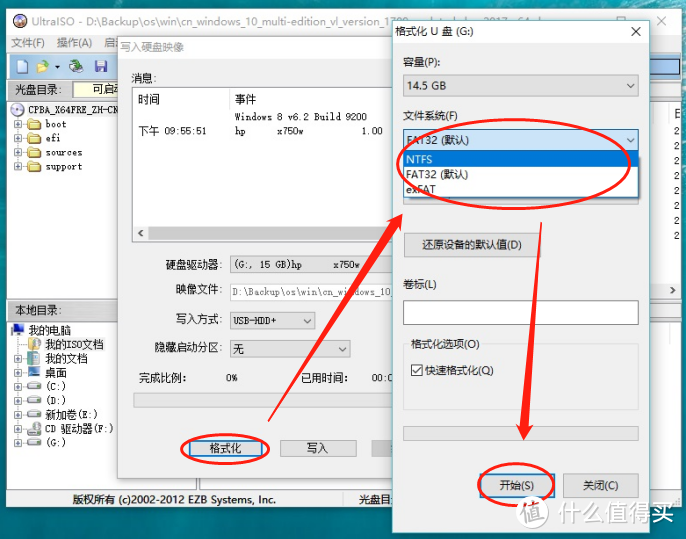 格式化U盘
格式化U盘
格式化会弹出如下选项,选择确定,如果U盘中有文件请提前备份。
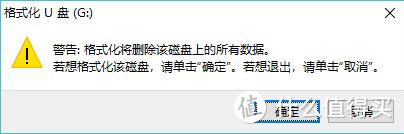 格式化U盘
格式化U盘
格式化完毕会弹出如下对话框,点击确定后再点击取消
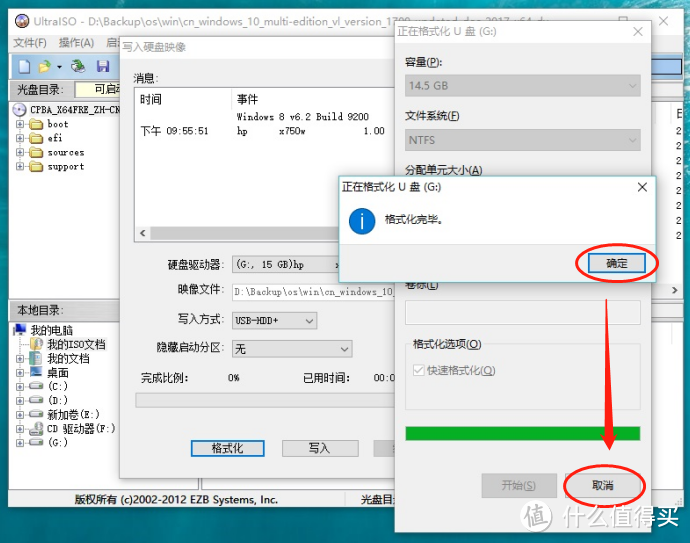 格式化完毕
格式化完毕
下面开始映像文件写入,点击写入→是
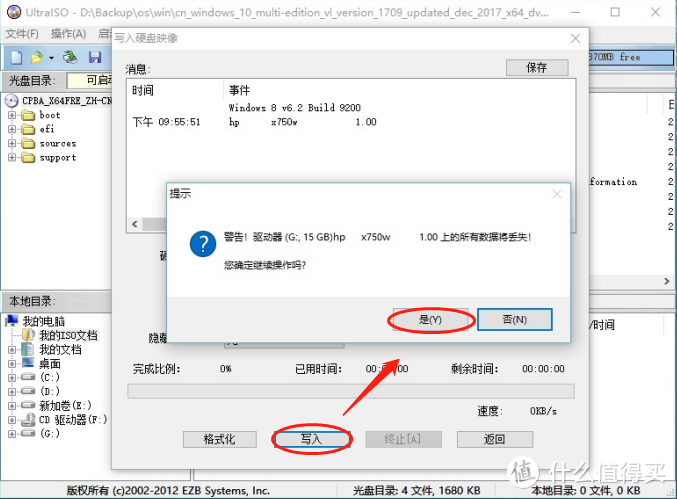 映像文件写入
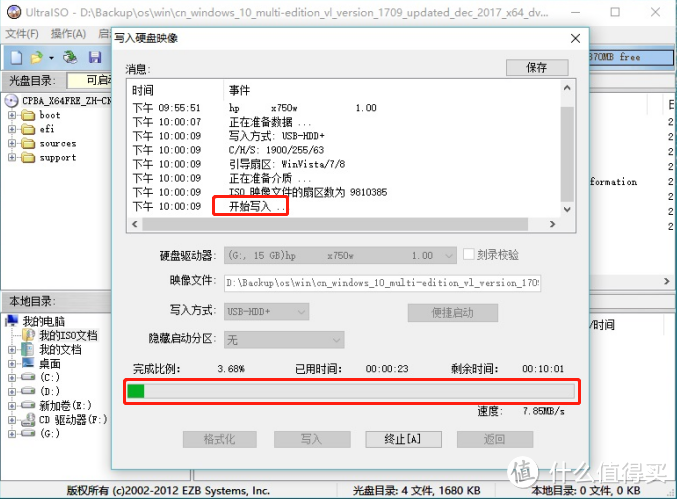
正在制作映像,等待进度条完成即可,完成之后上方消息框中会显示刻录成功。
 映像写入
映像写入
四.系统安装
1.设置U盘启动或者选择启动顺序
奇光以选择启动项为例,首先将U盘插到电脑的USB接口,最好是3.0口,我的神船笔记本按F7,之前的华硕主板按DEL进入BIOS之后按F8选择启动项,选择配置好的U盘即可
2.系统安装
此时系统会重启,会自动弹出如下界面
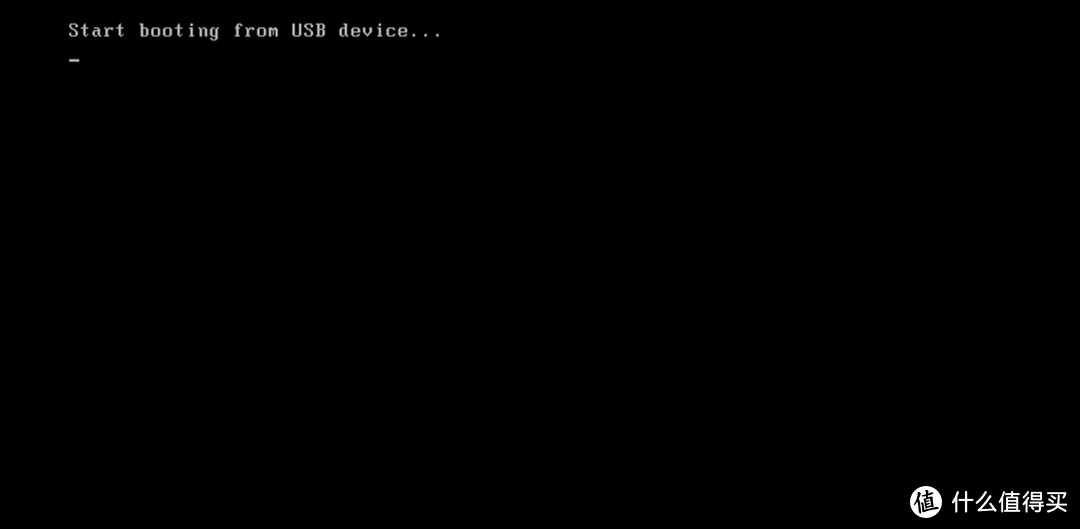 使用U盘启动
之后会显示win10图标
 win10图标
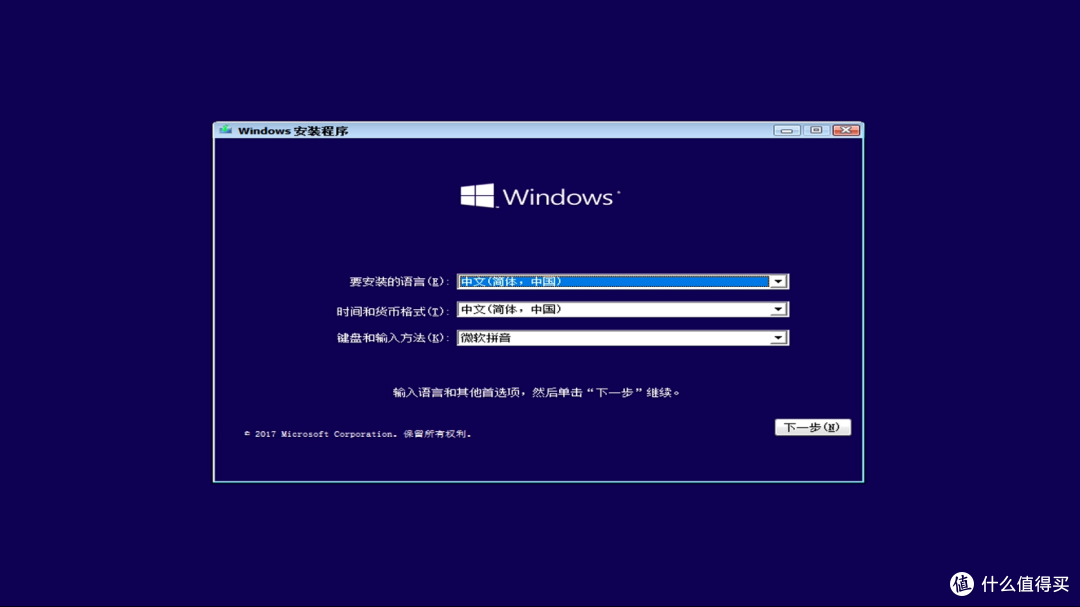
弹出安装界面,默认即可,点击右下角下一步
 安装界面
安装界面
点击现在安装
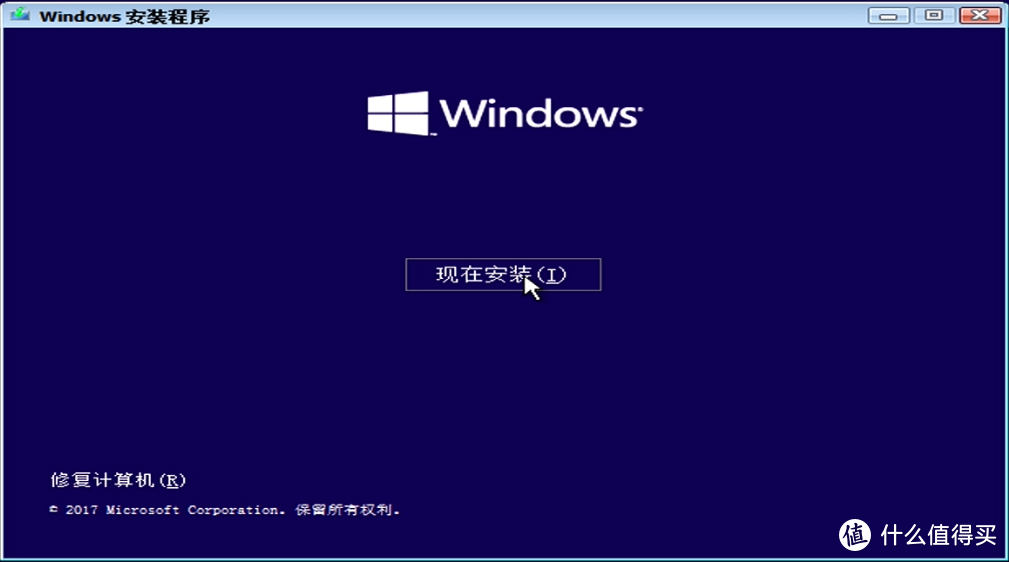 现在安装
现在安装
安装程序启动后选择需要安装的版本,通常选择专业版,点击下一步
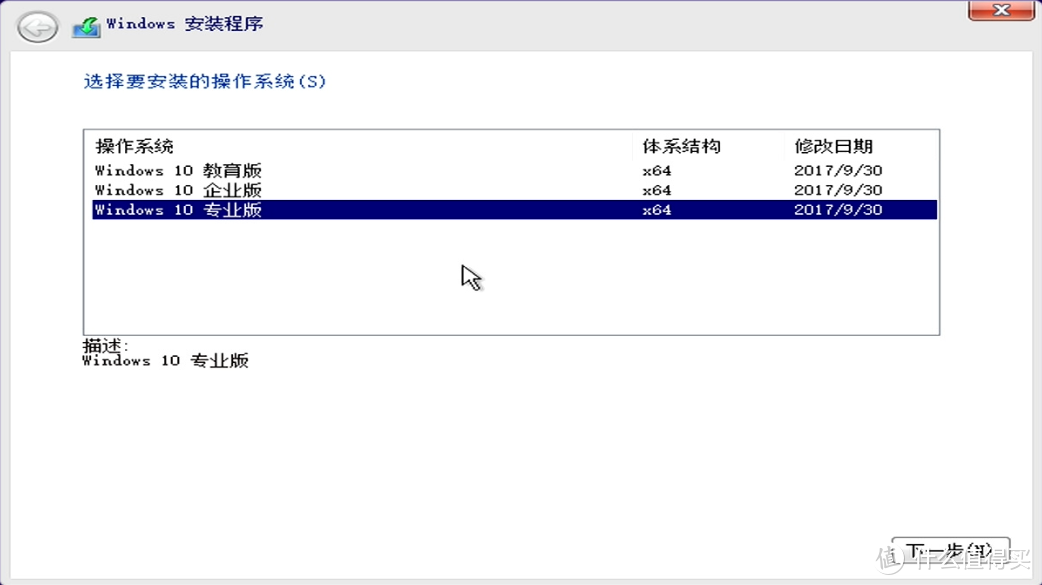 选择专业版
选择专业版
将我接受许可条款左侧方框挑勾→下一步
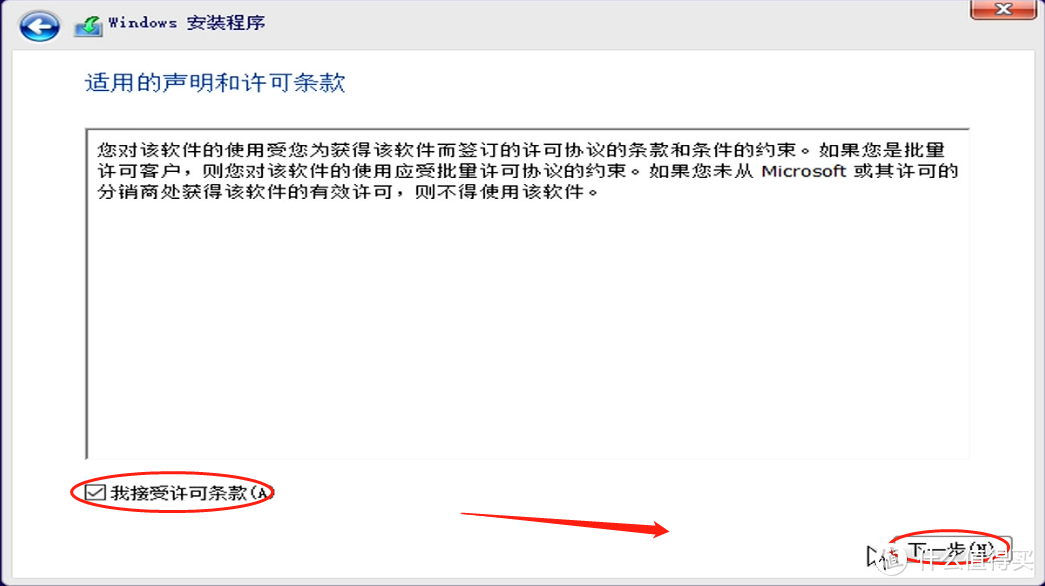 接受条款
接受条款
选择自定义,仅安装windows,如果旧系统选择升级的话整个过程会非常缓慢
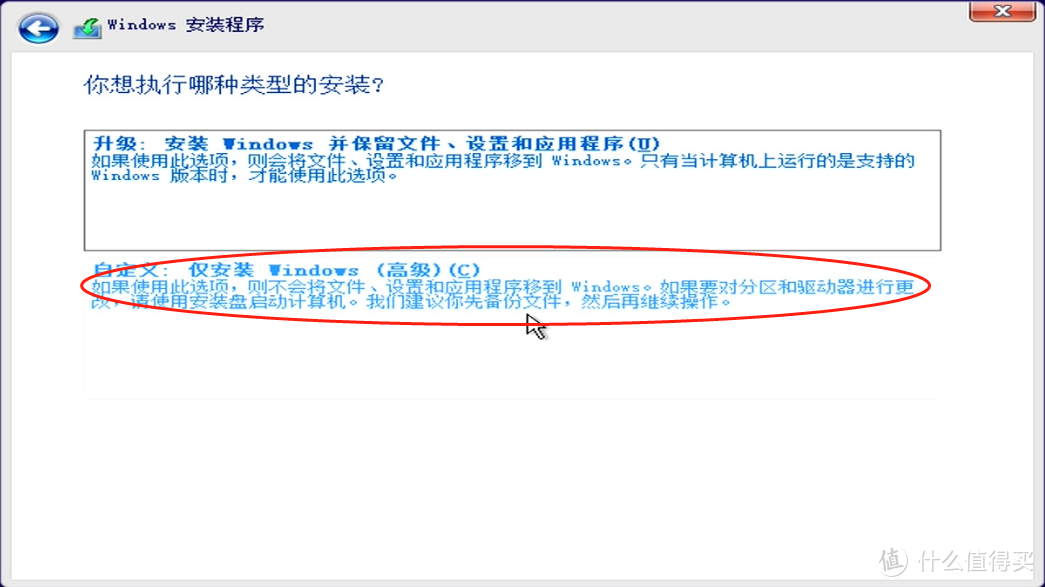 选择仅安装
选择仅安装
格式化分区
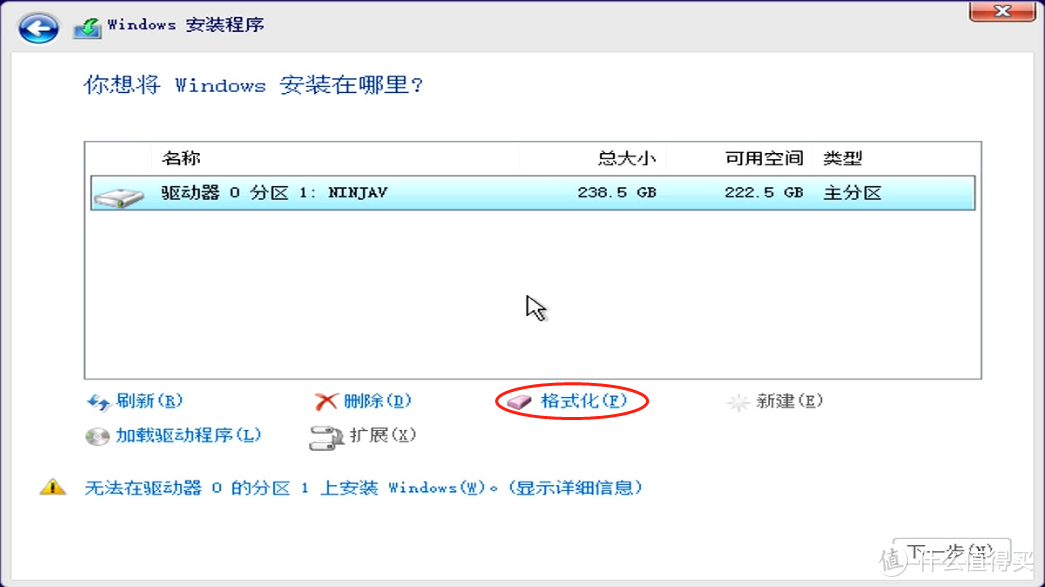 格式化分区
格式化分区
选择确定,开始格式化
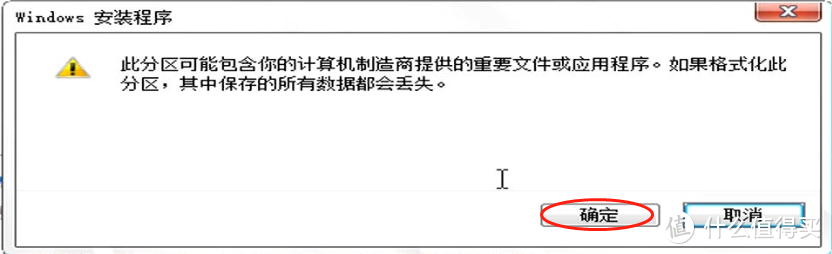 确定格式化分区
格式化完成之后点击右下角下一步
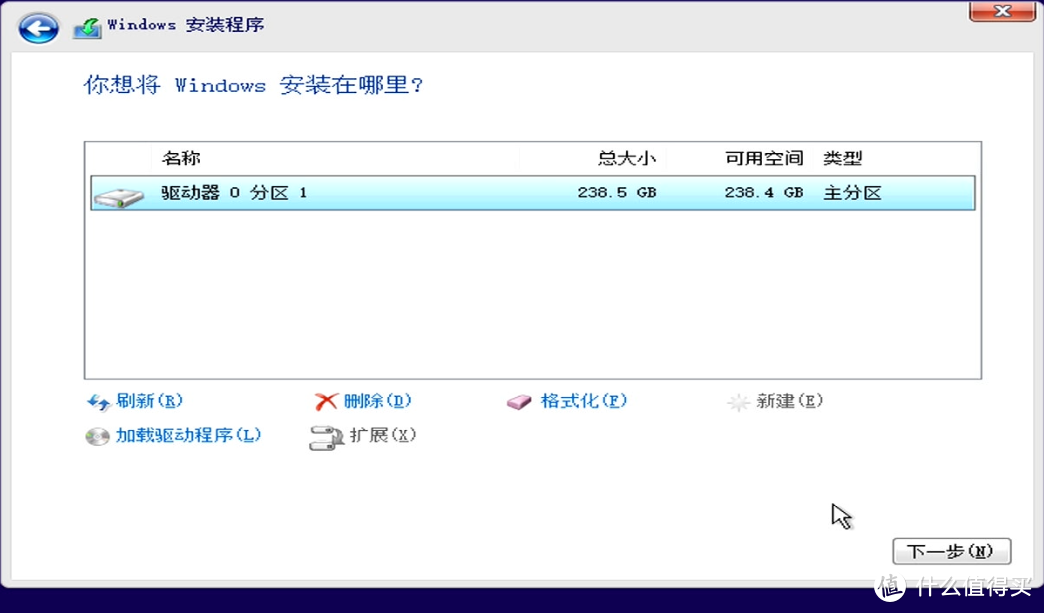 点击下一步
点击下一步
安装系统中,等待即可,时间取决于SSD的写入速度,我这个SSD用了4分钟,此时拔掉U盘即可,否则重启之后依然有可能会重新进入系统安装界面。
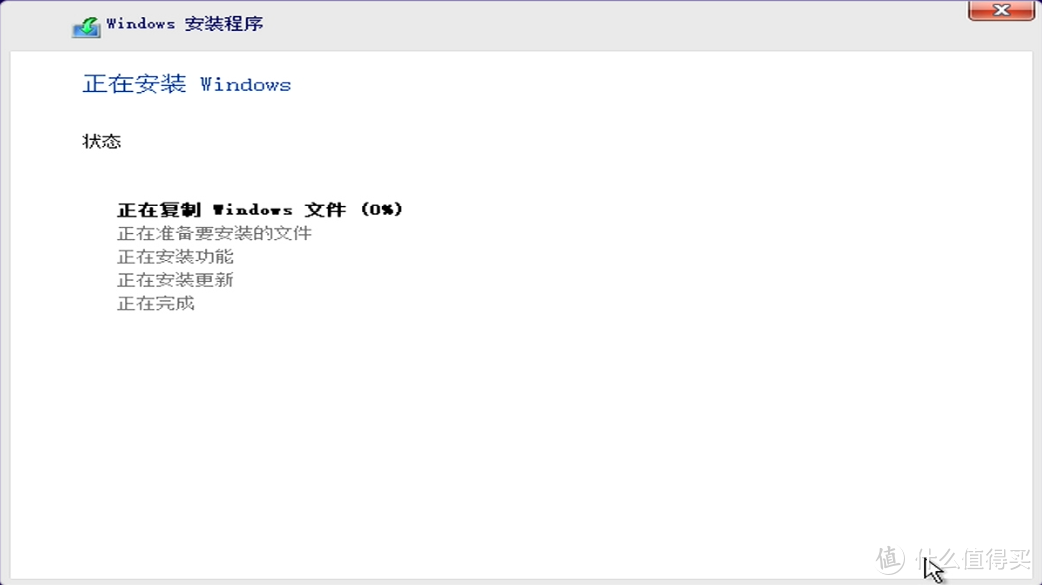 系统安装
系统安装
开机一堆废话之后开始设置区域,选择中国,点是
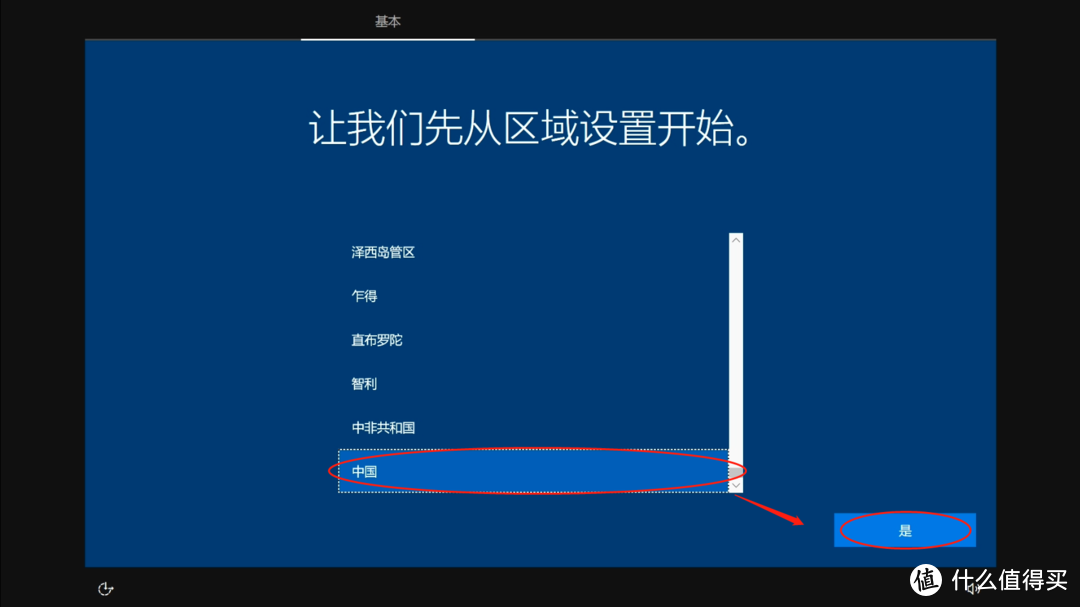 设置区域
设置区域
请根据需要设置键盘,一般选择微软拼音
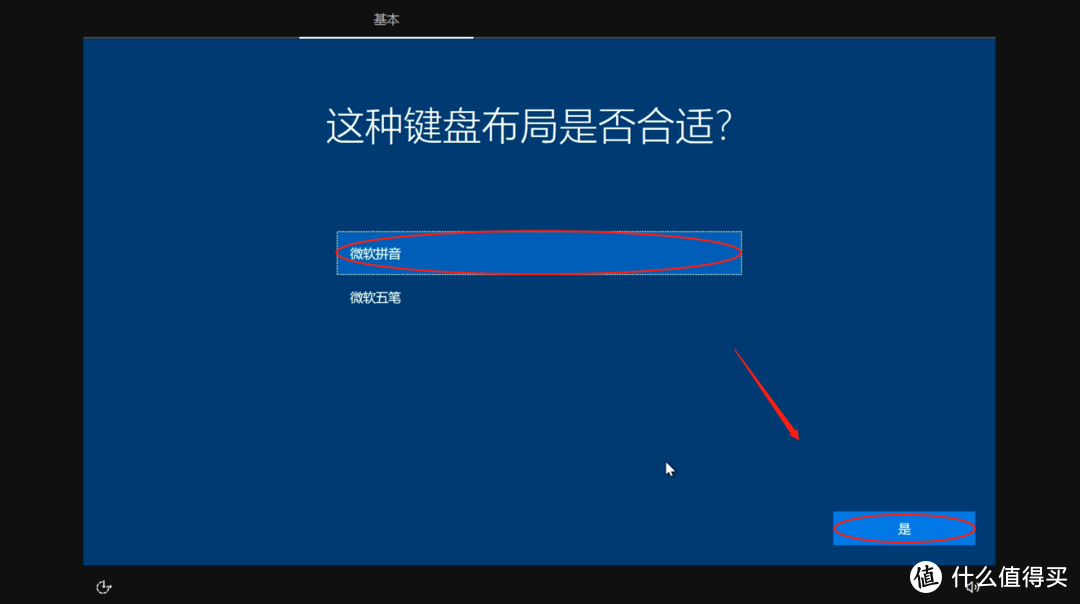 设置键盘
设置键盘
是否添加第二种键盘布局,选择否即可,当然这些都是根据需要来的
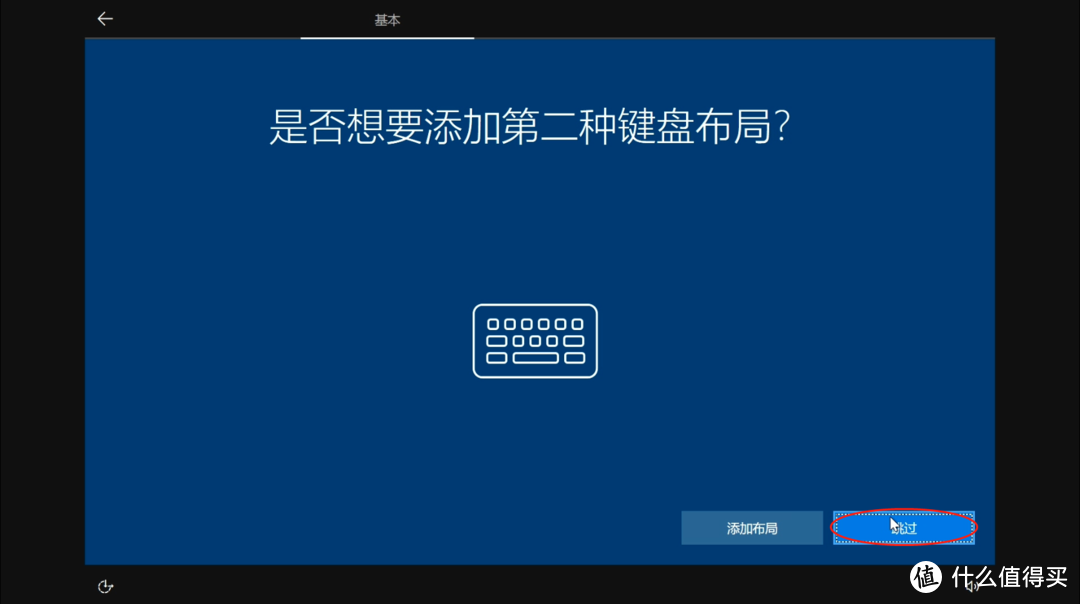 第二种键盘
第二种键盘
再后面是网络设置,我这里选择了现在跳过,毕竟这台电脑上也wifi也没插网线,设置网络后还需要配置Microsoft账户等,这样也比较轻松。
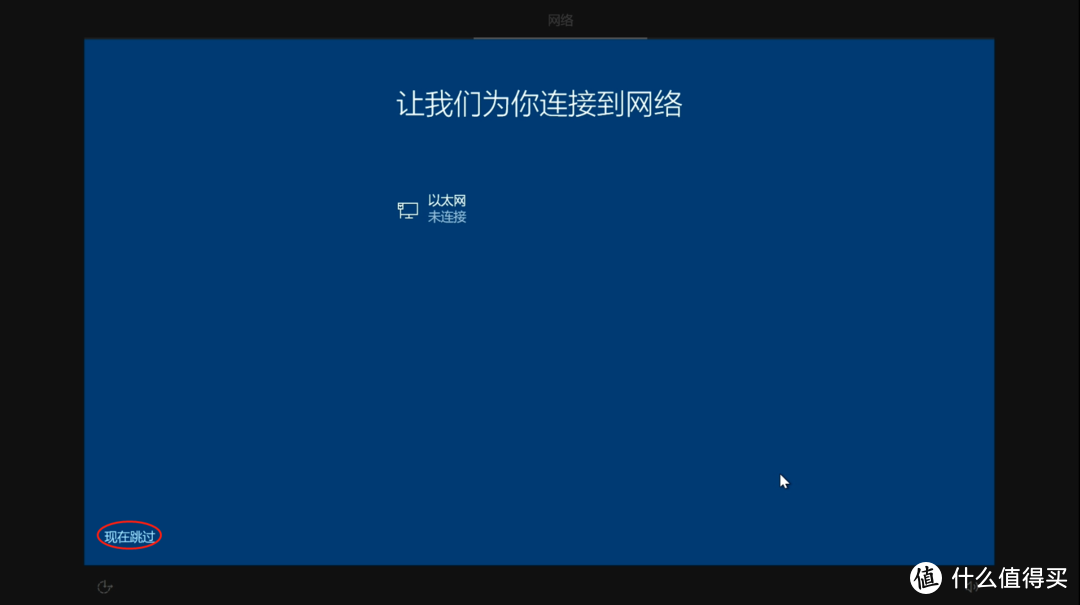 设置网络
设置网络
设置使用人的用户名,我输入的是全拼
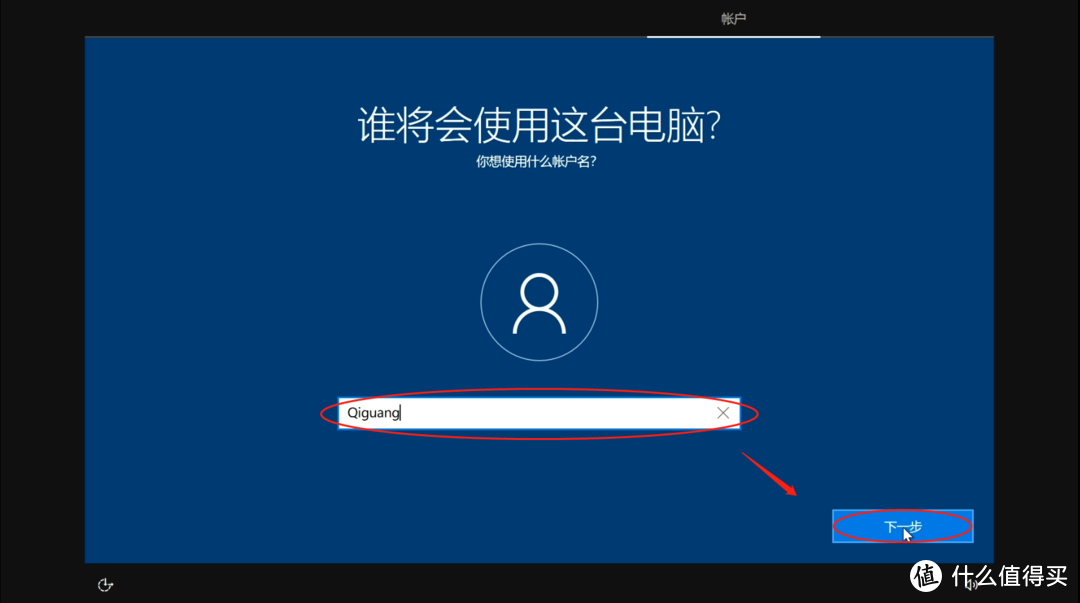 设置用户
设置用户
设置登录密码,这个密码和上一步输入的用户名对应
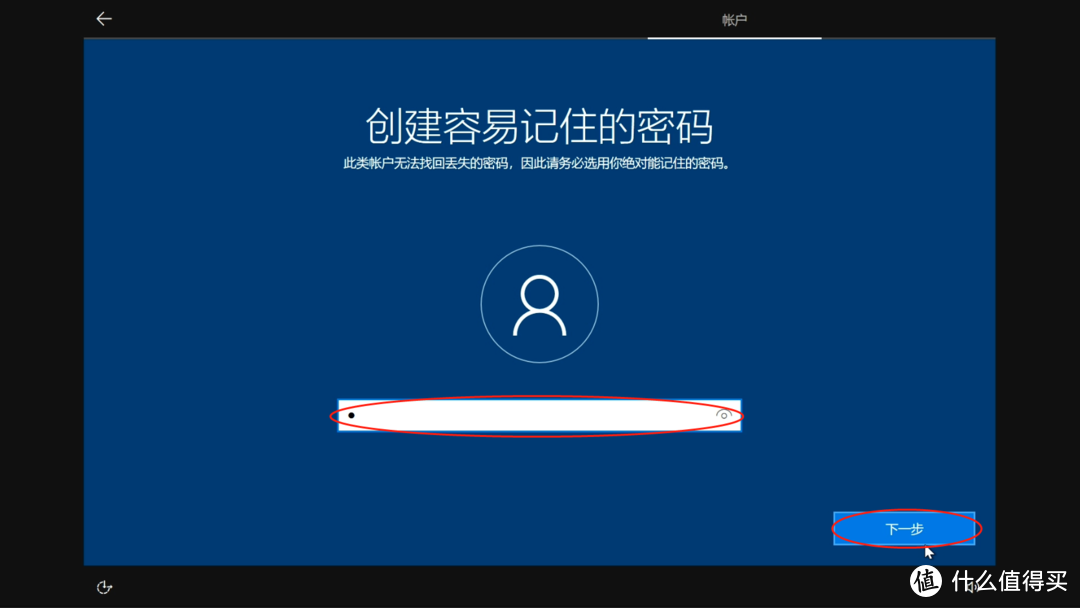 设置密码
设置密码
再输入一遍密码,点击下一步
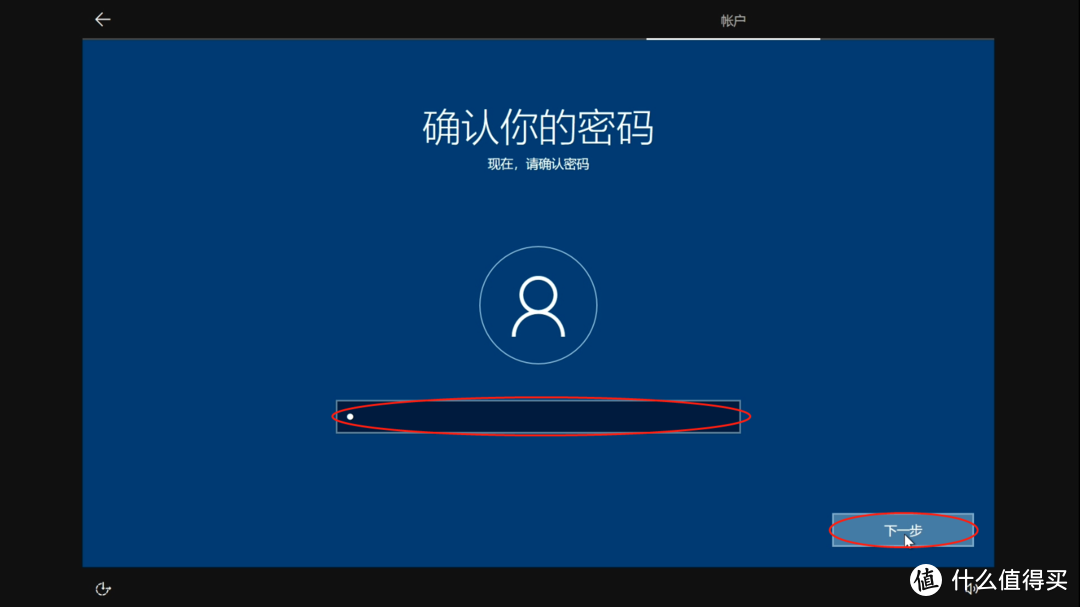 再输入一遍密码
添加密码提示,点击下一步,注意不能和密码相同
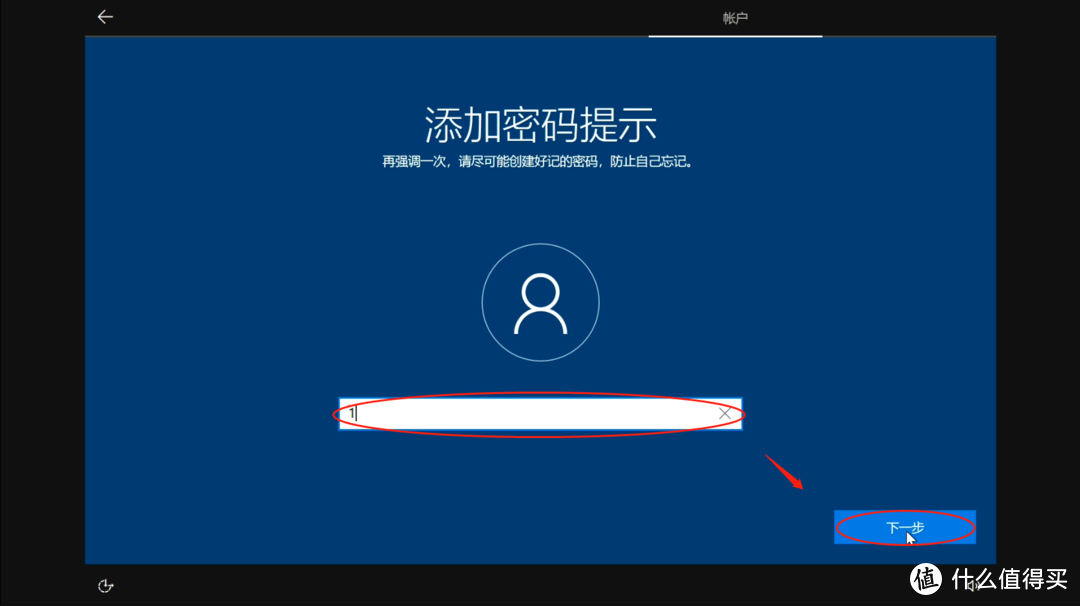 添加密码提示
设置是否开启小娜,奇光选择是
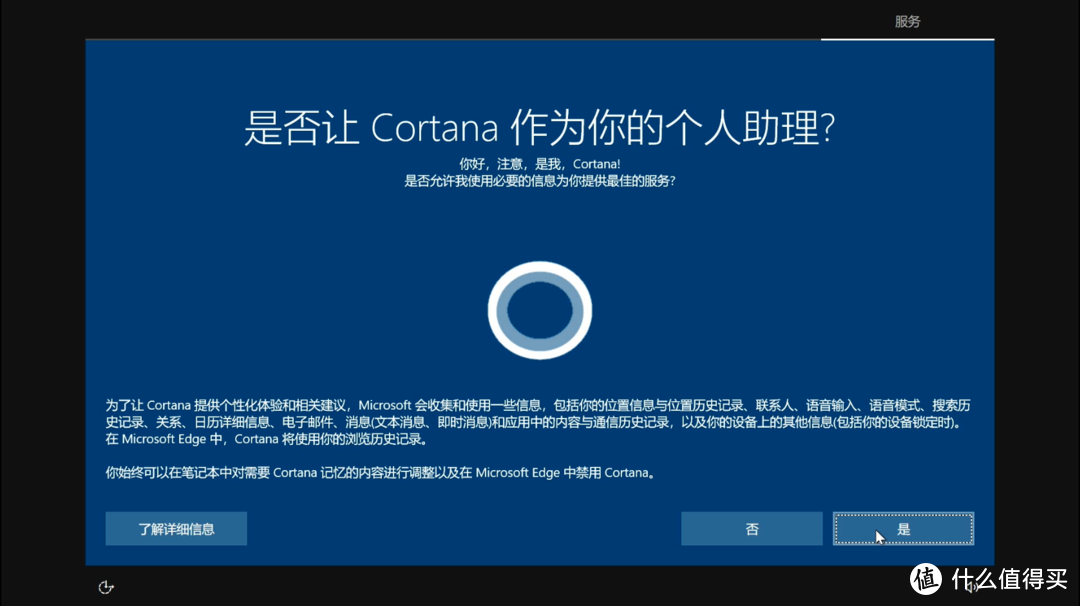 设置小娜
设置小娜
隐私设置,可根据需要关闭,推荐关闭左下角相关广告
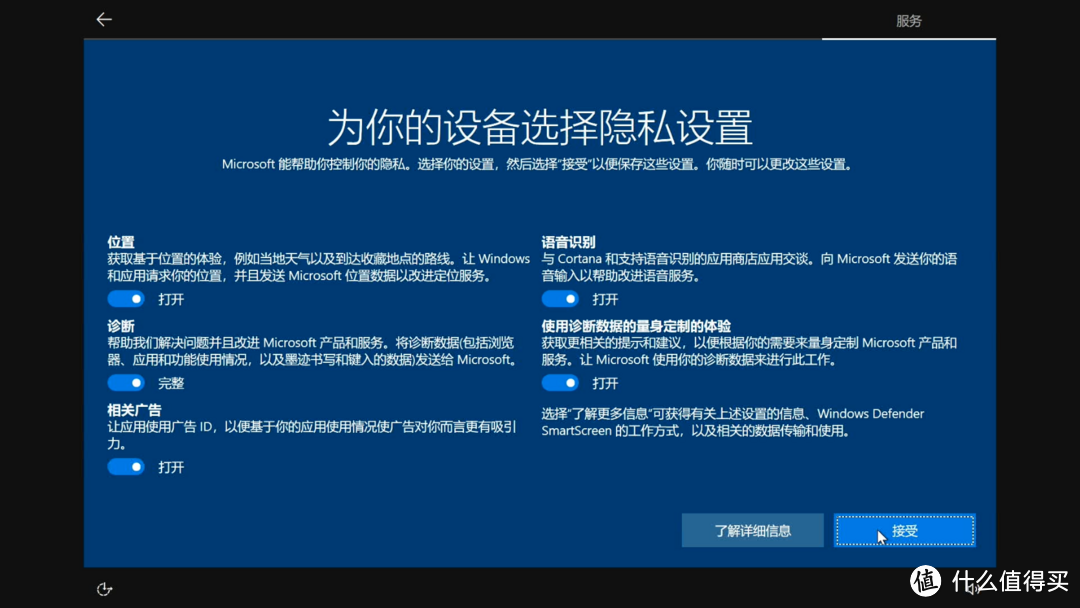 隐私设置
隐私设置
在一堆废话之后进入了系统,可以尽情使用了!
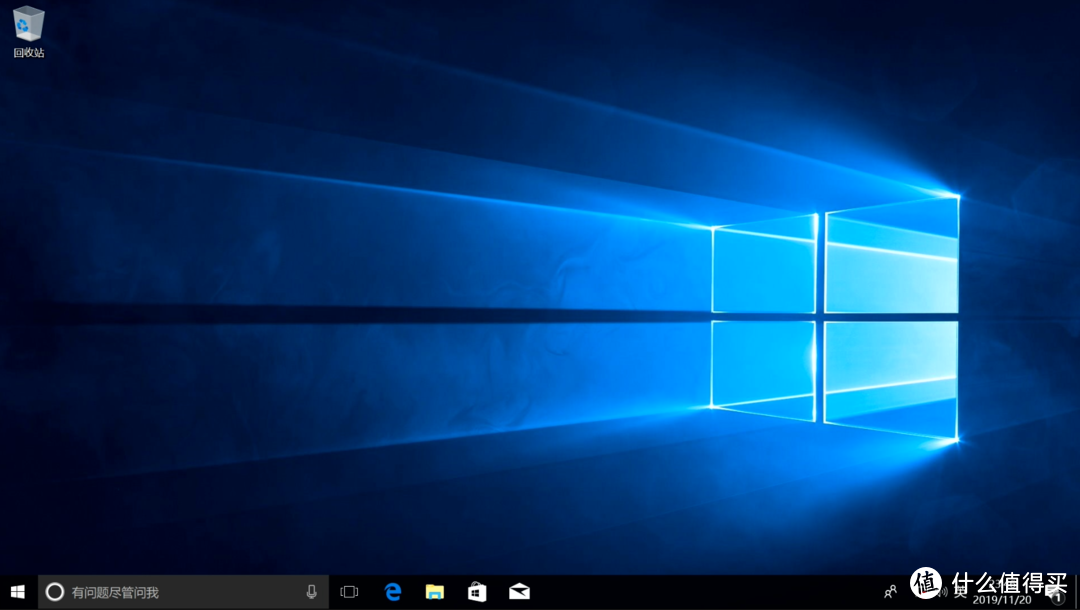 系统安装完成
下一步就是激活,这里就不展示了,如需学习,可自行百度或购买激活码,如果有正版序列号也可直接激活,奇光建议大家支持正版。
五.驱动管理
新手到上一步就已经完事了!下面的步骤是给游戏玩家准备的。新手可以跳过这步。
现在win10已经集成了相当多的驱动了,电脑安装完系统之后甚至可以无需安装任何驱动,但仍可能有部分驱动需要重新安装,比如显卡驱动,系统中集成的版本可能不够新,不能完全的发挥新版本的能力或功能不够完整等。
下面以显卡驱动为例,教大家如何下载自己的驱动。
我自己的显卡是盈通的RX588满血版,如果不知道自己显卡具体型号的就不用看这一步了。
打开盈通官网,鼠标放到服务与支持上,向下移动点击显卡驱动
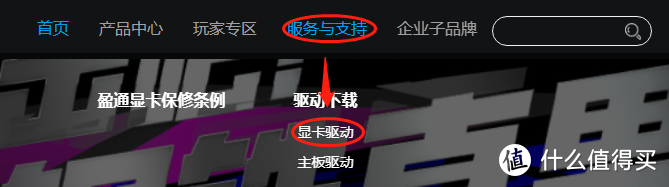 显卡驱动
显卡驱动
此时会要求按照型号搜索或从列表中查找,都可以,选完点左下角提交
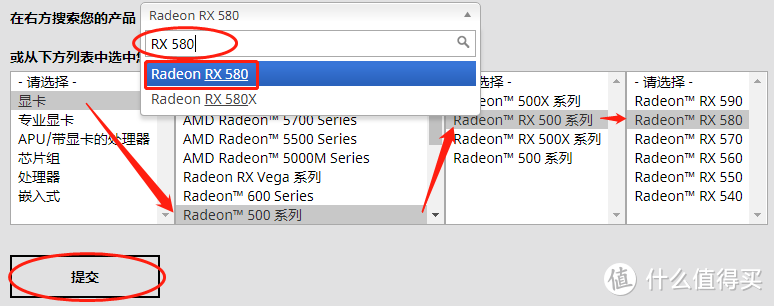 查找自己的显卡
根据自己的系统版本点击右边下载即可,注意左上角关于系统版本的提示,建议升级最新版本的系统后更新AMD驱动。
 下载
下载
下载之后默认安装即可。
如果这个也嫌麻烦的话可以使用驱动*生、驱动*灵等软件进行在线驱动管理,直接升级驱动。
六.可能出现的问题&总结
1.安装中提示找不到任何设备的驱动
两种可能,一是部分廉价U盘确实不行,换个U盘就好了!二是比较新的机器最好不要安装win7的系统,没有nvme的驱动,可能会导致找不到硬盘,自己灌驱动又比较麻烦。
2.安装过程中键盘鼠标无法使用
还是上面的结果,太新的机器尽量不要安装win7系统,intel的9代酷睿彻底无法使用win7了,从6代酷睿开始,win7已经没有USB3.0的驱动了,需要灌入USB驱动才能使用,有些麻烦,不建议新手折腾,直接使用win10即可。
3.总结
整套系统安装到这里基本就完成了,后续就是安装日常软件,如即时通讯,办公软件等等了,本文不再赘述,虽也提出2个小问题的解决办法,但实际上系统安装过程中可能遇到的问题非常多,windows系统安装大同小异,多多尝试,有问题多多百度,很快自己就会变成系统安装专家的!















校验提示文案
校验提示文案
校验提示文案
校验提示文案
校验提示文案
校验提示文案
校验提示文案
校验提示文案