
































5
3
80元就能拥有自带远程访问的NAS?网心云OEC-turbo上手实测
2025-04-05 21:50:26
13点赞
52收藏
20评论
前言
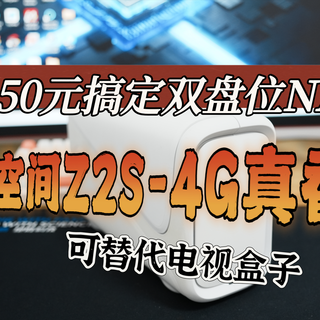
目前市面上的NAS普遍价格都得几百上千的,对于一个刚入门的小白来说,还是太昂贵了,那有人就会问我,有没有什么便宜的轻NAS?诶,你别说还真有一款,那就是网心云家的OEC设备。
很多人一听网心云可能不了解,其实他就是做边缘计算的,懂得都懂,这里不再过多阐述,但是他们目前也开始做NAS了,而且为之前跑边缘计算的设备都提供了在线升级官方NAS的服务。
我手上目前有两个OEC-turbo,前段时间刷小黄鱼,买软路由的时候卖家顺手卖我的。
先说价格,OEC单机带电源目前售价为70元左右,OEC-turbo的售价为80-90元左右。全新的可能会贵一点,但这都无所谓,连官方都在卖二手设备,妥妥的循环利用嘛。
两款设备均采用RK3566处理器,唯一的不同就是内存,OEC为2G内存,OEC-turbo为4G内存。都拥有一个千兆网口,一个USB3.0接口。颜色方面有黑白两种选择。
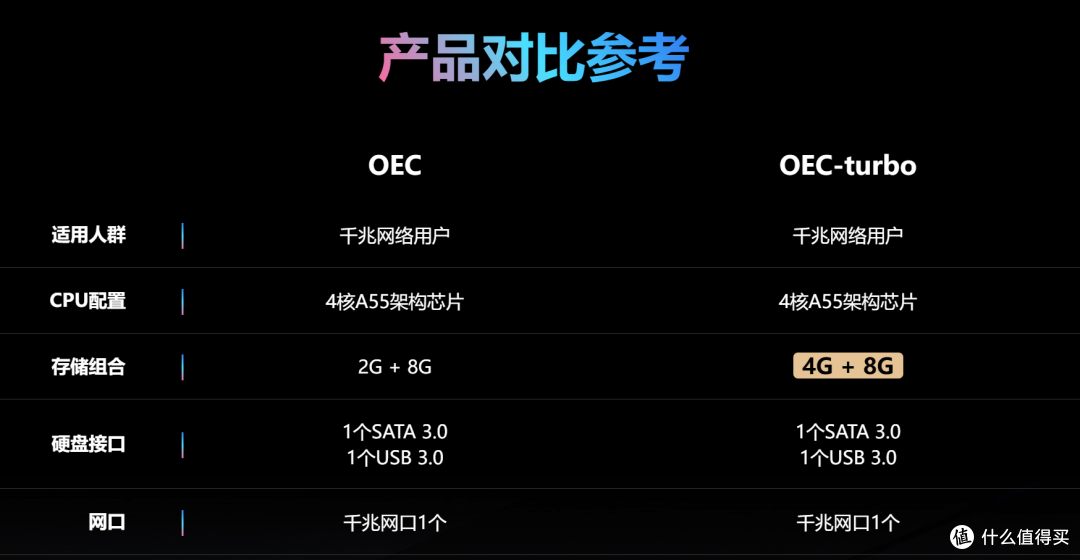 图来源:网心云官网
我个人推荐是买OEC-turbo,因为贵不了多少钱,就能获得翻倍的内存,并且如果以后支持了刷机,体验感会大大提高,说不定就是下一个N1。
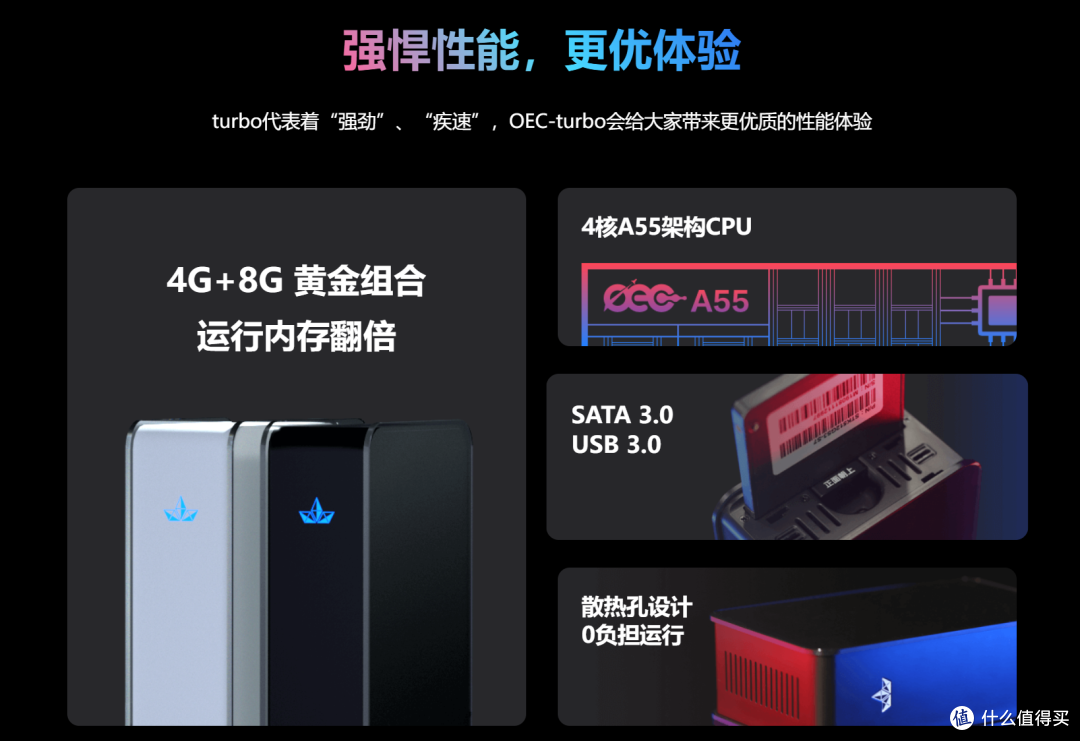 图来源:网心云官网
硬件方面
巴掌大的黑色盒子,高度大约和一听可乐差不多高,两侧采用的是透明的塑料,还挺有有科技感的。前面板的三角标志为状态指示灯,可以通过灯的颜色来判断设备状态。
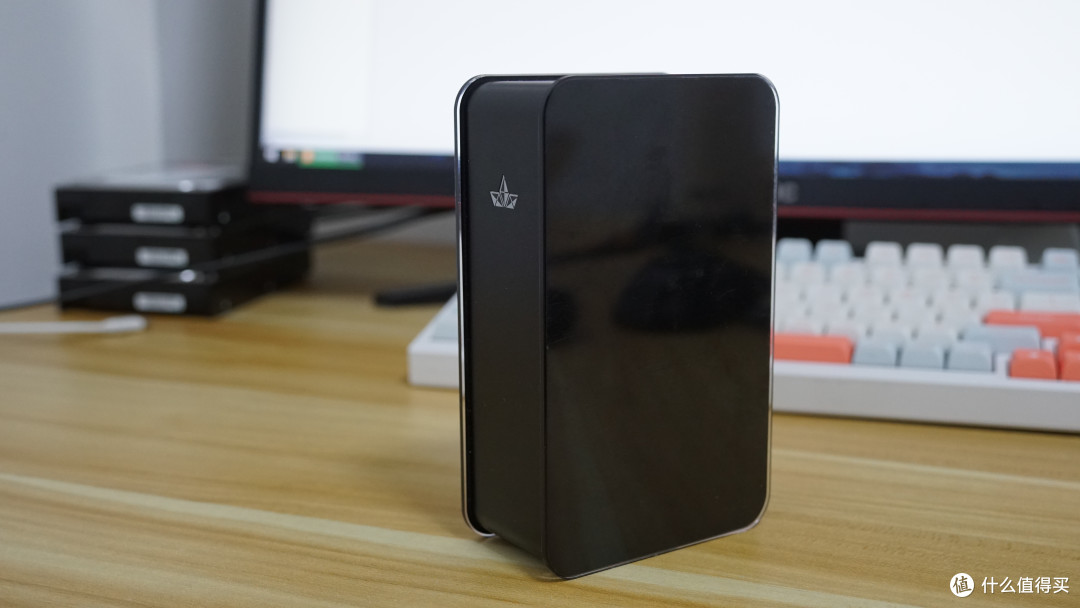
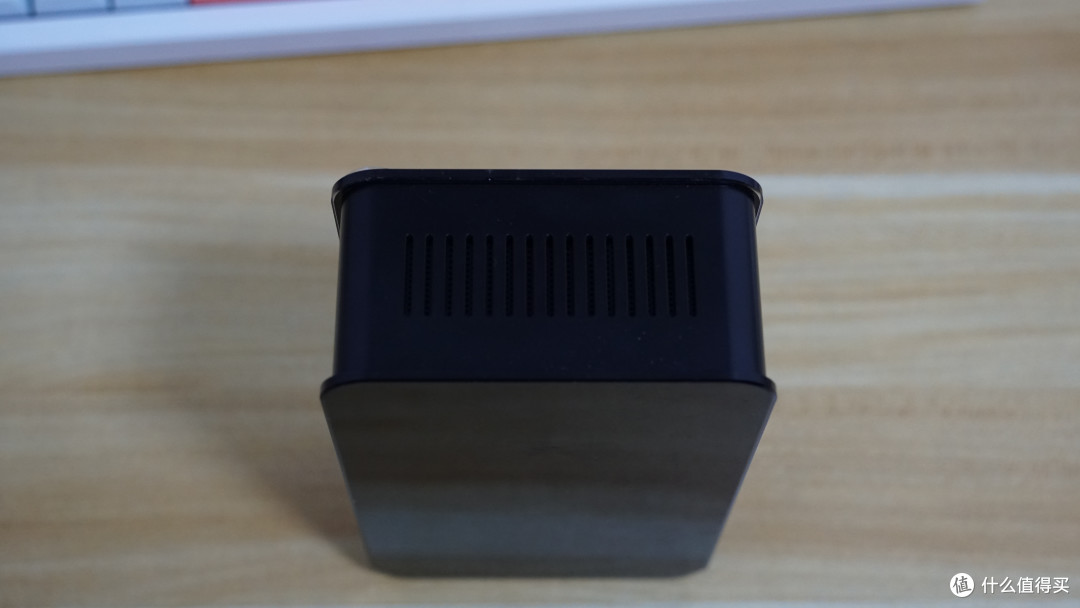
机器上部为镂空的散热孔,机器采用无风扇的设计。
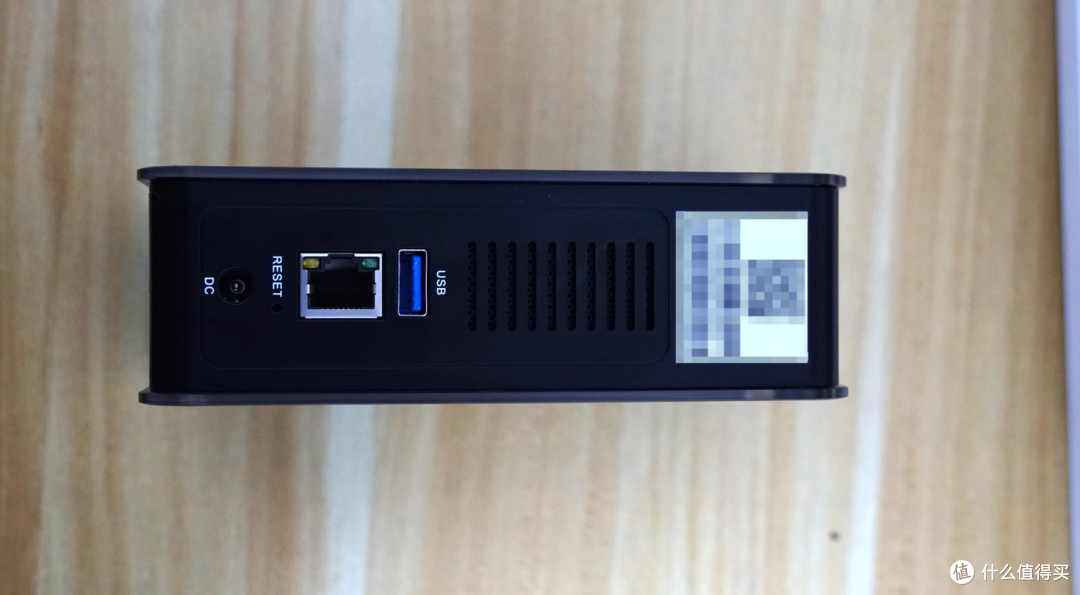
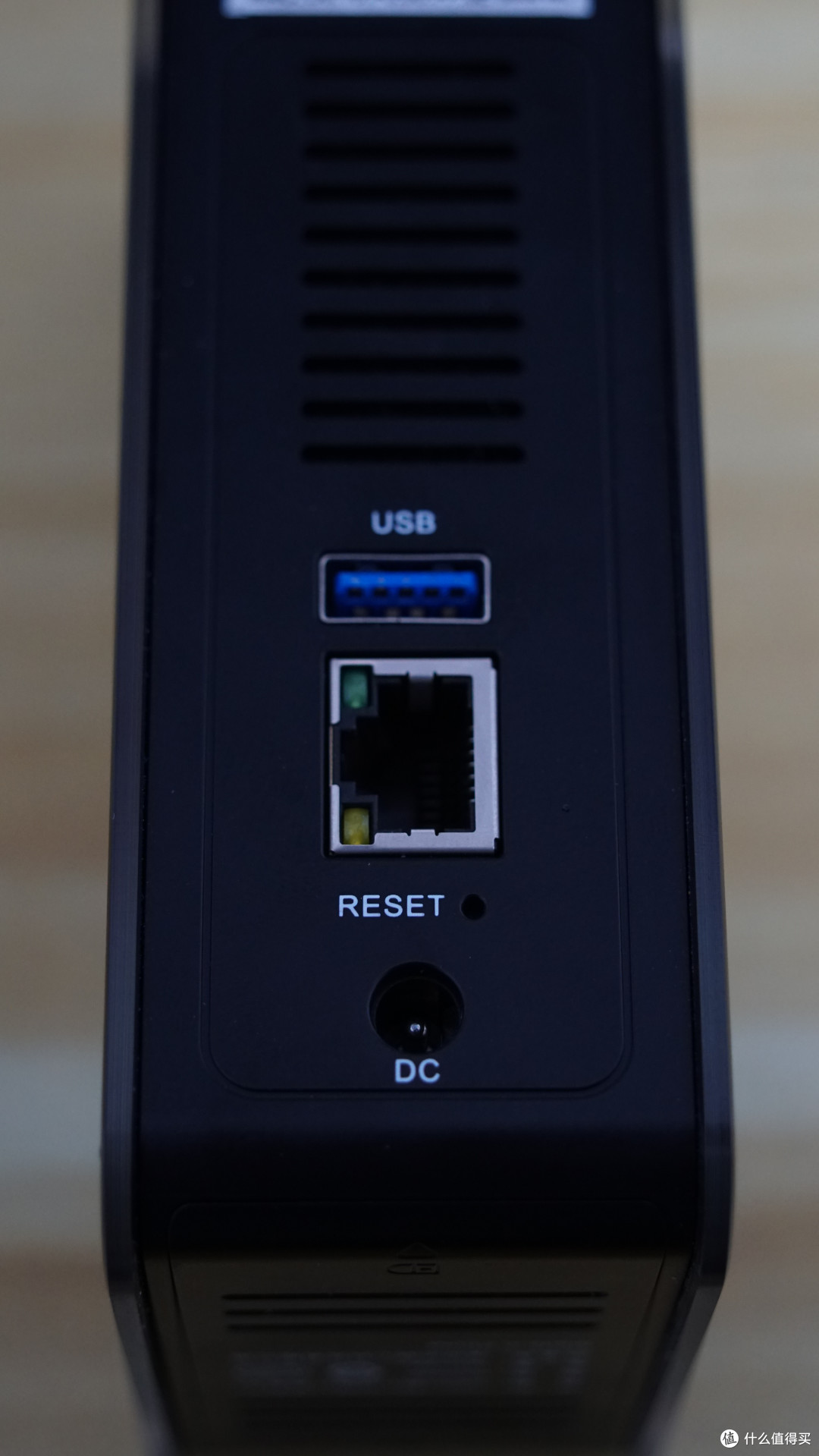
机器后部从左至右依次为DC供电接口,规格为12V2A,一个RESET重置按钮,一个RJ45千兆网口,一个USB3.0接口。然后又是一块镂空散热,最右边为机器的SN码,MAC码,以及设备的绑定二维码,这个相当重要,不要泄露,后面绑定升级都会用到这个。
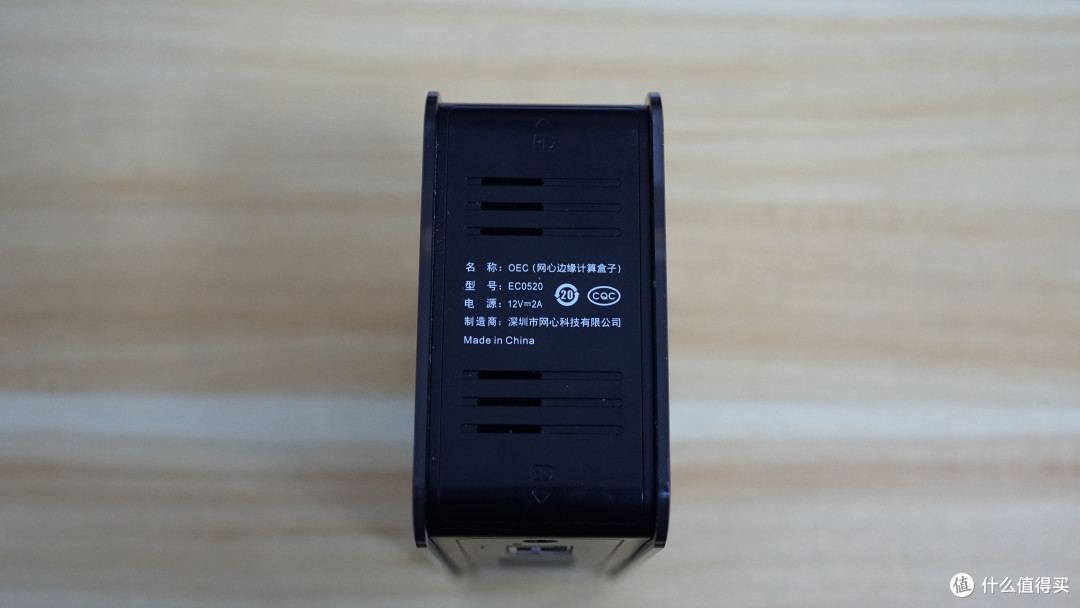
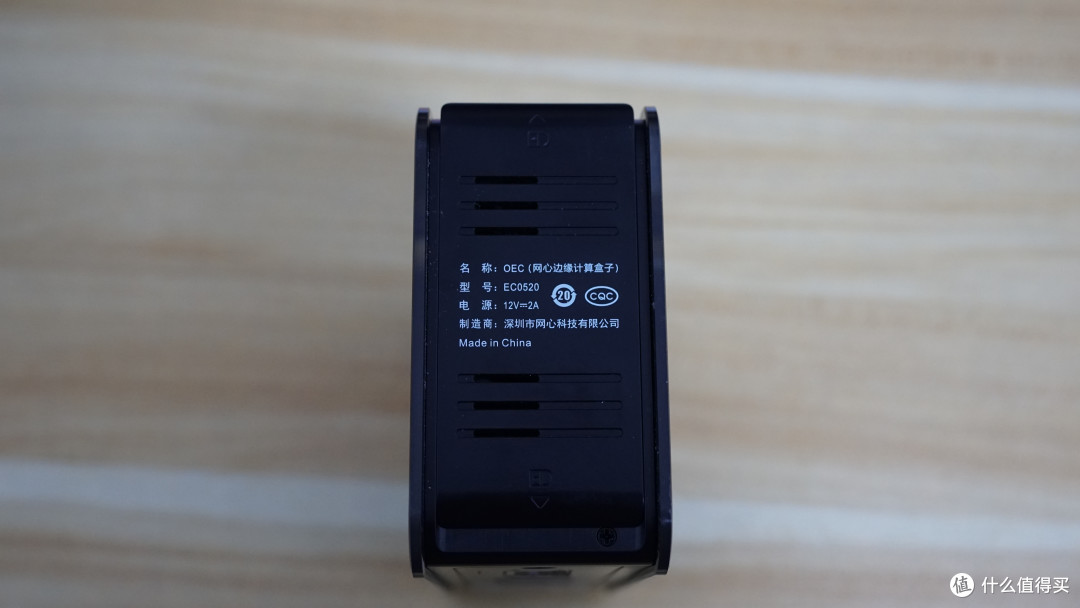
机器底部标注了设备的型号,不管是OEC还是OEC-turbo,都会只标注OEC(网心边缘计算盒子),大家在购买的时候一定要确认好自己买的是OEC还是OEC-turbo。后续绑定设备后在软件里也会看到设备的详细信息。机器底部也留了散热孔。
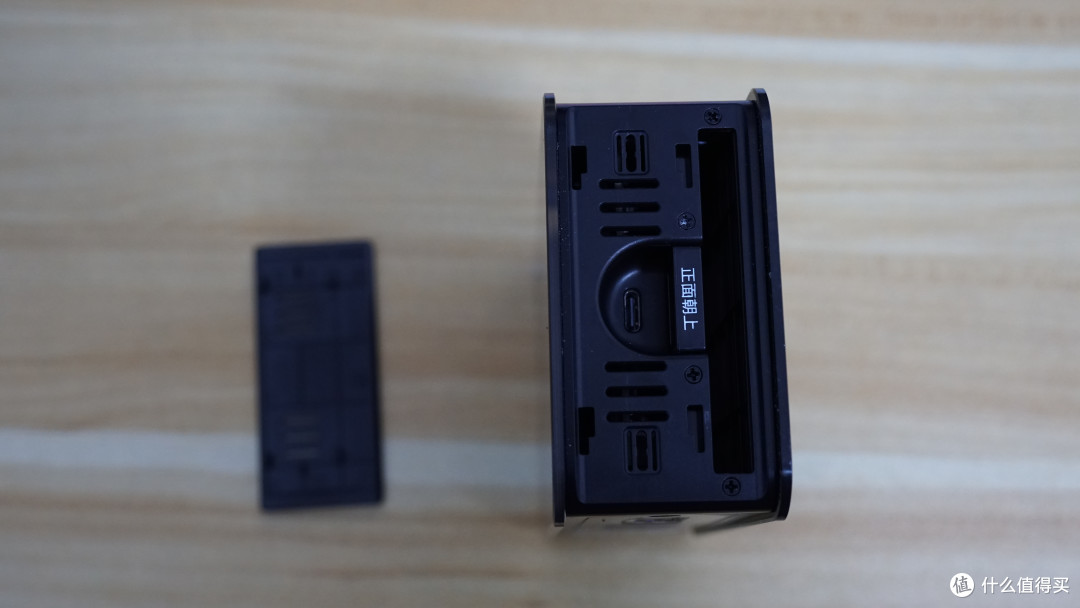
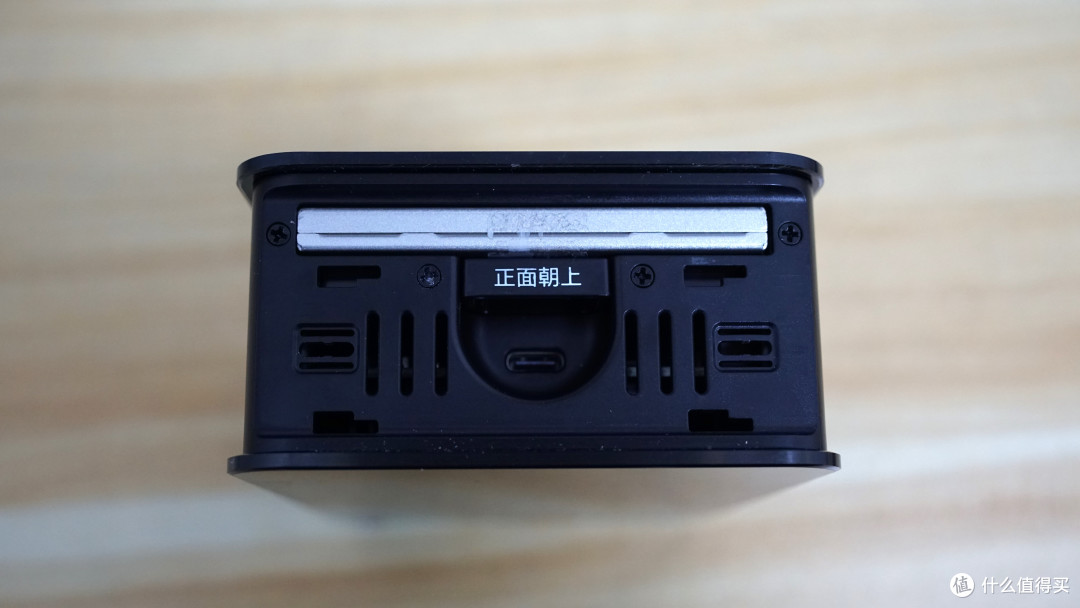
机器底部的盖子往上一推,就可以拆下来,然后安装硬盘。
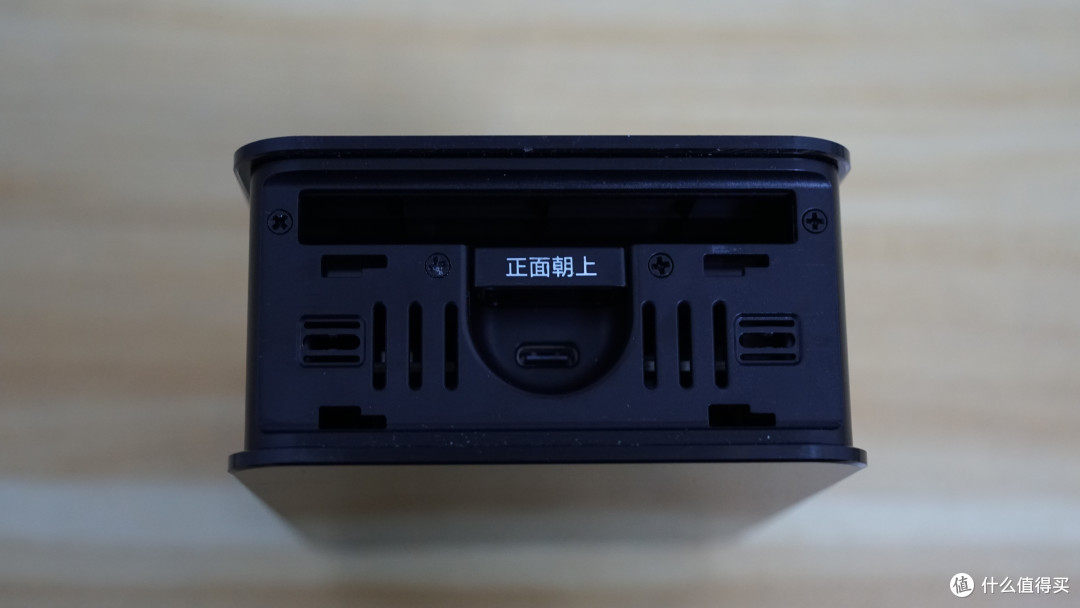
推开之后我们就可以看到2.5寸硬盘位,以及一个硬盘拉手,再加一个USB-C调试口,这个接口我们用不到,忽略即可。
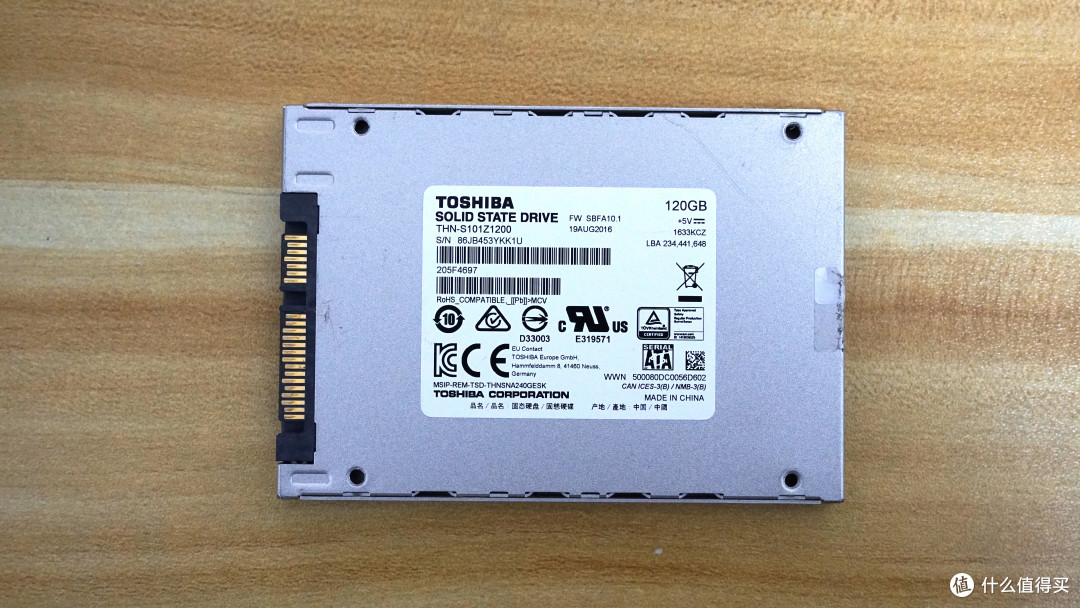
我这里选择安装一块来自东芝的120G固态硬盘来作为存储盘。
按照机身拉手提示正面朝上装好硬盘,将硬盘推到底就行,然后盖上盖子,这样就完成了硬盘的安装。
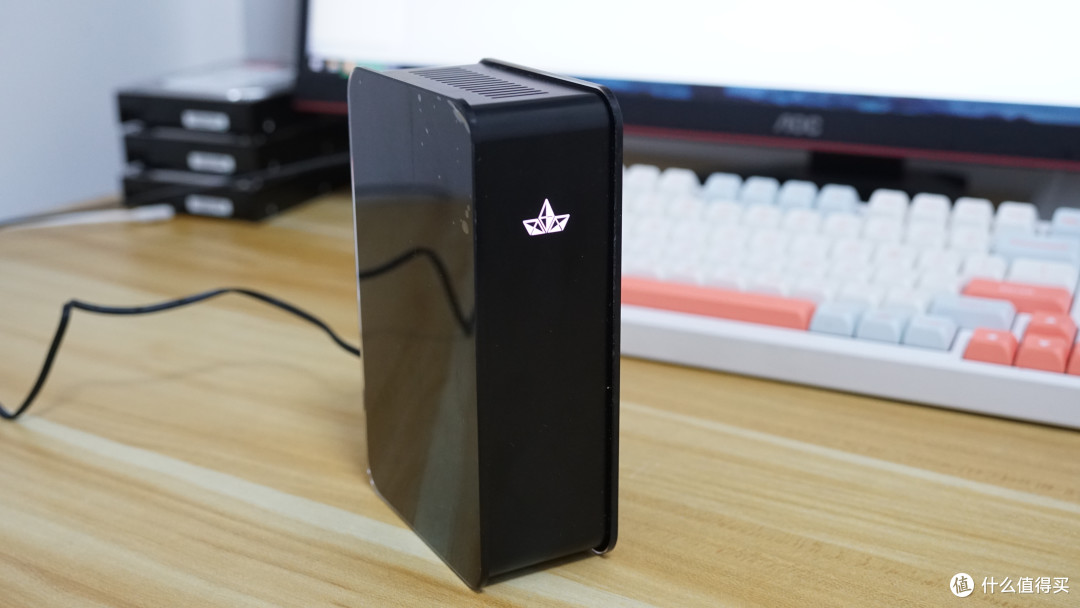
安装完之后,我们给他通上电源,机器的前面板状态灯就会亮起来,启动状态时为白色。
通过图片我们可以发现,机器两边的塑料透明板是贴了保护膜的。撕掉之后嘎嘎新,不过由于是塑料,很容易留划痕。
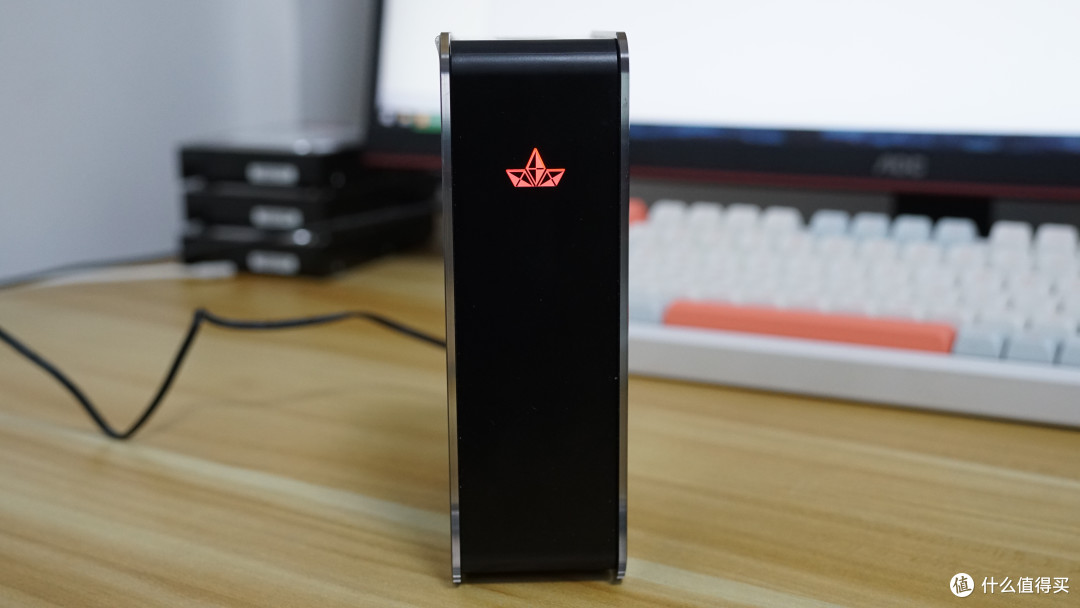
通电设备启动之后,如果无法连接到网络,设备状态灯会显示红色。
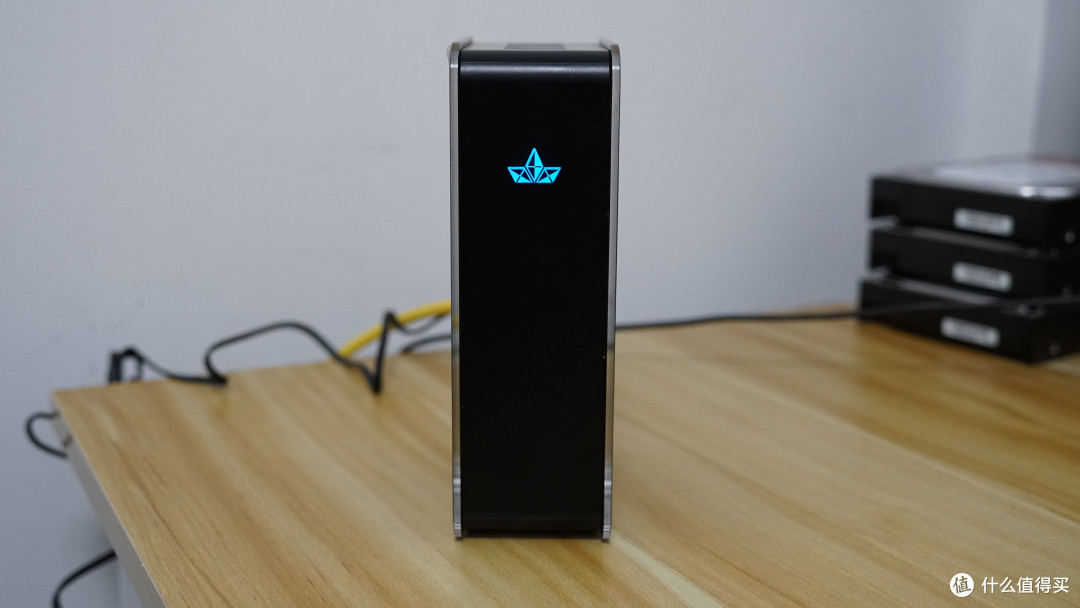
插上网线后,设备联网成功会显示蓝色。
软件方面
设备默认的是网心云系统,我们需要手动升级一下。掏出手机,APP应用市场里面搜索昔映。
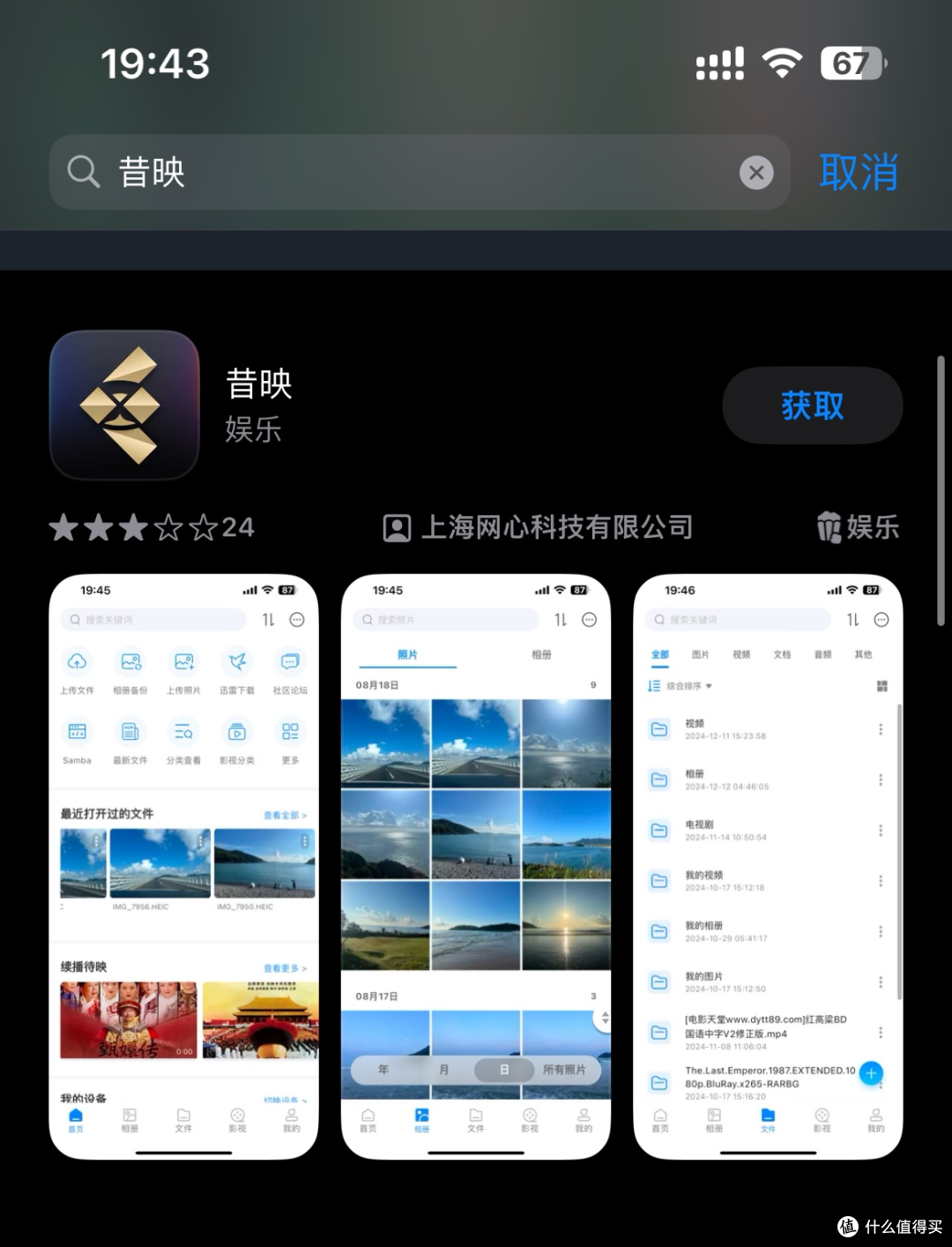
下载完之后,我们打开软件,点击同意并继续。

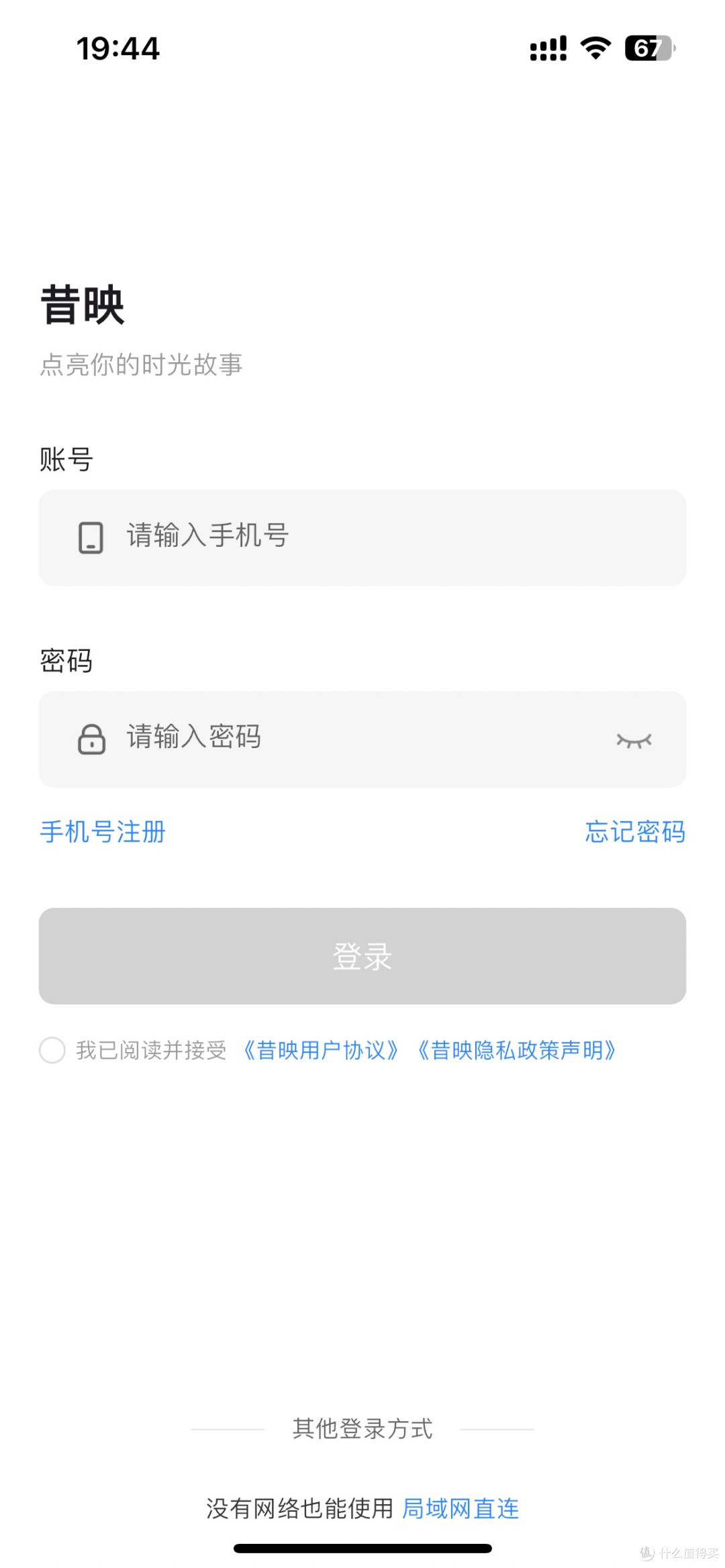
有账号的直接登陆即可,没有账号的话,我们直接用手机号注册就行。当然这里也可以使用局域网直连,但我们毕竟要远程访问,还不如直接账号登陆了。
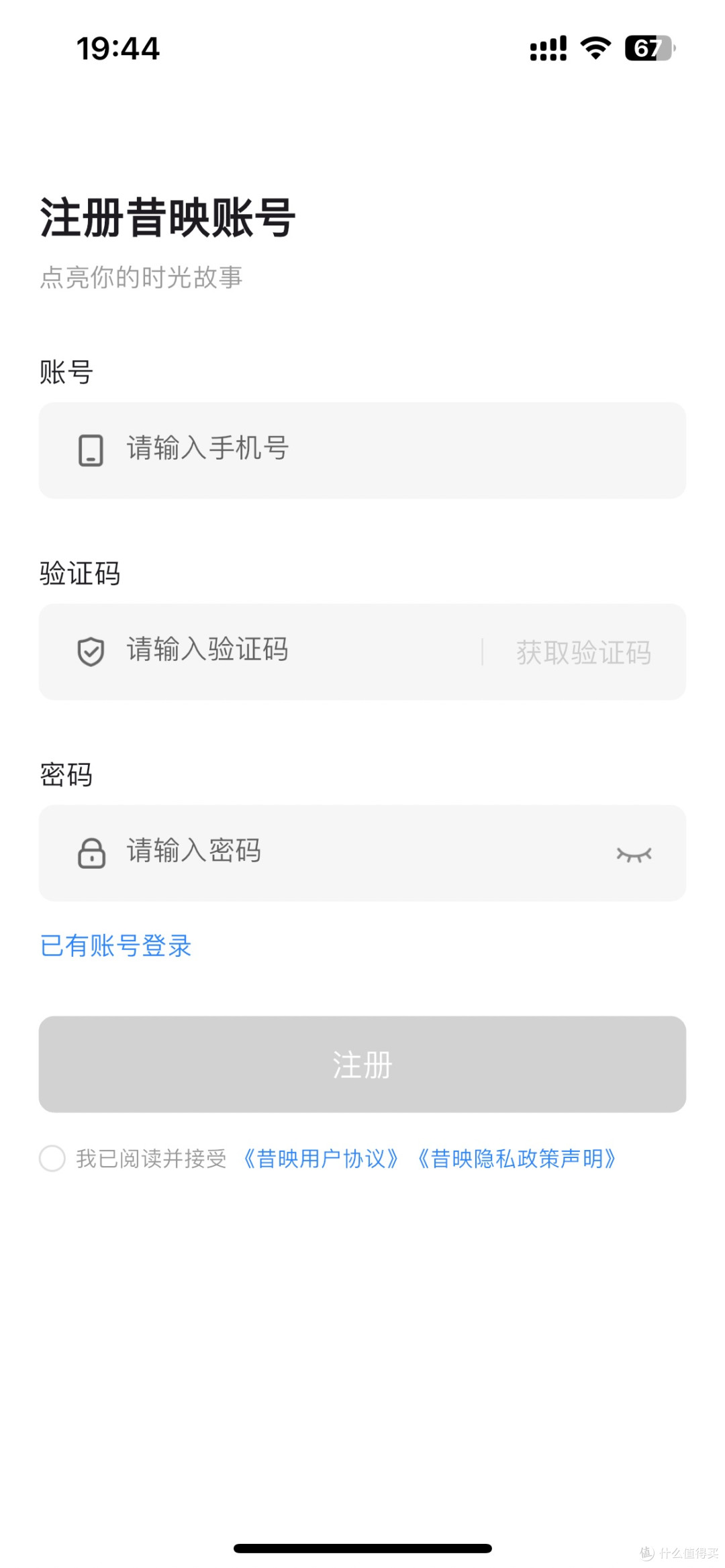
点击注册账号后,我们只需要用自己的手机号码接一个验证码就可以完成注册了。
接下来我们来绑定设备,他会自己进行局域网扫描设备,这里是针对已经升级好的设备,我这里设备还是网心云的系统,所以扫描不出来,我们点击下面的扫码添加。

出现设备扫描成功的时候,我们点击确认绑定。
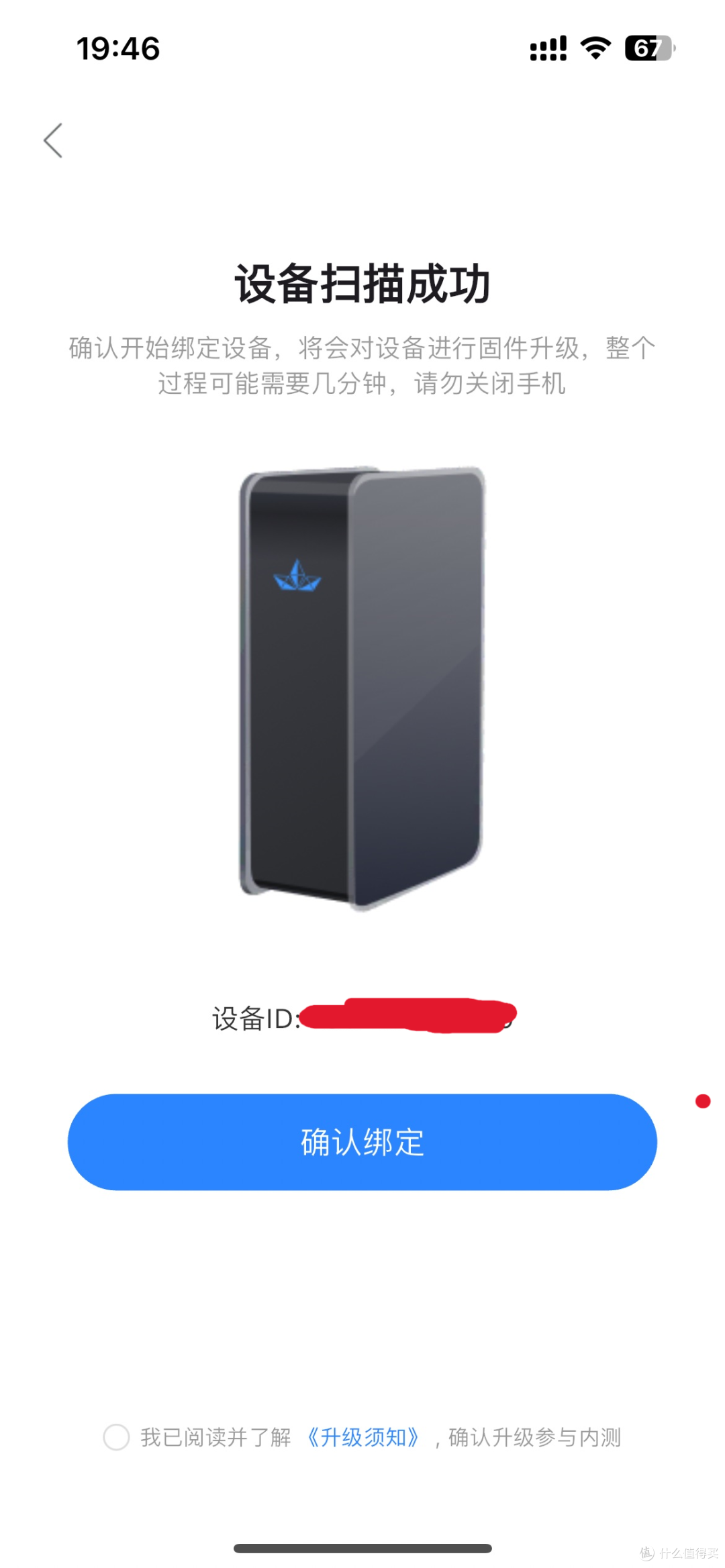
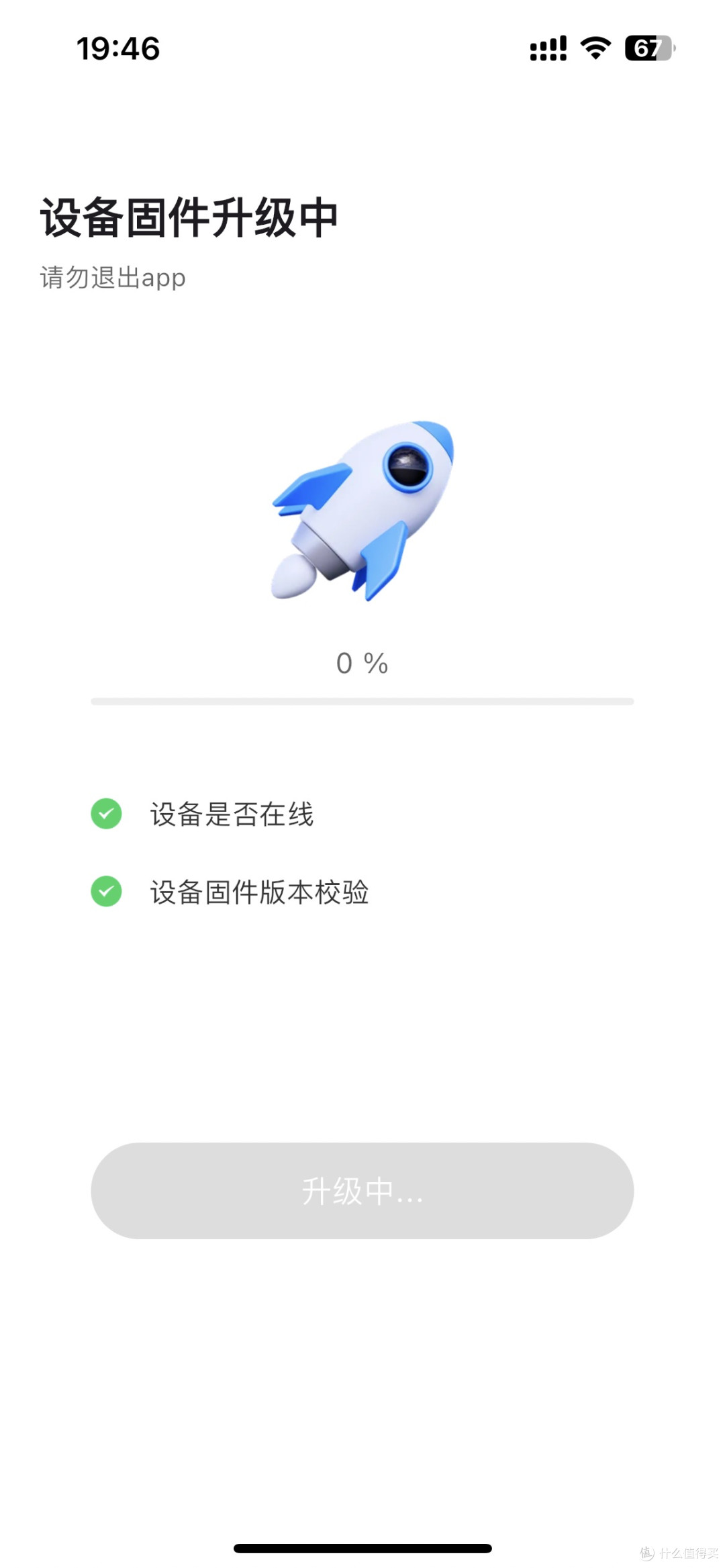
这个时候设备会自动升级,我们不要断电断网,耐心等待就行。
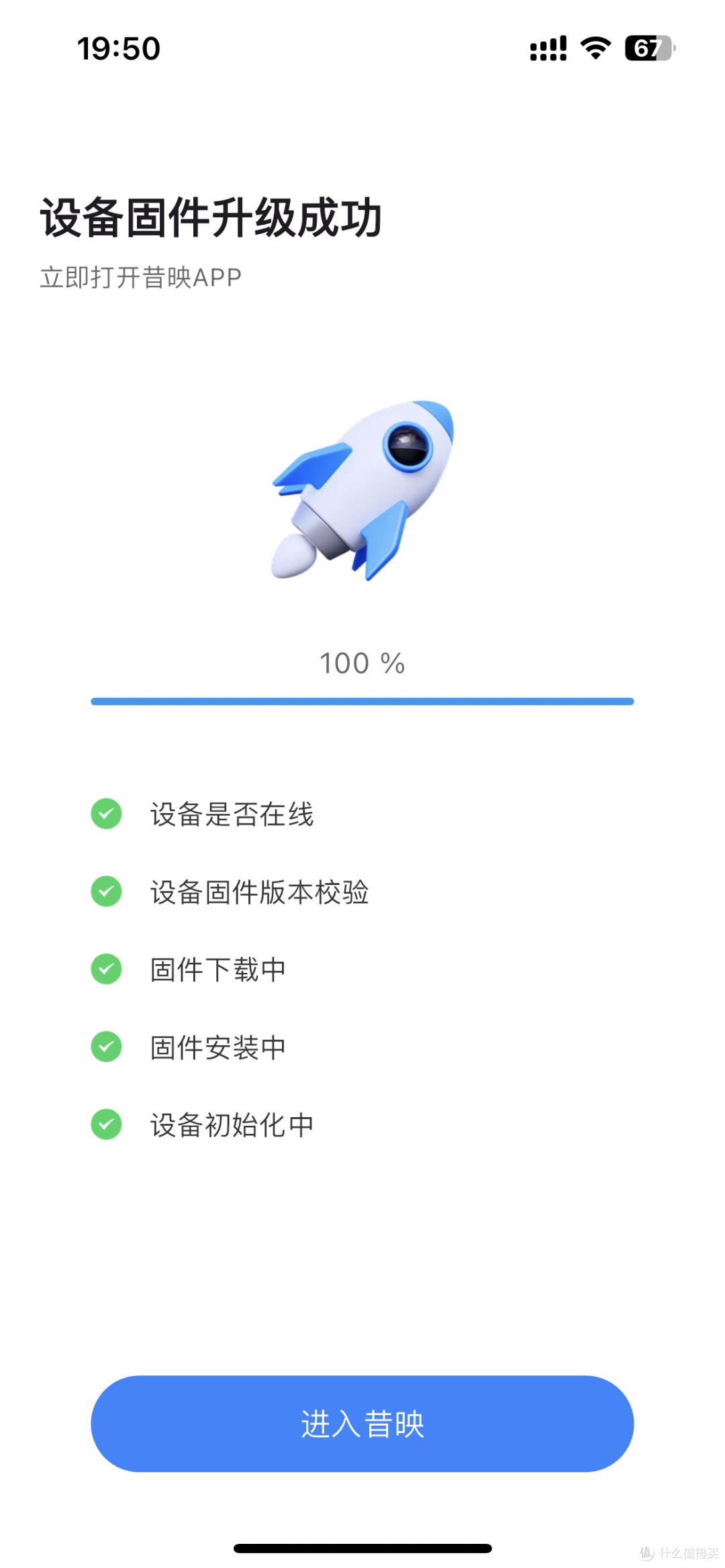
升级完成后,我们点击进入昔映。
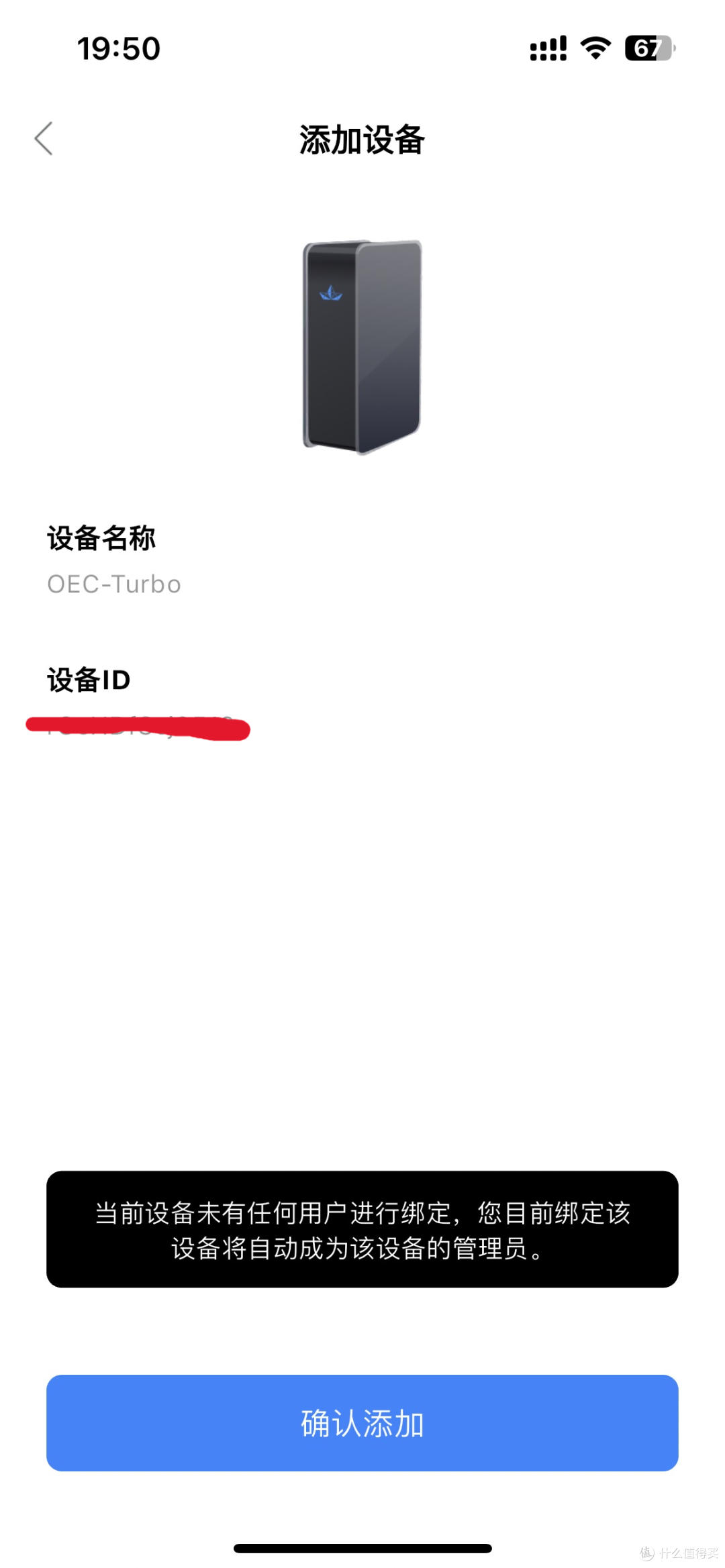
点击确认添加。
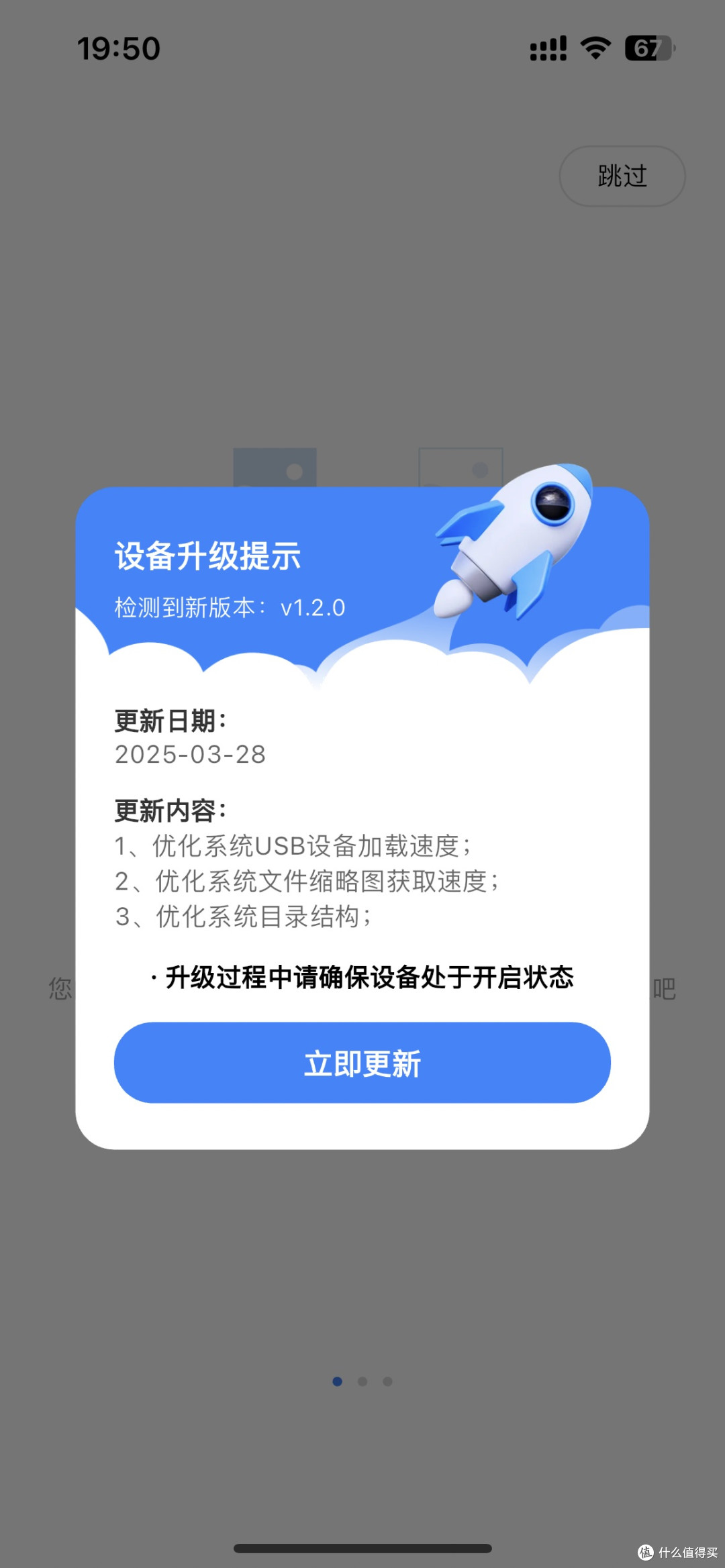
我这里不知道为啥,刚添加完,又提示要升级,按理说第一次升级不能一步到位吗。估计是官方后台更新包没同步。那我们直接点立即更新就行了。
更新完后,点完成,此时会显示一段简单的新手引导界面,可以看一下,不想看跳过就行。

首次绑定用户,可以领取三个月迅雷会员,记得绑定嗷,迅雷会员自己开三个月也挺贵的。
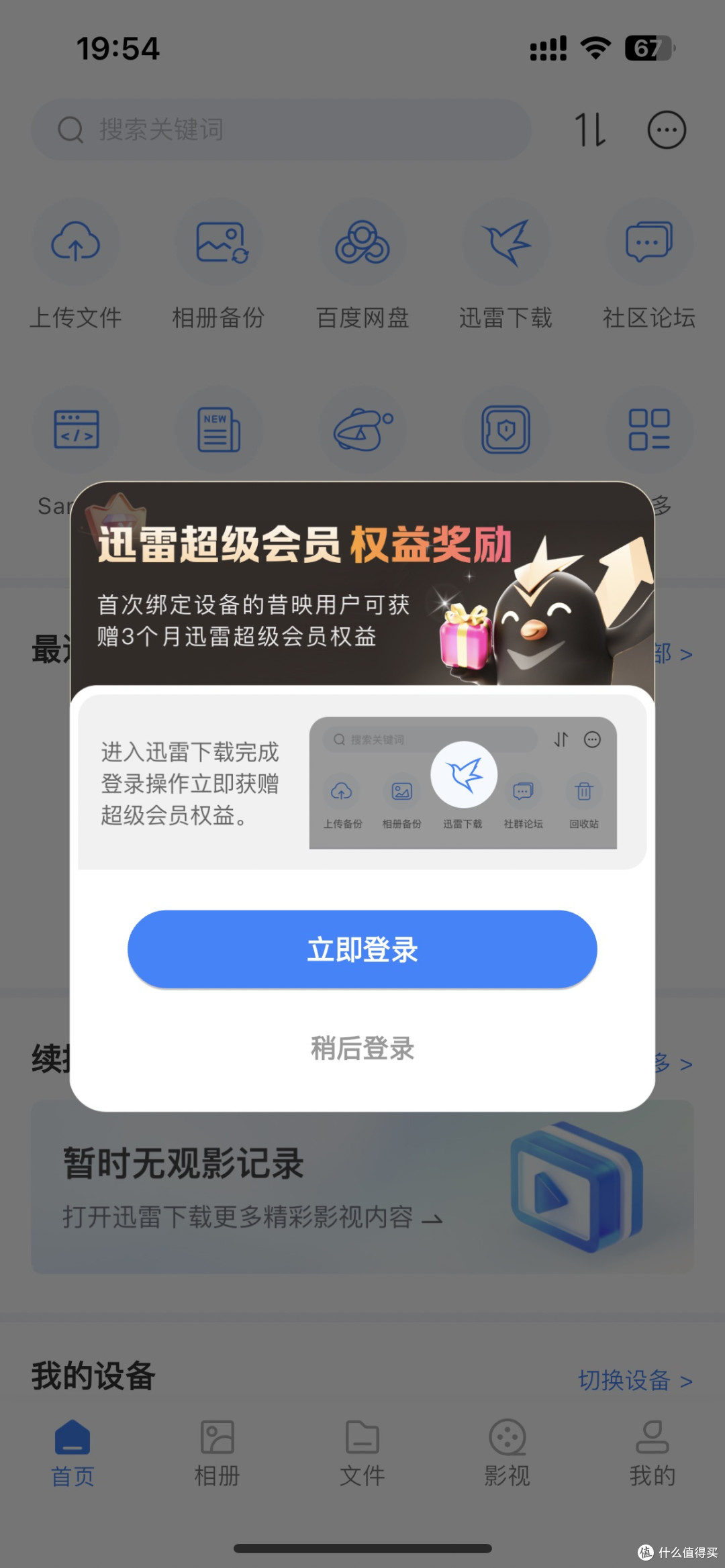
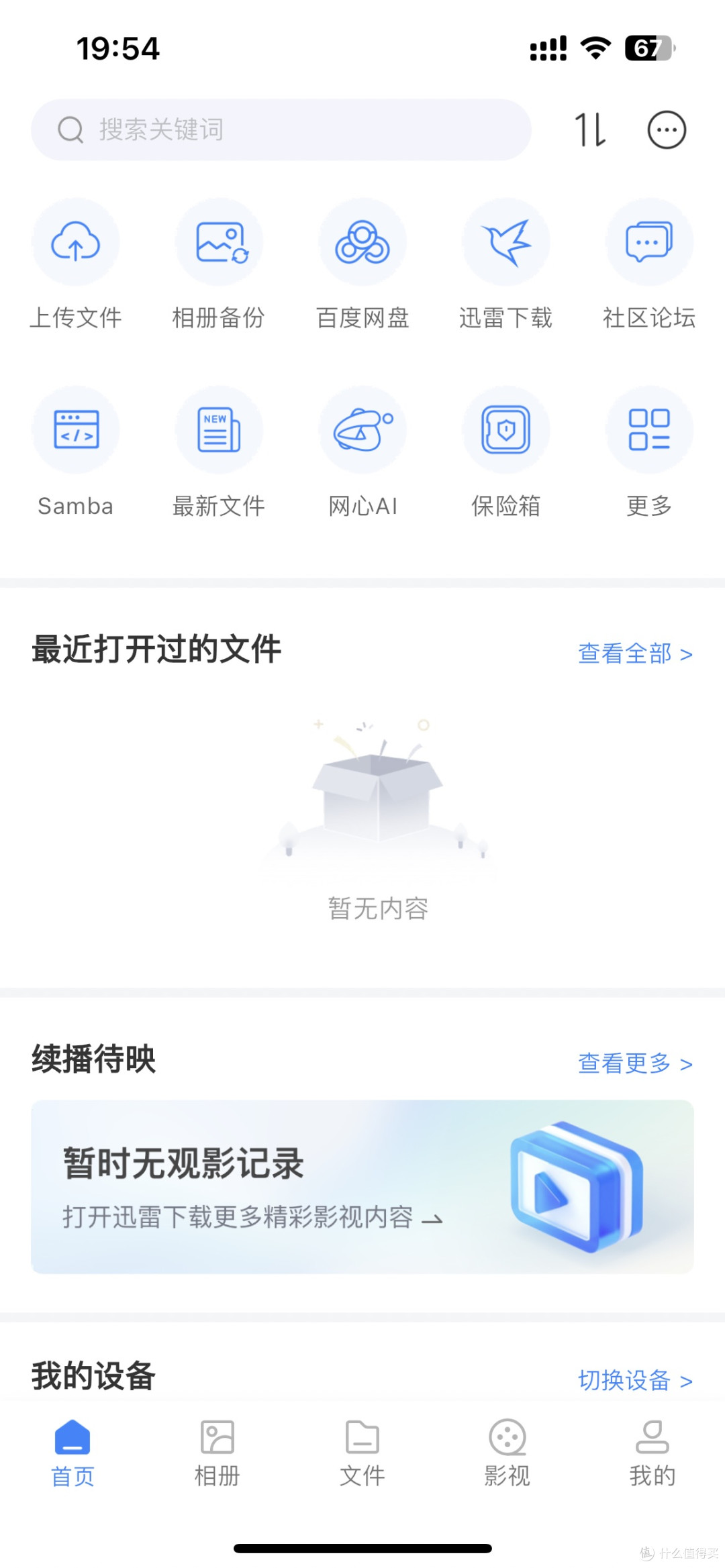
现在的界面就是这款NAS的功能展示,包括常用的相册备份,百度网盘,迅雷下载都已经装好了。都是系统自带。
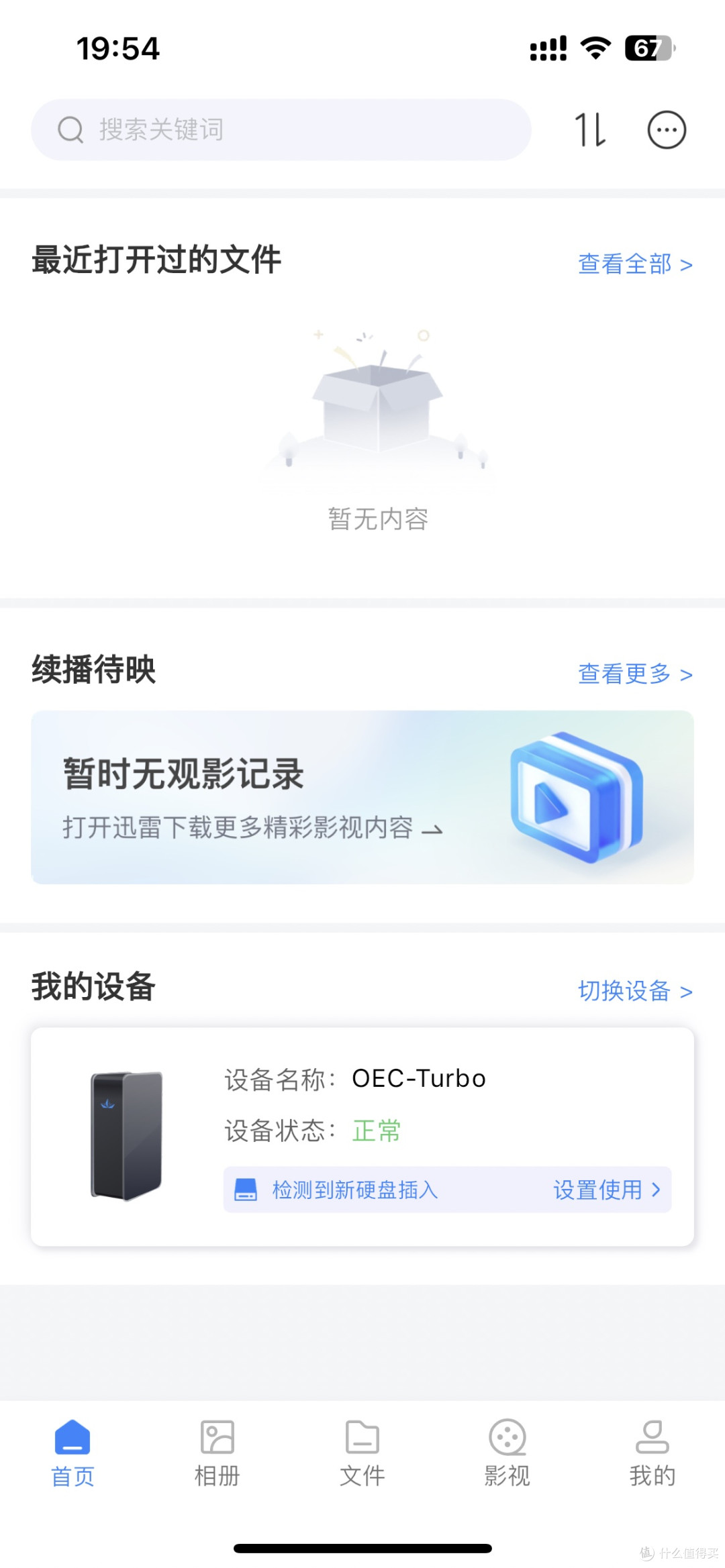
往下翻,可以看到我们的设备在线情况,我们这里需要格式化一下硬盘,才可以正常的使用其他功能,点击设置使用。
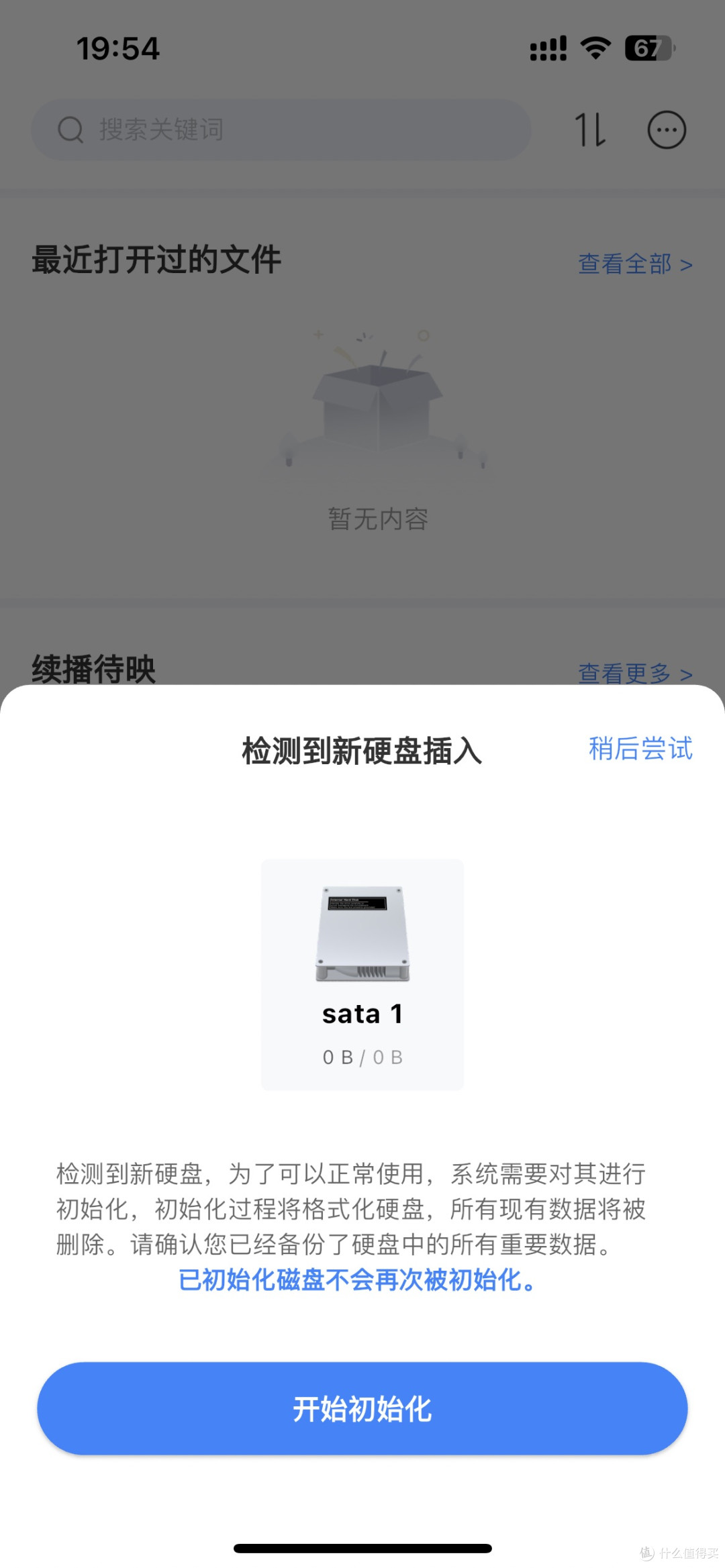
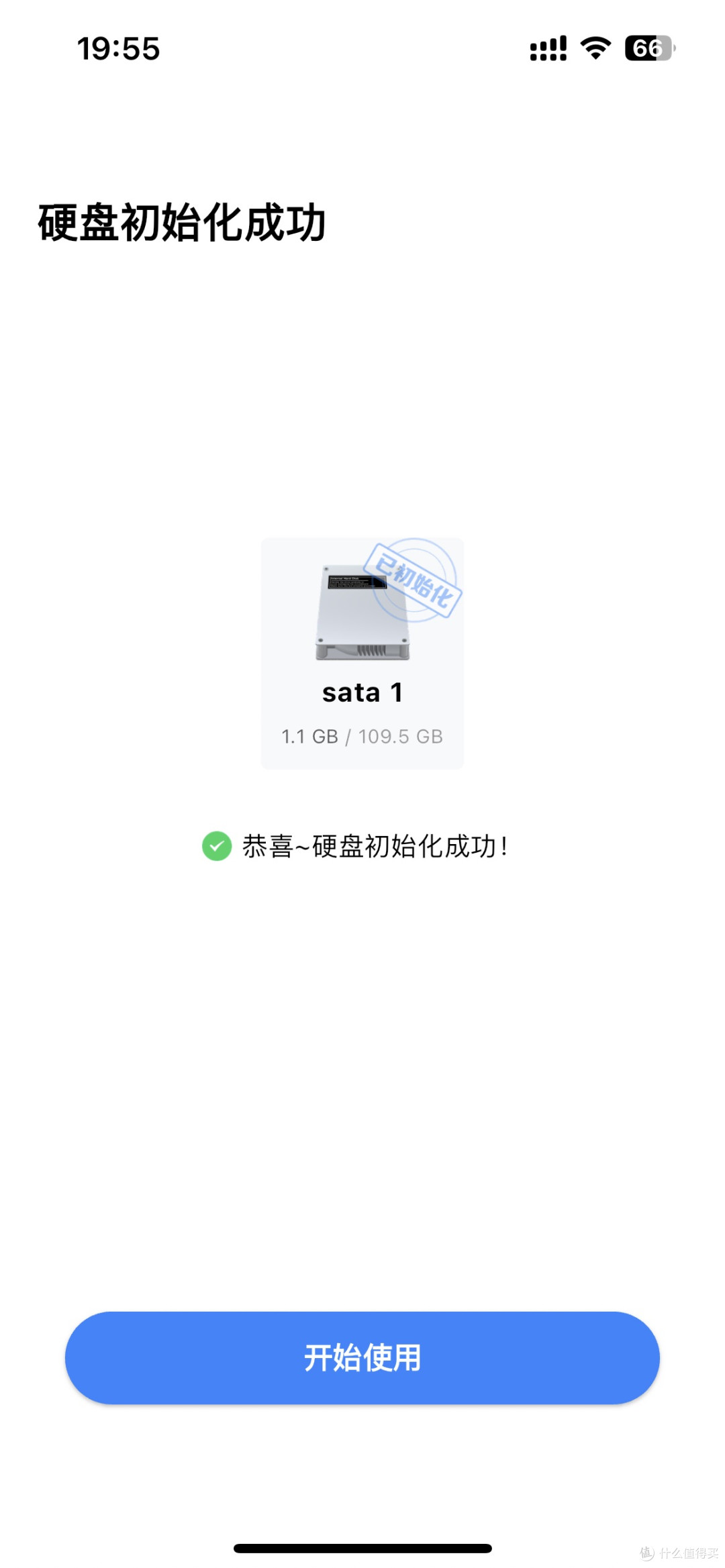
点击开始初始化,这里会格式化硬盘,硬盘有数据的记得做好备份。
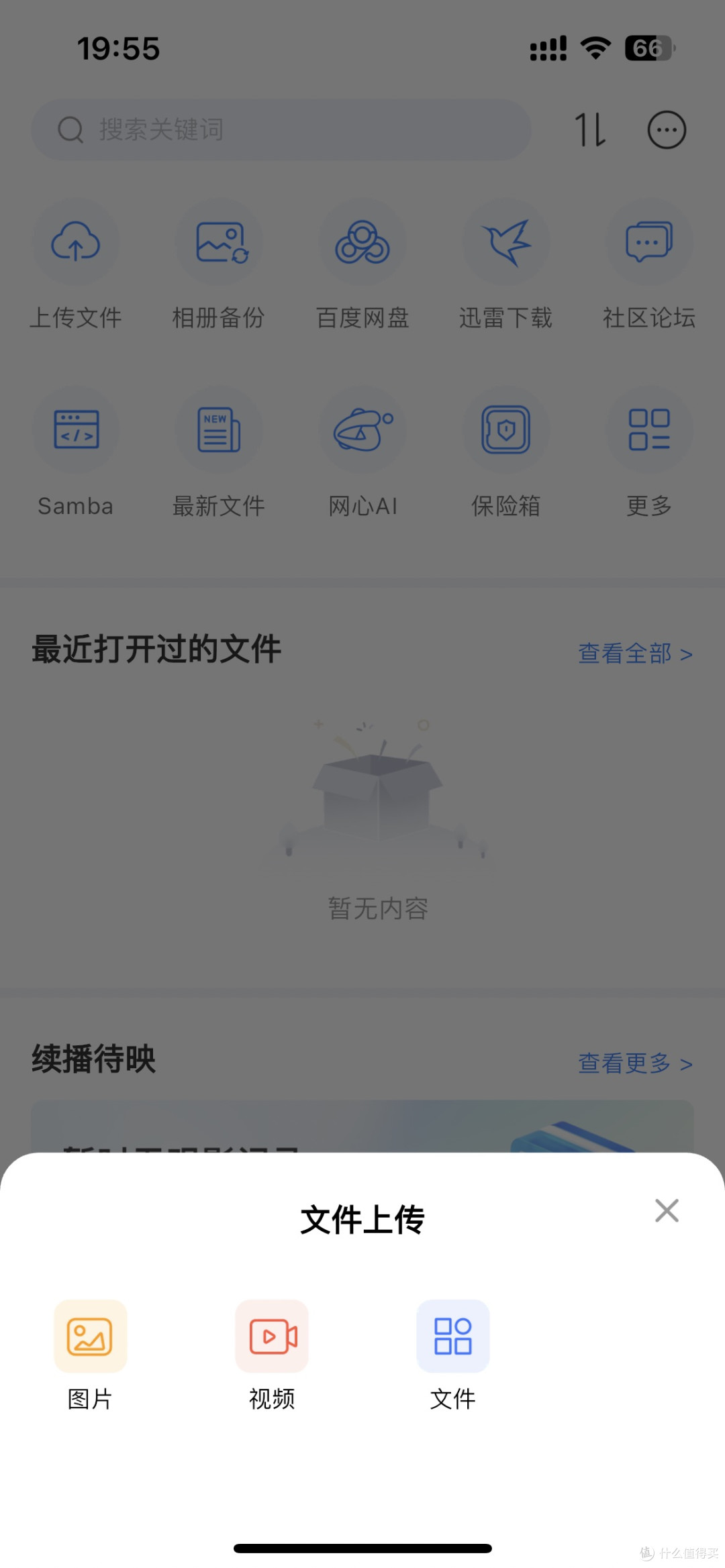
文件上传
这里支持上传照片文件视频。

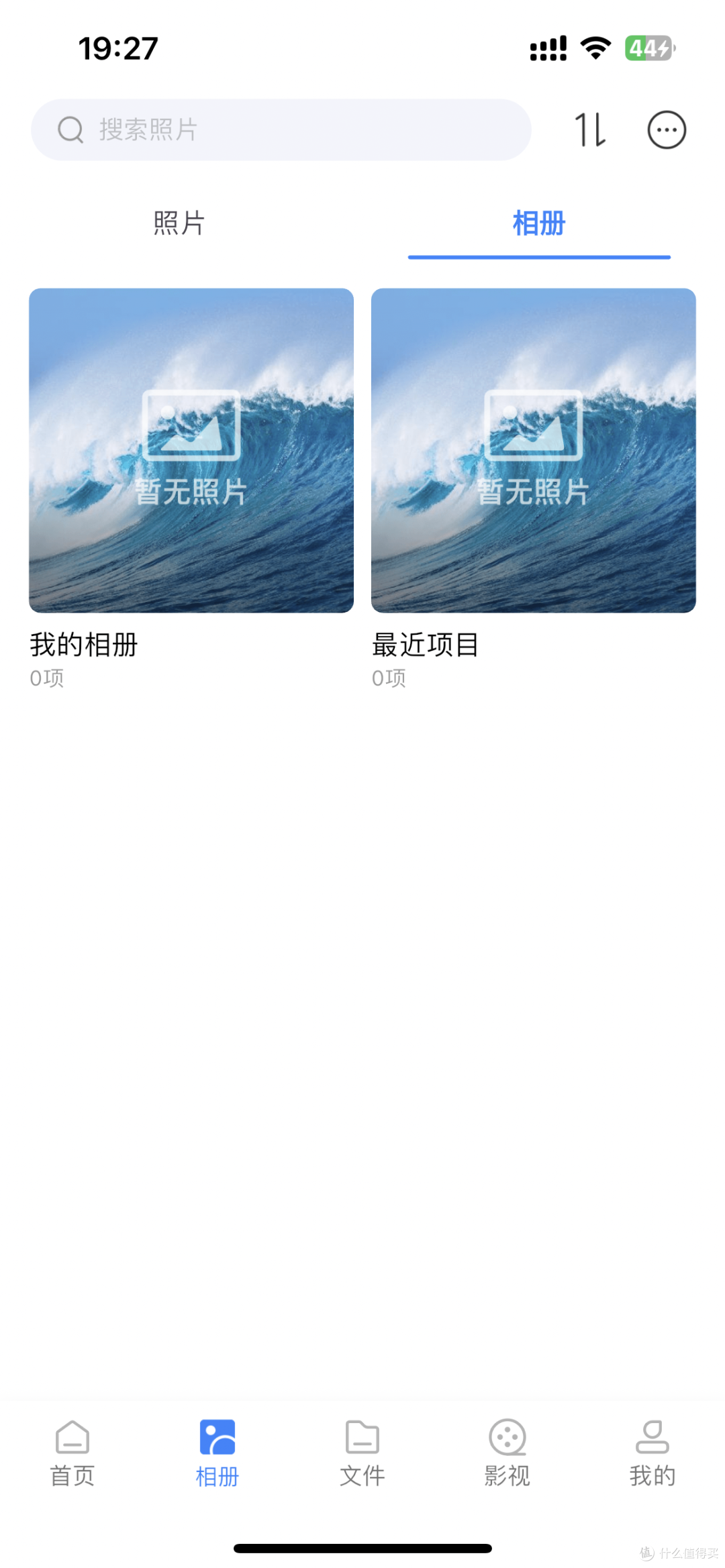
相册备份
点击下方功能栏的相册,选择立即备份,就可以开始自动备份相册照片,并形成相册。方便随时查看,解放手机空间。

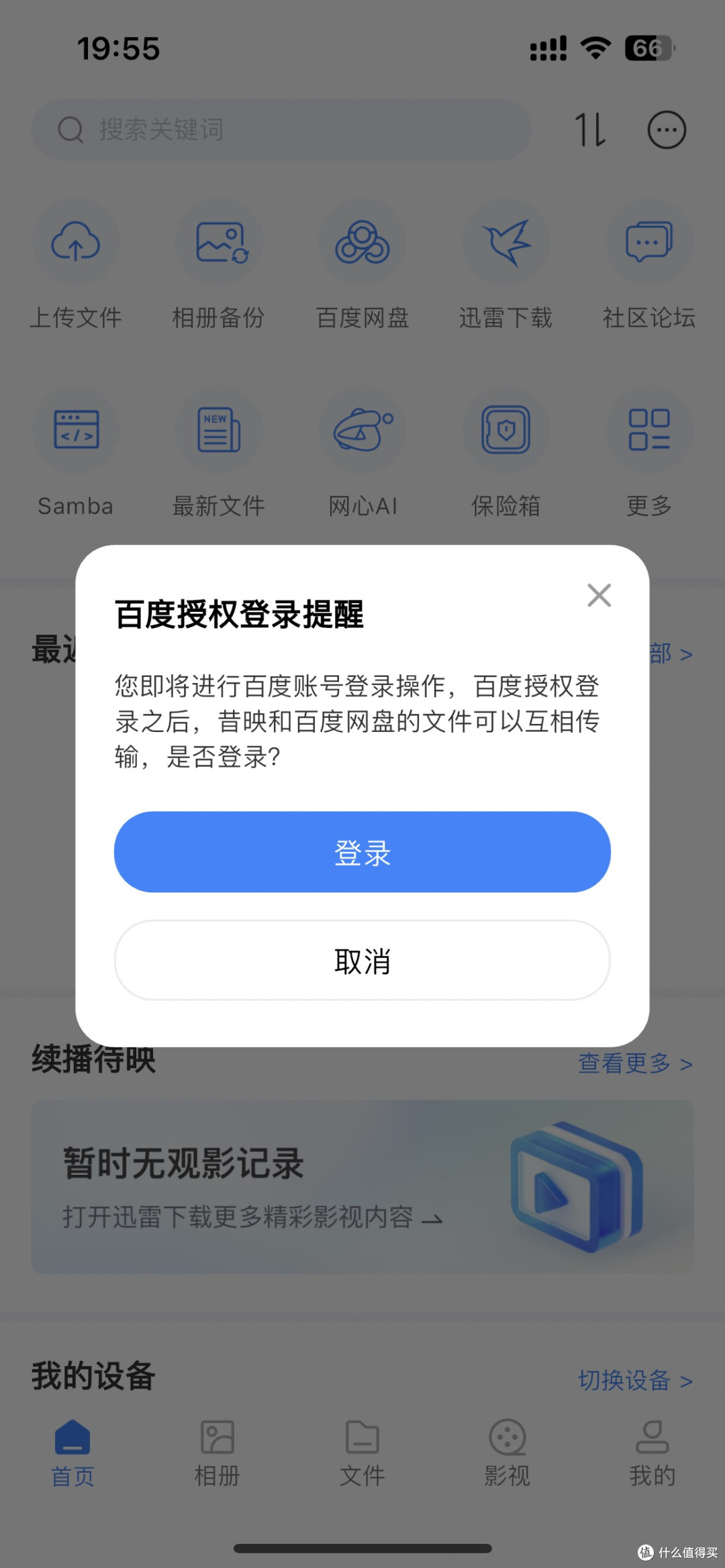
百度网盘
用自己账号登陆后,可以自行互相备份。
迅雷远程下载
登录迅雷后,就可以实现远程下载,搭配影视实现自动刮削播放视频。

电脑访问NAS
通过软件里的设置,打开Samba。
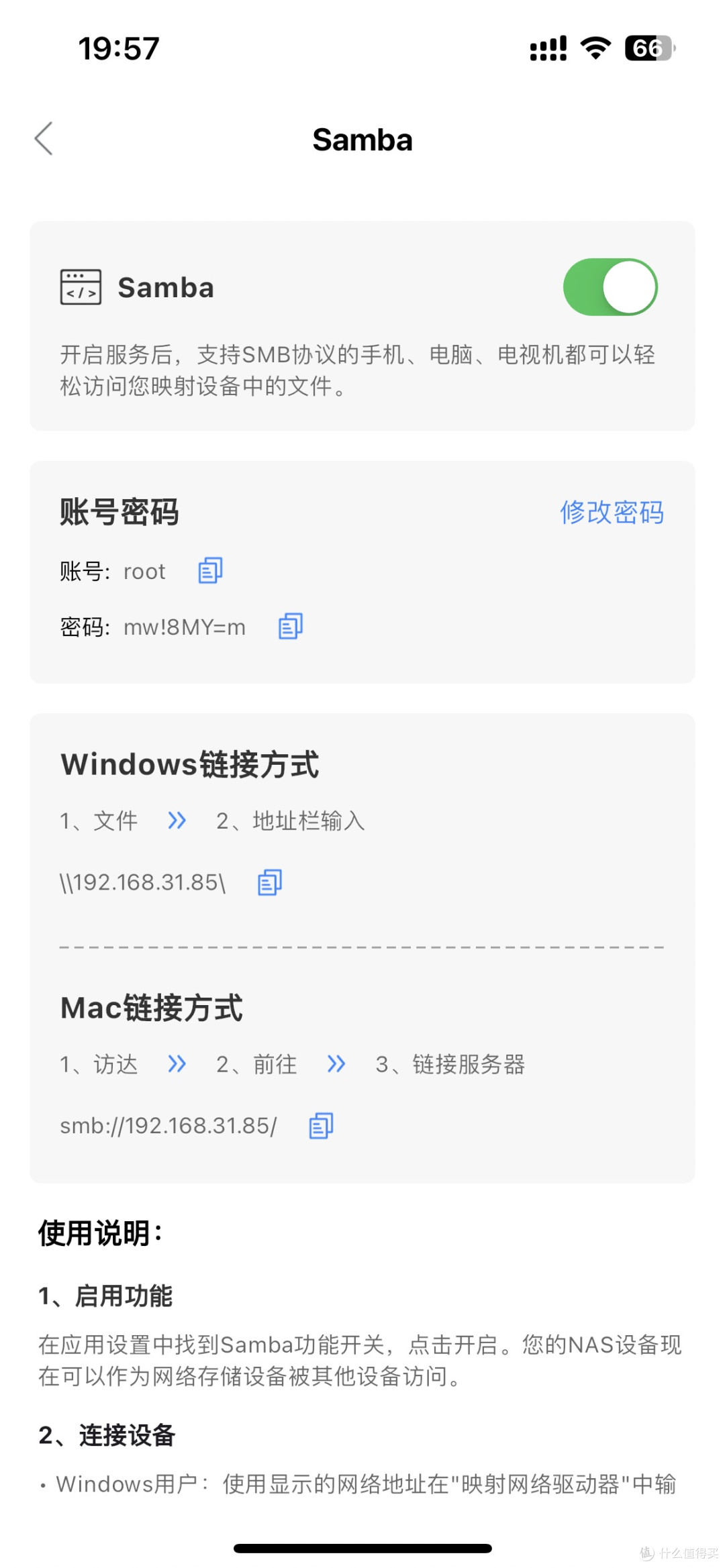
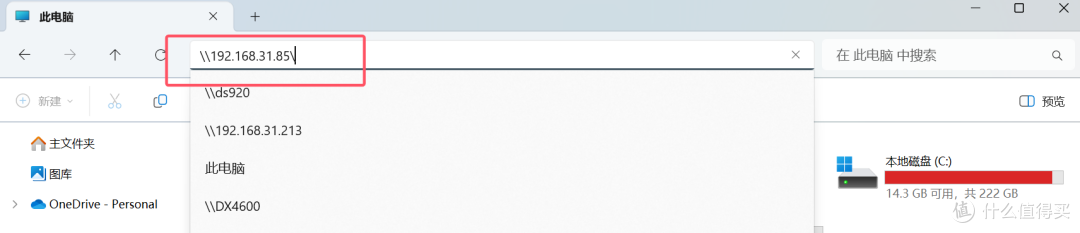
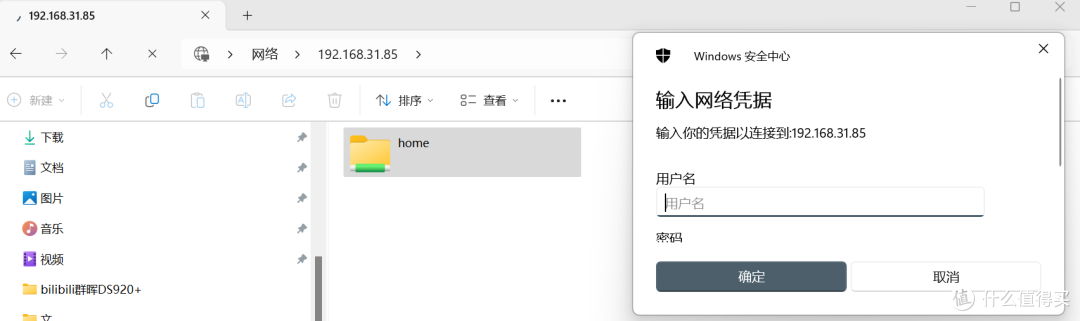
电脑访问这个地址,然后输入账号密码,就可以看到我们创建的文件夹。
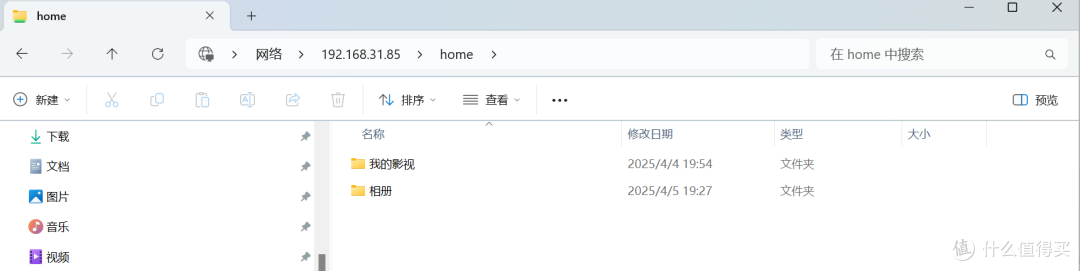
右键文件夹,选择映射网络驱动器。
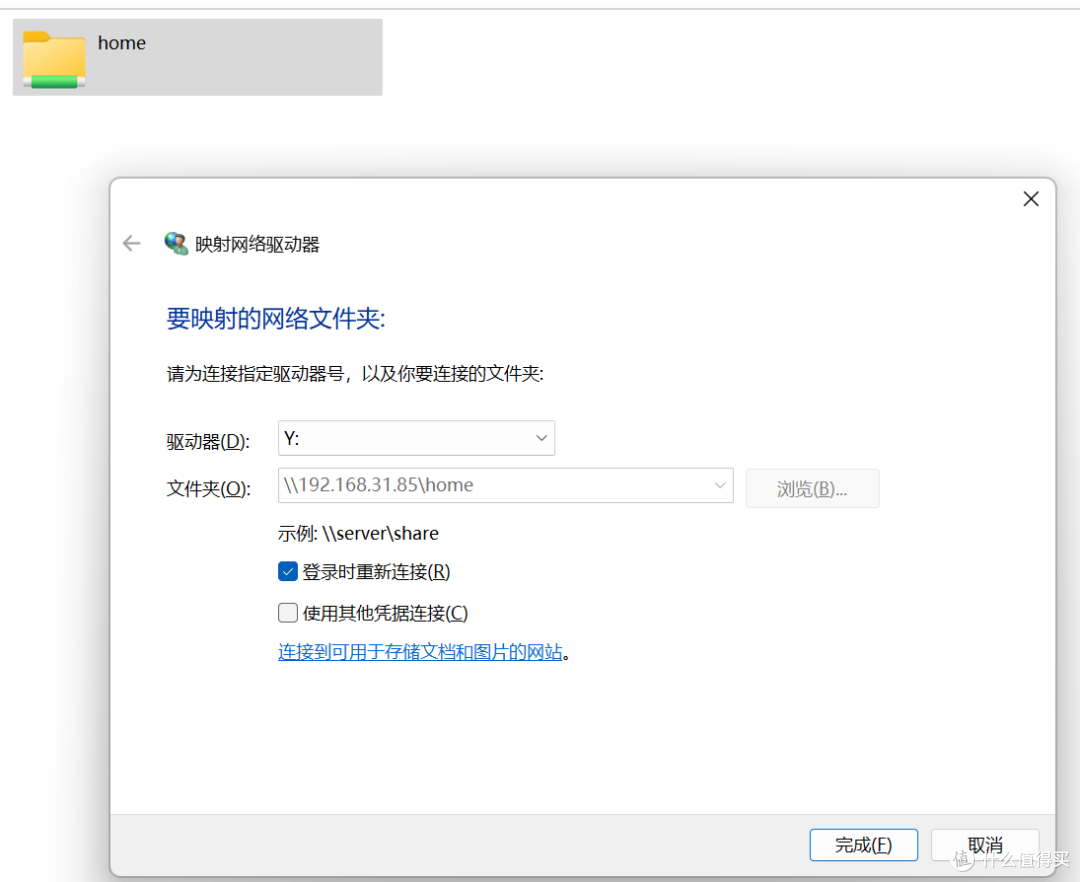
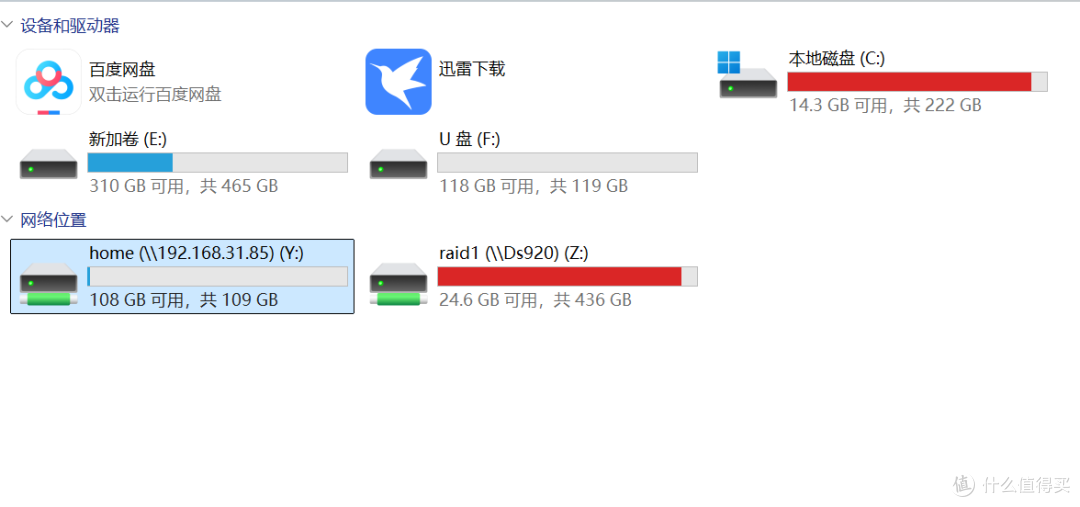
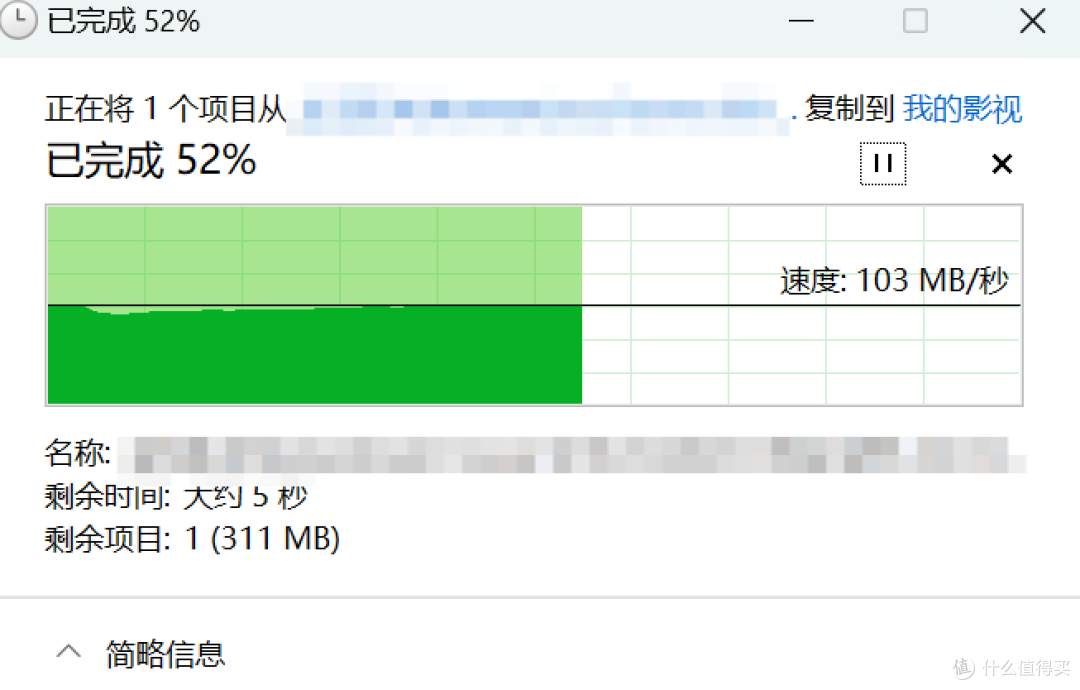
我们来复制一段视频测试一下连接速度。基本稳定在100MB/s左右,看来跑满千兆也是完全OK的。
影视功能+外网访问
相信很多小白玩家都希望拥有自己的影视墙功能,那么这个设备也都配备好了。并且支持在异地观看,通过数据流量访问。免去折腾内网穿透的功能,个人感觉还是非常快的,可以做到随便拉进度条。防止版权问题,已打码处理。
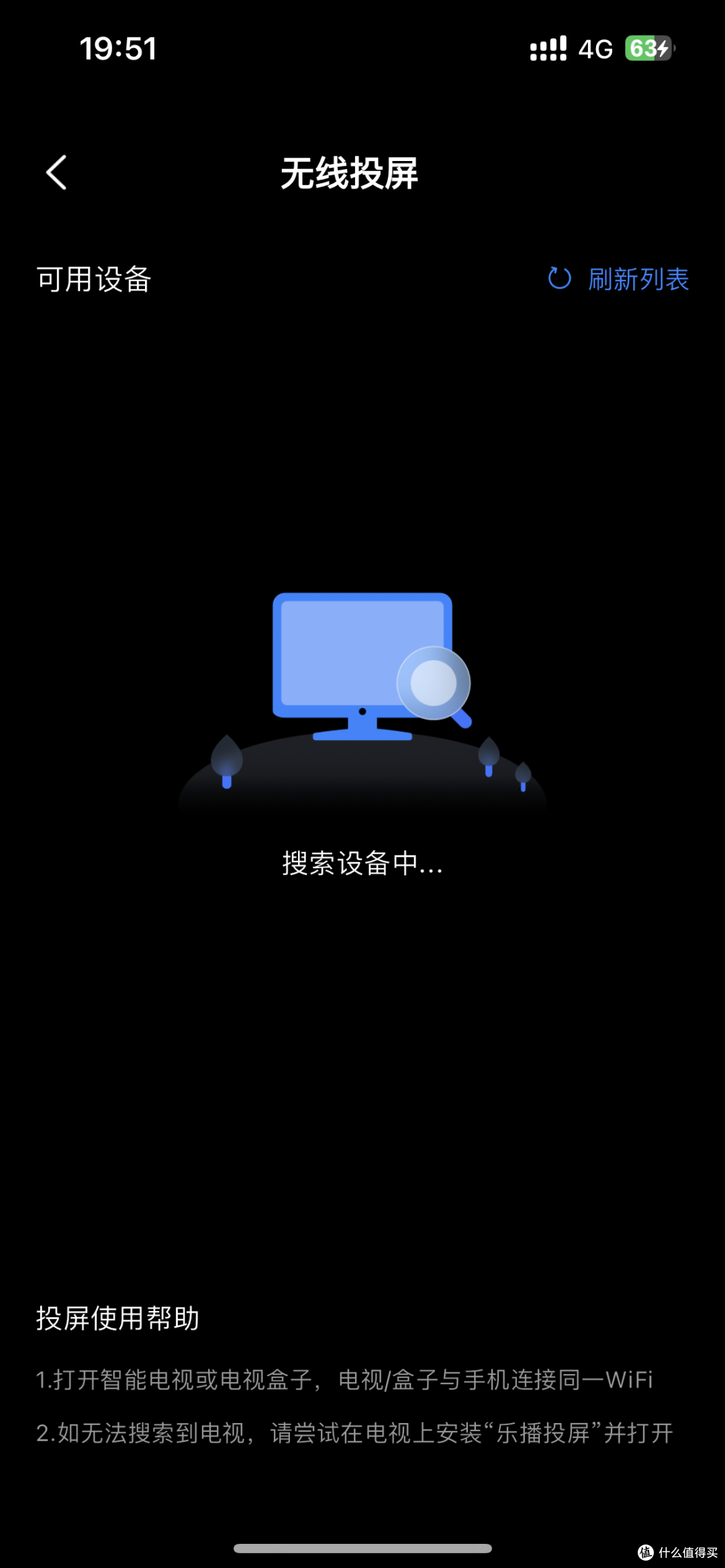
并且支持电视投屏功能。


容器魔方
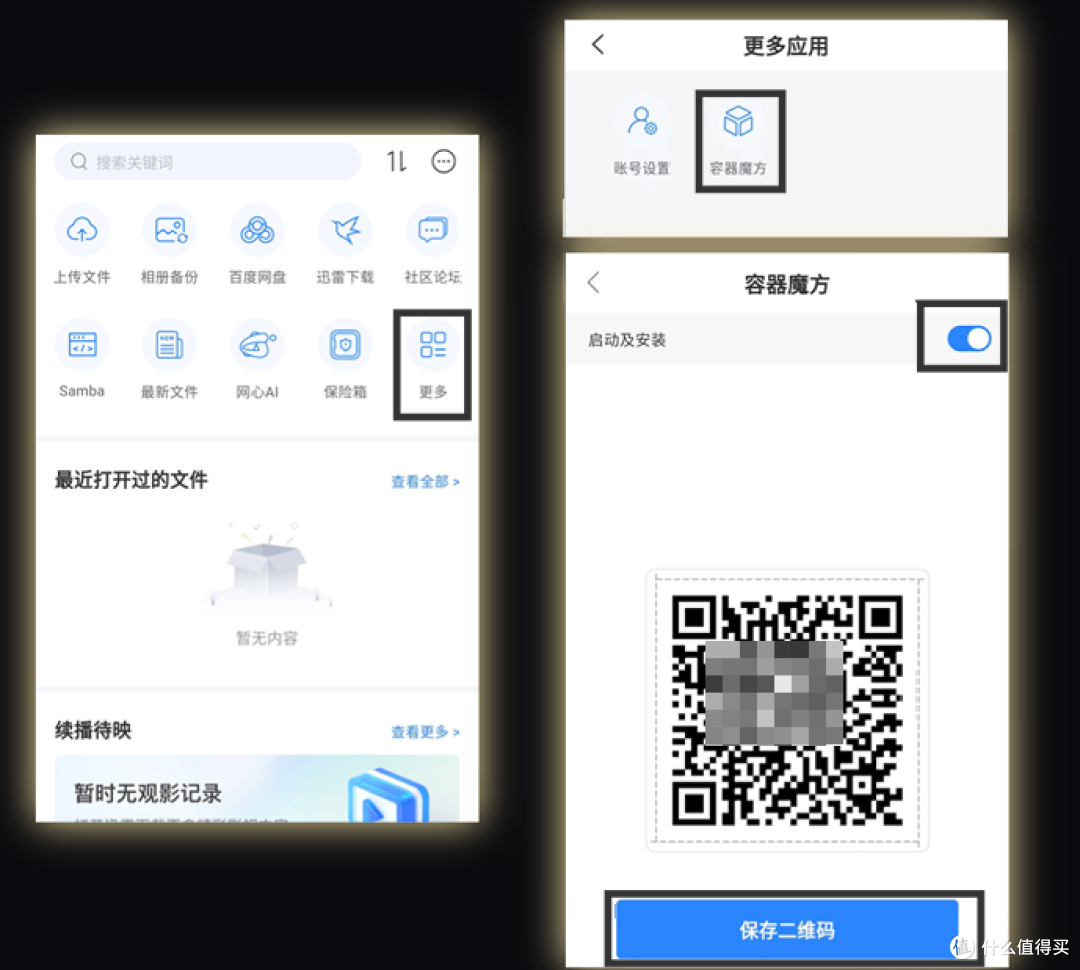
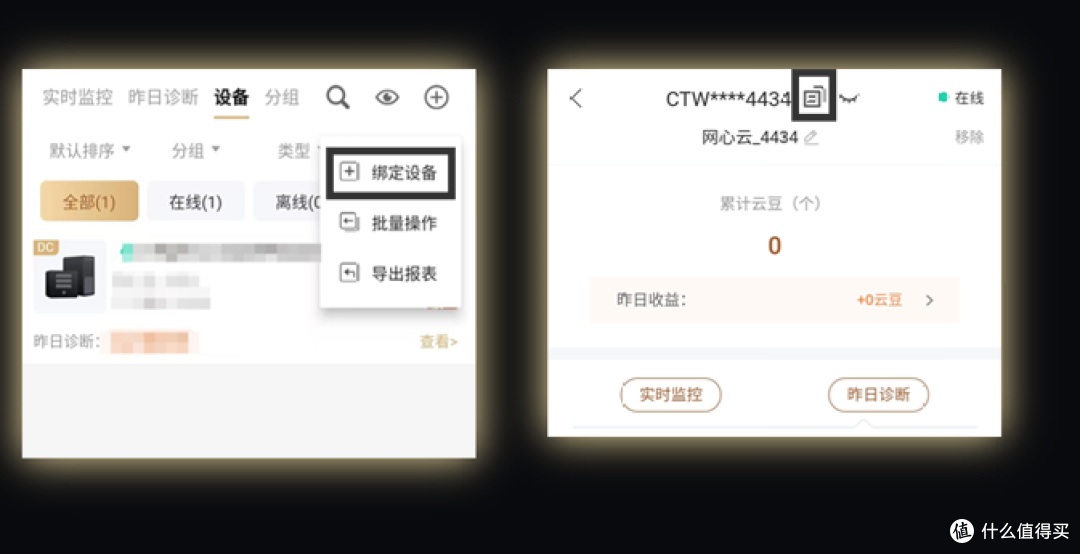
诶,那有的人就会问了,升级了不就不可以跑网心云了吗,那是包可以的。但是会占用100g的空间,至于奖励嘛,那就是按带宽因人而异啰。在昔映app-首页-更多,在"更多应用“界面中打开"容器魔方"点击”启动及安装“右侧的按钮,等待片刻,会出现一个二维码,保存二维码。网心云app一键扫码绑定。下载注册并登录网心云app,在"设备"页面点击右上角的"+",点击"绑定设备",选择相册内已保存的二维码,设备绑定成功;查看容器魔方SN码。在"设备"页面,点击已绑定的设备,复制"CTW****"。卸载容器魔方,只需要在昔映app-容器魔方-点击按钮(即可取消)
这个设备不用担心系统会不会偷跑流量,一切都由我们自己决定。
功耗表现
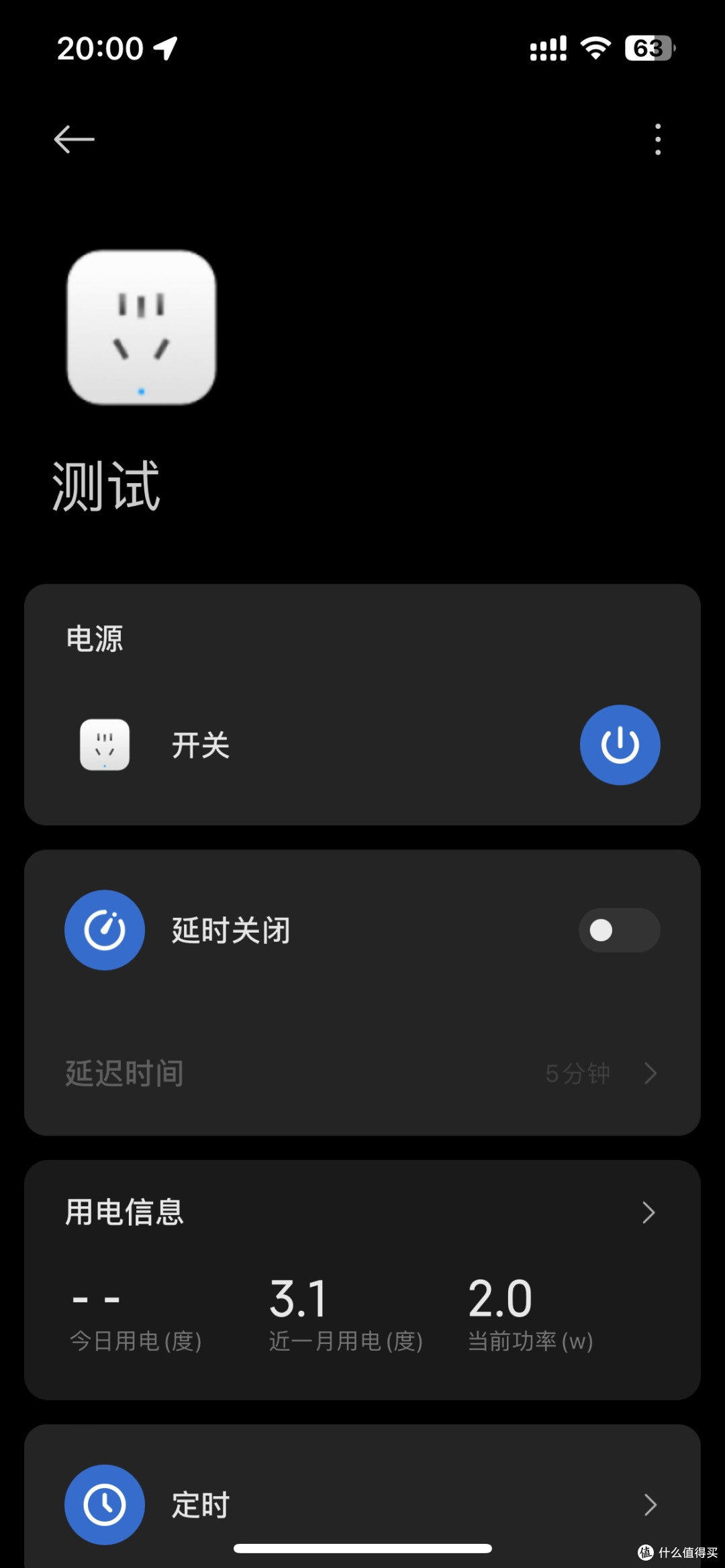
待机时为2W左右,进行文件传输的时候为4W左右,相当的省电。
总结
对于80元这个价位来说,单盘位加USB3.0拓展,搭载千兆网口,相当有性价比。功耗低,支持迅雷远程下载,并且自动刮削影视资源,大大减少了我们的折腾时间。软件还支持内网穿透功能,让我们在外地也可以随时随地的观影使用,相当有性价比了。
目前这款机器已经有大佬刷入了iStoreOS、armbian,玩法在逐渐增多。后期固件成熟后我也会给大家带来教程。
那么这期内容就到这里了。
我们下期再见!
作者声明本文无利益相关,欢迎值友理性交流,和谐讨论~













校验提示文案
校验提示文案
校验提示文案
校验提示文案
校验提示文案
校验提示文案
校验提示文案
校验提示文案
校验提示文案
校验提示文案
校验提示文案
校验提示文案
校验提示文案
校验提示文案
校验提示文案
校验提示文案
校验提示文案
校验提示文案
校验提示文案
校验提示文案
校验提示文案
校验提示文案