












































2
4
【Defender Remover】彻底永久关闭卸载Windows Defender杀毒软件
2025-05-15 09:44:41
12点赞
208收藏
42评论
【Defender Remover】彻底永久关闭卸载Windows Defender杀毒软件
你是否曾经尝试过关闭Microsoft Defender的实时保护功能,却发现它总是自动重新开启?
别担心,今天我就来教你如何临时或永久禁用Microsoft Defender,彻底关闭卸载Windows11/10系统自带杀毒软件Microsoft Defender,让你的电脑性能得到释放。
不过,在开始之前,我要提醒你,关闭Defender后,你的电脑将面临病毒、恶意软件等安全威胁的风险。
因此,如果你决定禁用Defender,请务必安装其他可靠的安全软件来保护你的系统。
小提示:本教程会完全彻底删除Defender和安全中心,有一定风险,请谨慎使用。
为避免Windows系统更新以后重新安装恢复Defender,可参照我们以前发布的一键彻底永久关闭Windows系统自动更新教程使用。
1、关闭系统实时保护
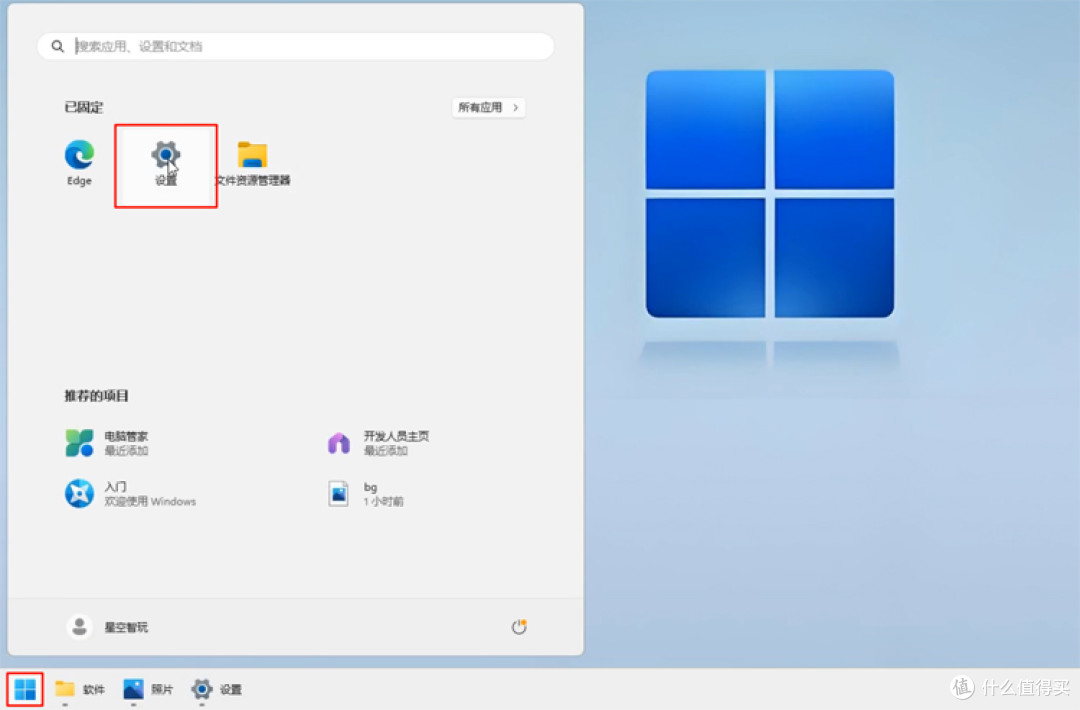
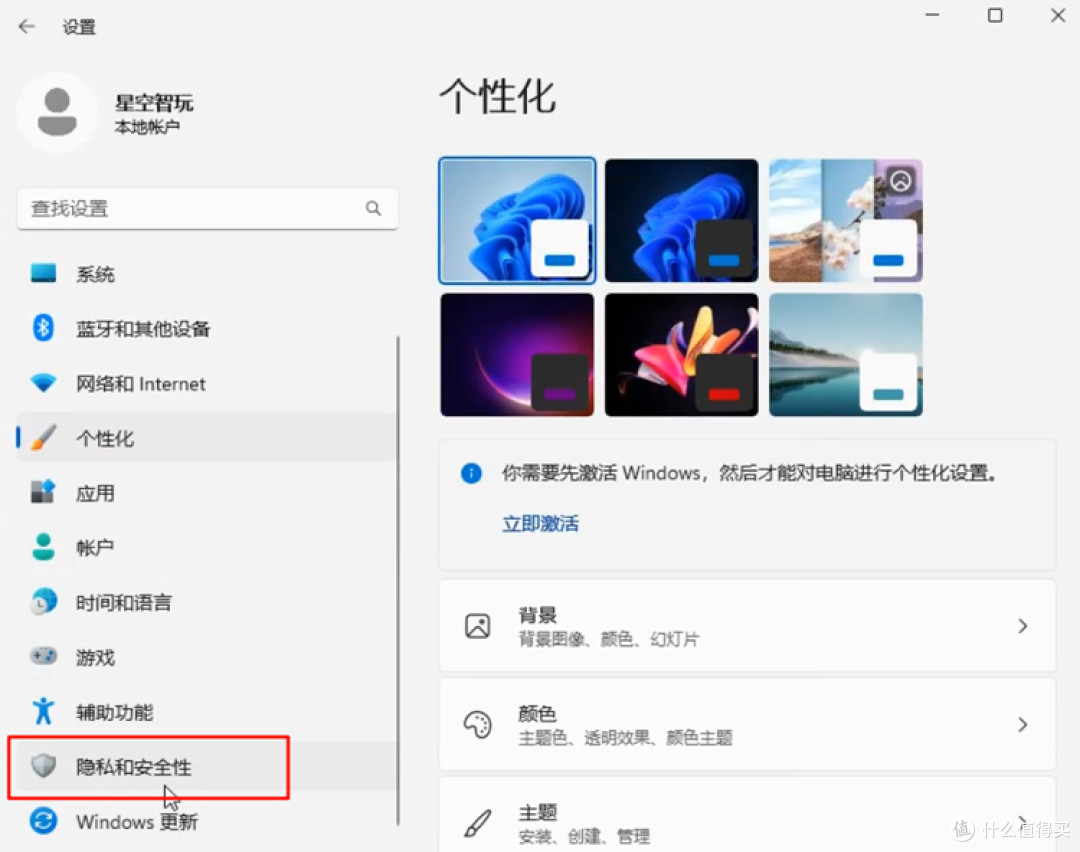
点击开始菜单【设置】【隐私和安全性】进入Windows安全中心

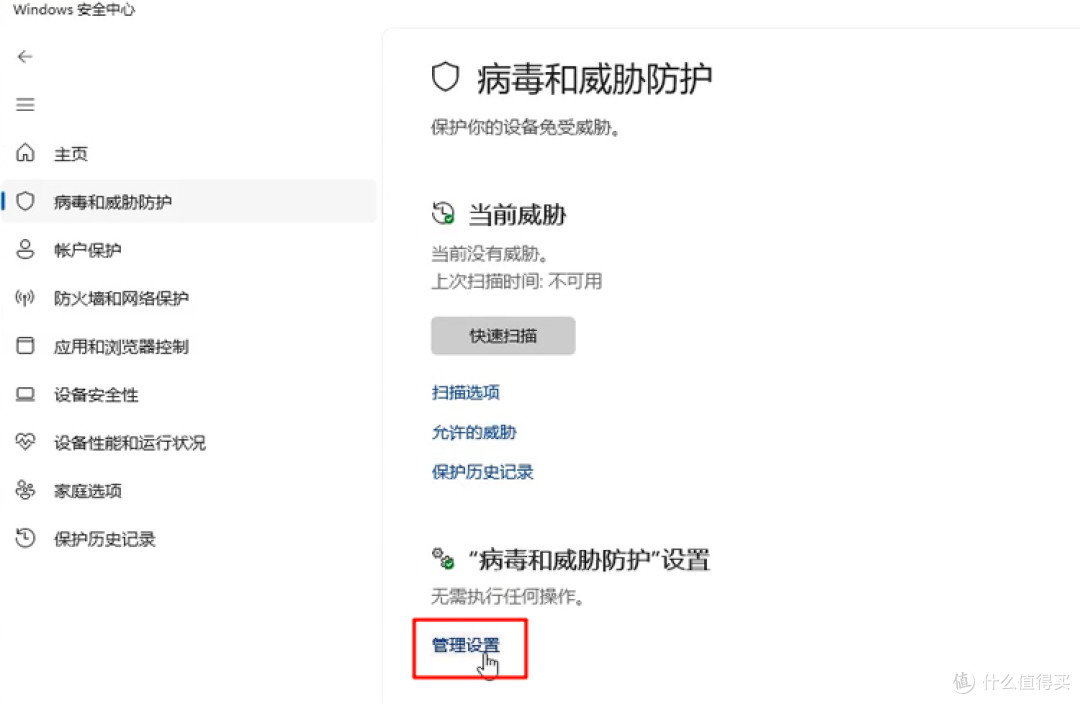
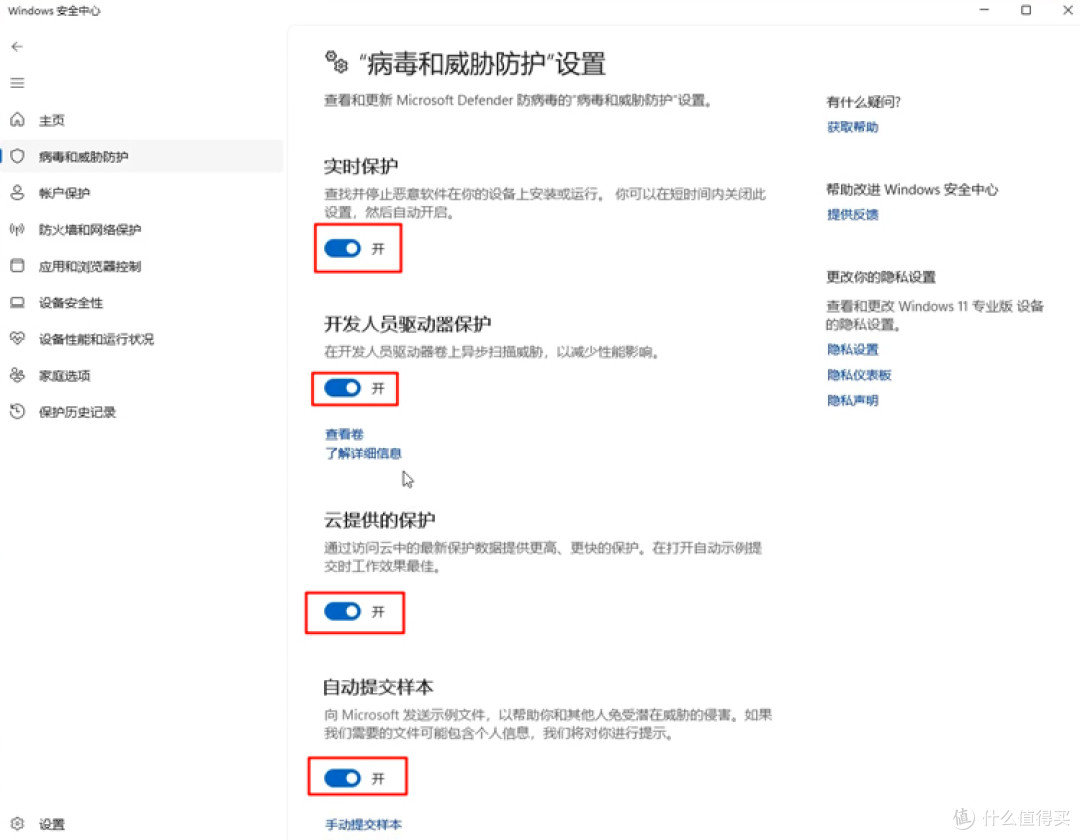
点击病毒和威胁防护【管理设置】关闭【实时保护】【开发人员驱动器保护】【云提供的保护】【自动提交样本】【篡改防护】等5个选项
再进入防火墙和网络保护,关闭域网络、专用网络、公用网络里的Microsoft Defender防火墙
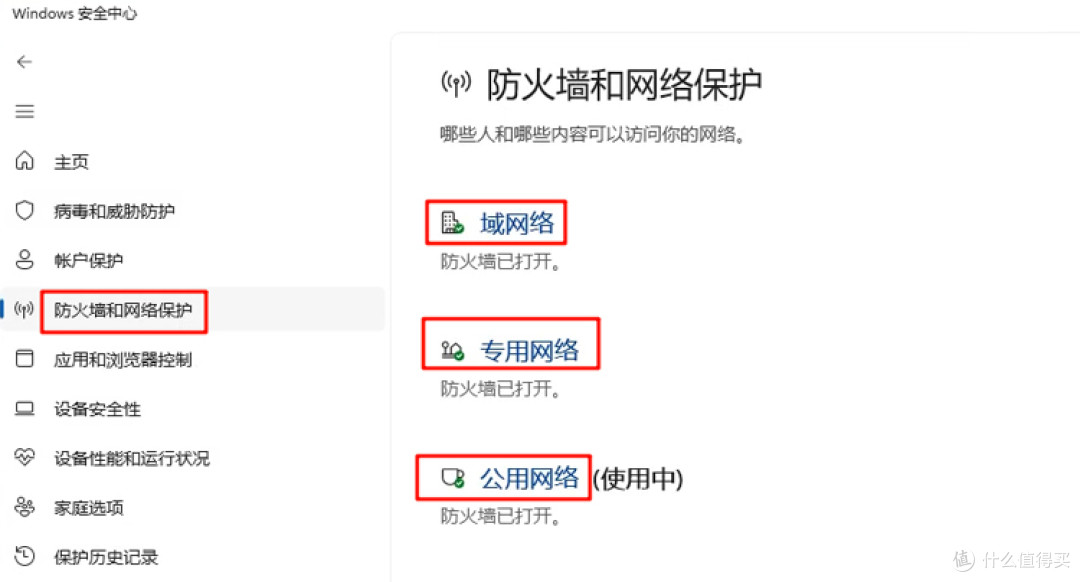
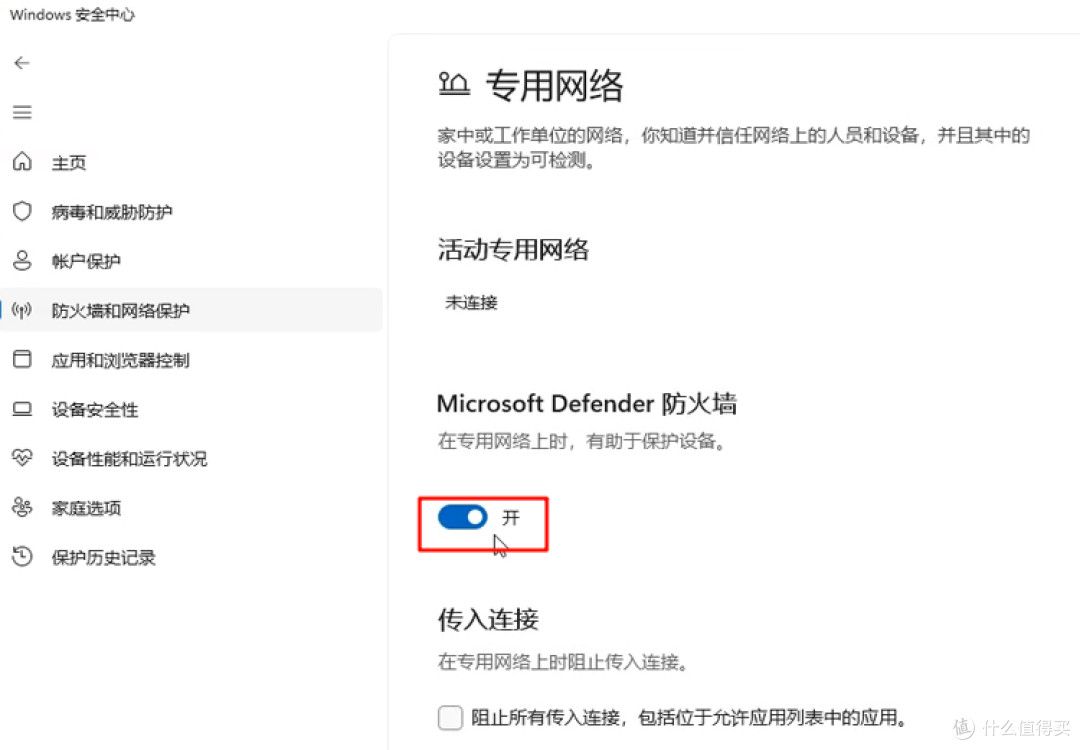
2、卸载Microsoft Defender杀毒软件
启动Defender Remover软件
Defender Remover百度网盘下载:点击这里进入百度网盘下载

这里有三个选项,键盘按字母y键开始运行
[Y]移除Microsoft Defender杀毒软件+禁用所有安全组件
[A]仅移除Microsoft Defender
[S]禁用所有安全组件
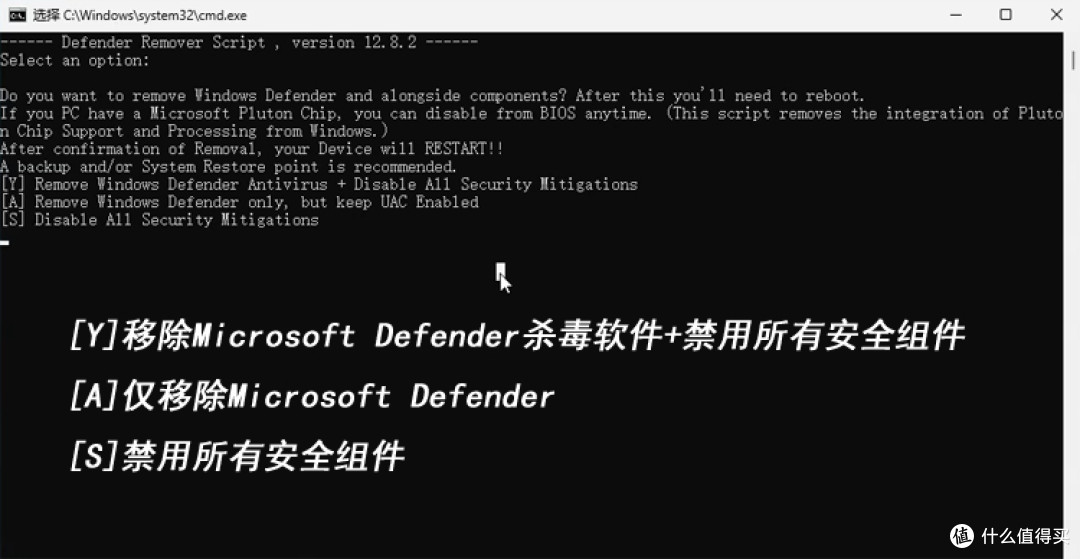
请耐心等待软件运行完毕
卸载完成后 重启电脑
现在我们再进入Windows安全中心
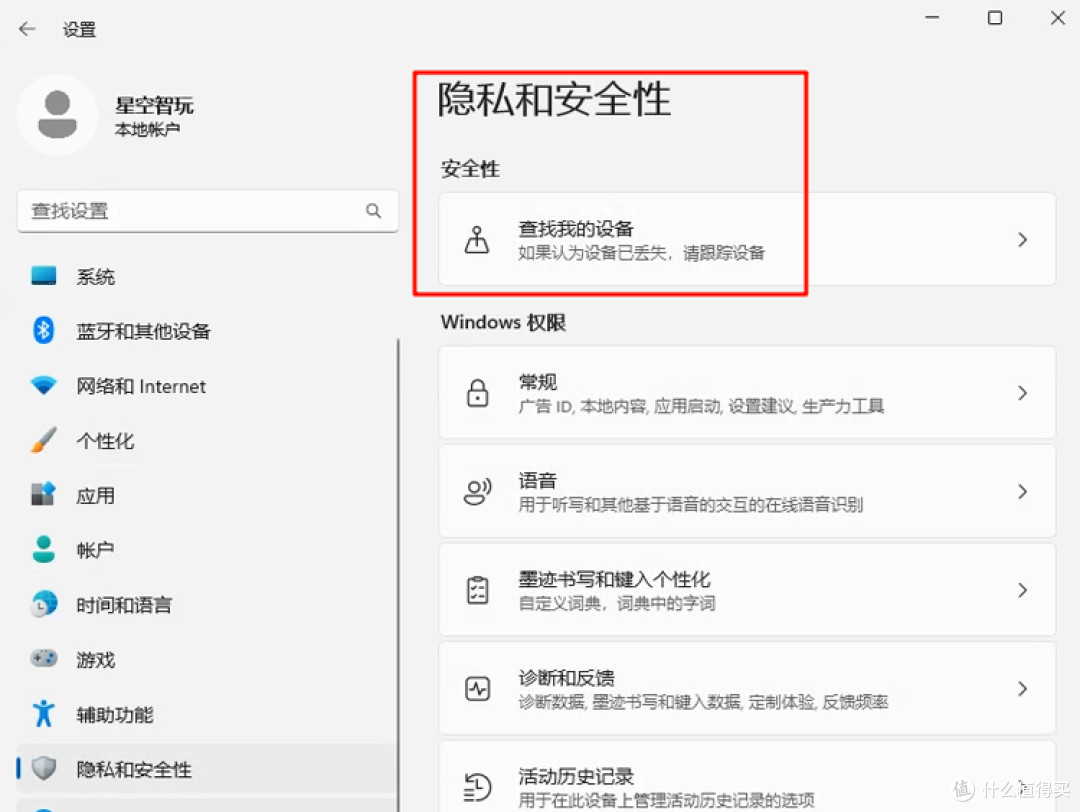
你会发现Windows安全中心和Defender杀毒软件都消失了
作者声明本文无利益相关,欢迎值友理性交流,和谐讨论~












校验提示文案
校验提示文案
校验提示文案
校验提示文案
校验提示文案
校验提示文案
校验提示文案
校验提示文案
校验提示文案
校验提示文案
校验提示文案
校验提示文案
校验提示文案
校验提示文案
校验提示文案
校验提示文案
校验提示文案
校验提示文案
校验提示文案
校验提示文案
校验提示文案
校验提示文案
校验提示文案
校验提示文案
校验提示文案
校验提示文案
校验提示文案
校验提示文案
校验提示文案
校验提示文案
校验提示文案
校验提示文案
校验提示文案
校验提示文案
校验提示文案
校验提示文案