




































11
9
怎么用机器人配音?这5款工具帮你轻松拿捏科幻感!
2026-06-15 10:38:19
0点赞
0收藏
0评论
在制作短视频、游戏解说或是科幻类内容时,一段充满机械质感的“机器人配音”往往能瞬间抓住观众的耳朵。不过,想要把普通的人声变成毫无感情的机器音,选对工具很关键。今天就带大家盘点几款主流配音工具,看看它们是怎么实现一键变声的。
1.使用影忆
易用指数:5星
软件介绍:影忆是一款简单易用的视频剪辑软件,它对电脑配置优化得彻底,运行起来极其流畅。除了常规的剪辑功能外,它还内置了丰富的音频处理和变音功能,对零基础小白非常友好。
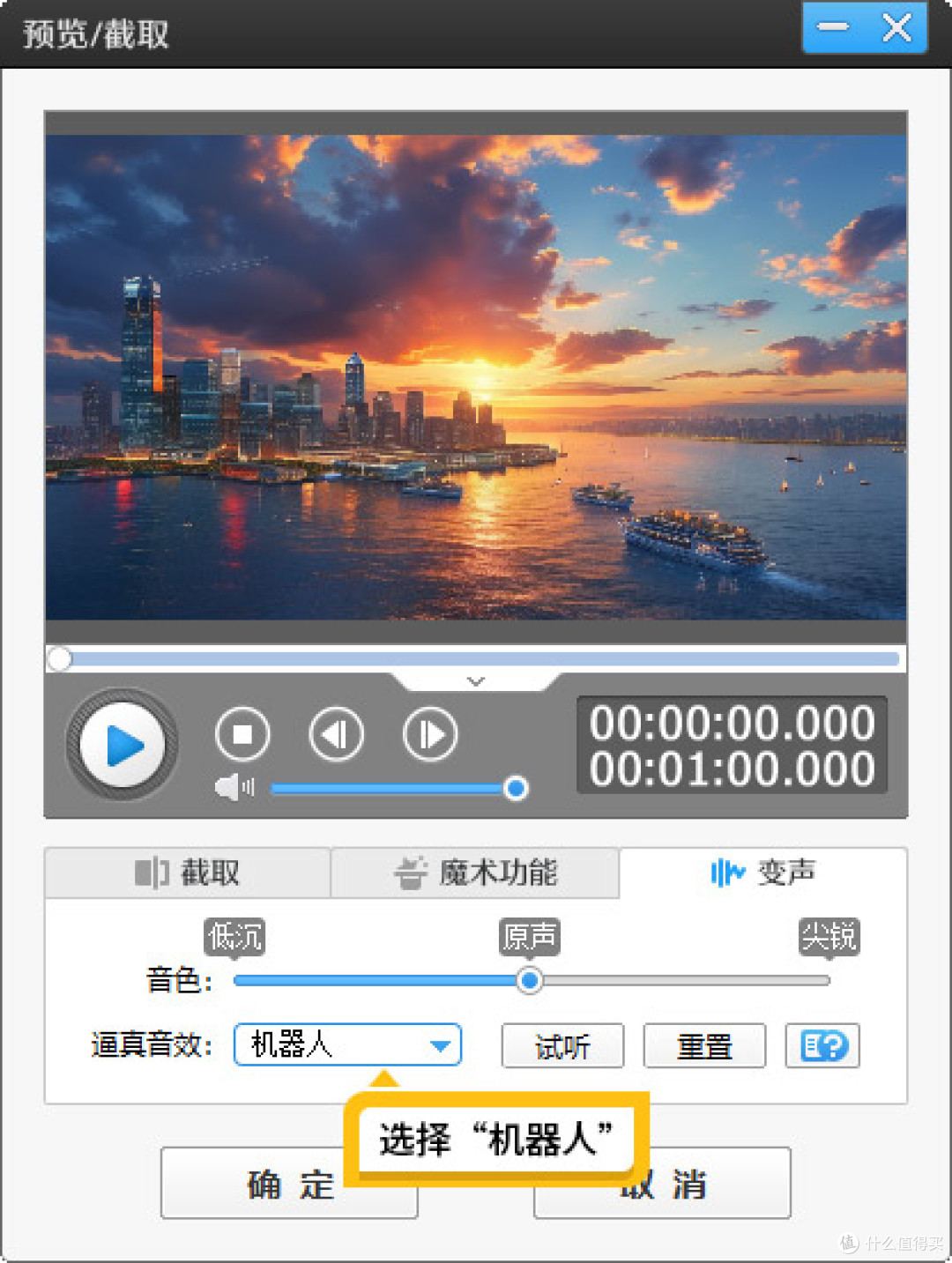
操作技巧:想要快速生成机器人声音,只需右键点击你的视频或配音文件,选择“变声/逼真音效”。接着在弹出的面板中选择“逼真音效”,直接下拉勾选“机器人”即可。整个过程一键完成,非常适合追求效率的创作者。

2.使用Adobe Audition
易用指数:2星
软件介绍:作为专业级的音频编辑软件,AU主打高精度的音频处理。它的变声功能依托于多轨编辑与音效插件,支持对音调、音色进行精细化调节,适合有一定音频后期经验的专业人士使用。
操作技巧:将录制好的音频导入AU后选中轨道,点击菜单栏的“效果”,找到“时间与变调”中的“变调器”。通过调整“半音”参数来改变声音的高低频率,同时拉动“共振峰”滑块让声音听起来更轻薄或厚重。此外,还可以配合均衡器增强特定频段,从而打造出极具科技感的定制电子音色。

3.使用MorphVOX Pro
易用指数:3星
软件介绍:这是一款备受游戏玩家和直播达人推崇的专业级实时变声软件。它拥有精准的变音算法,支持近乎零延迟的语音转换,并且允许用户自定义录制声音样本,生成个性化的专属模板。
操作技巧:打开软件后,在主界面的“Voice Selection”选项卡中,可以直接选择预设的“I Robot”(机器人)音效。如果默认效果不够满意,可以进入“Voice Settings”面板,手动微调音调、共振等参数。最后,记得将系统或录屏软件的输入设备设置为“Screaming Bee Audio”虚拟麦克风,就能实现边说话边输出机器人音效了。

4.使用Clownfish Voice Changer
易用指数:4星
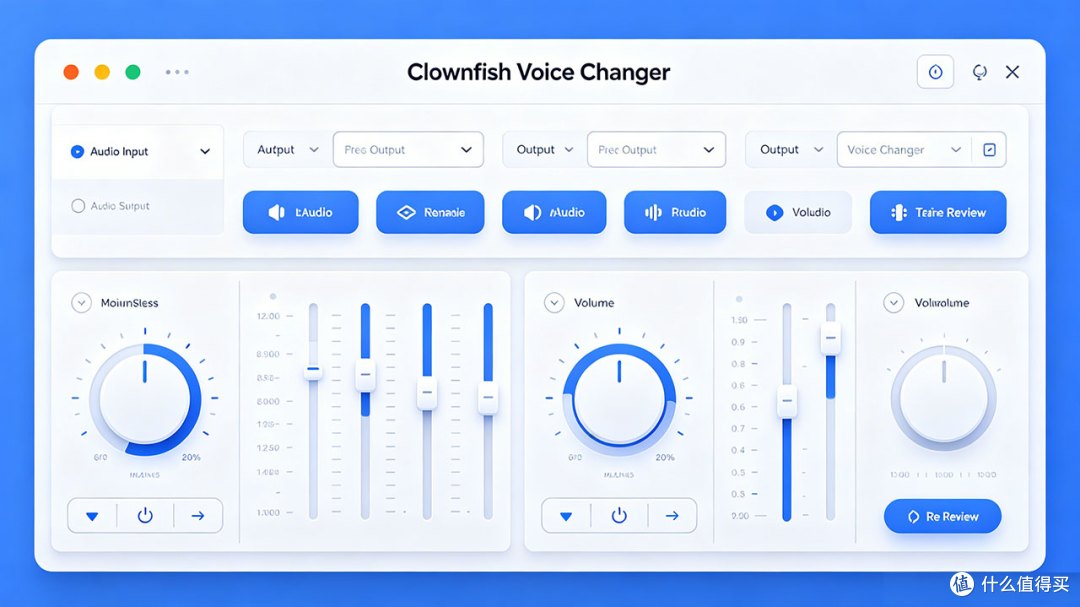
软件介绍:小丑鱼变声器是一款轻量级的系统级变声工具。它的工作原理是直接拦截麦克风的音频输入,因此能够完美兼容Discord、Steam、Zoom等各类语音通信和游戏应用。
操作技巧:安装并配置好麦克风后,右键点击系统托盘区的小丑鱼图标,选择“设置语音转换器”。在弹出的列表中找到并点击“Robot(机器人)”选项,当图标变为彩色即代表生效。你还可以勾选“听到麦克风”来实时预览变声后的金属质感效果。
5.使用AVVoice Changer Software
易用指数:3星
软件介绍:这款软件专注于声音的深度转换与克隆,不仅能改变性别和年龄,还支持通过短音频样本训练目标音色。如果你需要高度定制化的个性化声音,它是一个极佳的选择。
操作技巧:启动软件后,你可以利用其强大的音频编辑功能,上传一段自己录制的原始声音。随后,通过界面上的参数偏好调节,逐步增加声音的电子失真感和机械特征。确认效果后,点击应用,软件便会自动处理并输出带有浓厚AI机器人色彩的音频文件。

6.总结
总的来说,市面上的配音工具各有侧重。如果你是新手或者主要做短视频,首选影忆,操作最傻瓜、效率最高;如果你有专业的音频后期需求,可以选择AU进行精细打磨;而如果你需要在打游戏或直播时实时互动,MorphVOX Pro和Clownfish则是最好的搭档。大家可以根据自己的实际需求和操作习惯,挑选最适合的工具来为你的作品注入灵魂!