




















































7
10
铁威马F4-423转黑群记录
2026-03-11 14:29:08
1点赞
4收藏
2评论
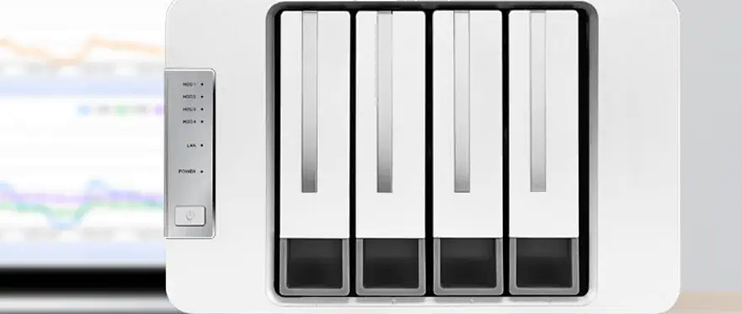
原先的蜗牛实在是太拉而且不稳定,最后想着入正,但是白群性价比过于离谱,后面又想到弄个二手威联通TS-453Dmini,J4125比我原先的J1900也好不上,但是翻遍了全网都没找到对应的安装案例,只有453B的,而且都会有各种问题,海鲜市场逛逛发现价格都在700+,想了想怒刷多多一周,入了个铁威马,配置是N5095+4G,铁威马在硬件配置性价比上比群晖好很多,现在内存贵,DDR4 4G价格都接近300了,过于离谱,二手的不太敢买,就先搁置凑合用。
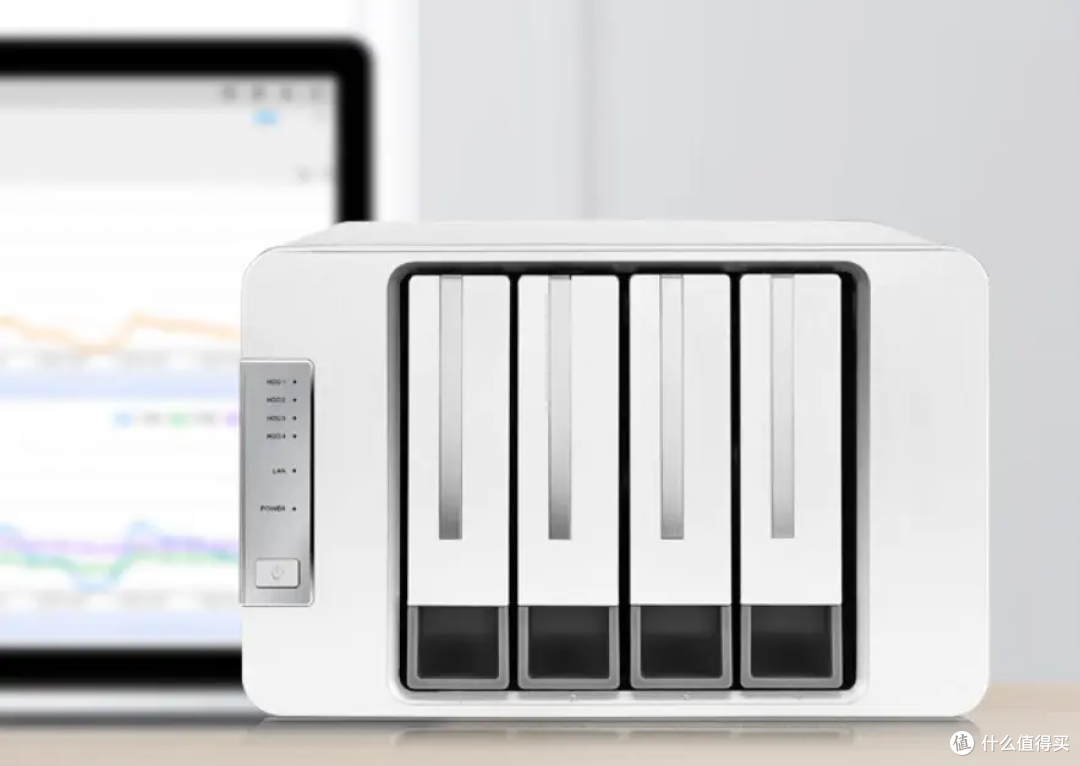 铁威马这万年模具了属于是,快10年前买F4-221就这样,现在还这样
前置工作:
拧下风扇位置的6个螺丝,拆下两个风扇排扇
扩展的两根内存插槽,一条拆开后盖就能看到,一条需要拉开盖子在侧面。
我的U盘比较长,插在内置插槽不匹配,就只能插在后面的USB口了。
提前写入RR,我用的是26.3.0最新版(2026-03-11),按照说明是支持7.3版本的,但是我实测无法引导,配置完成之后无法在局域网搜索到,后面改回了7.2
安装部分
这部分教程很多,但是比较散乱,可能每个人装法不同,我按照自己的流程来
按ESC进入BIOS,先关闭secure boot,状态设置为disable
Boot中关闭TOS first,也就是默认优先级,不要从内置U盘启动
Boot中设置U盘为第一引导项,注意此处有两个地方,一个是引导顺序,一个是引导设备,都要选。
保存并退出,不知道为什么F10没反应,只好手动来了。
重启后引导到RR,选择第一个configure load(这里可以选择seting menu中第一个选项选择中文页面)
然后先选型号,比如这款SA6400,再选版本7.2然后回车
点击编译(常见插件都已经集成,比如硬盘白名单,RTC这些,可以在插件中自行查看
编译完成后选择引导
使用find.synology.cn或者群晖的sa助手搜索链接即可。
搜索之后,正常引导配置,然后选择手动上传固件,把下载好的pat固件上传完成等待重启后即可
注意的是需要提前安装好硬盘。
安装后设置
设置账号两步验证,注意,这里有一个坑,群晖官方提供的是需要群晖账号和软件对应的,之前6.2版本是可以直接用谷歌验证器的,这里变成了OTP,也可以用谷歌验证器扫,但是最后一步会要求你验证邮箱,实际上你无法验证,页面也无法关闭,但是你可以个人设置中选择重启,重启后这一步就跳过了,实测验证器也可以用于两步验证。
启动防火墙允许内网通行,屏蔽所有非中国网段和匿名网段
账户保护,设置登录次数和限制
启动DDOS保护(不知道干吗用,但是开着
由于跨版本升级,配置不通用,只能两边都开着对照挨个重新设置。
群晖默认开启了密码强度设置,不用的可以在用户群组高级设置中关闭。
信息当中正确显示了处理器和核显,但是核显频率栏为空,不确定能否正常调用
剩下的就是个人喜好自定义内容。
https://github.com/RROrg/rr/releases RR的版本发布页
https://forum.terra-master.com/cn/viewtopic.php?t=5050 铁威马官网论坛有人用F4-424MAX刷7.2,我最初看的也是这个攻略。
https://rufus.ie/en/ 引导U盘写入工具,之前6.2版本用的这个,没想到新版还能继续用。
https://archive.synology.com/download/Os/DSM DSM固件下载目录
https://support.terra-master.com/download/ 铁威马官网下载目录,有固件之类的,但是除非你用的还是原先的TOS引导U盘写入的RR,否则售后的时候你插回去原先的引导盘就可以了。因为看到有人这么做之后刷不回来,所以干脆就换掉。
作者声明本文无利益相关,欢迎值友理性交流,和谐讨论~











校验提示文案
校验提示文案