

































5
2
富士通D5280搭建黑群晖,并实现外网访问(支持传统主板,不用UEFI引导启动)
2021-04-01 17:08:01
21点赞
74收藏
7评论
手上刚好有一台富士通D5280闲置,就想着搭建一个黑群晖使用,搭建过程遇到巨多坑,因为这台机器是很多年前的,主板并不支持uefi启动,所以网络上很多制作U盘启动的发现都不行,连制作好的u盘都找不到,后来看到了值友(九度十二分)分享的文章,想着直接在我主力机上制作好再把硬盘装到D5280上,发现出现各种没头绪的问题,后面就改变策略,直接牺牲一个小硬盘做启动盘了
(注:我这是用了320G的做启动盘(手上没有更小的了),不能用作群晖数据使用,有更小的就用更小的)
需要用到的软件跟文件
(1)群晖系统 DSM_DS3617xs_15284.img
(2)群晖系统 DSM_DS3617xs_15284.pat
(3)DiskGenius
(4)ChipGenius
(5)Win32DiskImager
(6)一个移动硬盘盒
自取链接
提取码:1234
安装步骤
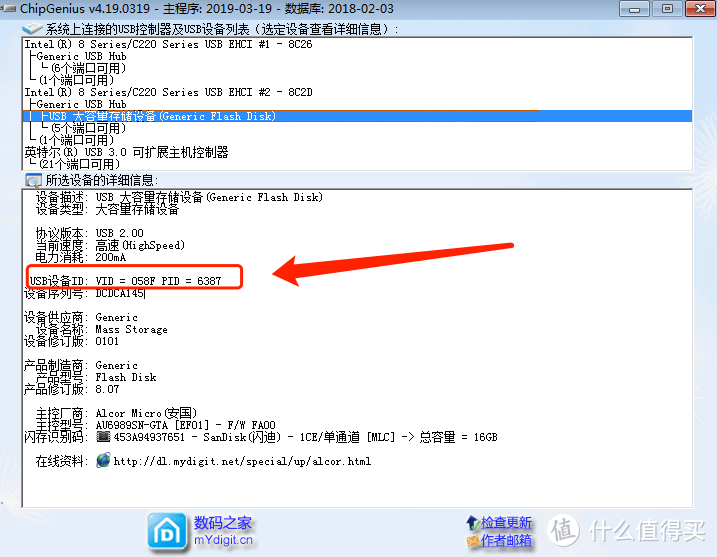
1、将需要做群晖启动盘的硬盘接入移动硬盘盒(主要目的是获取到硬盘的设备ID,你用其它方式也可以),用ChipGenius打开,记住USB设备ID数后即可退出。
 1
1
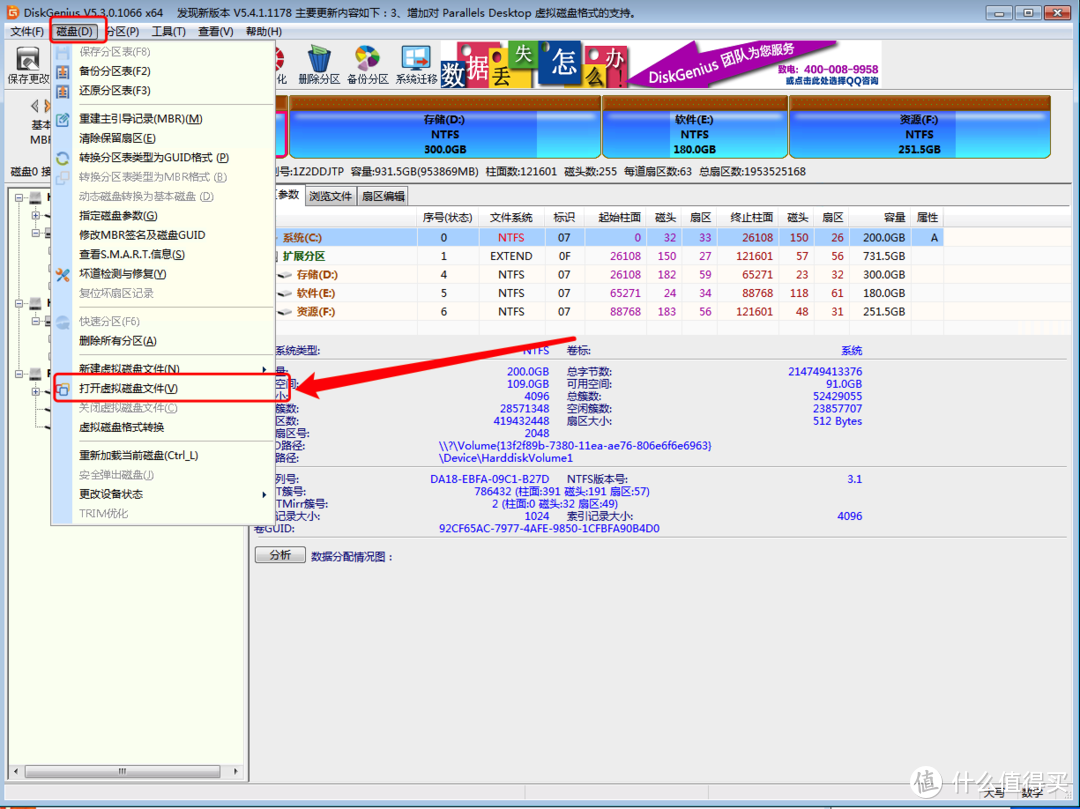
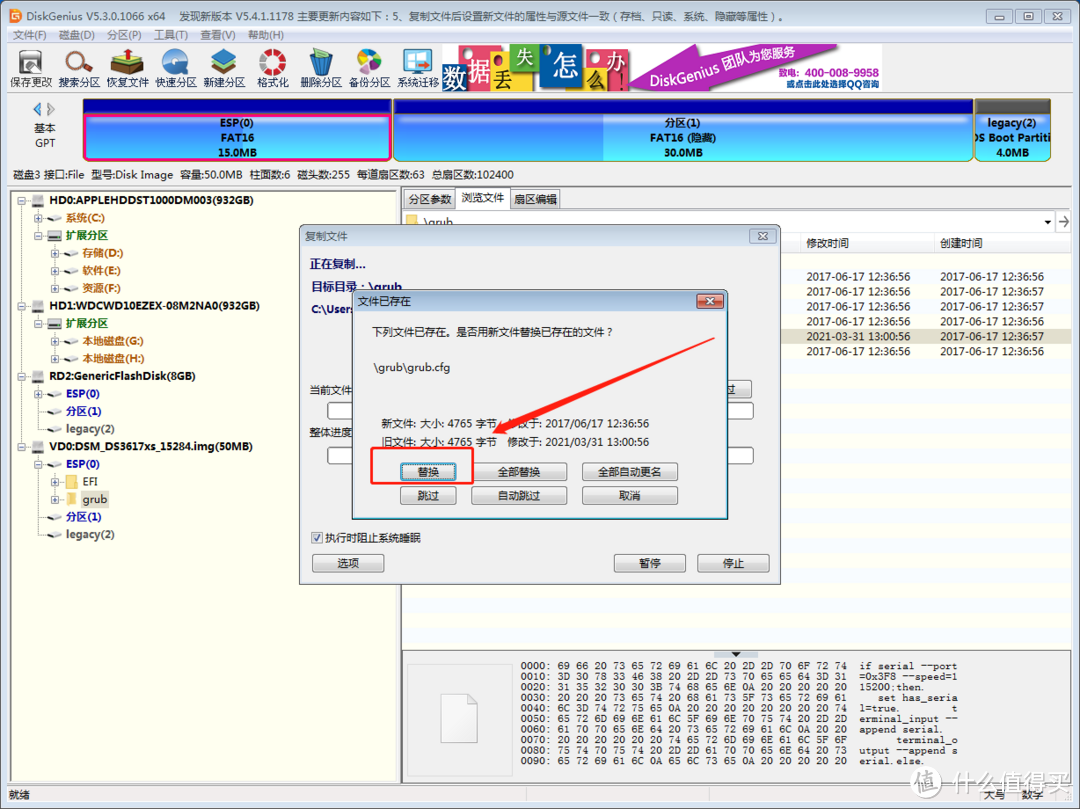
2、打开DiskGenius工具,点击磁盘 -> 打开虚拟磁盘文件 -> DSM_DS3617xs_15284.img,(图2)在打开的虚拟文件上点击ESP -> grub ->grub.cfg(图3)右键选择复制到桌面
 2
2
 3
3
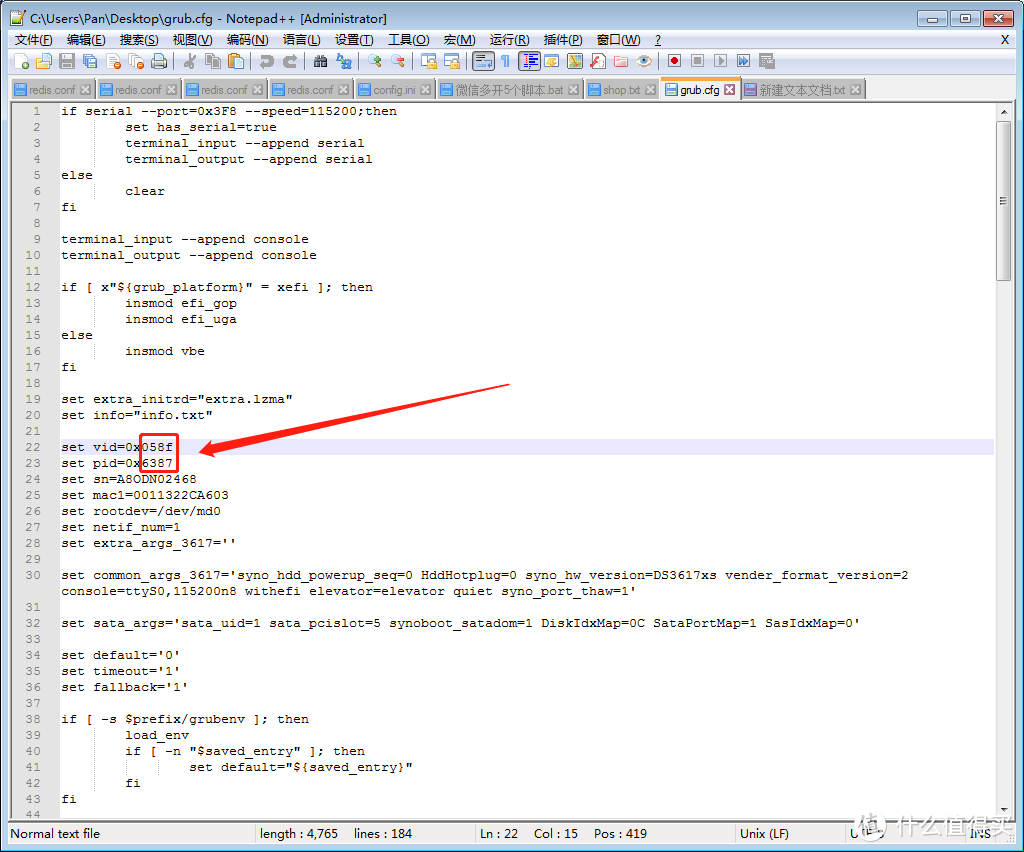
在桌面用Notepad++打开刚才那个文件(Notepad++只是一个编辑器,用其它工具也可以),查找set vid,将vid的数字替换成 (图1)检测到的自己的vid,0x不变(图4)。保存退出,拉回去DiskGenius那里进行替换并退出(图5)
 4
4
 5
5
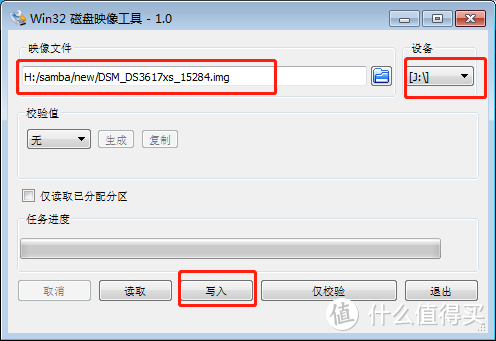
3、打开Win32DiskImager软件,选取你更改过vid的.imp文件,设备选择需要制作的启动硬盘,点击写入
 6
6
写入完成后黑群晖的启动盘就制作完成了。
然后把黑群晖的启动盘安装至主机,BIOS里面设置第一启动项为该硬盘即可;
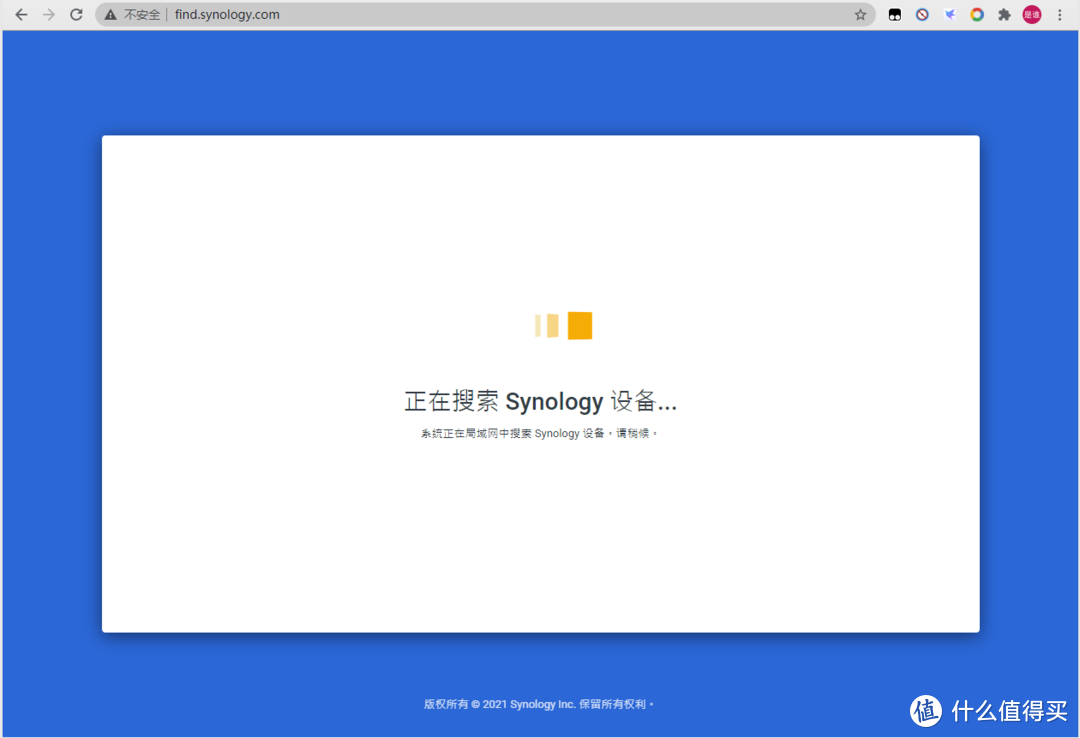
之后的安装就跟普通黑群晖一样啦,连接网络开启电脑,在另一台主机浏览器上搜索 find.synology.com
 7
7
需要在相同网段,查找到之后选择DSM_DS3617xs_15284.pat安装文件进行安装,然后大功告成
注:这个硬盘只是启动硬盘,群晖的安装和存储硬盘为另一块,所以主机加启动盘最少要两块硬盘,(网上有很多无U启动的教程,只需一个硬盘即可引导加系统加数据盘,但我尝试了很多次都没成功,希望值友们弄成功的出多点教程)
后续点赞多的写一篇外网访问黑群晖的教程,零成本哈哈哈。
总结
搞机需要耐心,我前前后后弄了两天时间,用了各种方式,支持uefi的主板安装很简单但是跟我一样老主板的还有很多人的,我目前能成功的就只有这个方法。













校验提示文案
校验提示文案
校验提示文案
校验提示文案
校验提示文案
校验提示文案