


































5
2
NAS折腾之:威联通的虚拟机安装OpenWrt做旁路由
2022-06-07 21:31:53
39点赞
502收藏
60评论
购买理由
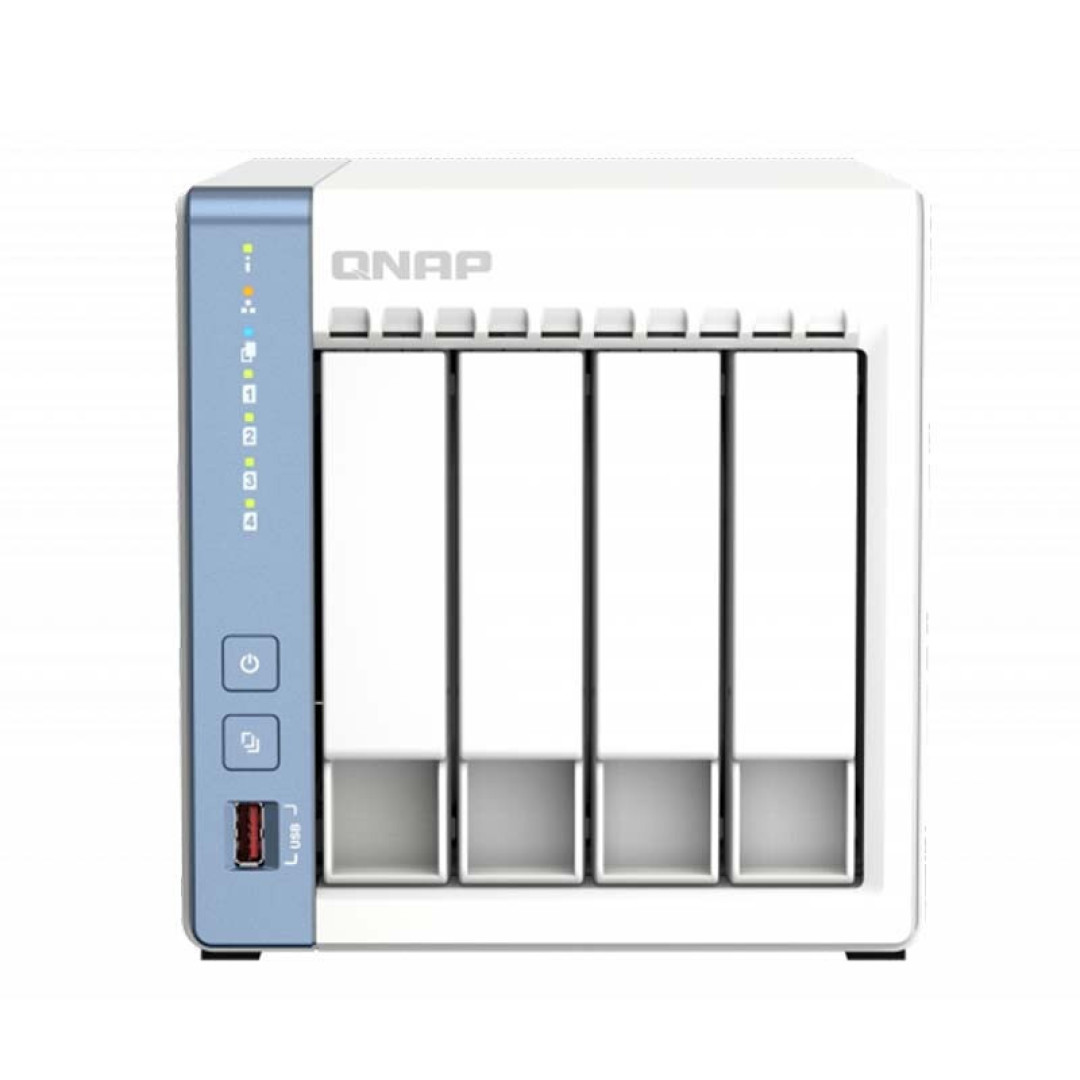
看到6.18(其实是5.30号)威联通学生会员折扣,果断下单了。使用中发现HDD硬盘休眠很艰难,基本告别休眠了。所以就想着直接搞起openwrt做旁路由来出国学习。省去了软路由的钱。
网络结构
 网络结构
网络结构
镜像准备
我这里使用的是 bleach大神的精简版镜像,里面只集成了Hello World;

其它镜像大家可以去恩山查看。
下载完成后解压后是img文件,接着用StarWind V2V Image Converter软件进行文件转换,转换成vmdk格式 (其余格式我也没测试过,大家可以尝试一下,有更简便的方式的话也劳烦大神们评论区教学一下了)
 选择本地文件
 选择下载解压好的img镜像
 将img格式转换成vmdk
 选择IDE,接着下一步即可
上传镜像至QNAP
我这里是新建了一个文件夹来存储,具体位置大佬们自由发挥
 上传vmdk映像至QNAP
接着我们要在QNAP的虚拟机Virtualization Station中再次转换映像。没安装Virtualization Station可以在App Center中安装
1、Virtualization Station中选择虚拟机总览 -> 导入 -> 映像转换器
 大家忽略那个已存在的虚拟机
2、映像转换器中选择上传好的vmdk映像,然后选择保存位置点击确认即可(不进行转换的话虚拟机无法选择到上传的vmdk映像)
 我这里保存在/vm/openwrt下
创建openwrt虚拟机
1、我们在虚拟机总览中选择建立,进行虚拟机创建。这里磁盘位置要选择使用现有映像,映像选择刚刚转换好的。
 虚拟机创建
虚拟机创建
2、在创建好的虚拟机上点击设定
 选择设定
选择设定
在设定中将磁盘界面改成SATA,然后点击套用
 磁盘设定为SATA
3、接着我们打开虚拟机进行网络地址修改,改成跟自己路由一个网段的地址,我这里是192.168.31.0/24
点击虚拟机窗口就会跳转至虚拟机桌面
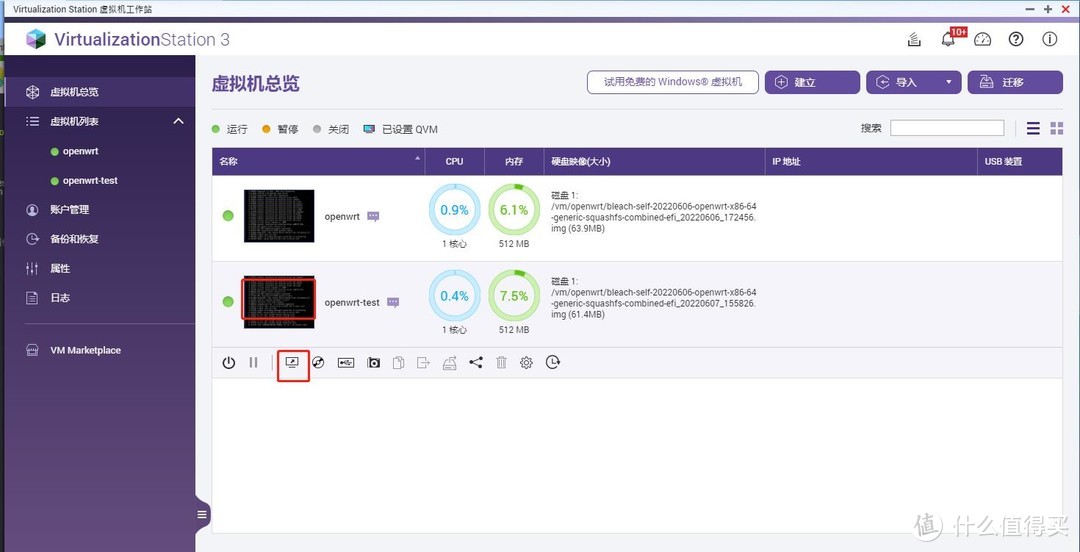 进入虚拟机桌面
进行网卡修改
利用vi进行网卡配置信息编辑:vi /etc/config/network
 vi /etc/config/network
进去后在lan中吧ip地址替换成自己的,这个地址就是你旁路由的管理地址,以及你需要使用旁路由时的网关地址。
编辑完成后先按ESC,然后输入:wq 进行保存并退出
 修改完成后保存退出
然后输入reboot进行重启
 reboot重启
openwrt路由配置
在浏览器中输入192.168.31.2进入路由web配置界面
默认用户:root
默认密码:password
1、在网络 -> 接口 -> LAN 中进行修改
 LAN修改
LAN修改
在LAN配置网关地址以及DNS地址,网关的地址就是你主路由的地址
 网关配置
网关配置
关闭旁路由的DHCP功能,因为DHCP功能由主路由完成
 关闭DHCP
然后还有一个很重要的就是在物理设置中,把桥接关了,不然就好发现一些网站无法访问,一些又可以
 关闭桥接
关闭桥接
接着保存&应用,现在我们的旁路由配置就完成了,一些学习的hello world服务配置就自行百度了
主路由配置
如果你不想家里每个设备都经过旁路由的话就不需要进行主路由配置了,只需在联网设备中网关地址改成旁路由地址就可以直接使用了。
 手动更改使用旁路由
如果想所有设备经过旁路由的话,就需要在主路由中将局域网DHCP中的网关地址更改为192.168.31.2
 DHCP获取为旁路由网关
总结
搭建配置其实都很简单,网上到处都是资料,但是找到合适自己的镜像比较麻烦,大家可以尝试更多大神的镜像。
作者声明本文无利益相关,欢迎值友理性交流,和谐讨论~









校验提示文案
校验提示文案
校验提示文案
校验提示文案
校验提示文案
校验提示文案
校验提示文案
校验提示文案
校验提示文案
校验提示文案
校验提示文案
校验提示文案
校验提示文案
校验提示文案
校验提示文案
校验提示文案
校验提示文案
校验提示文案
校验提示文案
校验提示文案
Virtualization Station没有3 找不到 映像转换器怎么办啊
校验提示文案
校验提示文案
校验提示文案
校验提示文案
校验提示文案
求固件老哥
校验提示文案
校验提示文案
校验提示文案
校验提示文案
校验提示文案
校验提示文案
校验提示文案
校验提示文案
校验提示文案
校验提示文案
校验提示文案
校验提示文案
校验提示文案
校验提示文案
校验提示文案