















































2
3
不要再跟我说你还在用另存为保存图片啦!网页图片一键保存
2019-03-23 21:07:32
116点赞
1582收藏
58评论
背景
好了,废话不多说,我想大家都有过这个经历:就是需要一些网络素材照片,或者说是在网上看到一些比较好看的照片,希望自己下载能够留存使用,有的时候很多网站只能浏览,下载很麻烦,要么用最原始的图片另存为或者是更麻烦的屏幕截图保存。

对于只有一张两张的小图片的时候还好,可是对于需要在摄影论坛、素材论坛等比较多图片的时候,一个个另存为简直是要疯了,为此我在网上搜了一些浏览器插件,功夫不负有心啊,终于找到一款我个人觉得是非常赞图片下载工具,不敢独享,立马来和大家分享,希望大家都能喜欢!

插件简介
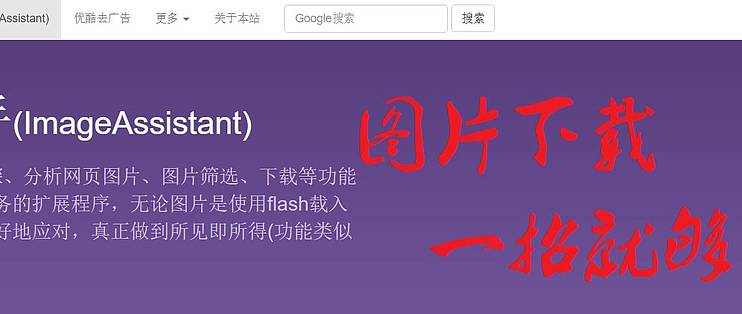
插件名称叫“图片助手”,这是一款个人编写的图片下载插件,可以非常快捷的下载当前浏览页面的所有图片,不论图片时用的是flash格式还是动态载入的,都可以实现所见即所得。而且对于需要翻页下一页的图片,也可以通过“预分析、下载”的方式快速提取,就不需要你再一页一页的点下一页了,部分摄影论坛,理论上可以一键保存整个论坛的板块的图片(当然是理论上,这样浏览器也扛不住了),图片提取的最大数量限制在1024张。

快速连接:官方介绍页面、快速下载CRX插件文件
功能简介
1、快速保存当前页面图片
这个是最常用的功能了,一般情况下,这个功能都已经可以满足图片的提取了。点击之后,跳转到预览界面,该界面提取了可以识别的所有图片,包含各种格式,可以快速进行选择。

2、预取链接+分析预取链接
在功能一不能满足的情况下,可以通过2和3的预取功能进行提取,一般情况下,就可以把照片提取出来了。通过2和3功能,一般需要通过下一页提取的图片也可以都提取出来了。

3、多地址提取(新)
这是作者新开发的一项功能,非常非常非常实用!注意哦,我说的是非常哦 ,这就是实现很多论坛,或者是整个预览页面所有页面的图片。而且,还可以对需要下载的页面进行编辑,选择具体需要的页面。
这个多地址提取呢,有多种方式,可以选择“采集列表”或者是“新窗口采集列表”,这两个稍微有点点差别,“采集列表”的方式,全程自动分析,但是耗费时间可能反而会长一些。而“新窗口采集列表”方式呢,则相当于把需要下载的页面全部分窗口打开,然会再对每个打开的窗口进行当前窗口的所有图片下载,每个窗口的图片获取完毕后,然会再将窗口关闭,因为打开的窗口需要一个个获取图片,所以需要设置超时时间,也就是打开的窗口,用多长时间来获取图片,时间到后,该窗口关闭,再进行下一个页面。


如果说家里的网速很慢,则需要设置超时时间长一点点,避免还没显示完全,网页就被关了。

在多地址提取页面呢,还可以将删掉不想要的页面,这个时候,选择“插入列表”,这样就可以在“待处理的URL”界面删除对应的链接即可。

下载页面功能简介
我们通过ZOL中的700d摄影论坛进行测试验证
1、图片类型选择
对于预选出来的图片,在下载预览界面,会对图片的类型分别进行统计,你可以非常快捷的选择需要图片格式,或者去除不需要的图片格式
 选择700d论坛中的一篇文章
 可以很方便通过图片格式进行筛选
2、图片分辨率选择
和图片类别一样,对于显示的图片分辨率也分别进行了标注,这样就可以非常方便选择对应分辨率的图片进行下载。

3、选择图片
下载图片前,可以通过点击图片进行预览,再次点击跳转到下一张图片,所以就算不下载,通过图片助手,也可以很方便进行图片的预览,而不需要再看其他的乱七八糟的小图片。
 图片预览
图片预览
另外缩略图界面,默认点击图片是进行预览,而且之前旧版本没办法更改,对于选择图片使用的是拖选,这样对于交多的批量下载是很方便的。

4、下载
直接点击下载即可,但是下载需要特别注意设置浏览器每个下载文件不要提示保存地址。

随后,桌面会生成图片助手的文件夹,而且每个不同页面保存的图片,也会分别使用不同的文件夹进行区分保存。

下载的时候,还有一点需要特别注意,对于下载文件名,可以设置成按序号或者是按文件自身的文件名进行保存,两种方式,默认是文件本身名称,但是我个人比较喜欢使用序号,毕竟序号看起来更整洁。

还有一点提示:如果你的网速够快!注意哦,要网速够快,通过编号的形式下载图片,可以保证你的文件名顺序和显示的图片顺序时一致的!!!可是如果网速不行,那下载的图片文件序号,可能和显示不一致,这点特别注意。
当然,文件名的前缀,你也是可以进行修改的。
在下载选项页面,还有一个自动下载的开关,这个开始我没搞懂是什么意思,经过测试才发现,对于网速不是很快,有也网页是动态显示图片的,这个选项最好勾选,它的意思就是,在你点击了下载图片之后,如果还有被插件检测到的图片,就不需要你再点击,它会自动下载了。


4、图片编辑器(试验功能)
作者编写这个功能的作用是为了给图片进行打水印,可是我却发现了这个功能一个完美的功能,也恰恰是图片编辑器使得这个图片助手的功能在所有图片下载插件中,独树一帜!

在说到图片编辑器之前,我想和大家分享一个图片格式:webp,这是一个由谷歌发明的旨在加快图片加载的新型图片格式,在当前的网页非常流行,但是非常痛苦的一点就是:windows无法直接打开!
有很多时候你发现你下载的照片,特别是通过手机下载的图片,虽然在网页端显示的时候,是正常的,但是windows却无法支持,难道这些辛苦下载的图片就眼睁睁看着浪费空间么?
不!
图片编辑器的功能就来了,图片编辑器不但可以单个编辑,还可以批量处理!

首先需要将所有的文字和图片的水印选项取消,再次使用最下面的批量处理,选择无法打开的jpg或者是webp图片,然会你就可以直接收获保存为png格式的图片,最重要的是,图片可以打开了!
怎么样,是不是很方便?
5、插件设置
最后我们来看看插件的设置,目前的版本已经非常好用了,你可以设置图片漏斗,也就是筛选图片的最小分辨率,这样对于网页中的一些标签图片,分辨率较低的图片,都可以一一过滤,仅仅挑选出需要的高分辨率图片。
另外就是设置在缩略图预览界面,点击图片是打开图片预览还是选择

另外就是增加图片分辨率,可以快速的筛选页面中的图片。

最后,总结一下吧~
总结:
优点:
1、批量一键下载,效率非常高,识别很准,而且无论是静态图片,动态图片,都可以一网打尽!
2、多地址提取,简直是进一步提升效率的利器,对于论坛此类网站,甚至可以一键下载整个板块的图片,好可怕好可怕~
3、图片编辑,其实作者是为了高效打水印,但是通过它,我们可“以曲线救国”,转换windows无法识别的webp格式图片,而且效率很高。
缺点:
嗯。。。。没有
建议:
这个插件我个人觉得真的超级好用,我个人觉得没啥缺点,毕竟这是人家作者个人制作的,但是为了更好用,提点意见:
1、希望在下载或者是设置界面,把图片编辑中的格式转换嵌入进去,从而可以让人自己选择需要保存的图片格式,也就省去了将下载的无法被windows识别的图片转换为png的这一个步骤,更为高效!
2、多地址下载的时候,能够设置级别,比方论坛,每个板块有很多页面,而每个页面有很多帖子,美篇帖子有若干图片,目前插件能够实现单个页面中所有帖子中图片的提取,可是对于不同页面中的不同帖子却没办法设置下载,所以,建议可以增加级别设置,就可以下载不同页面,不同帖子,甚至可以加入不同板块,不同页面,不同帖子,这样一二三级设置,一键估计都可以把一个论坛的图片都下载了!
哦,对了,如果大家批量转换图片时,记得用一段时间关掉浏览器,最好是任务管理器进程关闭,然会再重新打开浏览器,不然,浏览器容易崩溃。
好了,今天的分享就到这里,希望大家会喜欢!
另外,欢迎大家使劲点赞~











校验提示文案
校验提示文案
校验提示文案
校验提示文案
校验提示文案
校验提示文案
校验提示文案
校验提示文案
校验提示文案
校验提示文案
校验提示文案
校验提示文案
校验提示文案
校验提示文案
校验提示文案
校验提示文案
校验提示文案
校验提示文案
校验提示文案
校验提示文案
校验提示文案
校验提示文案
校验提示文案
校验提示文案
校验提示文案
校验提示文案
校验提示文案
校验提示文案
校验提示文案
校验提示文案
校验提示文案
校验提示文案
校验提示文案
校验提示文案
校验提示文案
校验提示文案
校验提示文案
校验提示文案
校验提示文案
校验提示文案