













































7
9
AMD的CPU艰难上车华为多屏协同
2019-12-27 10:32:52
5点赞
38收藏
12评论
之前笔记本联想Y510P已经成功使用,但是主力机已经是台式机了,本来没有蓝牙跟无线,也就没什么动力搞台式机,然后昨天买了个AX200的网卡和蓝牙,晚上立马给安排上了。

替换还是网上的老方法: 用的还是别人分享的“电脑管家+Util”。
但是我根本没想到CPU是AMD的好像不支持,安装上去没有用,也就是左下角不出现电脑管家的图标,试了多种方法+N次还是不行,然后网上搜了一圈,都说是不支持。不信邪,自己搞了一晚上终于搞上了。
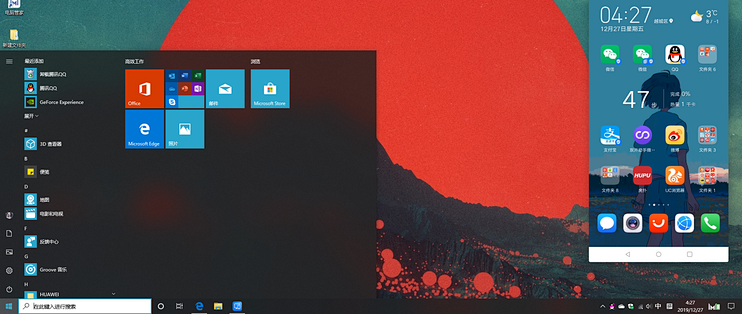
在原最新系统试过INTEL英伟达和锐龙版本的(华为+荣耀)电脑管家,全都不行,然后最后我直接把系统个重置了。用以前U盘做的系统直接从头开始,当时做的是Win10:1903版本,系统装好后什么也没装,上来直接干电脑管家,替换掉PCManager里面的文件,然后奇迹出现了,左下角出现了电脑管家的图标,一阵激动。
开始用手机连,连了多次链接不上,到英伟达官网更新了一下显卡驱动+GForce到最新版本。立马能连接上去了,电脑管家图标边上出现了手机的小绿标。链接成功。


原系统:Win10最新版(貌似是1909,没太注意)
CPU:AMD:2600
显卡:英伟达1666。
电脑管家替换网盘:1IYzbMBpduysOtiZ9eyKTNw
pan.baidu
提取码:jxq











校验提示文案
校验提示文案
提取码:jxqp
校验提示文案
2:打开Windows任务管理器 结束HUAWEI PC Manger服务。
3:将下载的替换文件Util.dll复制到在自己安装位置 盘:\安装位置\Huawei\PCManager中,进行替换。
4:如果不能替换,左下角输入 服务 搜索,打开 服务应用,结束Huawei PCManager Windows Service将其改为手动启动,然后重启开机再次替换。
5:重启电脑,打开电脑管家,进行链接使用。
6:重复4步骤,将Huawei PCManager Windows Service改为自启动。
如果不行,在3和4步同时结束Huawei LCD_Service。
校验提示文案
校验提示文案
校验提示文案
校验提示文案
校验提示文案
校验提示文案
校验提示文案
校验提示文案
校验提示文案
校验提示文案
校验提示文案
校验提示文案
2:打开Windows任务管理器 结束HUAWEI PC Manger服务。
3:将下载的替换文件Util.dll复制到在自己安装位置 盘:\安装位置\Huawei\PCManager中,进行替换。
4:如果不能替换,左下角输入 服务 搜索,打开 服务应用,结束Huawei PCManager Windows Service将其改为手动启动,然后重启开机再次替换。
5:重启电脑,打开电脑管家,进行链接使用。
6:重复4步骤,将Huawei PCManager Windows Service改为自启动。
如果不行,在3和4步同时结束Huawei LCD_Service。
校验提示文案
提取码:jxqp
校验提示文案
校验提示文案