













2
4
职场进阶篇四:想要真正用好你精心设计的图表,这个功能你必须了解一下
2019-11-12 23:15:00
3点赞
24收藏
0评论

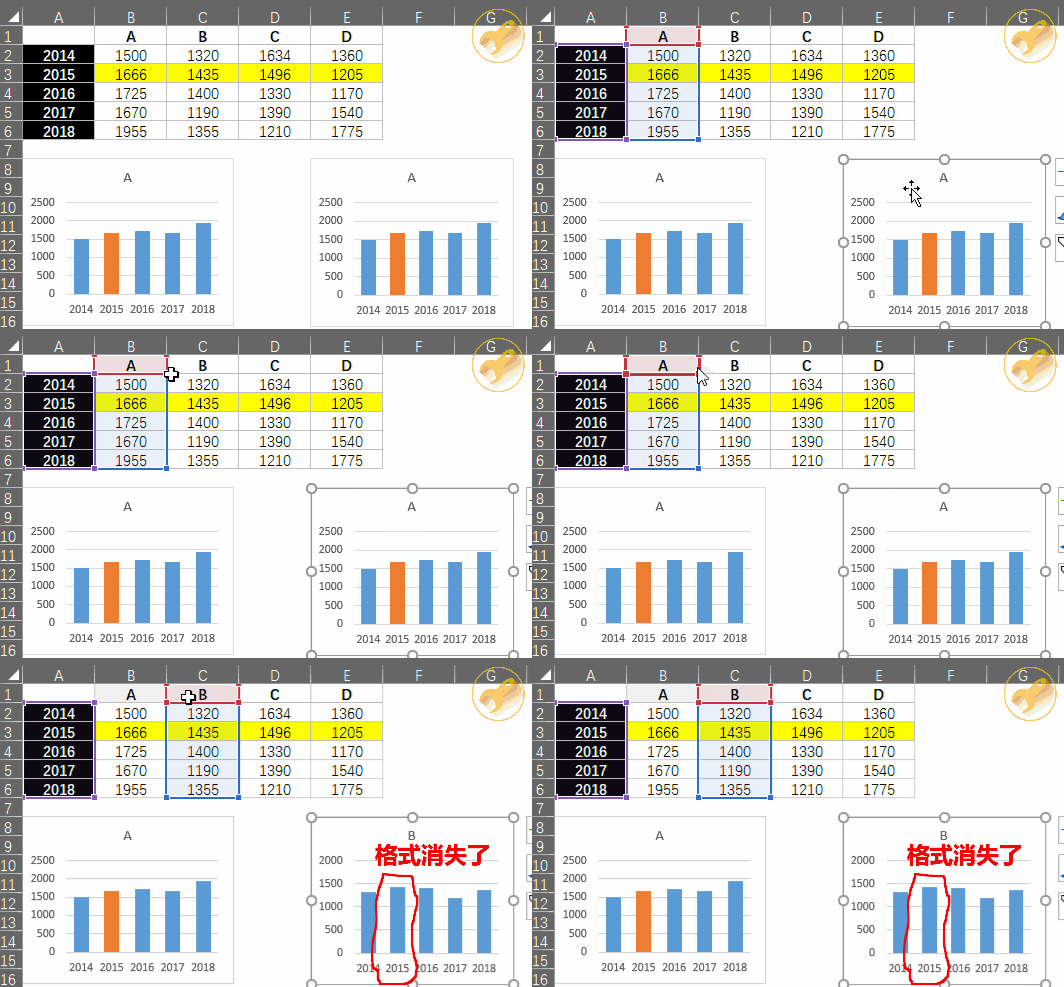
原因所在?
打开Excel的选项菜单,在高级标签中,你可能会找到一个神秘的设置:
属性采用当前工作簿的图表数据点
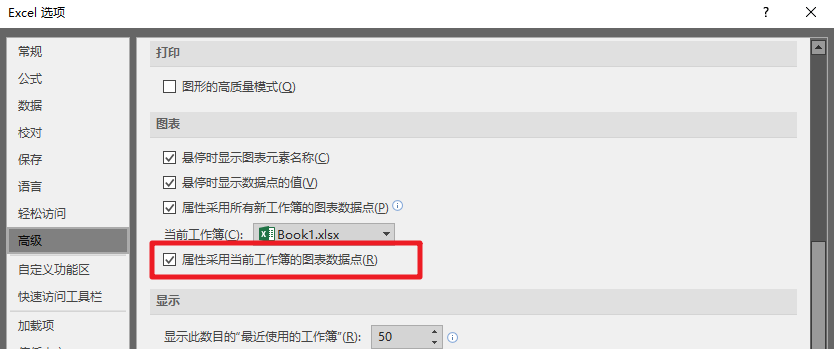
虽然完全找不到对此设置的解释,但我们可以尝试以下如果取消该功能会有什么效果:

What?
自定义的格式居然被神奇得保留了下来。
取消此功能?
看上去取消此功能,可以带来显而易见的效果,不过你真的会想要在复制图表格式时,永久禁用这功能吗?先别急着下结论,看完下面的例子再下一个全面的结论。
01
单一数据系列

假设有一个单一数据系列的柱状图,其中两个系列值的格式进行了自定义并添加了自定义标签:
当启用“属性采用当前工作簿的图表数据点”时,改变数据源,原先自定义过格式系列值依然保持原先自定义的格式并带有原先的标签;
当取消该功能后,改变数据源,图表格式、标签位置与原先的图表一模一样,不跟随着系列值。
02
多数据系列
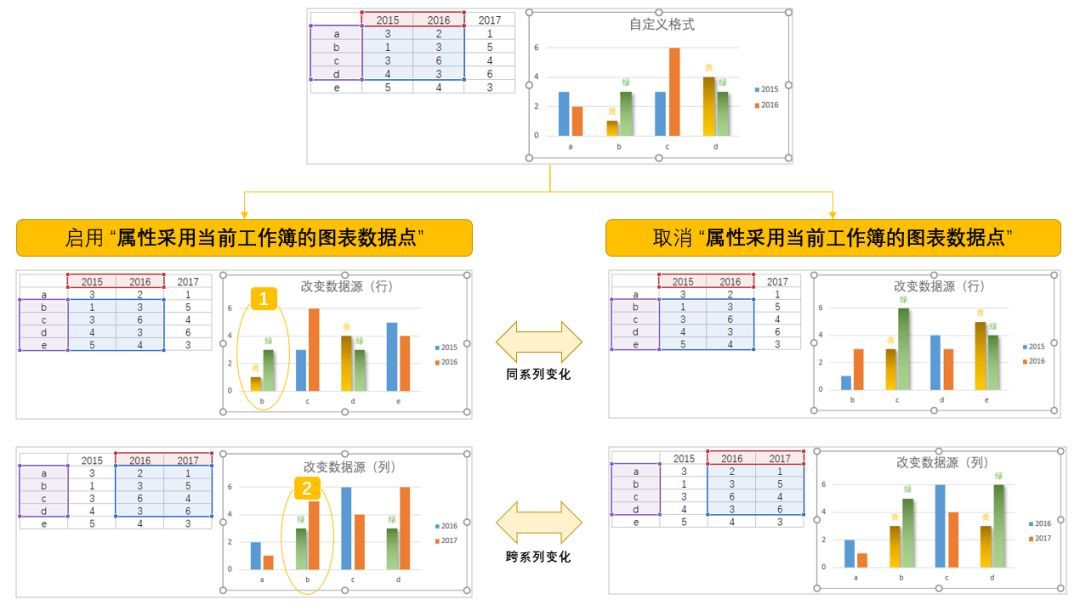
假设有一个三系列数据的表格,但每次仅在柱状图中显示两个系列的部分系列值,并进行了格式自定义以及添加标签:
当启用“属性采用当前工作簿的图表数据点”时,与例子1中的情况类似,改变数据源,原先被自定义过格式并添加标签的系列值,依旧保留这些格式和标签 (标记1)。但如果之前的系列值不在显示在图表中,那其自定义部分的格式和标签无法被其他系列值所传承(标记2)。
反正,当取消该功能时,图表格式、标签位置依然与原先的图表一模一样,不跟随着系列值。
总结
看了以上两个例子,该功能并不是没有其存在的意义,只是面对不同情况需要分别对待:
除非对于需要改变的数据区域仅涉及相同数据系列(比如从B2:C5,换为B3:C6),且自定义过格式的系列值依然包含在新的数据区域中,建议启用“属性采用当前工作簿的图表数据点”
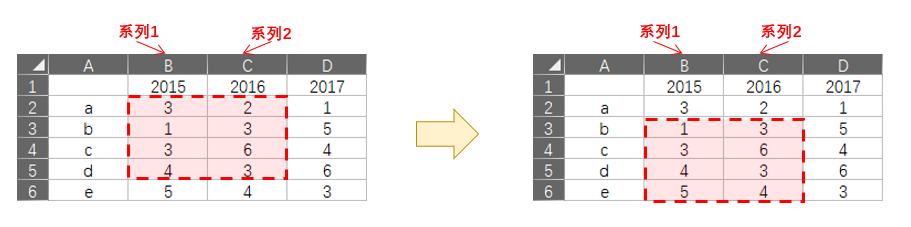
如果只是想将原先设计的图表样式完全套用到一个新的数据区域中,那么建议取消“属性采用当前工作簿的图表数据点”