









































1
2
一文全掌握:hyper-v创建虚拟机的独家方法
2025-02-27 10:09:07
1点赞
3收藏
0评论

企业发展的长河中,批量管理恰似护航的坚固舰艇,保障企业在发展的航道上平稳前行。今天小编和大家分享hyper-v创建虚拟机的方法。
以下是在Hyper-V中创建虚拟机的详细步骤:
一、准备工作
1.确认系统要求
确保你的计算机硬件支持虚拟化技术。对于Intel处理器,需要支持IntelVT-x;对于AMD处理器,需要支持AMD-V。同时,要保证有足够的内存、磁盘空间等资源。
在Windows系统中,确保已经开启了Hyper-V功能。在Windows10及以上版本中,可以通过“控制面板”->“程序”->“启用或关闭Windows功能”,勾选“Hyper-V”来开启。
2.安装Hyper-V管理工具(如果未安装)
在WindowsServer系统中,可能需要单独安装Hyper-V管理工具。
二、创建虚拟机的具体步骤
1.打开Hyper-V管理器
在Windows系统中,可以通过搜索栏搜索“Hyper-V管理器”并打开它。
2.新建虚拟机向导
在Hyper-V管理器的“操作”菜单中,点击“新建”->“虚拟机”。
3.指定名称和位置
在“新建虚拟机向导”的第一个页面,为虚拟机指定一个名称,例如“TestVM”。同时选择虚拟机文件的存储位置,默认位置通常是“C:ProgramDataMicrosoftWindowsHyper-V”,也可以根据需求更改到其他磁盘分区。
4.指定代数
有“第一代”和“第二代”两种选择。
第一代虚拟机模拟传统的PC硬件,适用于运行较旧的操作系统。
第二代虚拟机采用新的虚拟硬件模型,性能可能更好,并且支持一些新的功能,如UEFI固件等。如果你的操作系统较新(如Windows8及以上、Linux发行版的较新版本),建议选择第二代。
5.分配内存
根据主机的内存资源和虚拟机的预期用途来分配内存。例如,如果主机有16GB内存,要创建一个用于日常办公的虚拟机,可以分配2-4GB内存。需要注意的是,分配的内存不能超过主机物理内存的可用部分。

6.配置网络
可以选择不同类型的网络连接方式:
“外部”网络:虚拟机将能够直接连接到外部网络(如互联网),并且可以与主机和其他网络设备通信。
“内部”网络:虚拟机只能在主机和其他连接到同一内部网络的虚拟机之间通信,无法直接访问外部网络。
“专用”网络:类似于内部网络,但更强调虚拟机之间的专用连接。
7.连接虚拟硬盘
有两种主要的操作:
创建新的虚拟硬盘:
在向导中选择“创建虚拟硬盘”,然后指定硬盘大小,如50GB。还可以选择虚拟硬盘的类型,有“动态扩展”(默认,根据使用情况占用主机磁盘空间)和“固定大小”(创建时就占用指定大小的磁盘空间)两种类型。
使用现有的虚拟硬盘:如果已经有创建好的虚拟硬盘文件,可以选择“使用现有虚拟硬盘”,然后浏览找到对应的文件。
8.安装操作系统
在向导的最后一页,可以选择“从可启动的CD/DVD-ROM安装操作系统”,并指定ISO镜像文件的路径(如果要安装Windows、Linux等操作系统);或者选择“从网络安装操作系统”(如果网络环境支持PXE启动等方式安装系统)。如果不立即安装操作系统,也可以选择“以后安装操作系统”。
9.完成创建
点击“完成”按钮,Hyper-V将开始创建虚拟机。创建完成后,可以在Hyper-V管理器中看到新创建的虚拟机,并且可以对其进行启动、管理等操作。
“hyper-v批量管理工具”可对大量hyper-v主机和虚拟机进行集中管理,能同时部署多个虚拟机,提高部署效率。并且能全面管理Hyper-v集群的计算、存储和网络资源,实现资源的动态分配和优化。接下来我来教大家使用“hyper-v批量管理工具”。
1.工具安装:
首先从官方渠道找到“hyper-v批量管理工具”,进行安装,按照向导提示完成安装。安装完后,打开工具。
2.批量操作执行:
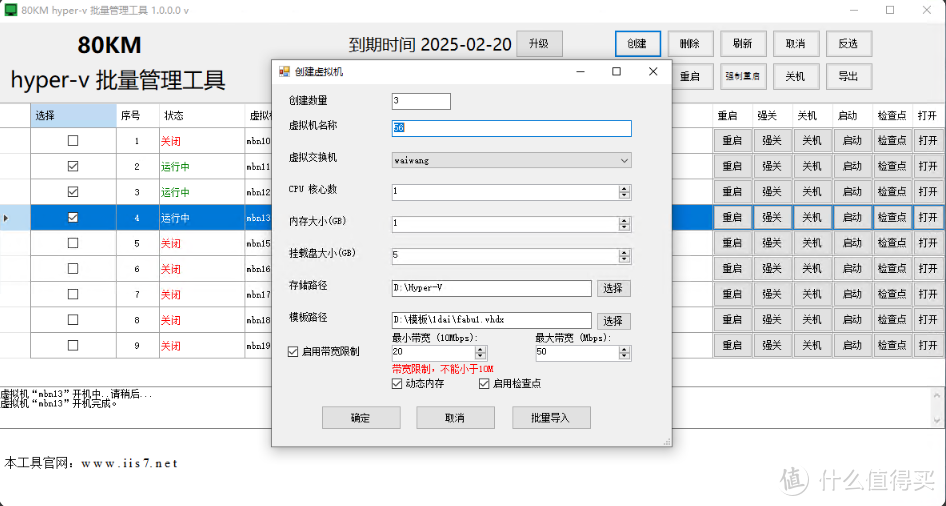
然后在工具界面中,可以选中多个虚拟机,实现对虚拟机的批量开机、关机、重启等功能,如图所示:
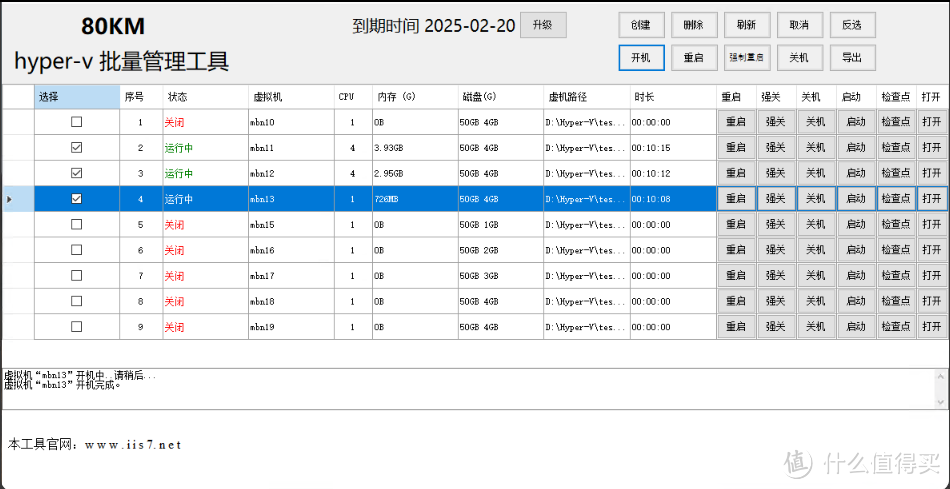
注意:如果要创建多个虚拟机,只需点击创建,然后设置创建数量、虚拟机名称、CPU数、存储路径、模板路径等,设置好之后,点击创建即可。可以做到批量导入,导出,十分方便。
如下图所示:
综上所述,批量管理宛如企业管理的智慧宝库,蕴藏着丰富的管理理念与方法。深入挖掘这座宝库,企业将在管理创新中不断取得突破。








