





























7
10
最简单的GIF动图教程,5分钟学会,让你的原创增色不少
2016-09-26 17:46:52
491点赞
2391收藏
288评论
一、前言
哈喽,艾威宝嘚~小葵花妈妈课堂开课啦~~~
这次月涩不再教你做美食,而是教你如何制作GIF动图~~~
看着各路大神在帖子中炫酷的动次打次图片,大家是不是也很想像大神一样让图片动起来?看完这篇帖子,就可以轻轻松松让你的帖子也加上头发的特技!!Duang Duang Duang~~
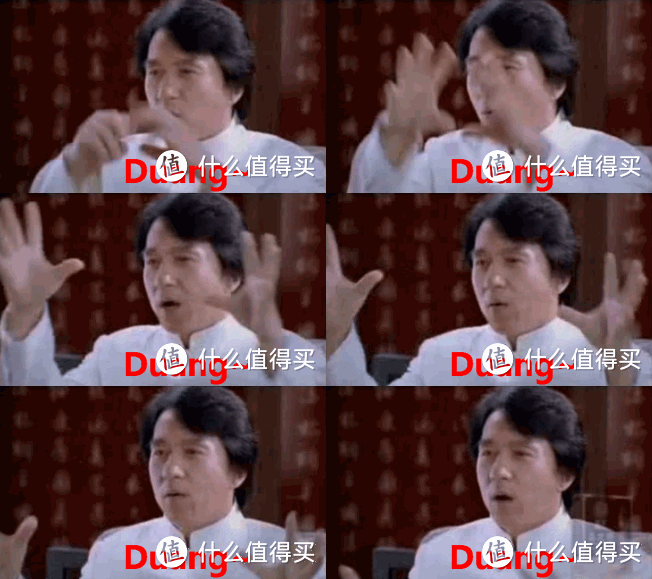
首先要申明一下,我不是专业级别的美术设计师,也不是专业的职业摄影师,各路高手走过路过就不要拆我洋相啦~~想要学习系统教学的亲们,也请去各大专业网站学习哦!这里我只教会大家最最简单、最最屌丝的制作方法,也顺便抛砖引玉一下,期待更多大神分享更专业的制图方法哦~~~
以前上大学的时候,学习做网页(没错,楼主是IT理工女),有用Photoshop、Fireworks等制作过GIF动图。不过现今这么繁忙的社会,工作家庭都忙不过来了,业余时间写帖子,完全木有精力再开启大型软件,一帧一帧去修图制作了。我要的是越简单、越方便、越快速的制作方法,所以才有了这篇教程。
比较专业的GIF制作软件,要数“啊**”公司下的Photoshop和Premiere了,当然还有其他,我就不举例了。但是看了下面这张图,你还想学吗?非专业选手真的还想去涉足吗???反正我看了是一个头两个大……如果和我一样想要偷懒的亲们,就继续看下去吧~~~
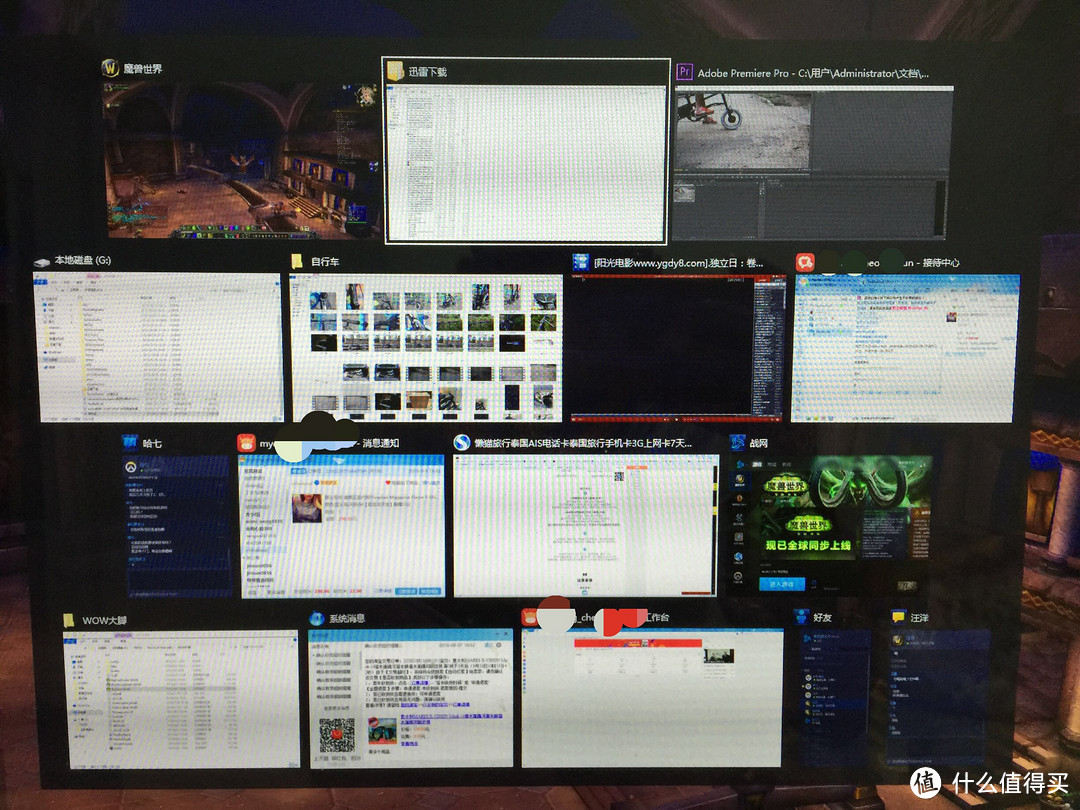 图片来自和GIF战斗了头都痛的老纪很大力
二、前期准备
在制作动图之前,首先要知道它的原理。当然,那些专业的计算机术语我是不懂的,如果要百度的话,分分钟可以搜出一堆让人看的云里雾里的理论概念。简单来说,就是在一段时间内显示的一系列图像或帧。每一帧较前一帧都有轻微的变化,当连续、快速地显示这些帧时就会产生运动或其它变化的错觉。以最直白的话语解释,就是把一张一张的静态图片合成的动态画面,就好像定格动画那样。
下面我会教大家2种制作方法,一种是拍摄一张一张的静态图片,合成动态画面的方法;另一种是拍摄一段动态视频,转为GIF格式的动态画面方法。
在制作动图前,首先要拍摄好图片,为了画面的美观性与稳定性,建议大家一定要使用三脚架拍摄!
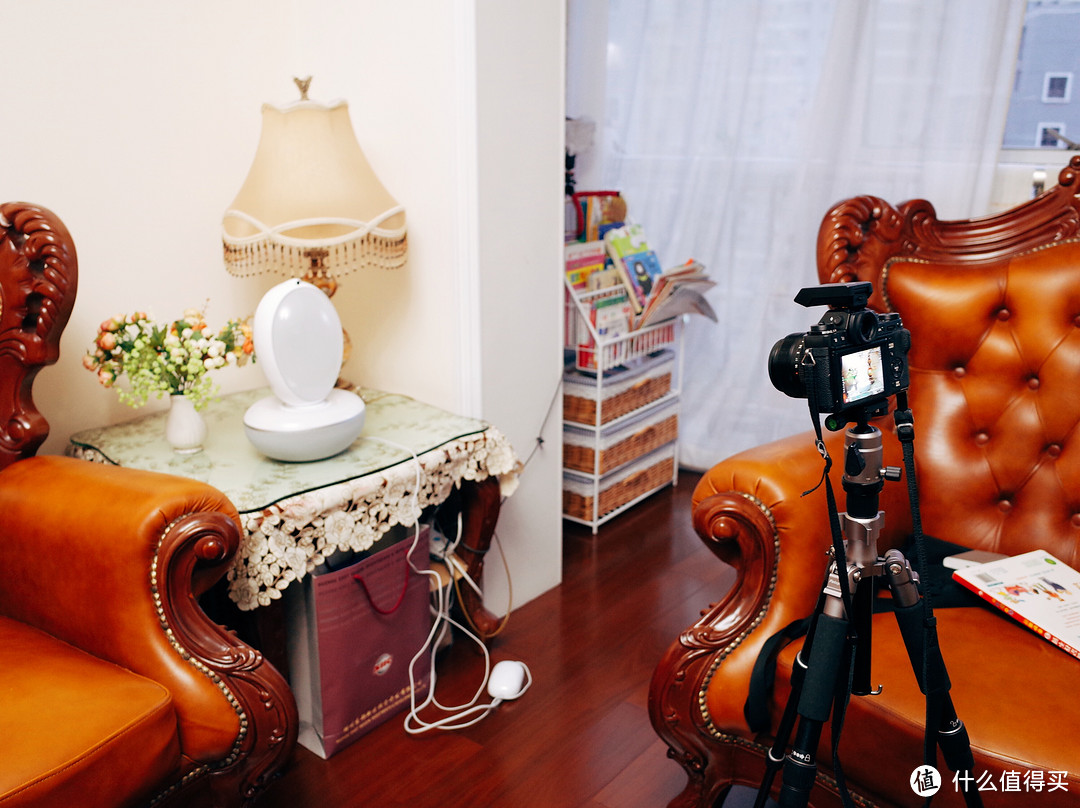
就像一张好图一样,好的后期必须建立在前期好的拍摄上,动图的制作依然如此,只有拍好前期图片,才能合成后期动图哦~~~至于如何拍好图片,大家心中的创意都不同,可以随意发挥,我这里只教大家如何进行后期合成。
三、美图秀秀
第一个推荐的软件就是被广大男性同胞鄙视的初级后期软件——美图秀秀了~~它有个很好用的功能一直被大家忽略了,就是它的闪图功能。
美图秀秀的闪图功能可以简单实现我上述的第一种动图制作方式:把一张张的静态图片,合成动态GIF图片。
先来个最简单的闪图练练手吧~~
首先,准备一张初始图片(左图);然后P上你想要加上的文字、贴图、表情等等,任何你想要达到效果的后期(右图)。注:此处楼主只是随意做个示范,做的比较简陋,大家可以发挥脑洞,自己创意。
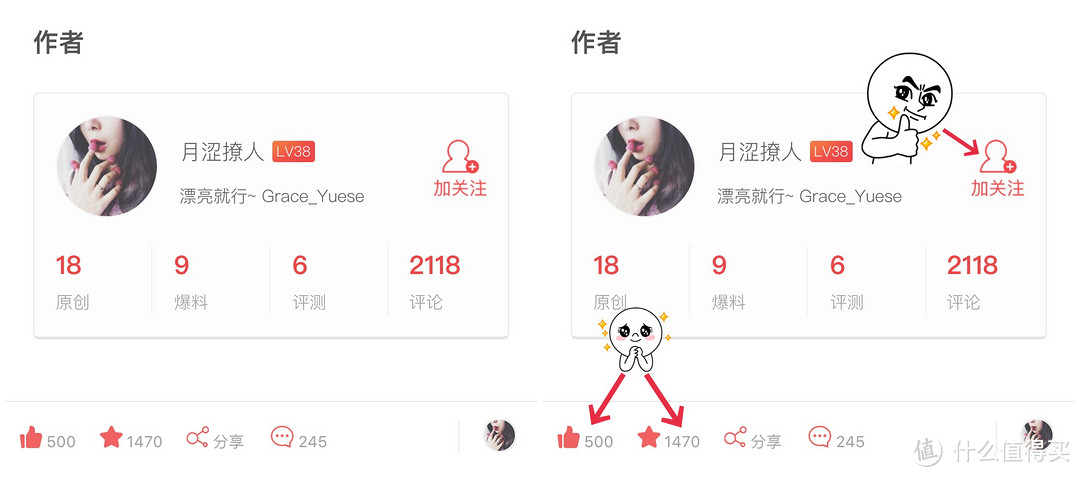
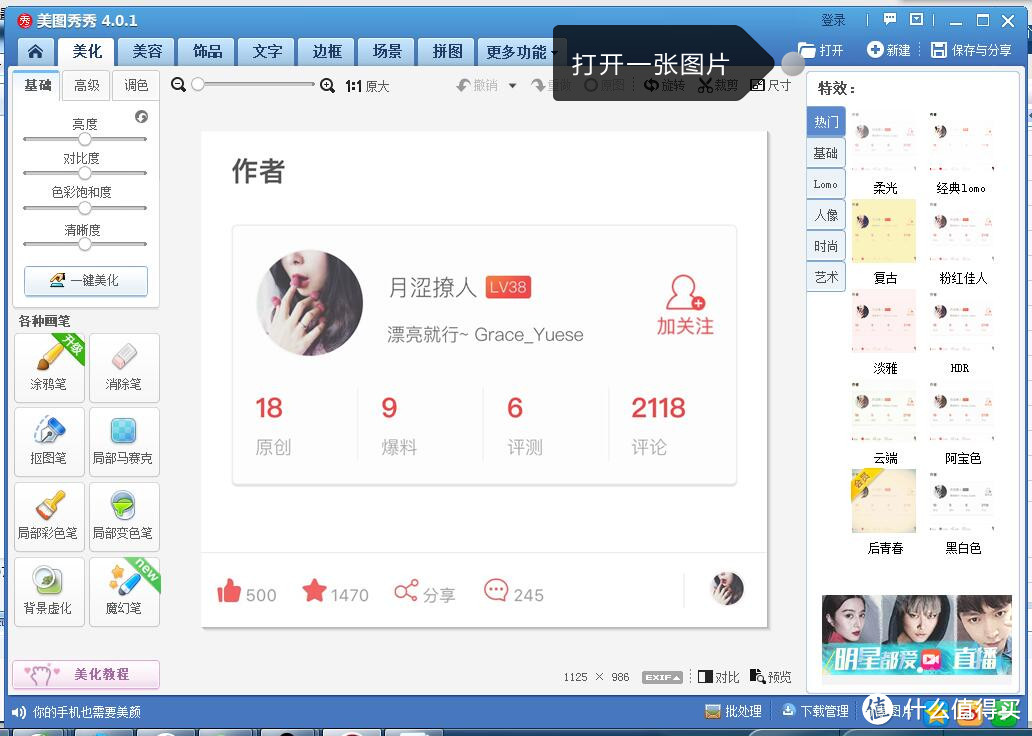
准备好2张图片后,我们就可以接下去把两张合成动图了。启动美图秀秀——打开一张图片。
点击更多功能——闪图。
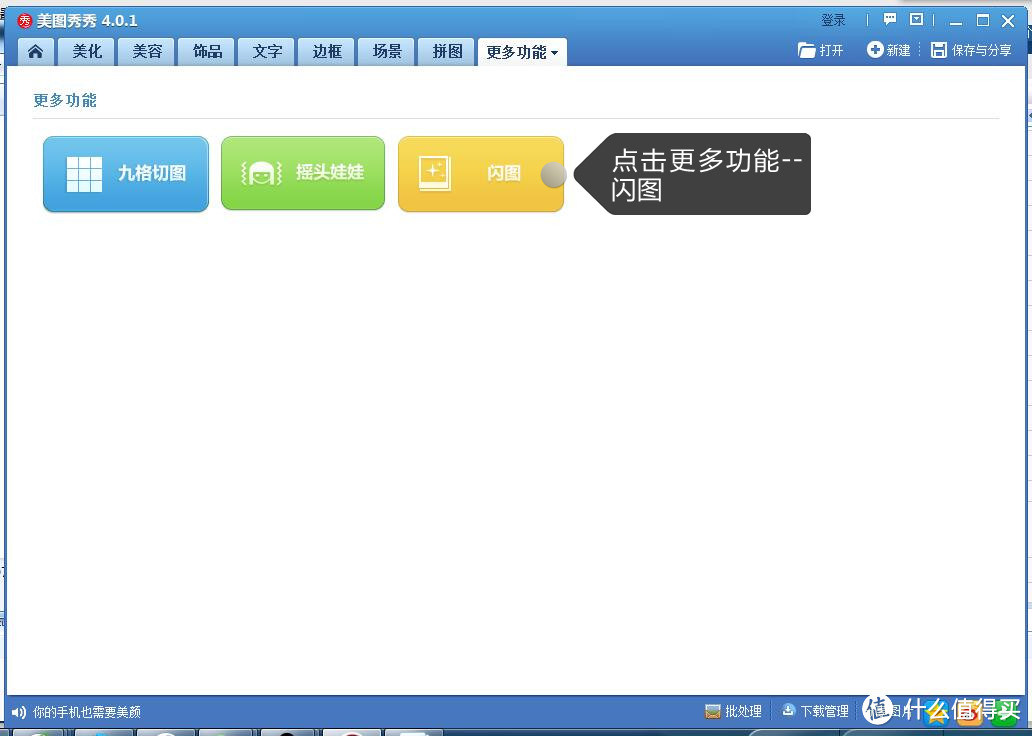
进入到闪图的制作界面,最左侧第一栏为“动感闪图”,点开一看有多年前QQ空间的既视感,我们跳过不看。选择第二栏“自定义闪图”,界面瞬间干净整洁多了,左侧为所添加的图片总览,中间为每张图的大图预览,点击图片正中央的“添加一帧”或左侧的“+添加图片”。
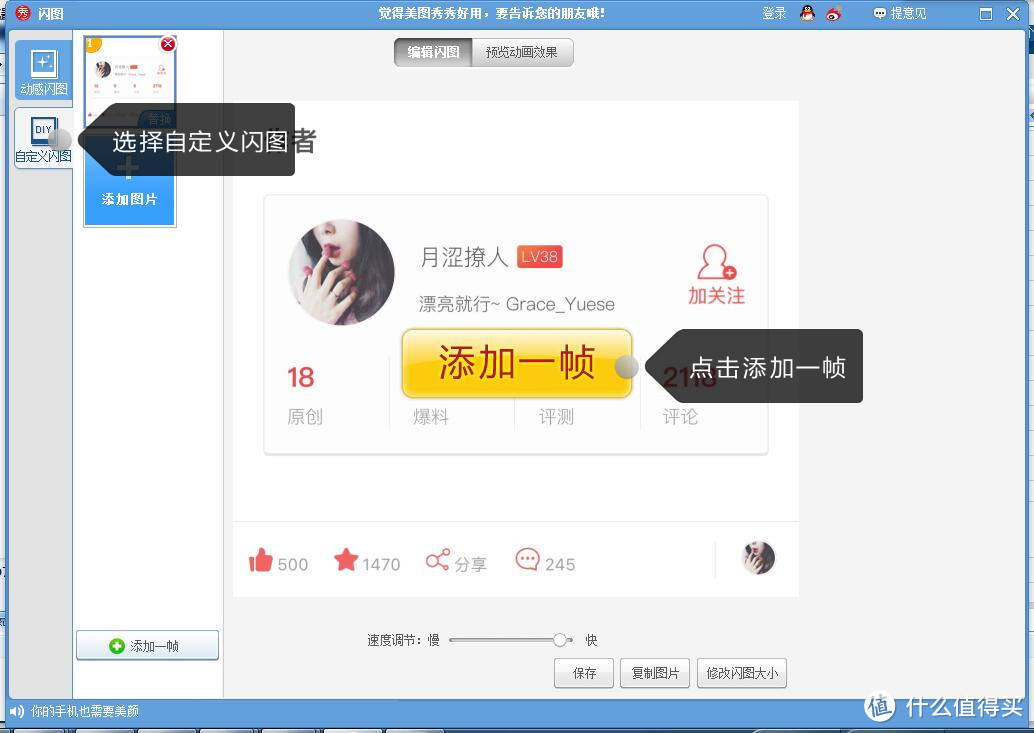
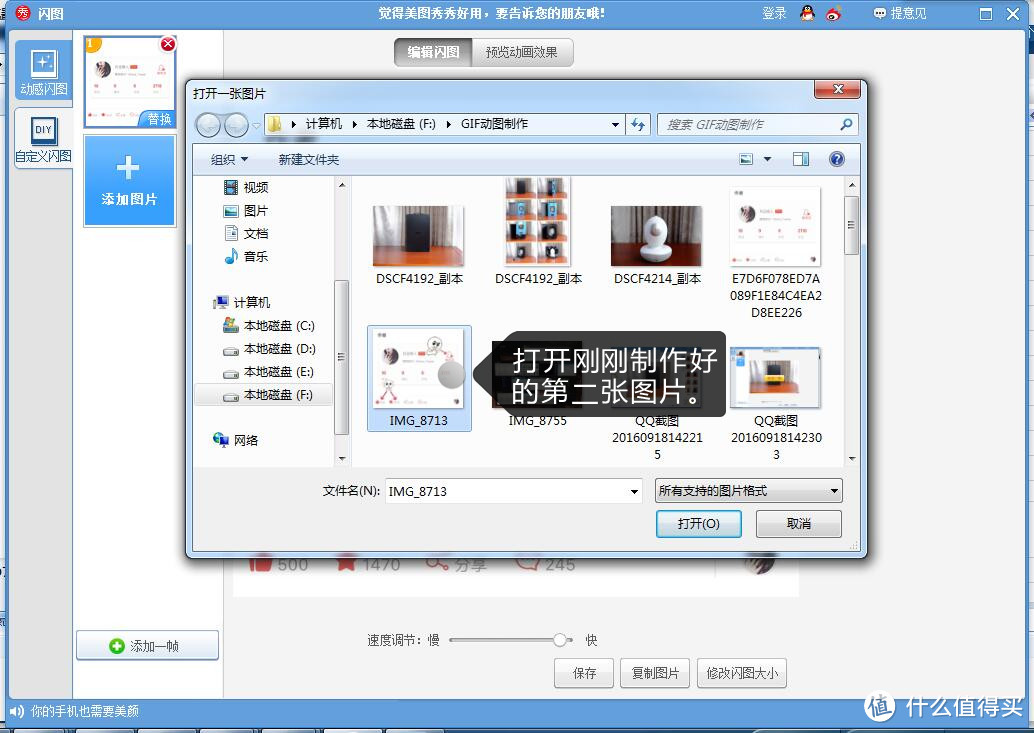
打开刚刚制作好的第二张图片。
从左侧的导览栏中可以看到,现在有上下2帧图片了。
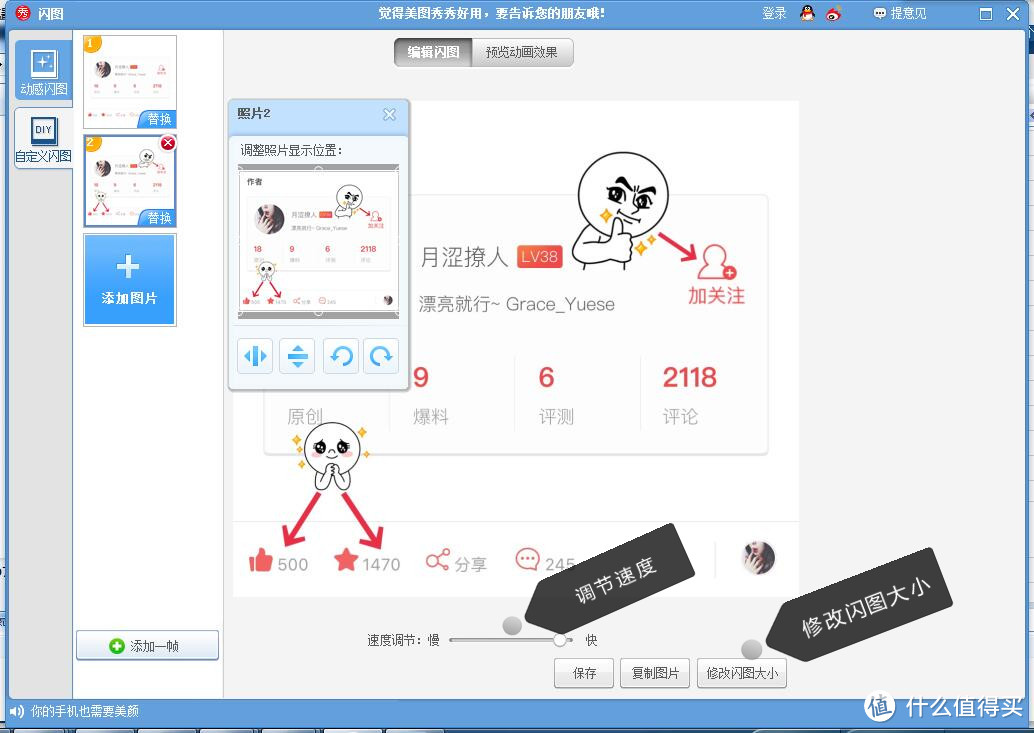
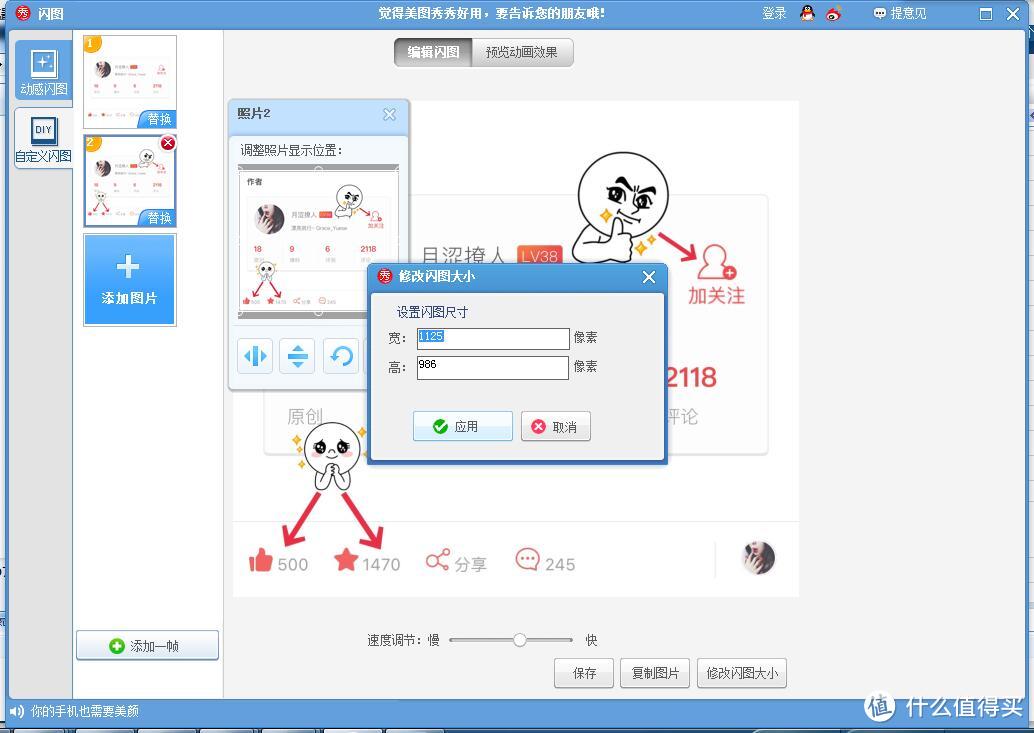
点击修改闪图大小,把图片调整到合适的大小后。再选择速度调节,调整两张图之间播放的间隔速度。
生成预览动画效果,看看动图的闪动时间是否达到自己的预期效果。
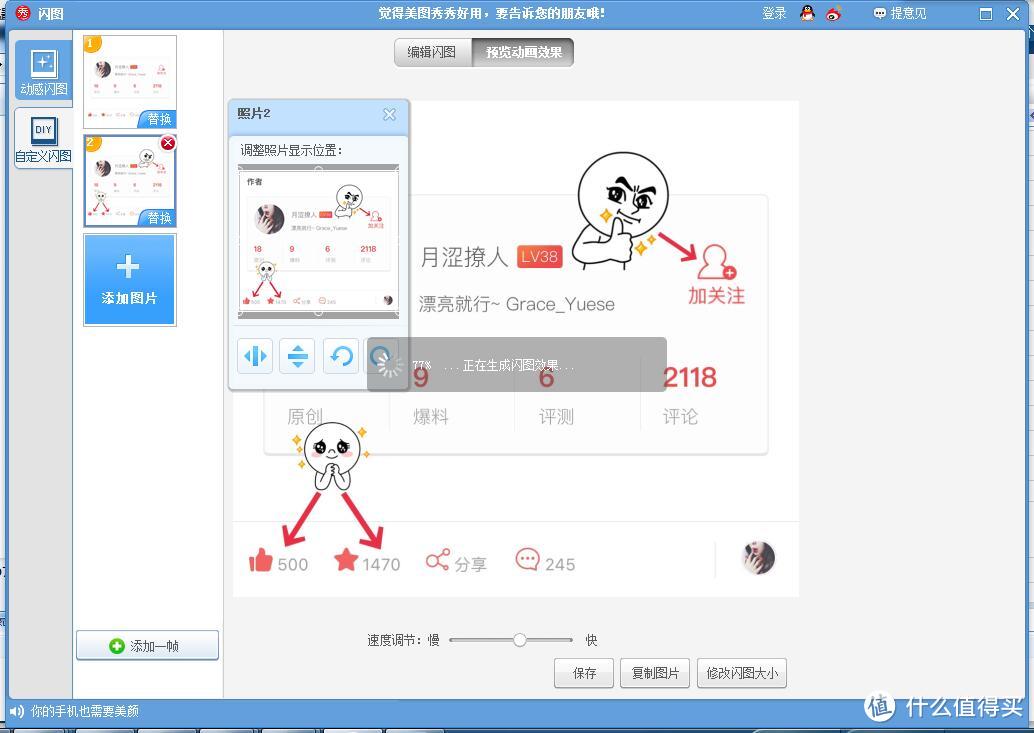
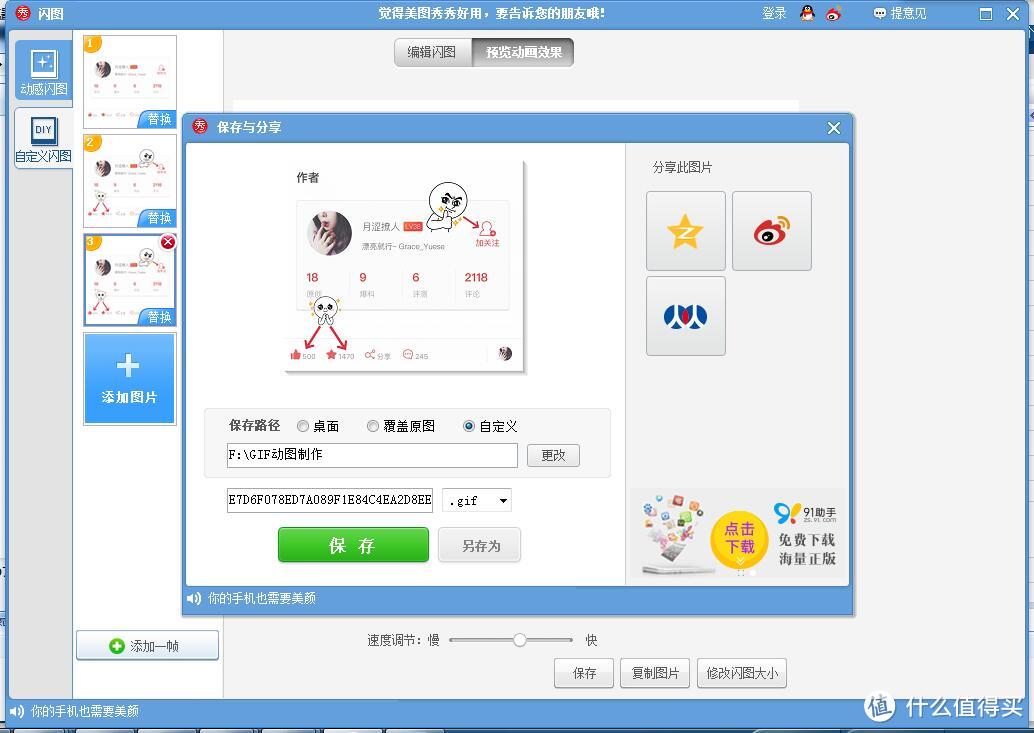
制作完成后,点击保存即可。
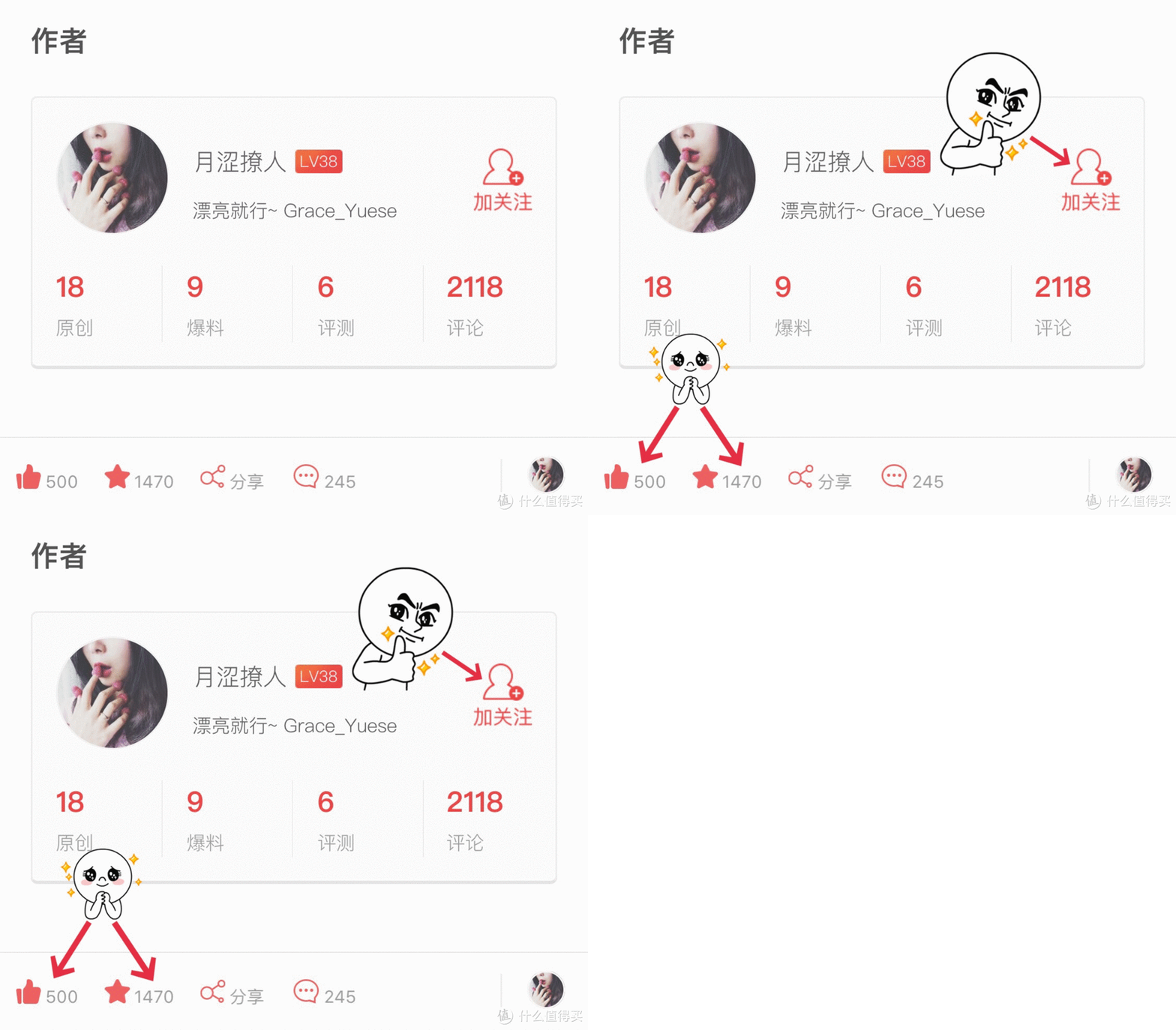
一起来看看,刚刚制作的闪图最后的效果图吧~~~ 怎么样!是不是很炫酷!!
看到我闪烁真挚的眼神了吗!真的不来一发“点赞+收藏+关注”吗?!
好了,刚刚只是一场小热身,学会了简单的原理后,现在再来看看,如何把动图制作运用到原创的写作中来吧~~~
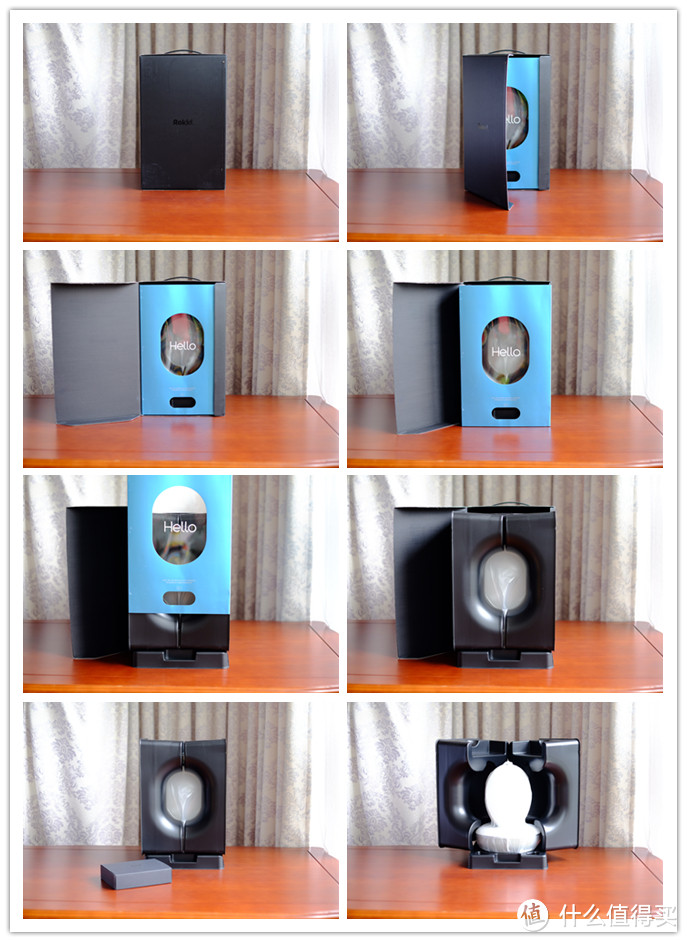
大家是否对千篇一律的开箱图感到厌烦,其实用小小的动图把多张图片合成一张,不仅减少了许多篇幅,更是有无限大的创意呢!
首先前期拍摄好你所需要的静态图片,发挥脑洞的时候又到咯~~~其实就是一帧一帧的定格动画制作~~~拍摄手法是,每挪动一点,就拍下一张图片。
启动美图秀秀——打开一张图片——点击更多功能-闪图。
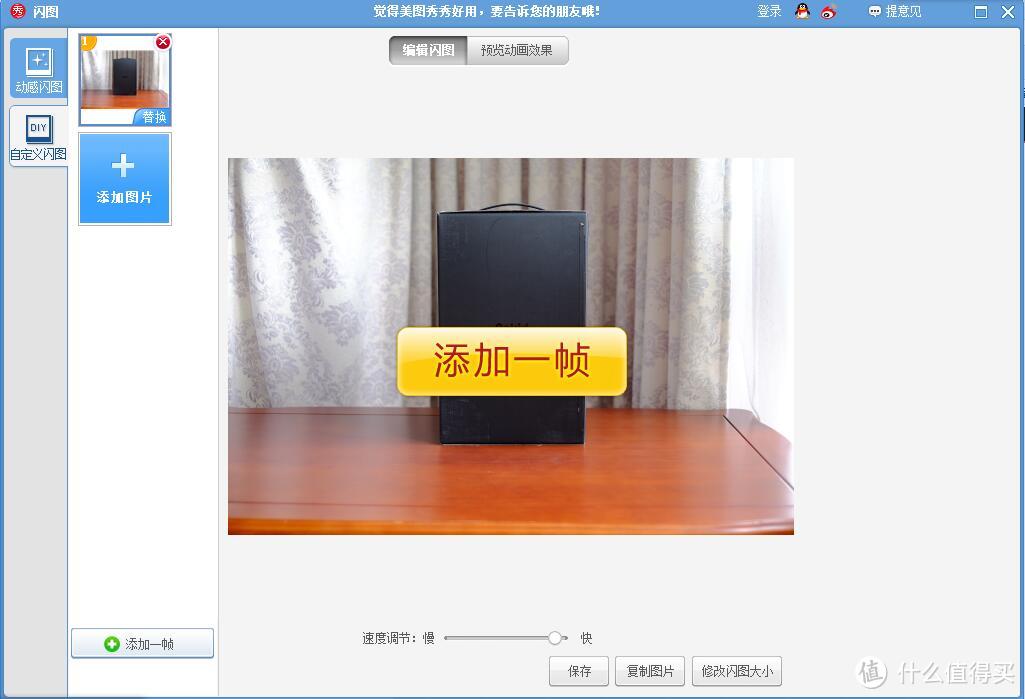
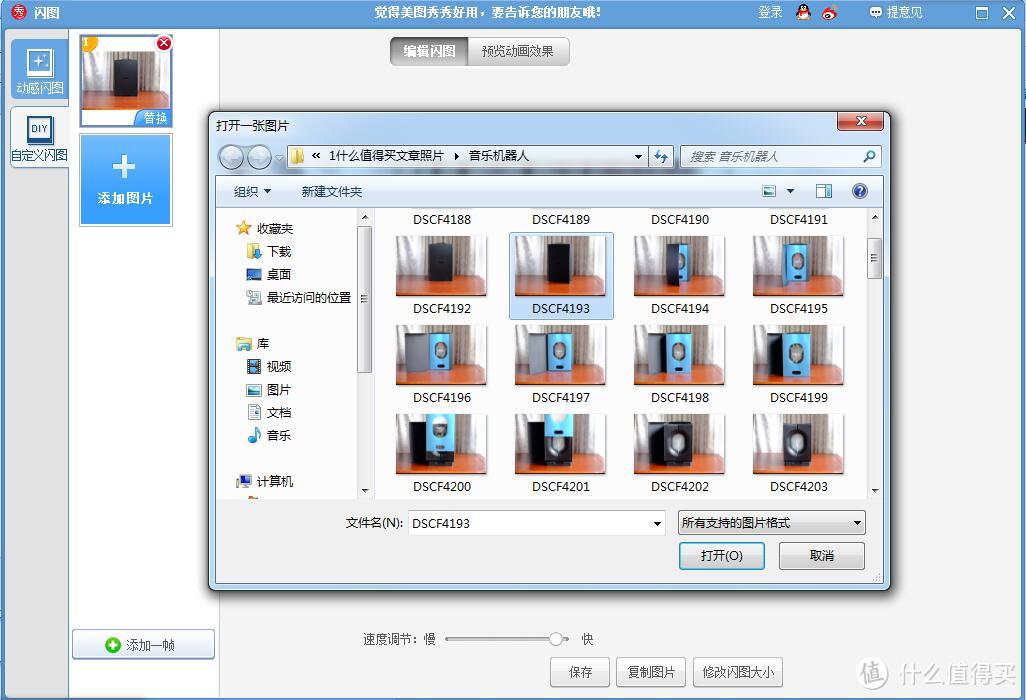
把所有需要导入的图片,按照播放顺序都添加进去。
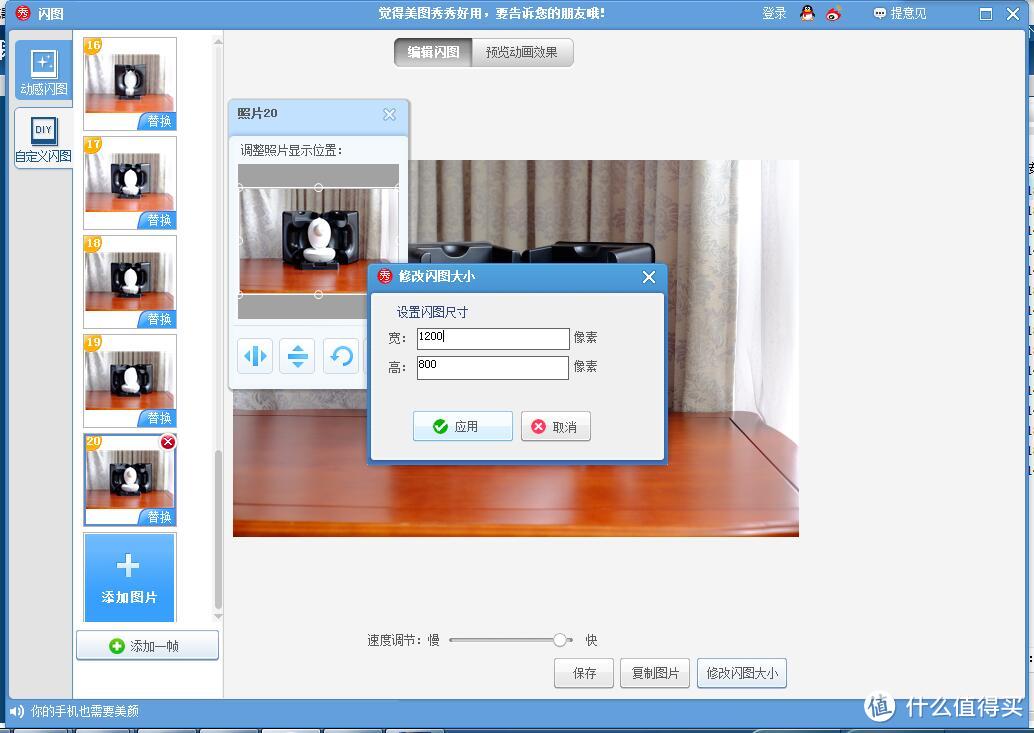
看左侧,所有的图片都添加好了,再调整图片大小、播放速度。
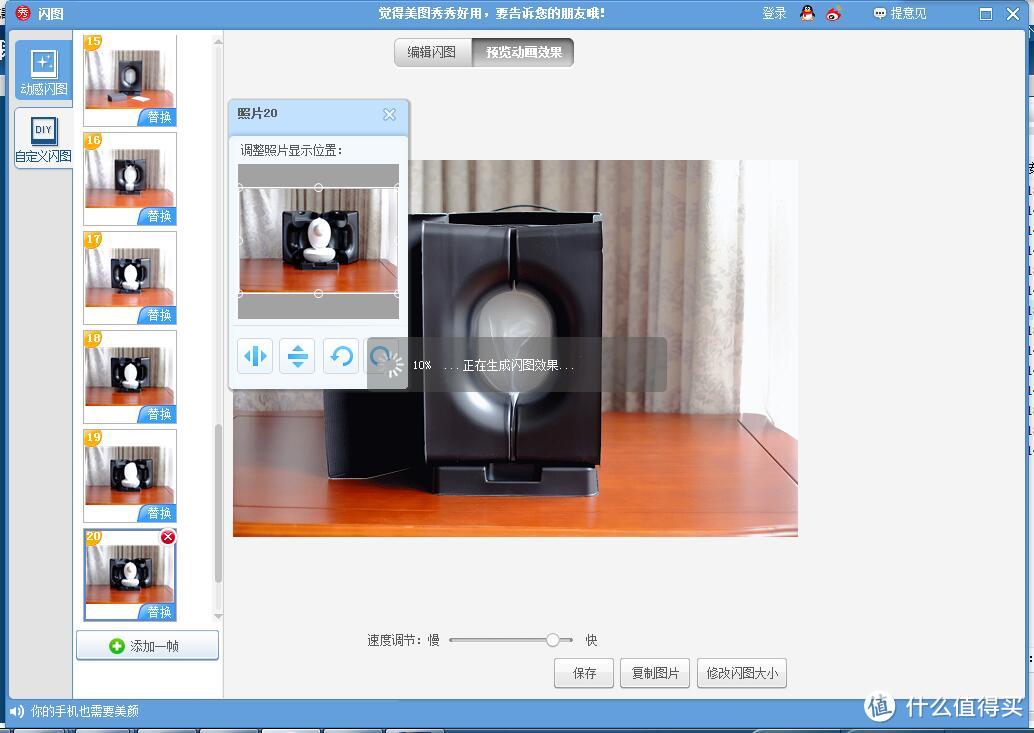
生成闪图预览,调整到自己的预期效果,按保存即可。
OK~搞定~~来看看最后制成的定格动画效果吧~~~ 我拍的帧数比较少,如果大家想要更精细的效果,可以拍摄更多的帧数,把一点一点的开箱过程都慢慢的拍摄下来,合成就好。

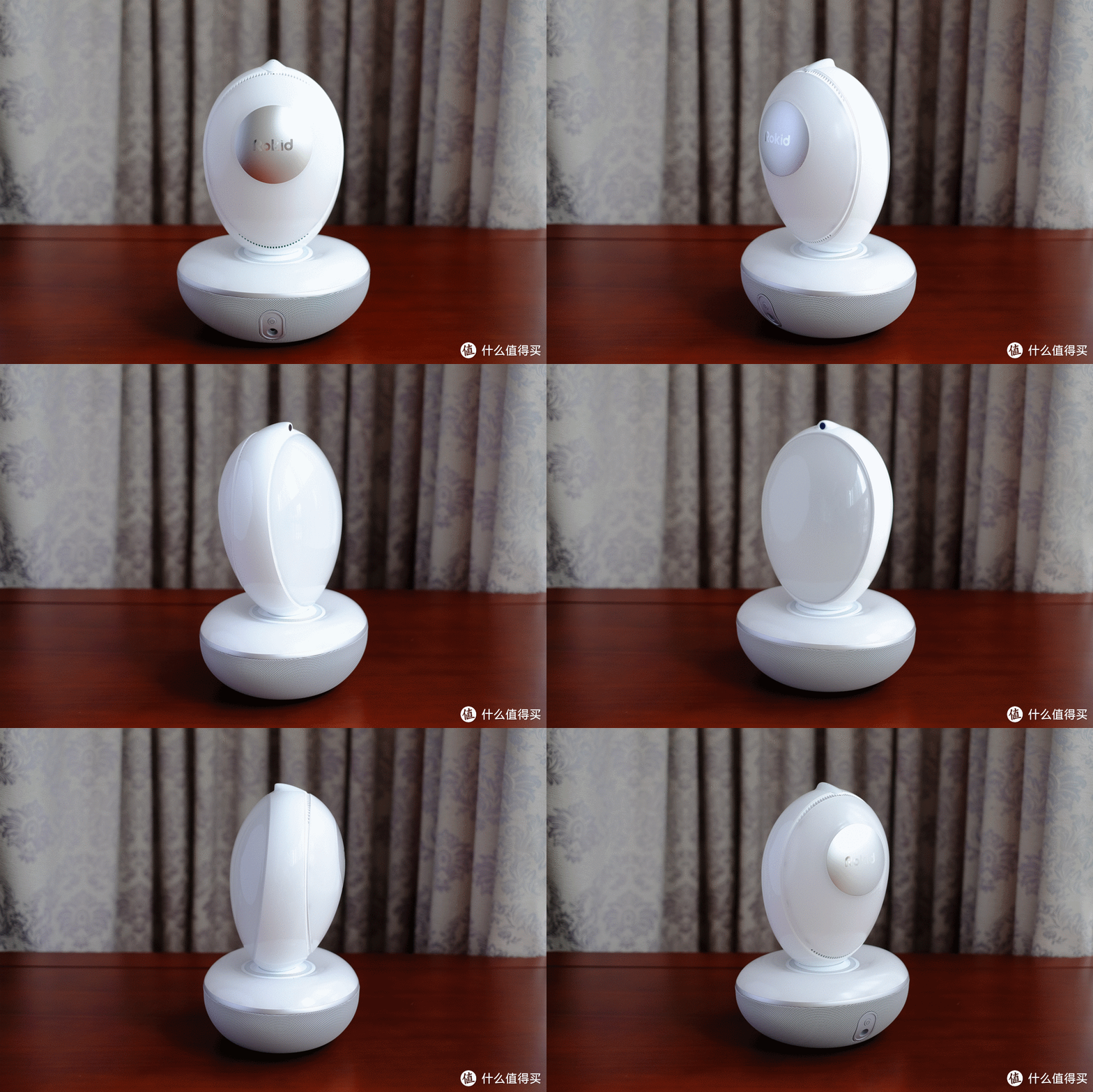
再来一个旋转视图的制作效果,拍摄手法是,每旋转一个角度,拍摄一张,最后合成动图。反正知道原理后,大家可以打开脑洞,制作多种多样的动图啦~~~
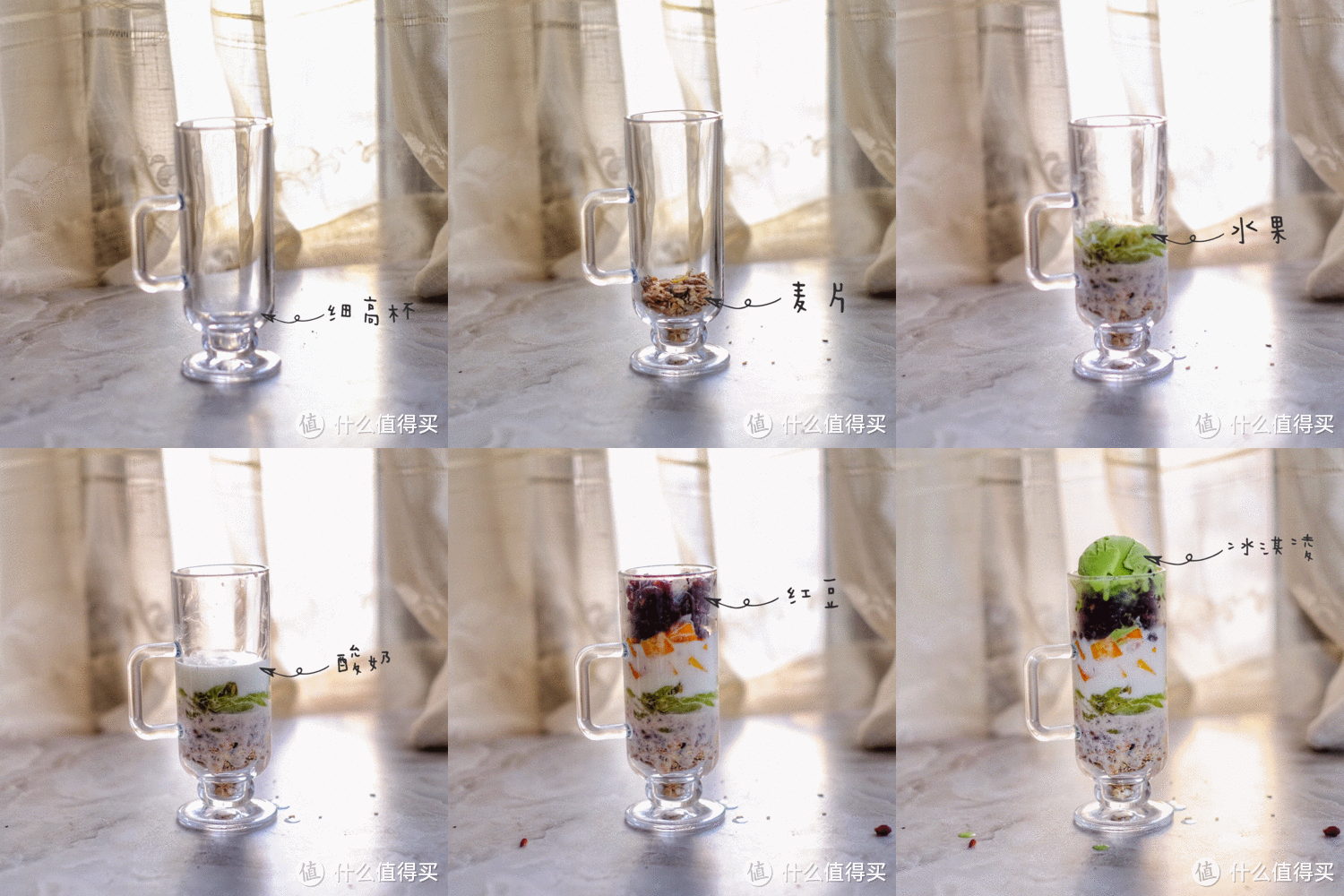
下图是我之前原创中出现过的,教大家如何制作抹茶芭菲,把图片拍摄好,先每张都添加好文字,再用闪图功能合成动图。美图秀秀在合成阶段无法进行一帧帧的修改,它只能起到合成的作用,而其他大型修图软件,是集合了修图和合成动图,知道原理后,也非常容易制作。
四、迅雷看看/迅雷影音
在学会了合成静态定格动图后,你掌握的技能等级已经level up了。但是有些产品功能、特效无法用静态图拍摄表达,怎么办呢?接下来月涩就教大家,如何从一段视频中,截取制作成想要的GIF动图。
所需要的软件依然是大众必备的屌丝软件(迅雷对不起)——迅雷看看/迅雷影音。(现在似乎没有迅雷看看,都升级成迅雷影音了,但是楼主电脑中的迅雷影音打开一直报错,所以就继续在用老版的迅雷看看,制作方法是一样一样的,下文就用迅雷看看演示教程了。)
大家电脑里的大姐姐视频,是不是都要依靠迅雷下载、观看呢~~我也是无意间发现原来它还有个这么好用的隐藏功能,感觉表情包又可以增加新鲜血液了!

视频转GIF分为两步,第一步:视频截取。把一段长视频截取成你需要内容的短视频。第二步:GIF转码。把截取好的视频内容转为GIF格式的动图。如果你想把整段视频都转为GIF,那就跳过第一步,直接转码就好。
视频截取
准备好一段你需要制成GIF的视频,或者拍摄好所需要展示的视频,依然请使用三脚架拍摄~~~
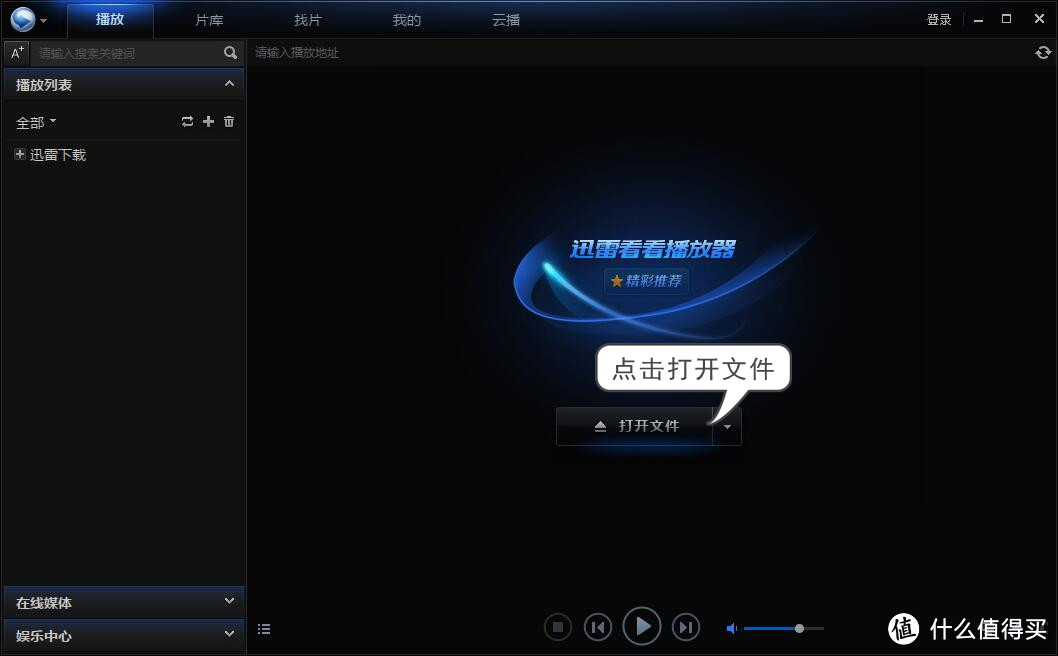
把影片导入电脑中,启动迅雷看看/迅雷影音,点击打开文件。
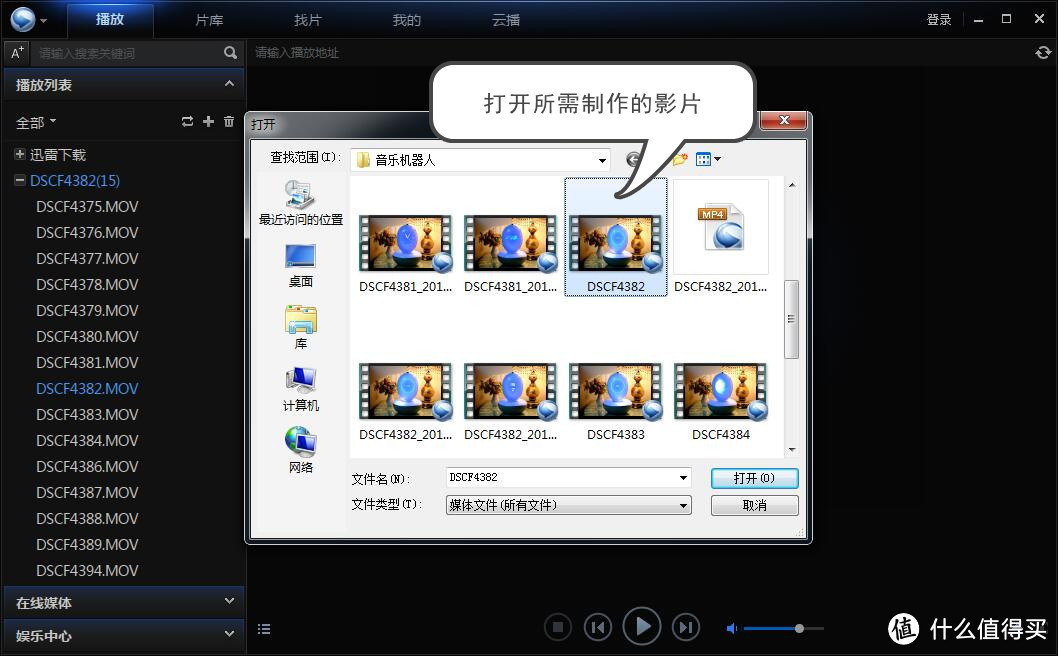
选择并打开你所需要制作的影片或视频。
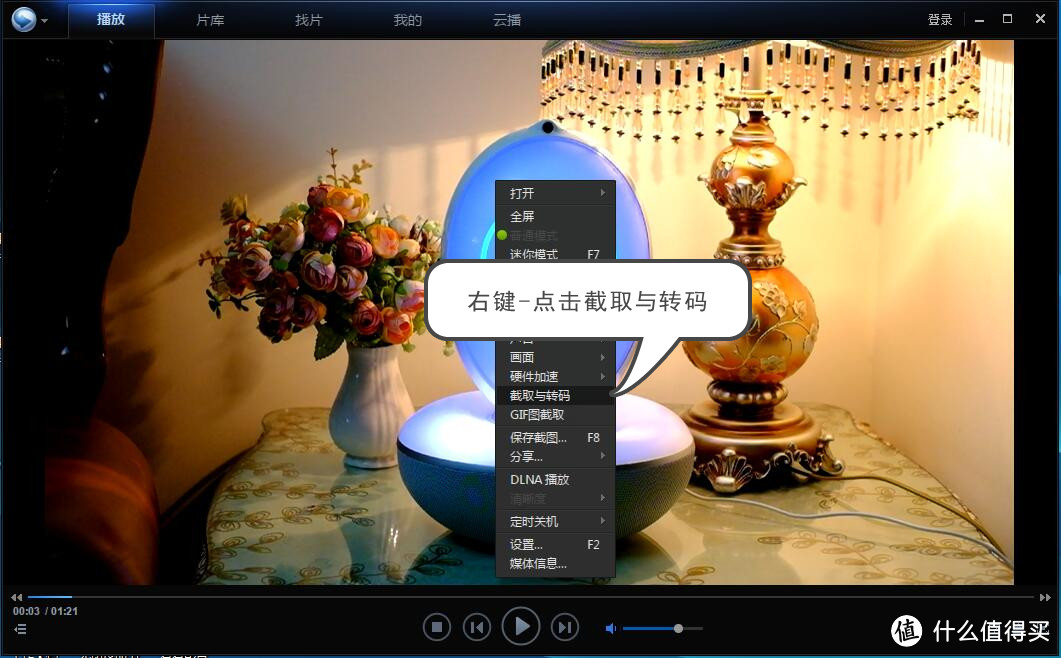
这是一段拍摄时长1分24秒的视频,然而我只需要其中的10几秒画面,所以就需要先截取一下。对着视频画面右键——点击截取与转码。
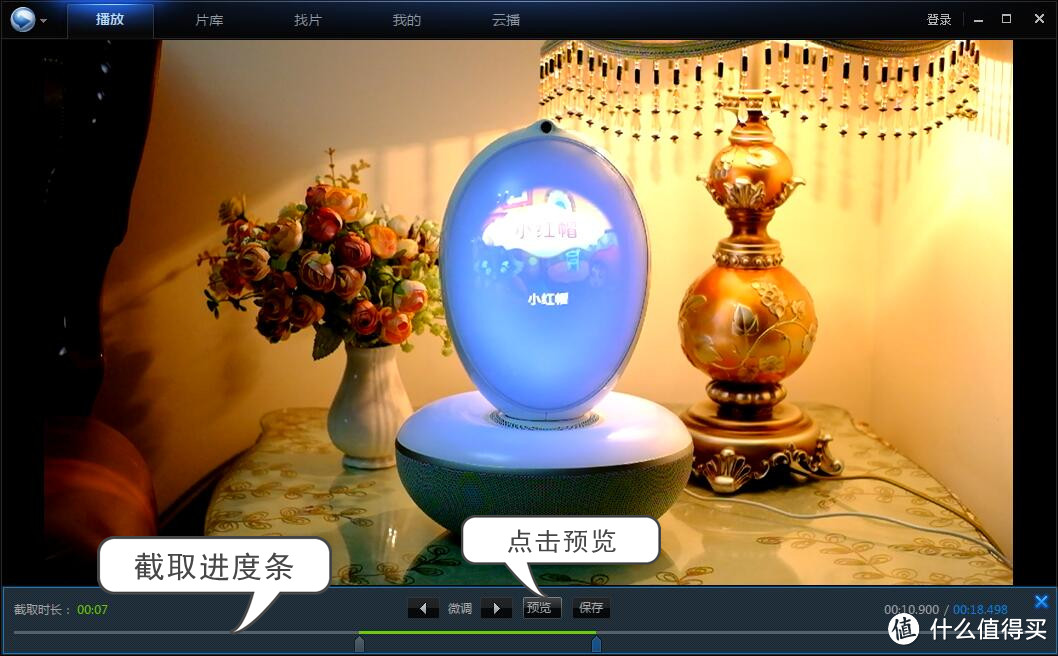
进入截取界面,从最下方的进度条中,选取你所需要截取的部分,点击预览,一边查看一边做微调,调整你所需要的时长。
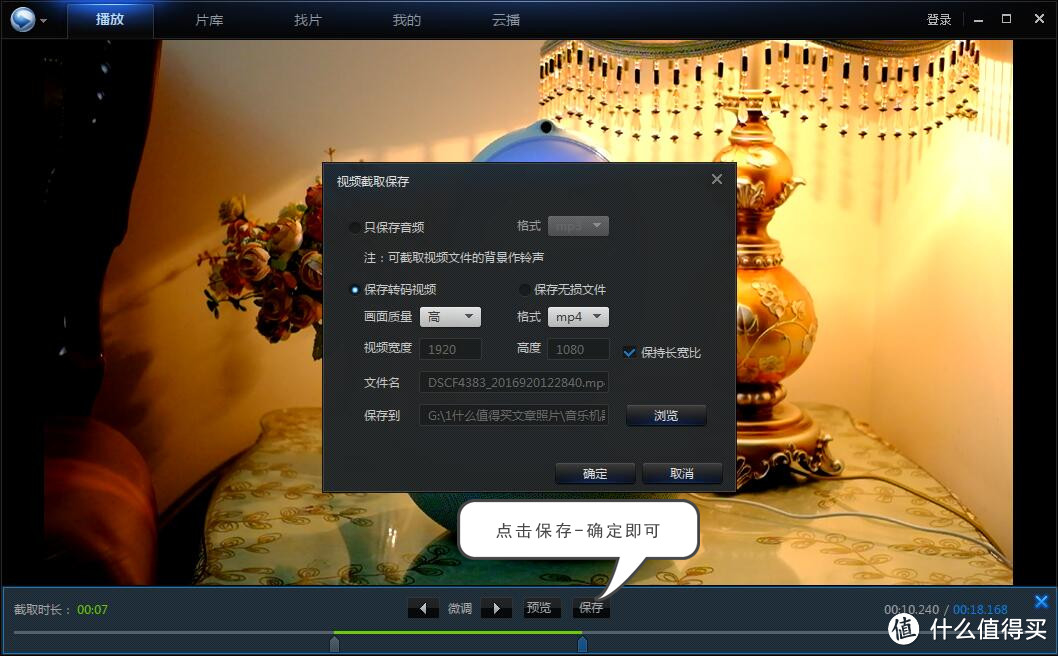
选取好视频时长后,点击保存,选择要保存的格式和大小,点击确定,即可。
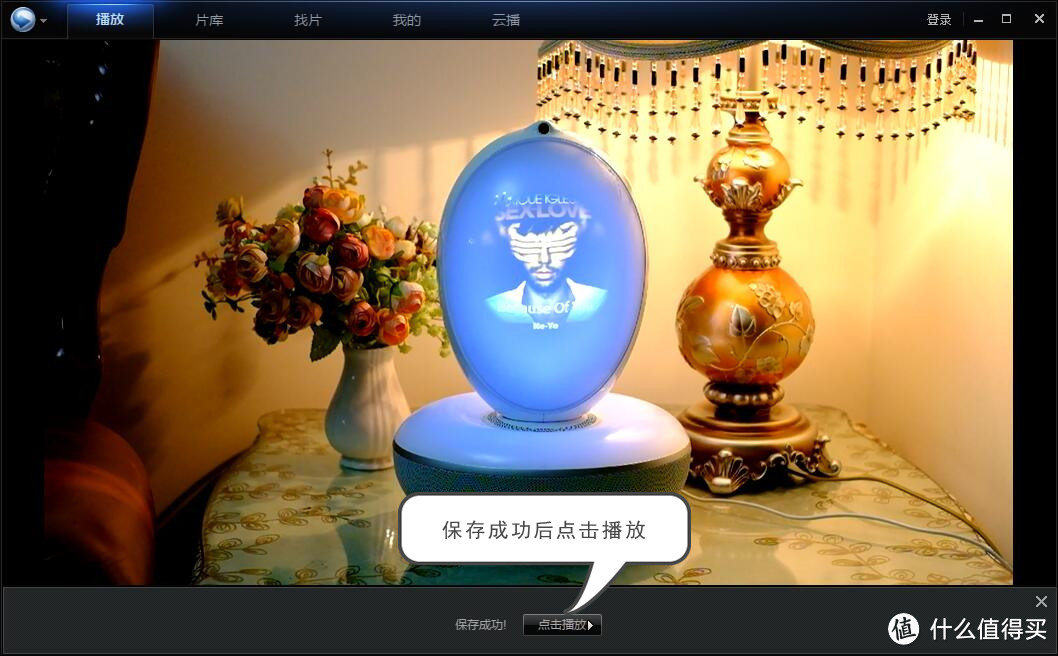
保存成功后,点击播放,就会打开你截取好的视频了。
GIF转码
打开你所需要制作成GIF的视频,或者刚刚已经截取好的视频,右键-选择GIF图截取。
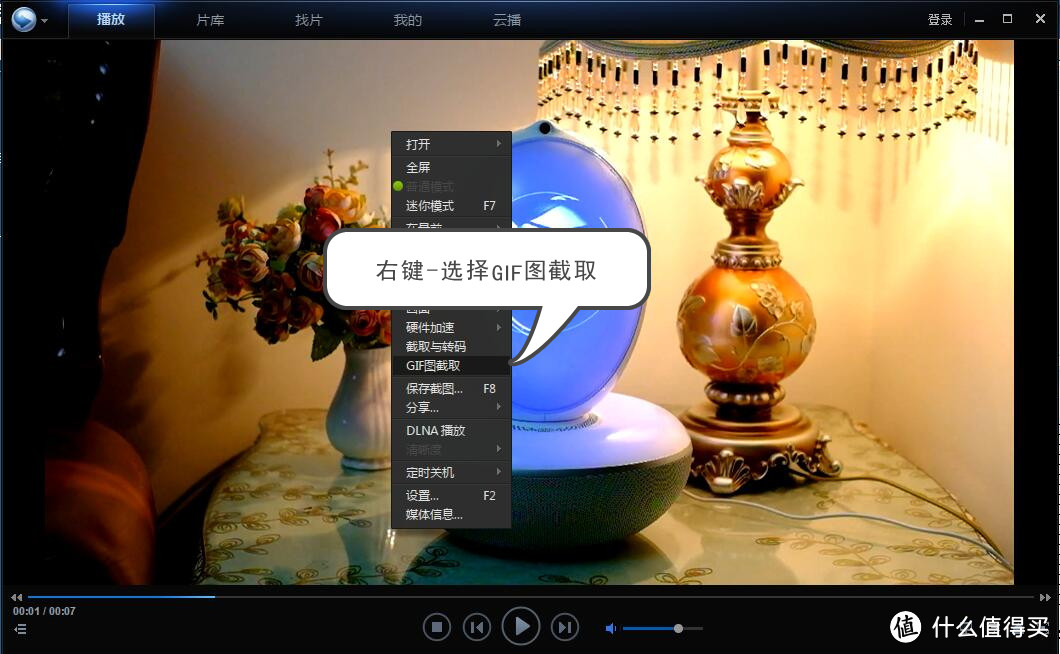
进入到GIF制作界面,左下角有一排截取时长进度条,可以调整所需要制作GIF的视频长度。
注:如果不是很长的视频,可以跳过第一步,直接在这里进行微调,选择要截取视频长度即可。GIF截取功能支持30s的画面,如果是时长很长的视频,在这里截取会无法截得很精确,需要先用第一步截取后,再来转GIF,大家可以按实际情况选择。
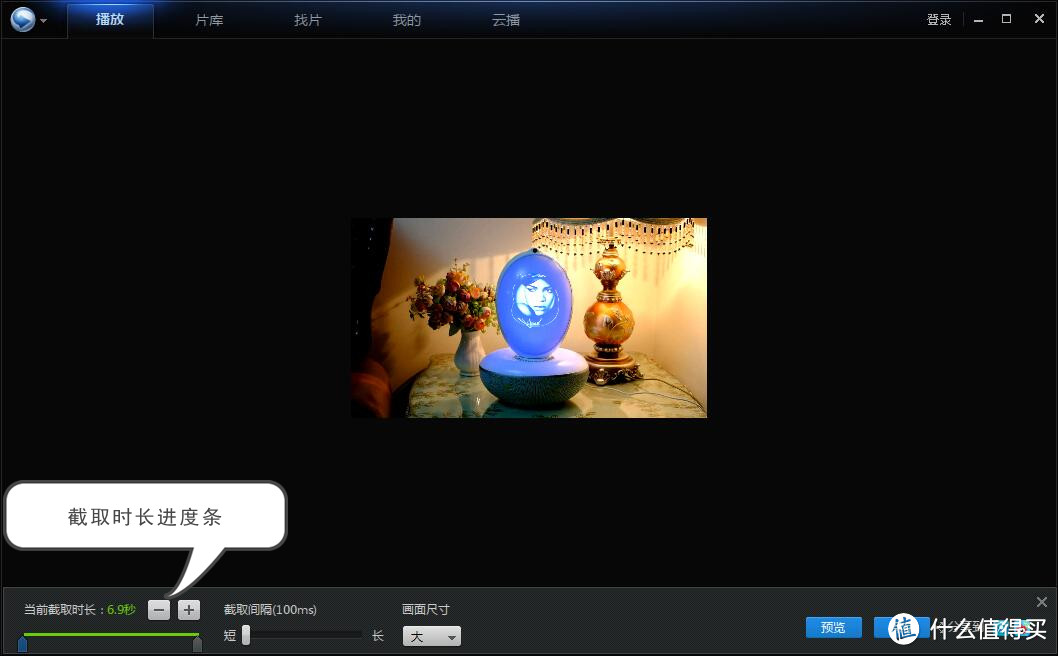
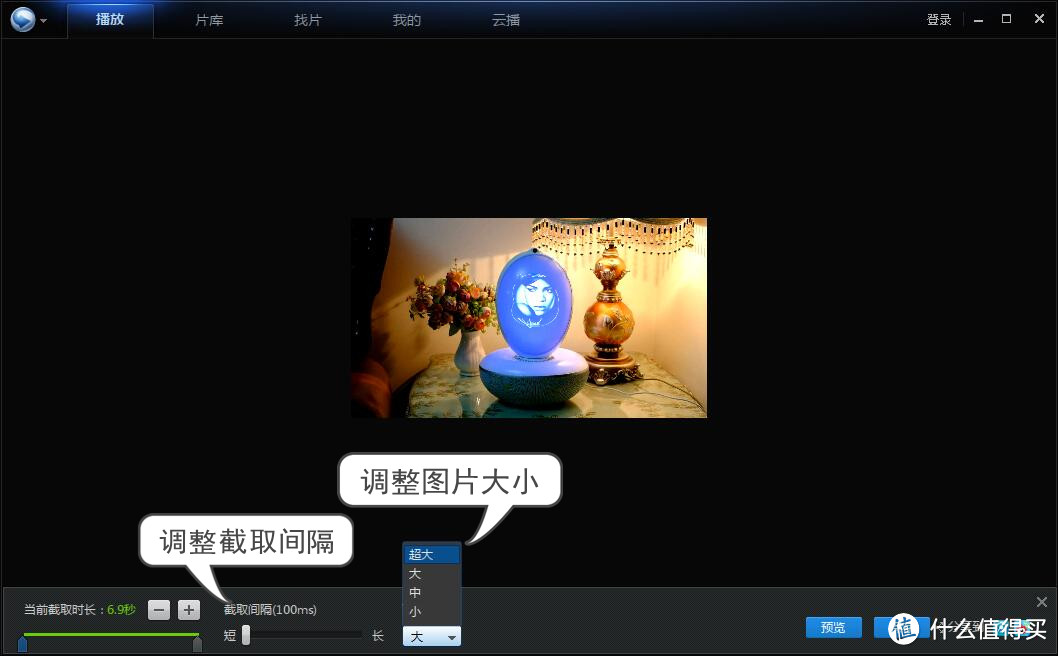
调整截取间隔时间,默认是100ms,数值越小画面动得越慢,数值越大画面动得越快,一般100ms就可以。再调整图片大小。
点击预览,生成效果图,如果不满意可以继续进行微调,直到满意为止。
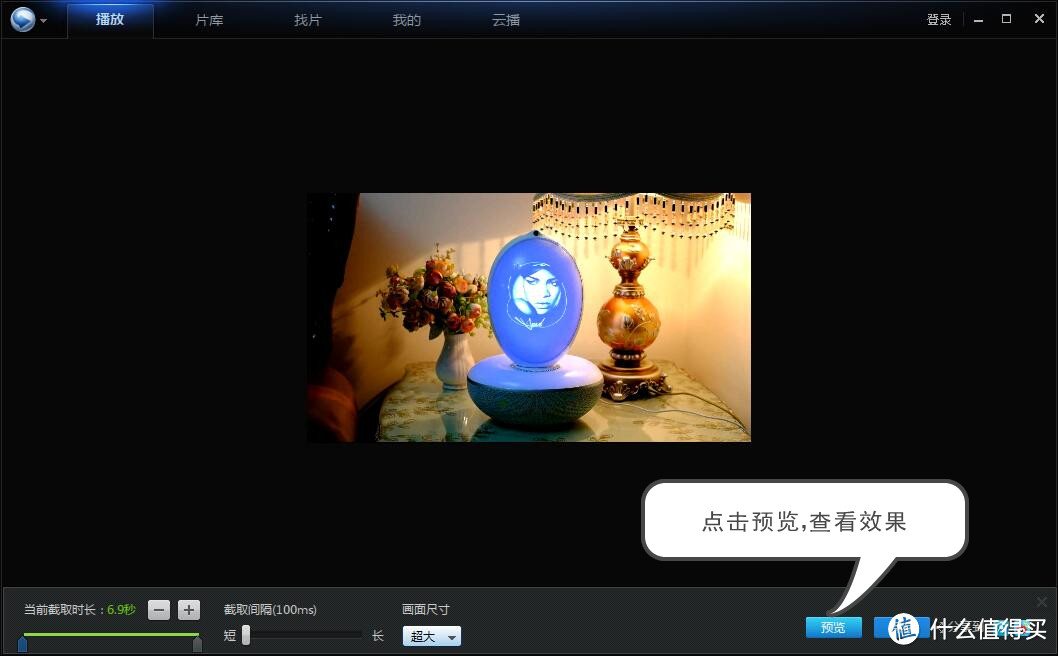
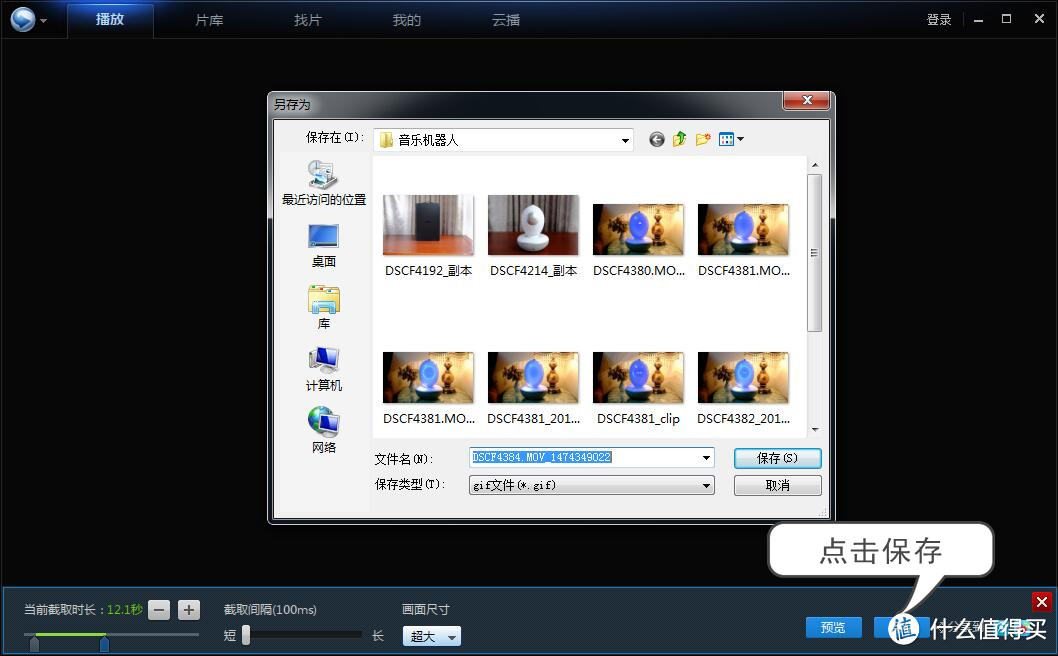
达到你想要的效果后,点击保存,选择保存路径,确定保存即可。
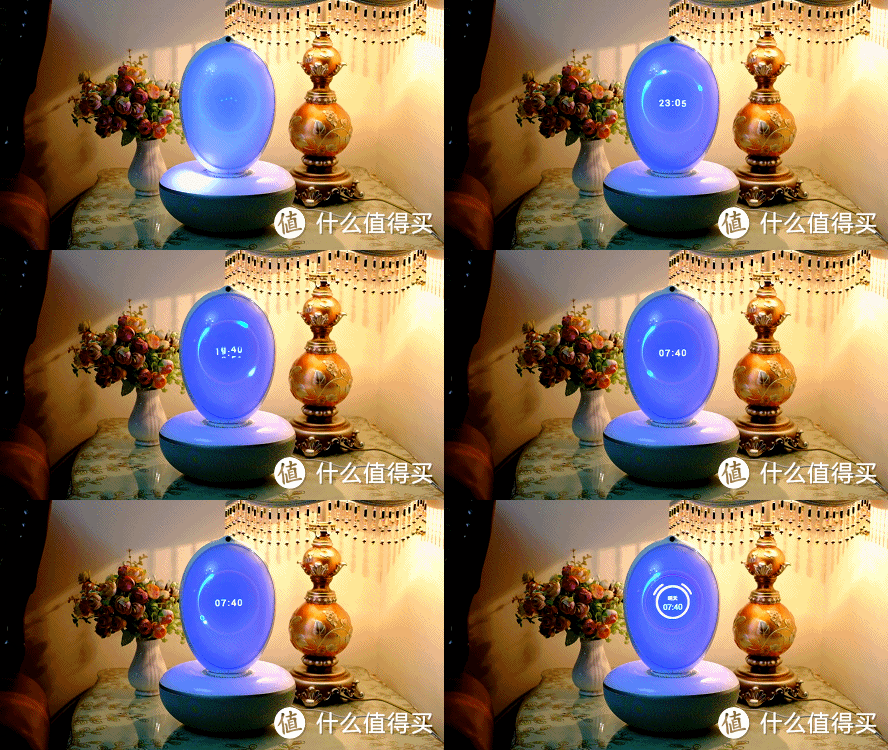
最后来看一下制作效果吧~~图片动的很欢快有木有~~~
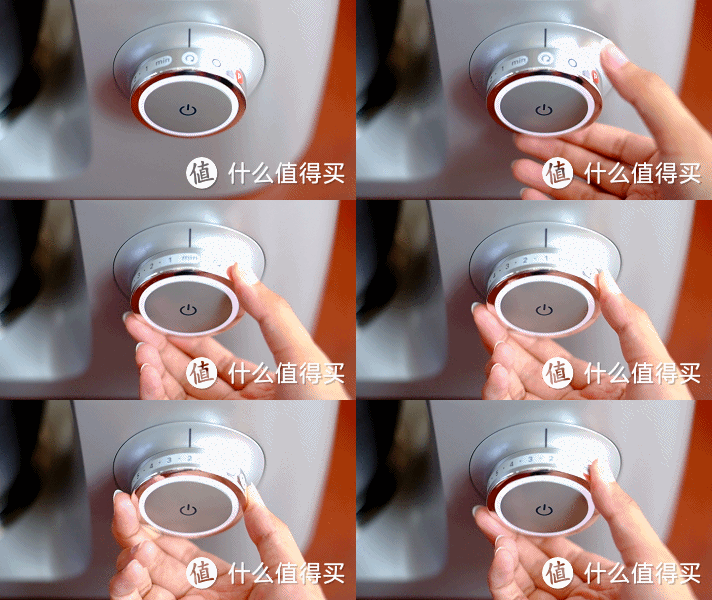
再来看看其他的效果,下图我是为了展示这个按钮的无极旋转调速功能,用文字表述没有图片来得直观,又无法用静态图片来展示,动图就能很好的表示清楚。
这里月涩只教了大家最简单、最基础的两个软件和制作方法,知道原理后,就能变幻出无限的可能,一起学起来,把自己的原创变得丰富多彩吧~~~
以上。
感谢观看。
小编注:本文作者@月涩撩人 是什么值得买首席生活家,她的个人自媒体信息为:
新浪微博:Grace_Yuese(https://weibo.com/kingno27)
扶持推广个人品牌是首席生活家所享受的福利之一,更多详细内容请看生活家公告(https://news.smzdm.com/p/26967/)。欢迎大家踊跃申请生活家(https://www.smzdm.com/form/171c7d27eb41eef3),生活家中表现优异的用户还将有机会成为『首席生活家』,欢迎有着特别生活经验的值友们踊跃加入生活家大家庭!











校验提示文案
校验提示文案
校验提示文案
校验提示文案
校验提示文案
校验提示文案
校验提示文案
校验提示文案
百度搜索gifcam。
完全能满足一般的使用。
校验提示文案
校验提示文案
校验提示文案
校验提示文案
校验提示文案
校验提示文案
校验提示文案
校验提示文案
校验提示文案
校验提示文案
校验提示文案
校验提示文案
校验提示文案
校验提示文案
校验提示文案
校验提示文案
校验提示文案
校验提示文案
校验提示文案
校验提示文案
校验提示文案
校验提示文案
校验提示文案
校验提示文案
校验提示文案
校验提示文案
校验提示文案
校验提示文案
校验提示文案
学习啦~~~~动起来·~~~~~~
校验提示文案
校验提示文案
校验提示文案