

























 深耕数码、AI兴趣领域
















5
3
UNRAID篇,搭建1Panel 运维管理面板
2024-07-12 17:47:11
9点赞
47收藏
1评论
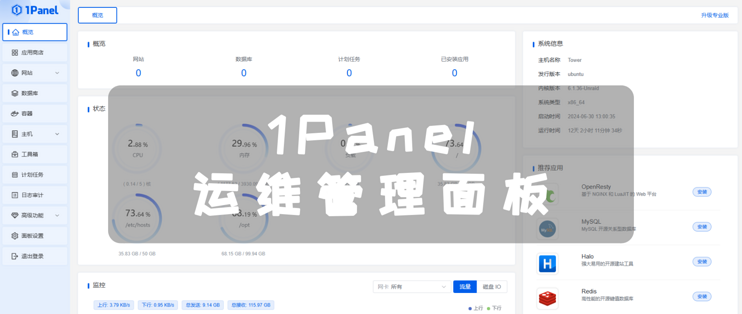
该篇教程主要讲解1Panel的安装和简单使用
1Panel:
一个现代化、开源的 Linux 服务器运维管理面板。
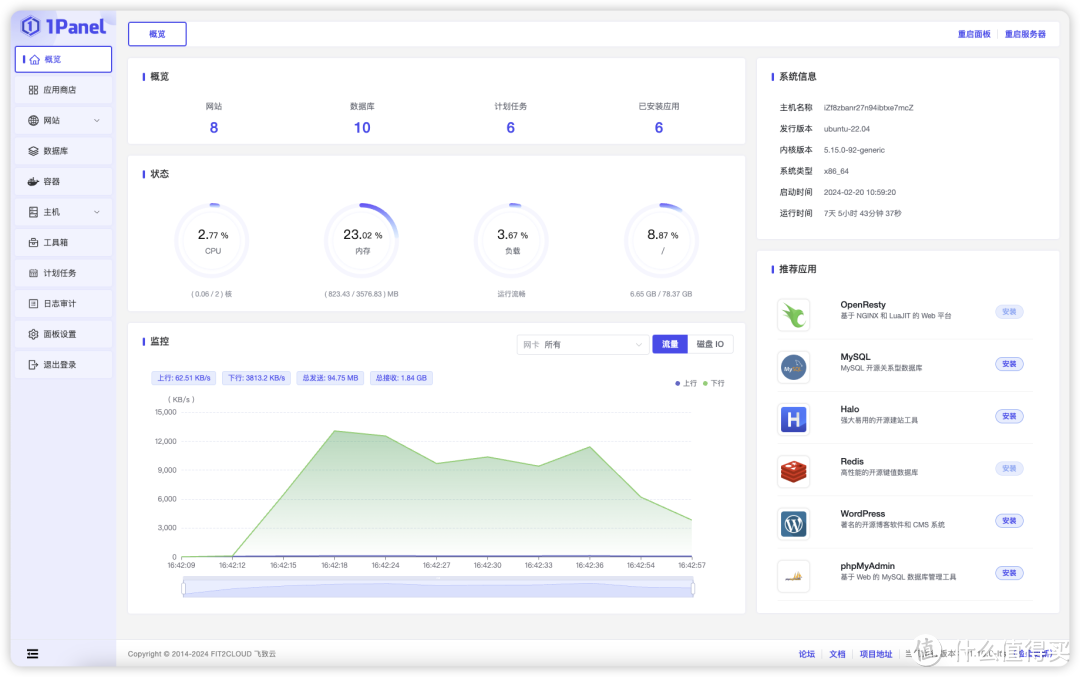
产品优势:
○ 高效管理:用户可以通过 Web 界面轻松管理 Linux 服务器,如主机监控、文件管理、数据库管理、容器管理等;
○ 快速建站:深度集成开源建站软件 WordPress 和 Halo,域名绑定、SSL 证书配置等操作一键搞定;
○ 应用商店:精选上架各类高质量的开源工具和应用软件,协助用户轻松安装并升级;
○ 安全可靠:基于容器管理并部署应用,实现最小的漏洞暴露面,同时提供病毒防护、防火墙和日志审计等功能;
○ 一键备份:支持一键备份和恢复,用户可以将数据备份到各类云端存储介质,永不丢失。
Tip:
说比较鸡肋吧,又有点用,建议自行判断安装。首先如果是比较干净的Linux机器,可以去官网使用一键安装命令,不建议像本教程安装。其次不建议有Docker图形界面的NAS系统安装,避免Docker管理冲突。
主要流程目录:
1.安装
2.使用
2.1.简单设置
2.2.添加仓库
2.3.拉取镜像
2.4.创建容器
1.安装
创建一个容器
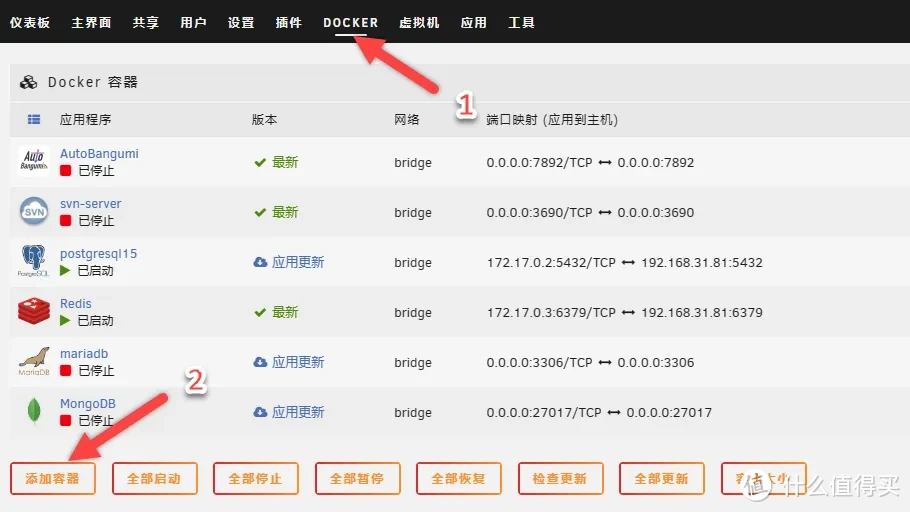
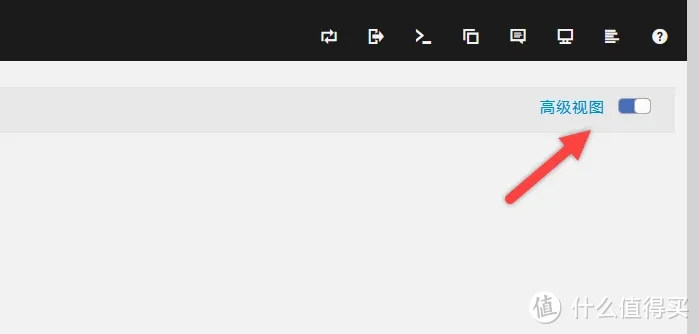
切换”高级视图“
参考填写
1panel
moelin/1panel:latest
http://[IP]:[PORT:10086]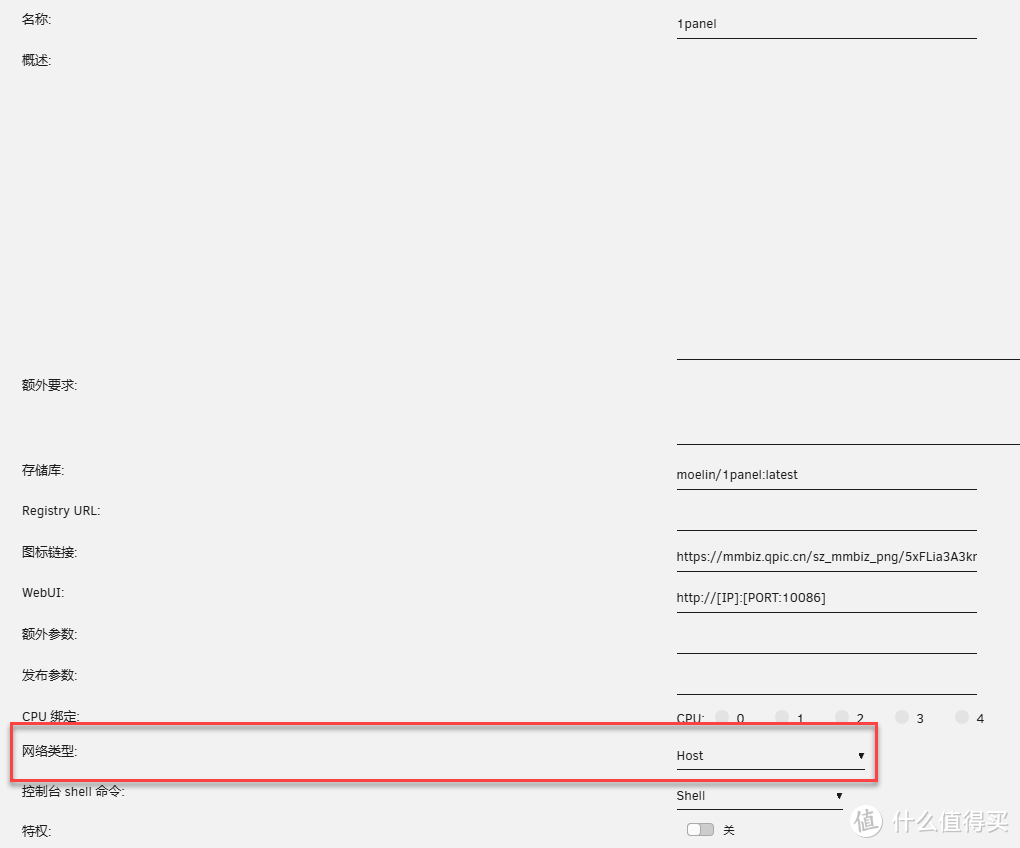
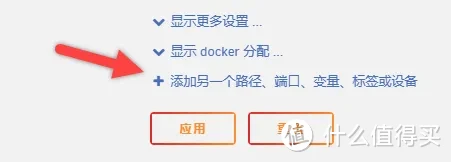
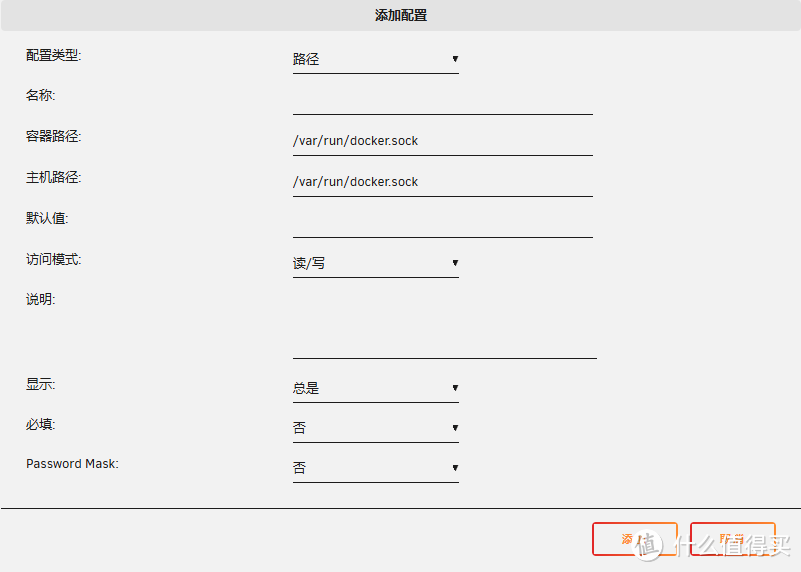
添加其他参数
/var/run/docker.sock
/var/run/docker.sock
Tip:
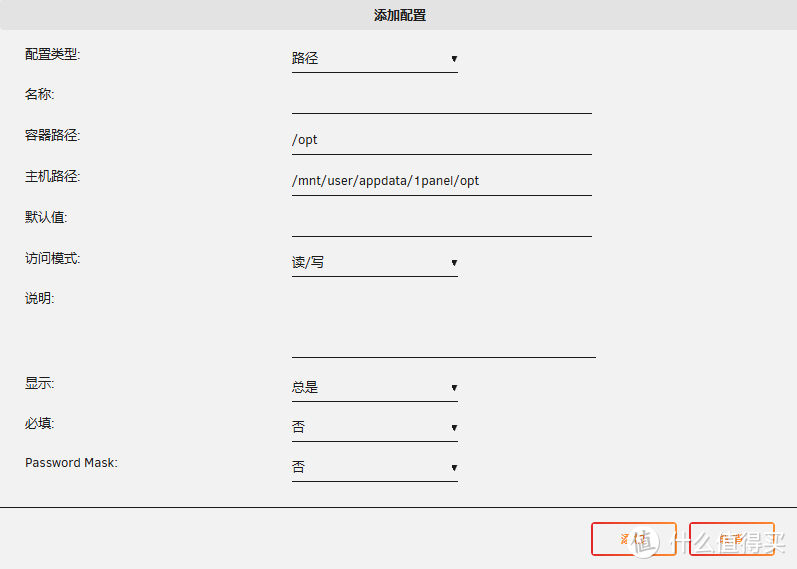
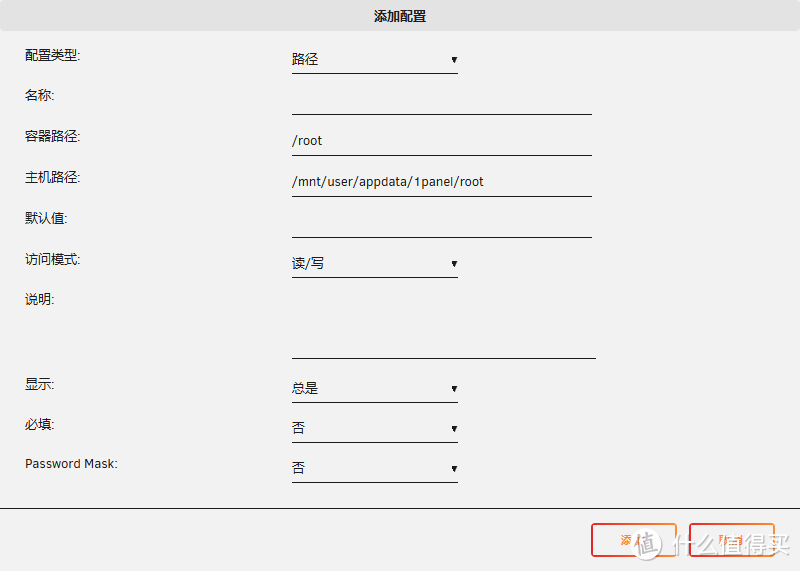
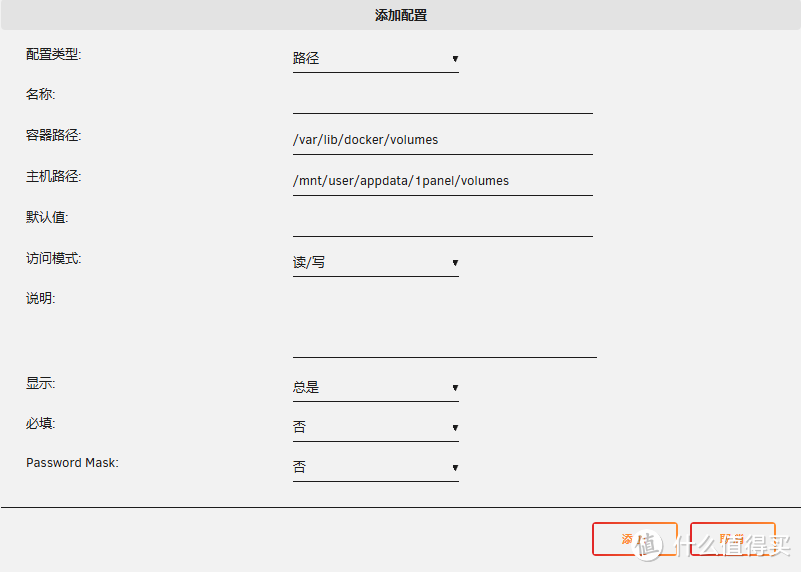
下面是可调整参数,这里我避免麻烦直接都映射一个文件夹里了。
/opt
/mnt/user/appdata/1panel/opt
/root
/mnt/user/appdata/1panel/root
/var/lib/docker/volumes
/mnt/user/appdata/1panel/volumes
2.使用
浏览器中输入 http://NAS的IP:10086/entrance 就能看到界面
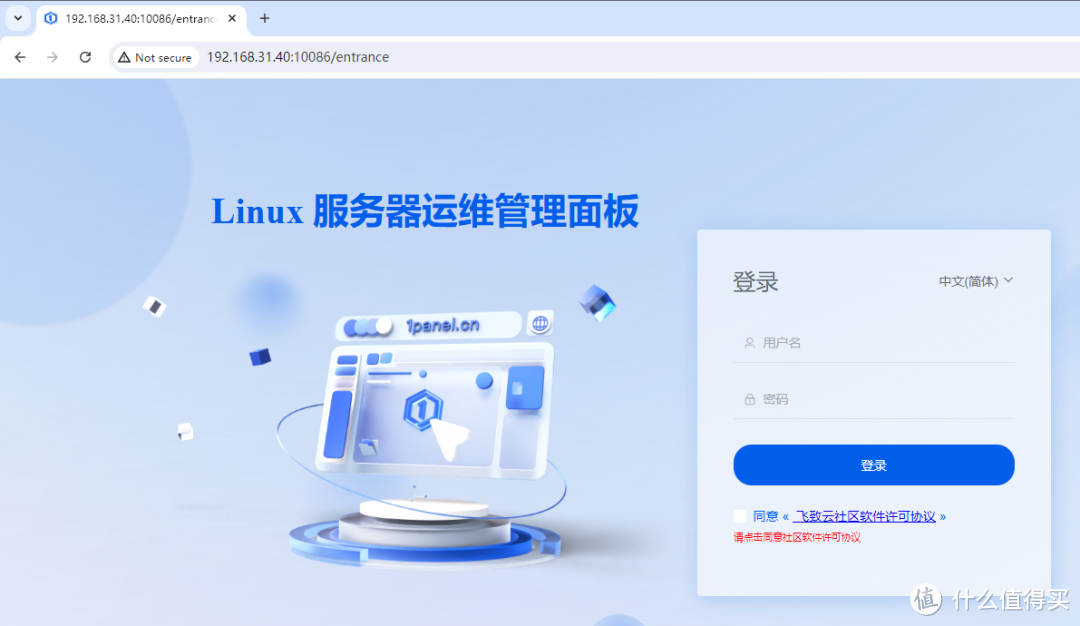
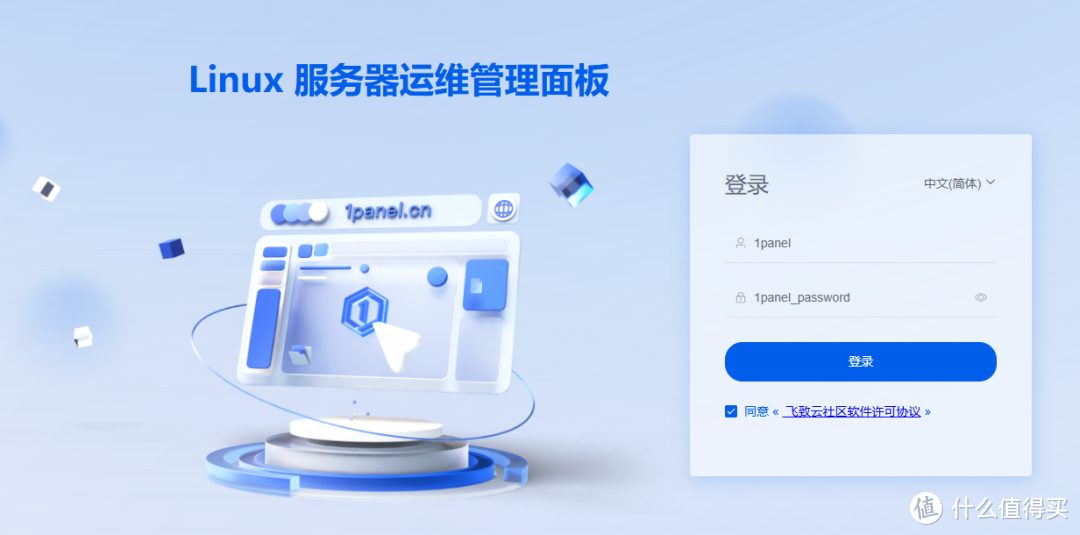
输入用户名和密码进行登录
默认用户名:1panel
默认密码:1panel_password
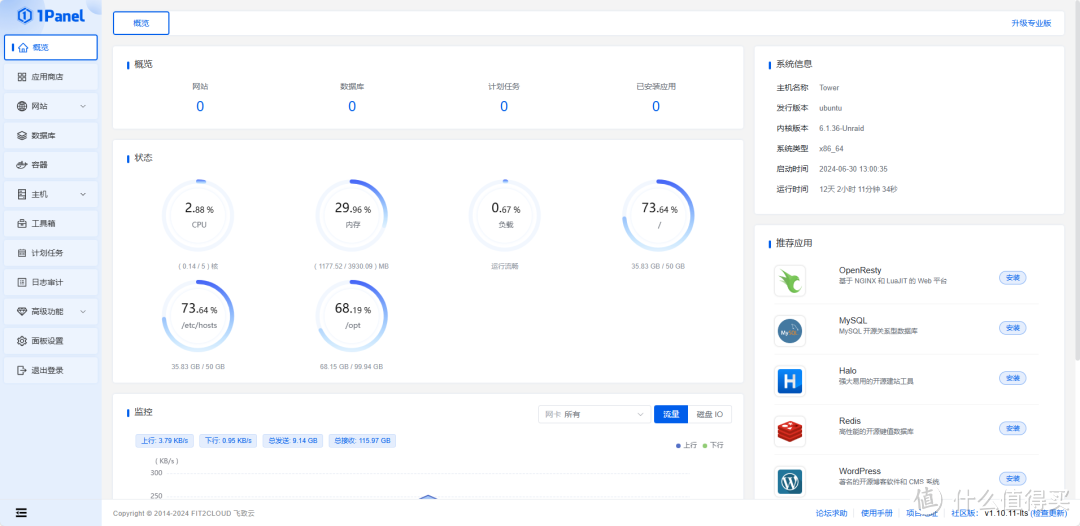
2.1.简单设置
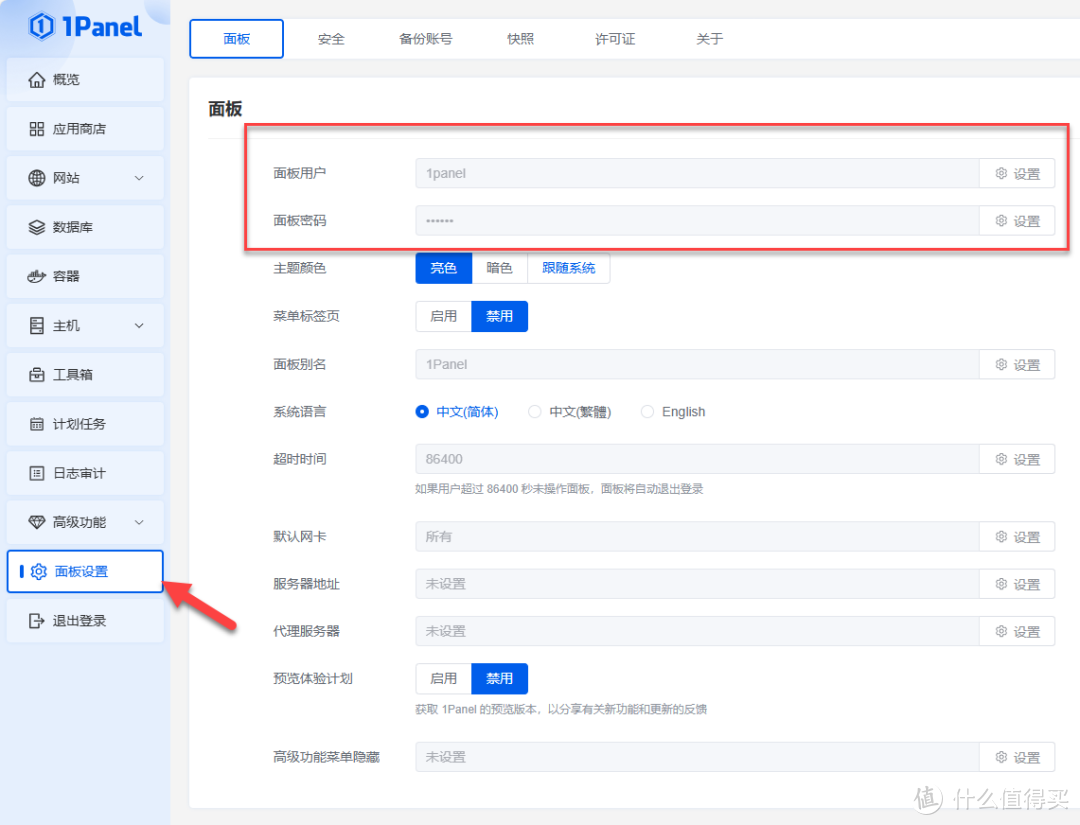
面板管理,可以设置一下用户名和密码
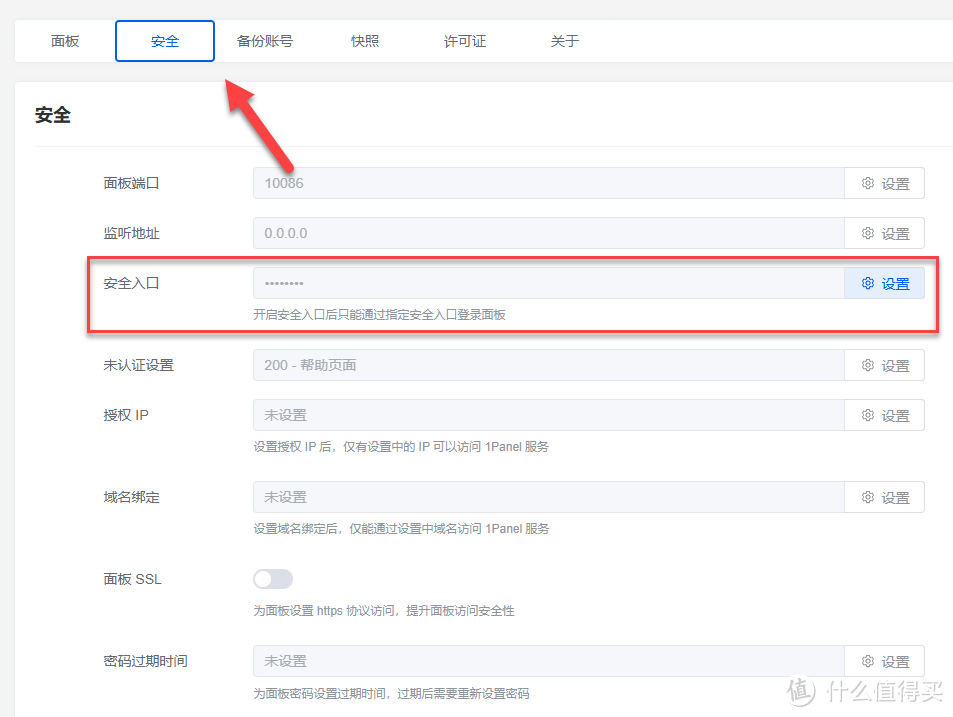
安全,有需要的可以设置一下安全入口。就是访问是“http://NAS的IP:10086/entrance”,其中“/entrance”就是属于安全入口。
可以直接留空,这样直接访问“http://NAS的IP:10086”就行了
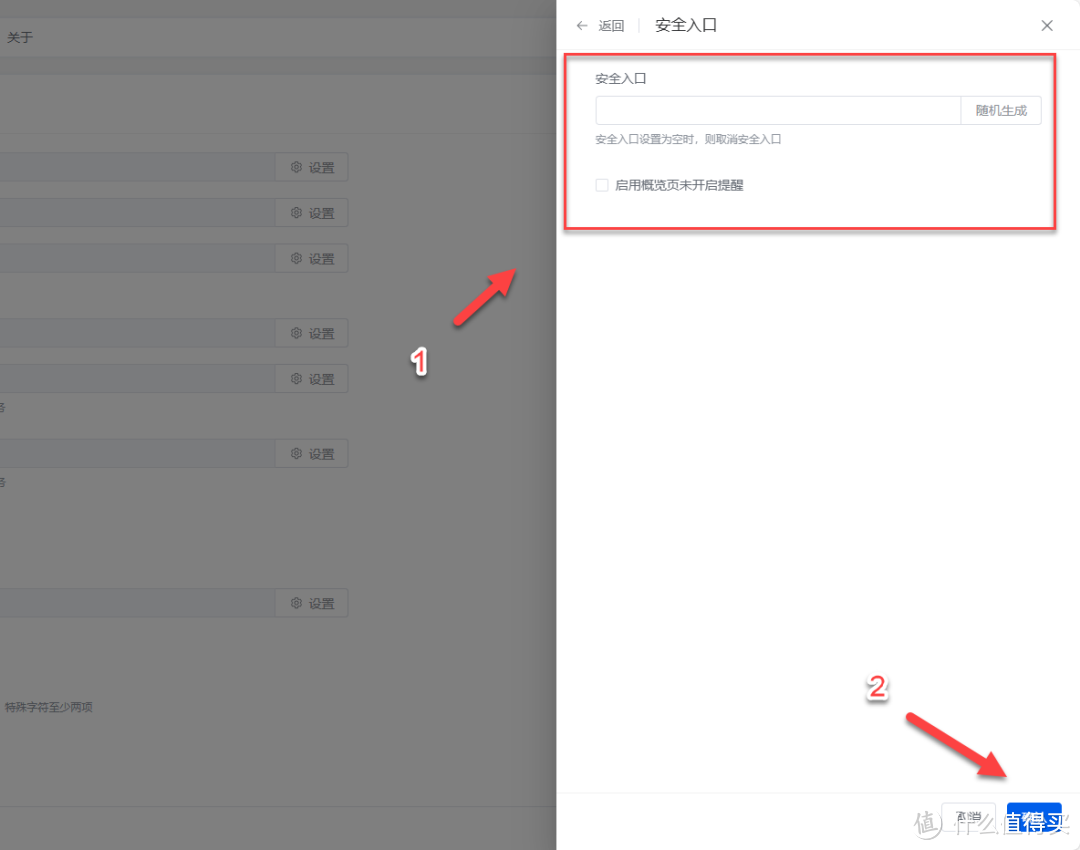
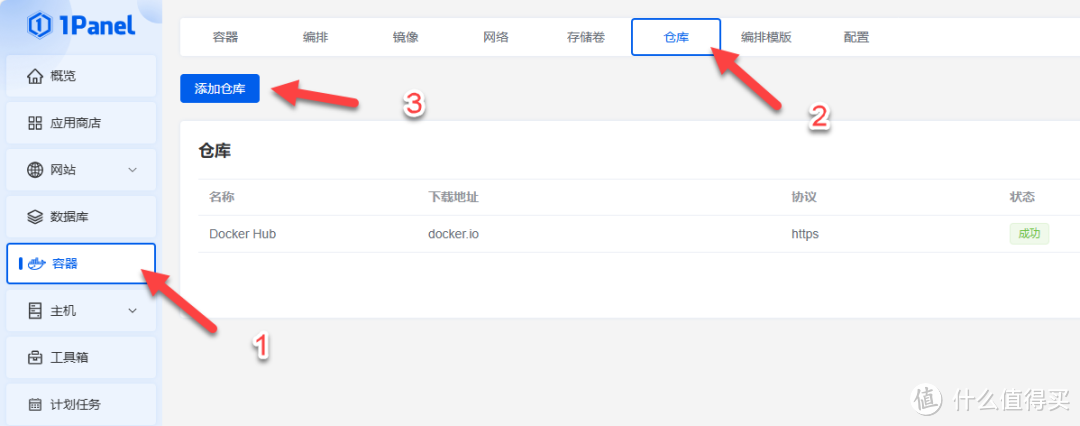
2.2.添加仓库
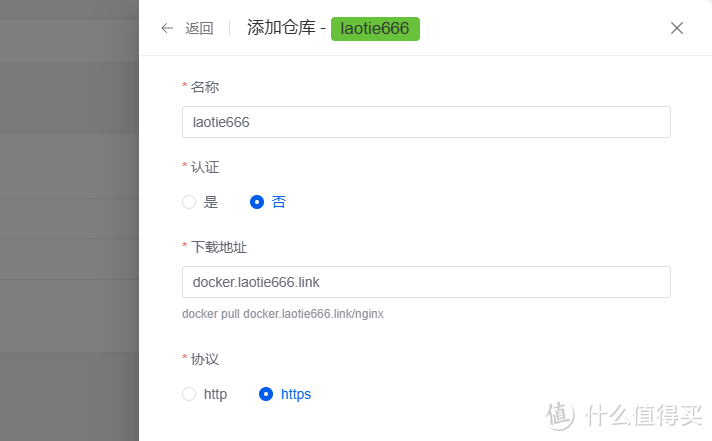
国外官方的仓库不能访问,这里添加仓库是为了方便拉取镜像
点击“添加仓库”
可以参考填写
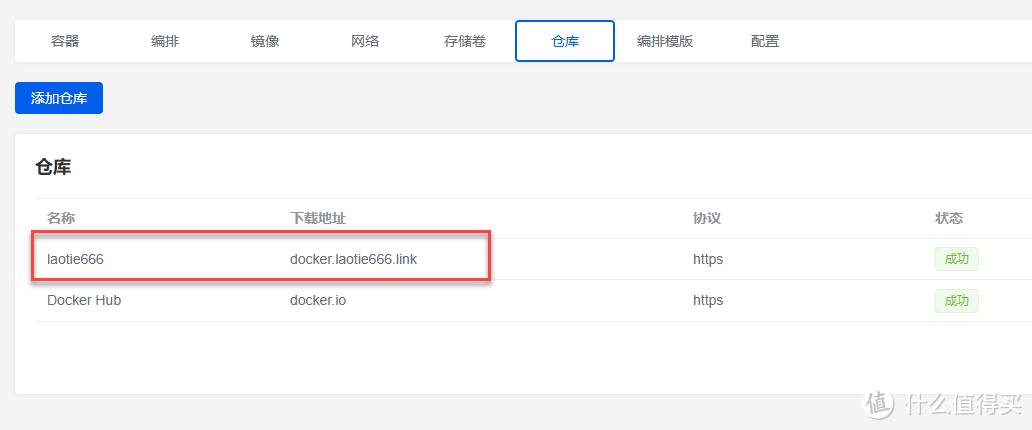
这样就添加成功了
2.3.拉取镜像
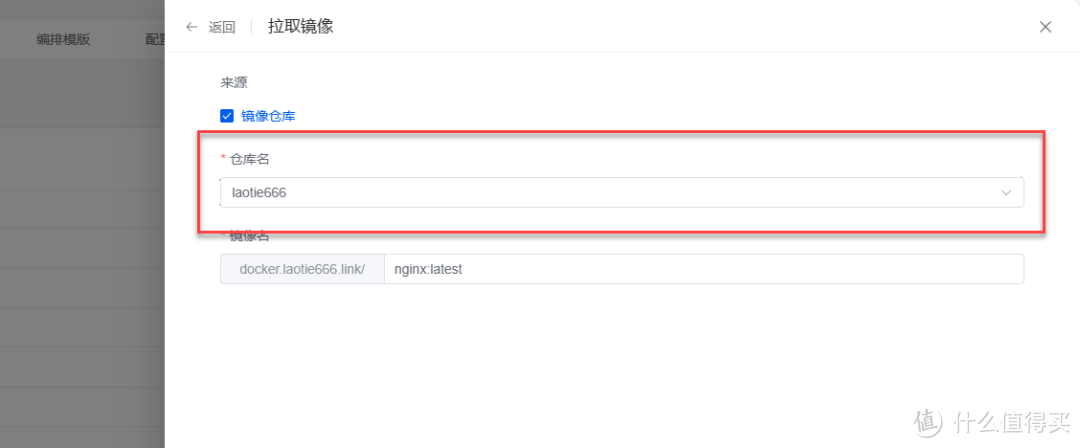
点击“拉取镜像”
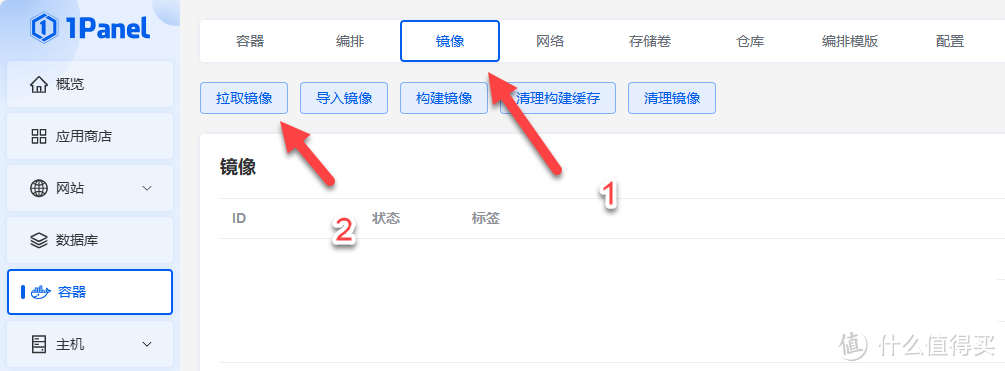
可以选择上面添加的仓库进行拉取
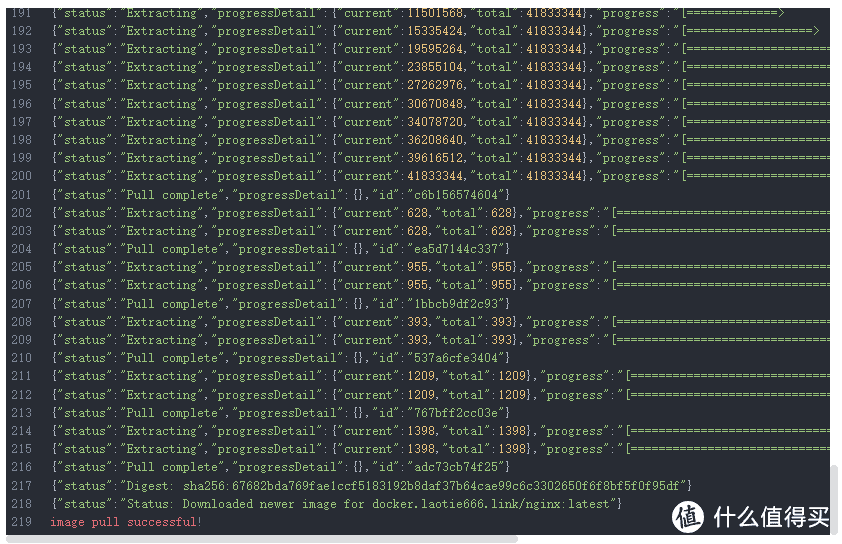
比较轻松就拉取下来了
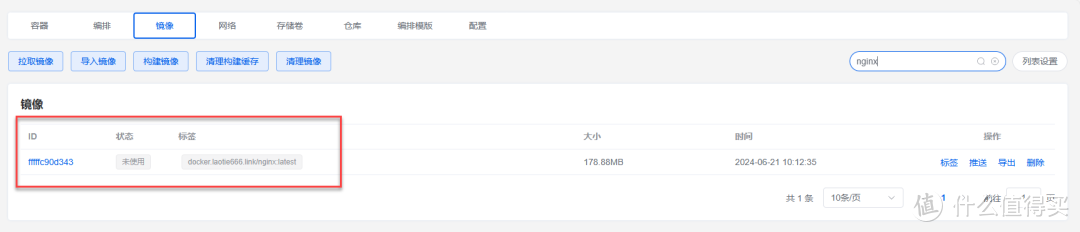
可以看到已经下载完的了
2.4.创建容器
点击“创建容器”
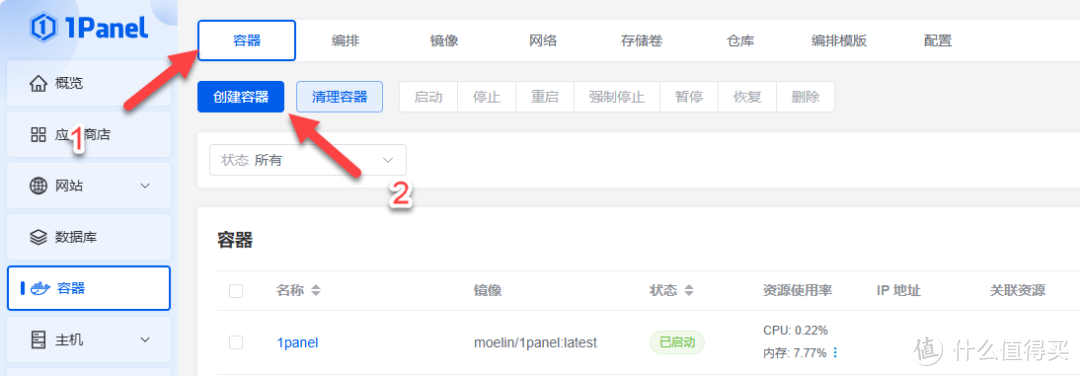
参考填写
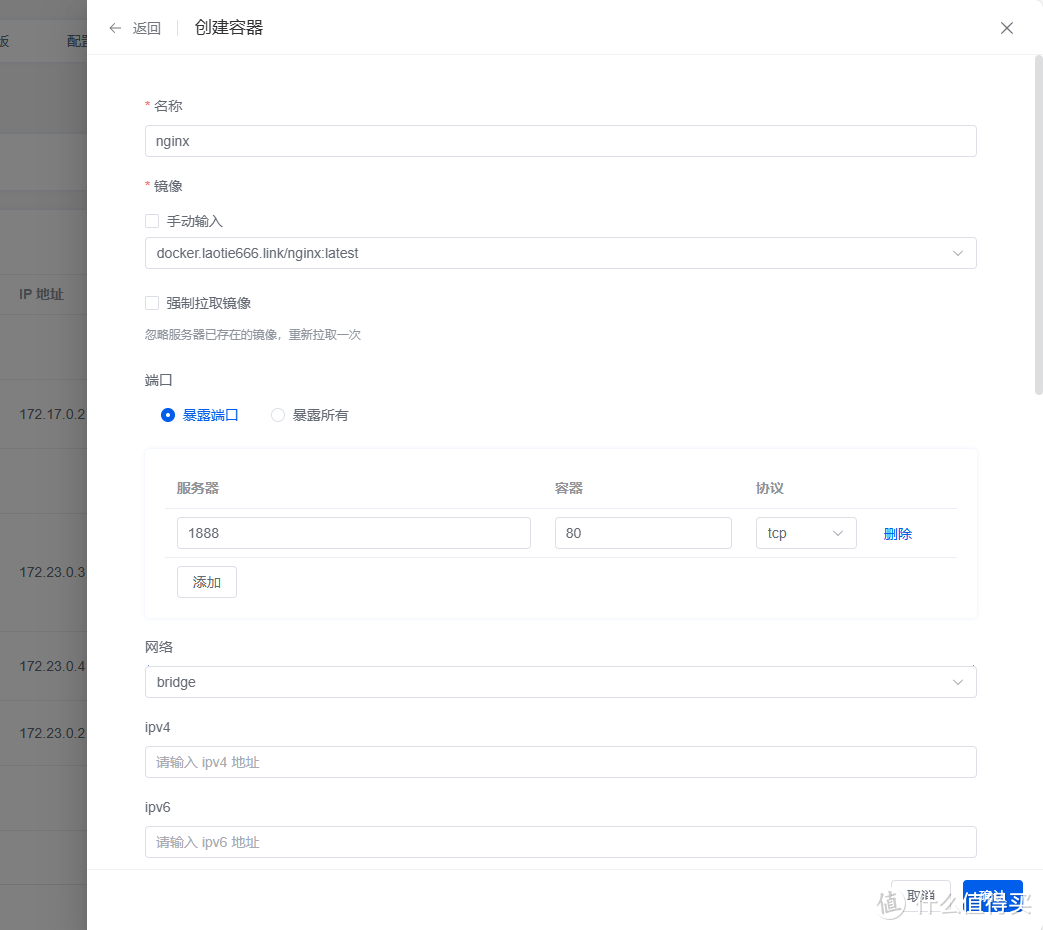
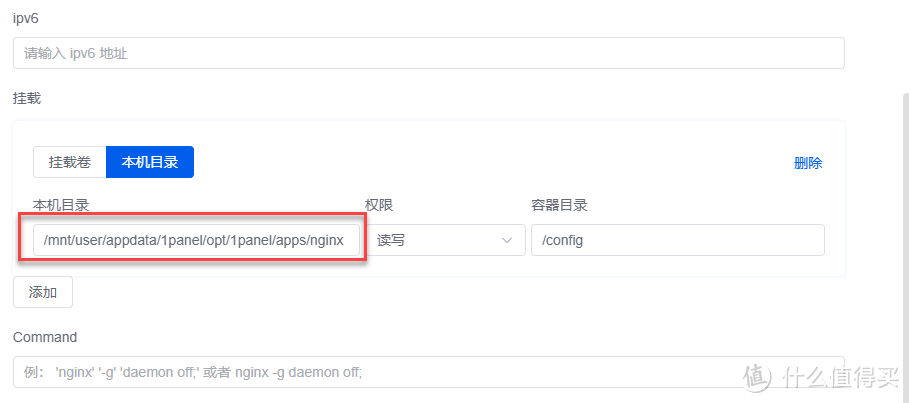
Tip:
注意这里的路径是宿主机的真实路径,不是映射的路径
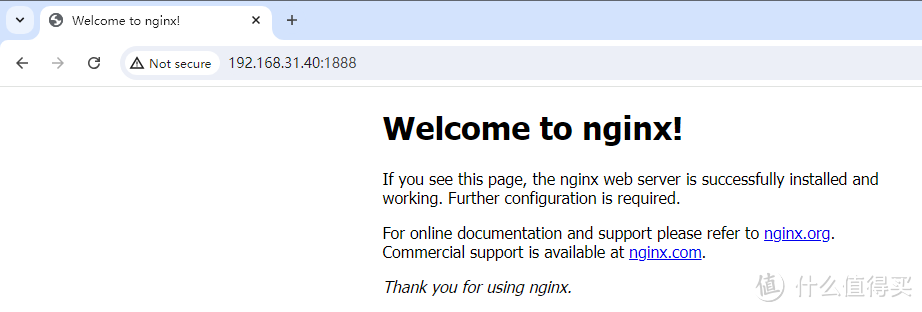
创建成功,浏览器可以正常访问
作者声明本文无利益相关,欢迎值友理性交流,和谐讨论~















校验提示文案
校验提示文案