


















17
11
华为打印机驱动怎么安装到电脑?适配所有型号
2026-08-06 18:58:35
0点赞
1收藏
0评论
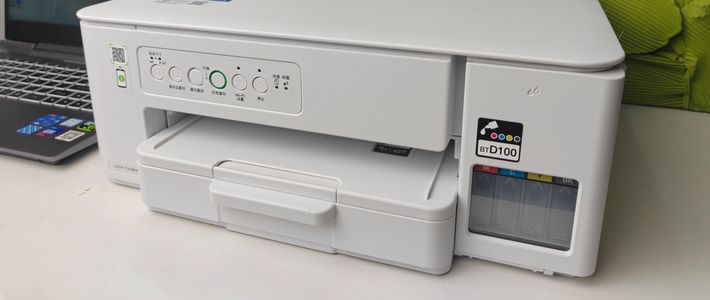
很多朋友在购买华为打印机后,会遇到打印机无法正常使用的情况,这通常是因为电脑中未安装或驱动版本不兼容导致的。那么,华为打印机驱动该怎么下载安装呢?一起来看看。
一、为什么要安装华为打印机驱动
打印机驱动是电脑与打印机之间的桥梁,负责将电脑上的数据正确地传输给打印机。如果驱动缺失、损坏或版本不匹配,会导致以下问题:
打印失败:电脑无法识别打印机,打印任务无法发送。
打印错误:打印内容乱码或格式混乱。
功能受限:无法使用打印机扫描、复印等附加功能。
因此,安装正确的驱动是确保打印机正常工作的关键步骤。

二、下载华为打印机驱动的方法
方法1:使用“打印机卫士”一键安装
专业驱动安装软件可以帮你快速完成驱动安装,建议使用“打印机卫士”:
下载并安装打印机卫士软件。
打开软件后,点击“立即检测”,软件会自动扫描电脑缺失或过期的驱动。

在扫描结果中如果显示打印机驱动异常,点击“一键修复”。

安装完成后,按照提示重启电脑。
这种方法简单快捷,适合不熟悉手动安装驱动的用户。
方法2:从华为网站下载安装
打开华为打印机网站,点击“服务支持”,选择打印机。
进入对应型号页面后,点击“驱动下载”。

根据操作系统选择对应的驱动版本(Windows、Mac 等)。
点击 下载,等待驱动文件下载完成。
双击下载的安装包,按照提示完成安装。
安装完成后,重启电脑,再次连接打印机进行测试。
三、安装驱动时常见问题及解决方法
1、电脑无法识别打印机
检查USB或网络连接是否正常。
确保打印机已开机并处于就绪状态。
尝试更换USB接口或数据线。
2、驱动安装失败
检查操作系统版本是否与驱动匹配。
关闭杀毒软件或防火墙后重试。
如果仍失败,可在安全模式下安装驱动。
3、打印乱码或异常
确保驱动版本为最新版本。
更新电脑操作系统补丁,保证兼容性。
四、安装驱动后的测试方法
安装完成后,可以通过以下方式测试打印机是否正常工作:
打开电脑任意文档或图片。
点击“打印”,选择已安装的华为打印机。
如果打印成功,说明驱动安装完成且正常工作。
安装华为打印机驱动其实并不复杂,只要按照上述步骤操作,就能轻松完成安装,让你的打印工作顺利进行。