


















27
35
闲置电脑变私有云!飞牛NAS零门槛搭建家庭数据中心攻略
2025-03-24 15:49:13
4点赞
14收藏
0评论
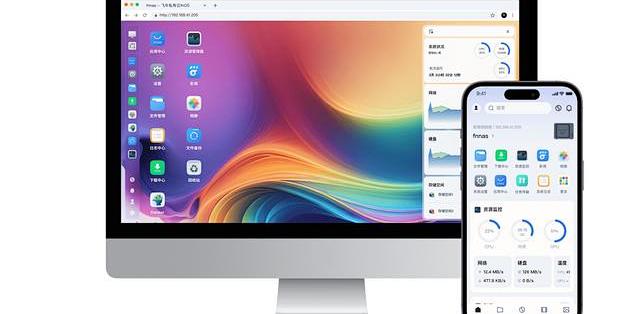
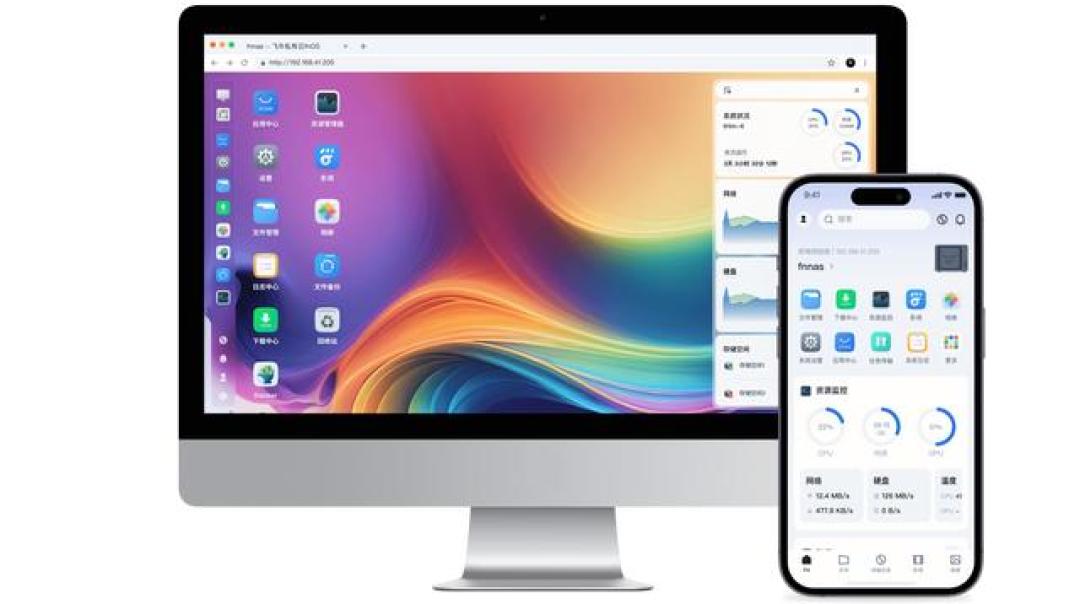
对于家庭用户而言,将闲置设备转化为私有云存储中心既能有效管理数据资产,又能避免依赖第三方云服务的隐私风险。飞牛NAS(fnOS)凭借其低门槛的安装流程和丰富的功能生态,成为搭建家庭私有云的优选方案。以下为基于实践的核心操作指南:
系统安装与基础配置
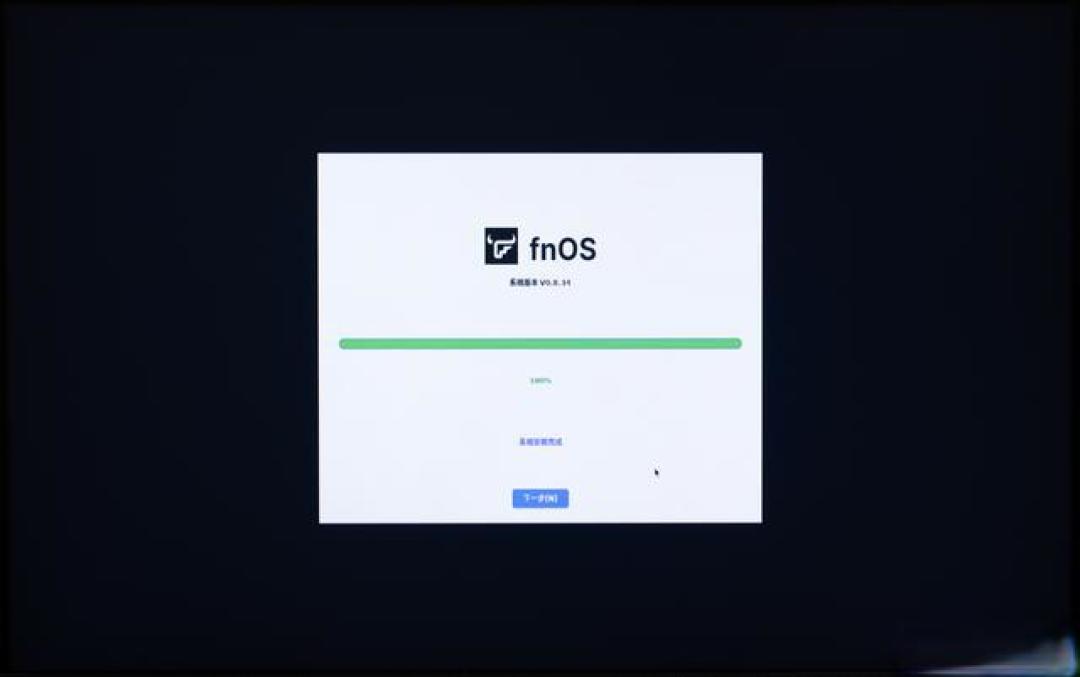
通过飞牛官网下载的ISO镜像文件,配合Rufus工具制作启动U盘后,用户只需将旧电脑设置为U盘启动即可进入安装界面。整个安装过程约需20分钟,系统会自动完成分区与网络配置。值得注意的是,安装位置需选择容量≥80GB的硬盘,并建议在初始化阶段启用RAID模式(如RAID 1或RAID 5)提升数据安全性。完成安装后通过浏览器访问后台IP地址,创建存储池并设置共享文件夹,即可形成基础的存储架构。
Docker服务扩展应用
飞牛NAS内置的Docker引擎是功能拓展的核心工具。在应用中心启用Docker服务后,用户可通过命令行或Portainer面板快速部署实用工具。例如部署Jellyfin影音服务器时,只需拉取官方镜像并绑定媒体文件夹路径,即可实现家庭影院的自动刮削与多端播放;安装Transmission容器后配置下载目录,配合端口映射即可搭建24小时离线下载站。对于需要AI能力的用户,通过ollama容器加载DeepSeek-R1等轻量级模型,再搭配ChatBox客户端,可在本地实现智能对话功能。
跨网络访问实现技巧
为突破局域网限制,可通过SSH登录后台部署路由侠等内网穿透工具。执行标准Docker命令拉取穿透工具镜像后,在管理界面添加端口映射规则(如将本地8000端口映射为公网地址),外网用户即可通过生成的外链访问NAS服务。该方案无需公网IP且配置简单,实测上行带宽在10Mbps环境下可流畅播放720P视频。

硬件优化建议
根据实测反馈,采用Intel四核处理器(如i5-7500)搭配8GB内存的组合,在千兆网络环境中可实现110MB/s的稳定传输速率。多硬盘用户需重点关注电源质量与散热设计,建议使用品牌电源并确保5V供电线路损耗低于5%。对于12盘位以上的高密度存储方案,推荐采用LSI硬阵列卡降低CPU负载,同时搭配ECC内存提升系统稳定性。

这套方案既保留了旧设备的剩余价值,又通过模块化扩展实现了存储管理、影音娱乐、智能交互的复合需求。用户可根据实际使用场景灵活调整功能组合,逐步构建个性化的数据管理中心。





