























 深耕数码、AI兴趣领域













19
20
威联通的工作站你真的都玩过吗?威联通五大工作站程序全解析文章
2023-09-08 10:53:12
72点赞
179收藏
77评论
前言
前一段时间我开箱了一台威联通的TS-464C2,不过当时由于时间关系,只是针对威联通系统整体初体验以及产品进行了一次测评(详情可查看前文),并没有深入的去挖掘系统。上一次也是熊猫第一次接触威联通的系统,在这之前对于QTS系统只闻其名却从没有使用过。上手TS-464C2之后急匆匆的做了产品测评,后续投入了长达一两个月的系统挖掘与体验中。而在今天,体验了整整两个月后我发现了威联通系统最厉害的一套套件,那便是威联通的工作站。
 威联通464C2
介绍
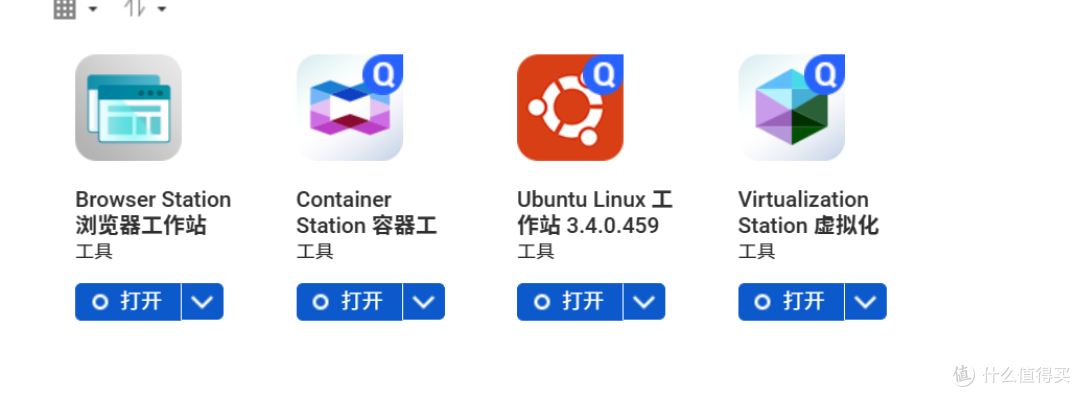
这里威联通的工作站是指威联通NAS的Virtualization Station 虚拟化工作站;Ubuntu Linux工作站;Container Station容器工作站;Browser Station浏览器工作站以及HybridDesk Station混合桌面工作站。这五大工作站构成了威联通构成了现在QTS系统完美的虚拟化环境以及混合无缝工作环境的完美呈现。而接下来我将一一介绍每个工作站的特性,使用方式以及注意事项。
 工作站
工作站Virtualization Station 虚拟化工作站
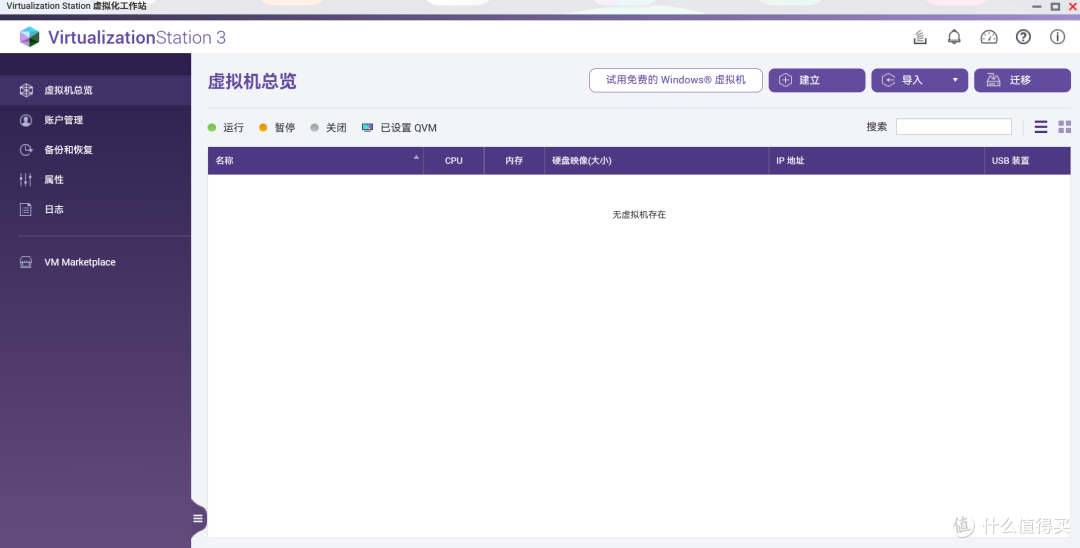
Virtualization Station便是威联通平台的虚拟机程序,它可以让你在NAS上运行多个虚拟机。Virtualization Station支持多种操作系统,包括Windows、Linux、macOS和QNAP NAS操作系统。通过Virtualization Station,你可以在NAS上创建多个虚拟机,每个虚拟机都可以运行自己的操作系统和应用程序,这样你就可以在NAS上运行多个虚拟化环境了。
 虚拟机
虚拟机威联通的虚拟机工作站真的深得我心,不管是在虚拟机的创建与使用上,还是整个界面的UI设计以及虚拟机的管理上都做的很不错。UI上通过各种标识以及引导你可以清晰的看到每一个功能的作用,也能宏观的查看所有虚拟机的运行情况。在熊猫使用这么多NAS里面,威联通的虚拟机是界面以及引导做的最好的,就算是小白也能很快上手部署自己的虚拟机。
 仪表盘
仪表盘而在虚拟机的建立上,威联通也很贴心。威联通提供了VM Marketplace,你可以通过下载虚拟设备或在您的NAS上部署现有的虚拟设备,而这些资源都是威联通为你准备好的,不需要去第三方渠道下载,担心镜像是否会有广告、植入以及兼容性问题。
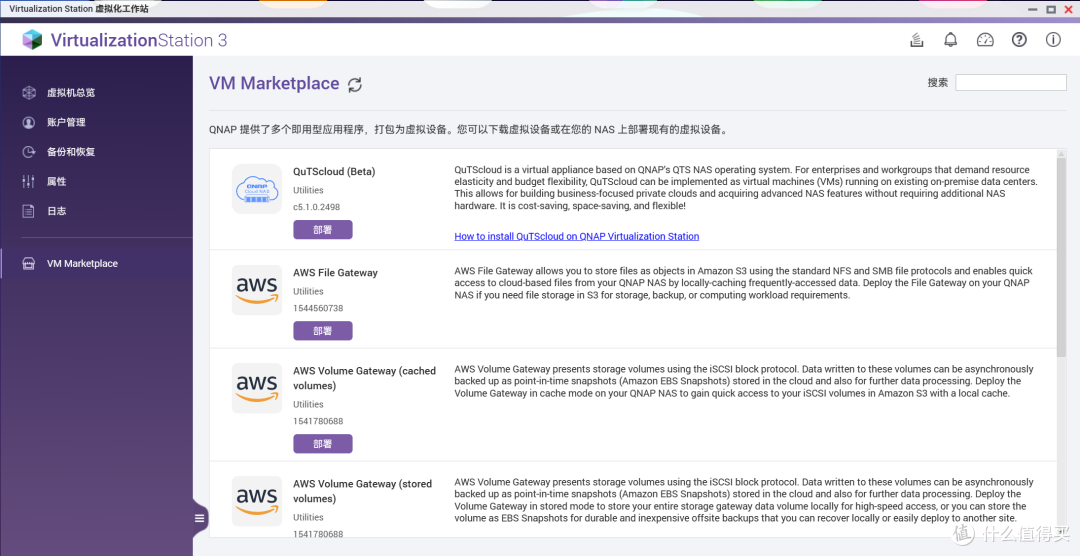 VM Marketplace
威联通的虚拟机支持多种格式,包括.ova、.ovf、.qvm或者.ios 文件。此外,威联通还支持导入进行转换的映像是.vmdk和.vdi格式的。这里我们通过建立新镜像,以我手上的win7系统镜像为例。
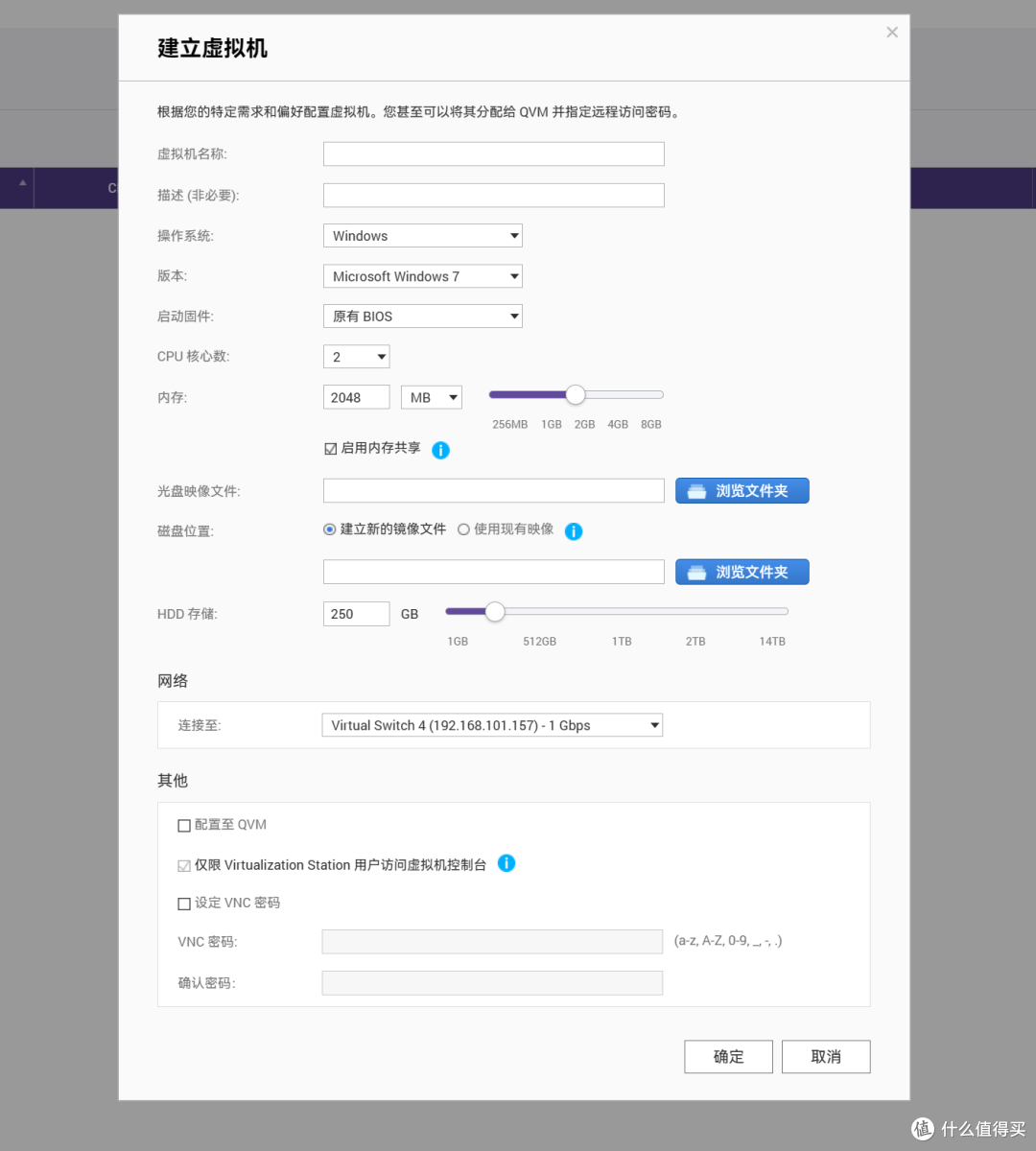 镜像建立
镜像建立建立镜像后我们选择Windows,再选择win7系统。通过设置分配cpu核心数、内存以及存储空间来完善设置。最后光盘映像文件选择你的ISO文件,再选择好你的磁盘位置,最后选择你的网络,为你的虚拟机设置远程访问密码,来限制访问方式(当然也可以不设置)。
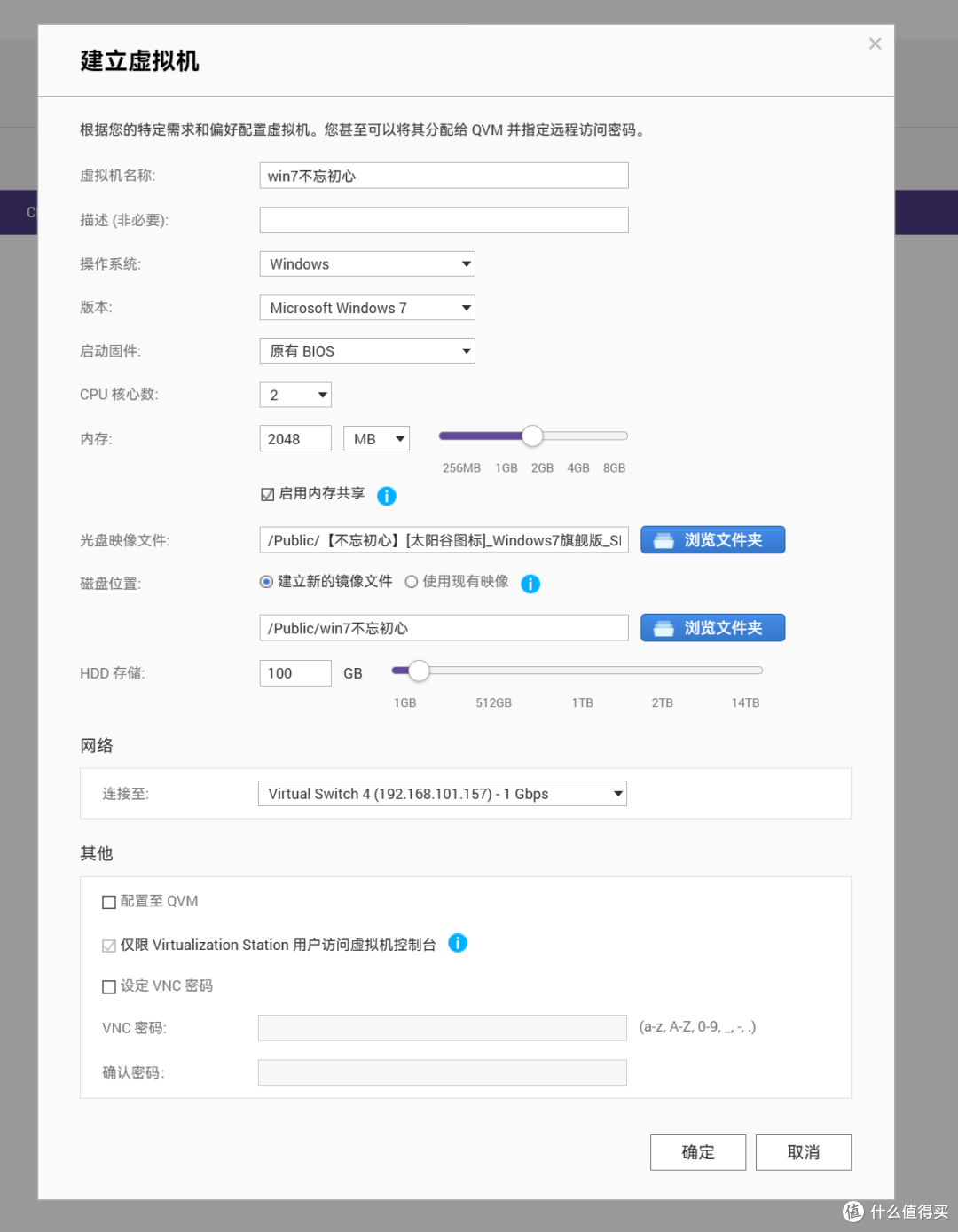 win7镜像建立
确认之后虚拟机便创建成功了,通过电源按钮可实现开关机,而最厉害的便是威联通的虚拟机小窗居然支持实时预览虚拟机的当前界面,这是我在其他NAS上体验不到的。
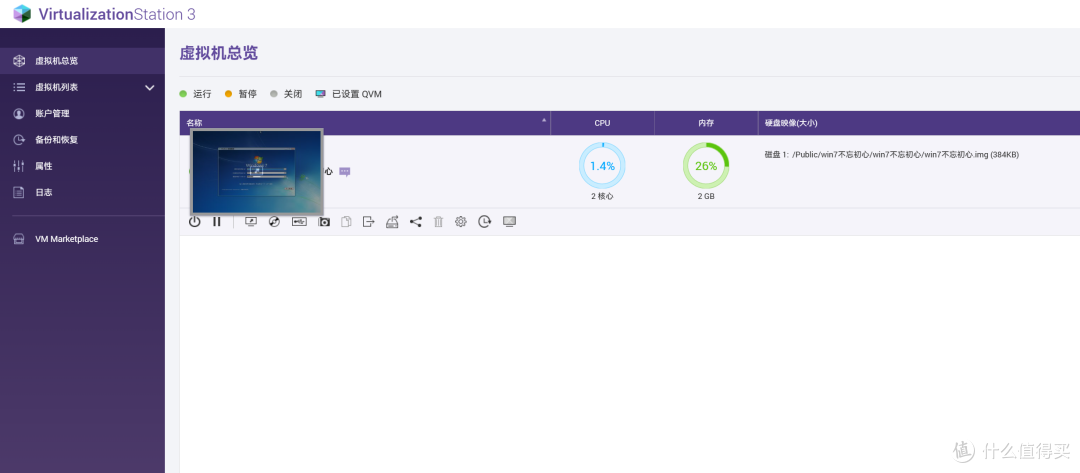 操作界面
操作界面而在远程控制中,威联通也表现得比其他NAS更加友好。在虚拟机界面的左边可进行开关机、强制关机、快照生成、画面质量调整、功能键使用、截图以及各种外接设备的操作。这一切可以直接在虚拟机界面操作,不需要再回到NAS的控制界面,对于我这种经常用到虚拟机测试环境的人来说真的很友好。
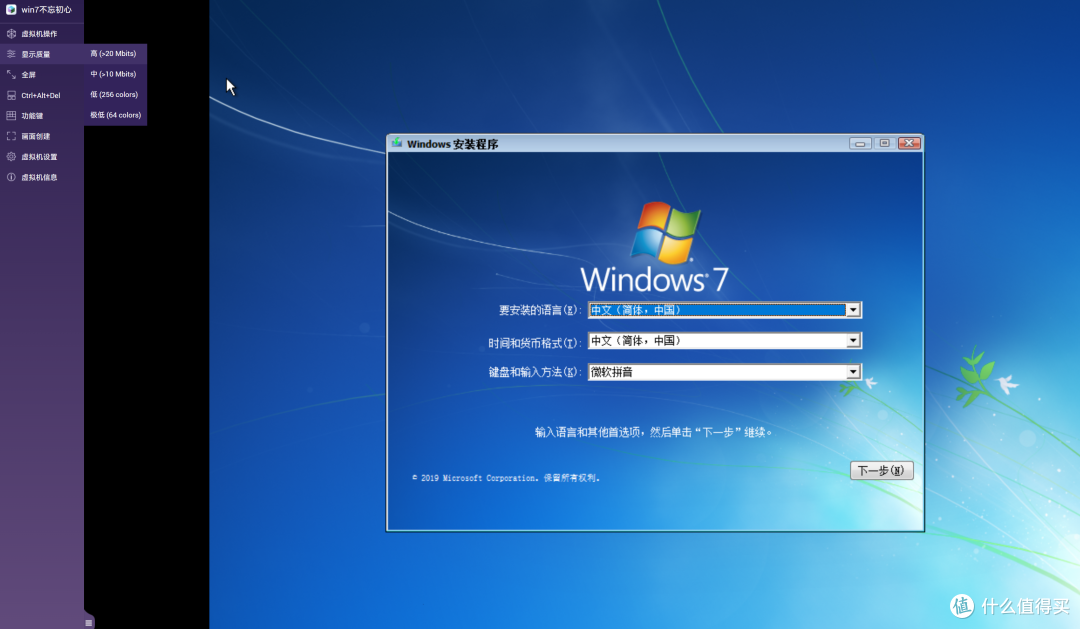 虚拟机界面
虚拟机界面威联通的用户管理也做的很不错,你可以通过账户管理新增账户,然后设置他对某一个虚拟机的控制权,根据需求你可以设置为可控制或者仅观看。我发现用来作为远程演示也是不错的选择。
 用户管理
用户管理Ubuntu Linux工作站
Ubuntu Linux工作站可能大家使用并不多,,可让你在威联通NAS上安装和运行多个虚拟机。。它支持多种操作系统,包括Ubuntu、CentOS、Debian等,这样一看是不是和上一个重复了?毕竟上一个也可以建立安装Ubuntu、CentOS这一类系统。其实不然。Ubuntu Linux工作站可直接帮你轻松下载和安装轻量级完全虚拟化的Linux操作系统映像。该应用程序还可用于配置已安装操作系统的系统设置,并且可以访问内置的虚拟网络计算(VNC)远程桌面功能,对比Virtualization Station它更加省心。
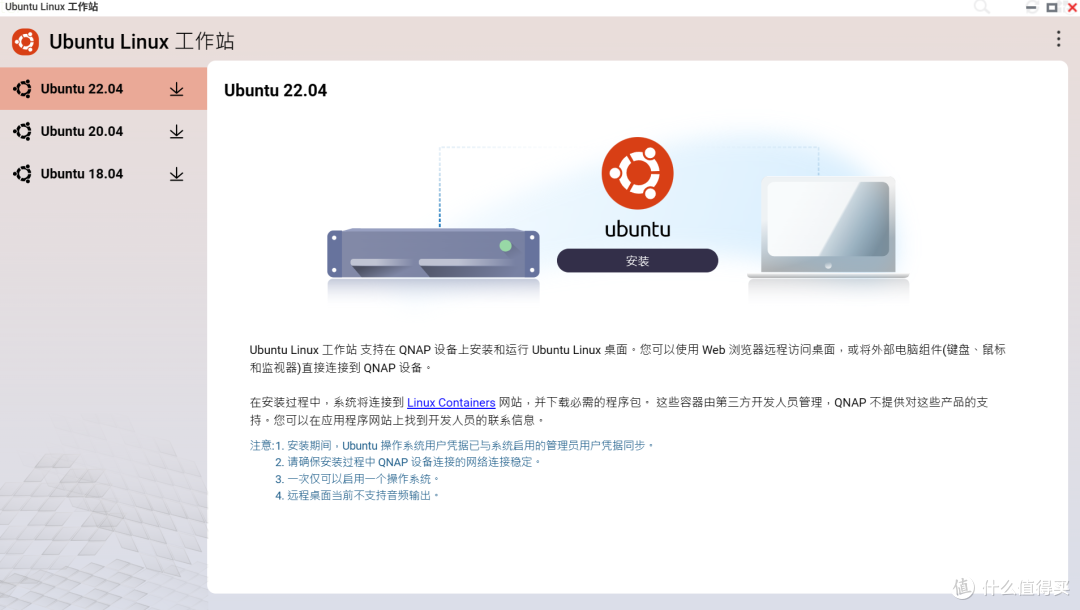 Linux工作站
目前威联通提供了三个版本的Ubuntu直接安装,点开详细信息也能看到安装的进程信息,这一点比起虚拟机需要自行下载镜像再去手动安装系统方便很多。
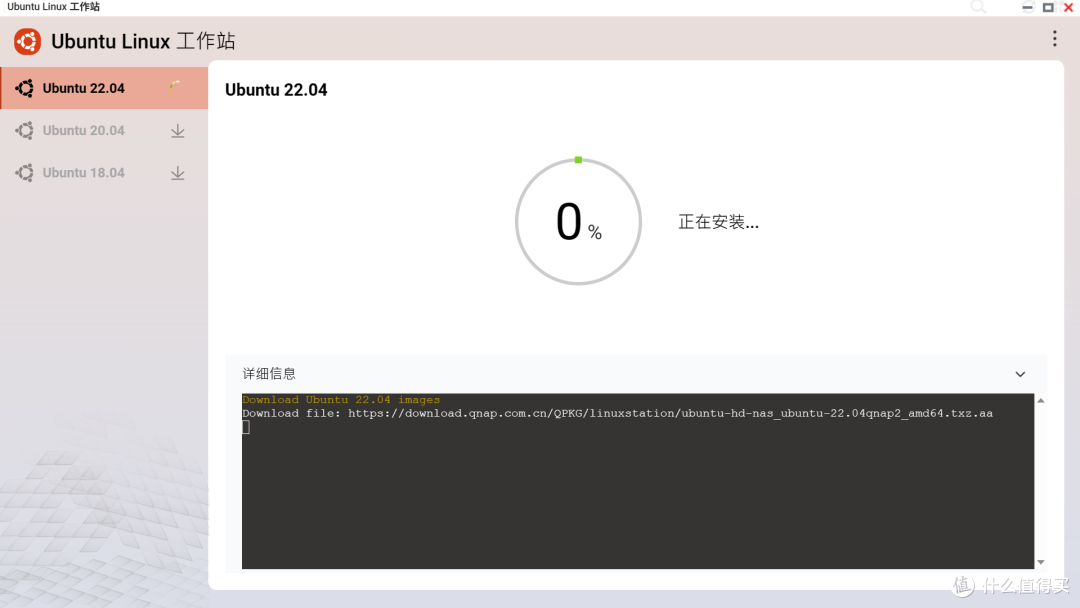 安装界面
安装界面系统安装好之后便会看到这样的界面,信息一览无余,你可以通过当前界面进行分辨率的调整;资源的分配;网络的设置以及光驱选择,当然这一切应用后系统需要一个重启过程。
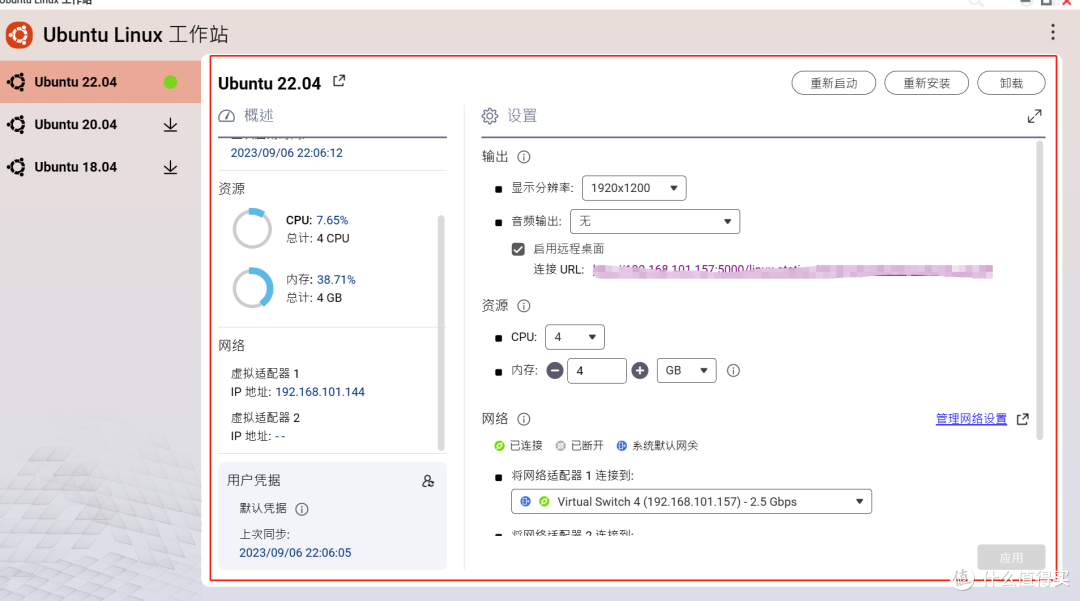 设置界面
设置界面通过给到的远程连接,我们便可以访问Ubuntu了,默认的密码和你NAS的密码一致。系统默认为英文,你可以通过设置去更改,这个过程需要重启。而系统也内置了QTS的快捷网页与Chrome浏览器,实测浏览器可直接访问家中的路由器。左边依然是威联通的操作台,可设置高中低三个分辨率档次,以及设置音频串流、全屏与截屏。
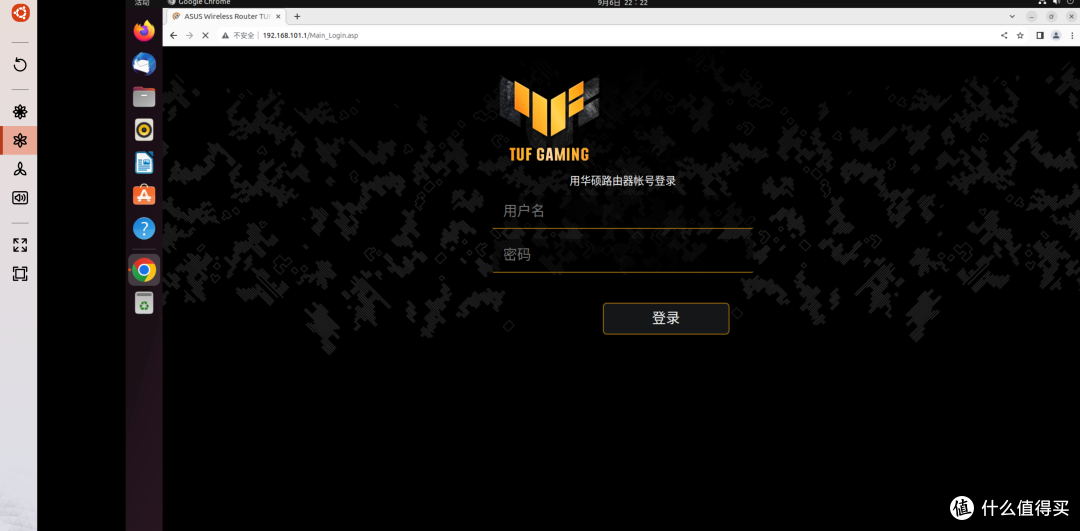 演示界面
演示界面Container Station 容器工作站
熊猫最爱的项目便是它了,威联通的容器程序不管是在上手程度还是扩展性上都可以说是目前所有NAS里面最好的,当然如果有更好的那请推荐给我,务必!
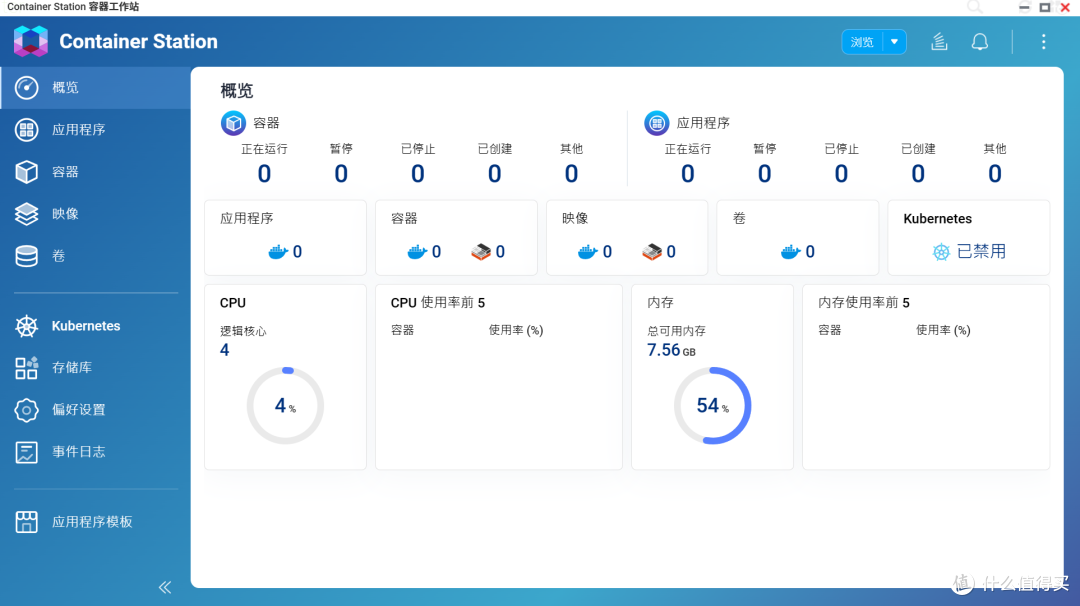 容器工作站
容器工作站整个界面很清爽且UI分明,不管是新手还是老鸟,都可以第一眼从这个界面获取到自己最想要的信息以及明白每个功能以及选项的作用。众所周知,docker.hub目前处于无法正常访问状态,低版本的群晖也好,威联通也好或者绿联极空间一众目前都无法获取列表,威联通也一样。但通过映像界面直接输入容器还是可以正常拉取的。
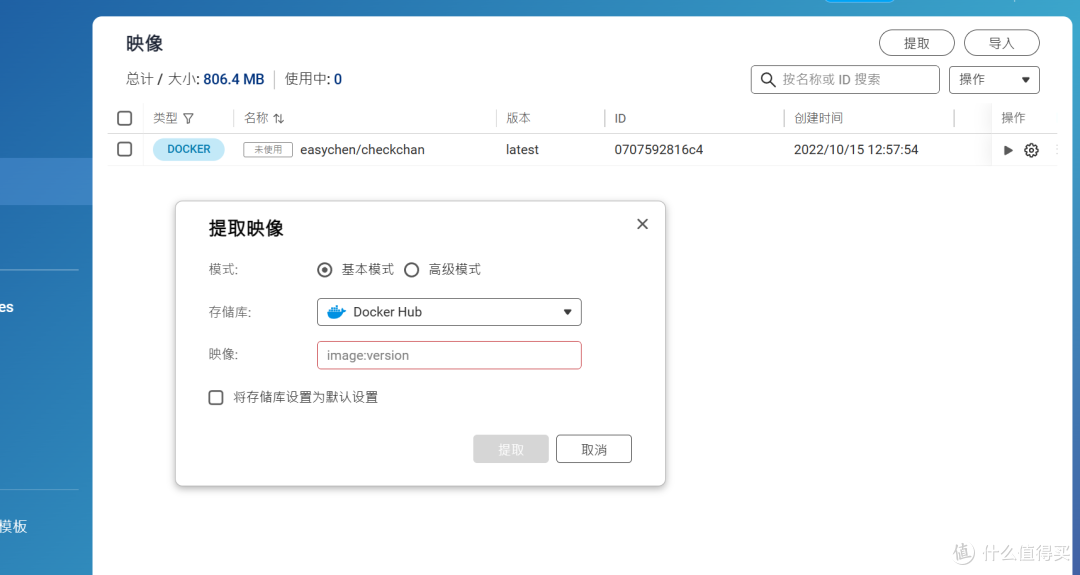 映像拉取
映像拉取在熊猫的docker教程中,经常会用到yml的形式去部署容器项目,而docker-compose.yml是Docker Compose的配置文件,可用于定义服务、网络和数据卷,也可以通过编排的形式进行多个容器的配置以及拉取,极大的提高容器部署的效率。而威联通作为NAS上第一个兼容Docker Compose的NAS,熊猫也是如今才用到很是惭愧。
 Docker Compose
通过应用程序功能,你可以将你的yml文件复制进去,你可以将你的程序进行自定义的命名,用于区别好项目。点击验证验证代码是否正确,最后设置weburl端口以及资源分配后便可以直接创建程序了。
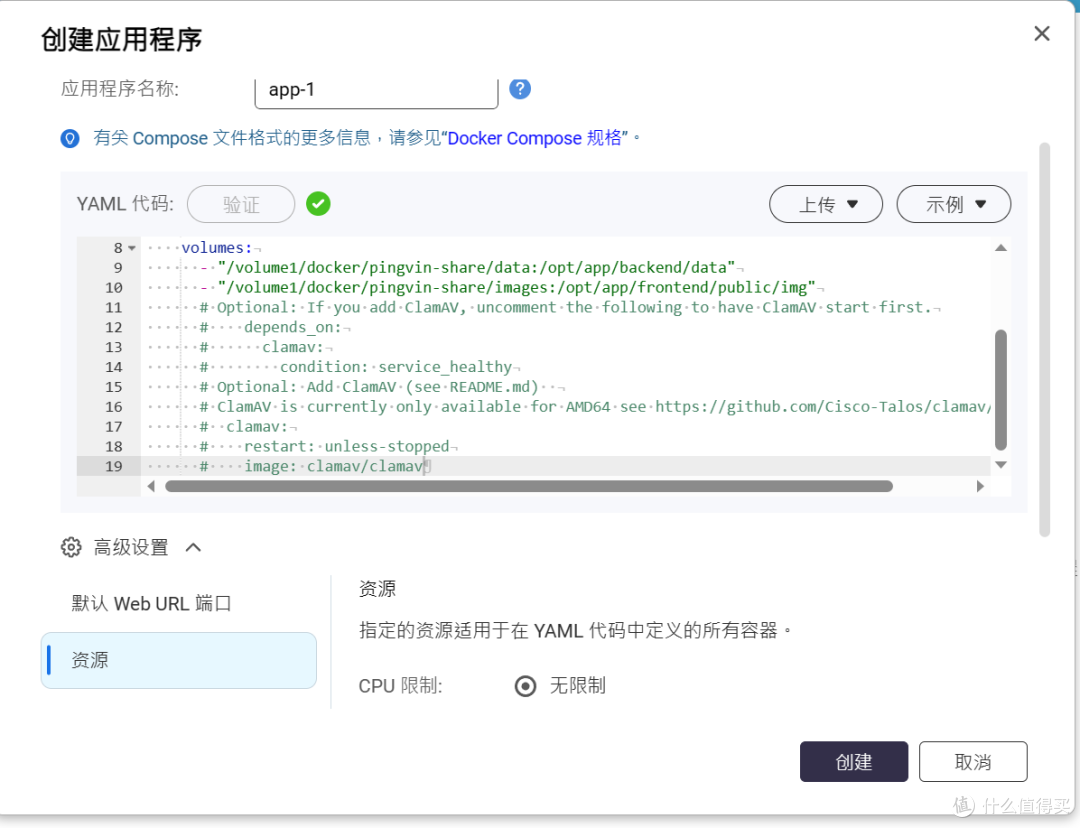 创建程序
创建程序而更多的自定义存储库、网络设置、容器日志等功能威联通也是具备的,且界面很友好很容易就能明白每一项功能的意思,对于没玩过docker,想接触docker的人来说,威联通的Container Station可以作为很好的起点。
Browser Station 浏览器工作站
浏览器工作站顾名思义,它真的就是一个浏览器。当然你可能会问一个浏览器有什么用呢?如果我说它可以直接访问内网设备呢?那么用途是不是一下就提升了呢?
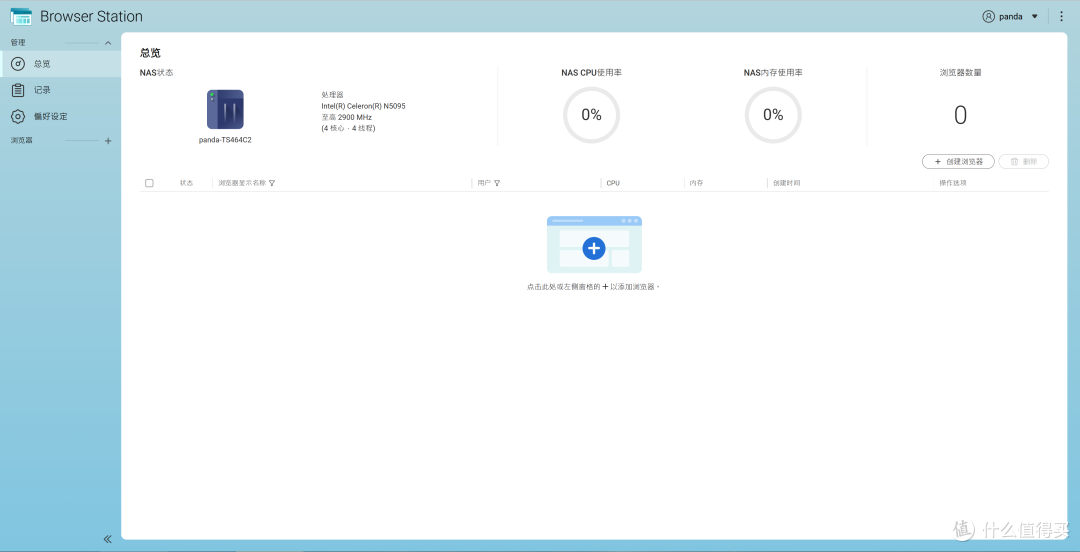 浏览器工作站
与前面三个不同的是,该程序会新开一个标签。界面设计语言还是一贯的威联通风格,说明清晰,功能易用好上手。通过偏好设置我们可以看到威联通使用的是Chrome的115版本,同时你可以在偏好设置中去设置浏览器的分辨率以及下载路径。
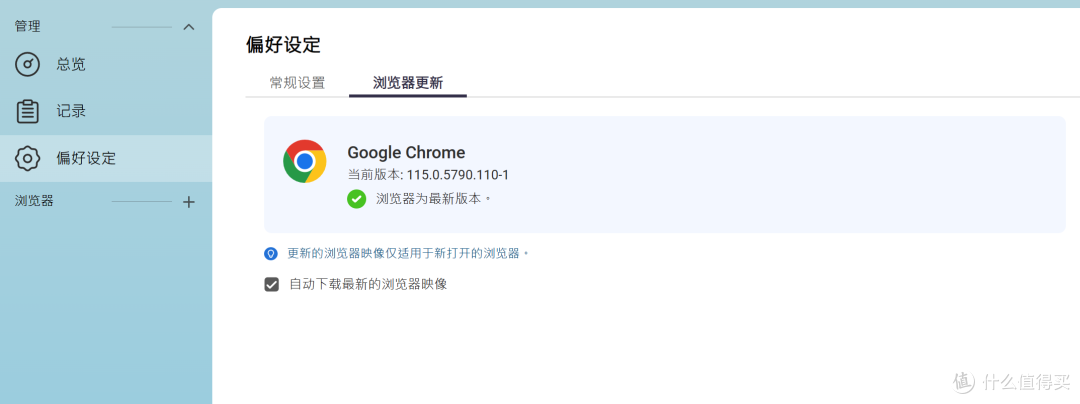 浏览器版本
浏览器版本添加一个浏览页面,有一个加载过程,加载完毕就能看到Chrome常规主页了,在外网环境下我输入路由器的IP可以看到是可以访问内网的。这对于出门在外管理内网设备很友好,且你可以通过该浏览器直接下载你想要的东西到威联通NAS中,这一点也是很方便。
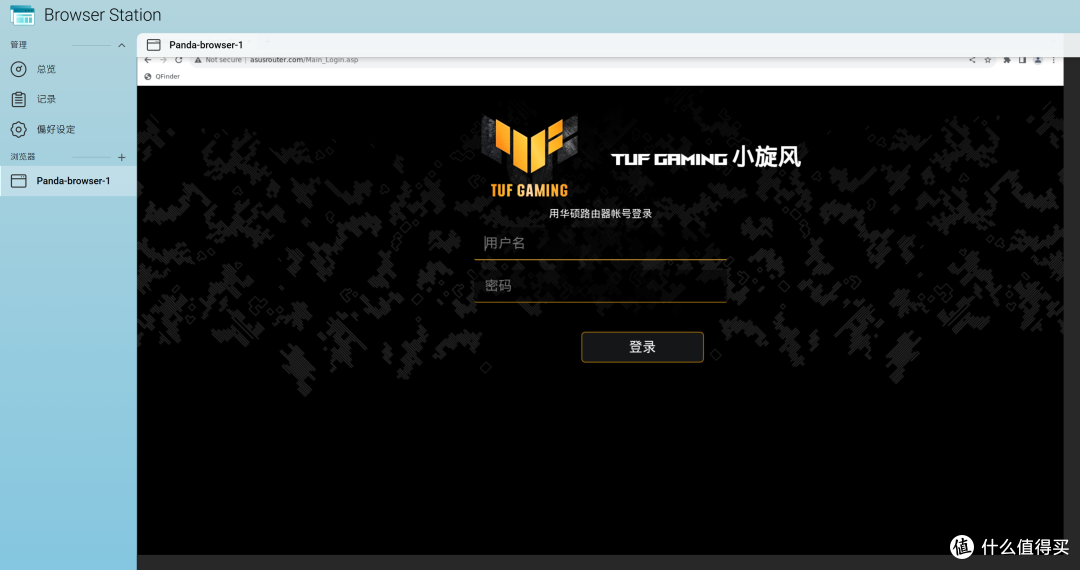 浏览器界面
浏览器界面HybridDesk Station混合桌面工作站
起初看到这个,我还不是很理解这是什么,还需要HDMI连接才能使用,通过了解后发现,这也是日常生活很实用的程序。它可以让你的NAS变成电脑主机,让你可以连接到HDMI显示器、直接访问多媒体内容以及使用NAS上的其他应用程序。你可以将你的NAS用作家庭影院、多媒体播放器或替代台式机。
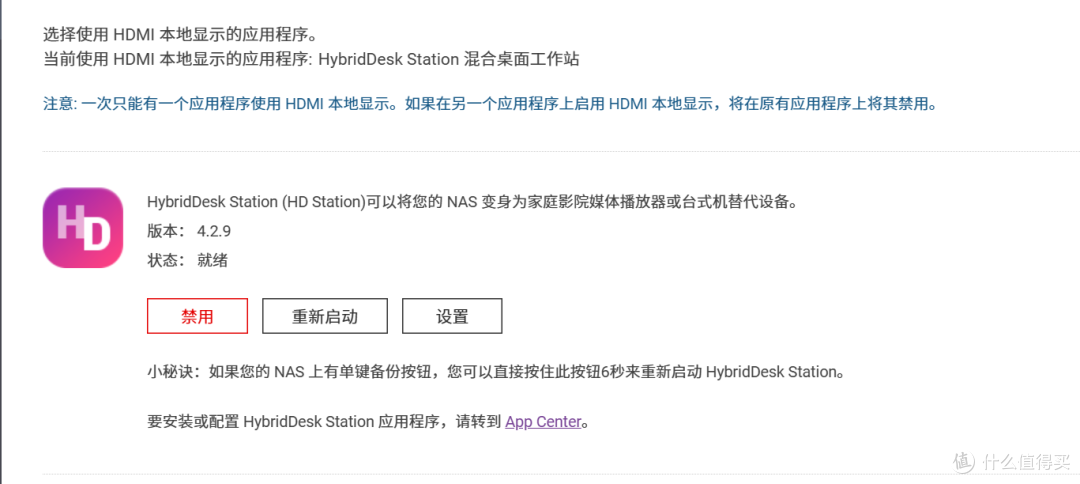 设置项
设置项当你连接显示器开启此功能后,就可以看到这样的画面。而界面中的程序通过HybridDesk的应用程序市场便可以下载,其中包含的程序涵盖了我们日常的照片、影音、办公以及浏览网页等用途,可以说是很全面了。
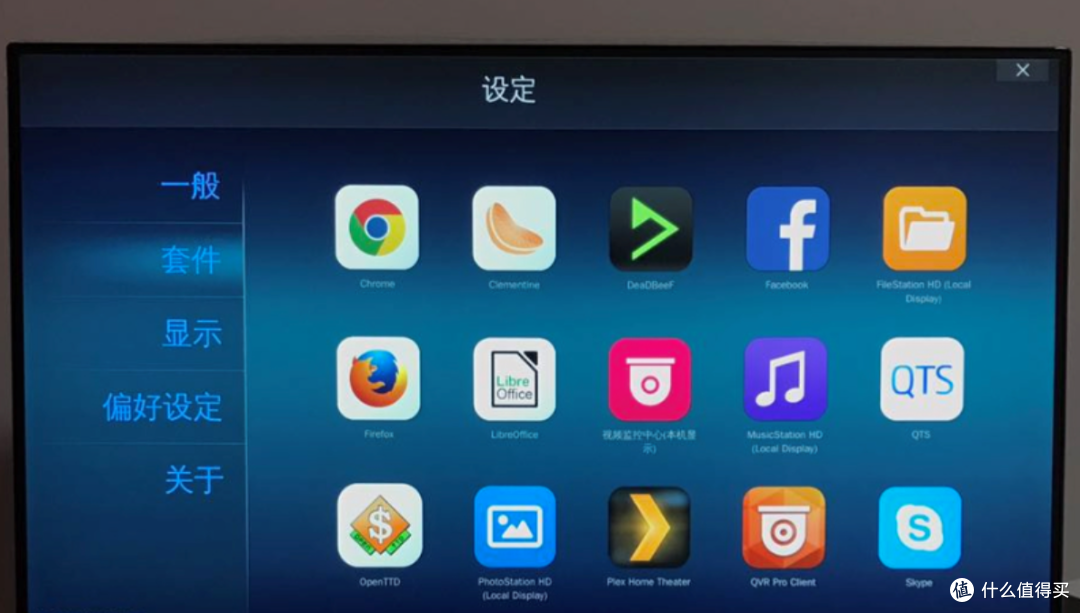 连接显示器后
总结
威联通的系统还有很多我没探究到的地方,本次分享只不过是冰山一角将我觉得很有趣的这五大工作站设定写出来。不得不说的是QTS5.1系统真的太好用了,不管你是和我一样的折腾党,还是想直接使用的易用党,亦或是两者都想要?威联通个人感觉是完全可以入手的。
如今国内的NAS圈越来越卷,各种品牌虽然兴起速度惊人,却并没有让威联通的地位降低,反而使得威联通的性价比与能价比(功能对于价格)越来越高。TS-464C2目前也是来到了两千出头的价格,熊猫觉得是个入手体验的好时机。
以上便是本期的全部内容了,原创不易,不妨点赞收藏,最后也希望能得到你的关注,咱们下期见!
 点赞收藏关注
作者声明本文无利益相关,欢迎值友理性交流,和谐讨论~















校验提示文案
校验提示文案
绿联是便宜,极空间是视频套件不错,这2款nas的本地化做的都比群晖和威联通要好。但是稳定性还差点。
校验提示文案
校验提示文案
校验提示文案
校验提示文案
校验提示文案
校验提示文案
校验提示文案
校验提示文案
校验提示文案
校验提示文案
校验提示文案
校验提示文案
校验提示文案
校验提示文案
校验提示文案
校验提示文案
校验提示文案
校验提示文案
校验提示文案
校验提示文案
校验提示文案
校验提示文案
校验提示文案
校验提示文案
校验提示文案
校验提示文案
校验提示文案
校验提示文案
校验提示文案
校验提示文案
校验提示文案
校验提示文案
校验提示文案
校验提示文案
校验提示文案
校验提示文案
校验提示文案
校验提示文案