








































98
51
虚拟化 && openwrt > AlliNBoom
2023-02-07 14:50:21
10点赞
28收藏
4评论
最近一直想写个啥内容,想了想,用TrueNAS的大佬比较多,比我专业的更多,不过乐于写出来分享的大佬就比较少了。 我这里就抛砖引玉,希望大佬们多多指导。
我用的AlliNBooM方案,所以要在TrueNAS上虚拟一个openwrt路由器系统。注意TrueNAS的虚拟机最好用支持EFI的镜像,不然会有bug。
第一步:官方下载镜像
 img
img
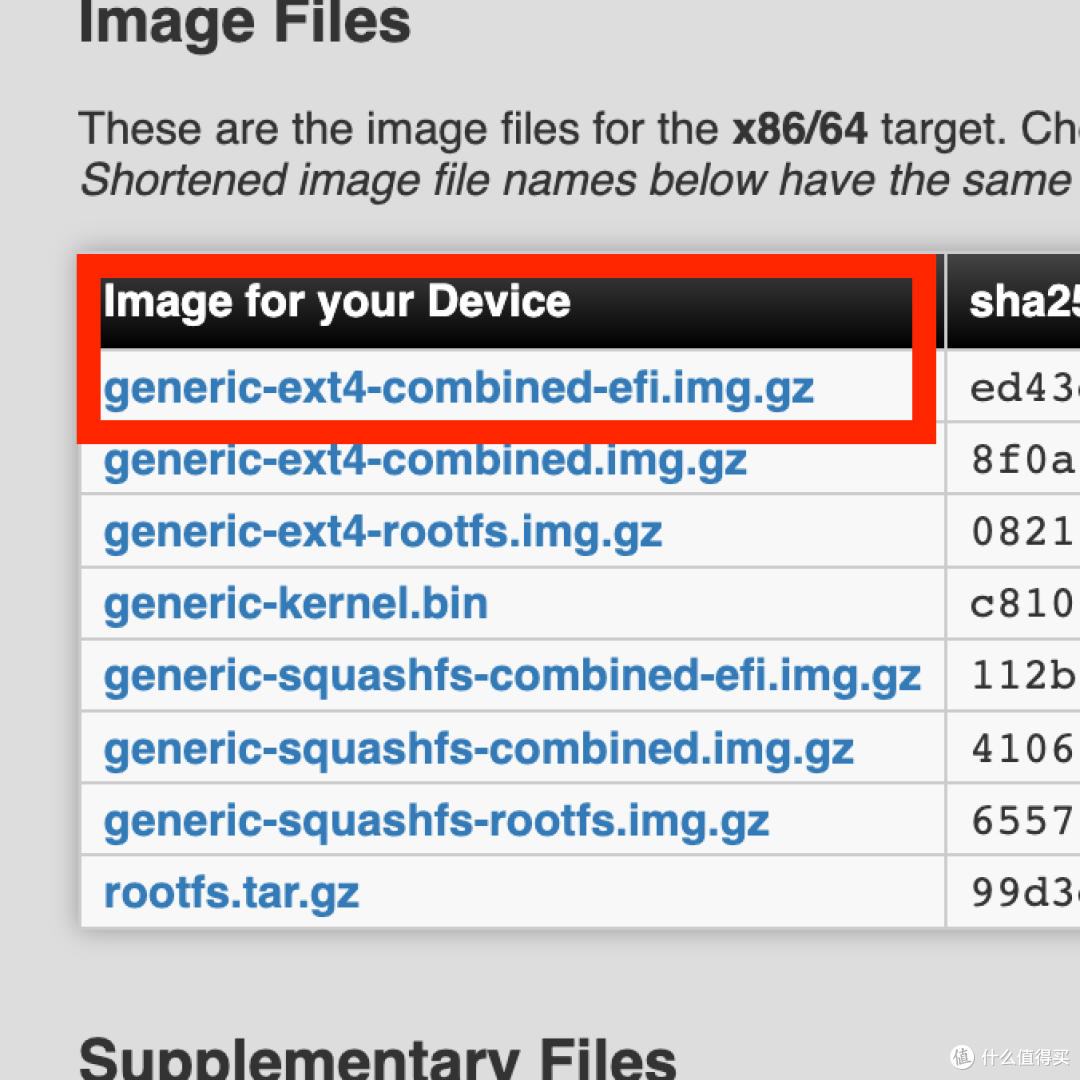
对于TrueNAS 建议下载efi固件,由于默认的磁盘比较小,我选的是ext4格式的img,便于后续扩容。
generic-ext4-combined-efi.img.gz
一般用 gzip 工具来解压;
下载完了要解压这个文件获得:
generic-ext4-combined-efi.img
第二步: 创建虚拟机磁盘
登录到存储管理页面
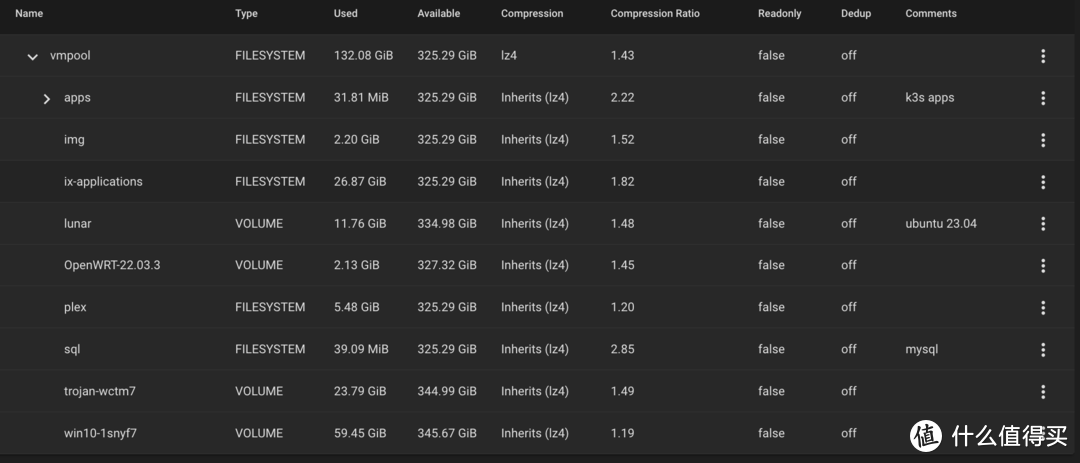
创建zvol磁盘
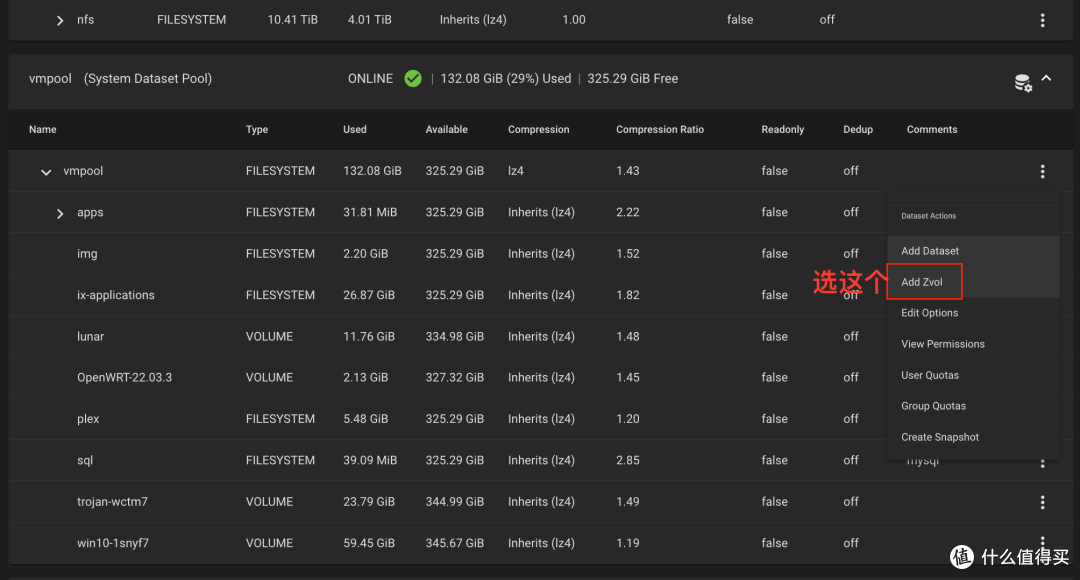
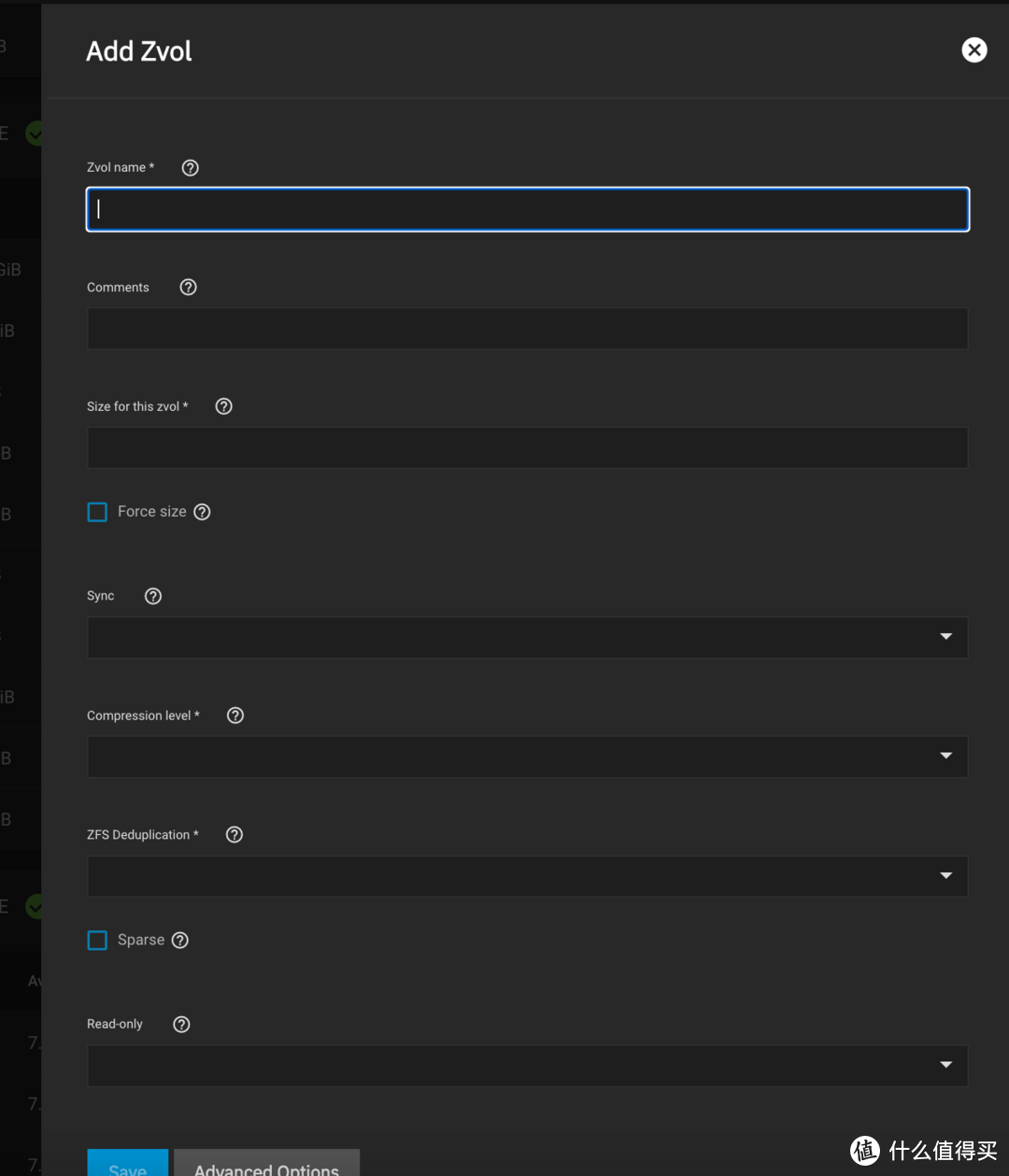
填写参数保存
第三步:创建虚拟机
进入虚拟机管理页面
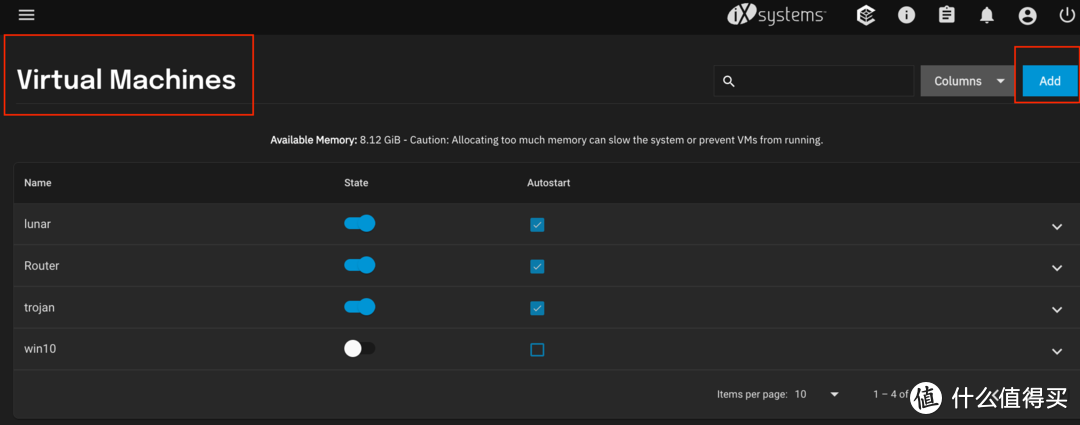 虚拟化面板
虚拟化面板
填写相关参数
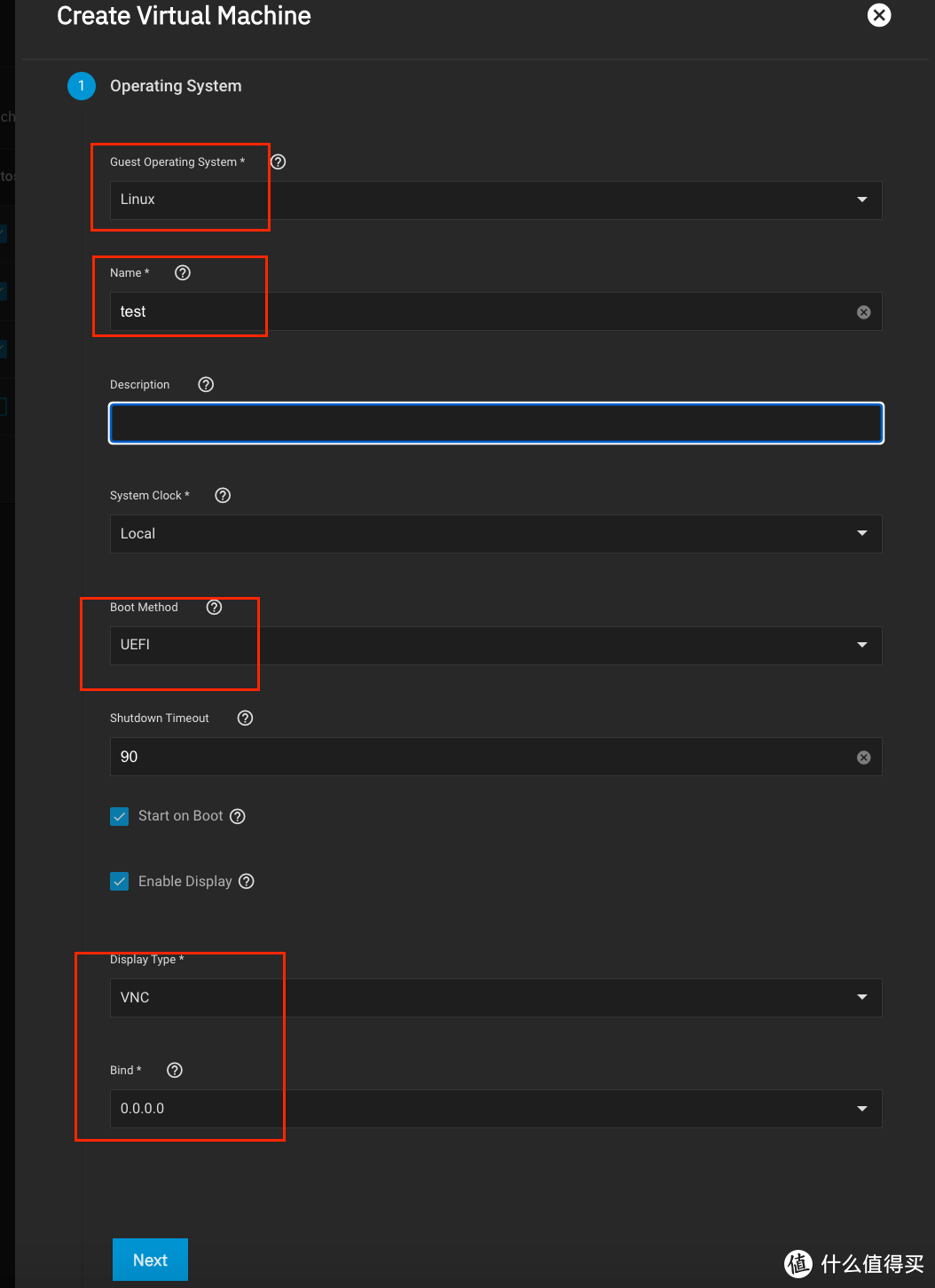 创建虚拟机页面
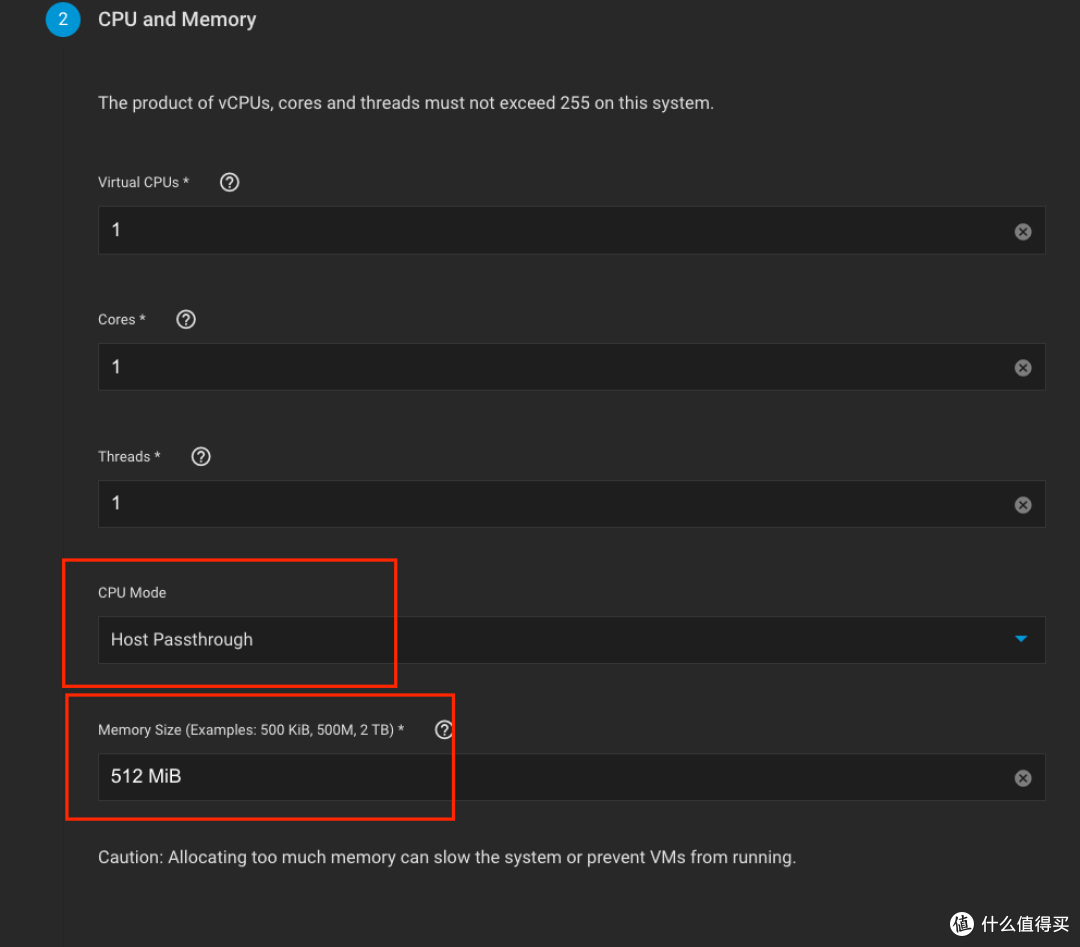
cpu 建议选这个 hostpassthrough
下面内存根据系统需求选择
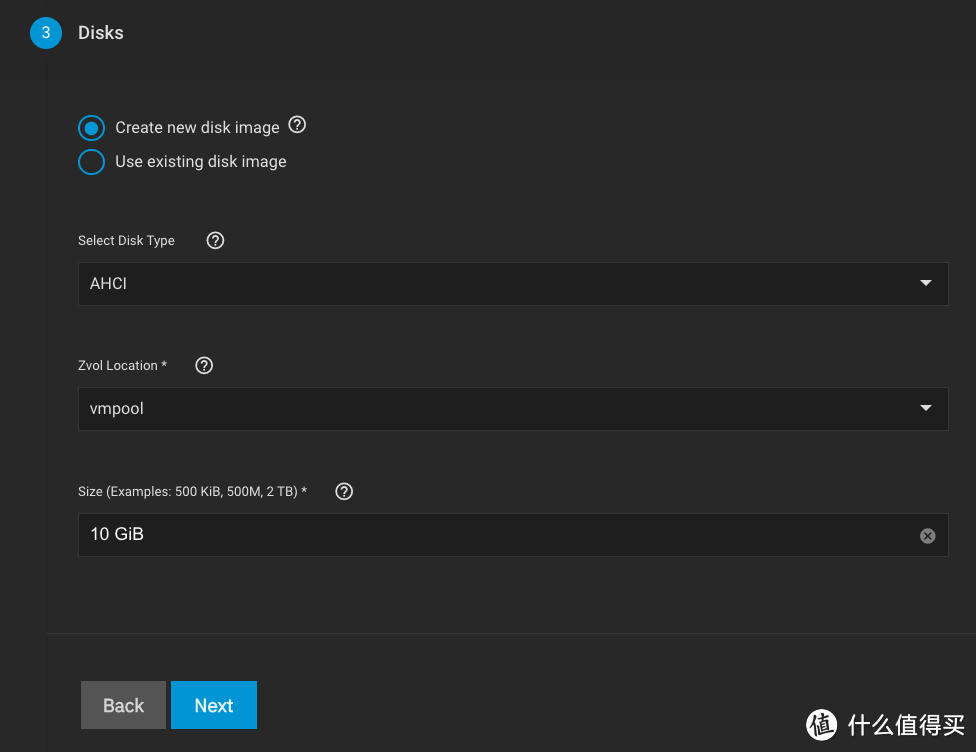
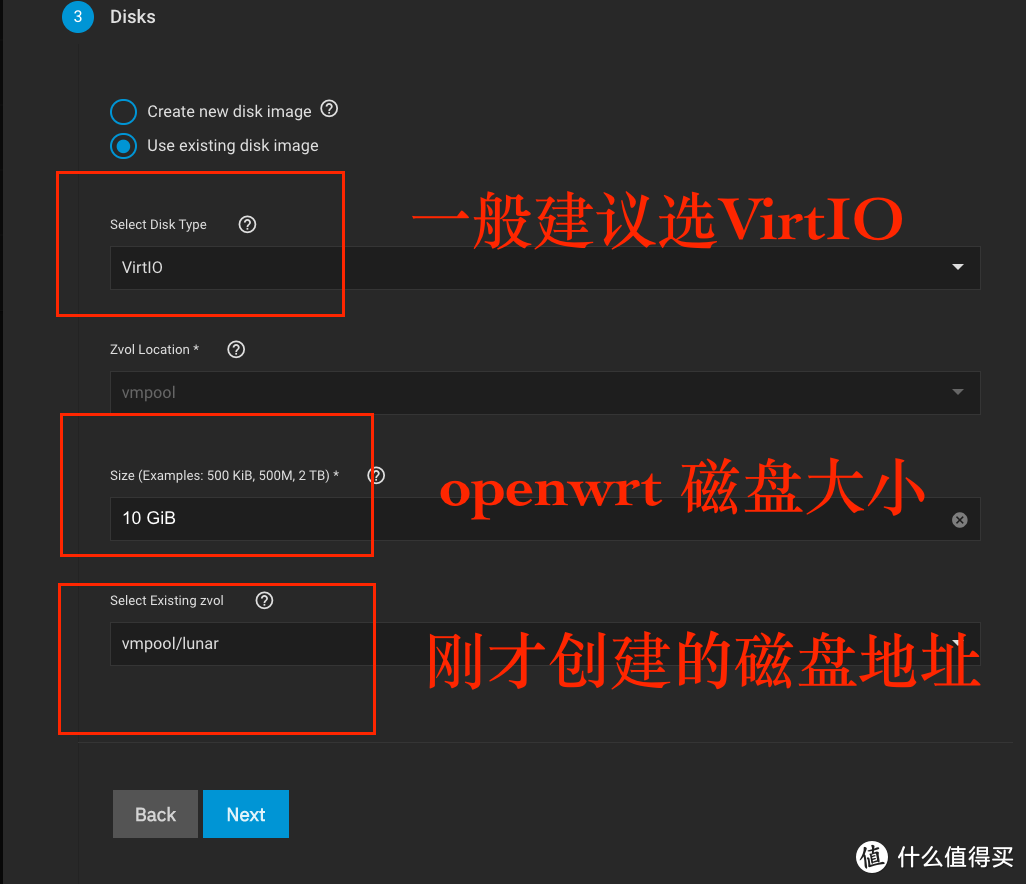
由于我们是创建openwrt要用img镜像,上面的步骤已经创建过zvol磁盘,所以这里选择
Use existing disk image
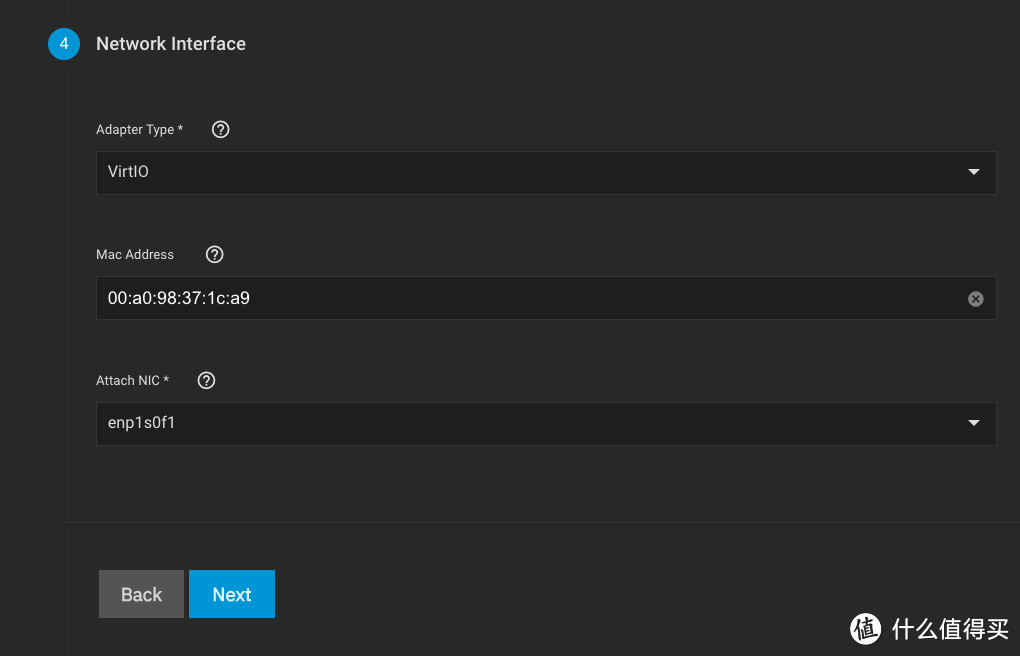 net
net
网路设置
这里也建议选择 virtIO驱动,然后选择桥接的网卡
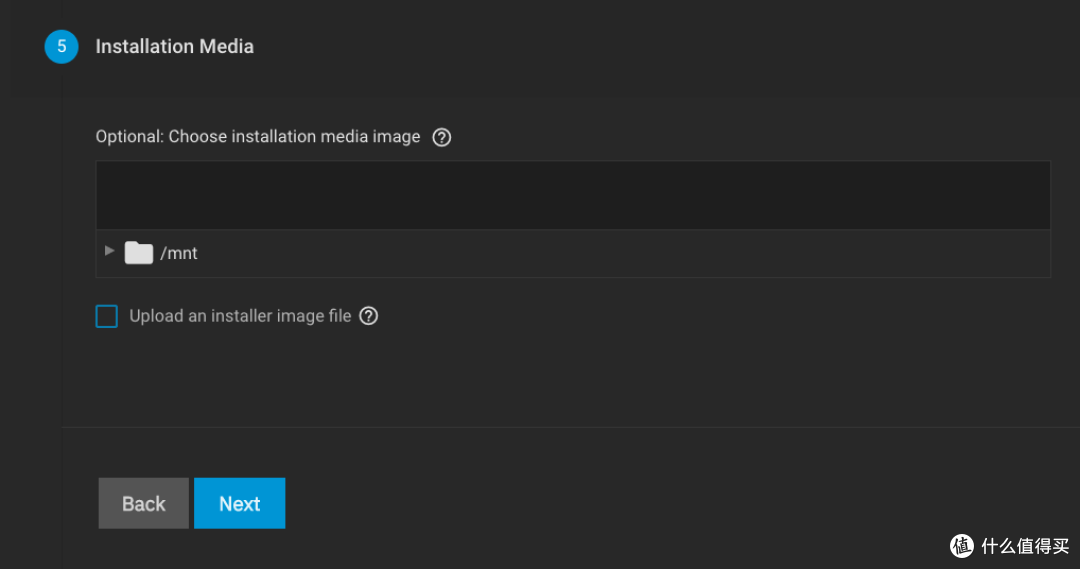 这里跳过
这里跳过
由于是安装openwrt,所以这里跳过
后面讲解如何制作启动磁盘
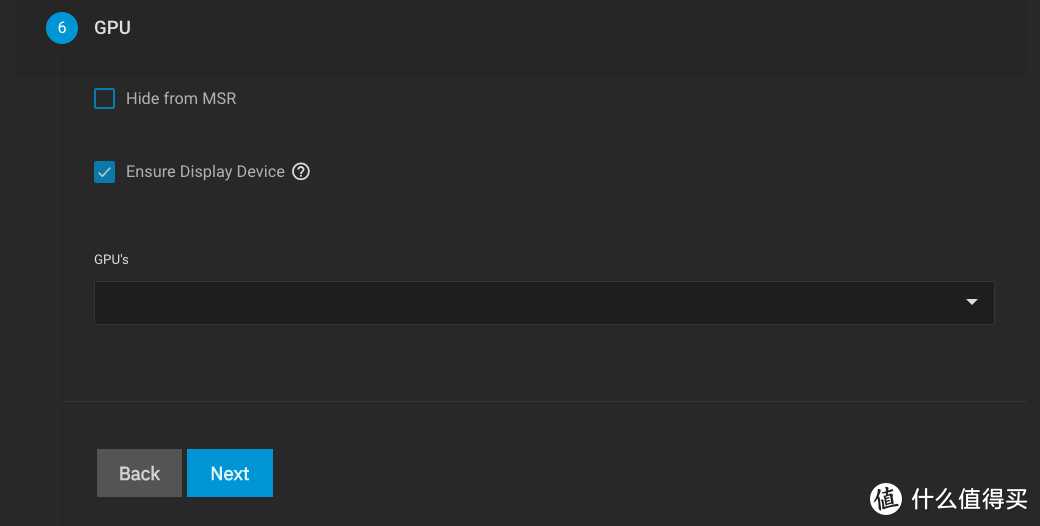
这里我们也跳过,我仅仅用openwrt做路由,不需要显卡。

保存
第三步:制作启动磁盘
利用我们刚刚下载的openwrt img镜像制作启动磁盘
上传img 镜像到TrueNAS存储池,如果你直接下载到了TrueNAS上,知道目录就可以了。
现在我们需要两个参数:
Openwrt 下载镜像的存储目录 :这里我存储在 “/mnt/vmpool/img/openwrt.img”;
刚才我们创建的zvol 目录:我这里示例的是 “ vmpool/test”;
接下来我们制作启动盘:进入truenas 的shell页面或者ssh登录到truenas
我们用dd来制作盘:命令如下,分别用了上面的两个参数
dd if=/mnt/vmpool/img/openwrt.img of=/dev/zvol/vmpool/test bs=4M status=progress
等到跑完参数我们就可以启动虚拟机了。
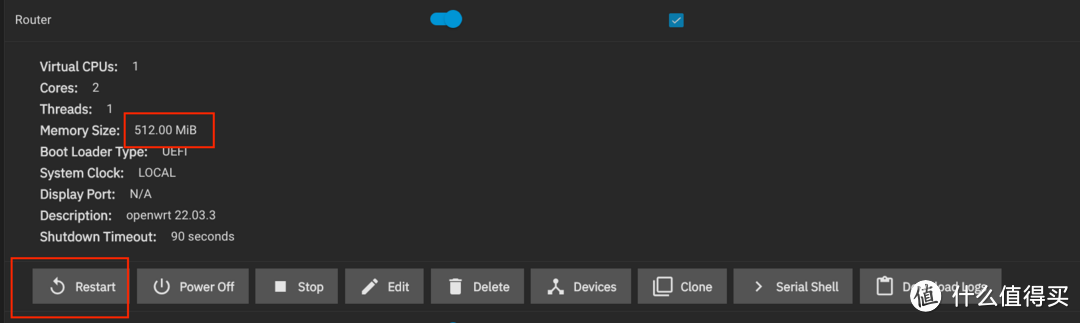
根据我的经验,虚拟openwrt路由就我的使用情况来说:单核,512M的内存就够用了。
关于cloud img:
现在云盛行,我们的虚拟化的时候建议用各种linux发行版为云平台发行的镜像。这些镜像经过专门的优化,对于虚拟化有很多优点,占用资源小,运行快速,内核也经过定制。可以用更小的内存运行。我的虚拟机一般都用debian 或者 ubuntu的 cloud img。
Cloud img 的配置:
cloud的img 由于针对云端优化,配置密码都是用 cloudinit。需要制作相应的脚本或者也可以制作注入的iso。
我在用的方法:
用一个已有的linux系统挂载这个img,然后chroot进去更改root密码,或者进行其它相关设置。
下一期再写这个。















校验提示文案
校验提示文案
校验提示文案
校验提示文案