







 深耕数码兴趣领域










8
5
又穷又抠又爱玩之2,无盘飞牛nas挂载6TB网盘,影视照片均可用!
2025-12-12 15:23:07
25点赞
275收藏
43评论
今天来到“又穷又抠又爱玩”系列第二篇,昨天第一篇顺利装好FnOS系统,自带64GB的mSATA只有39GB多剩余,创建了存储空间,不打算用USB3.0外接,就只能用网盘。
网盘有两个可选:
1、天翼网盘,最近可领2个月6TB空间。6TB空间,免费用2个月!天翼云盘最新玩法!到时等新活动,已存文件不丢失。
2、夸克网盘,有资格开88VIP的,让出视频和音频权益,大概回血80,实际花费个位数,6TB稳稳用一年。12开夸克网盘会员的过程,我只演示一次!买别人拆分的夸克也是个位数,中间可能需要找卖家验证。

挂载工具有两个:
1、Openlist:能够挂载几乎所有网盘,如果你手机套餐有送的运营商网盘也挂上,如果你早期百度和阿里网盘有1TB以上空间也挂上。
2、CloudDrive2:非会员挂载网盘额度是两个,挂载到本地的额度是1。别担心,这就够用了。

比如你OpenList挂载了6个网盘,那么在CD2这里,我是用扫码挂载方式挂载天翼网盘,然后WebDAV方式挂载OpenList,这样就把自己有空间或者有速度的网盘都挂上了。

挂载到nas本地的操作是这样的,源目录点右边文件夹后,直接点底部的确认,这样就是挂载根目录,全就挂上了。
挂载点点文件夹后找到vol1,进去点1000这个文件夹。直接点确认。不用提前在存储空间1里面创建文件夹。因为这个程序会自动创建,创建的名字就是上图中的“挂载名称”。你看蓝色背景的最终挂载点给你展示的很清楚。

最终呈现的效果就是进入飞牛的文件管理,可以看到自动创建的CD2这个文件夹,分别有天翼云盘和WebDAV两个文件夹。WebDAV进去就能看到Openlist已挂载的文件夹了。如果你在A机器配置好了OpenList一定做个备份,到时候,B机器安装了直接恢复备份就可以用了。

空间问题解决了,相册就可以用了,手机飞牛APP登录去选择目录备份。我这照片备份时候,速度10MB/s左右,因为照片都很小,速度上不去。

影视需要你先从应用中心-影视-应用设置去添加“允许访问以下文件夹”,然后再打开影视页面去添加媒体库。这里遇到一个比较严重的问题。
我在两个飞牛测试,影视添加“允许访问以下文件夹”,选择的只要是网盘路径,不管是CD2,OpenList,还是飞牛原生挂载。点确定按钮后,都要转圈转好久,我这转了有5分钟,此时哪怕你关掉,它也在后台运行,并且伴随着持续写入硬盘的操作,速度在10MB/s到40MB/s。向群里小伙伴求证,他们也遇到这个问题。

我回忆8月份以后夸克网盘挂载后,多次调整文件夹,“允许访问以下文件夹”这个设置就没有等待很久的问题。
有知道这个运作原理的大神,望不吝赐教!

另外,为了研究CD2路径和OpenList路径的影视实际播放时候有什么不同,我按这个特征添加了4个媒体库,远程测试小体积电影几乎无差别。J1900这个小主机,在影视播放的极限在哪?下一篇文章给大家讲清楚。
到此,无盘飞牛nas的空间问题解决了,手机照片备份和观影需求也解决了。观影和照片其实还有很多细节能深入探讨。后面会有单独的文章细说。
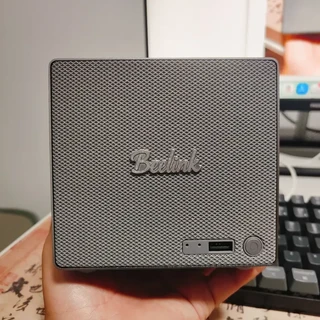
nas是用来玩的,有时候你想买2K的nas和2K的硬盘,只是因为你想买,并不是某些需求唯一的解决方案。不信你看,这个49.5的小主机不也照样能用。
作者声明本文无利益相关,欢迎值友理性交流,和谐讨论~






校验提示文案
校验提示文案
校验提示文案
校验提示文案
校验提示文案
校验提示文案
校验提示文案
校验提示文案
校验提示文案
校验提示文案
校验提示文案
校验提示文案
校验提示文案
校验提示文案
校验提示文案
校验提示文案
校验提示文案
校验提示文案
校验提示文案
校验提示文案
校验提示文案
校验提示文案
校验提示文案
校验提示文案
校验提示文案
校验提示文案
校验提示文案
校验提示文案