






























7
5
好玩的Excel 定制一个专属于你的月历
2019-11-07 19:39:44
99点赞
1002收藏
21评论



今天就让火箭君带着小伙伴们来制作一个只属于你的月历。
>>>>使用到的Excel主要功能
Power Query:使用多个查询
操作方法
Step 1: 列出一张相关的节日表

▲记得一定要把这张表转换了表格。
Step 2: 建立一个名为“节日”的查询。

▲在选中表格的情况下,点击数据工具栏中的“自表格/区域”,生产一个查询。

▲名称改为“节日”,并将日期列的属性改为“日期”,然后关闭并上载。

▲随后选择“仅创建连接”即可。
这样第一个查询创建完成。
Step 3: 建立两个查询,名称分为“月首日”和“月末日”

▲在选中刚才新建的第一个查询“节日”的前提下,右键,选择“引用”,生成一个新的查询。

▲将名称更改为“月首日”之后,在选中日期列的情况下,依次点击“添加列”->“日期”->“月”->“月份开始值”

▲将“月份开始值”改为数值显示。

▲然后再选中“月份开始值”列的情况下,依次点击“转换”->“统计信息”->“最小值”

▲关闭并上载,为一个新的查询链接。
同理再生成一个“月末日”,只是添加一个“月份最大值”,并以最大值显示。
Step 4: 建立一个名为“日期区间”的查询

▲新建一个空白的查询
 ▲将名称改为“日期区间”,并在公式栏中输入公式
={月首日 .. 月末日}

▲再将列属性改为日期,在关闭并上载为查询链接
Step 5: 建立一个名为合并查询

▲新建一个合并查询

▲在合并选项中,选择将“日期区间”查询与“节日”查询合并,其中两者的日期相互关联。

▲展开节日列,选择“节日”
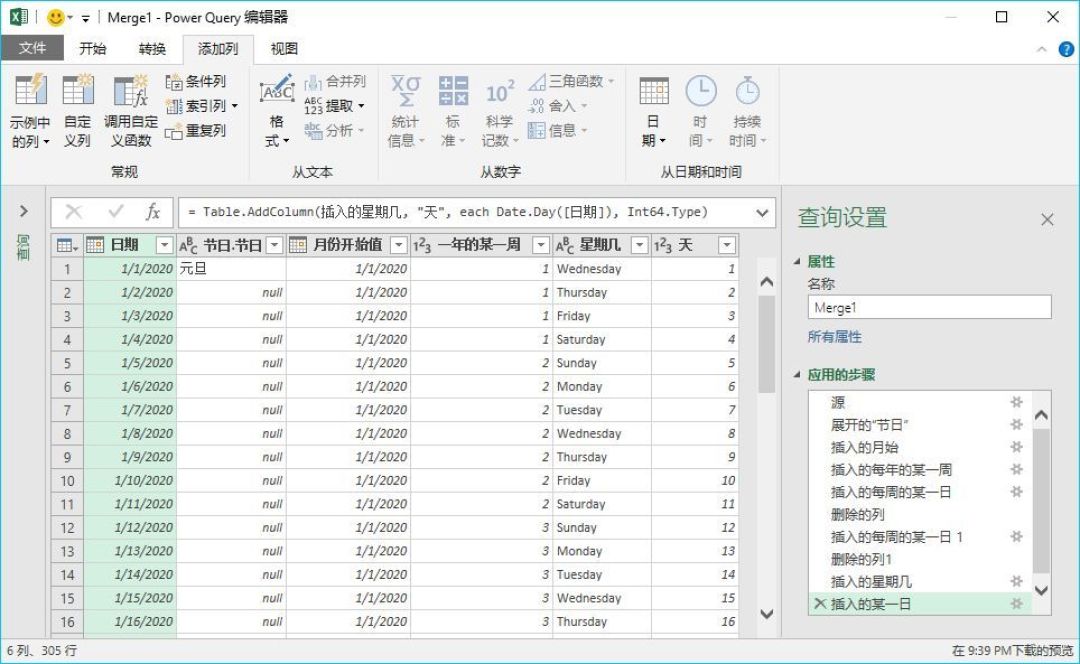
▲在选中日期列的情况下,使用添加列功能,分别添加“月份开始值”(用以区分月份),“一年的某一周”(用以制作月历的行),“星期几”(用以制作月历的列),“天”(用以制作月历中的每一天)


▲选择“节日-节日”与“天”这两列,将其合并,并用空格隔开。


▲选中“星期几”列,使用“透视列”功能,并设置值列为“节日日期”,聚合值函数为“最小值”

▲删除使用完毕的列:“日期”、“一年的某一天”。

▲上载为新工作表。
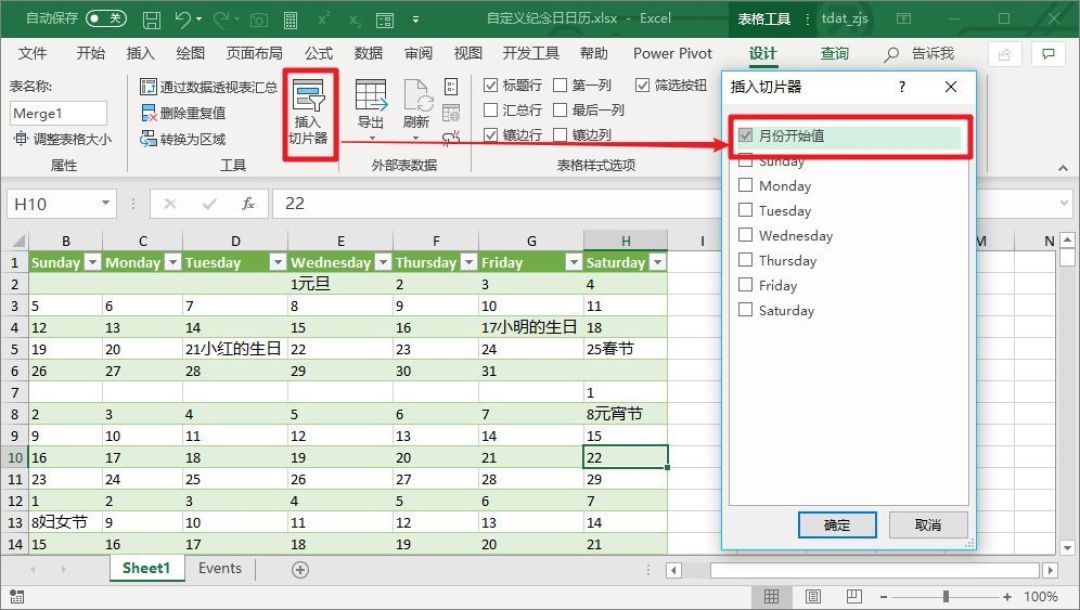
▲隐藏“月份开始值”这一列,并加其添加为切片器。

▲自定义一下格式,你就能得到这么一份专属于自己的日历。









校验提示文案
校验提示文案
校验提示文案
校验提示文案
校验提示文案
校验提示文案
校验提示文案
校验提示文案
校验提示文案
校验提示文案
校验提示文案
校验提示文案
校验提示文案
校验提示文案
楼主厉害
校验提示文案
校验提示文案
校验提示文案
校验提示文案
校验提示文案
校验提示文案
校验提示文案
校验提示文案
校验提示文案
校验提示文案
校验提示文案
校验提示文案
校验提示文案
楼主厉害
校验提示文案
校验提示文案
校验提示文案
校验提示文案
校验提示文案
校验提示文案
校验提示文案
校验提示文案
校验提示文案
校验提示文案
校验提示文案
校验提示文案
校验提示文案