

















8
5
老物件的第N次新生命,我的 Microsoft 微软 IE3 鼠标拆解清理加更换鼠标线
2015-10-12 18:00:54
13点赞
19收藏
20评论
仔细算下来,这只鼠标应该已经伴随我快10年的时间了,应该算是身边年纪最大的物件了,中间试图换过几次鼠标,但是从几十块到几百块的试了一圈下来发现还是没有这老伙计用着舒服,于是新三年旧三年缝缝补补又三年的用到了现在。
前几天忽然发现这家伙出现断断续续没反应的现象,还想着是不是终于寿终正寝了,拿起来一检查发现是鼠标线的问题,鉴于前几次换鼠标的经验,我只用了不到两秒钟就下了决定。。去万能的马云宝家买一根线回来。于是便有了今天的这篇小文。
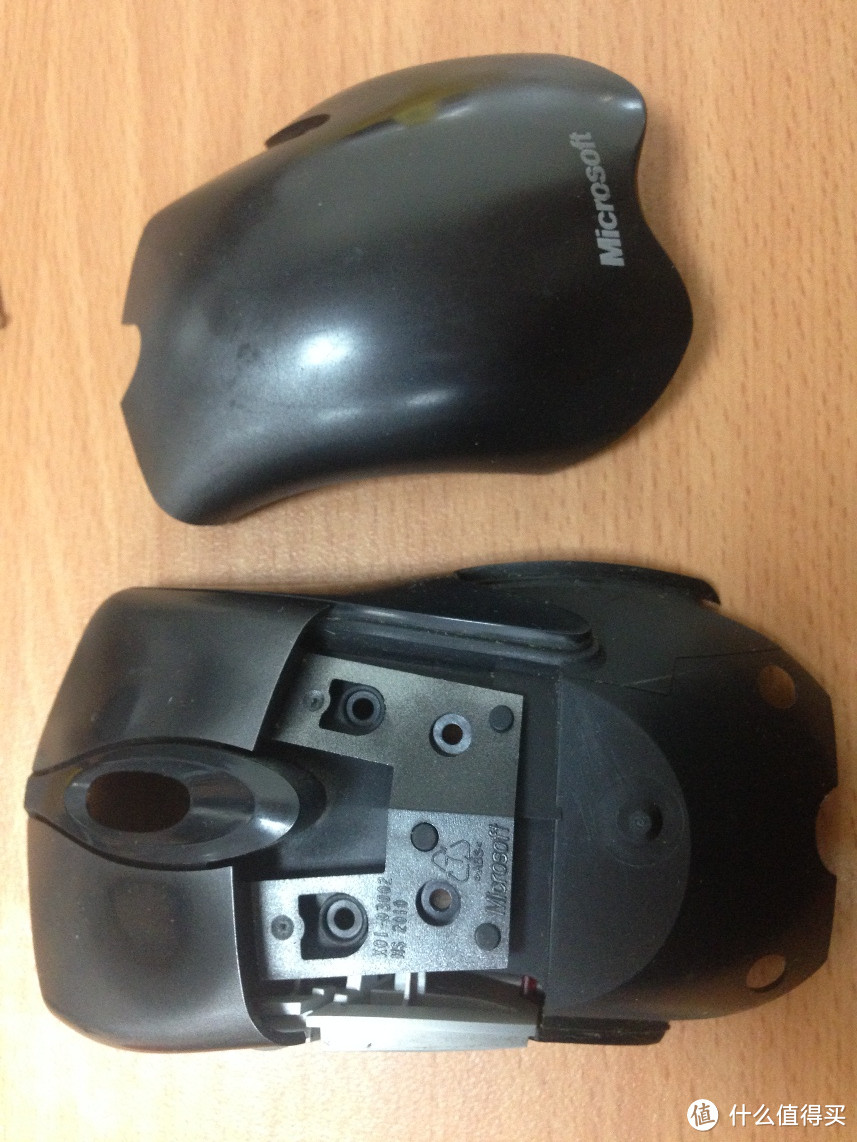
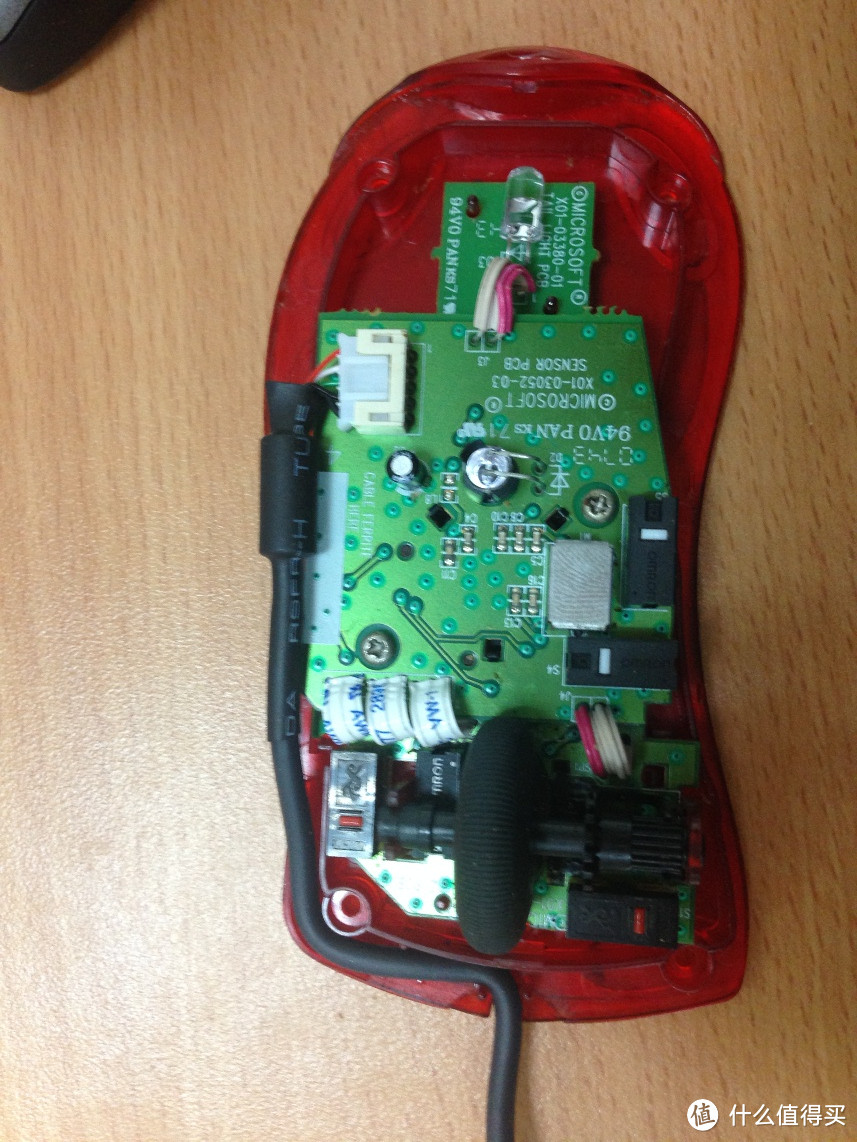
因为在拆解过程不好看,而且用了那么久脏兮兮的实在不好意思出来照相,于是我就从拆解完以后擦得干干净净的开始记录吧,看图中把板子上的那两个螺丝拧掉以后是可以把板子也拆下来的,但是因为我也和他没什么仇暂时就饶过他了,总之拆开擦擦干净以后就是这个样子了。
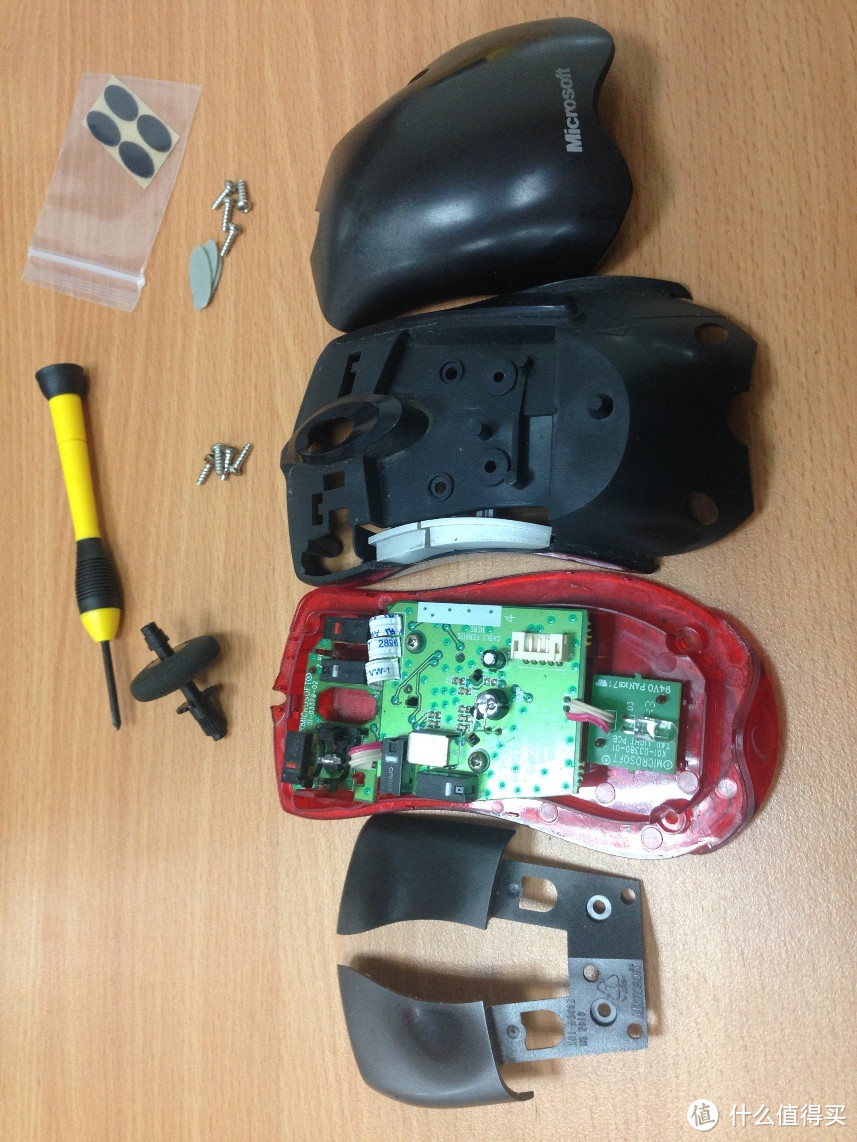
先把鼠标壳和按键装好,这三件东东用久了以后中间的夹缝位置最是爱藏污纳垢的,这也是我为什么要把它拆开的原因。
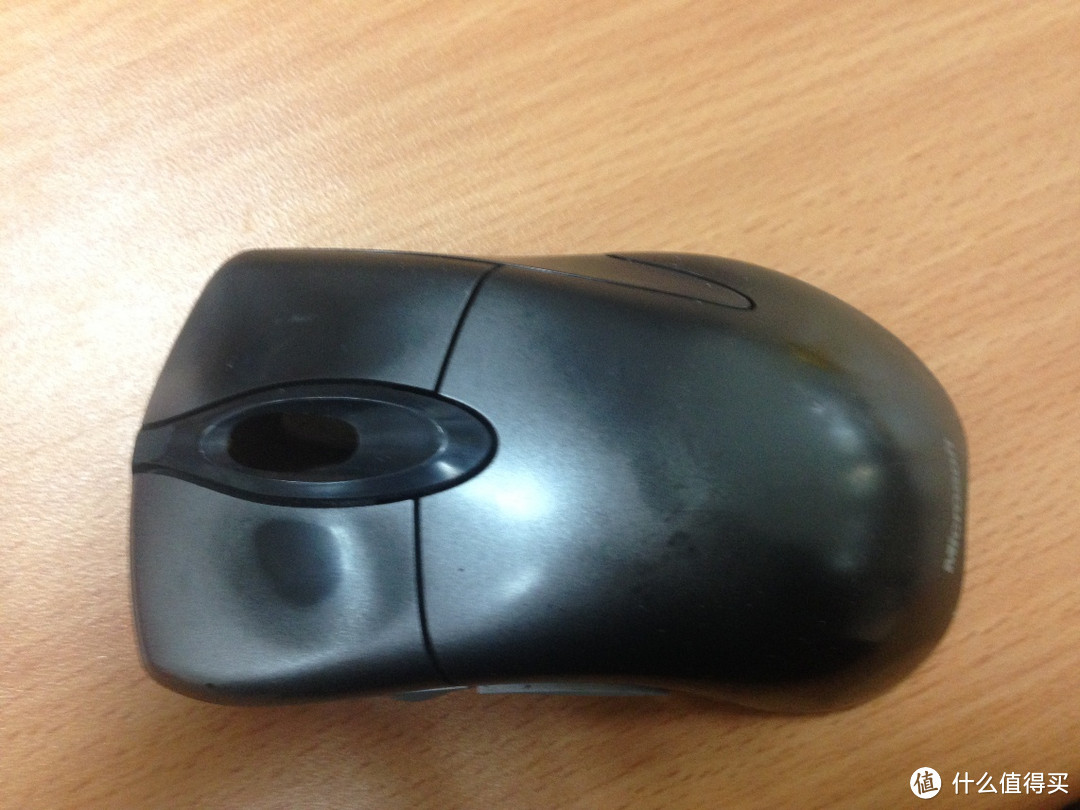
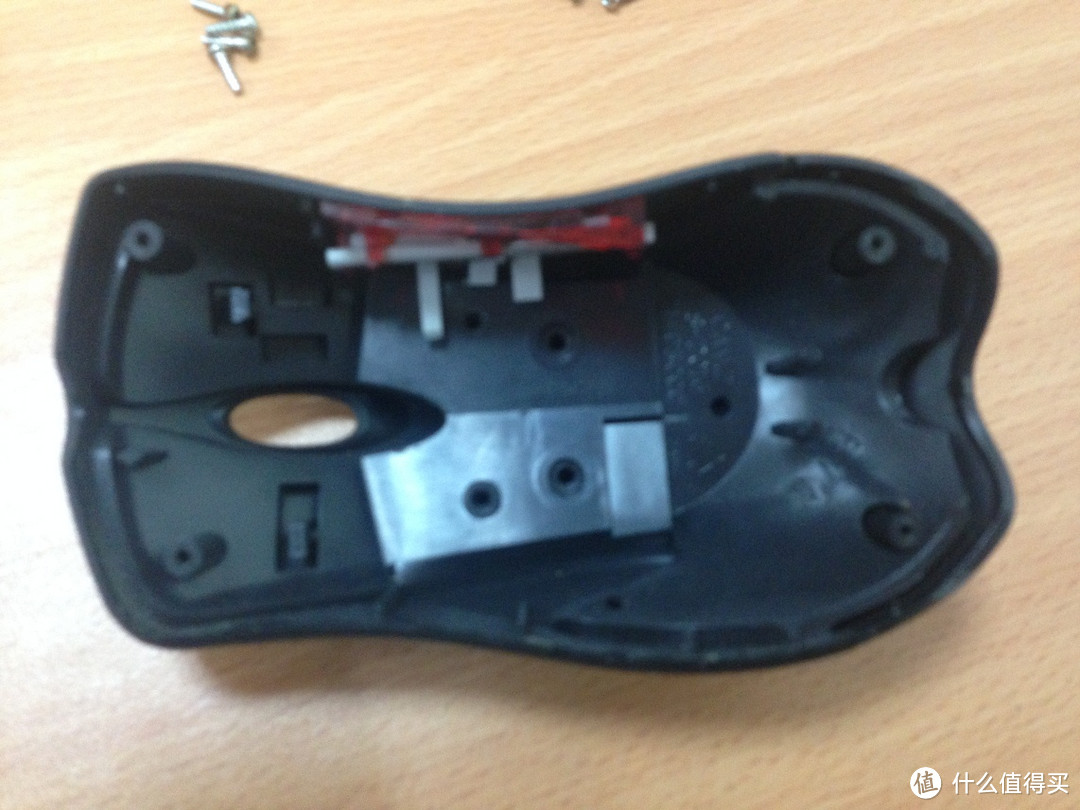
组合完以后拧上中间位置的三个螺丝就算是安装完了。
然后再来一个主板的图图吧,可能有仔细的朋友会看到几个微动的颜色不一样,这也是以前更换过几次的结果,说起来我还是电烙铁小能手呢。
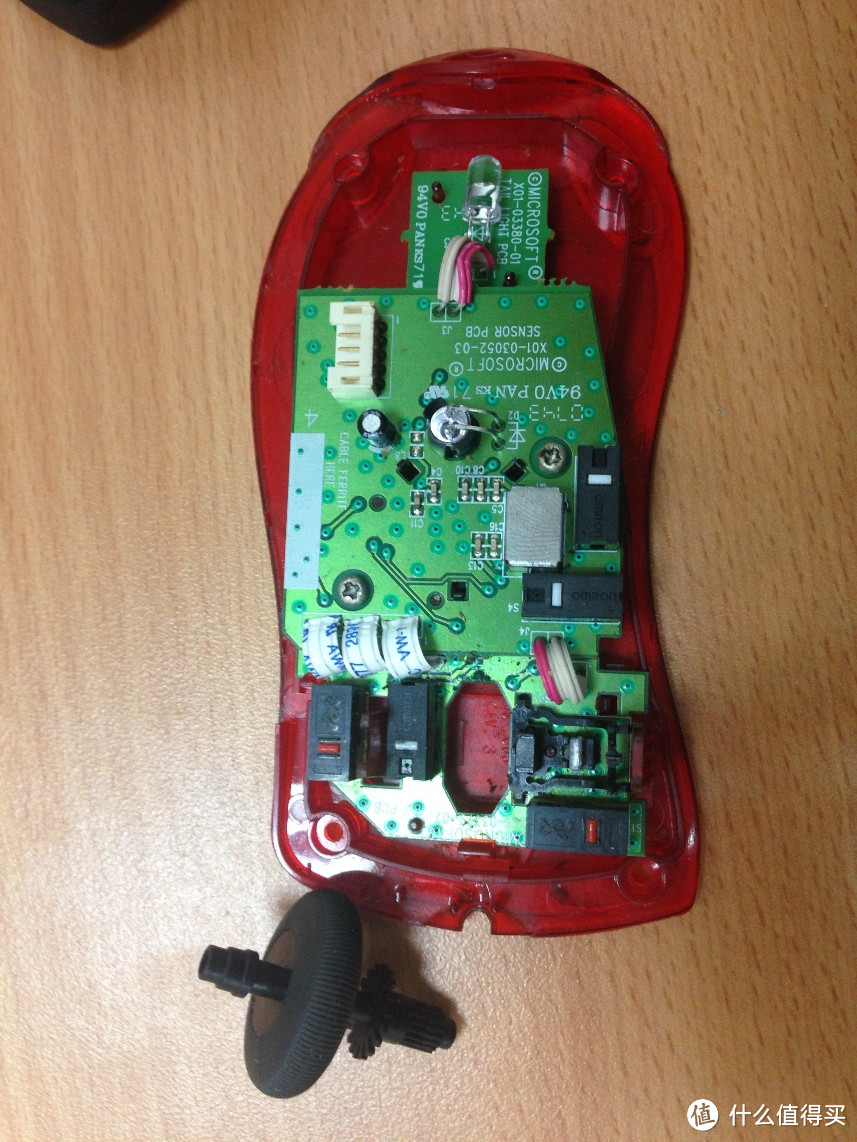
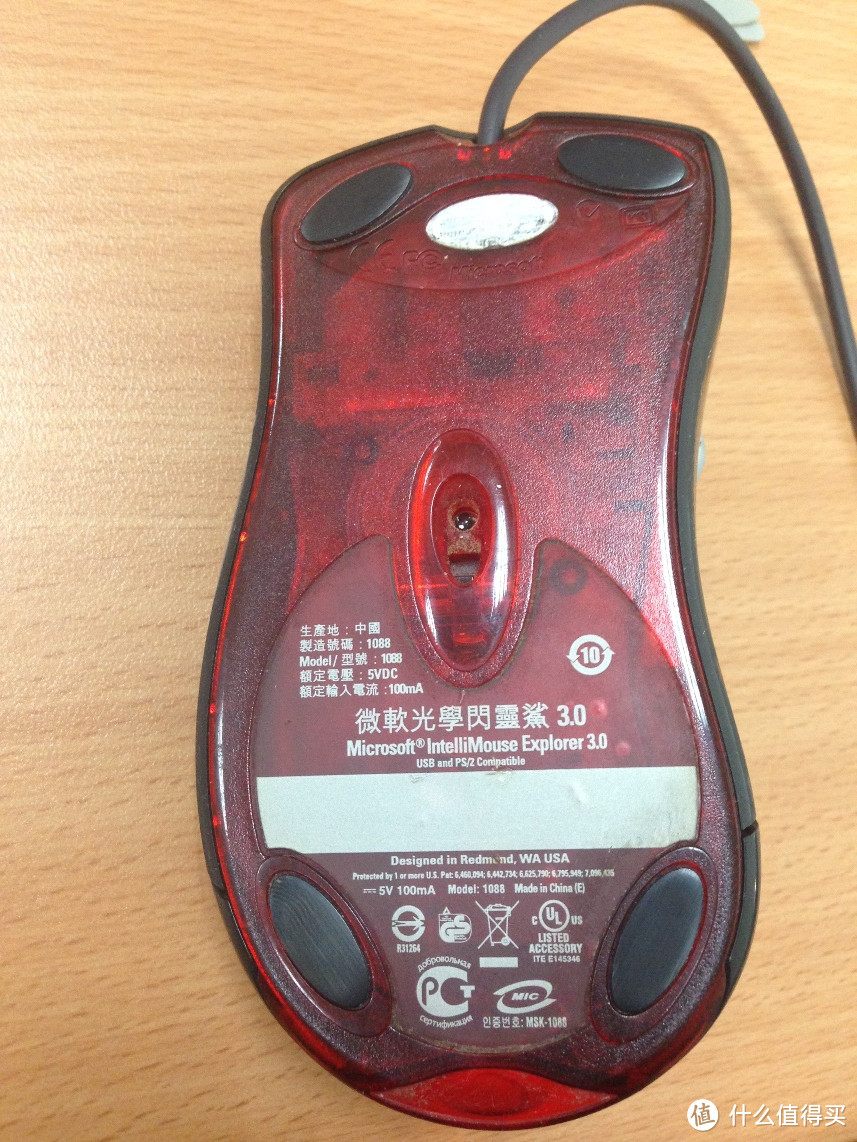
插上新买回来的鼠标线,再按上外壳基本上就完工了。插上电脑发现居然还需要重新安装驱动。正好趁机再换上崭新的脚贴。
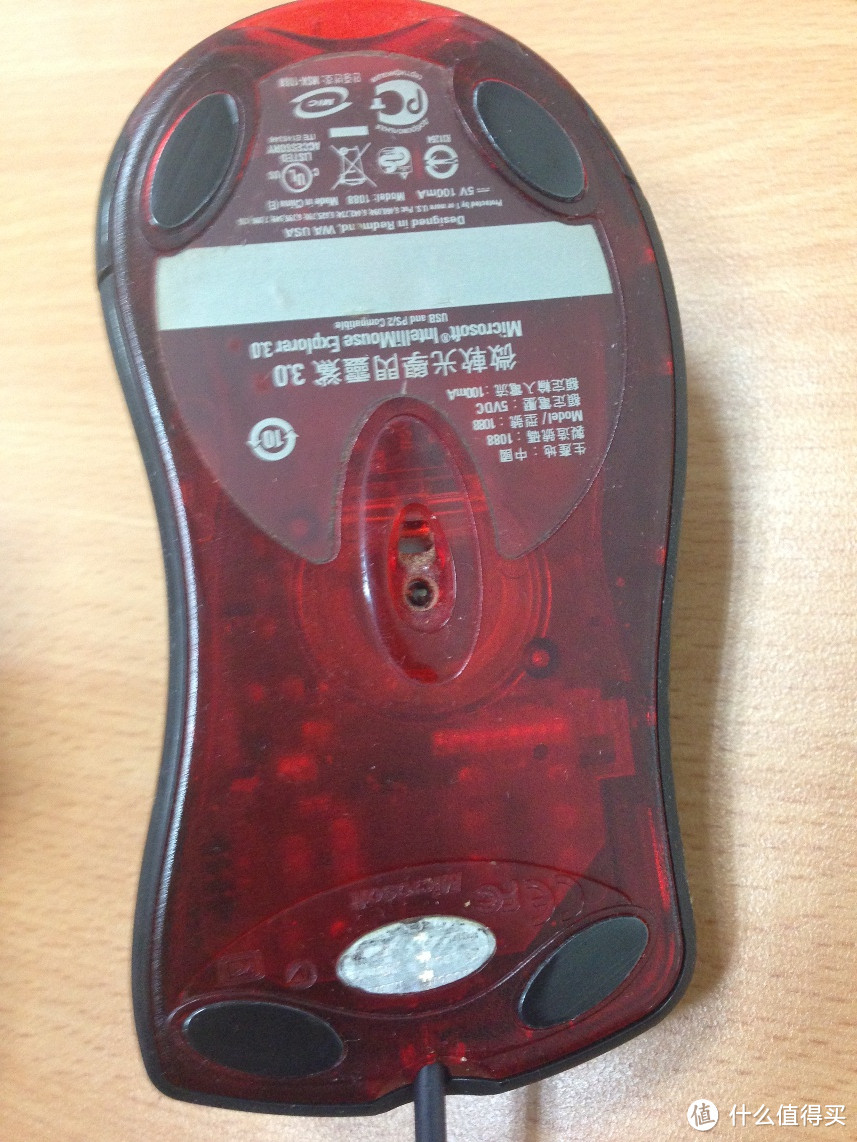
脚贴上似乎粘了一层塑料膜,撕掉撕掉。
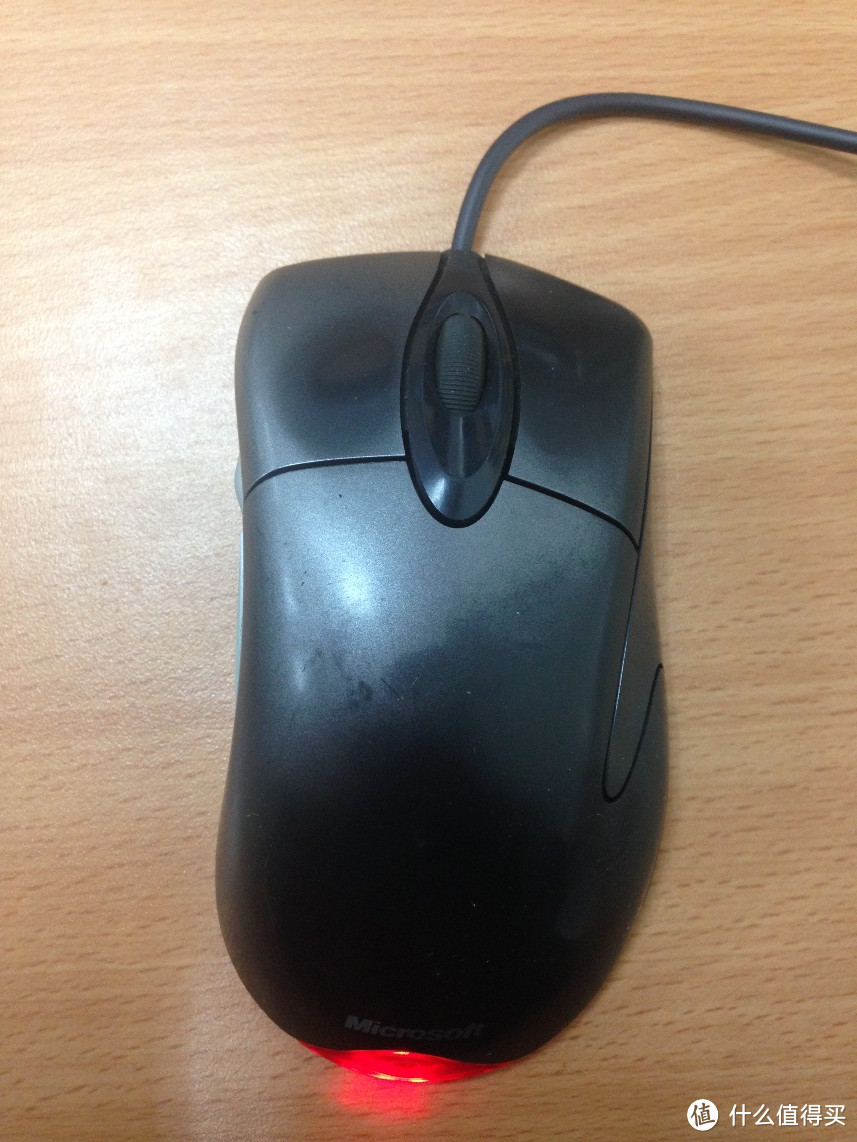
哇咔咔我又复活了。
最后再和已经逝去的线线合个影。
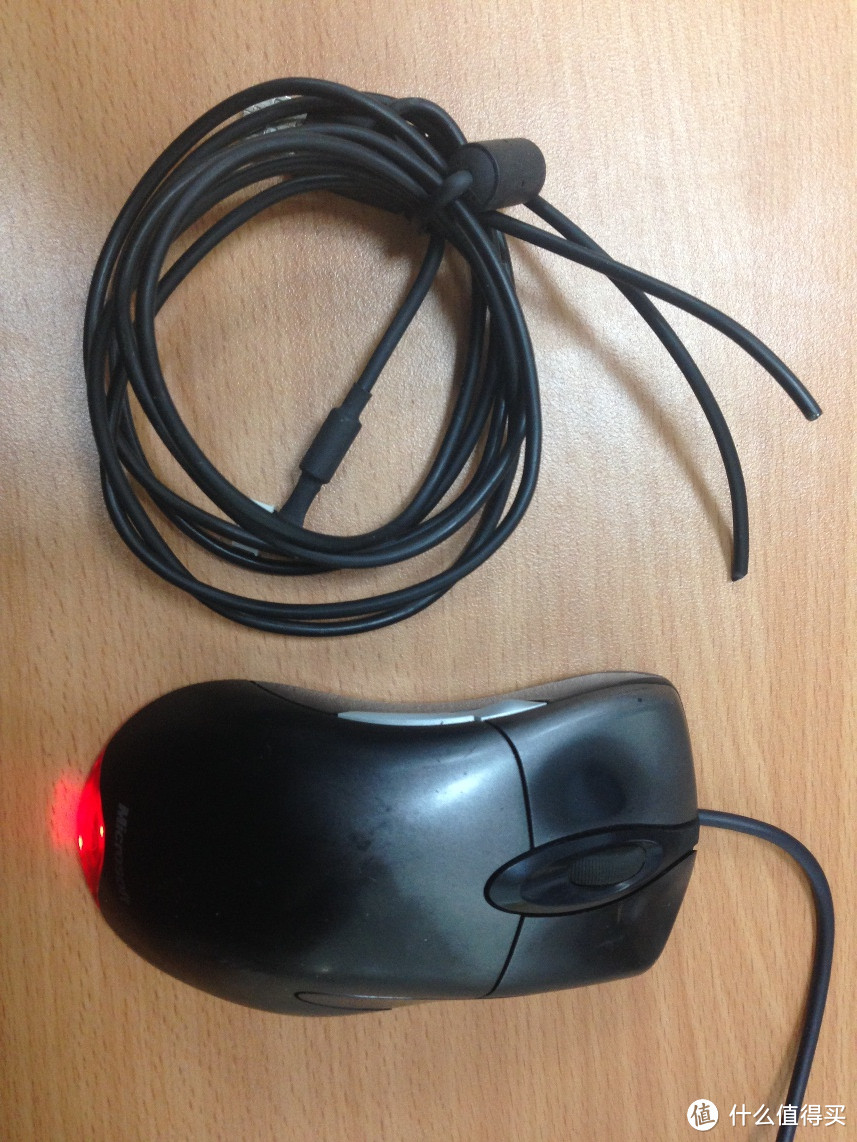
没了






校验提示文案
校验提示文案
校验提示文案
校验提示文案
校验提示文案
校验提示文案
校验提示文案
校验提示文案
校验提示文案
校验提示文案
校验提示文案
校验提示文案
校验提示文案
校验提示文案
校验提示文案
校验提示文案
校验提示文案
校验提示文案
校验提示文案
校验提示文案
校验提示文案
校验提示文案
校验提示文案
校验提示文案
校验提示文案
校验提示文案
校验提示文案
校验提示文案
校验提示文案
校验提示文案
校验提示文案
校验提示文案
校验提示文案
校验提示文案
校验提示文案
校验提示文案
校验提示文案
校验提示文案
校验提示文案
校验提示文案