





















13
15
如何恢复Hyper Backup备份的数据
2023-02-28 21:25:40
0点赞
21收藏
0评论
Hyper Backup备份数据格式为”.hbk”文件,需要通过软件或者Hyper Backup套件才能打开。数据恢复步骤如下:
本地NAS上恢复单个文件
打开主菜单——Hyper Backup——点击“Backup Explorer”

选择需要恢复的文件,右击选择”还原“或”下载“
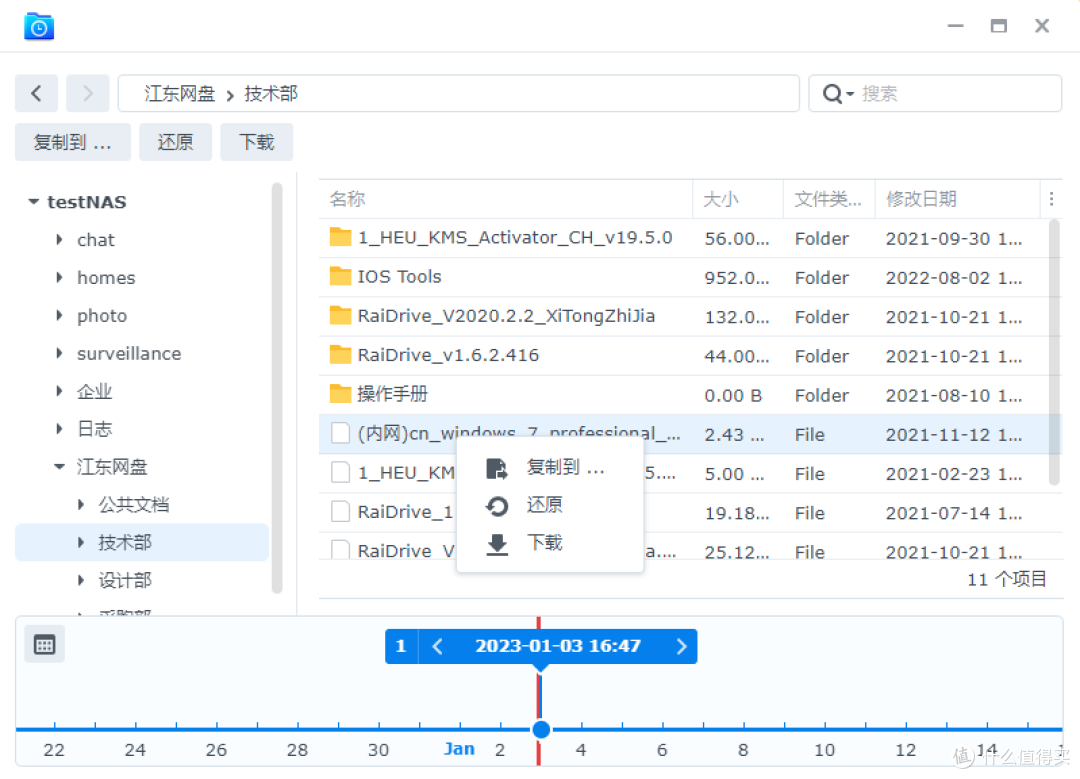
远程NAS恢复单个文件
进入远程NAS,打开File Station,找到备份文件,在文件上右击,选择”装载Hyper Backup目的地或”打开备份资源管理器”

打开备份资源管理器的方式与本地恢复文件方法一致,不再复述。下面讲下”装载Hyper Backup,装载点权限为“只读”

装载后可以根据备份时间点浏览数据,在需要的文件上右击——下载

恢复完成后可以在装载文件夹上右击——卸载

完整恢复
完整恢复即恢复所有数据,可以在本地及异地NAS上恢复
本地恢复
打开Hyper Backup套件——点击“还原”——“数据”

选择备份任务时间点——下一步

选择“不要还原系统配置”或者还原系统配置,点击”下一步“

整机还原

文件级还原

新NAS、升级硬盘、异地还原方法一致,在还原目的地NAS上安装Hyper Backup套件——打开软件——还原——数据
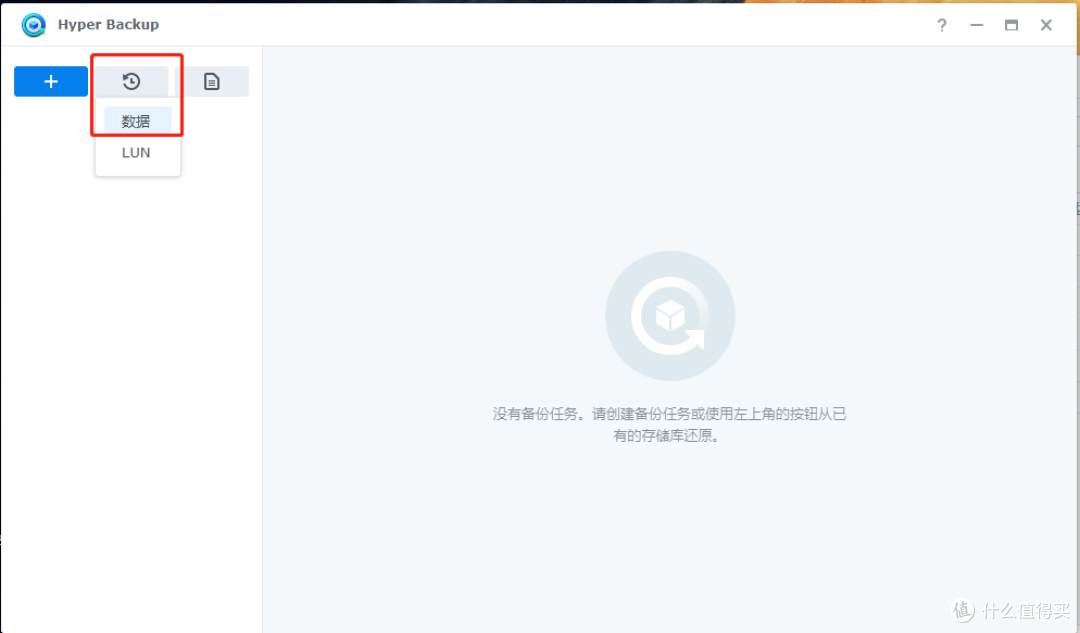
从已有存储库还原——本地文件和,也可以从其他存储路径还原

选择备份文件存储路径

此操作与本地原来一致,不再复述,可根据实际需求选择






