
















 深耕数码兴趣领域







96
45
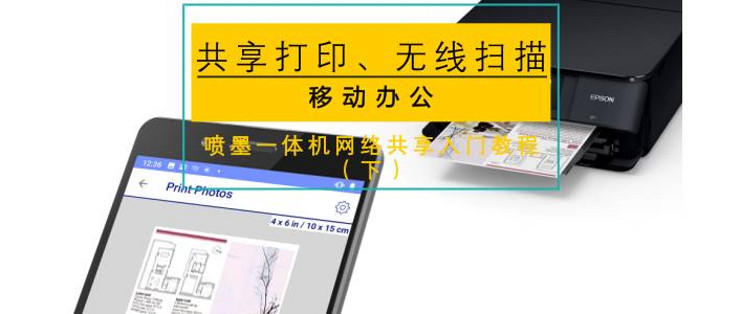
共享打印、无线扫描、移动办公—喷墨一体机网络共享入门教程(下)
2018-10-16 22:09:00
44点赞
608收藏
36评论
前情提要
在上文中,我们总结了对于网络一体机,小团队和家庭办公的需求是:使同一家庭办公网络中的计算机、智能手机、平板电脑等各种设备,摆脱数据线的束缚和限制,都能自由地共享打印、扫描功能。
既然网络一体机具有多种灵活的网络连接模式,比如加入wifi局域网、无线直接打印等等,根据上述需求,那我们还是选择将一体机连接到无线路由器中吧。
所以,基本的步骤是:
通过设置,将网络一体机/打印机加入到你的家庭办公网络;
使用移动终端(智能手机、平板电脑)进行网络打印和扫描;
在计算机上进行网络打印和扫描。
在本教程的上篇,已经分享了前两个步骤,保证大家以智能手机/平板电脑等移动设备就能访问一体机的打印和扫描功能。
作为下篇,本文将介绍如何通过计算机来使用网络一体机。我们假设各位读者已按照上面的步骤1将网络一体机加入了家庭办公网络。
无线一体机网络设置入门教程(下篇)
一、下载设置工具
按照说明书,访问Epson官网设置网页
考虑到大多数人的电脑已经没有光驱了,虽然打印机附送了驱动光盘,我们还是采用联网设置、安装的方法吧。
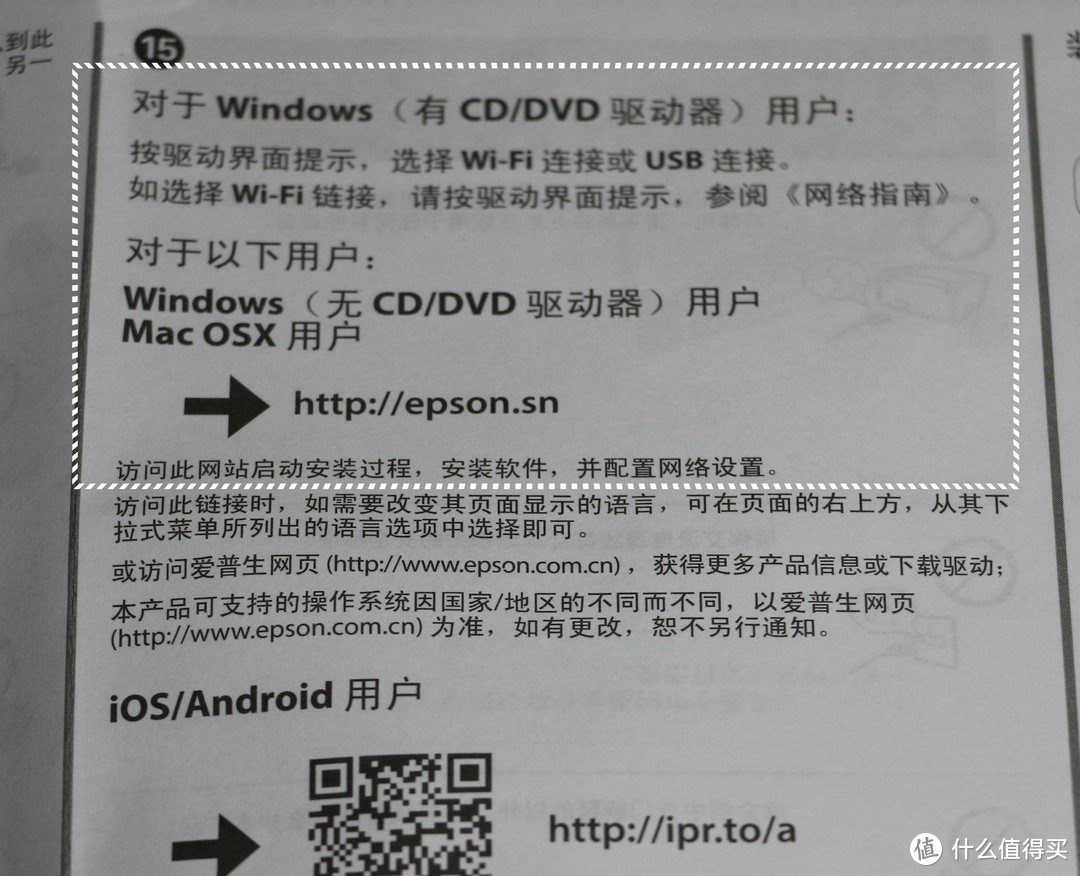 访问说明书中提供的网址
在计算机上访问: http://epson.sn
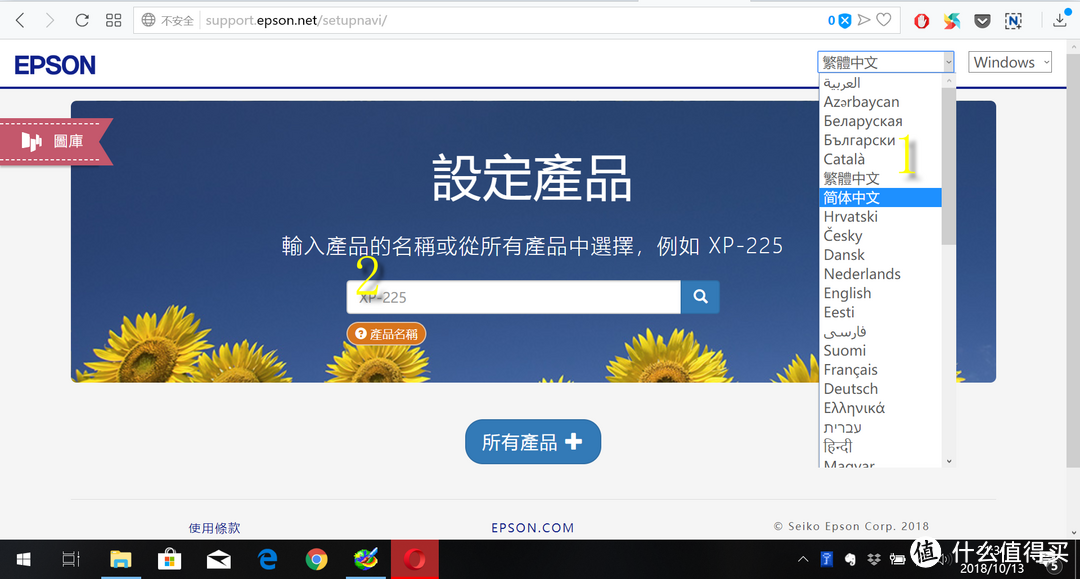 自动跳转到: http://support.epson.net/setupnavi/ 设置导航页
选择语言为简体中文;
在搜索框输入你的打印机型号,比如L455。等待进入下一个页面。
选择合适的步骤
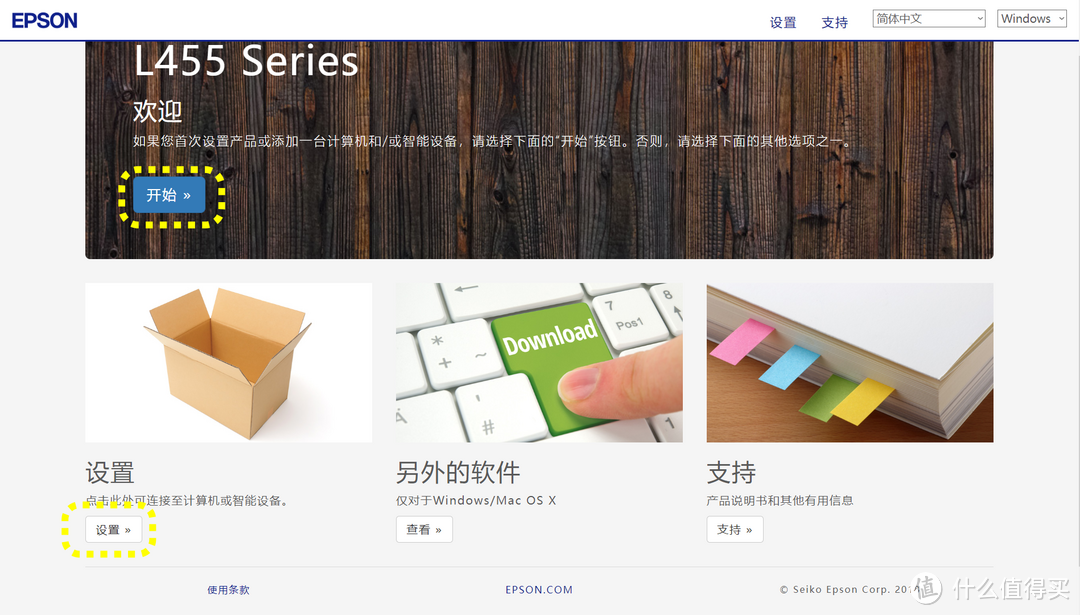 选择开始/设置,两个指向同一个连接
下载设置工具
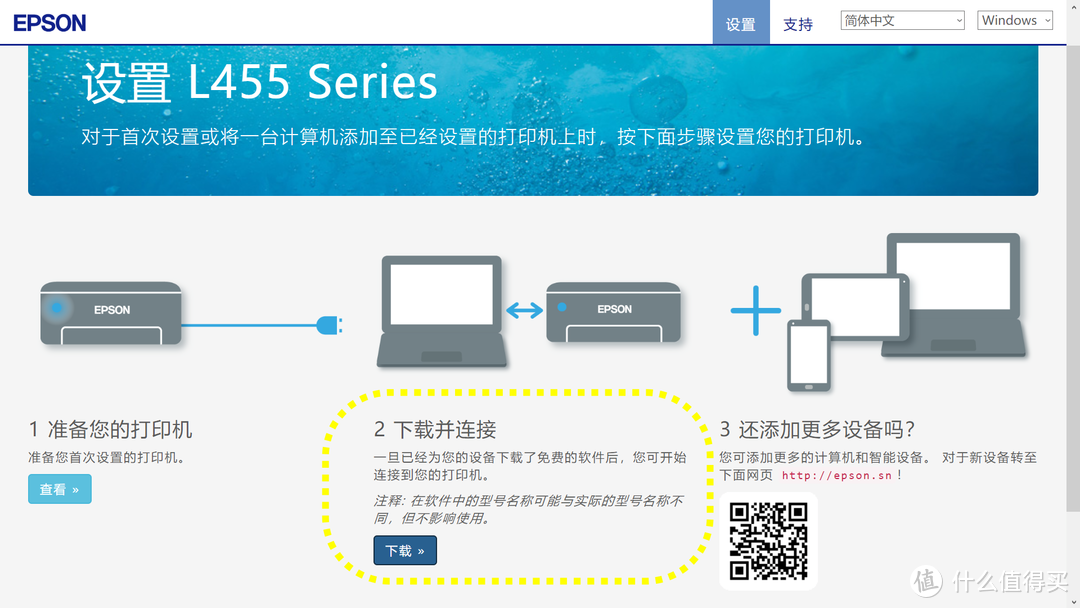 此处直接选第二步:下载并连接
上图中,第一步准备您的打印机,指的是从全新开箱开始的初始步骤,包含了拆掉包装、加注墨水等操作,所以我们直接跳过。
这里选第二步,下载相关的设置工具,准备设置连接无线一体机。
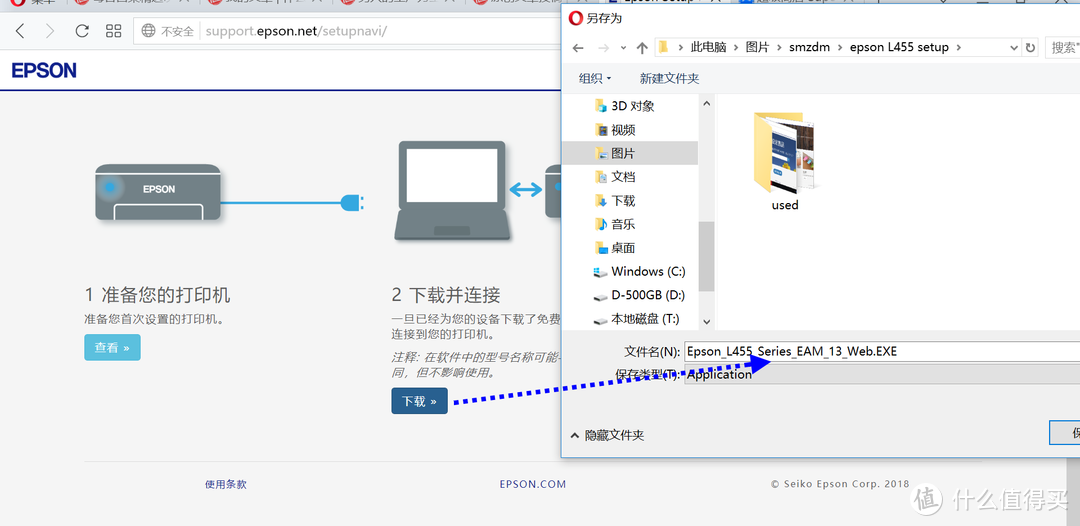 为下载的软件指定保存的文件夹
二、设置计算机,完成对网络一体机的驱动和连接
运行设置工具
在计算机上安装一体机的驱动、设置网络选项完成计算机与一体机的连接、通过网络访问打印和扫描功能,这些步骤听起来就让人头疼,所以就让Epson设置工具来拯救我们这些小白吧。
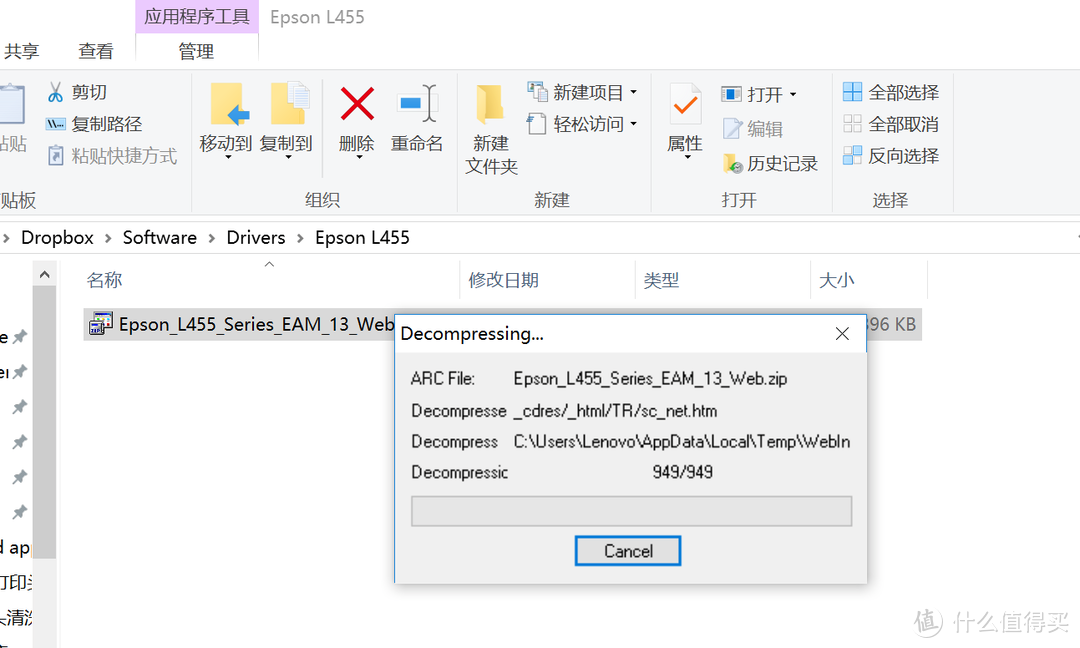 点击刚才下载的工具,等待解压缩完成
选择安装选项
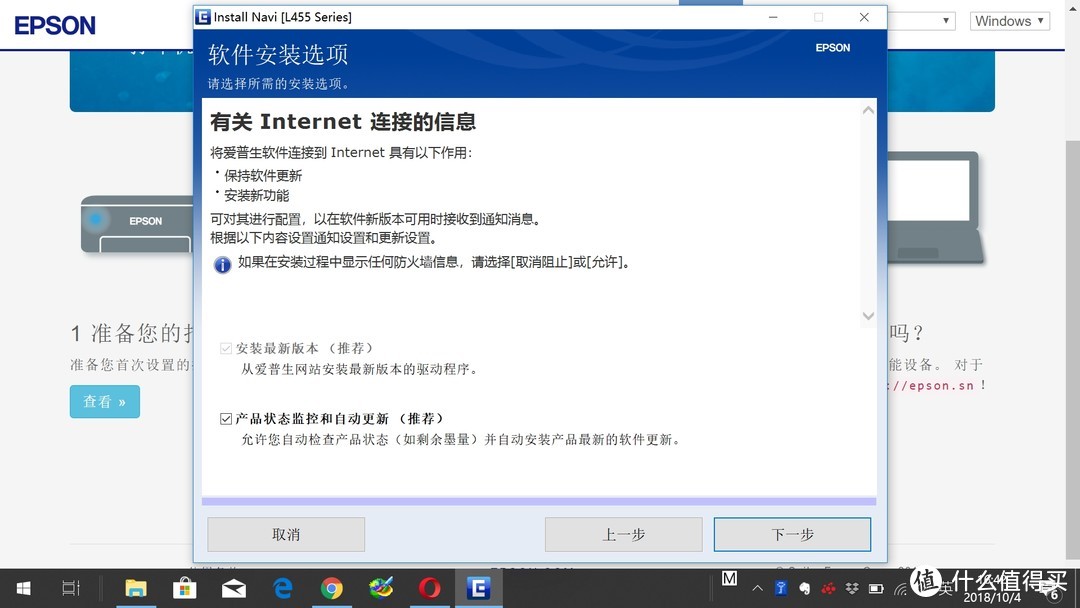 选择安装选项
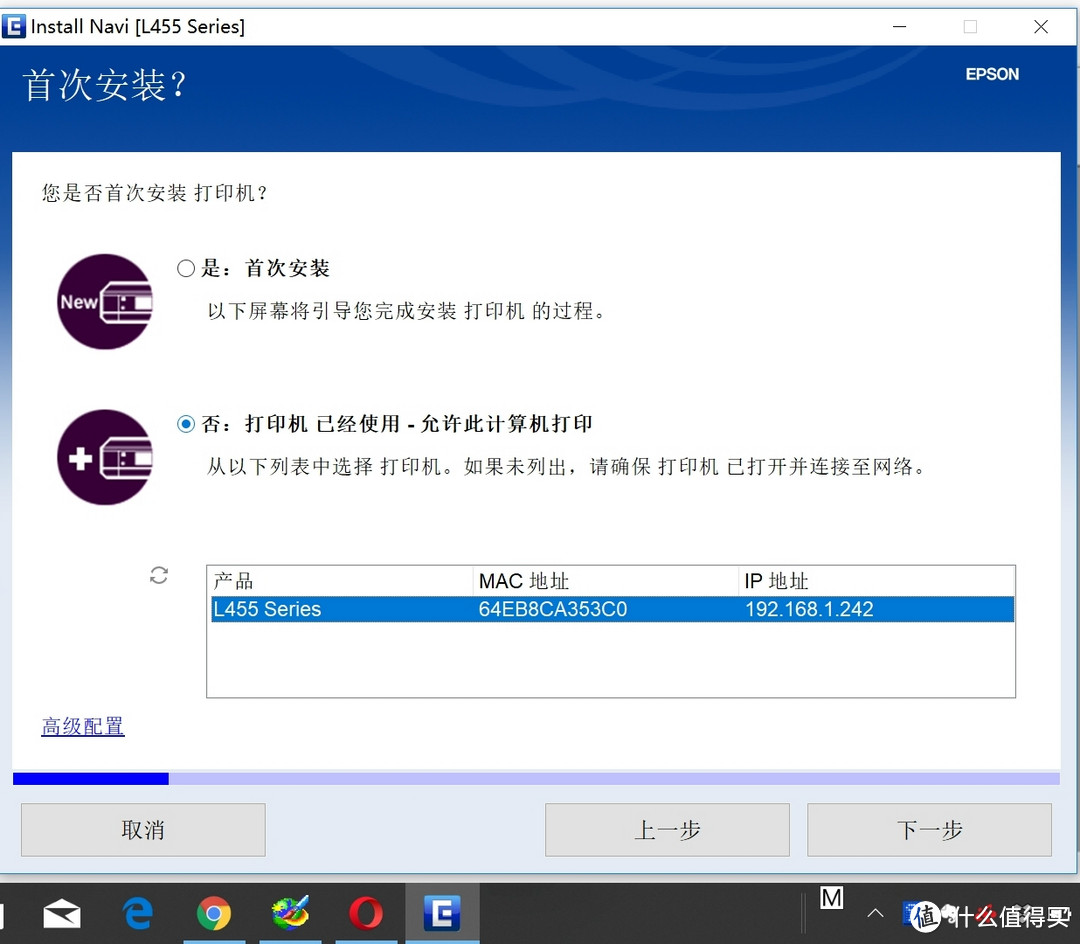 这里要选择第二项:打印机已经使用-允许此计算机打印
在上篇中,已经将网络一体机顺利接入了家庭办公局域网,所以这里请选择第二项。
此时在列表中出现了局域网中的所有网络打印机,我们选择计算机将要连接的那台打印机,点击下一步。
开始下载软件
选择了合适的选项后,这一步由设置工具下载相关的软件,用户不必干预。
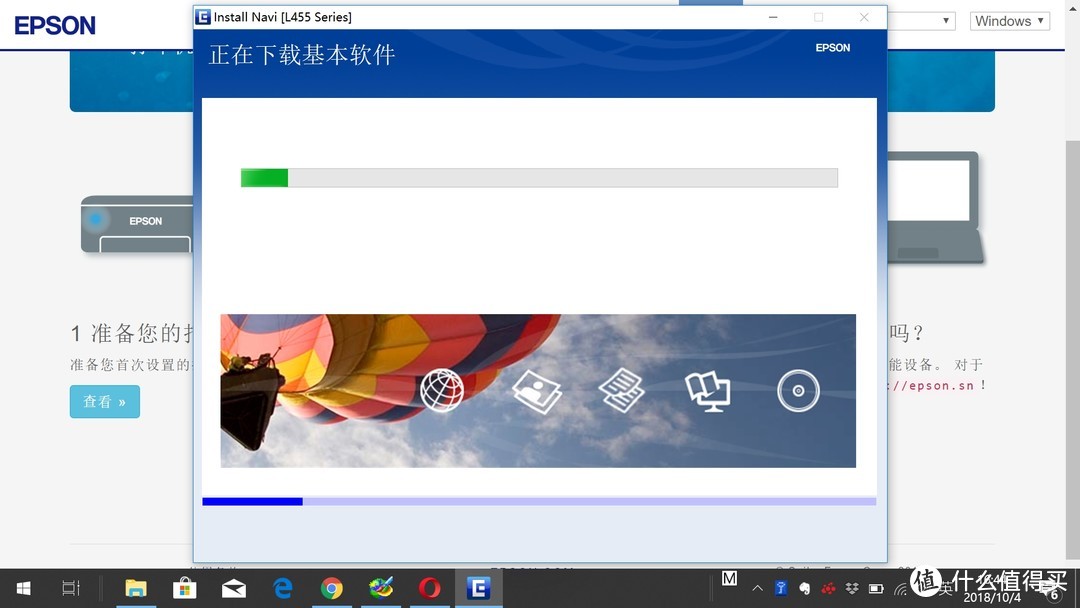 自动下载基本软件
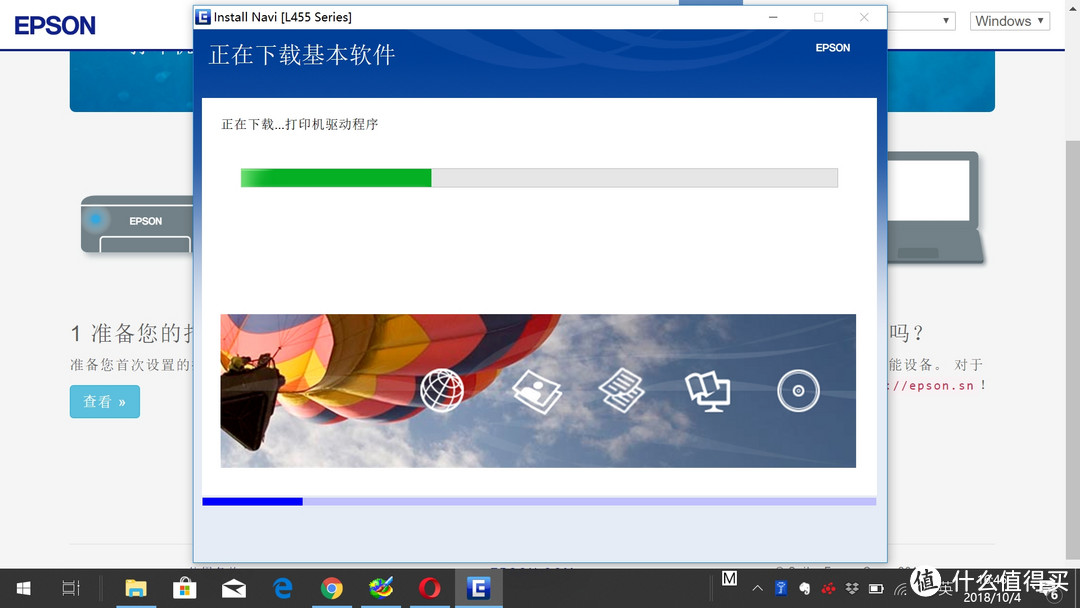 下载打印机驱动程序
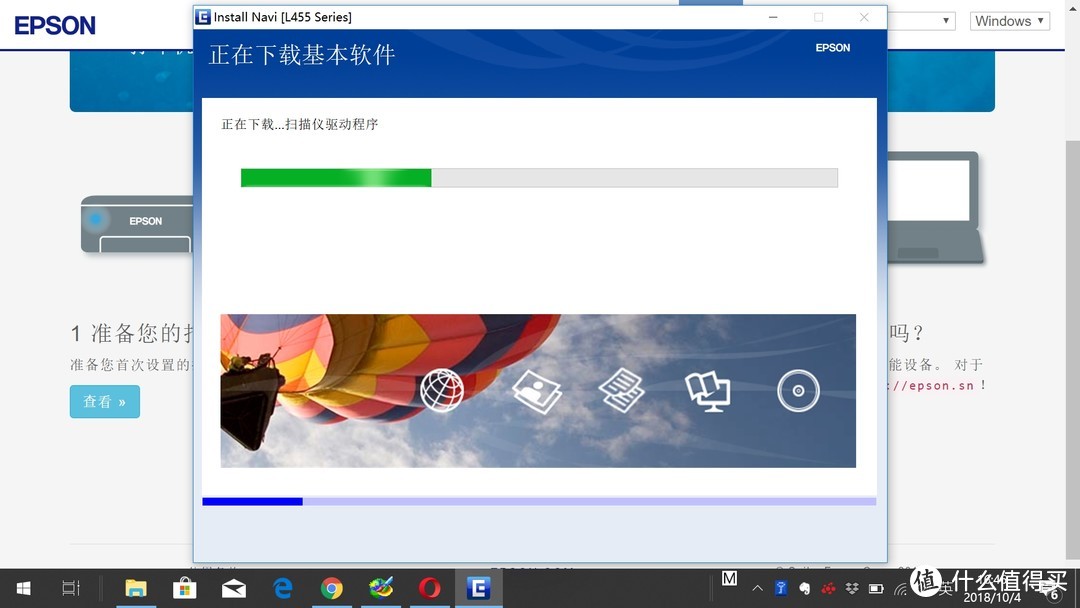 下载扫描仪驱动程序
开始安装
相关软件下载后,安装过程仍然主要由Epson设置工具来控制,中间用户只需要选择一下目标打印机。
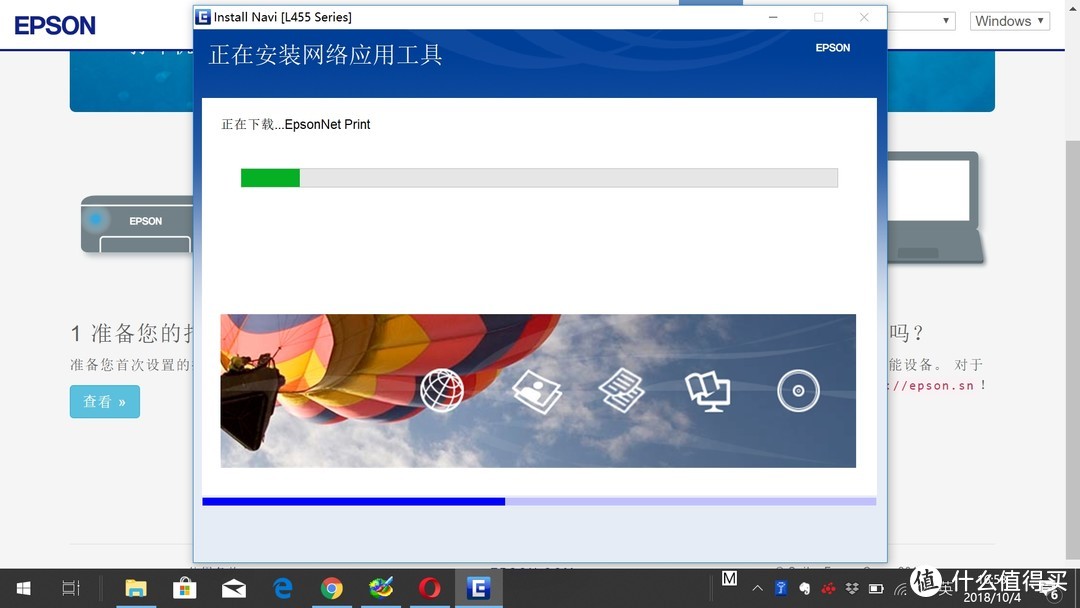 安装网络应用工具
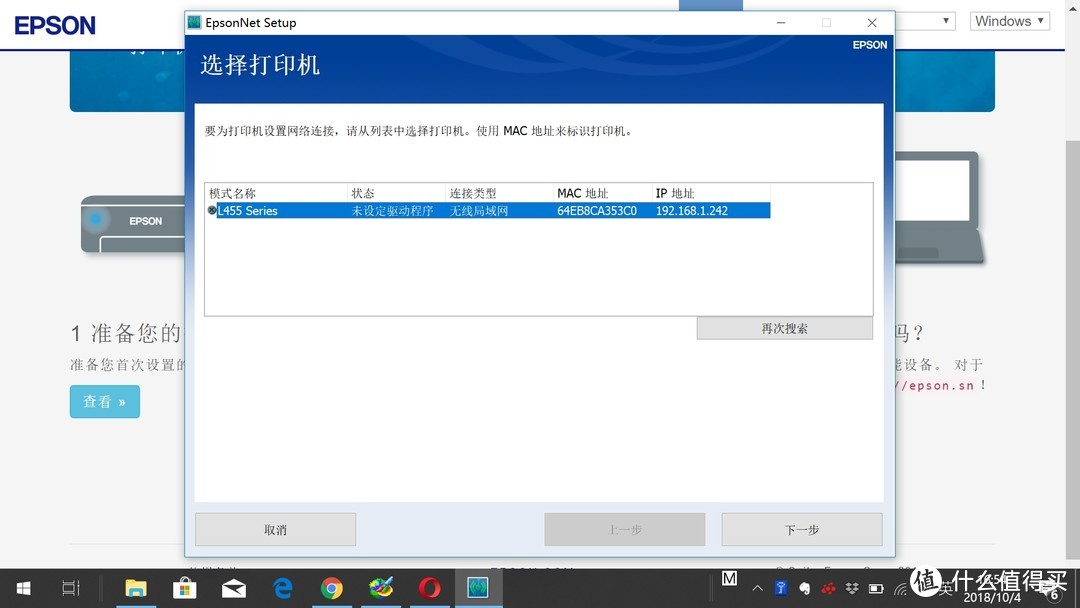 选择打印机
选择打印机
此处可以搜索出局域网中的所有网络打印机,可以根据型号、MAC地址来区分,找到你希望连接的网络打印机(网络中可能安装了多台打印机),点击下一步。
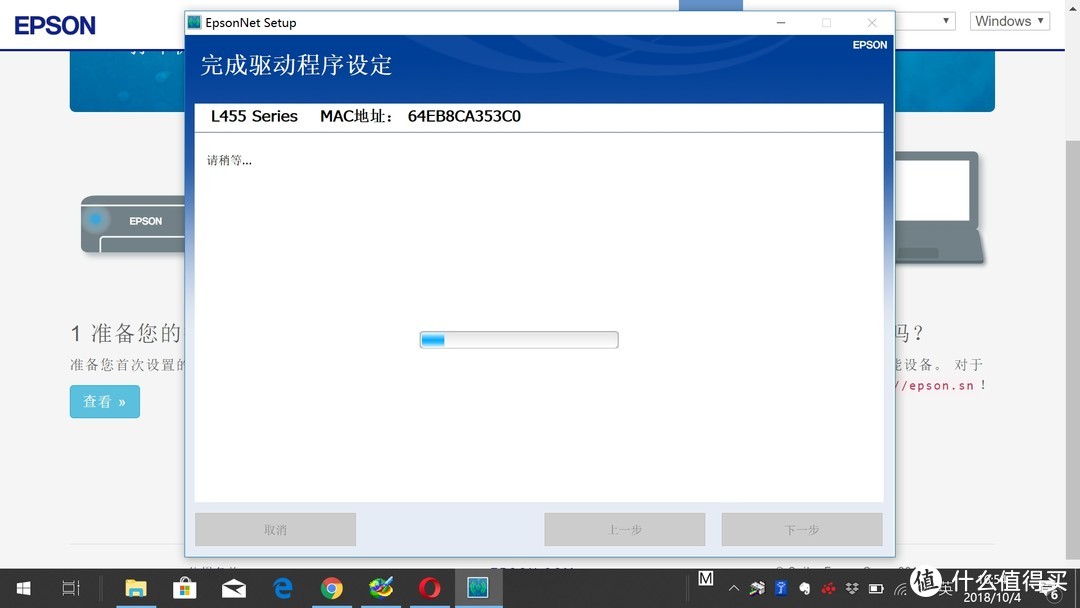 完成驱动程序绑定
设置完成
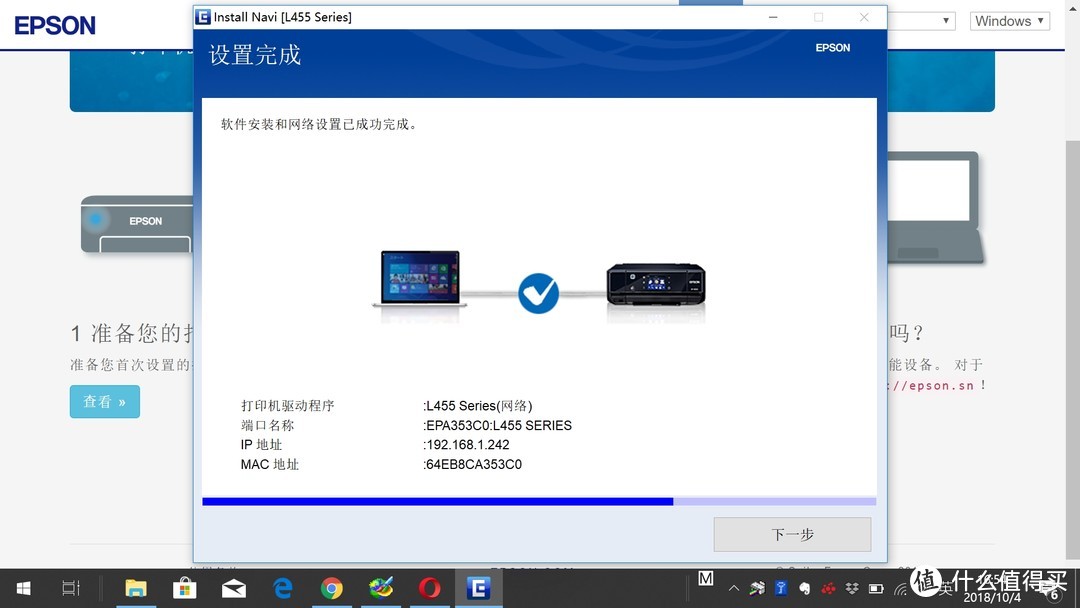 看到这个界面,说明设置已经成功了
此时,我们在计算机上安装了一体机的驱动(含打印机、扫描仪等所有功能)、设置并连接了指定的网络一体机,这些令小白头疼的复杂步骤均由Epson设置工具来代劳。
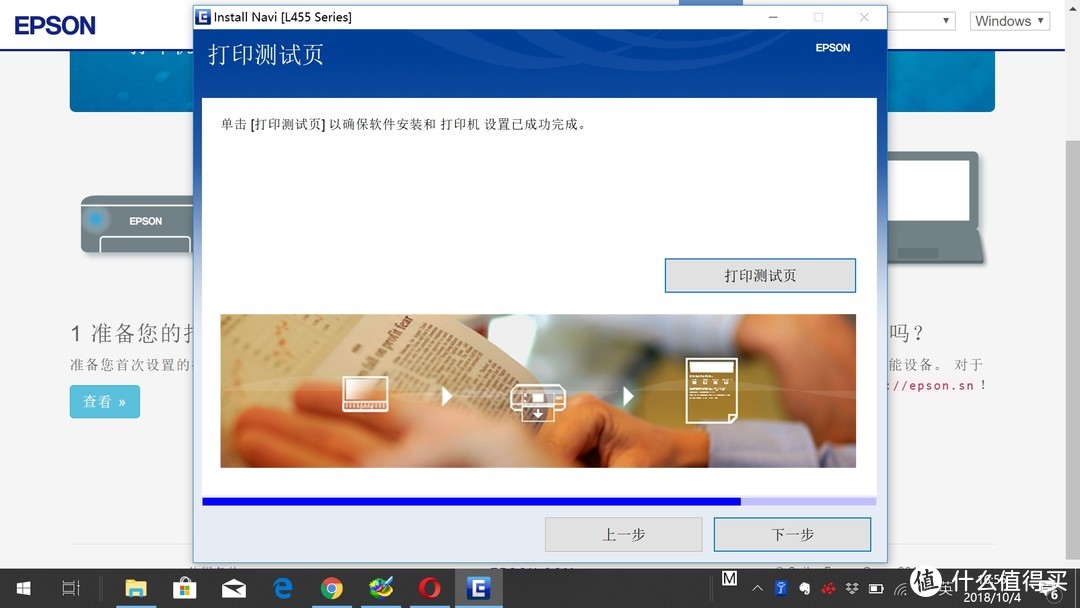 如果想确认的话,这里可以打印一张测试页
大家按照上篇完成网络一体机设置与连接后,下篇只是在同一局域网中添加一台计算机,所以一般是不会存在什么问题的。此处不打印测试页也可以。
三、更新与升级
经过上面的步骤,我们的计算机已经与网络一体机建立了网络连接,此时就可以享受共享打印、无线扫描的方便和自由了。
且慢,由于使用了一台全新的一体机来完成本教程,所以还要看一看:这台新开箱的一体机,是否有软件更新、固件升级在等着我们。
听到更新、升级等词汇,新手也不必紧张,因为这里仍然由工具来辅助我们完成。
更新检查
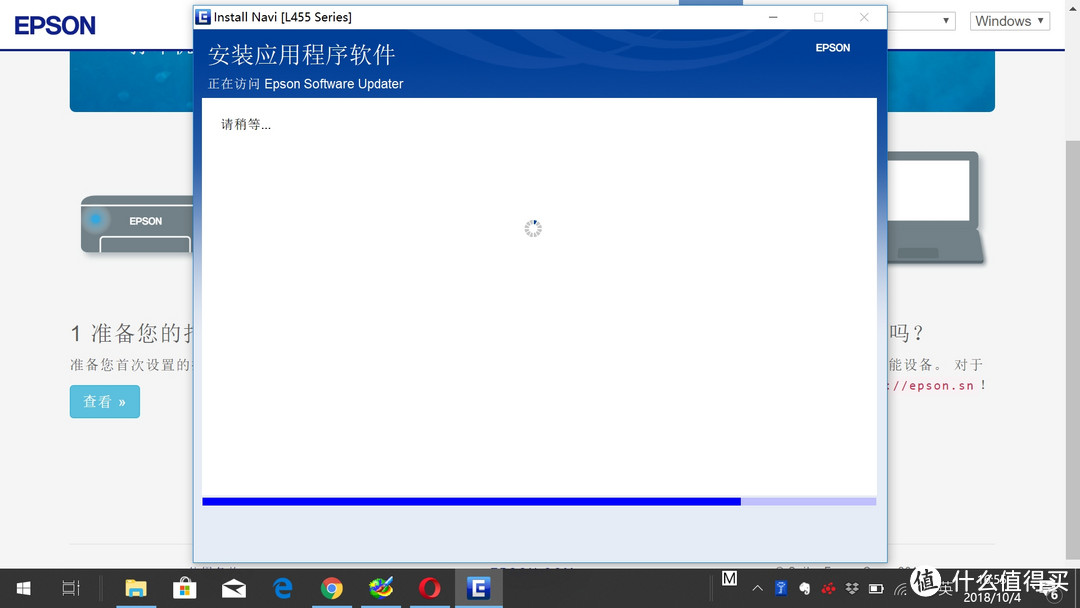 进行更新检查
固件升级
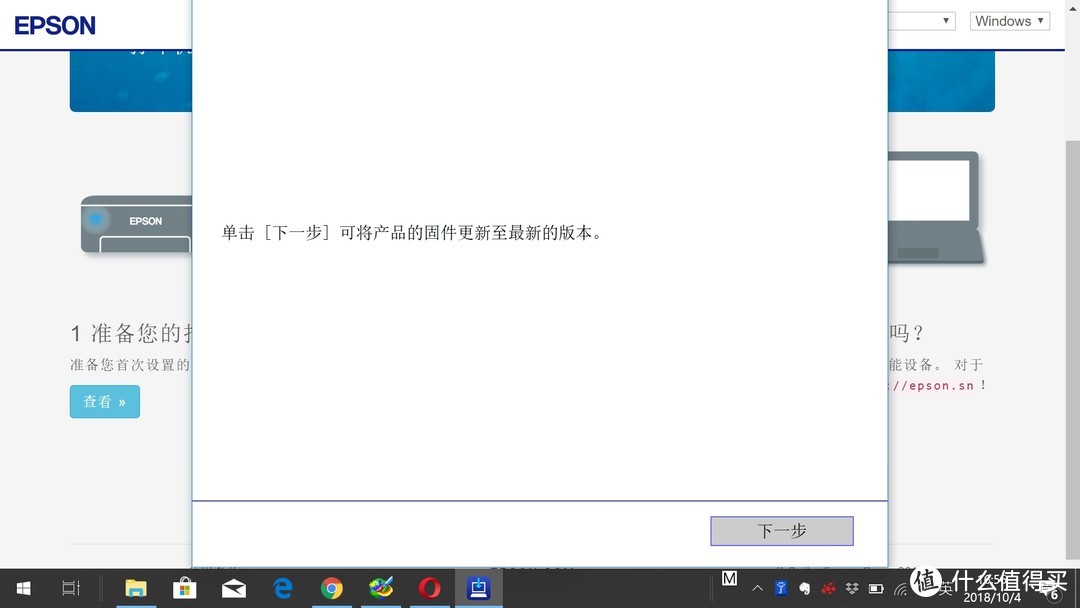 点击下一步,开始更新打印机固件
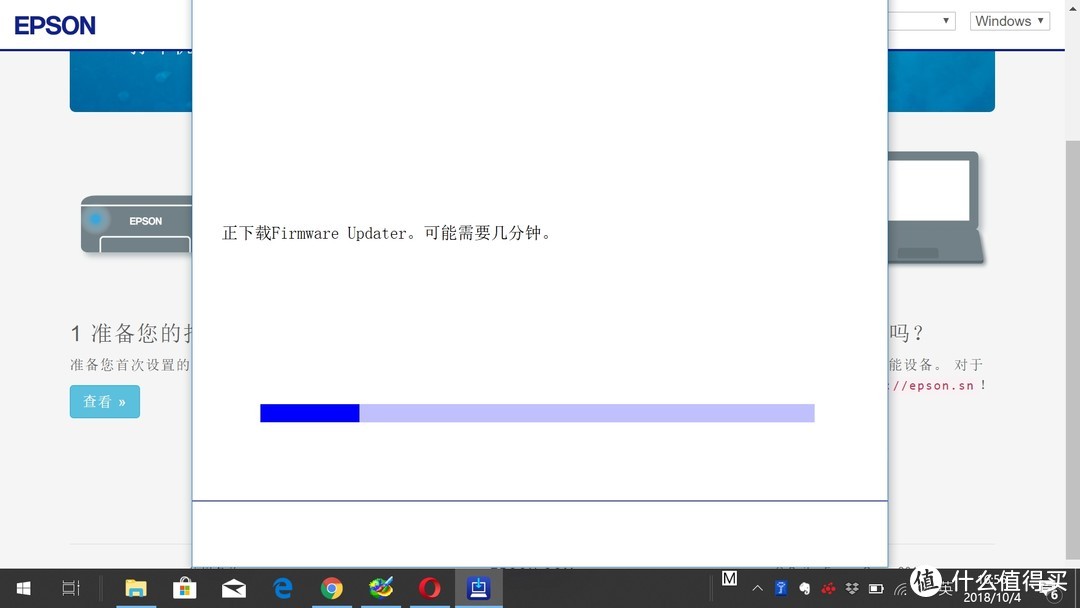 下载固件更新器
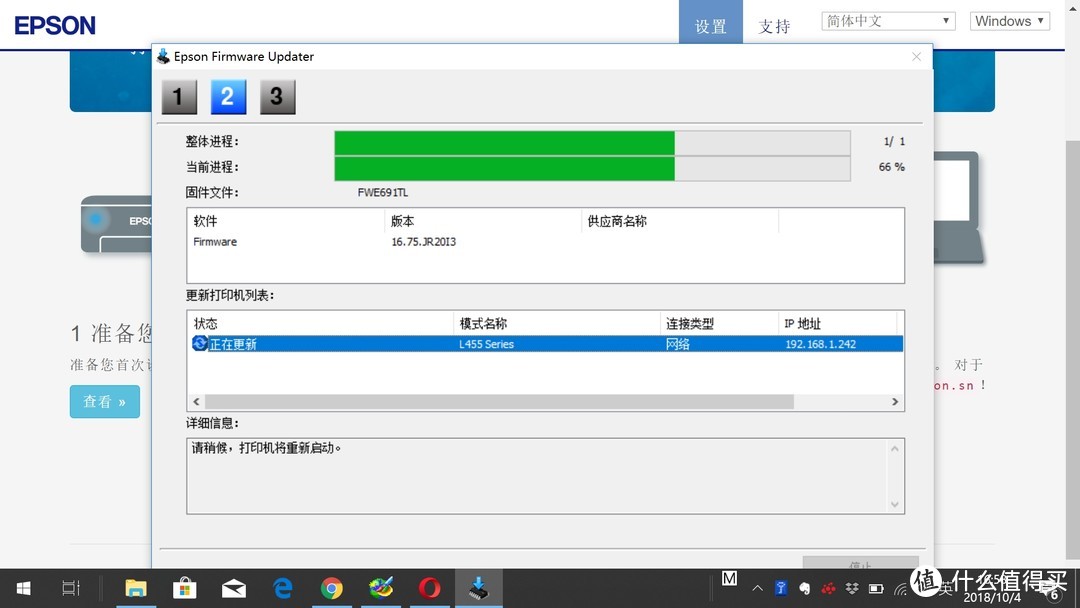 在固件更新器中,进行打印机固件更新
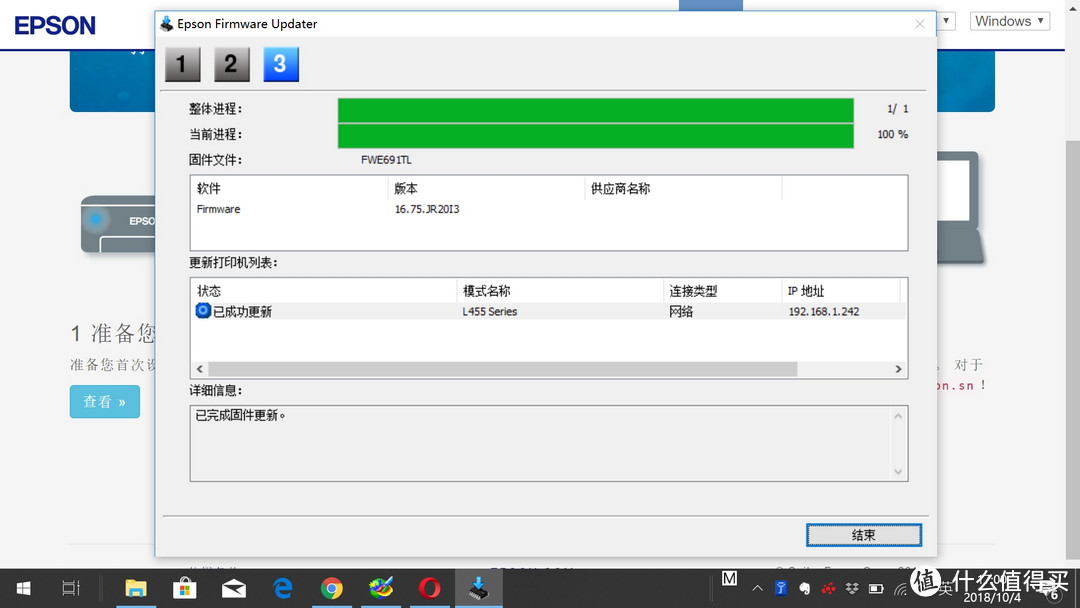 固件更新结束
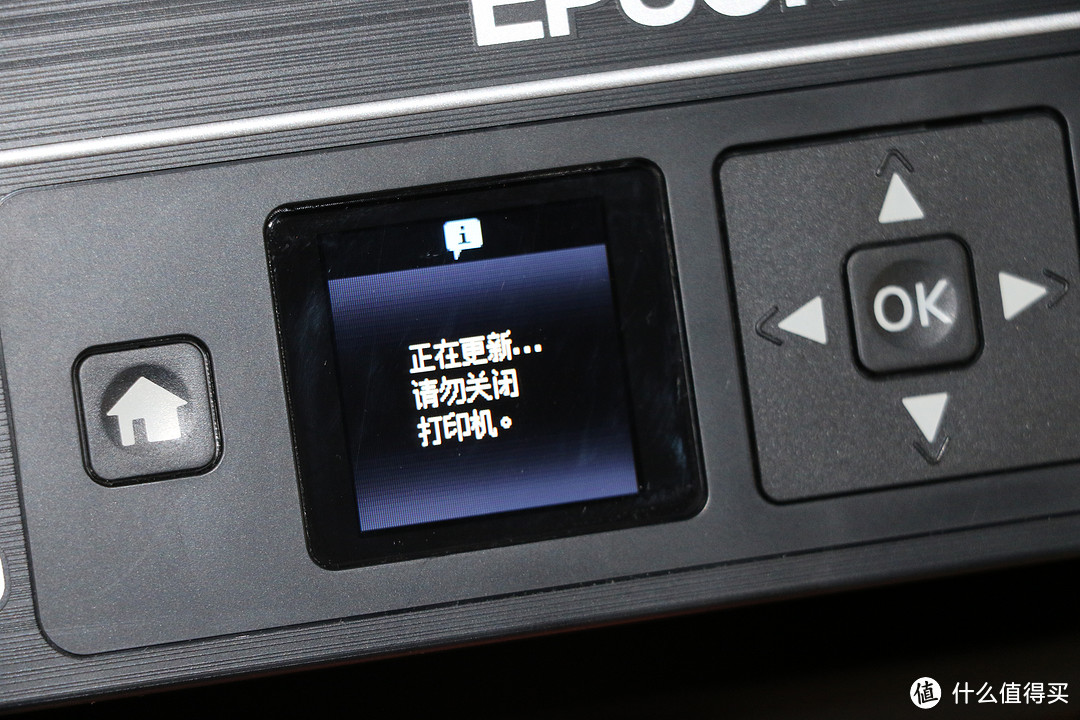 期间也能从打印机液晶屏观察到打印机在更新
软件更新
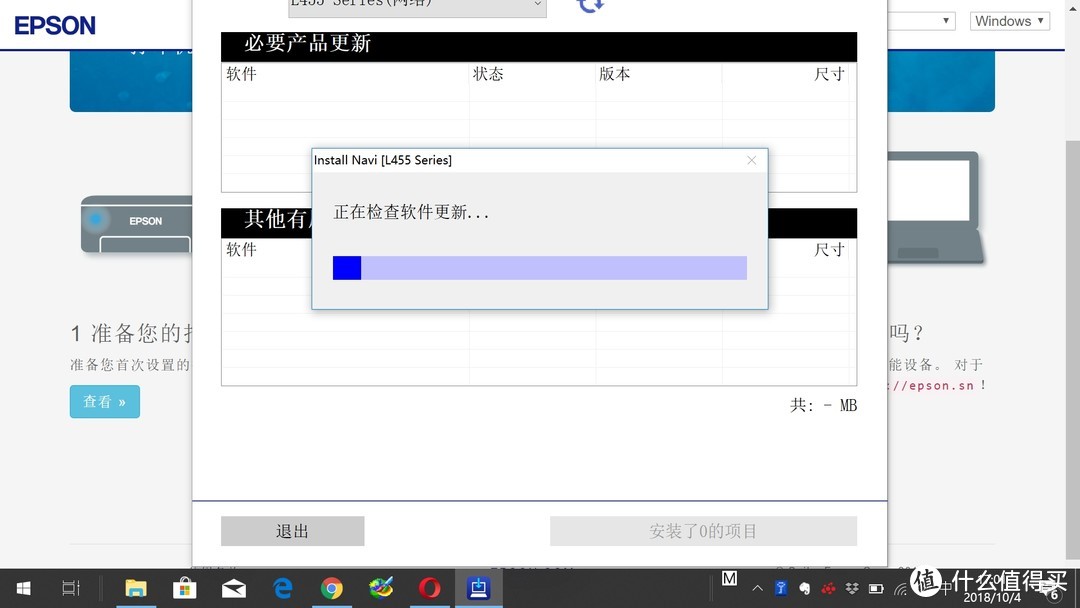 检查软件更新
现在来检查刚才安装在计算机上的打印机相关软件是否有更新。
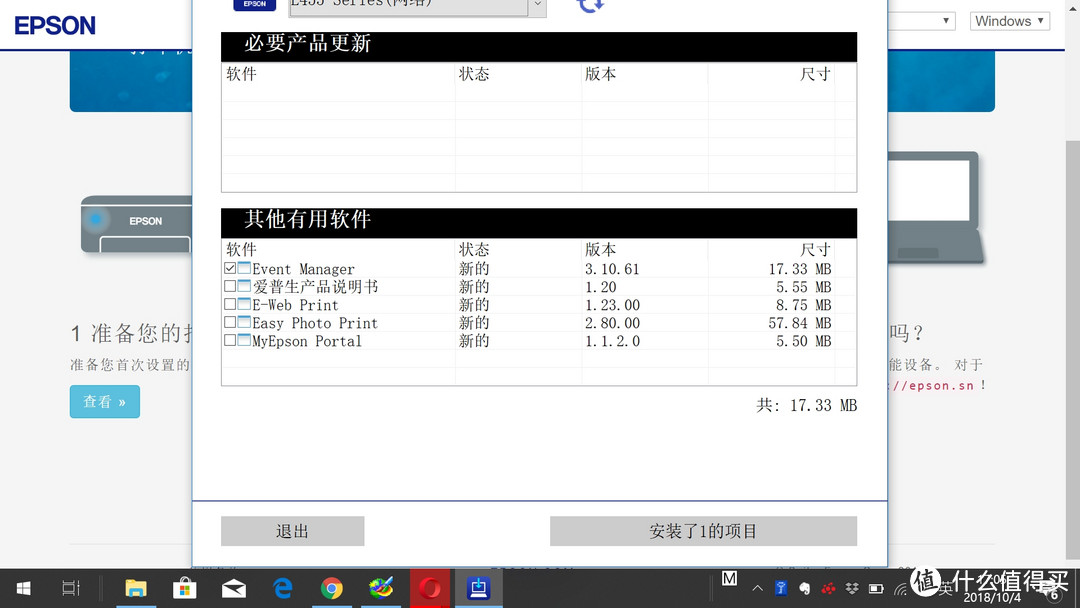 请勾选要更新的软件
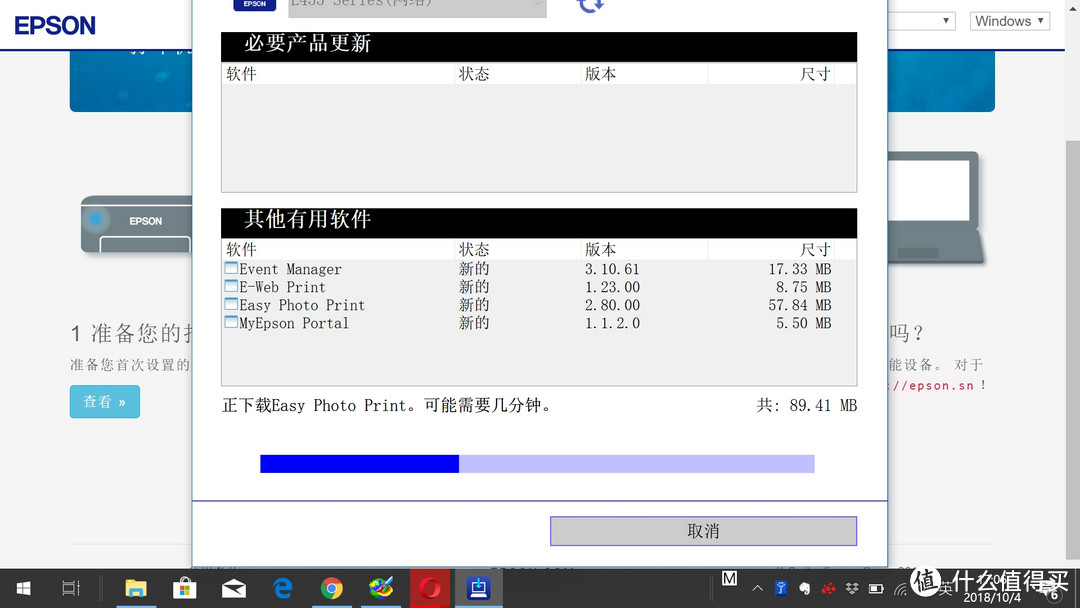 开始下载
开始下载
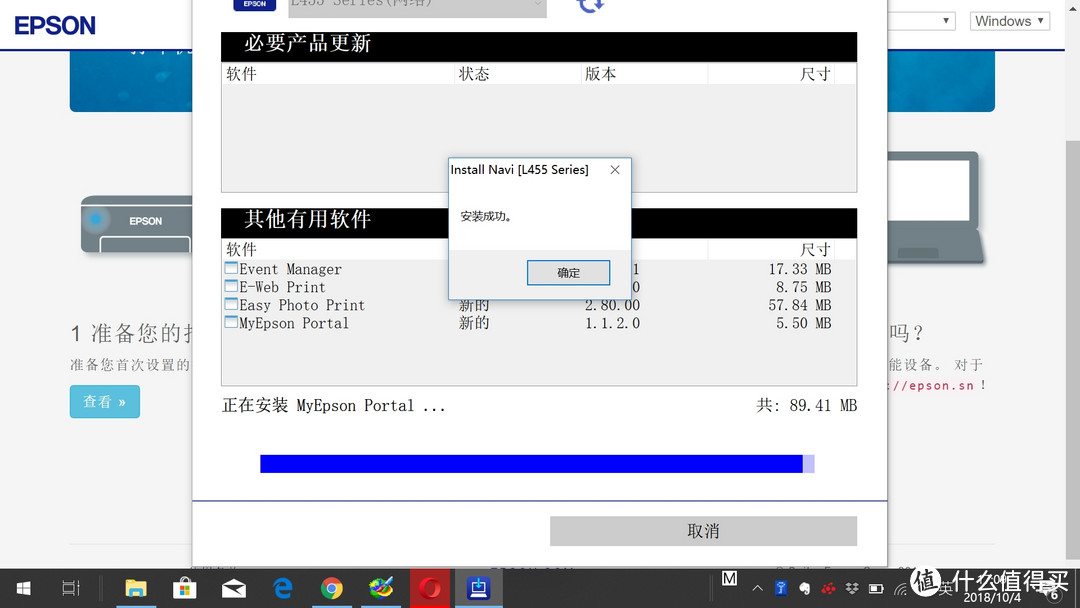 安装成功
安装成功
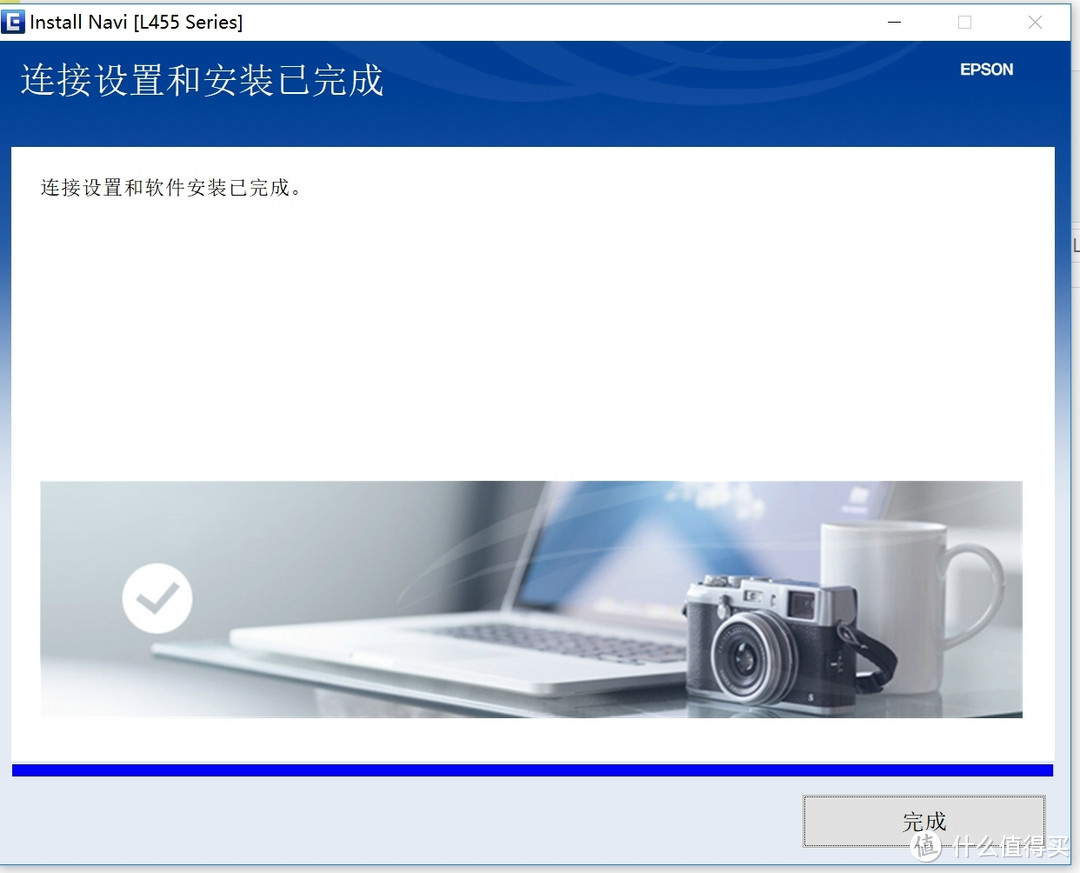 终于,大功告成
四、通过网络使用一体机
在控制面板中了解你的网络一体机
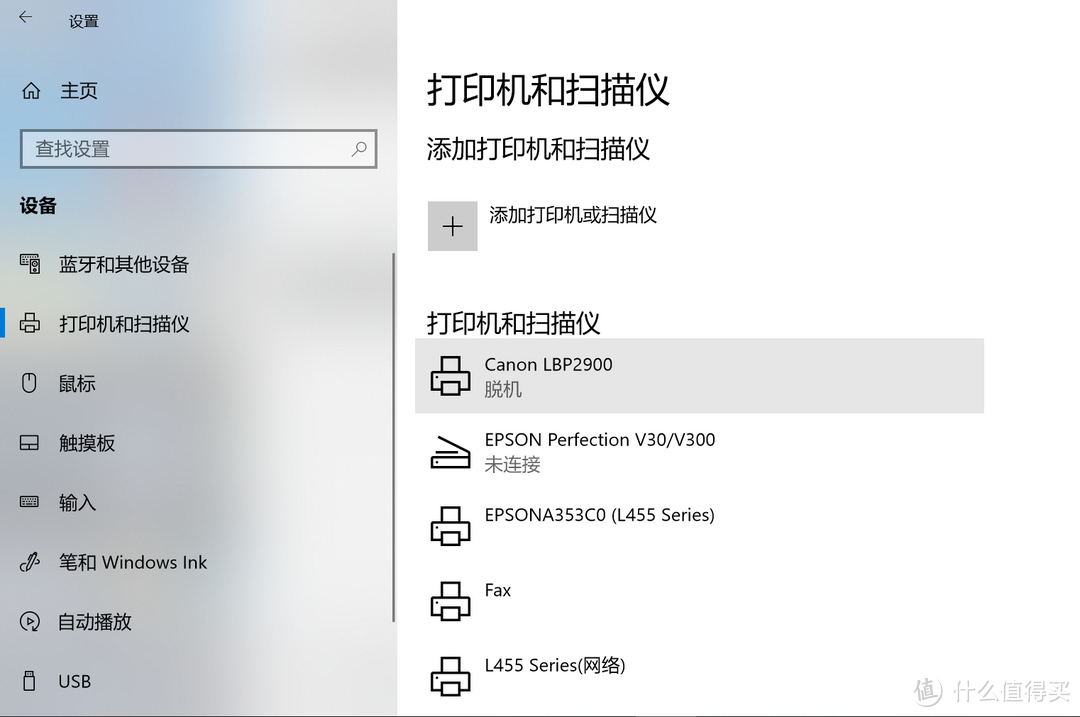 在控制面板-打印机和扫描仪页面,查看所有设备
请在这里找一下,哪一台是我们刚才安装的网络一体机。
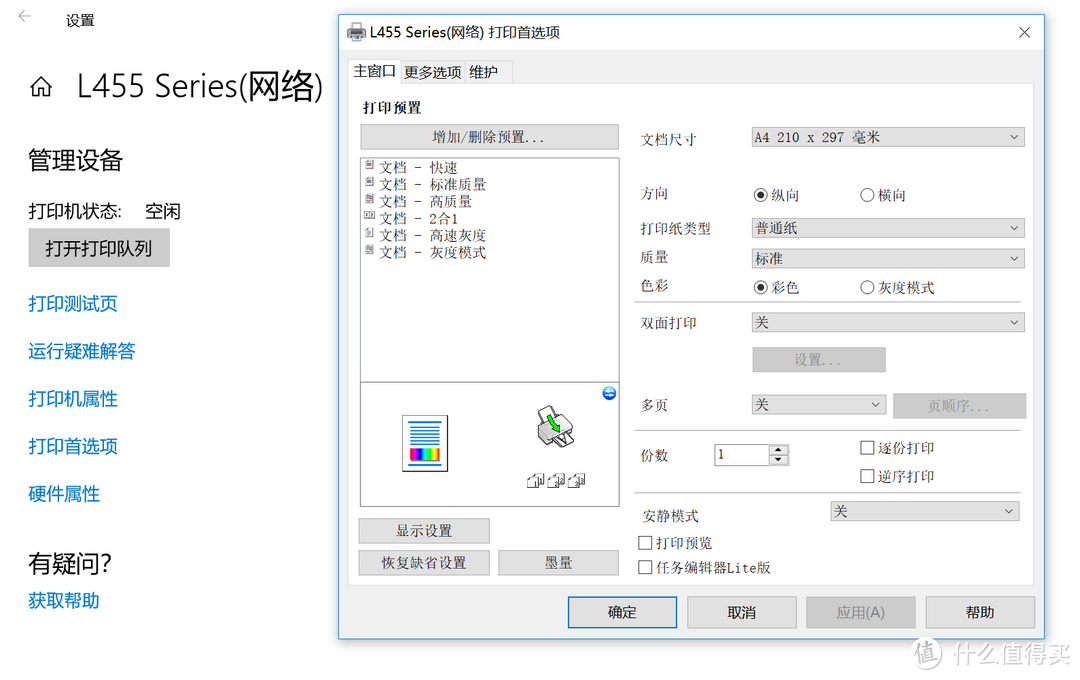 你是否猜中了这一台网络一体机?
还好,挺容易识别的,因为打印机或一体机名称后面括号中的“网络”提醒了我们。
在办公软件中使用网络一体机
在使用方法上,网络一体机和本地打印机其实没啥区别,需要注意的就是在打印时,要选择正确的网络一体机。
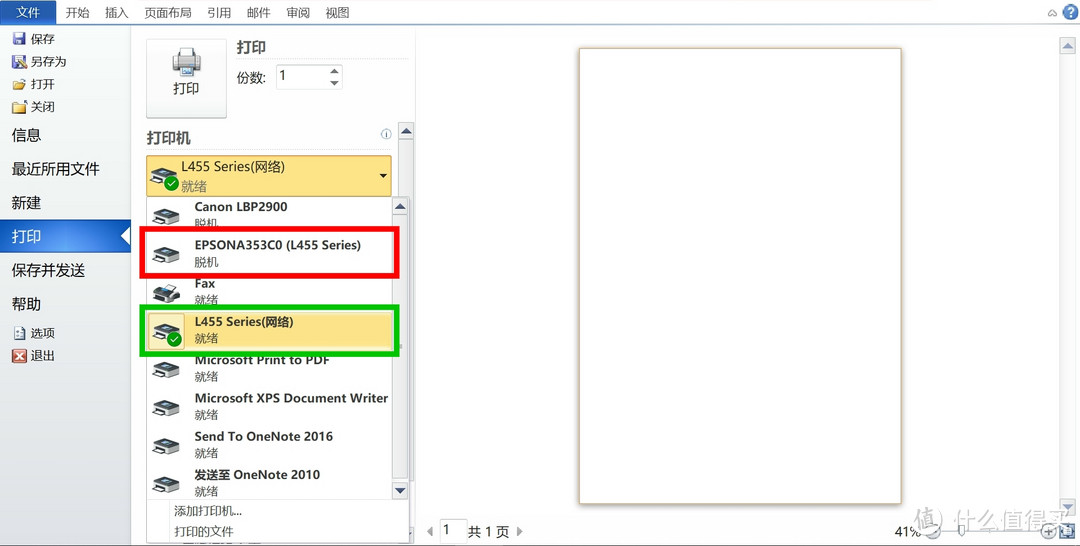 选择正确的打印机
在办公软件的打印界面,点击打印机右侧的下拉箭头,注意要选择上图绿框中的网络打印机,不要选成红框中的本地打印机。
在浏览器等软件中使用网络一体机
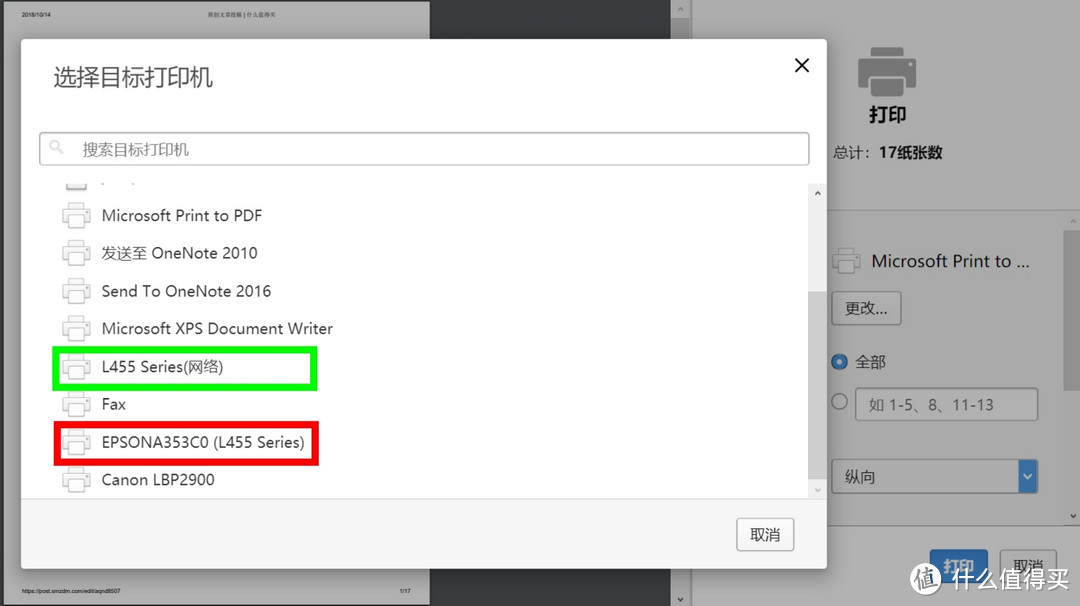 在Opera浏览器打印界面更改打印机
在Opera浏览器的打印界面(按Ctrl+P打开),点击更改,在选择目标打印机对话框中,注意选择绿框中的网络打印机,不要选成红框中的本地打印机。
只要选择了正确的打印机,其他操作跟本地打印机没有任何区别。
如何通过网络进行扫描呢?
跟上面选择打印机类似,我们也只需在设定图像来源时,选择正确的网络扫描仪即可。
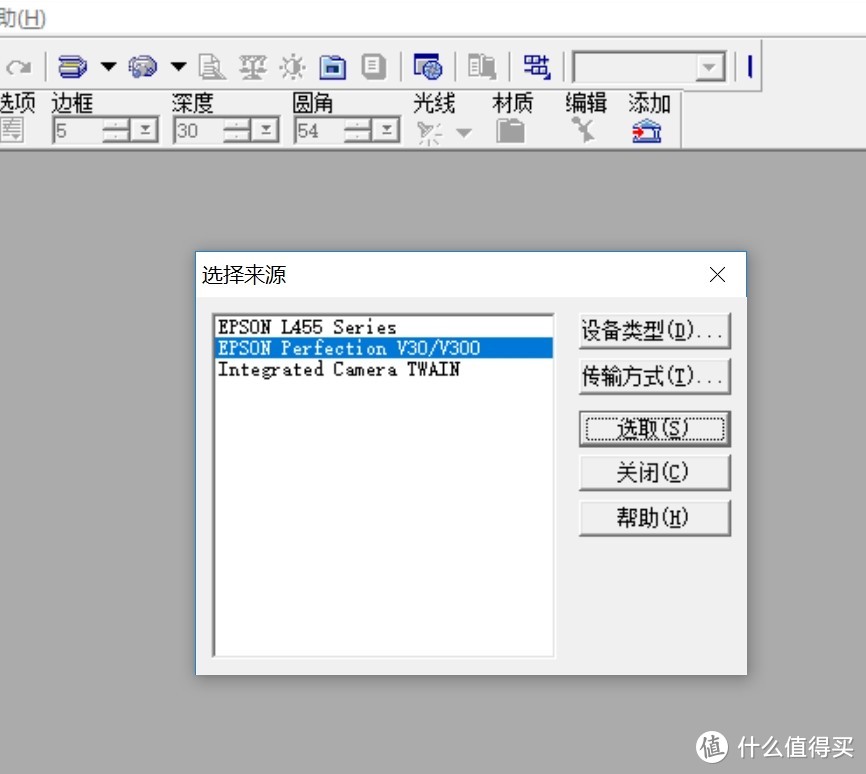 选择哪一台才是网络扫描仪呢?
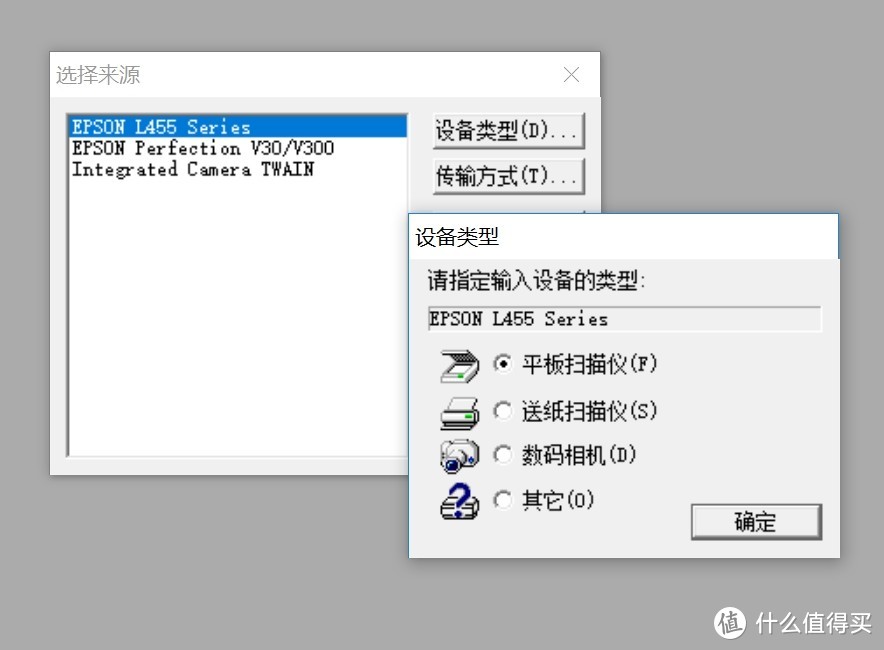 根据所用软件,可能要设置设备类型为平板扫描仪
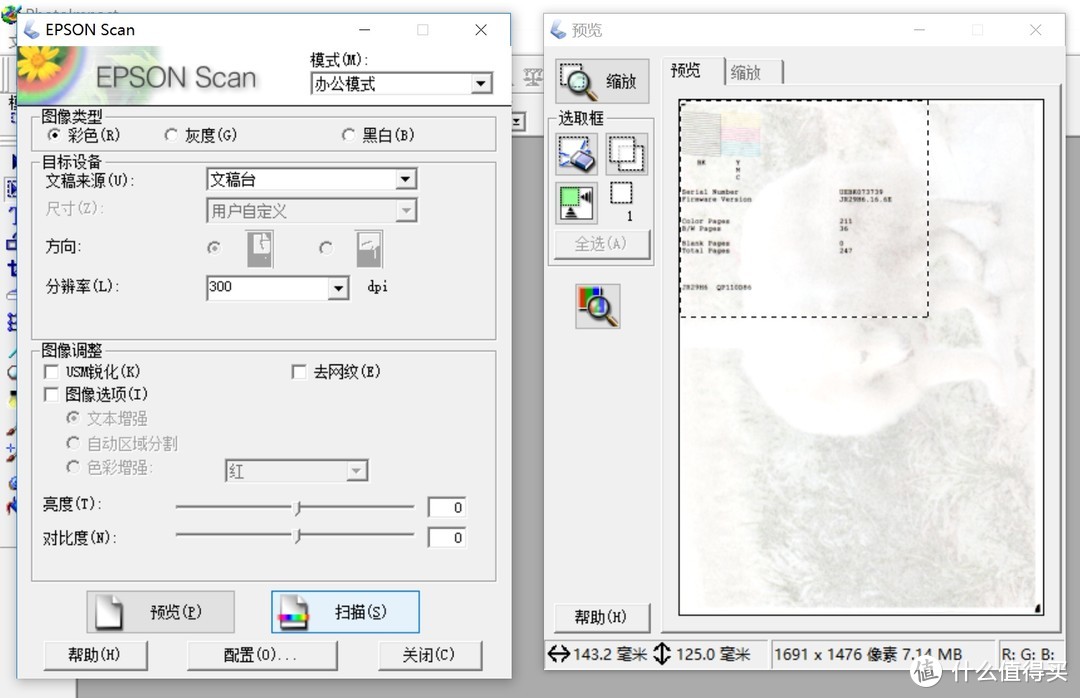 好了,现在可以愉快地使用网络扫描啦
只要设定好图像来源,使用网络扫描跟本地扫描就没有任何区别了。得益于无线局域网的高速度,我们几乎感觉不到网络扫描和本地扫描的速度差异。
写在后面
至此,我们在家庭办公局域网中的所有设备(智能手机、平板电脑、计算机),均可以方便灵活地共享网络一体机的主要功能了,真正实现了共享打印、无线扫描,让团队成员享受移动办公的乐趣。
进一步的,若我们不在办公室,即身处局域网之外,能不能远程使用网络一体机呢?敬请期待本系列的下一篇。
若觉得本文对您有参考价值,请以点赞、收藏、打赏、评论来支持作者,谢谢!
#达人发文幸运屋#
















校验提示文案
校验提示文案
校验提示文案
校验提示文案
校验提示文案
校验提示文案
校验提示文案
校验提示文案
校验提示文案
校验提示文案
校验提示文案
校验提示文案
校验提示文案
校验提示文案
校验提示文案
校验提示文案
校验提示文案
校验提示文案
校验提示文案
校验提示文案
校验提示文案
校验提示文案
校验提示文案
校验提示文案
校验提示文案
校验提示文案