



























































34
12
用好新版的Windows10记事本
2019-03-26 19:02:23
8点赞
35收藏
5评论
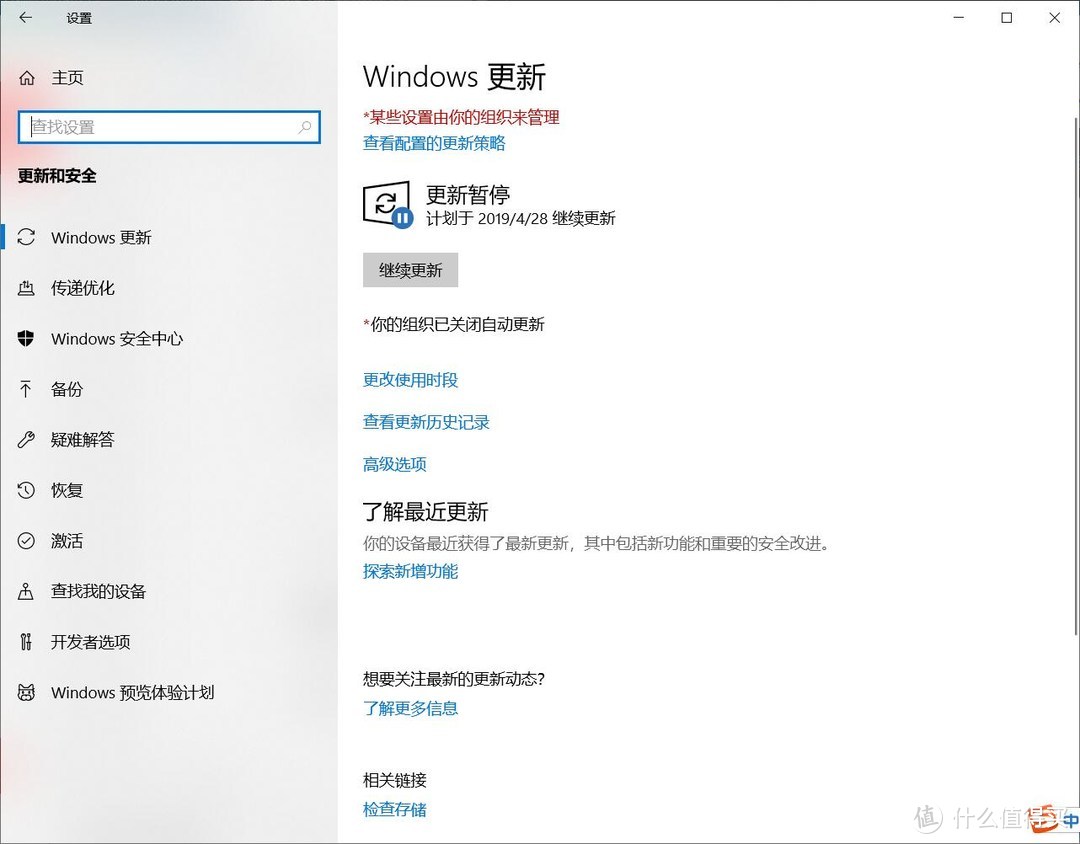
由于我一直暂停着Windows10的更新,每35天才会自动更新一次,所以近几天才知道Windows10的记事本变了。不光是记事本变了,连开机都变了。1809是次比较大的更新啊,更新时间所用的时间也比较长。
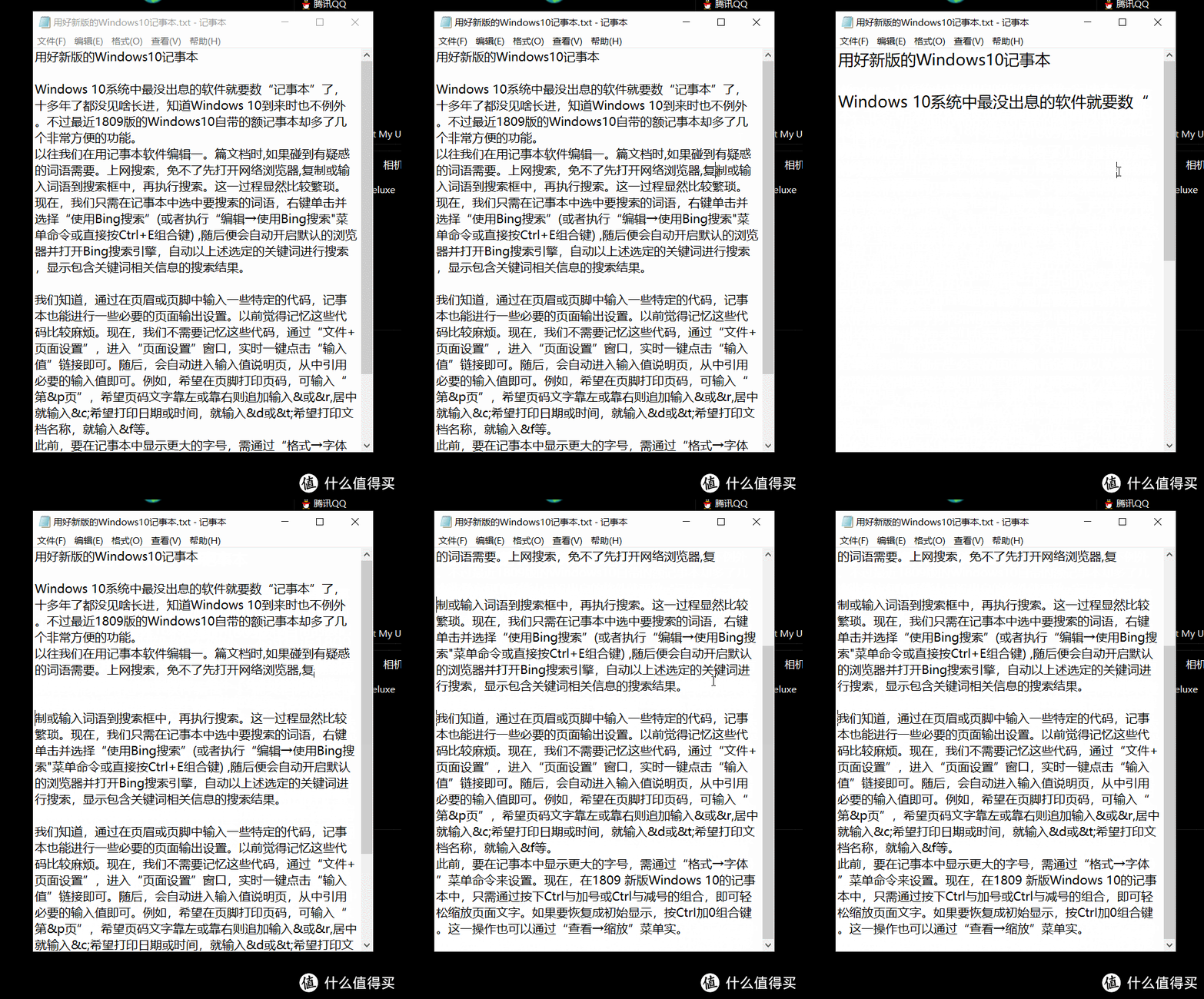
Windows 10系统中最没出息的软件就要数“记事本”了,十多年了都没见啥长进,知道Windows 10到来时也不例外。不过最近1809版的Windows10自带的额记事本却多了几个非常方便的功能。
1.关键词即时搜索
以往我们在用记事本软件编辑一。篇文档时,如果碰到有疑惑的词语需要。上网搜索,免不了先打开网络浏览器,复制或输入词语到搜索框中,再执行搜索。这一过程显然比较繁琐。现在,我们只需在记事本中选中要搜索的词语,右键单击并选择“使用Bing搜索”(或者执行“编辑→使用Bing搜索"菜单命令或直接按Ctrl+E组合键) 。

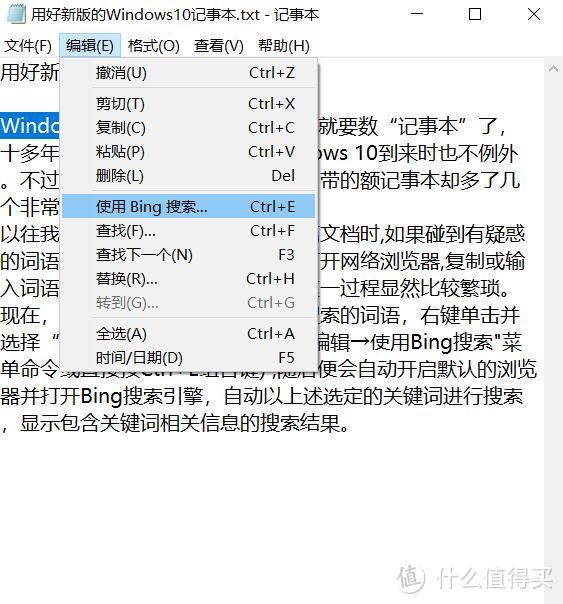
随后便会自动开启默认的浏览器并打开Bing搜索引擎,自动以上述选定的关键词进行搜索,显示包含关键词相关信息的搜索结果。
2.一键获取页面输入值
我们知道,通过在页眉或页脚中输入一些特定的代码,记事本也能进行一些必要的页面输出设置。以前觉得记忆这些代码比较麻烦。现在,我们不需要记忆这些代码,通过“文件+页面设置”,进入“页面设置”窗口,实时一键点击“输入值”链接即可。随后,会自动进入输入值说明页,从中引用必要的输入值即可。

例如,希望在页脚打印页码,可输入“第&p页”,希望页码文字靠左或靠右则追加输入&或&r,居中就输入&c;希望打印日期或时间,就输入&d或&t;希望打印文档名称,就输入&f等。

3.快速缩放页面文字
此前,要在记事本中显示更大的字号,需通过“格式→字体”菜单命令来设置。现在,在1809 新版Windows 10的记事本中,只需通过按下Ctrl与加号或Ctrl与减号的组合,即可轻松缩放页面文字。如果要恢复成初始显示,按CtrI加0组合键。这一操作也可以通过“查看→缩放”菜单实现。
本期系统应用小技巧就介绍到这了,希望各位看官能喜欢。如果方便还请给点个赞














校验提示文案
校验提示文案
校验提示文案
校验提示文案
校验提示文案
校验提示文案
校验提示文案
校验提示文案