






 深耕数码兴趣领域









14
22
新手必看:从零开始玩转威联通TS-416 NAS
2024-10-06 14:00:20
16点赞
31收藏
31评论
引言
大家好,我还是那个多年生数码区的一个普通博主。随着科技的发展的进步,数据安全被越来越多的朋友所重视,个人硬盘加云盘存储应该是不少朋友的常规方案之一。但随着NAS话题热度不断提高,它也成为越来越多人的新选择,能够帮助我们更好的管理数据、提高效率。今天,就来聊聊一款我刚入手的NAS设备,这就是威联通TS-416。也许你还不了解什么是NAS或者为什么要用NAS,不用担心,这篇文章会带你从零开始,一步一步玩转这款高性能NAS设备。
NAS,全称为网络附加存储(Network Attached Storage),是一种独立的存储设备,通过局域网(LAN)连接,提供数据存储和管理功能。它的核心作用是允许多个用户和设备通过网络进行数据访问、存储、共享和备份。其它国际著名的NAS企业也有Synology、Netapp、EMC、OUO等。文中也是引用的一款威联通的产品图。

总之,NAS是一种非常适合家庭和企业数据管理的设备,能够实现集中存储、文件共享、数据备份和远程访问等多种功能。
一、开箱
到手时,是纸箱套纸箱,箱挺大,填充物特别厚实。威联通TS-416被保护的非常好。

包装设计的朴实无华,细节上产品特性也得到的突出显示。

威联通TS-416是一款面向中端市场的四盘位NAS设备,搭载了64位ARM Cortex-A55四核心2.0GHz处理器,能解码4K 60fps H.264/H.265视频。内置的NPU神经网络处理器,提升了识别速度,在提升AI速度方面有着重要作用,加速设备本身对图片和视频文件的处理。对照片的快速分类,足以满足日常使用需求。对于入门级新手来说,它不仅够用,表现还蛮出色的。


除了主机和电源线外,还有一根网线、免工具硬盘安装件和硬盘螺丝,一份快速上手指南。

电源是采用了航嘉12V7A,额定功率为84W的DC电源。

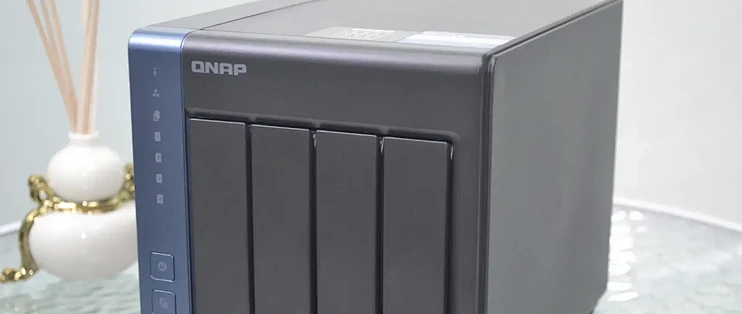
威联通TS-416的尺寸约为220.98*182.88*162.56mm,黑色机身以的主色调,造型简约且具有浓浓的工业风,整体看上去也较有科技感。控制和状态显示面板使用蓝色条带作为区分,很有一种小机箱的既视感。

控制面板由上向下依次是电源指示灯、联网指示灯、USB复制指示灯、硬盘指示灯,向下是电源键和一键备份键,最后是一个USB 3.2接口。一键备份是和usb插口组合使用的,把U盘或移动硬盘接到USB口后,按下一键备份按钮后就能把文件备份到NAS中。

机身背部大部分是散热位,内部是个大尺寸七叶风扇作为主动散热,右侧端口包含一个reset重置口,两个Gigabit网口,两个USB 2.0接,以及一个USB 3.2接口,最后是电源线接口,左下角还有个Kensington锁孔差点落下。

上一张威联通TS-416详尽的规格参数。

初步安装与配置
1.安装硬盘
威联通TS-416支持4盘位配置。可以根据需求选择适合的硬盘容量和类型。建议选用专为NAS设计的硬盘,多半人推荐使用希捷IronWolf系列或西部数据Red系列。因为是初体验,所以先用了自己的几张备份盘使用着,后期再更改调整。

威联通TS-416的4个3.5英寸6Gb/s SATA盘位,最大支持容量为88T(单盘22TB),硬盘接口为SATA III,支持热插拔。4GB内存,内置4GB缓存。

硬盘架配有3.5硬盘快拆配件,安装起来比较方便。

也可以使用底部上螺丝的安装方式。快拆卡扣一掰,硬盘就可轻松取下。

随着机箱内限位槽轻松安装。

如果你想用闲置的2.5英寸硬盘,就只能使用螺丝固定安装了。威联通TS-416也同时支持2.5英寸的SATA固态硬盘。

2.连接设备
根据说明书引导将威联通TS-416与路由器、电脑连接、组成存储基础链。在同一个局域网下,可开启DHCP,协议由路由器来管理的,就可以开始NAS的体验了。

建议升级接入千兆网络,来确保使用过程中的传输效率。

找个安逸的角落,给自己数据找个新家。

适配中点亮所用指示灯,联网灯咋没有给拍上去。

3. 初始系统设置
接下来,开机根据说明书引导,在PC端推荐下载官方的Qfinder PRO进行操作。跳过设置系统语言、时区和日期。之后初始化系统磁盘状态,设置管理员账号与密码。

接下来在局域网内的NAS了,组网就基本完成了。记得将NAS升级至最新系统,不然很难连接成功。

中间遇到了一些配网的问题,技术不够硬。

不过遇到什么困惑,不妨去小破站,可以找到威联通NAS基础教程进行学习。

二、基础功能介绍
系统界面与基本操作
威联通TS-416使用了QTS操作系统,初体验这是个蛮友好的系统。界面简洁易懂。提供了文件管理、控制台、应用中心等功能模块。

开启App center,添加更多功能应用,同步备份、音乐影音、相册等功能都可通过多种多样的App来实现。

这里还有QTS必装的应用程序分类,选取时更加清晰直观。

文件存储与管理
使用中有问题就看教学,上手难度几乎是没有的。跟着学习,一步一步完善自己的NAS。首先文件夹的创建就非常简单,在File Station中,即可完成工作。

基础备份方案
使用Qsync应用,协助跨设备文件同步工具,可以方便的进行文件同步,适用于PC主机、笔记本电脑及移动设备。在所有设备上存取实时数据,轻松分享给工作团队或家庭成员。

NAS 会集中存储所有文件,并将其推送到所有绑定设备上。还可在PC端安装 Qsync 应用程序,在移动设备上安装 Qfile Pro ,即可和 NAS 进行文件同步,并确保设备上的数据为最新状态。尤其是 Qfile Pro,在重新整合了Qfile和Qsync后,体验非常不错。
相册管理方案
使用QuMagie AI相册,一款简单高效的相片管理软件,支持人物、主题、地点、时间轴等多种分类、筛选方式,整合AI影响识别技术,更快分类、查找,让你堆积如山的相片文件也能整齐分类,井井有条。

QuMagie 提供不同的智能分类格式,如:人物、事物、地点等,让照片管理更便利。同时提供多样实用功能,包含:时间轴、自定义文件夹封面、支持苹果的Live Photo 动态播放,以及强大的搜索功能和查看最近的搜索,能够带来更直接、流畅的照片管理及分享体验。
基础媒体功能
使用Video Station作为海量的影片管理工具,可以将NAS上的影片档案轻松整理为各种分类而收藏,也可以通过网络分享给同路人。搭建一个家庭媒体中心,轻松播放NAS中的电影。更可以将NAS接入家庭的DLNA系统,让所有的设备共享媒体内容,打造家庭影院般的享受。

如果各位想要通过NAS搭建家庭影视中心,个人更为建议通过PLEX、EMBY等专业应用以获得更棒的体验。
手机应用功能
用手机访问NAS或是将手机中内容同步到NAS中,则需要下载Qfile Pro。如果没有公网IP,外网访问前,需要设置注册myQNAPcloud并绑定设备,那么外网访问易如反掌。不过用起来虽然还算方便,但受限于公共服务器的网络速度,但对于简单的使用,还是非常舒适的。

还有用于两次验证的QNAP Authenticator,监控NAS设备的Qmanager,快速搜索NAS文件的Qsirch,以及包括笔记、邮件、相册等非常多的移动端应用可供大家选择。
三、常见问题与解决办法
说说体验NAS的一些常见问题吧。首先选择硬盘时,建议选用NAS专用硬盘,比如希捷IronWolf或西部数据Red系列。安装硬盘时,注意设备的兼容性和硬盘接口类型。确保速度的话确,建议使用千兆网络,并确保路由器和交换机都支持高速传输。如果外网访问速度较慢,可以尝试威联通的QuickConnect功能,通过创建一个专属网址来提升访问速度。记得定期检查并及时更新系统,以确保稳定性和安全性。最后如果遇到小问题,如网络连接不稳定、硬盘识别错误等,可以通过重启系统、检查连接线或重新插拔硬盘来解决大部分问题。

总结
威联通TS-416是一款功能强大且性价比很高的NAS设备。无论是用于个人数据存储、家庭媒体中心还是小型企业的数据管理,都能够胜任有余。希望这篇从零开始的指南能帮助你顺利上手,并最大化地利用这款设备的功能。
感谢大家的阅读,如果你有任何问题或建议,欢迎在评论区留言,我会尽力解答。让我们一起探索更多数码世界的精彩内容吧!






校验提示文案
校验提示文案
校验提示文案
校验提示文案
校验提示文案
校验提示文案
校验提示文案
校验提示文案
校验提示文案
校验提示文案
校验提示文案
校验提示文案
校验提示文案
校验提示文案
校验提示文案
校验提示文案
校验提示文案
校验提示文案
校验提示文案
校验提示文案
校验提示文案
校验提示文案
校验提示文案
校验提示文案
校验提示文案
校验提示文案
校验提示文案
校验提示文案
校验提示文案
校验提示文案
校验提示文案
校验提示文案
校验提示文案
校验提示文案