








15
14
Excel表格求和怎么做?5种方法一次学会
2026-03-30 15:32:38
0点赞
0收藏
0评论
不管是刚接触Excel的新人,还是每天和表格打交道的职场老手,求和这个最基础的功能,用对方法,效率就能翻倍。
方法一:自动求和按钮
选中需要求和的数据下方或右侧空白单元格,点击【开始】→【自动求和】按钮(Σ),回车即可
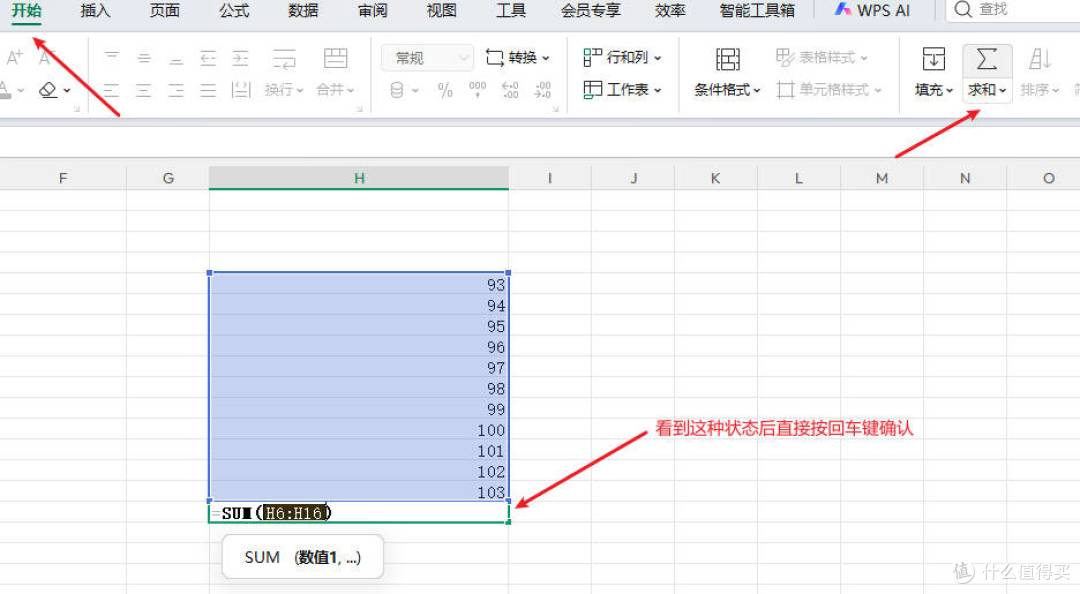
适用场景:最快、最常用,适合连续数据
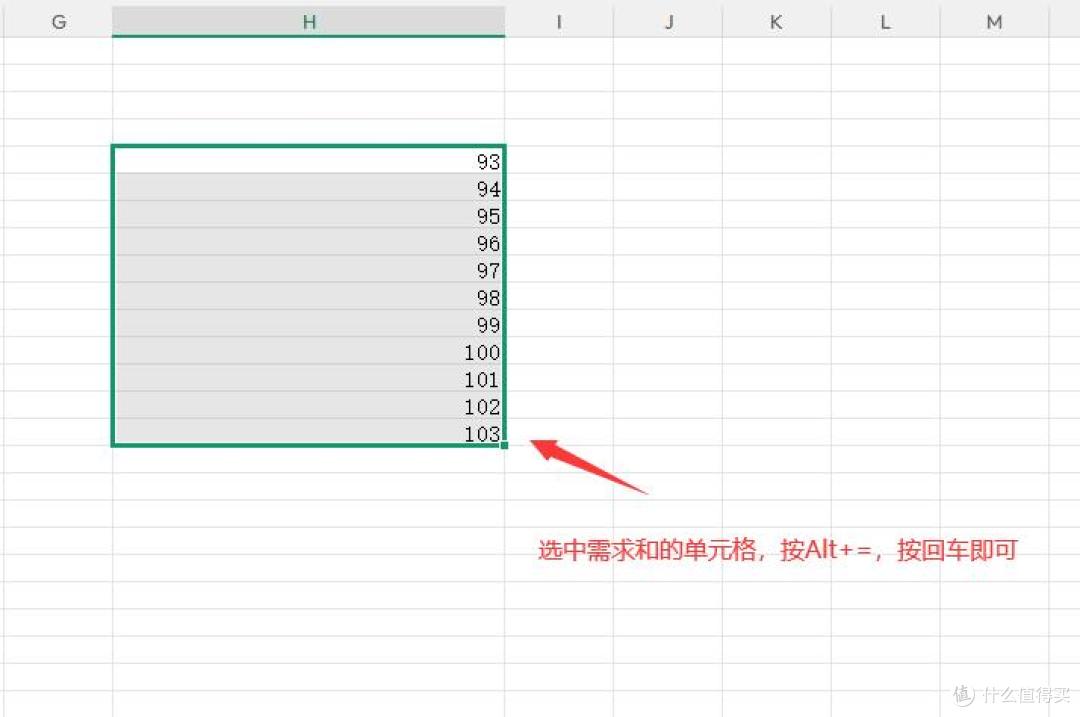
方法二:快捷键 ALT + =
选中单元格,按 ALT + = 键,自动识别求和区域,回车确认
方法三:SUM函数手动输入
输入 =SUM(选中区域),例如 =SUM(A1:A10),回车确认
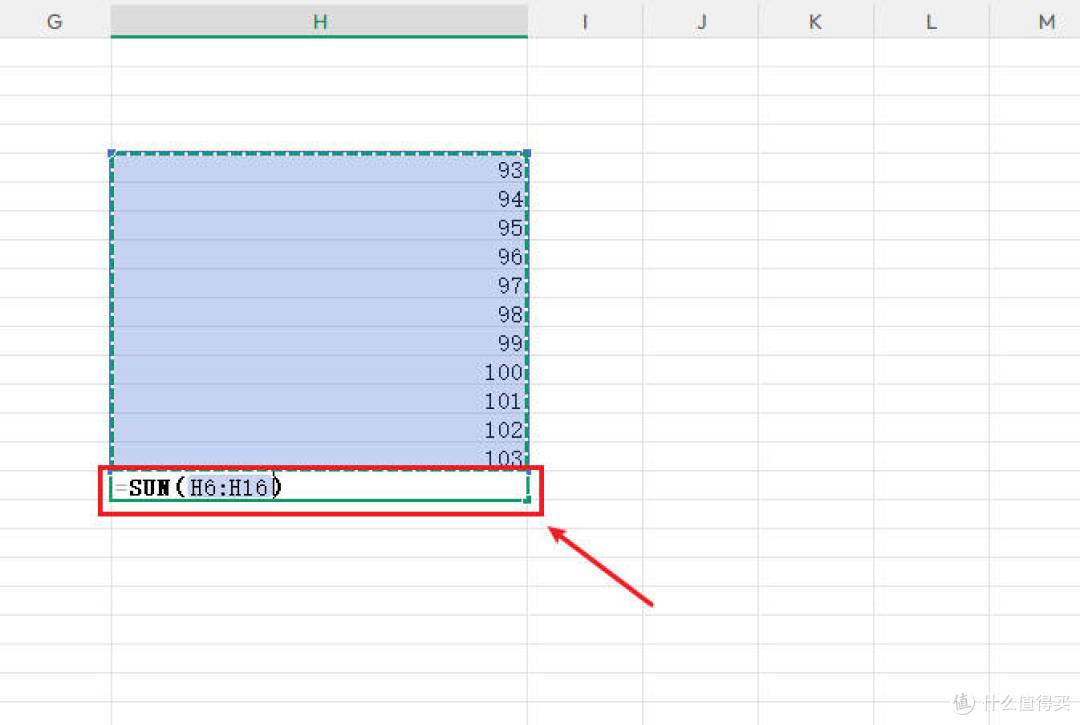
适用场景:适合不规则区域或跨表求和
方法四:状态栏查看
选中数据区域,右下角状态栏自动显示“求和=XX”,无需输入公式
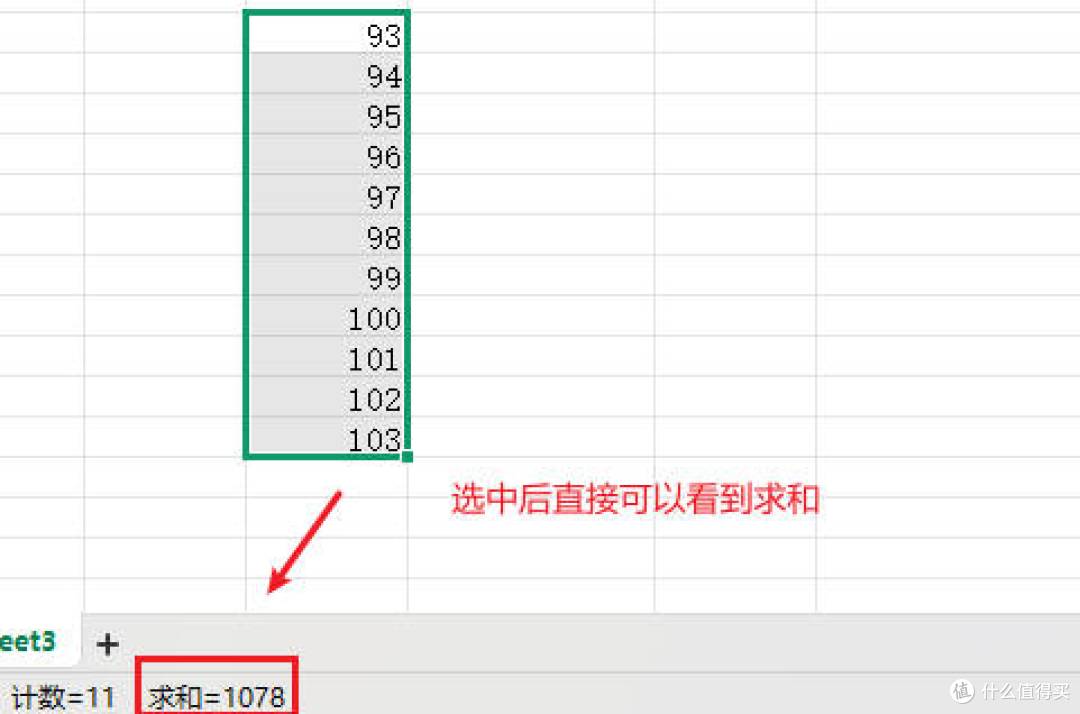
适用场景:只想快速查看结果,不填写单元格
方法五:筛选后求和(SUBTOTAL)
使用 =SUBTOTAL(109, 数据区域),计算时忽略手动隐藏的行,只对可见单元格求和

适用场景:筛选、隐藏行时使用
常见问题解答:
Q:求和结果不对怎么办?
A:检查数字是否被存为文本格式,左上角有绿标的需先转为数字。
Q:求和时出现0或错误值?
A:可能是单元格中有空格或文本,可先用“分列”或“查找替换”清理数据。
Q:跨多个工作表怎么求和?
A:输入 =SUM(Sheet1:Sheet3!A1) 即可对多表同一位置求和。
Excel求和方式很多,选对方法事半功倍,学会这5种,足够应对日常工作中90%的求和场景。学会了记得点个关注收藏哈~ 另外,万一以后手滑把Excel文件删了,又没有备份,别急!用云骑士数据恢复扫一下,兴许就能找回来。