
























8
5
照片成堆该咋整?——威联通NAS实现照片自动备份
2021-07-30 18:09:17
30点赞
248收藏
16评论
前言
购买NAS原本是为了将一些影视资料去中心化,摆脱网盘的控制,但发现通过NAS从手机上自动备份照片, 确实高效而且速度快。
本人安卓、ios手机各有一部,相机暂无,所以搞起照片来还是轻松了不少。
工具需求
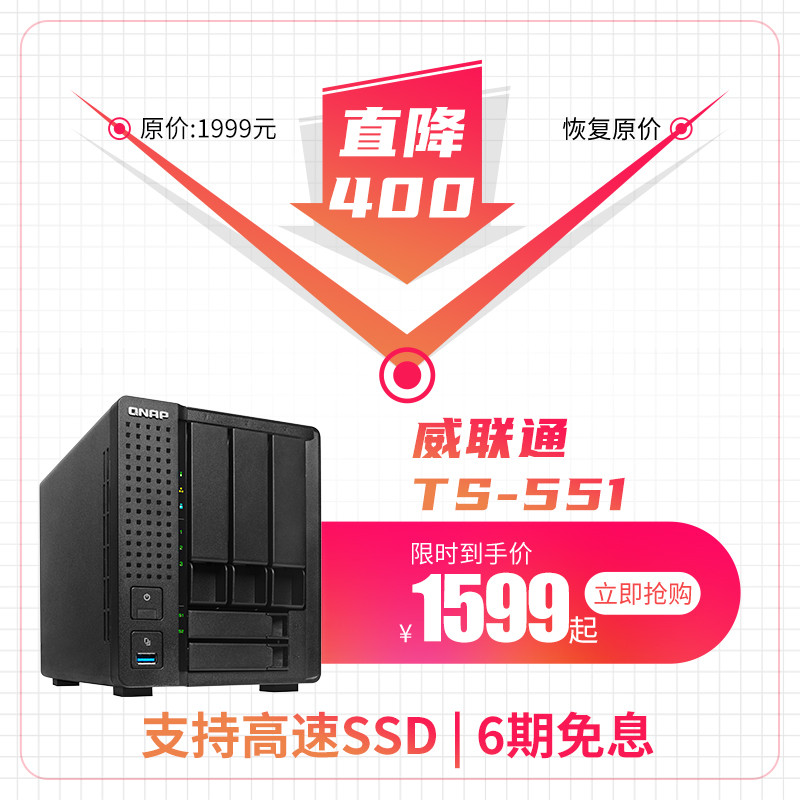
首先要有一台NAS,我对2.5G、万兆没啥需求,也属于刚入门不久,所以就选择了基础款的TS-551
在NAS中还需要安装以下套件
QuMagie,智能相册工具,整合 AI 识别
Qfiling,自动分类工具,可以建立十分详细的分类计划
Qsirch,搜索工具,可通过文件自带词条或AI智能识别文件给出的词条进行文件搜索
Qfile移动APP,移动文件管理工具,可在移动端对NAS文件进行管理(上传、分享、下载等)
QuMagie,NAS端的移动版本,可在移动端查看相册
自从QuMagie推出将功能进行整合后,感觉Photo Station已经逐渐被抛弃了,所以个人不打算尝试使用它。
期望
手机每天拍摄的照片自动上传至NAS
对照片按照拍摄时间进行分类
通过QuMagie随时查看
实现外网访问
一、登录myQNAPcloud实现外网访问
因为家里网络运营商问题,暂时还没有公网IP,所以选择官方myQNAPcloud提供的服务。
登陆自己的QID对设备命名之后便会出现以下界面,图中被红色涂掉部分便是官方提供的NAS访问链接。
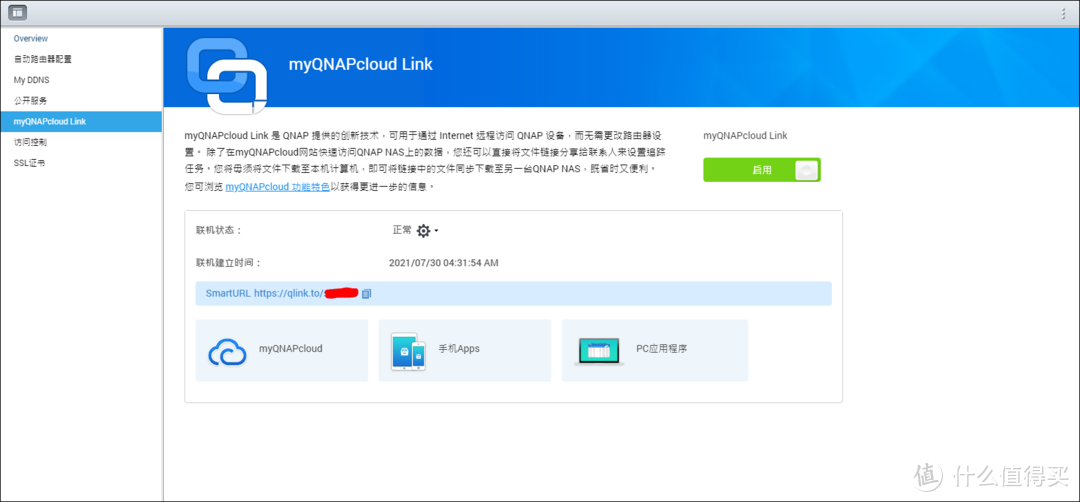
将设备绑定自己的QID还有一个好处:在移动端APP添加NAS时,只需登录QID,所绑定的NAS就会自动显示出来,省去不少麻烦。
二、移动端APP配置
因为ios有部分局限性,这里用安卓机进行演示
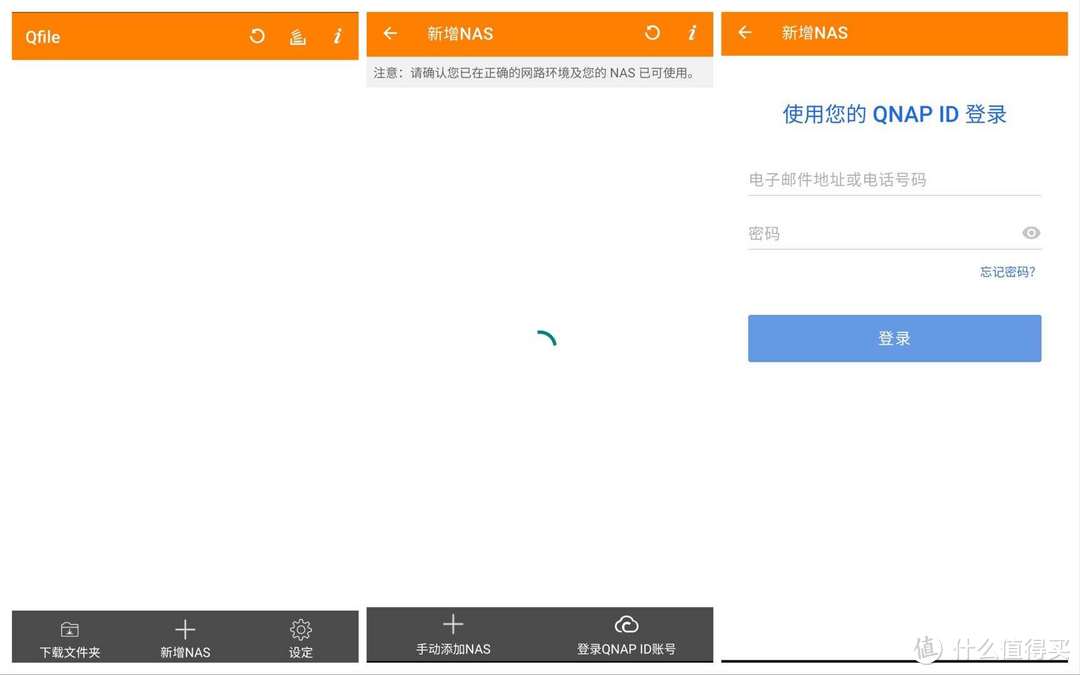
进入Qfile,新建NAS-登录QNAP ID账号,输入完成后点击登录
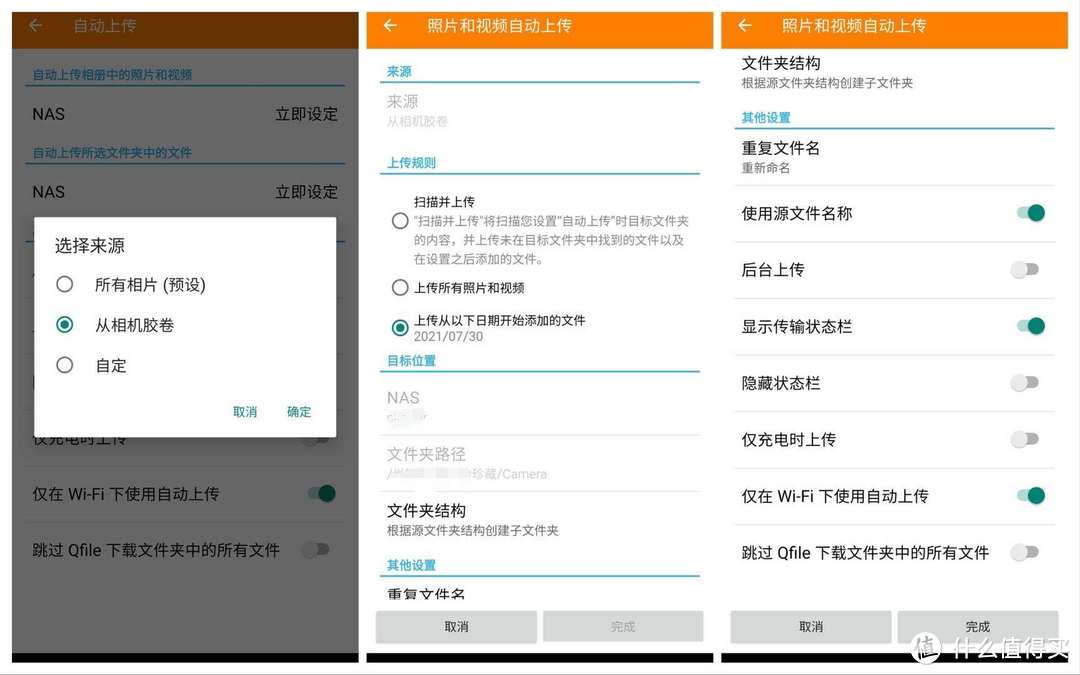
选择目标NAS,输入管理员账号+密码登陆后,点击左侧边栏下滑,选择“自动上传”进行设置
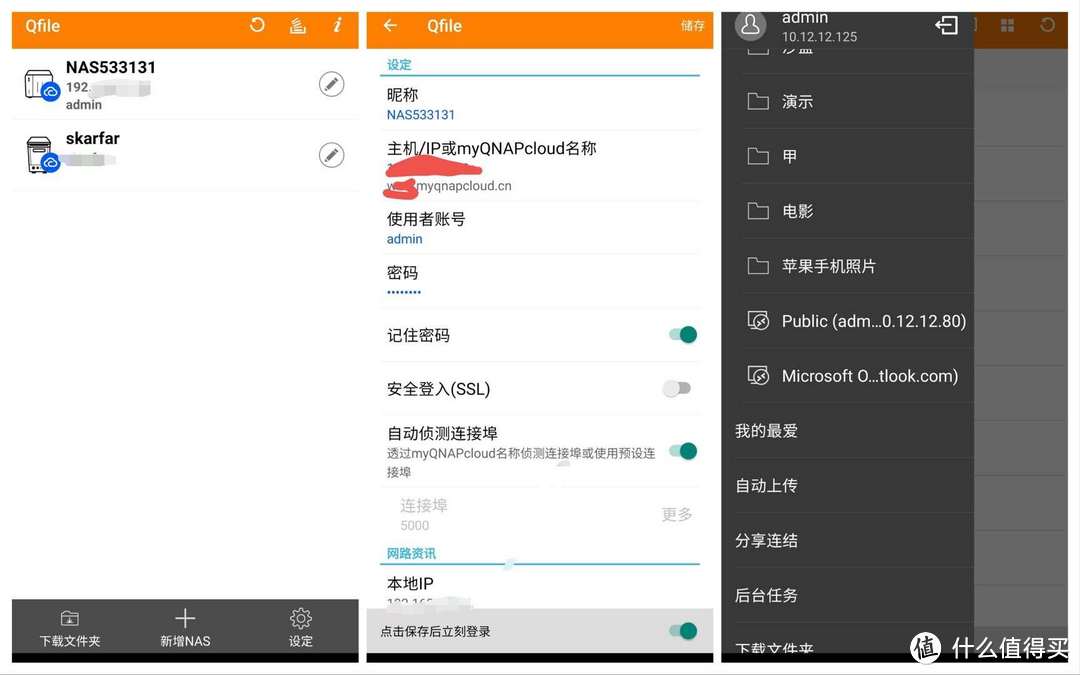
为屏蔽网图,来源只勾选相机胶卷,并且按需设置上传的其他选项
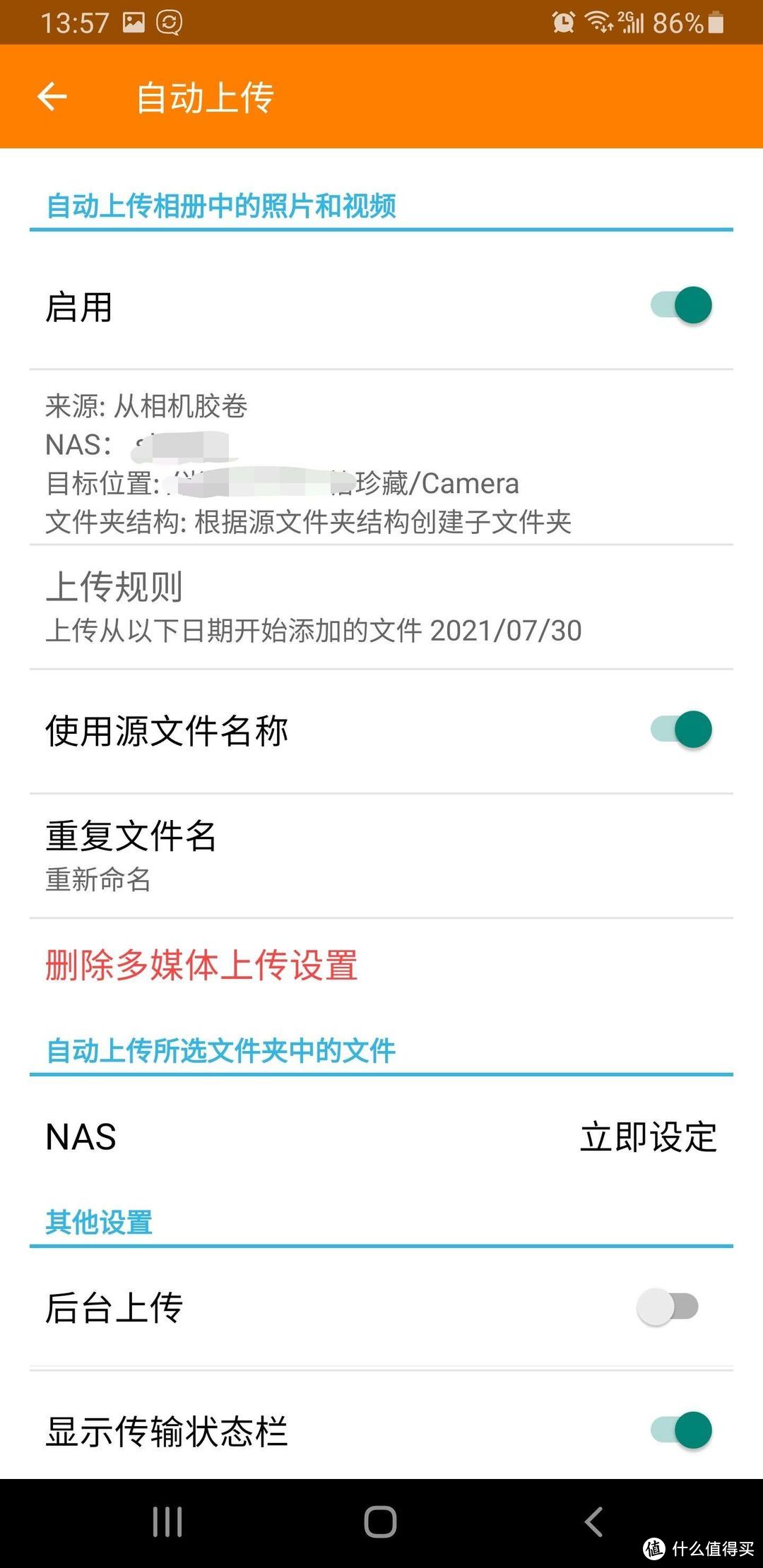
至此手机端设置完毕
三、Qfiling设置自动归档
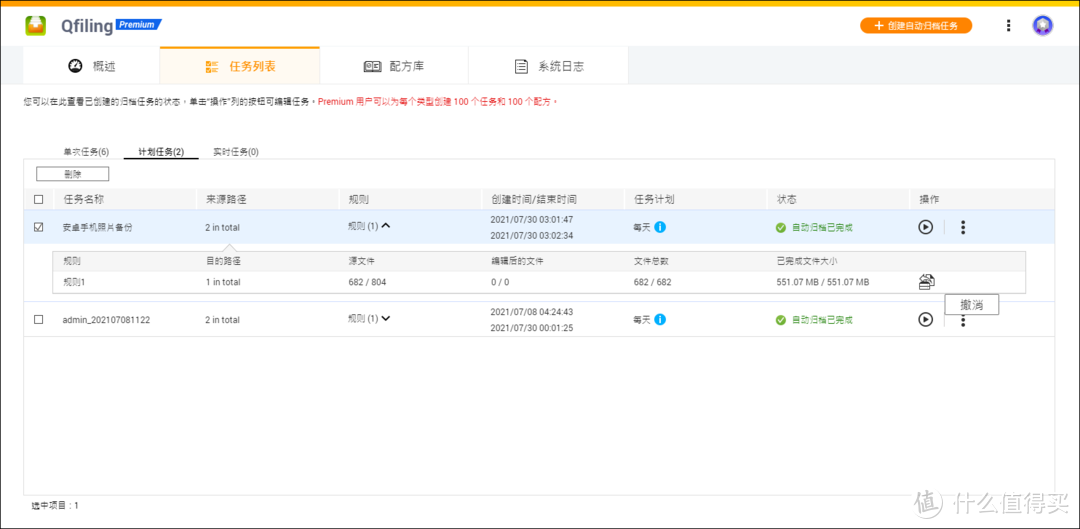
这是将手机之前的存货一次性上传归档整理之后,任务已完成,速度还是蛮快的
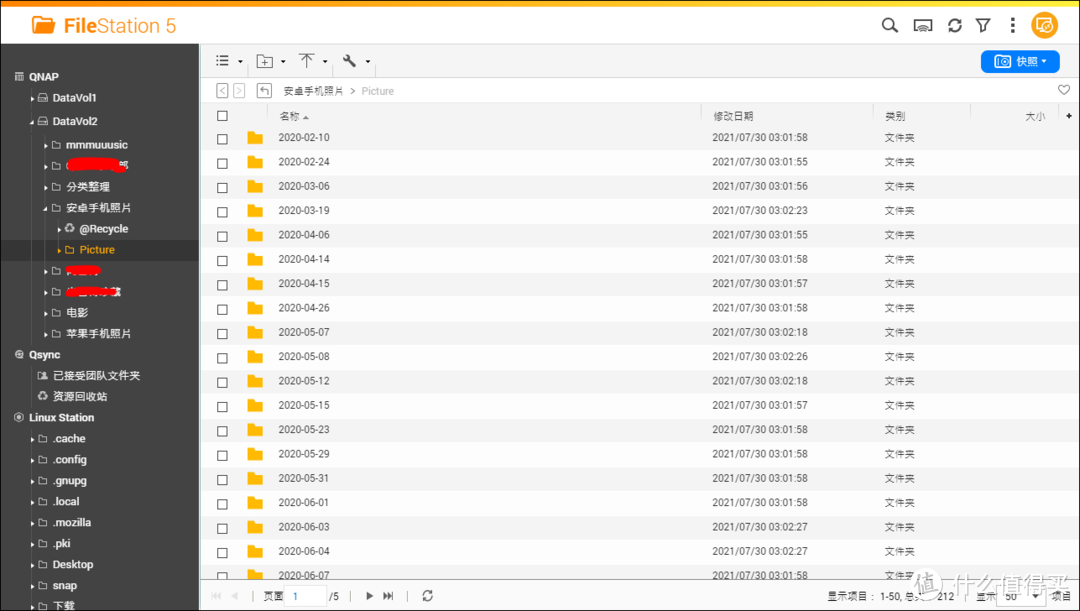
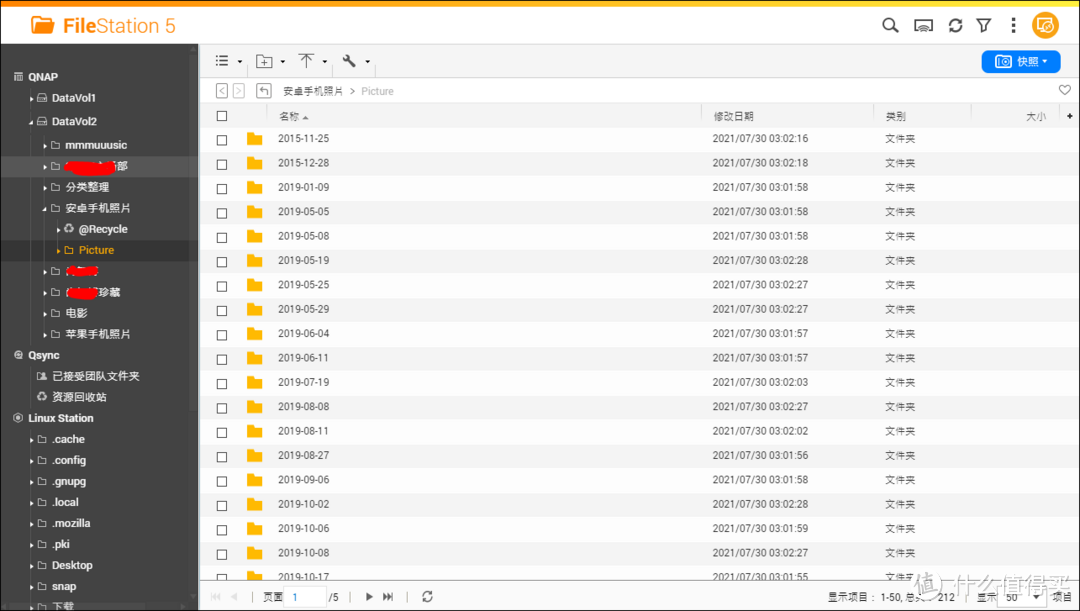
这是分类整理之后的结果,因为拍摄地直接会生成索引词条,直接搜索即可,所以我按照拍摄时间进行分类,这样后面浏览起来也会更加的方便
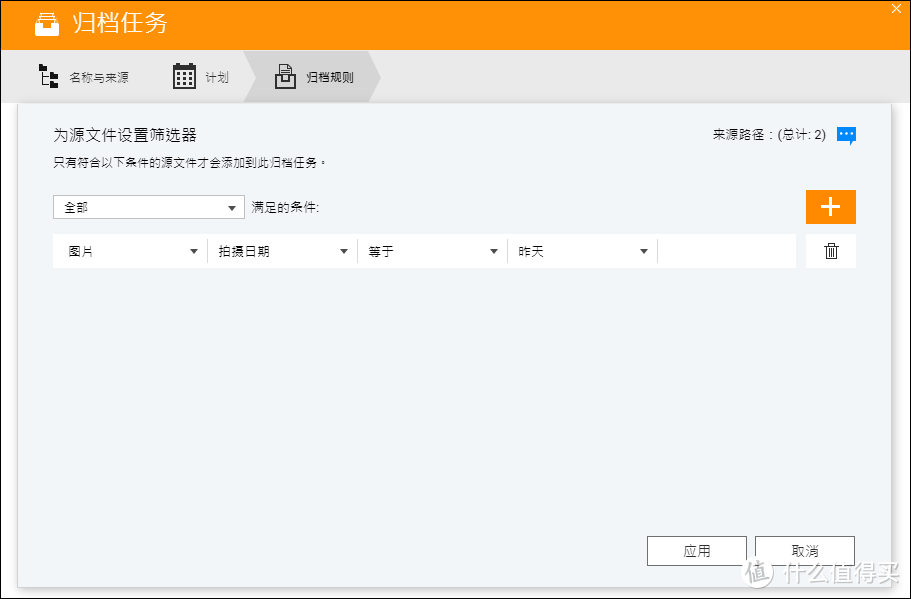
我又建立了新的归档计划,筛选条件如下图所示
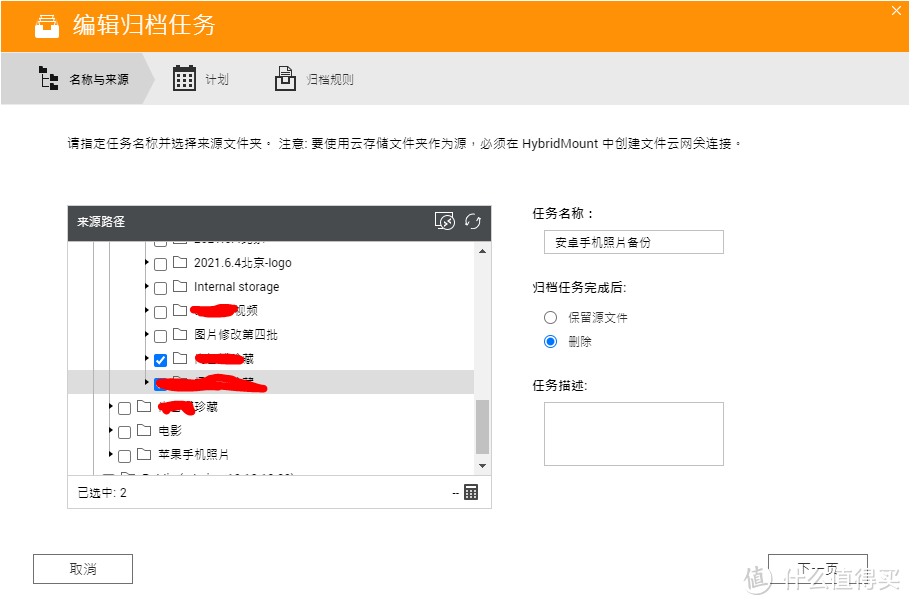
目标路径:先找到手机自动上传至NAS的文件夹,这与之前手机设置的上传位置相同,并且勾选了完成任务后对原位置文件进行删除
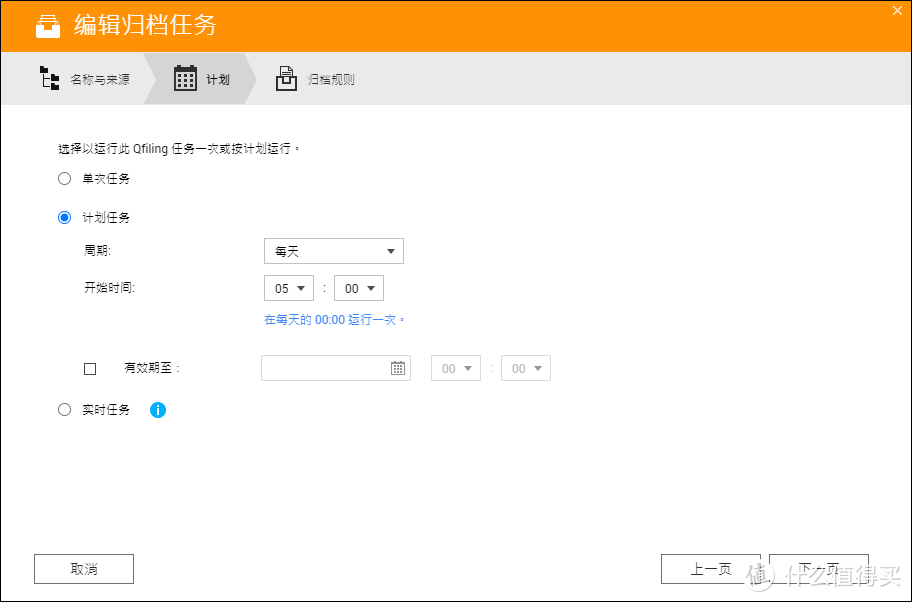
计划时每天凌晨5点钟自动归档,因为这个时间基本在睡觉、手机也有连Wi-Fi
设置分类后的文件夹结构:按照拍摄日期进行分类
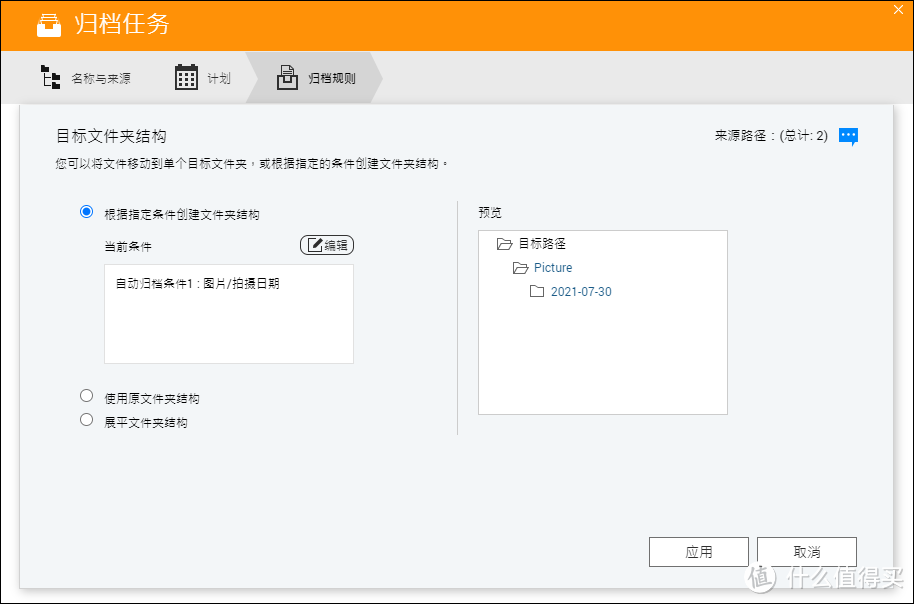
选择归档后照片的存放位置
点击应用,到这里整个自动上传+分类配置就完成了
ios端没什么特殊地方,只是多了实况图片及HEIC文件上传
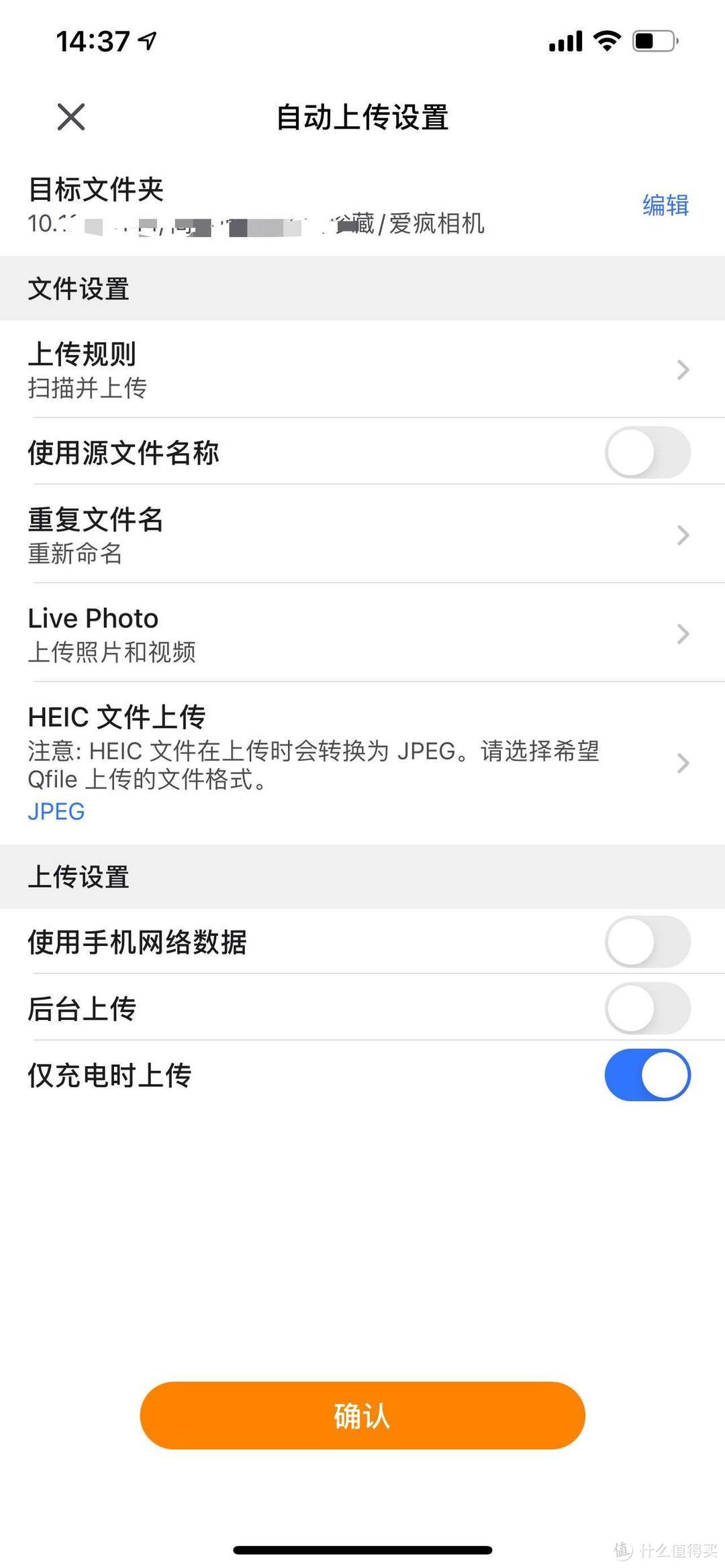
四、QuMagie设置源文件夹
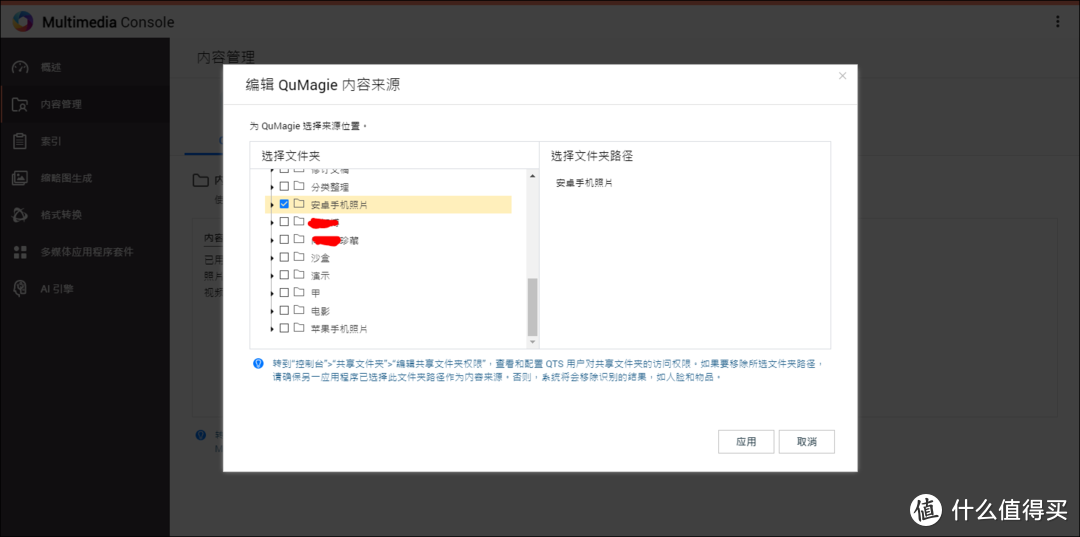
可通过在QuMagie的设置中或Multimedia Console(多媒体套件)中选择QuMagie的源文件夹
Multimedia Console是多媒体管理中心,在这里可以对图片、视频、音乐等多种进行集中管理
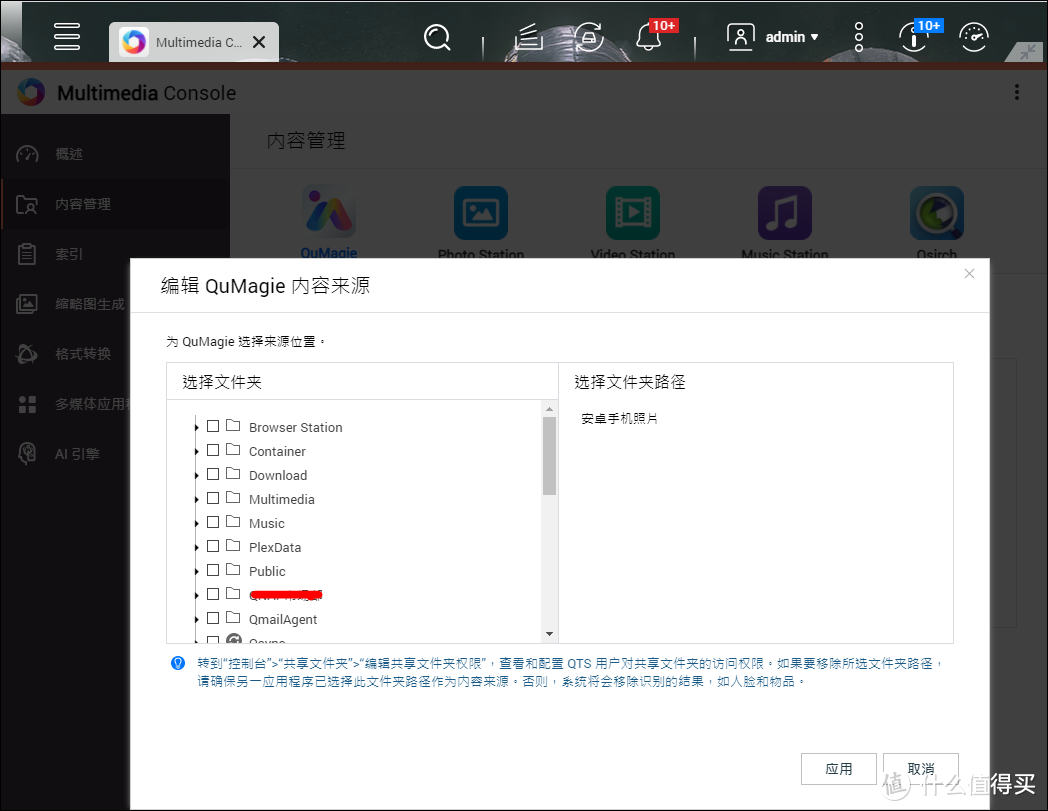 Multimedia Console
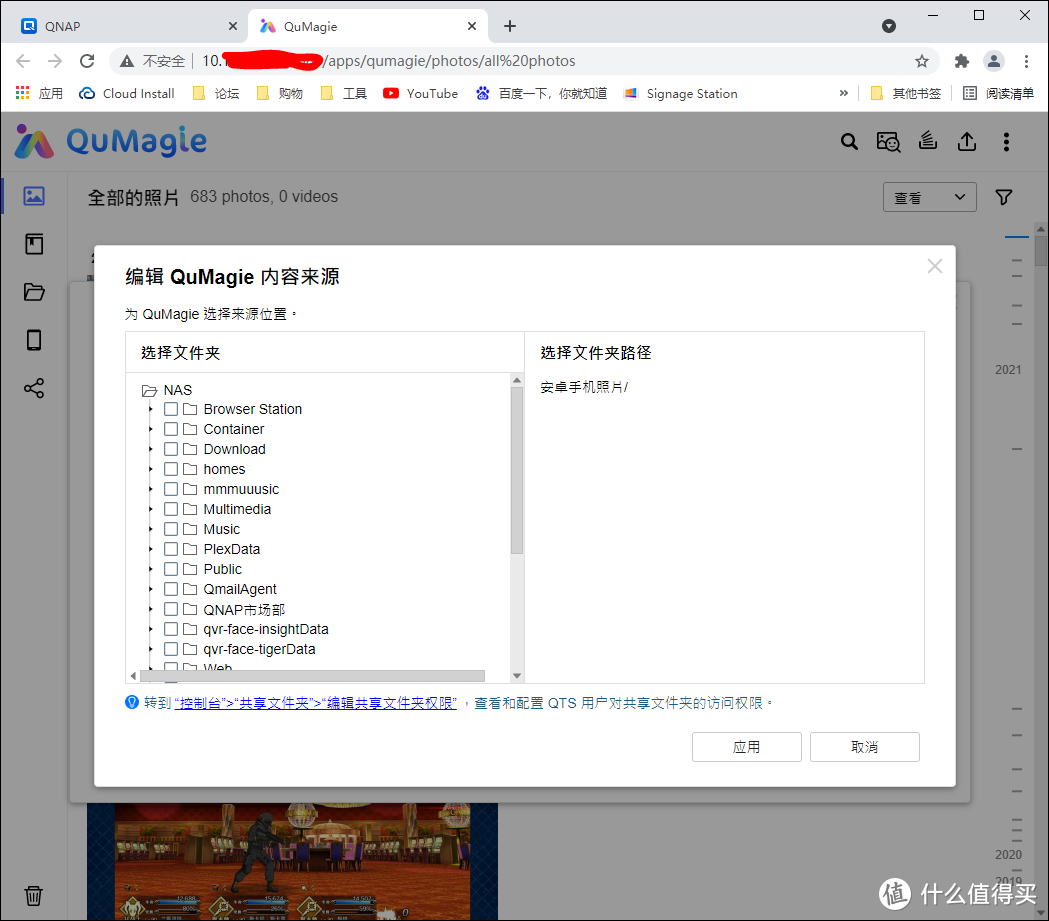 QuMagie
在NAS端设置好后,移动端就可随时随地进行查看~
QuMagie中的照片会按照时间进行排序,并且会通过AI识别对照片做不同的分类,准度还稍微差点事儿
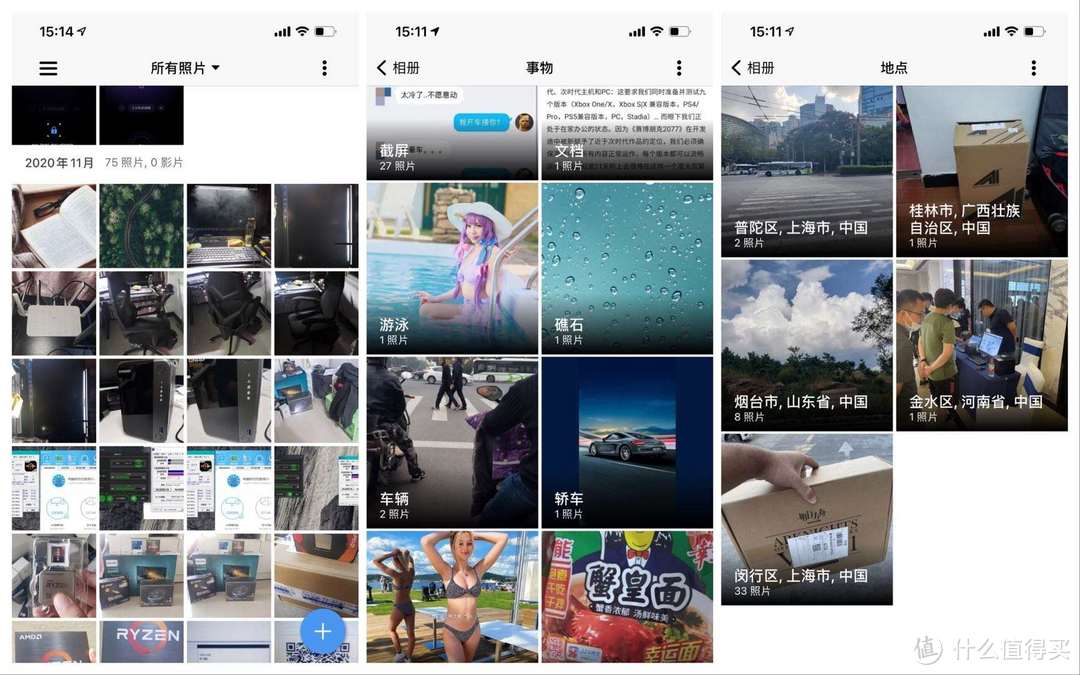
到这儿就已经大功告成了
总结
一整套下来体验还不错,就是访问速度稍慢了点。
另外ios上传到QuMagie的实况图片显示好像有些问题,来回切换图只会跳一下,没有手机中的丝滑;照片地理定位我还是喜欢ios的显示方式多一些~
其他方面也没啥问题,文章到此结束啦,感谢观看!






校验提示文案
校验提示文案
校验提示文案
校验提示文案
校验提示文案
校验提示文案
校验提示文案
校验提示文案
校验提示文案
校验提示文案
校验提示文案
校验提示文案
校验提示文案
校验提示文案
校验提示文案
校验提示文案
校验提示文案
校验提示文案
校验提示文案
校验提示文案