













 深耕汽车、数码兴趣领域










8
5
CasaOS:打造个性化家庭云中心的开源利器
2025-02-12 18:10:12
5点赞
38收藏
15评论
引言
手头正好有一台闲置的E8300主机,打算将其改造升级为运行Ubuntu 24.04 LTS的NAS服务器,并部署CasaOS和Home Assistant和Smb,以实现集网络附加存储(NAS)和智能家居网关功能于一体的综合解决方案。
E8300虽然算不上性能强劲的处理器,但用于此类轻量级应用已足够胜任。
设备配置:2GB内存+16GB存储空间
操作系统:Ubuntu24
存储扩展:外接USB 160GB硬盘(用于测试)
功耗:6W 如下图

一、安装前的必要准备
更新 Ubuntu 系统软件源:在开启安装之旅前,务必将 Ubuntu 系统的软件源更新至最新版本。只需在终端输入以下命令,即可轻松完成更新: bashbash sudo apt update && sudo apt upgrade -y
确认管理员权限:由于安装过程中部分操作需要 root 权限,因此请确保你具备管理员权限。
二、安装CasaOS和
CasaOS 安装指南
下载安装脚本:首先,我们需要获取 CasaOS 的安装脚本。在终端输入以下命令,即可一键下载: bashbash curl -fsSL https://get.casaos.io -o get-casaos.sh
运行安装脚本:下载完毕后,运行以下命令,安装脚本将自动下载并安装 CasaOS 及其所有依赖项。整个过程的时长取决于网络速度与系统性能,耐心等待几分钟即可。 bashbash sudo bash get-casaos.sh

3、启动 CasaOS:安装大功告成后,CasaOS 会自动启动。此时,通过浏览器即可访问其 Web 界面。默认情况下,CasaOS 在 http://ip:80 上运行。
例如,本次获取的地址是:http://192.168.103.147,则在浏览器地址栏输入 http://192.168.103.147 即可开启 CasaOS 的使用之旅。

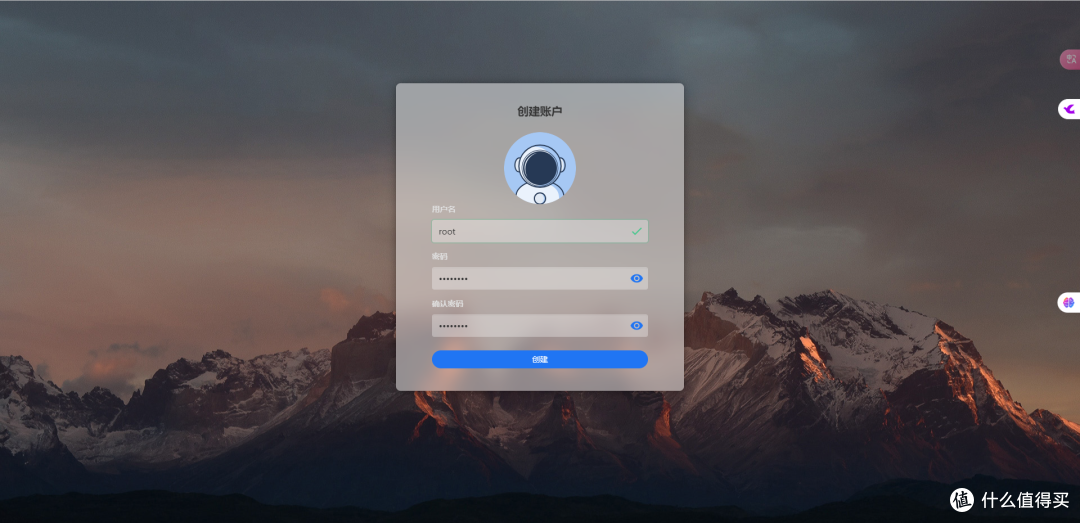
第一次登录,需要新建号和密码

本次为了演示,账号为Root,密码12345678,如下图,一定要记住,可以跟Linux一样
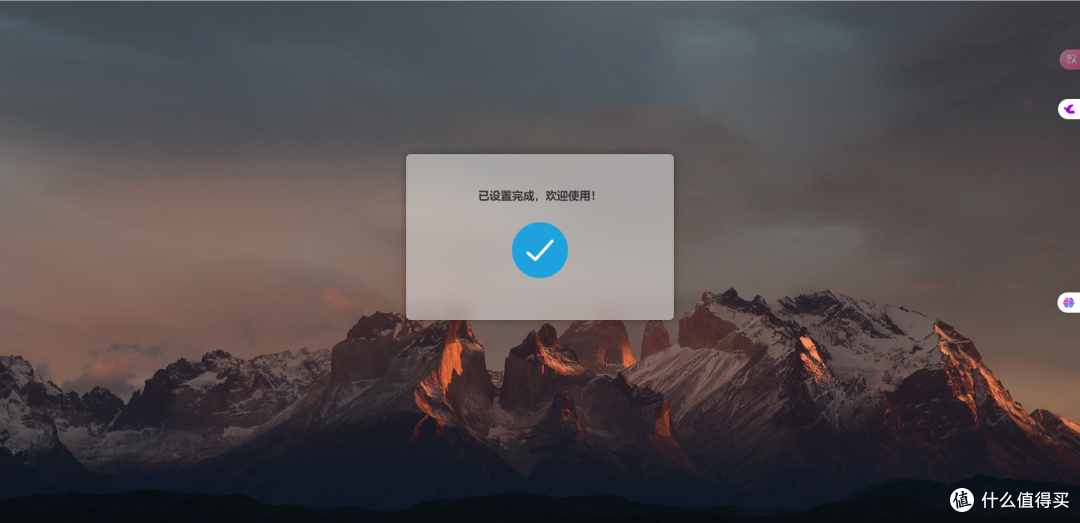
设置完毕后即可进入。
可以看到,左侧为设备信息,右侧为软件和状态(可以用鼠标拖动哈)

左上角有设置语言、搜索引擎、Webui端口(公网最好更改端口)、壁纸等设置
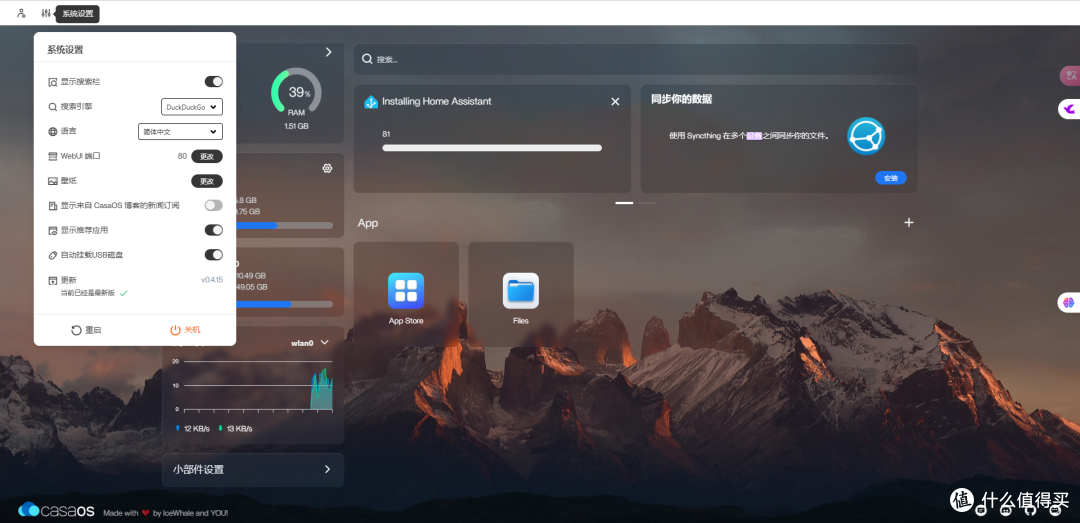
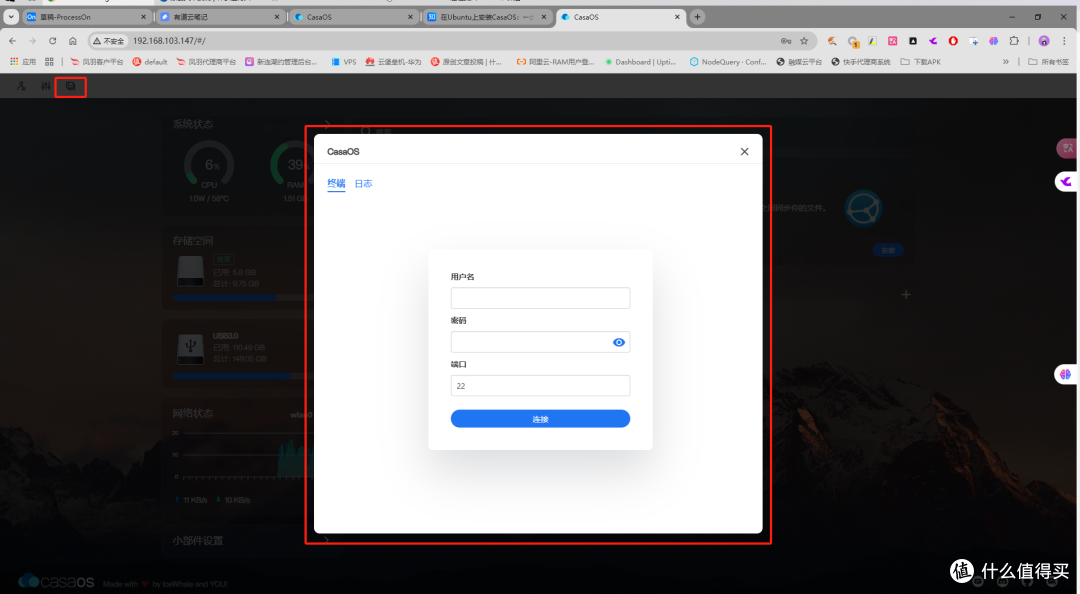
包括常用用的webshell(网页SSH终端),可以链接后台命令。
安装HomeAssistant
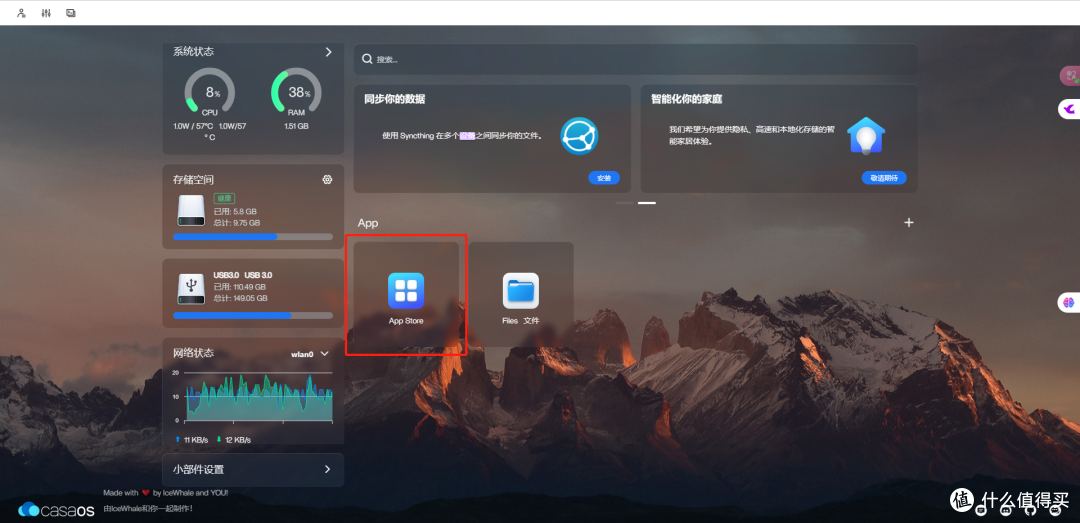
点击菜单中的AppStore,如下图
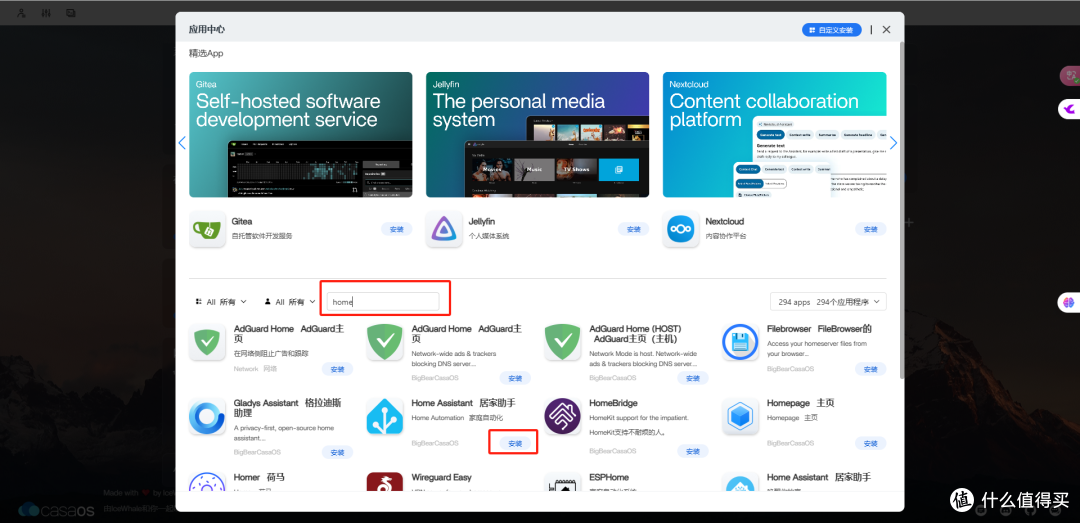
输入Home Assistant 然后点击搜索,如下图,点击HomeAssistant安装
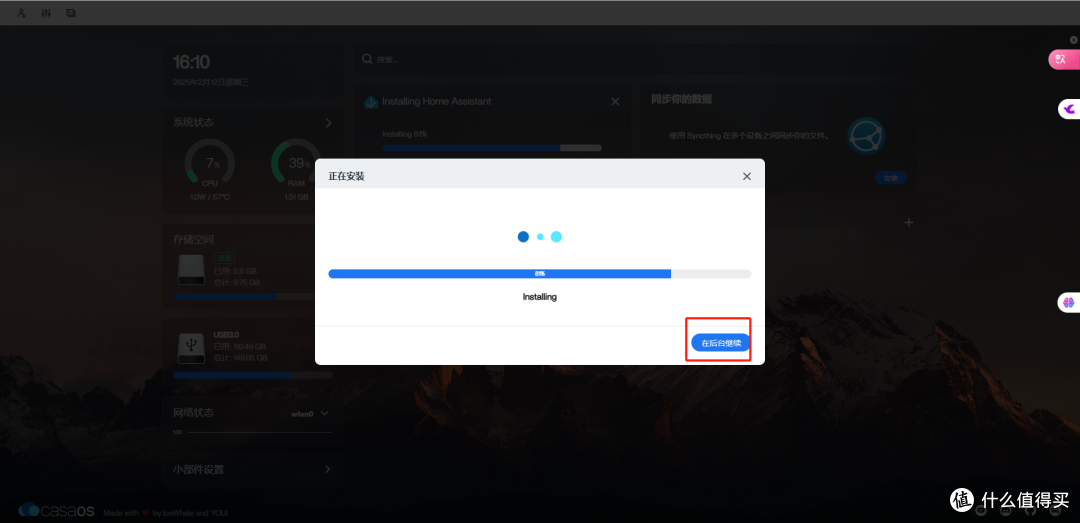
安装过程如下图,可以点击在后台继续
PS:安装时间根据网络速度而定,通常在3至10分钟之间完成。
安装完成后,控制台将显示多个Home Assistant图标。点击其中一个图标启动初始化流程,随后将会显示欢迎界面。系统默认端口为主机IP地址加8123端口。
比如本机的:192.168.103.147:8123

点击“创建我的家居”按钮,系统将跳转至用户创建界面。请填写相关信息并创建用户账户。
系统提供地区选择功能,用户可手动输入位置信息或选择自动检测位置。
点击“下一步”按钮继续配置。
系统会检测兼容设备,用户可以选择先点击“完成”按钮跳过设备设置,之后可自行进行配置。
至此,初始化配置完成,用户即可进入Home Assistant系统的管理界面。

剩下的就是通过系统添加智能设备
添加已发现的设备
首先点击左下角的设置:

选择设备与服务:
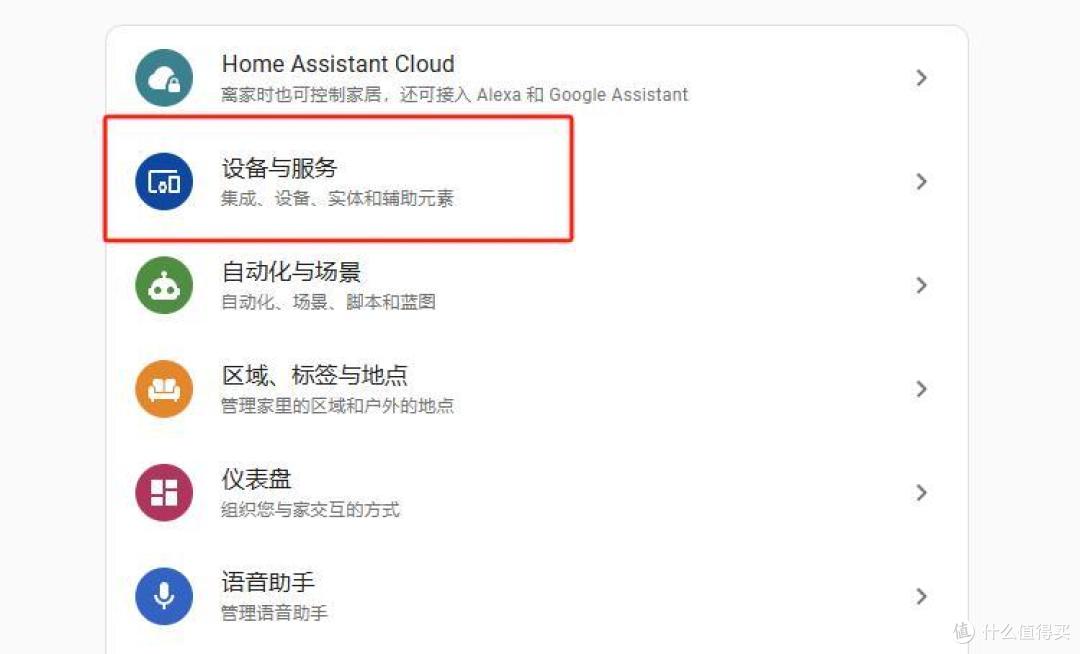
在这里可以对已发现的设备进行配置:

其他:共享CasaOS的磁盘:
点击Files文件,进入文件设置
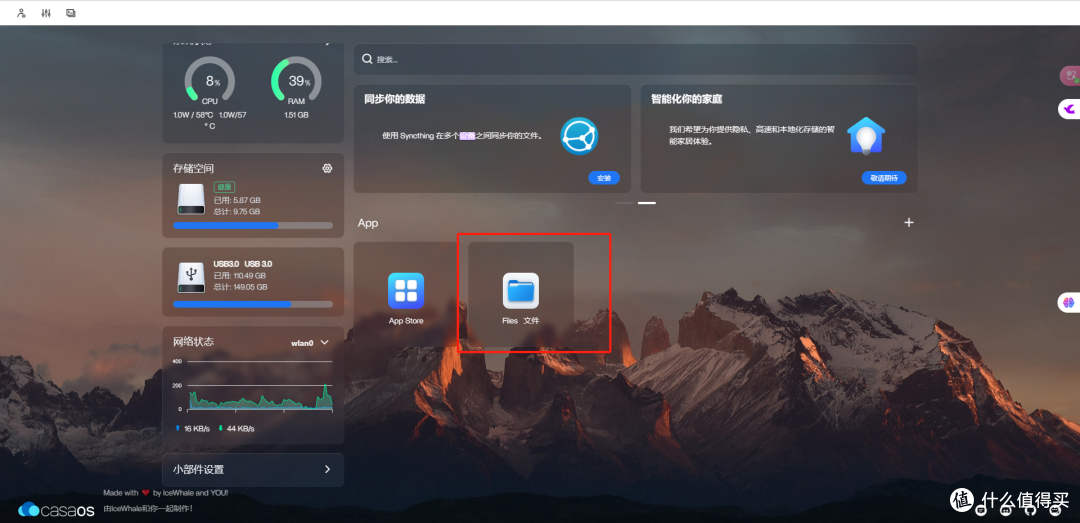
点击左下角,如文件丢送或已共享
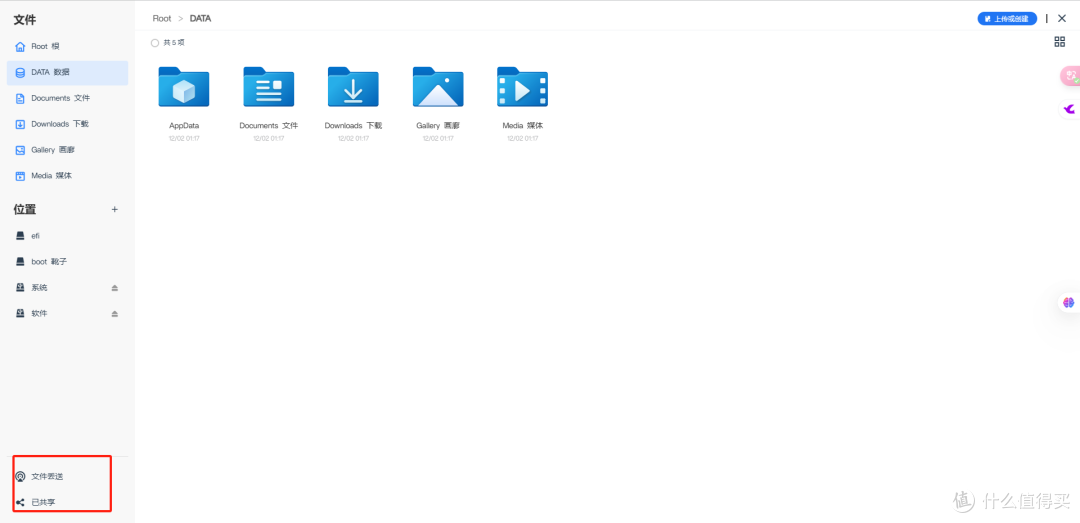
点击已共享,选择启用

除了根木,其他都可以共享

点击其中一个,选择获取路径

可以看到访问路径(SMB可以直接创建共享)

比如直接在Windows系统里,创建SMB映射磁盘,如下图

到此安装共享已经可以随便玩了。后续可以在AppStore上装Alist等软件。当做Nas增强版。
后续:后期会增加tpec转5口Sata,满盘功率大概在50W左右,如果需要了解,可以访问
作者声明本文无利益相关,欢迎值友理性交流,和谐讨论~









校验提示文案
校验提示文案
校验提示文案
校验提示文案
校验提示文案
校验提示文案