





































23
32
使用keynote去背景,2种方法,简单快捷
2018-01-31 18:00:00
18点赞
97收藏
5评论
下面所有操作都是在keynote完成的
篇1有讲过keynote是什么
今天讲的是,如何快速去背景
在写ppt的时候有没有遇到过,在网上找了照片,放到ppt里面过后背景太突兀,而感觉图片不能和ppt融为一体的烦恼。
看下图:
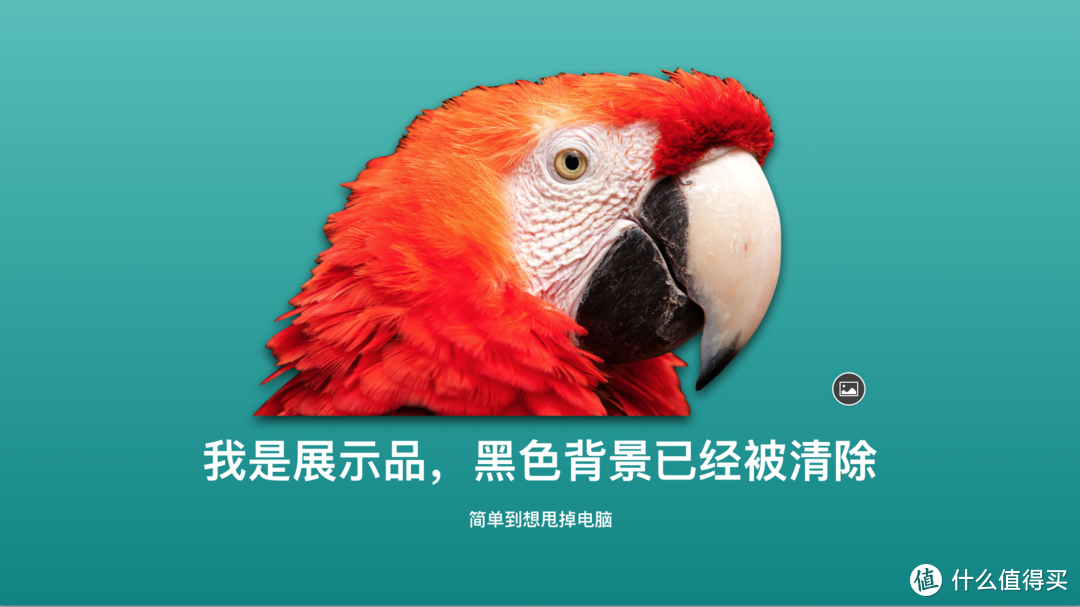
⬆️往往在做ppt的时候找来一张展示图片,想实现这样没有背景的纯物体展示
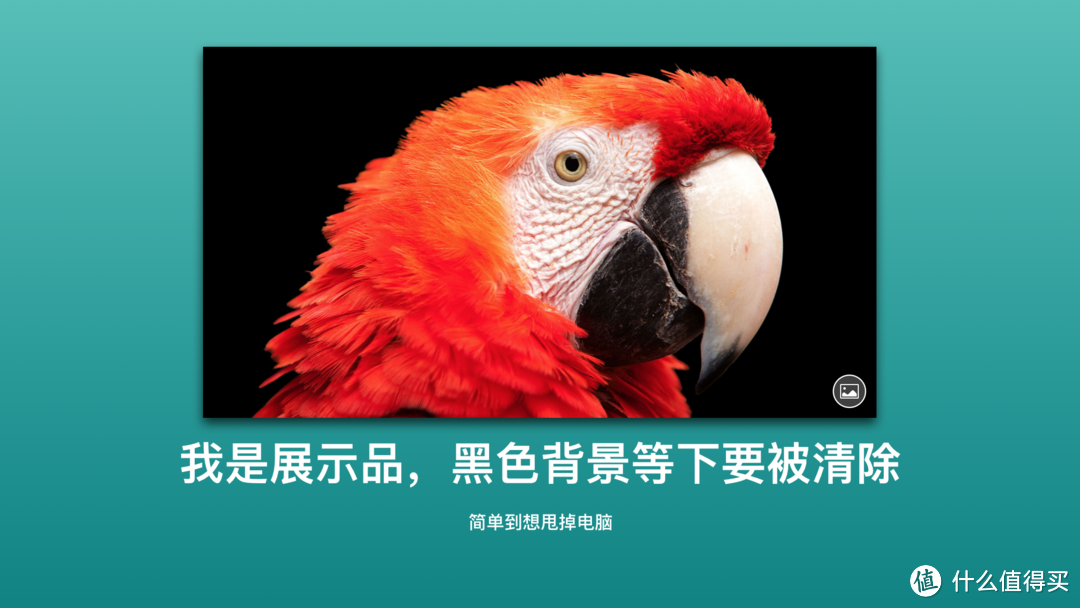
⬆️但是往往到这个步骤的时候,就不知道该如何去掉讨厌的黑色背景
开始教程:
方法一:使用 即时Alpha
1、添加你需要用到的图片(篇一有讲到如何添加图片)
2、选定图片(单击图片即可选定,选定后会出现如下图的标志)
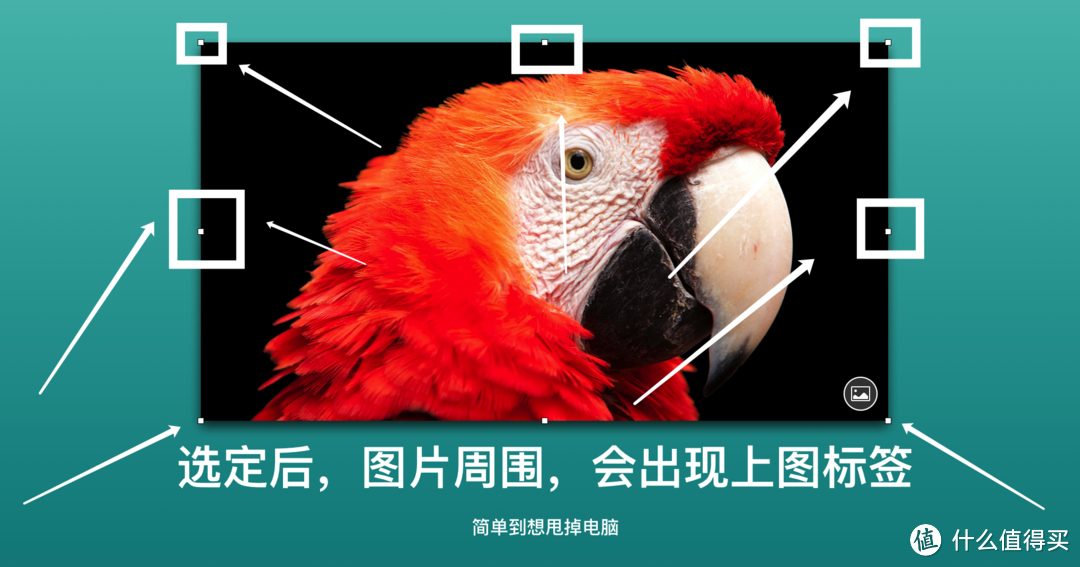
🌟3、即时Alpha,只有在选定后,才会出现
操作步骤:选定照片➡️选择格式➡️选择图像➡️下方就有即时Alpha选项了
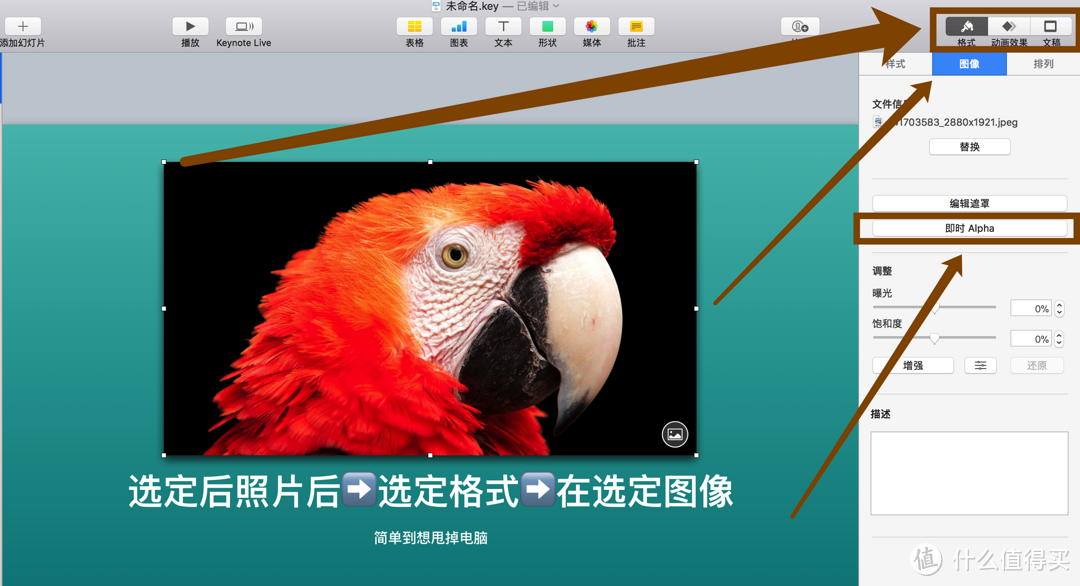
⬆️图片也是指示的非常清楚的。
4、选择即使Alpha后,会出现如下解释。
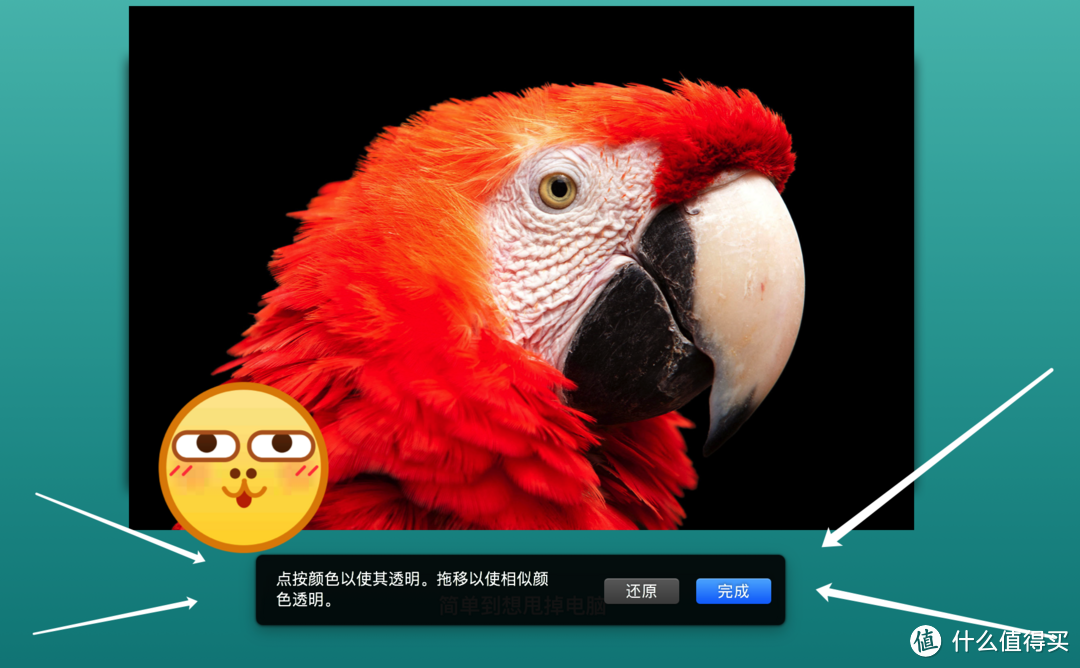
我来简单的翻译一下,就是:在你需要去掉的背景上滑动,然后背景就可以去除了。嗯,就是这么简单。
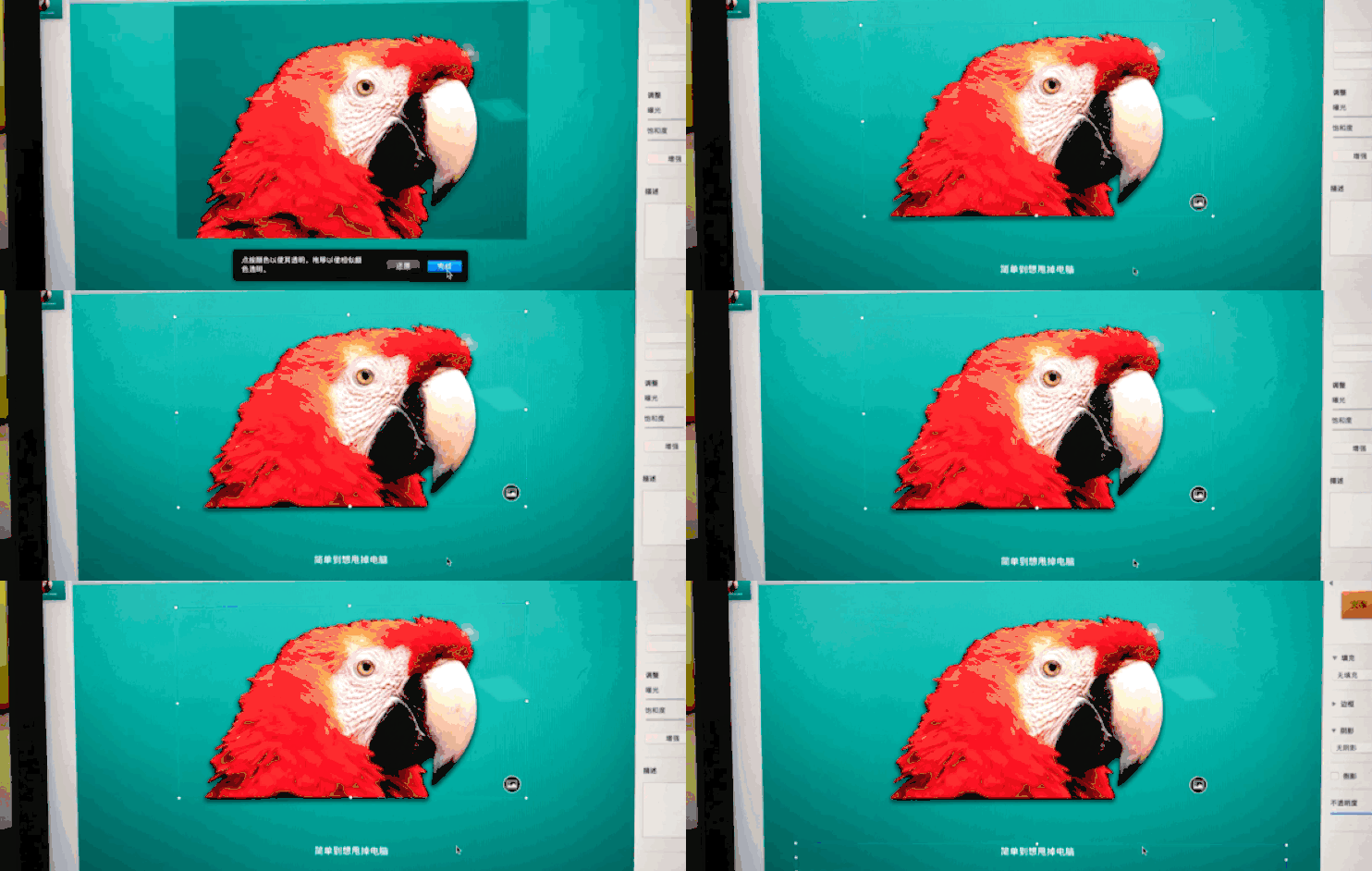
5、去背景,简单到想摔电脑,我来演示一下
⬇️a、选定即时Alpha后,会出现下面这样的标示。
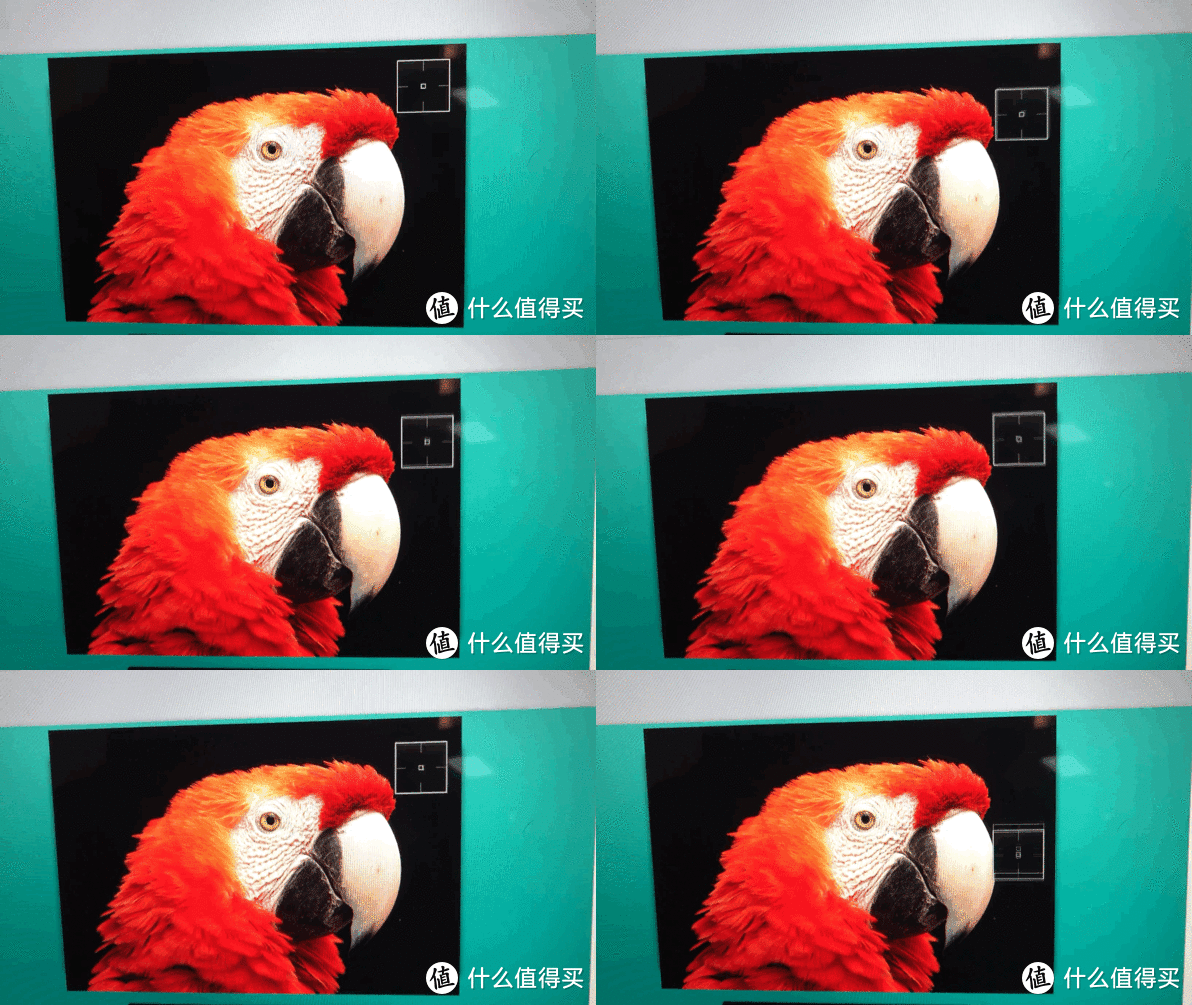
⬇️b、按下鼠标,不松手移动鼠标,选取范围(第一次上手有可能不熟悉,多试几次,就可以掌握了)
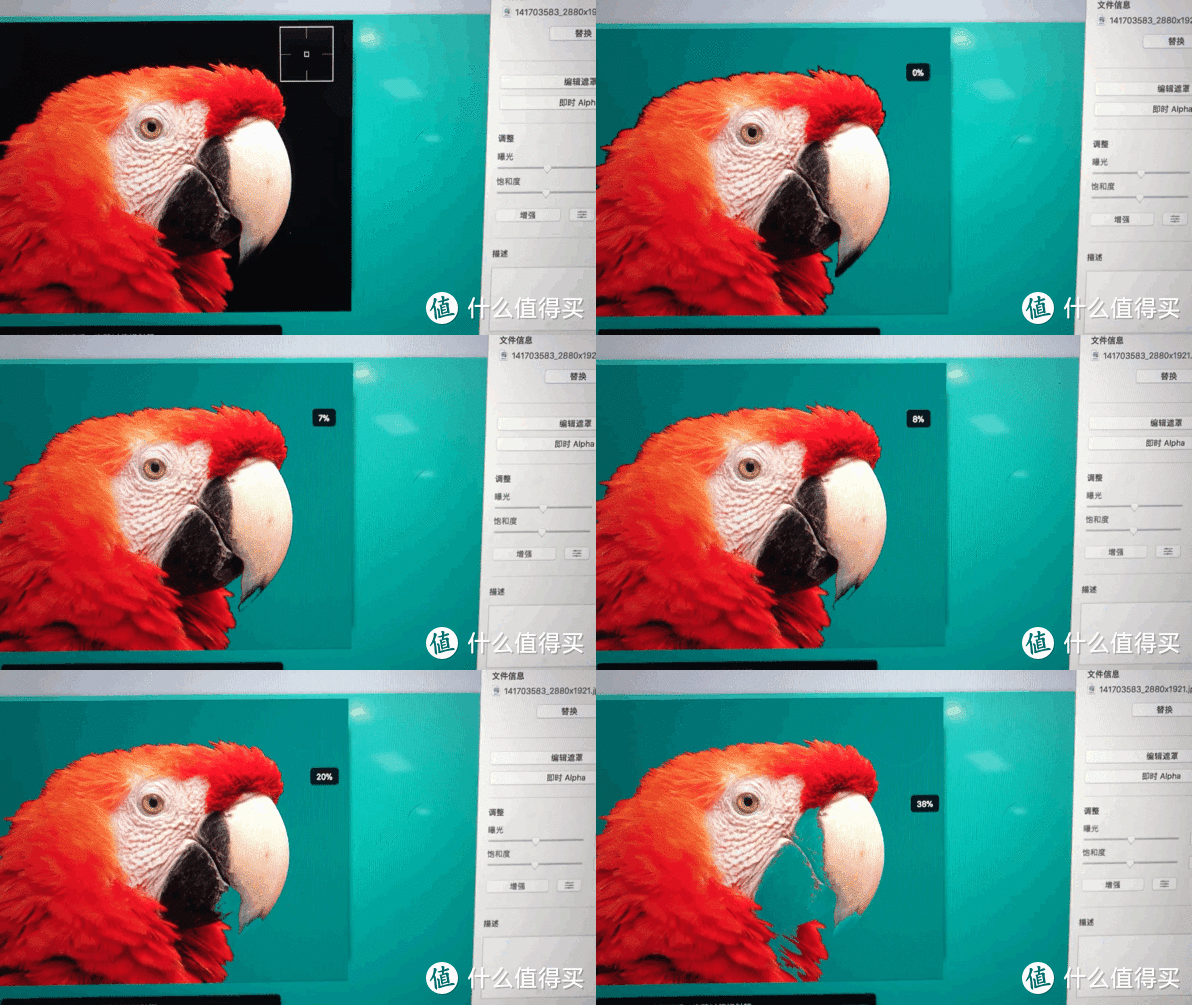
⬇️c、选择一个合适范围(你在移动的时候,这张图片也在实时的更新)选择到主体没有被抹掉就可以停止移动了。
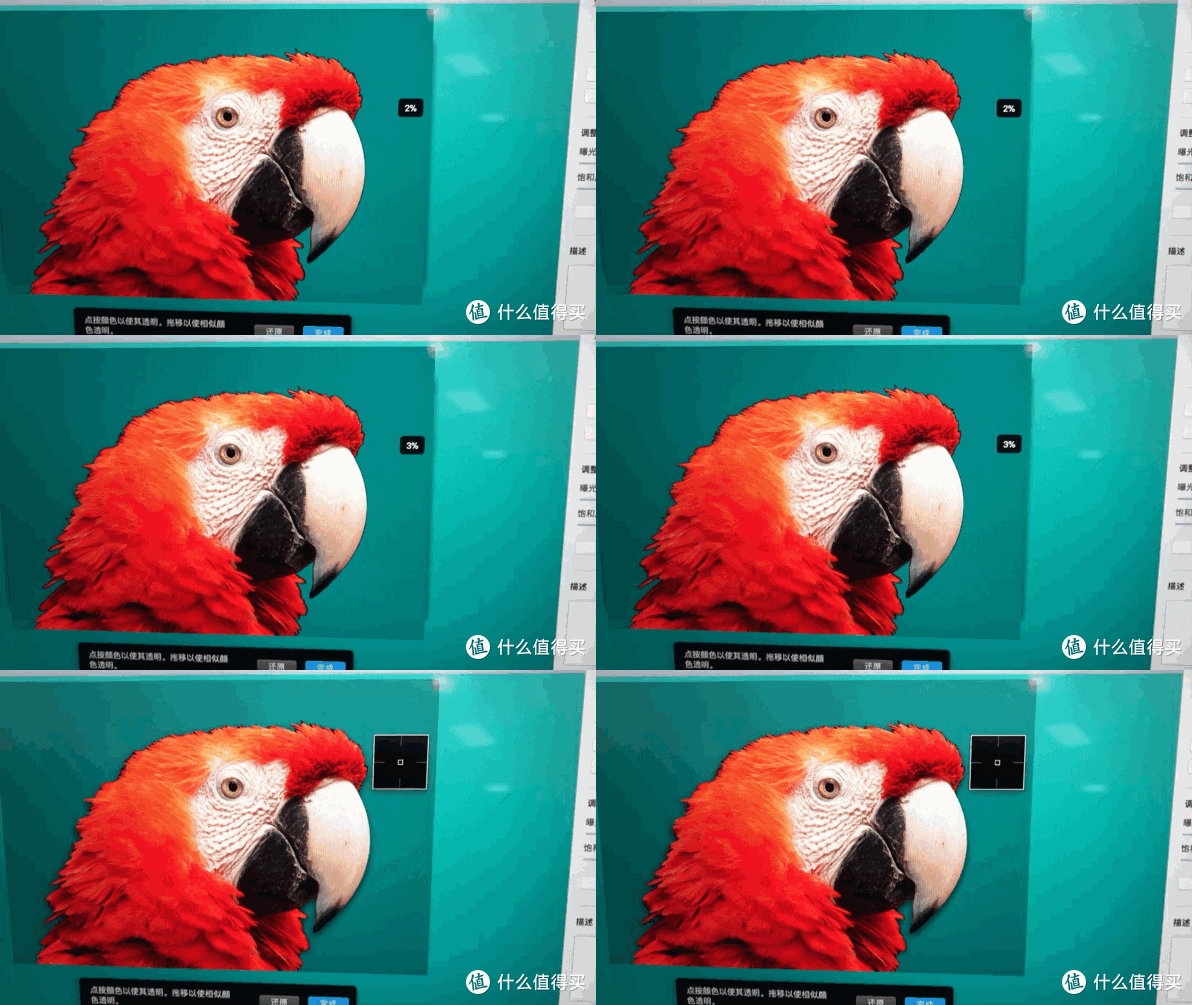
⬇️d、需要点击完成,才能完全的看见最终效果。
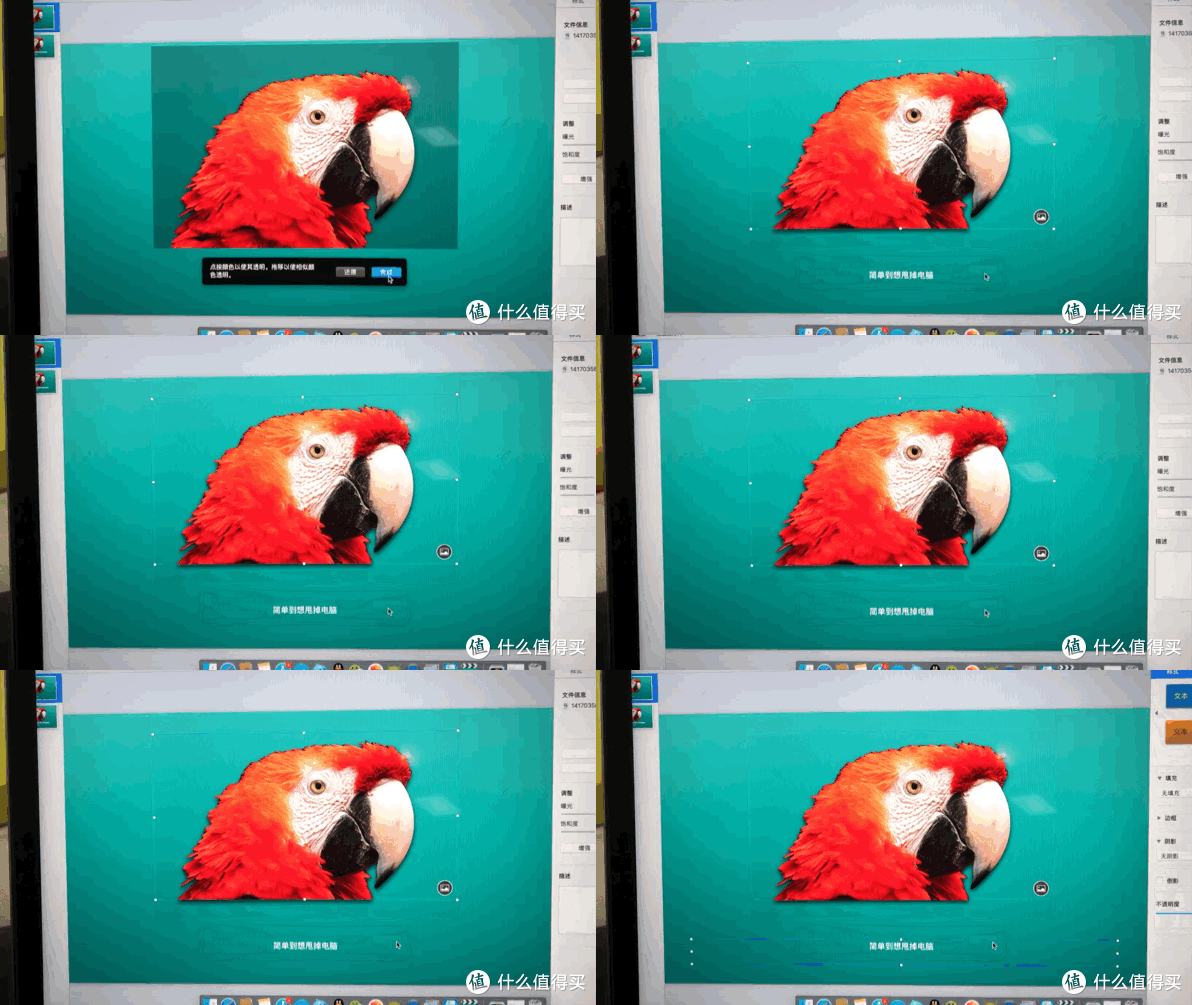
第一种方法,介绍完毕,是不是简单到难以置信。
第二种方法:使用用笔工具绘画(ps上的钢笔工具)但是keynote上面使用根据形象和方便
工具在什么地方?
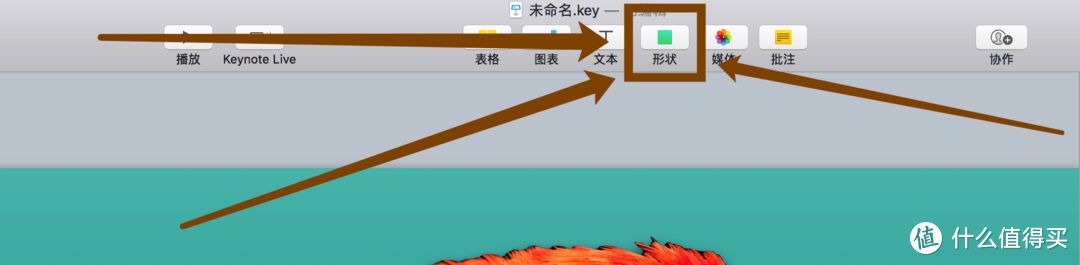
a、工具栏中的形状
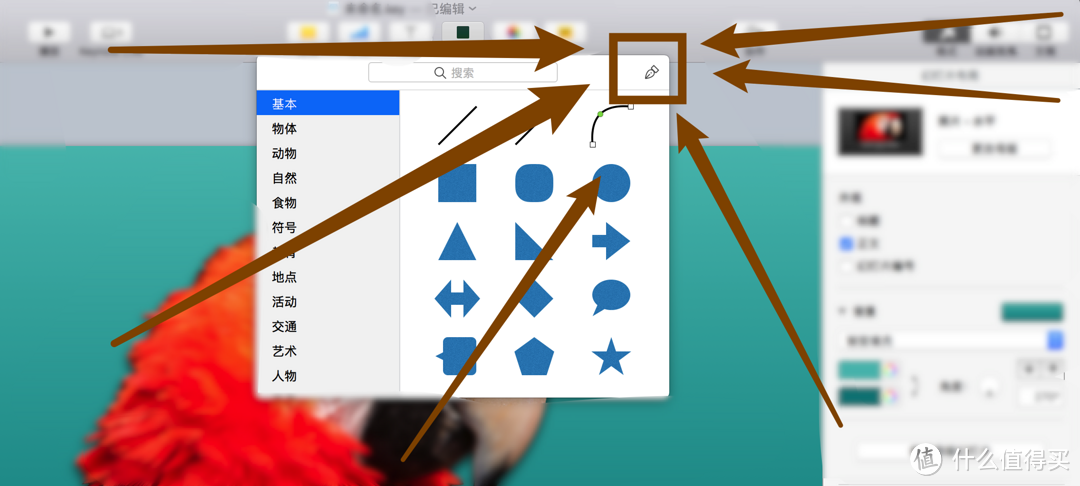
b、钢笔工具在下图中的位置
如何使用钢笔工具?
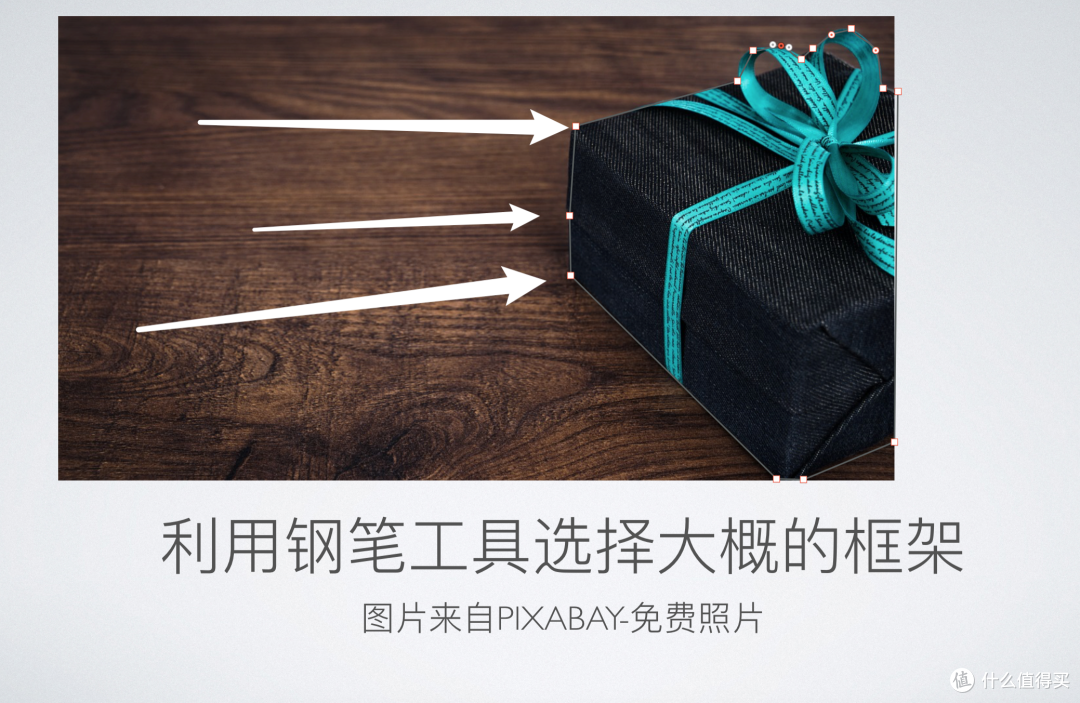
a、利用钢笔工具选出物体的基本形状(不用在意弯曲的彩带,后面可以继续处理的)
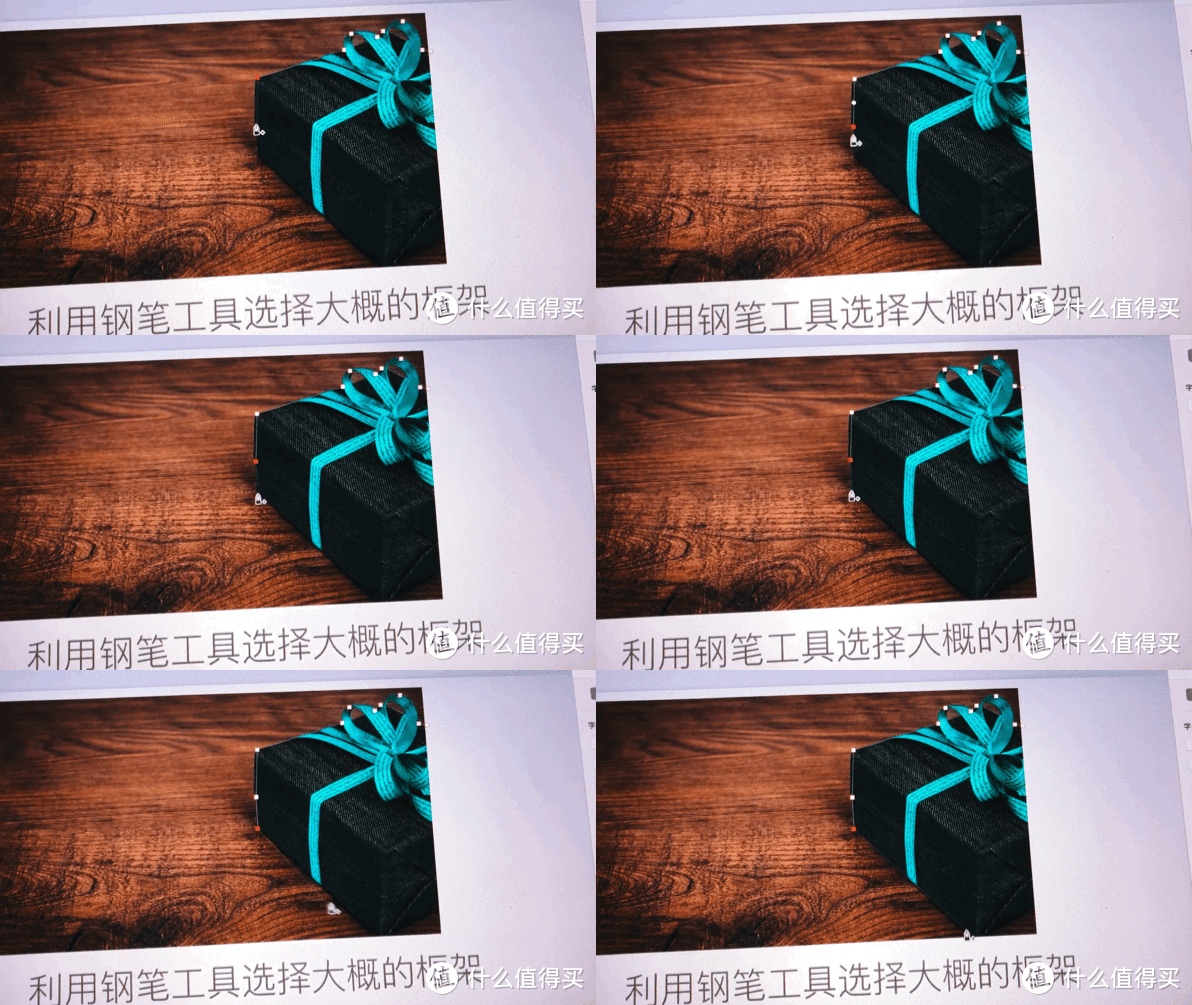
⬇️gif展示,操作要领,跟着物体的边直接点选即可(不用在意弯曲的彩带,后面可以继续处理的)
b、闭合,选择的物体,操作要点:闭合的时候鼠标右下角会从加号变成圆形
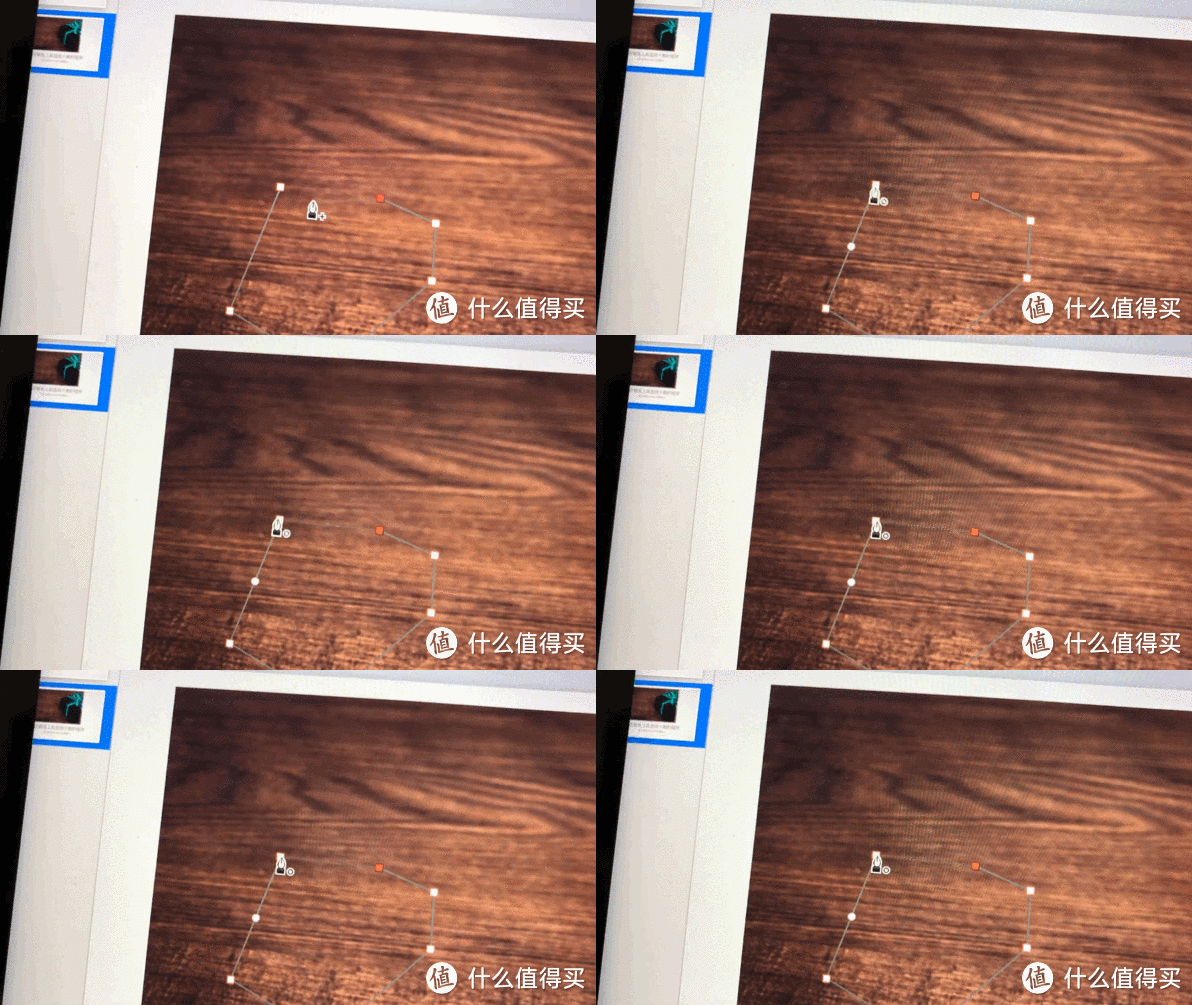
⬆️鼠标右下角,变成圆圈过后,点击鼠标即可完成物体款选
c、进行细节调整,当你的鼠标经过每根直线的时候,都会出现这样的小圆点,如下图所示⬇️
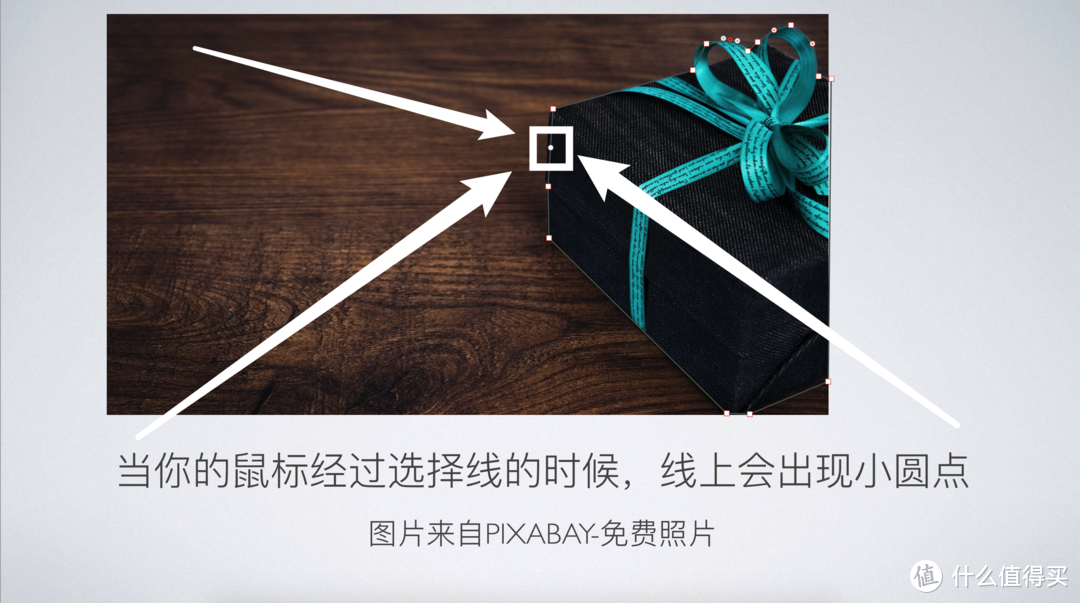
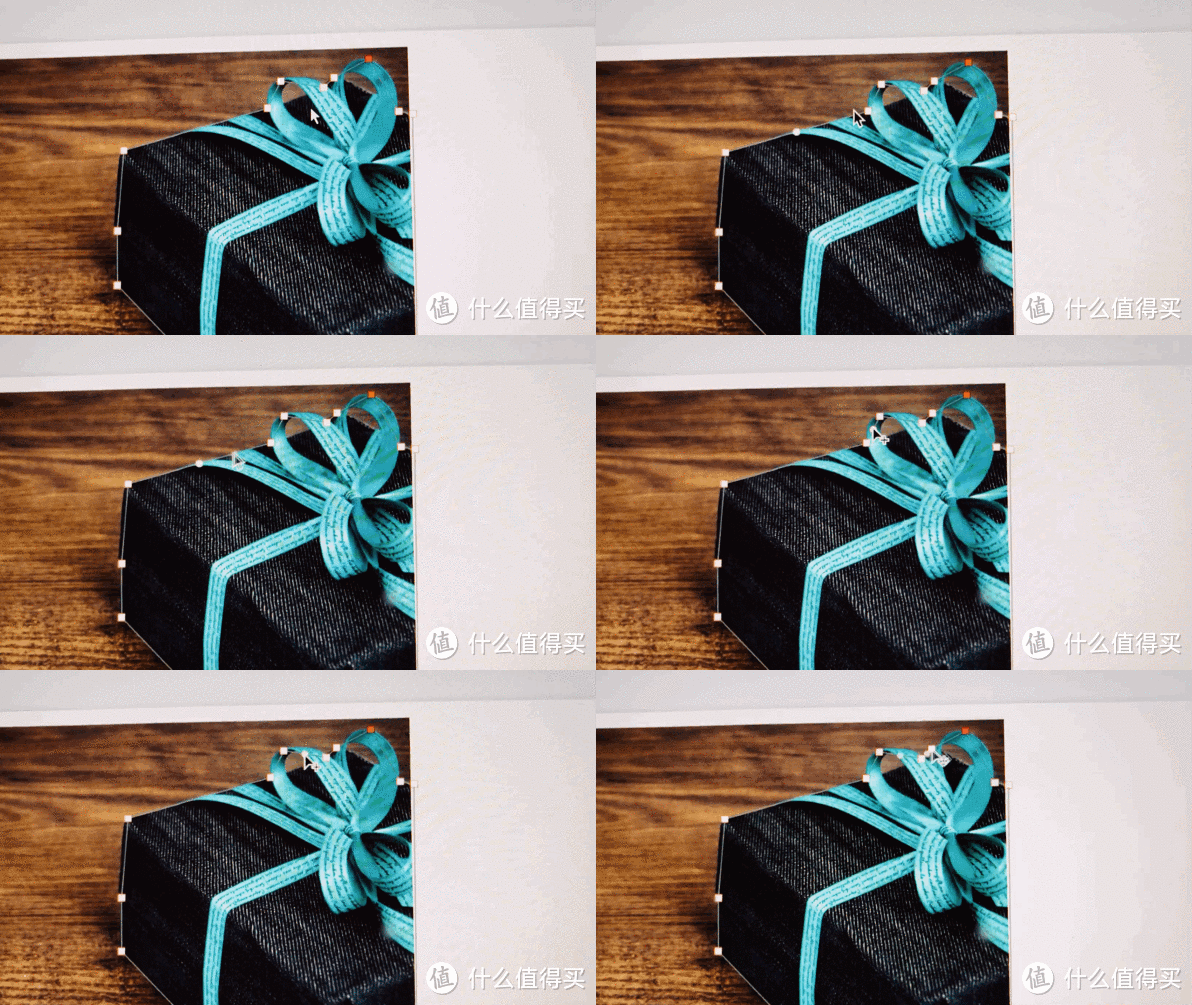
⬆️鼠标经过的每一根直线都会出现这个小圆点
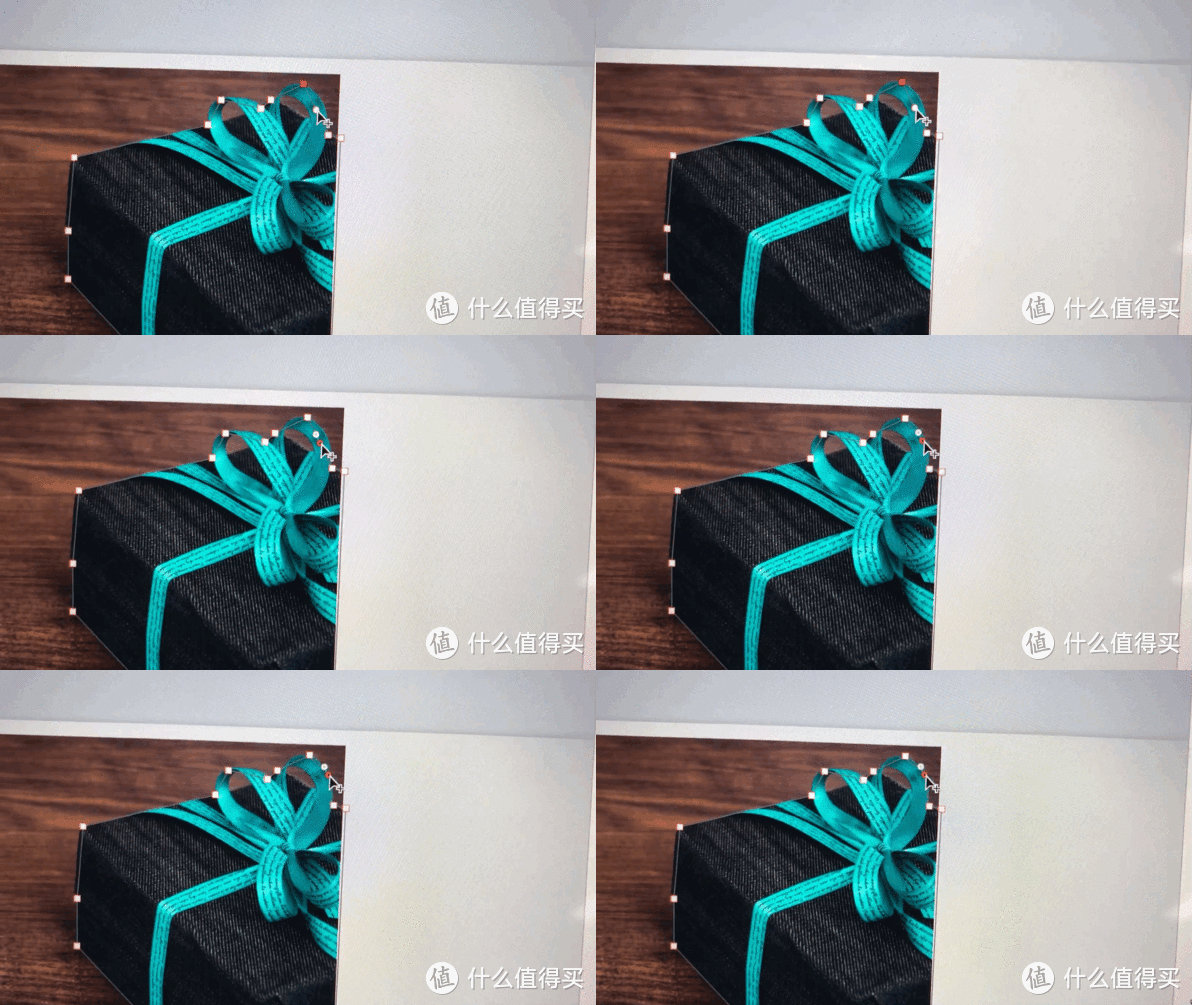
⬆️拖动小圆点,就可以调整弯曲度了,就可以选择彩带了。
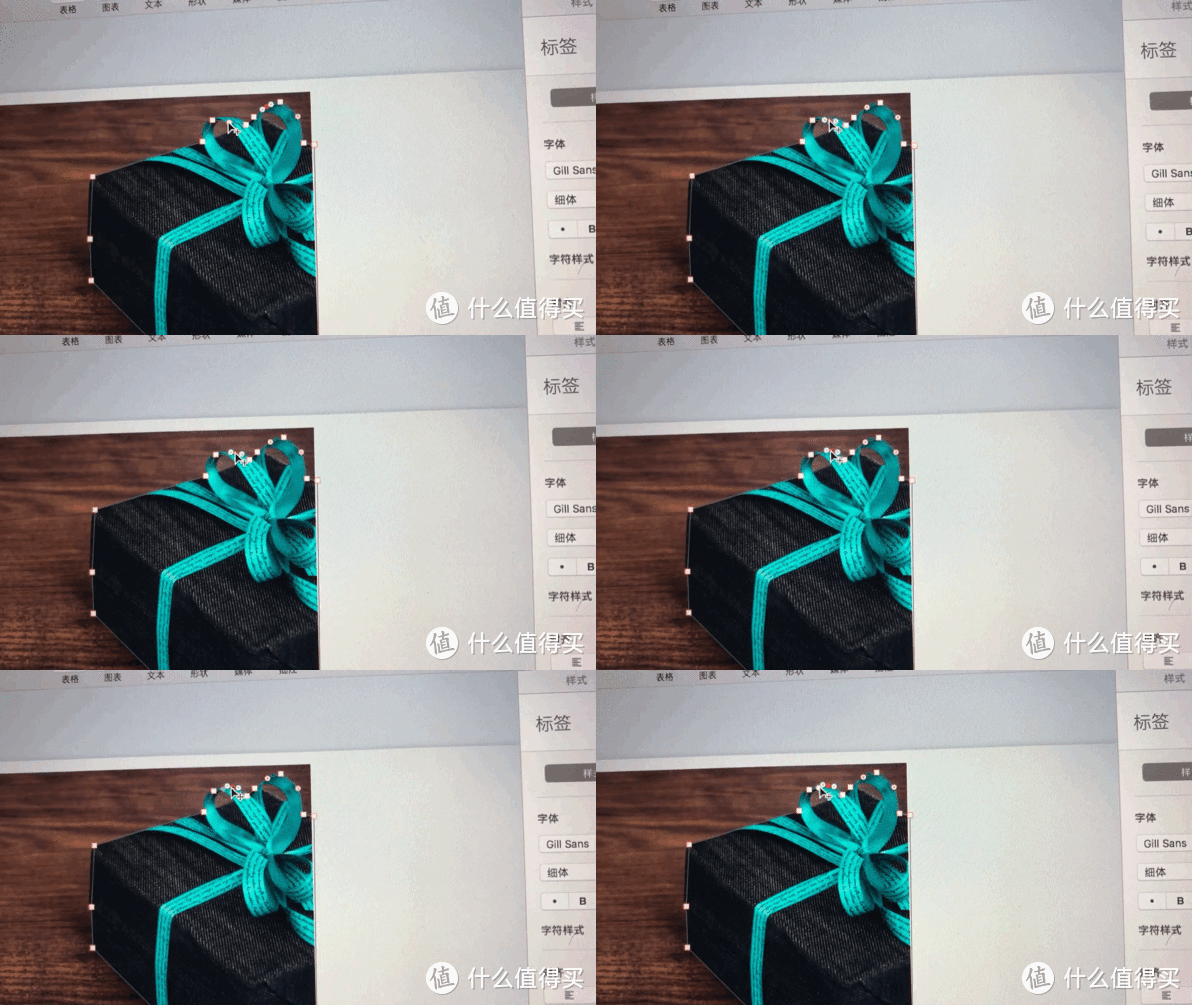
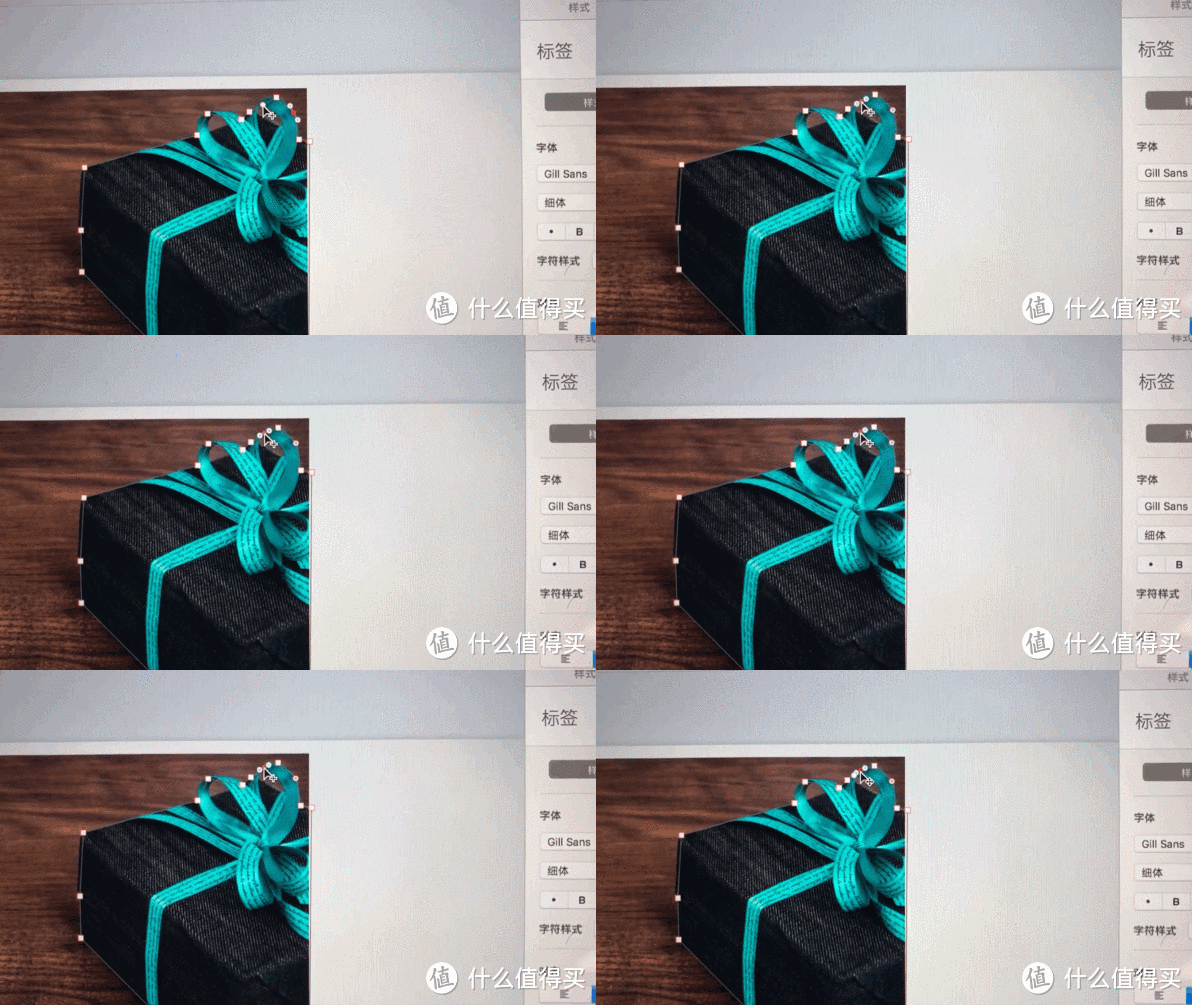
⬆️多展示几张
🌟🌟重点操作,这个必须仔细看,真的很重要:
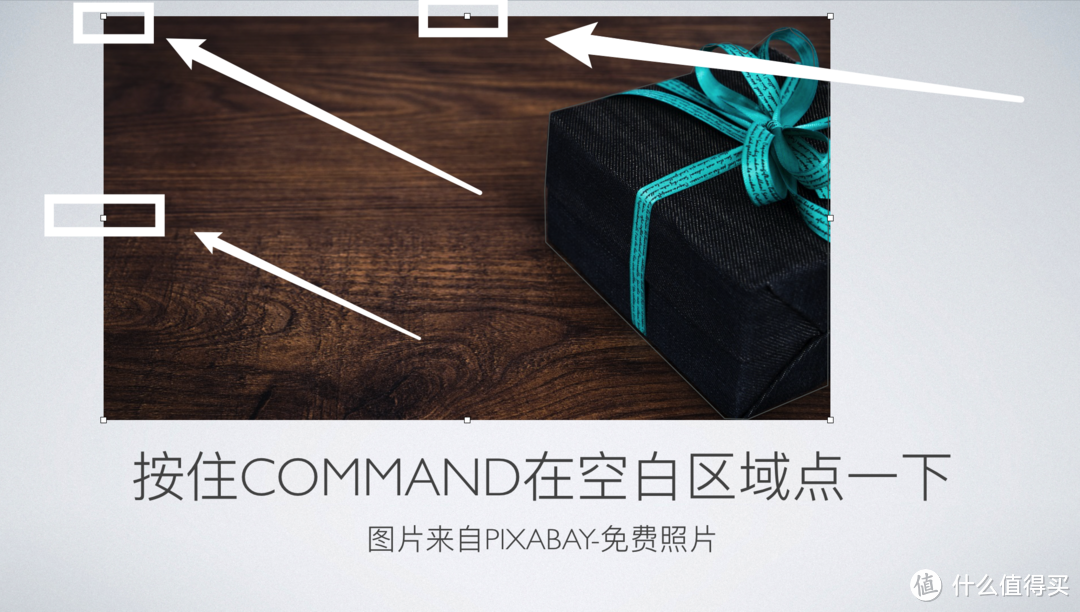
d、按住command选定整个图片
e、安装command不放,在选择,刚刚已经选定好的物体轮廓,会出现 两个 轮廓框
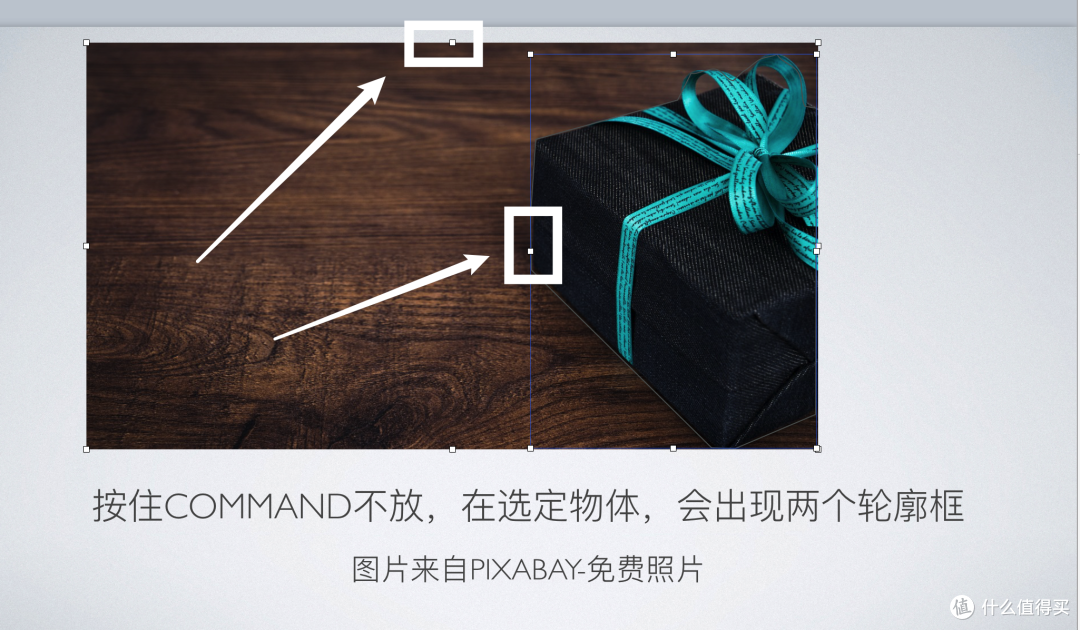
⬆️出现这样的两个轮廓框,你操作就是对的了
f、选择格式➡️图像➡️使用所选进行遮罩去背景
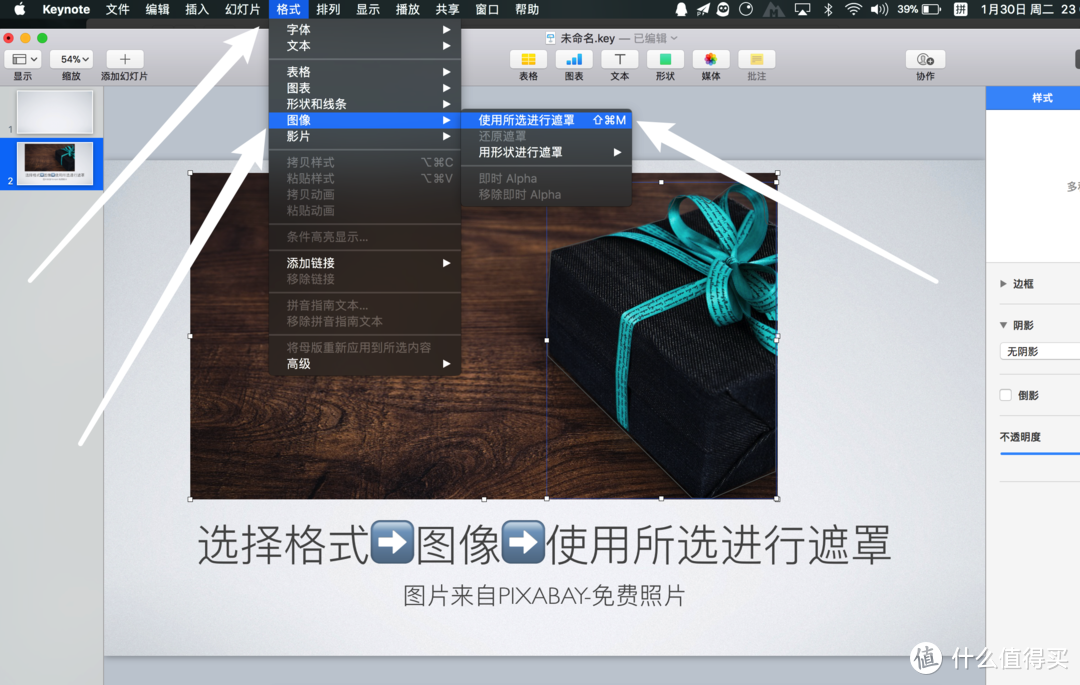
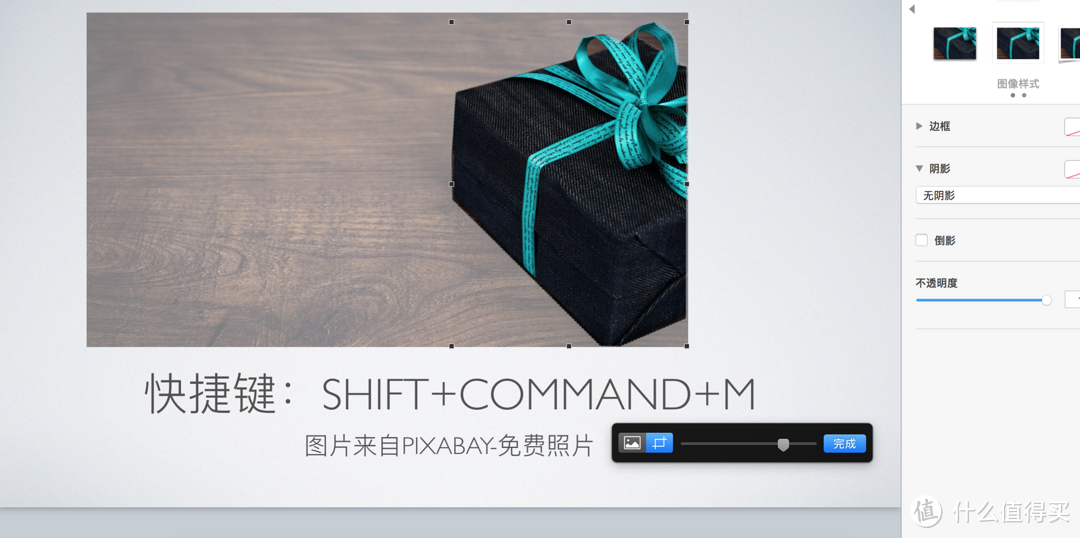
⬇️或者使用快捷键:shift+command+m来快速去背景
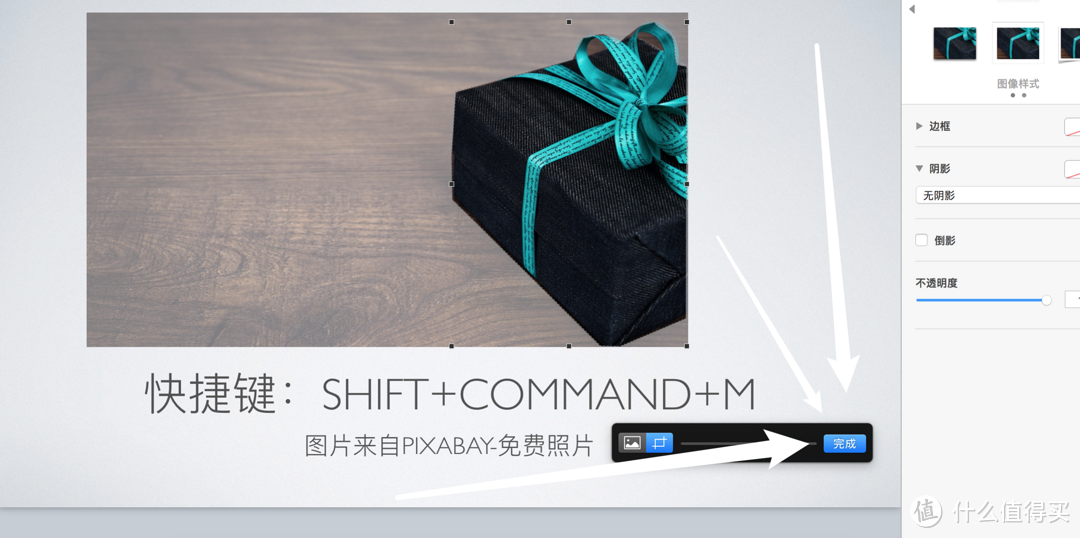
⬇️使用上面2中方法后,照片出现实时预览。
⬇️点击完成后,就可以看见最终效果
⬇️最终效果呈现
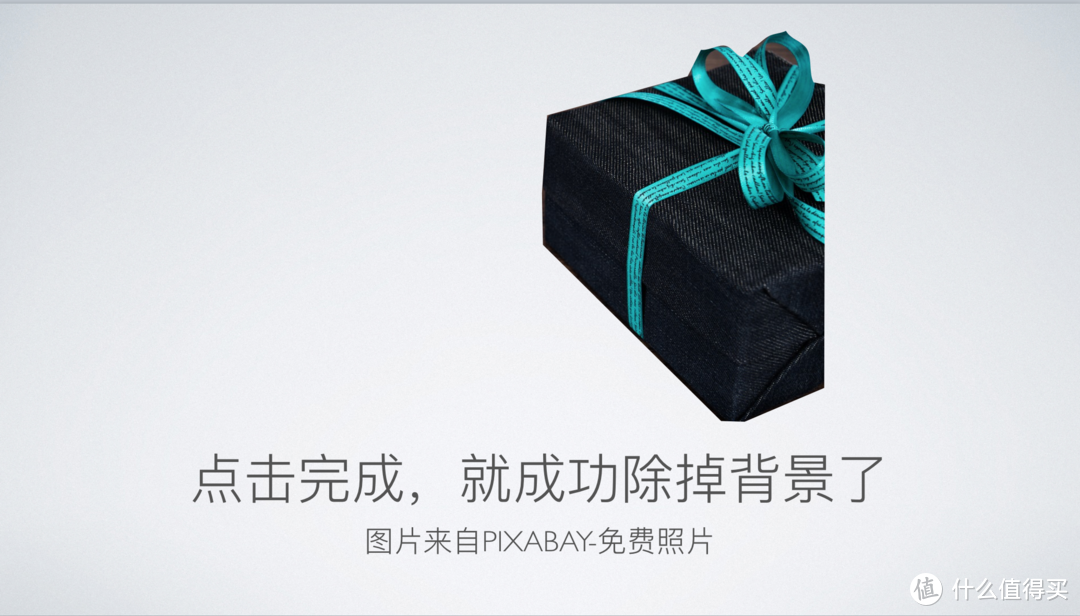
嗯,大功告成。
keynote的用笔工具绘制,很好用而且很直观。只要搞明白上面的重点操作步骤,我相信你会爱上这个软件的。
嗯,完成今天的讲解了。










校验提示文案
校验提示文案
校验提示文案
校验提示文案
校验提示文案
校验提示文案
校验提示文案
校验提示文案