

































 深耕数码兴趣领域












26
32
NAS用上DDNS+IPv6公网后,提高安全性3招!
2025-05-10 13:46:26
12点赞
112收藏
12评论
昨天的文章啰里八嗦的告诉大家,我发现NAS用上DDNS+IPv6后,很多危险伴随而来!你给nas开了DDNS+IPv6公网访问?危险正在悄悄逼近!
但是不能说,有危险我们就不用它了,因为危险的根源是我们自己知识不足,能力不扎实。所以今天的文章是迎难而上,去解决这些危险。

首先得感谢,文章评论区大家分享的自己的安全策略,如果有借助一个软件的话,lucky是公认的一个软件。但是我没用它,我选择了一个简单有效的方法,这个方法更适合像我这样比较菜的新玩家。
第一招:账号,密码修改为强密码,用chrome或者bitwarden自动填充。这样即使入口有暴露,也不会被快速试出来。
第二招:修改端口映射,添加方向代理。最近我在oec上装的armbian,然后装了1panel面板,这个面板上这么设置。面板左侧点“容器”,从具体这个docker容器的“更多”里点“编辑”。
这时候能看到“服务器”和“容器”端口映射填写。比如这个端口为8899的这个Docker项目,如果填写8899相当于0.0.0.0:8899,此时就是本地,局域网,远程都可以访问,所以只要DDNS的那个域名加上8899端口就可以访问。

如果修改为127.0.0.1:8899就表示本机能访问,这时候,局域网其他电脑都访问不了,但是你要添加一个“反向代理”就直接可以用域名访问了,此时端口也隐藏了。但是任何时候你都只能用域名访问。
如果修改为宿主机的192.168.0.107:8899则表示,局域网内设备都可以访问,添加“反向代理”后,你在局域网内其他电脑访问,就可以用域名或者局域网地址加端口访问。
反向代理在1panel这么添加,网站这点创建,选择“反向代理”,填写域名和代理地址两个信息即可,代理地址就是宿主机上带端口的应用地址。

第三招:开启https访问,在1panel上也可以免费快捷的申请免费证书。首先得把DNS账户和Acme账户填写了,DNS账户和DDNS一样是用SecretId和SecretKey的方式连接的。Acme账户就填写个邮箱即可。申请证书基本半分钟就完成。
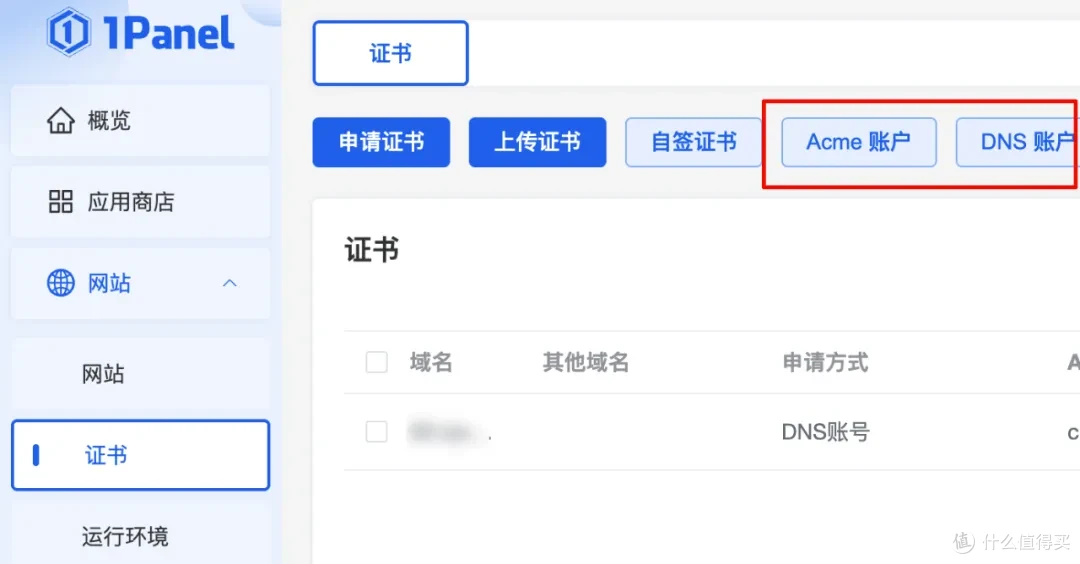
部署证书在对应网站的HTTPS这个设置里,因为申请好了,所以点击“Acme账户”就自动对应上了。直接提交,立马生效。因为默认开启了访问HTTP自动跳转HTTPS,所以你手机数据模式下访问立马就有结果。

简单说,就是强密码+反向代理+https这三步,基本能杜绝开启DDNS+IPv6后带来的大多数隐患。如果你有更多的Docker项目要加强安全性,可以考虑从防火墙,以及lucky这两方面着手,我看了下lucky比较复杂需要的学习时间成本较大,就没有深入。










校验提示文案
校验提示文案
校验提示文案
校验提示文案
校验提示文案
校验提示文案
校验提示文案
校验提示文案