











































3
2
蜗牛星际A款单网口安装win7简易分享
2019-04-02 13:42:32
26点赞
222收藏
72评论
购买理由
J1900主板+4Gddr3+16G电子盘+电源+机箱=258包邮,怎么算都不贵
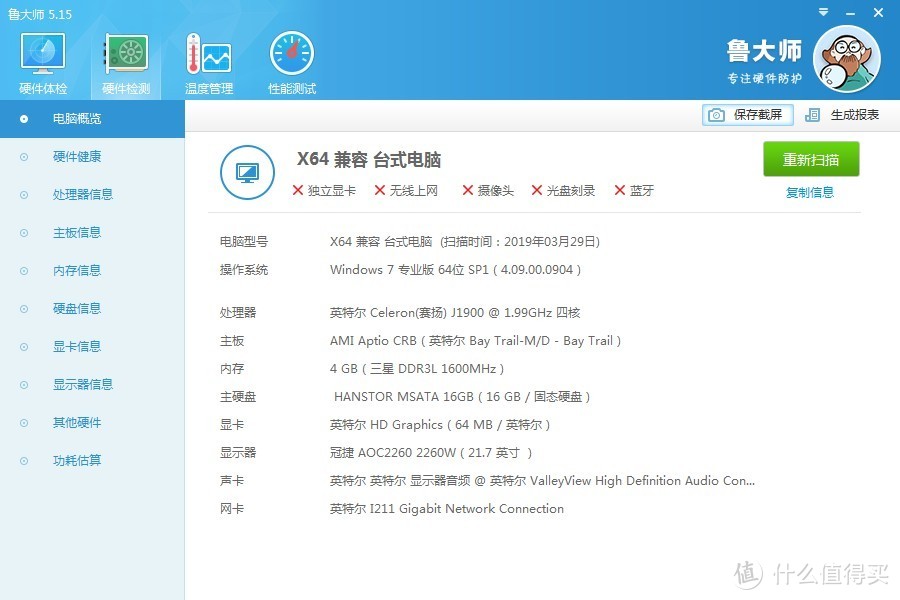
A款单网口配置如下:
外观展示
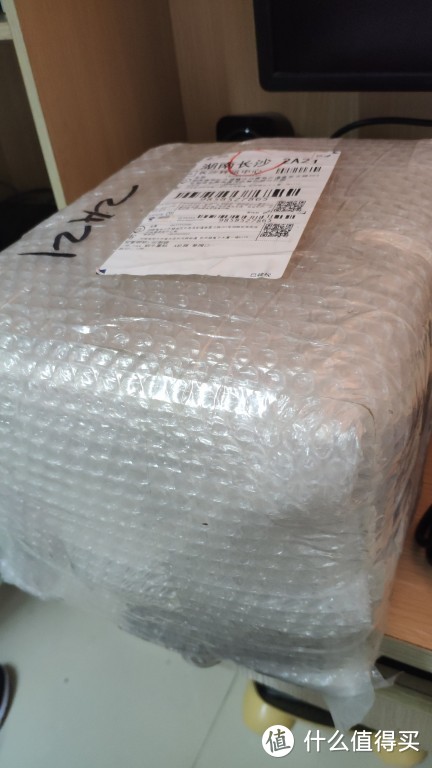
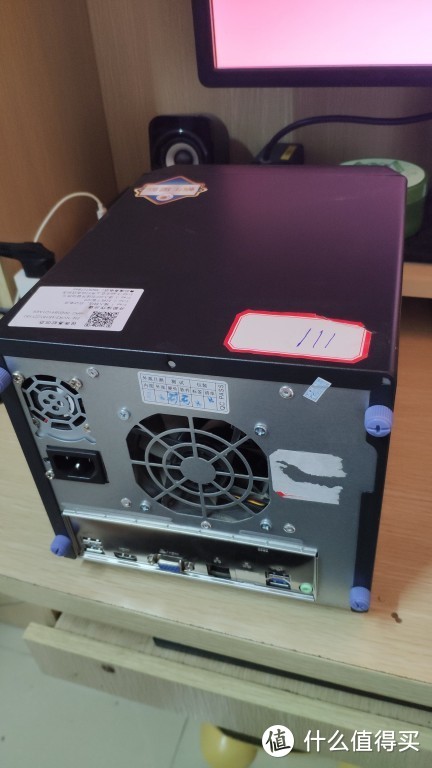
使用感受
使用步骤:
①把最上方的sata移到主板原生的sata口,为更换固态做准备
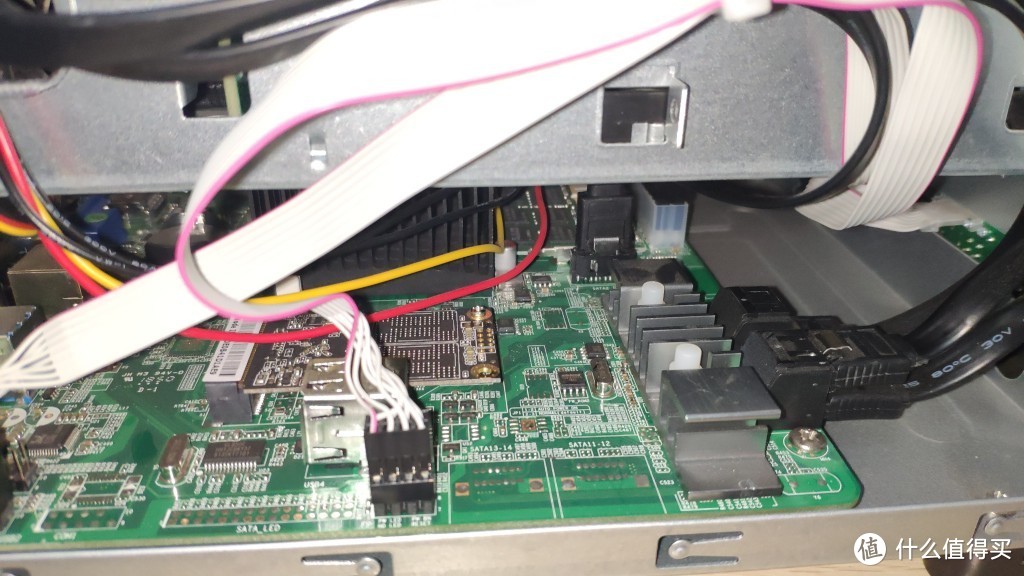 将一根sata线移动到主板原生的sata口
②把后置飞机场风扇改成5V,因为我里面没有放其它硬盘,试了就算拔了风扇也没有影响,
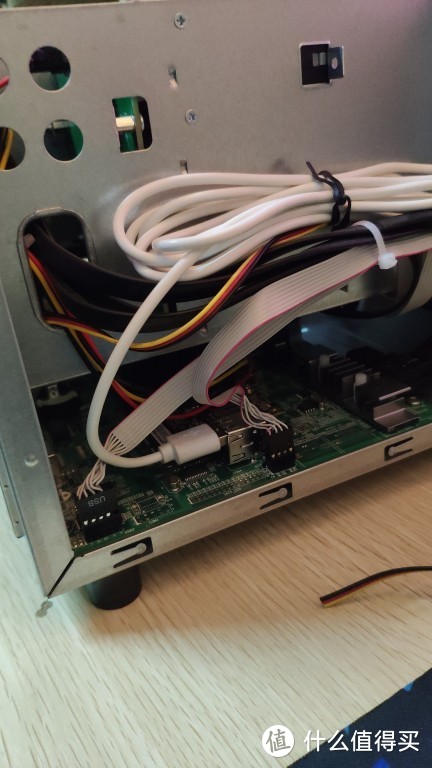 把后置飞机场风扇改成主板usb5V供电,不过风扇确实很小,噪音当然没有了
③进bios,把启动选项的android,win7,win8.1改成win7,因为我要装win7。
④试了几个不同的系统,最终用的这个win7 x64 pro适度精简版
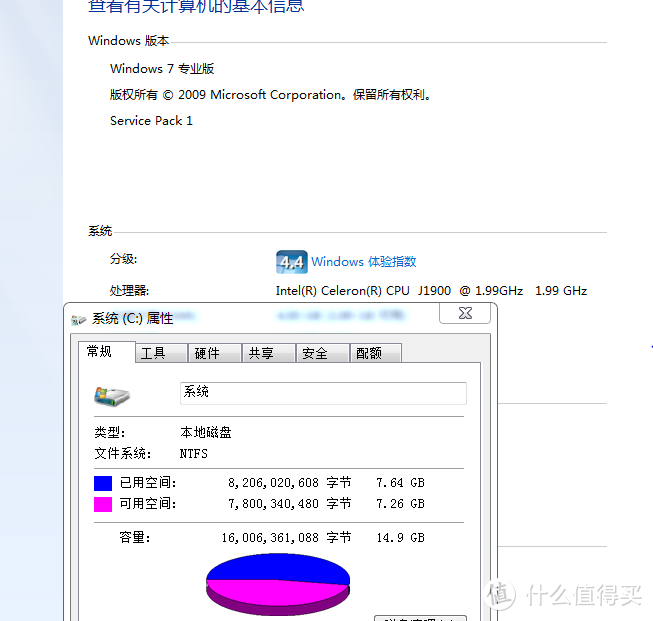
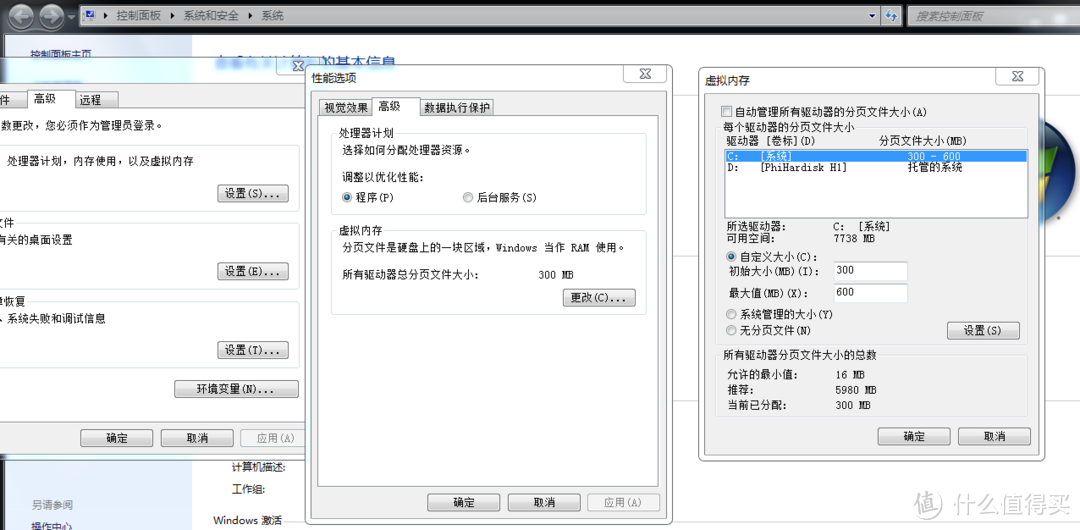
⑤装完系统后,安装常用的软件,C盘剩余空间截图,个人觉得这个版本不错,注意禁用睡眠文件即powercfg -h off,同时把pagefile.sys即虚拟缓存自己调小, 我虚拟内存只设了几百兆。
⑥个人用途:只挂了一块移动硬盘到usb3.0接口局域网跑满千兆,朋友们如果数据较重要,可以再加硬盘用goodsync同步。局域网samba共享,远程通过ppt,p拔入共享,htpc。并且通过计划任务实现每天定时睡眠,定时唤醒。
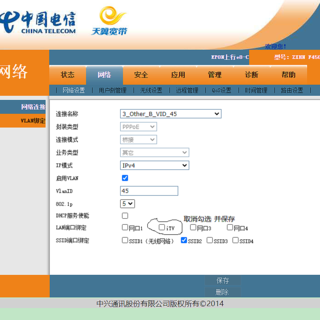
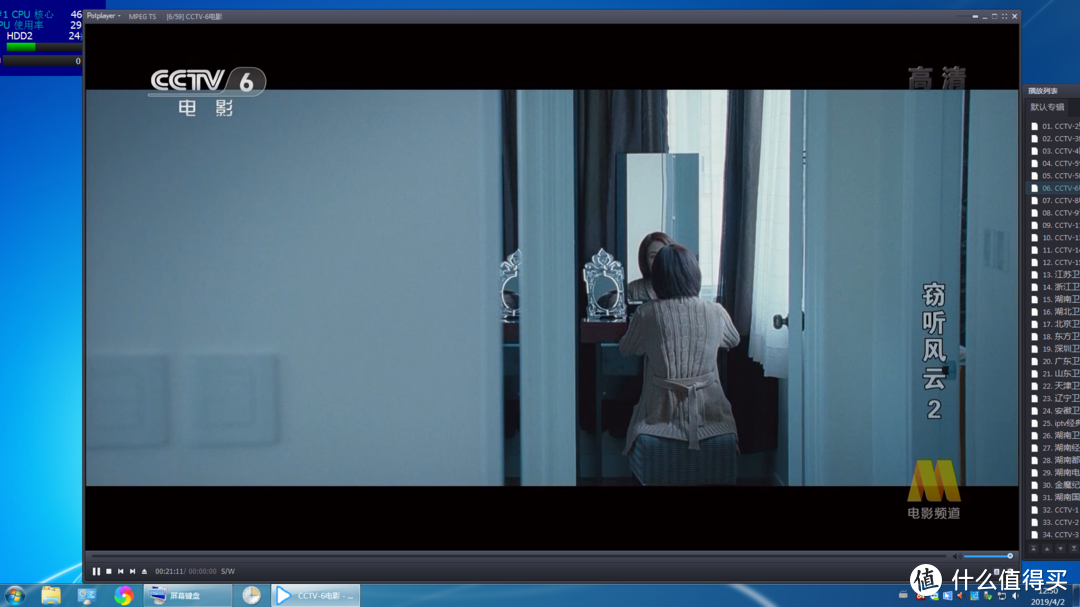 当htpc看iptv源,超清
⑦功耗测试,待机都是14W左右,拷贝数据或者播放高清是17W左右,就算24小时开机电费也很少。

总结:超值的东西,,,,











校验提示文案
校验提示文案
校验提示文案
校验提示文案
校验提示文案
校验提示文案
校验提示文案
校验提示文案
校验提示文案
校验提示文案
链接:去看看
提取码:y9v4
复制这段内容后打开百度网盘手机App,操作更方便哦
校验提示文案
提取码:j7wj
复制这段内容后打开百度网盘手机App,操作更方便哦
校验提示文案
校验提示文案
j7wj
系统在这里,zdm把文章里面的删掉了
校验提示文案
校验提示文案
校验提示文案
校验提示文案
校验提示文案
校验提示文案
校验提示文案
校验提示文案
链接:去看看
提取码:y9v4
复制这段内容后打开百度网盘手机App,操作更方便哦
校验提示文案
校验提示文案
校验提示文案
校验提示文案
校验提示文案
校验提示文案
校验提示文案
校验提示文案
校验提示文案
校验提示文案
校验提示文案
校验提示文案
校验提示文案
校验提示文案
校验提示文案
校验提示文案
校验提示文案
校验提示文案
校验提示文案