



























9
9
老骥伏枥,再战江湖--十一年老笔记本Thinkpad T400再为人民服务
2019-12-11 16:57:13
15点赞
61收藏
24评论
请容许我做一次标题党,题目看起来很大,其实就是废物利用,废旧笔记本安装PVE然后在这上面再利用而已。发帖的目的只要是记录下自己踩过的坑,希望可以帮助大家顺利避免掉在同样的坑里面。
08年初出茅庐,年少无知,倾当时手头上所有,买了一个笔记本。
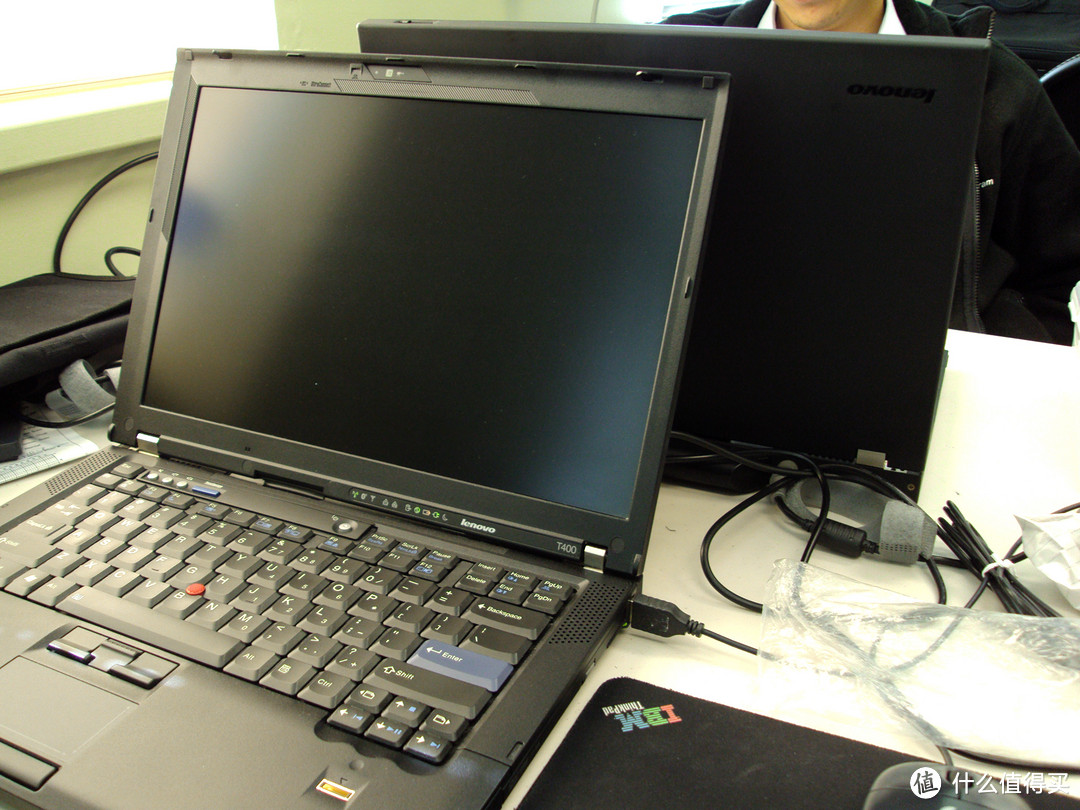 可见对面的也是T400
ThinkPad T400 2767A82(型号我也是翻了底部的标签,才找到的)。大体的配置T9400的CPU,2G内存,250GB硬盘,HD3470的显卡,1440x900的显示器,其他一些细节配置我也不记得,也不需要过多的关注。
笔记本到手后便升级了内存为4G内存。一直这么多年下来,缝缝补补修过散热风扇,升级过SSD,一直坚持到2018年都仍然在书房兢兢业业的作为我的上网机使用
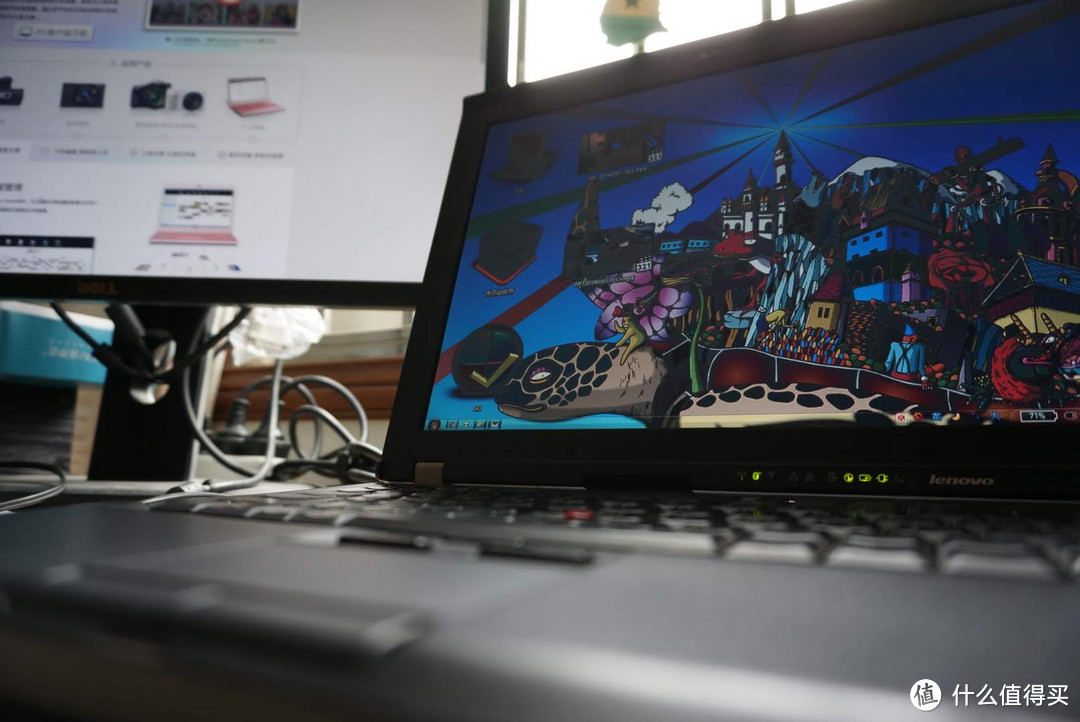 请忽略我的凌乱
直到今年终于因为客厅PC退居二线到书房的缘故,在书房便再也没有T400的一席之地,唯有合上多年来都一直没有合上的盖子,雪藏于床底下储物柜。颇有廉颇老矣的遗憾和失落。
随着时代的发展,也随着家里路由器AC66U的日渐衰老,在与墙的较量中逐渐显得力不从心,也被越来越多的大神和新科技所抛弃,AC66U渐露疲态,无法胜任作为家庭网络中心的岗位,于是乎早已被雪藏的SAMSUNG N120首先举手示意,自己可以作为软路由来帮助AC66U承担部分负荷,AC66U退一步只需要担负无线网络的负荷即可。
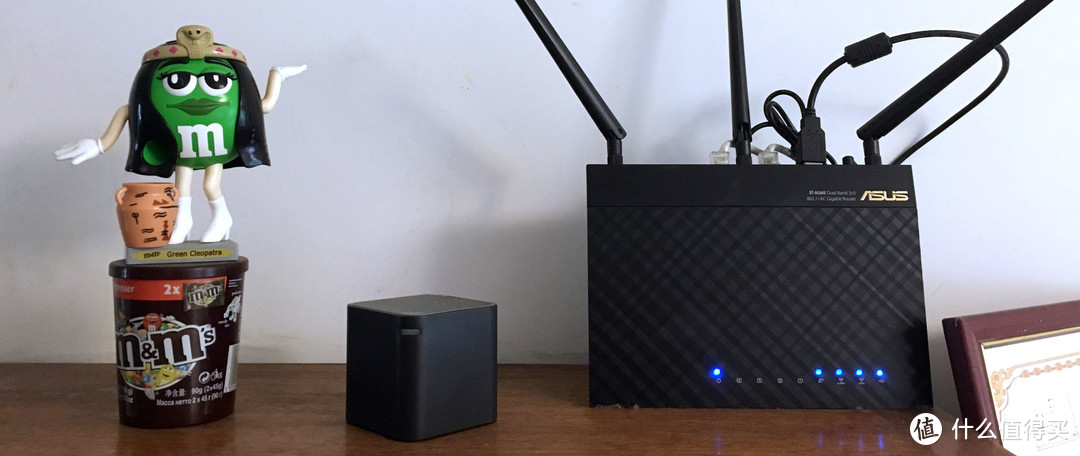 四年前的AC66U
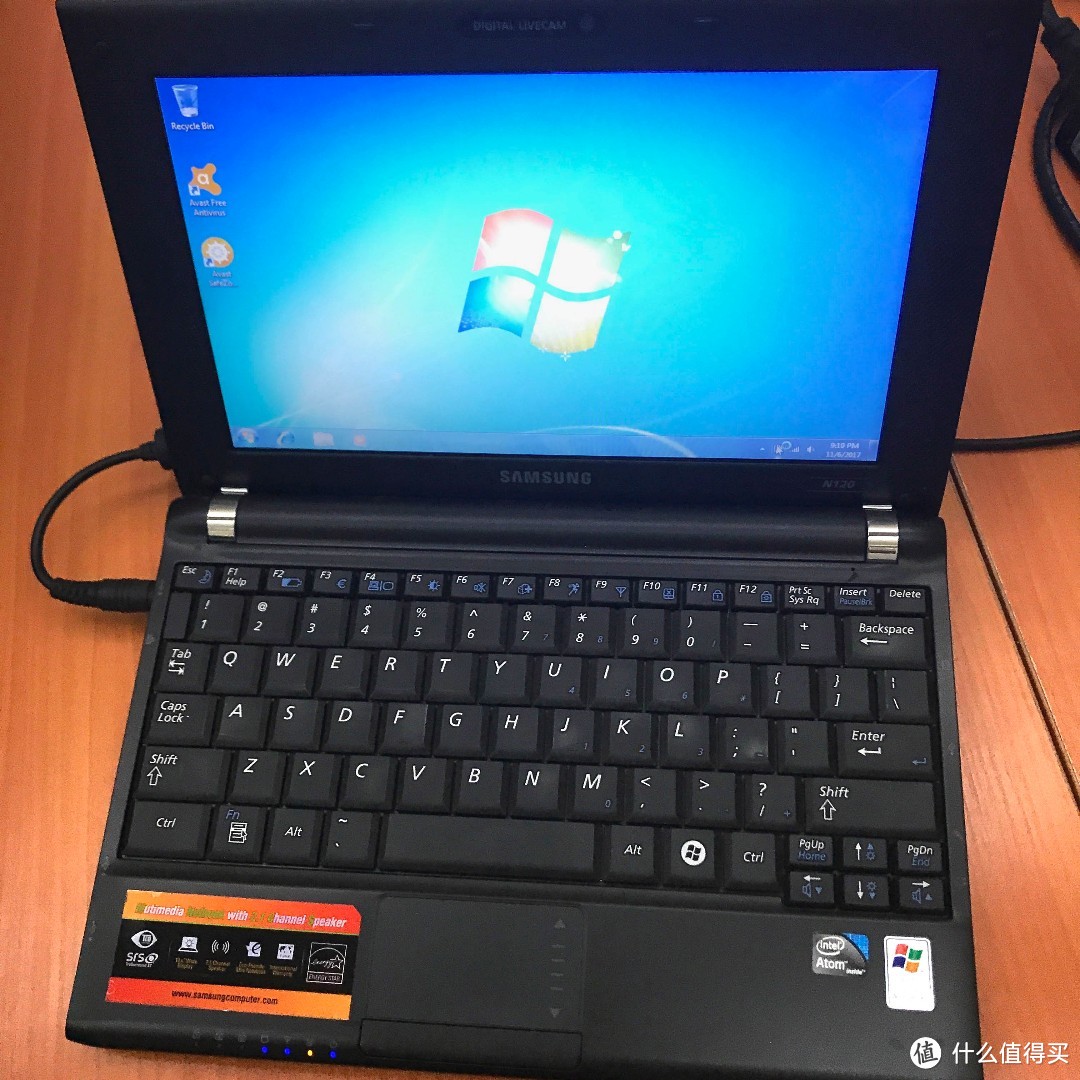 没错,超老的第一代上网本三星N120
其实如果仅仅是需要一个软路由的话,N120基本[注意,是基本,后详]可以胜任,Intel Atom N270 / 1.6 GHz,1G DDR2 内存,安装了lean大神的32位lede(没错,N120的CPU ATOM270仅支持32位的操作系统)跑起来也是蛮流畅的,开启SFE Fast Path 加速后基本可以跑满N120的自身网卡速度,相对而言上网本的功耗也比较低,合盖屏幕关闭后功耗更低。不过N120自身只有一个网口,所以额外购买了一个usb转千兆网口配合食用,尤其香甜[坑1:购买usb转千兆网口的时候注意所使用的芯片,最好找比较普遍比较常用的芯片,以免LEDE没有驱动,无法识别支持,我购买的是山泽usb,RTL8153芯片,经实测完美支持 ]。
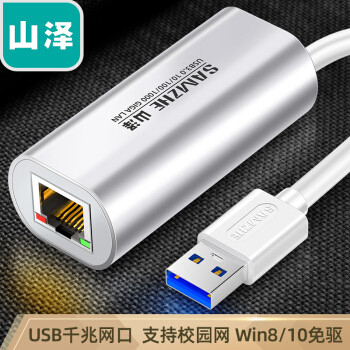
当然如果你要做单臂路由也是可以的。整个安装方法很简单,去恩山论坛找到对应版本的img,写入U盘,然后再N120 BIOS设置启动顺序为U盘引导,然后启动就成功了。还有一种可以将系统安装到硬盘的方法就是先在U盘上写入一个PE,然后再启动进入PE,在PE的环境下将对应的LEDE的img写入到系统的硬盘即可。注意此种方法会抹除硬盘上所有的数据,注意备份好重要的数据。
这样使用一段时间之后,感觉网速总是比之前的低一点的感觉。百兆宽带以前在Speedtest上测速基本都在114附近,可是在N120下测速基本都在86-95之间徘徊,最后排查一下发现,N120的网卡居然只支持百兆!!!![坑2:这就是我之前说N120只能够“基本”符合一个软路由的要求,对于带宽小于百兆的同学没有影响,对于大于等于百兆的就不能够发挥带宽宽的全部了]。观察到N120还有一个USB接口,于是再购买一个USB转千兆的网卡就可以实行千兆的带宽。确实也是可以实现的,但是……[坑3:安装好两个usb转千兆的网卡之后千万不要随便重启路由了,因为一旦重启路由很有可能两个usb转千兆的网卡在系统中的识别顺序会不一样,直接导致LEDE会互换你的LAN和WAN口,然后就会半天都没有办法连上互联网,也没有办法进入LEDE的网页设置,需要手动将两根网线换过来,别问我怎么知道的]这个时候对于强迫症晚期患者,怎么能忍受不能重启这种缺陷呢?此时便看到老将廉颇T400幽幽的从床底下走出来,说了一句,不如我来试试吧。
我很懒,直接抽出N120的硬盘塞进T400的硬盘位[我的LEDE是直接安装在硬盘里面的],一开机,搞定,之前N120上面所有的设置都在,就跟没换一样,但是运行速度确实上了一个台阶。T9400来跑LEDE还是很轻松的,speedtest测速轻松回复到之前的114左右,至于最高可以跑到多少,我家宽带还只是百兆的,不知道跑的多高。老将确实未老,所以饭吃的也挺多的。T400运行相对N120而言一下在就显得性能过剩,而且功耗也多了不少,心想着反正闲着也是闲着,不如让他过干点活,于是折腾的心思又开始了。
初步的想法是虚拟机下安装LEDE和黑裙子,这样的可以更好的利用T400的性能。
虚拟机目前比较流行的有 Proxmox VE 與 VMware ESXi ,简称PVE vs ESXi,至于两者效能评测对比还有特点网路上有超级多的大神帮大家做了好多功课,我个人T400性能渣渣,直接无脑选择了PVE。
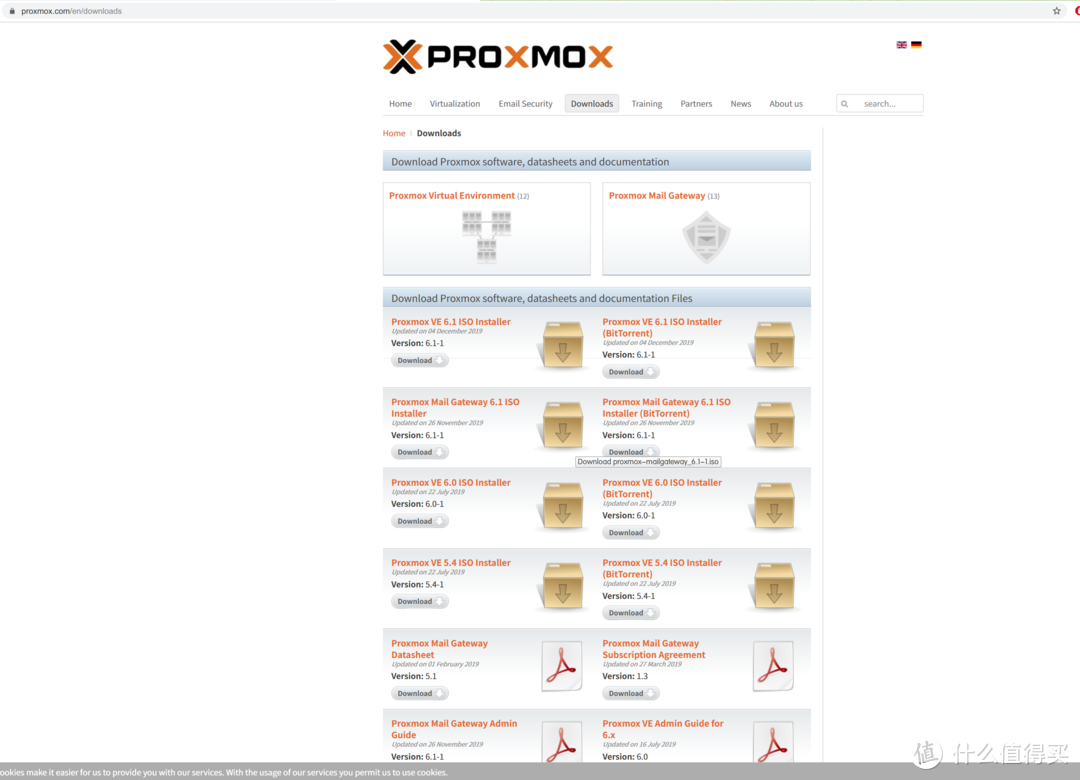 proxmox下载页面
PVE的安装也很简单,而且免费,直接去官方网站下载PVE iso即可。不过在制作USB启动盘的时候注意制作软件的选择。[坑4:在windows上制作安装U盘请一定要使用官方推荐的 Etcher 制作软件。 在开始的时候我用的是Rufus来写入U盘,写入过程很顺利,但是在T400上始终显示xxxThink 模块错误,无法进入pve的安装步骤,刚开始以为是T400的防盗模块,或者指纹识别模块无法被识别而导致的问题,在网络上爬了好久的文章,折腾BIOS开关相关的模块,都没有找到问题所在。于是转用Ultraiso写盘再测试,一样的问题,无法进安装。于是进入PVE wiki认真阅读installation guide, 一步一步的按照说明操作,下载了官方推荐的Etcher写盘,启动安装,尽管也出现xxxthink模块错误的提示信息,但依然可以进安装界面,顺序按需填写设置所需项目一次搞定]。所以说,还是多看看说明书吧,可以少走很多冤枉路。
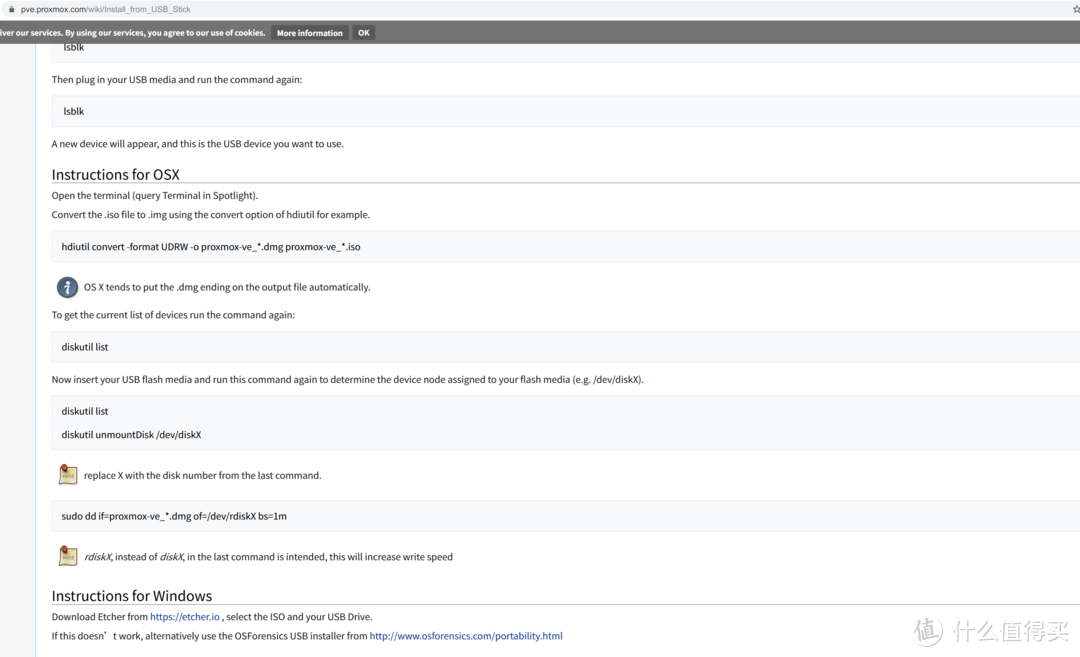 USB安装盘制作说明
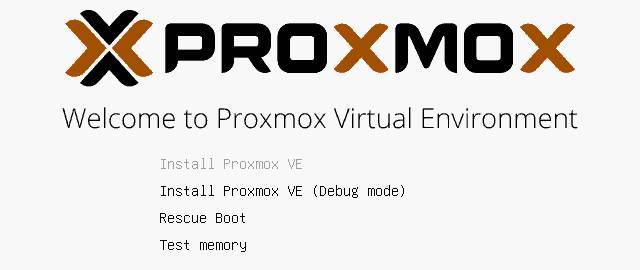
pve安装好之后,基本上就可以把T400放好了,因为后面绝大部分的操作都可以在浏览器里面进行了。在网络上很多的pve安装教程里面都有提到需要直接用一根网线将路由器和电脑直接连接,然后在通过电脑去设置pve。[坑5:其实在pve安装过程中如果安装的机器是联网的话,是会直接从上一级的DHCP服务器获取相应的IP和网关等网络设置,只需要在安装过程中确保它获得正确的IP和网关的话,是不需要再用网线直接连接安装的机器和电脑来进行设置。如果在安装的时候pve的机器并没有联网的话,也可以手动指定IP和网关,到时直接联入同一个局域网就可以用电脑浏览器打开pve的设置界面]。
pve在浏览器页面下安装LEDE和DSM的教程网络上有很多,我主要参考了悟空的视频和本站ClegeA大神的关于Proxmox的系列教程
在这一步基本只要仔细看清楚教程基本就不存在太大的坑啦,唯一一个我在这个阶段踩到的[坑5:img2kvm这个小程序因为版本更新之后,在使用上参数比之前更为简洁了,如果使用之前版本的命令参数导致出错的话,可以搜索下新版本的命令参数,相对而言更简单更不易出错]。
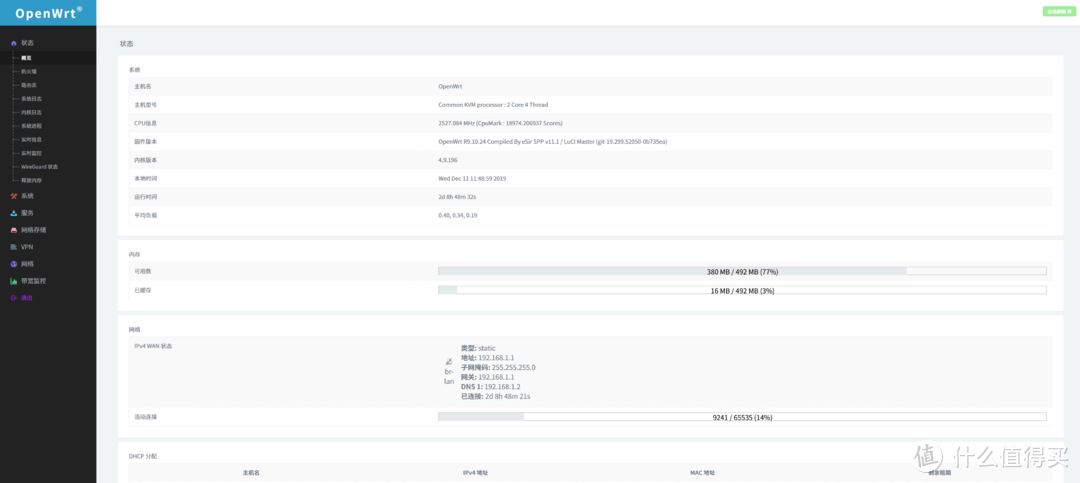
OPENWRT的版本选择因人而异,我选择Esir的精简版,因为基本功能已经完全满足我的需要;有更多需要的同学可以尝试下高大全版本,创建虚拟机时考虑到OPENWRT也不负责太多的工作其实512M内存就已经足以满足百兆宽带,在线设备20+的需要。
黑裙子的话,引导文件可以去上面去参考下jun大的作品。

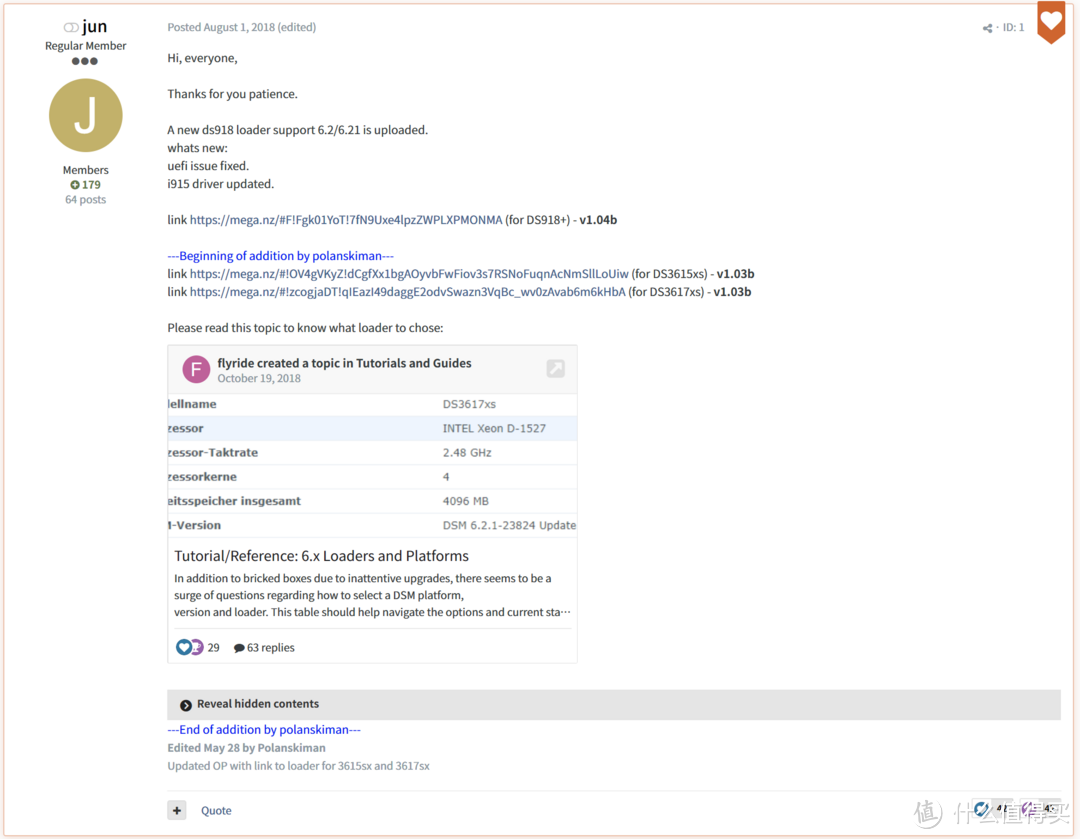 网页截图
网页截图
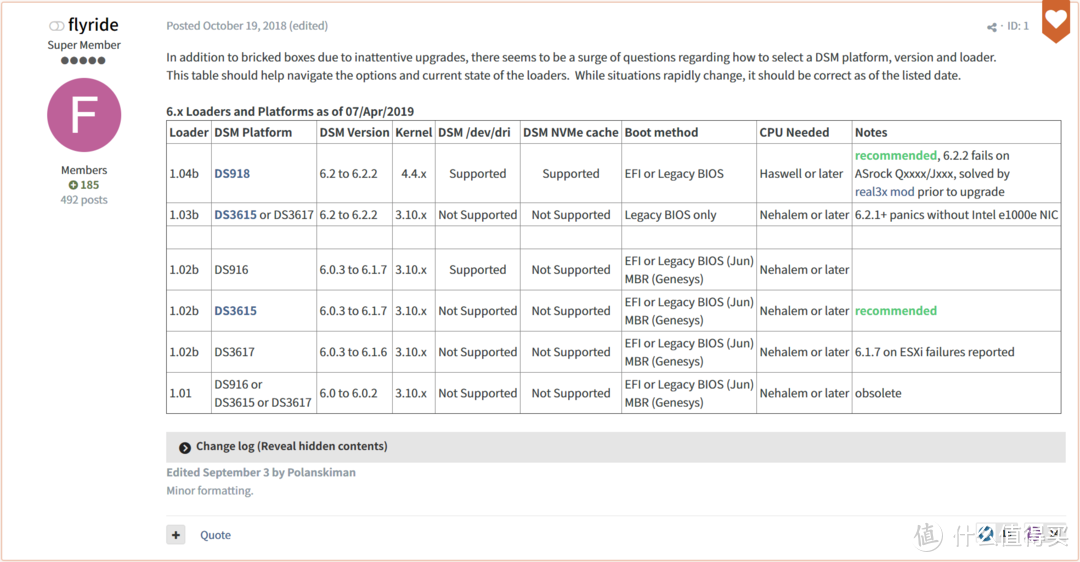
至于选择哪一个引导文件版本建议大家可以好好看一下这篇帖子
 网页截图
网页截图
这篇文章同样在实体机搭建黑裙子前对于硬件的选择和组建也是超有帮助的。
根据T400的情况,基本CPU属于Penryn架构版本,从上图可以看出已经属于不被黑裙子引导固件支持的范围,不过死马当成活马医,我选择了1.03b for DS3617 ,实践检验在T400的pve基础上是可以安装DS3617的黑裙子的。至于DSM文件可以在群晖上面下载,我个人选择的版本是DSM_DS3617xs_23739.pat。,后续在DSM界面不小心点了更新,直接导致该虚拟机无法启动,不过虚拟机就无所谓了,删掉再做一个就好了。
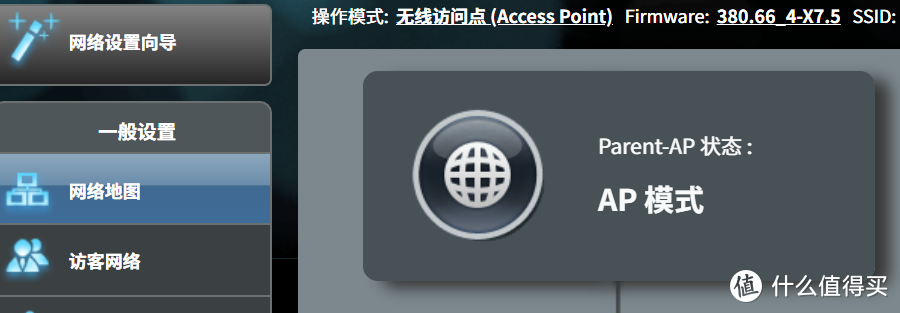
OPENWRT搭好后配置完成就可以成为主路由了,AC66U直接选择AP模式即可,这个时候如果OPENWRT的设置跟原路由的设置不一样的话,pve,openwrt,dsm的页面的ip地址也会变化,请在新的路由器中查找对应的ip。
 openwrt主页面
 AC66U页面
DSM安装好之后,其实好玩的东西才刚刚开始。
 Docker界面
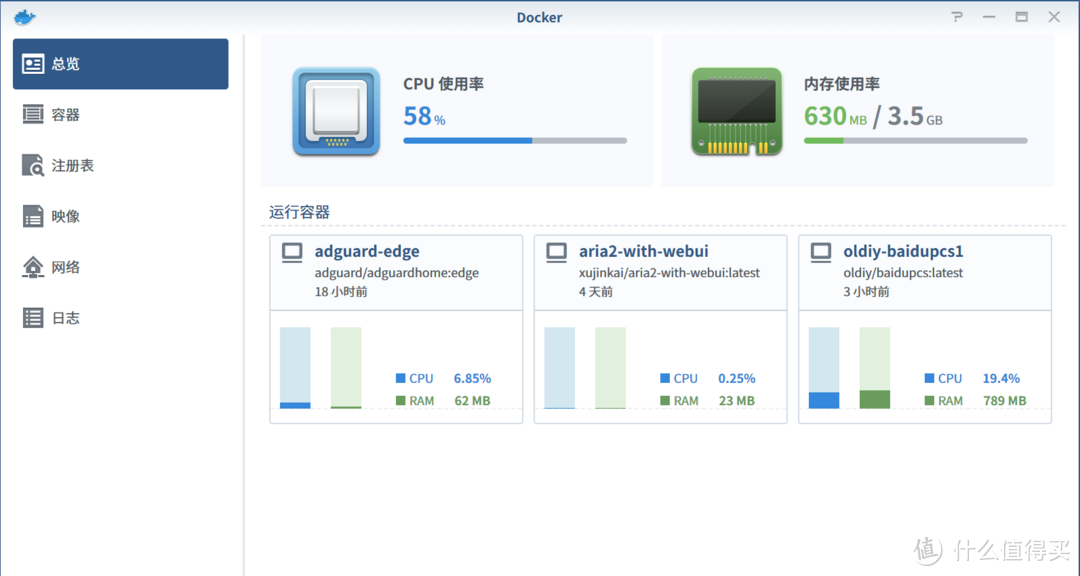
我只想说Docker真是个好东西,基本你想要的东西都可以在这里找到。Docker比较需要注意的就是路径的映射和网络端口的映射,想明白这个逻辑关系基本就可以畅玩了。我也是刚刚开始接触docker,有什么好玩的还请各位大佬不吝指导,我本人也只是一般的爱好者,只是借鉴了很多前人大神们的作品,自己瞎捣鼓而已,有些错误在所难免,欢迎大家指出。










校验提示文案
校验提示文案
校验提示文案
校验提示文案
校验提示文案
校验提示文案
校验提示文案
校验提示文案
校验提示文案
校验提示文案
校验提示文案
校验提示文案
校验提示文案
校验提示文案
校验提示文案
校验提示文案
校验提示文案
校验提示文案
校验提示文案
校验提示文案
校验提示文案
校验提示文案
校验提示文案
校验提示文案