


































9
6
低成本高颜值的贝壳云散热改造方案及散热效果对比测试
2020-03-09 11:59:14
55点赞
162收藏
76评论
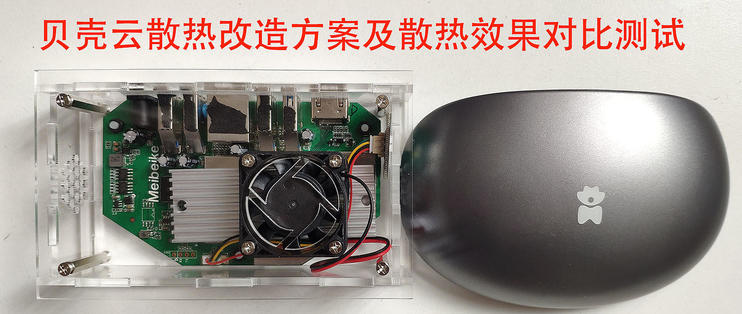
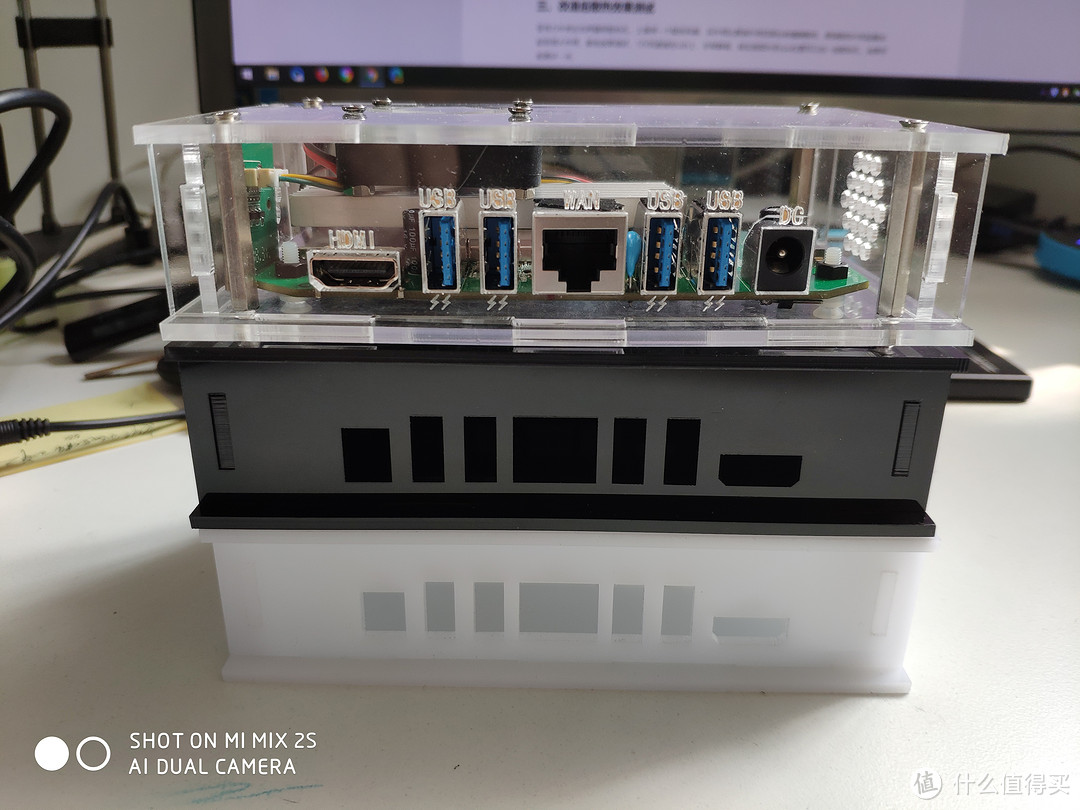
众所周知贝壳云相比N1优点是有四个USB3.0接口,传输性能提升非常多,另外缺点也非常突出,一个是内存是1G的,一个就是发热量非常大,容易导致死机等不稳定的情况出现。前段时间我从矿渣论坛看到了网友分享贝壳云散热改造图纸,就在淘宝找了一家亚克力切割店铺,按照图纸定做了几个亚克力外壳,又加了一个散热风扇,做好之后,感觉非常完美,无论外观还是散热,都非常好。
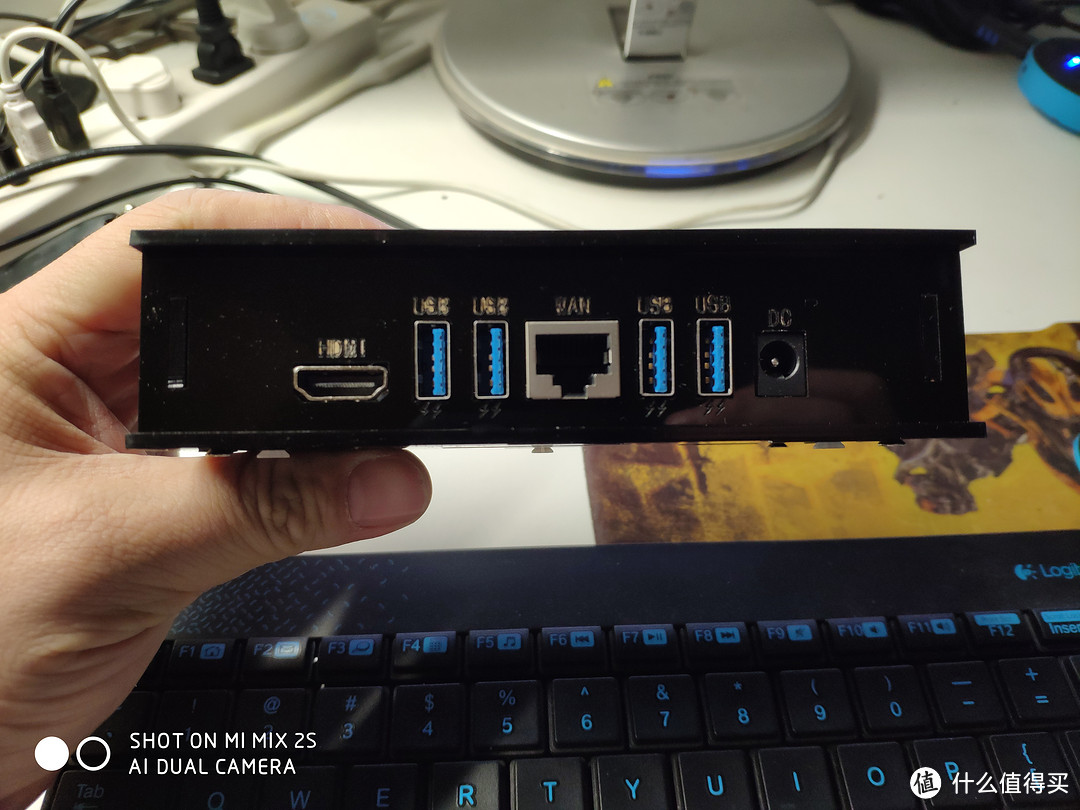
先上几个效果图看看。。。。。
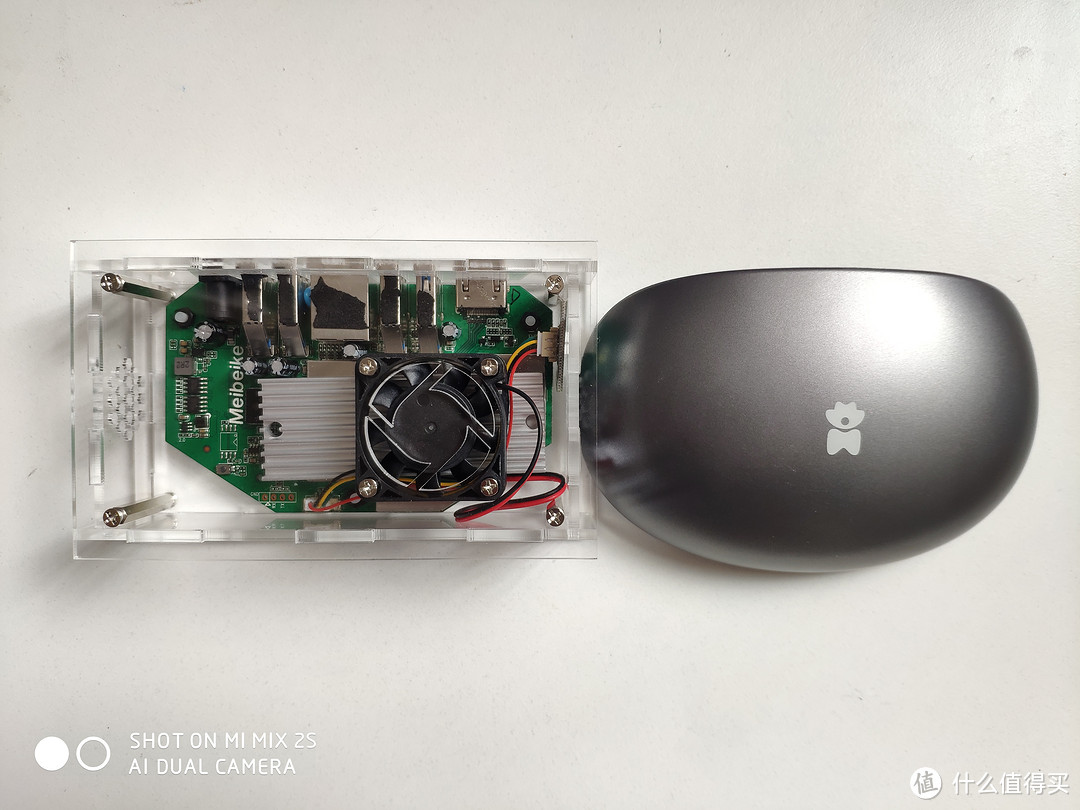
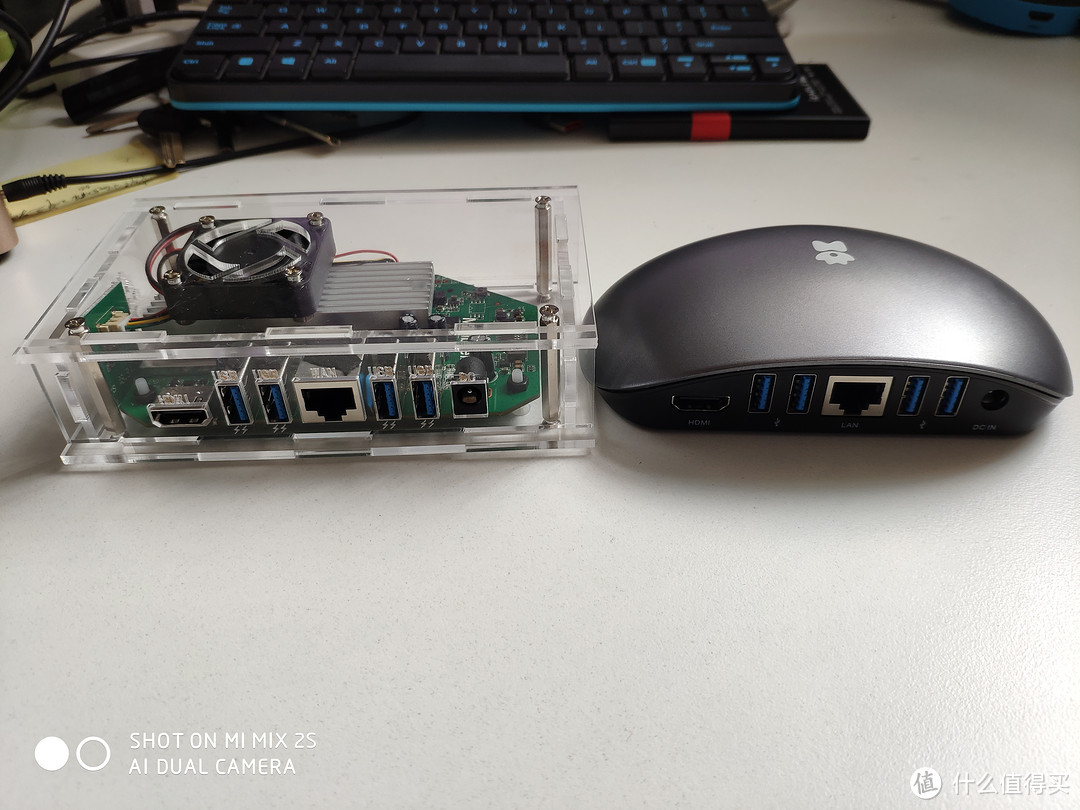
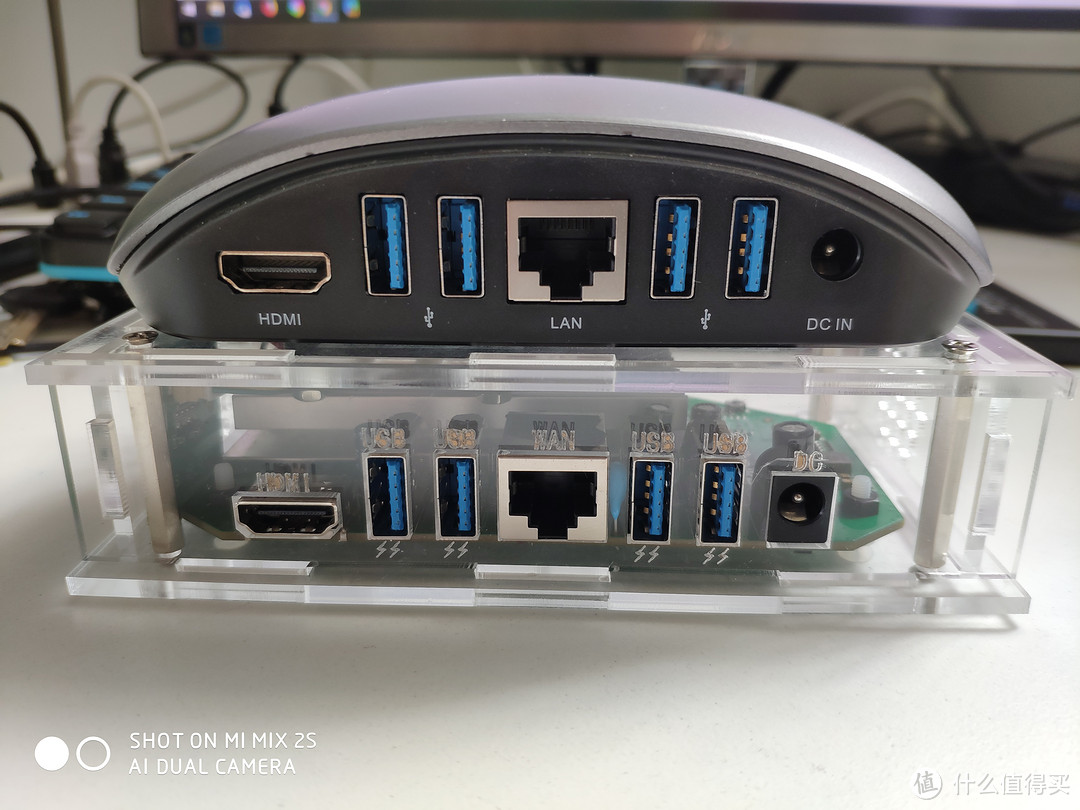
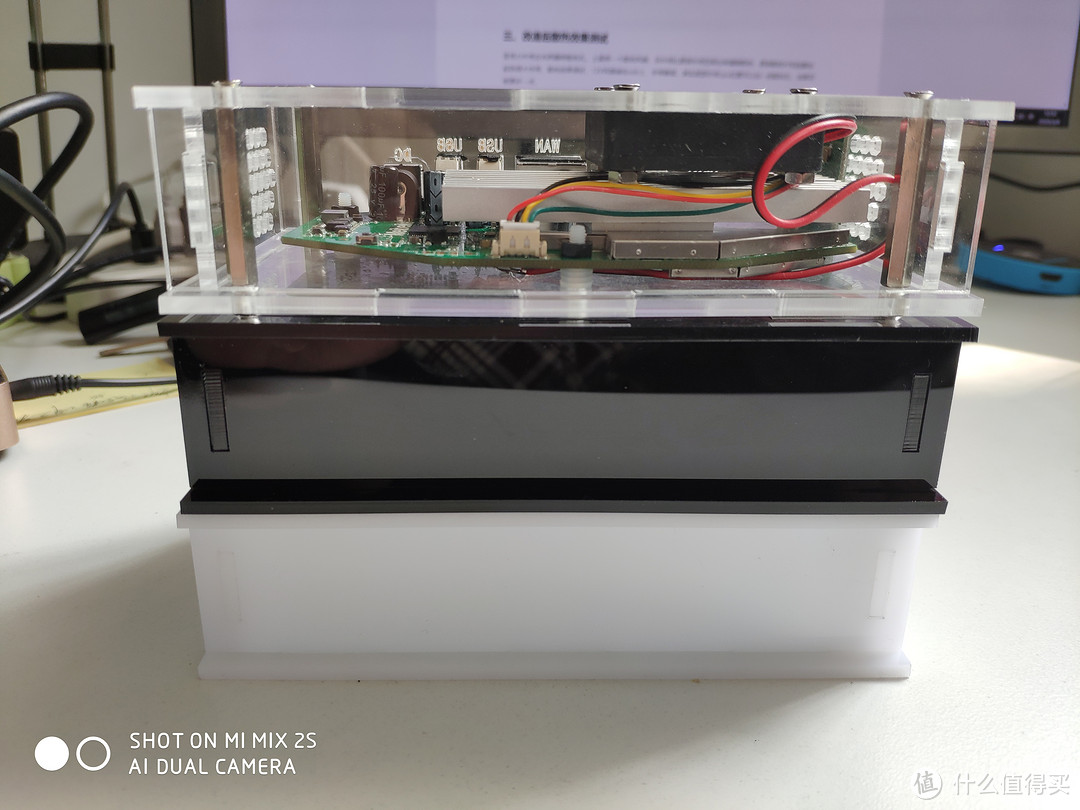
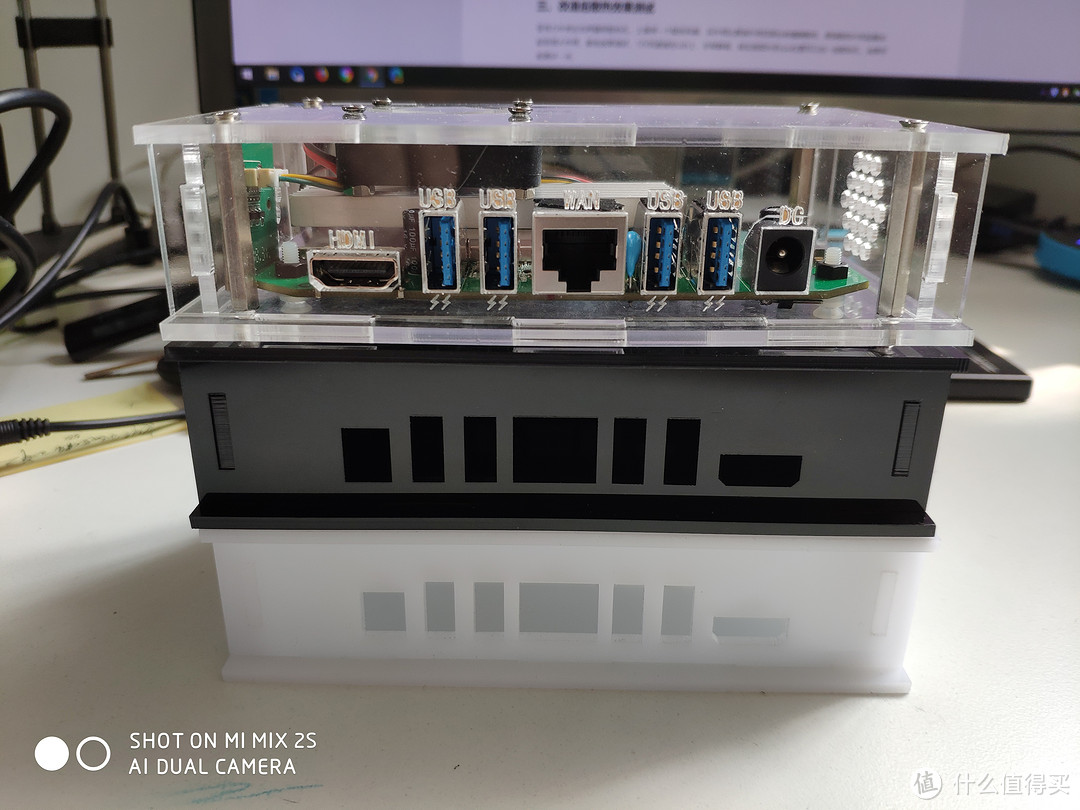
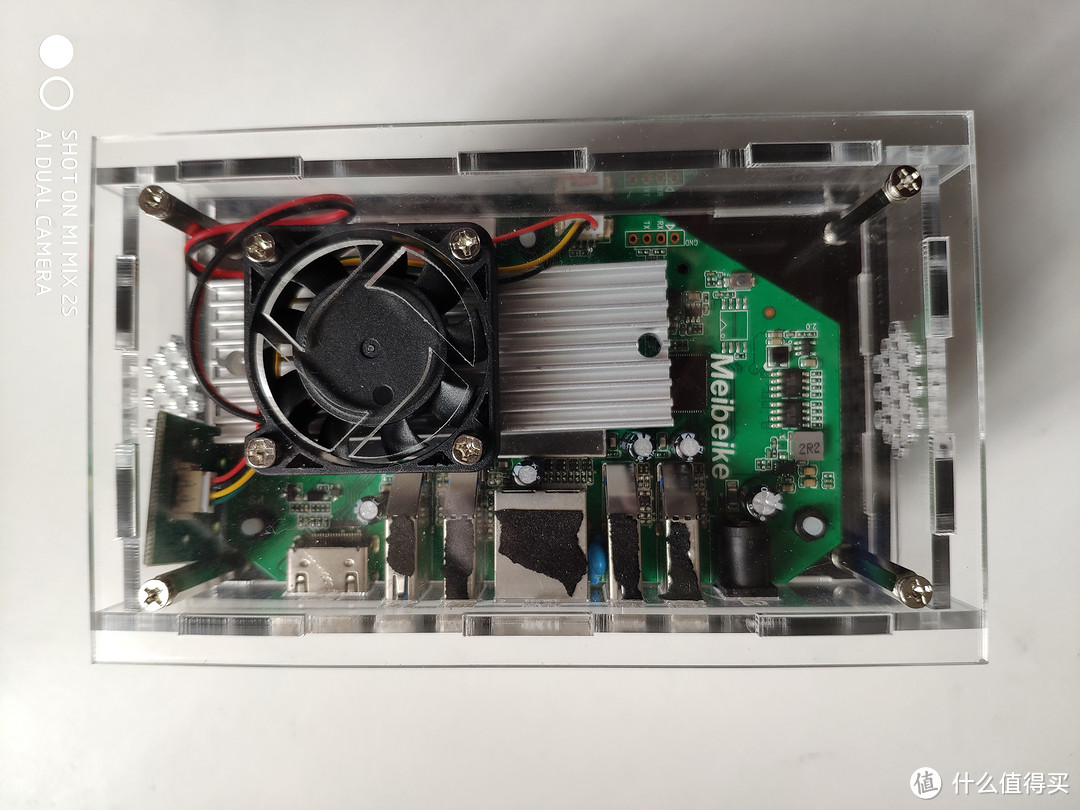
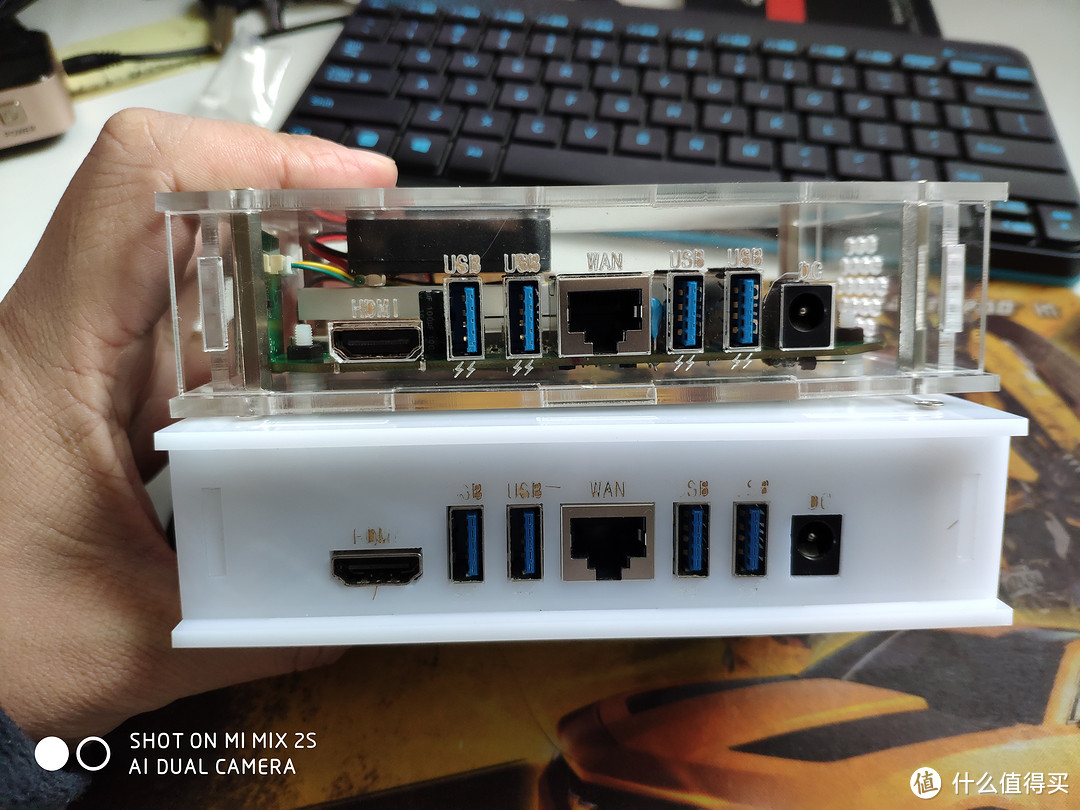
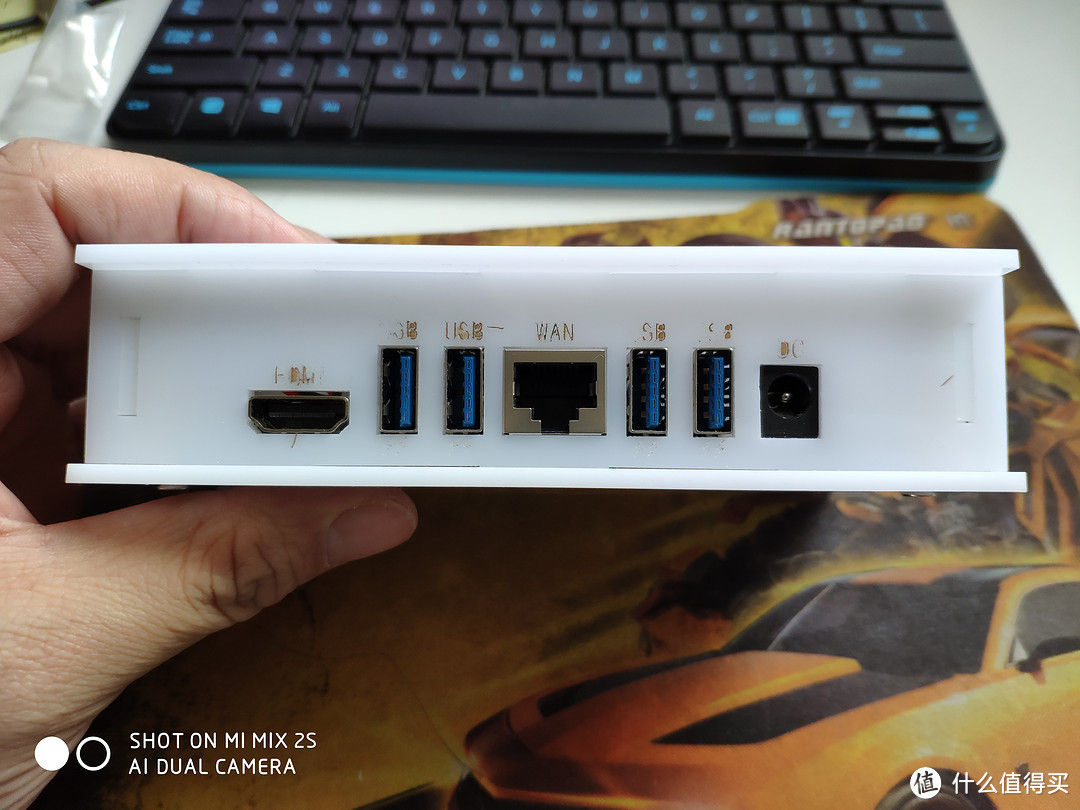
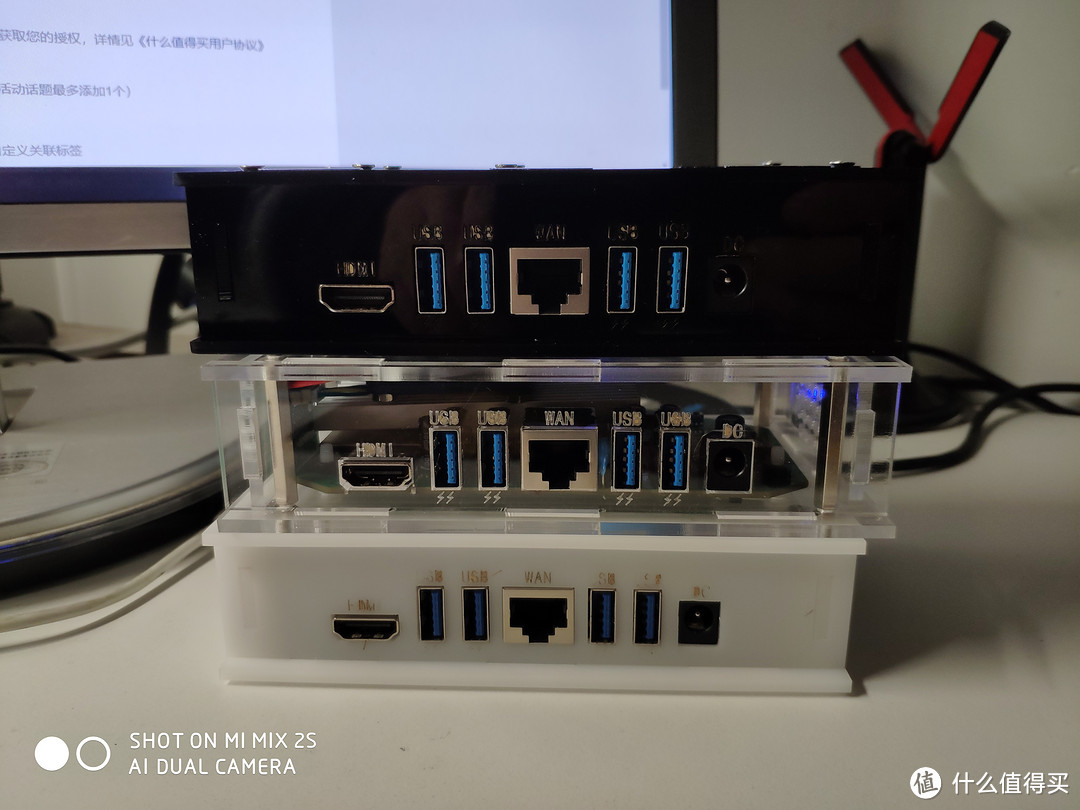
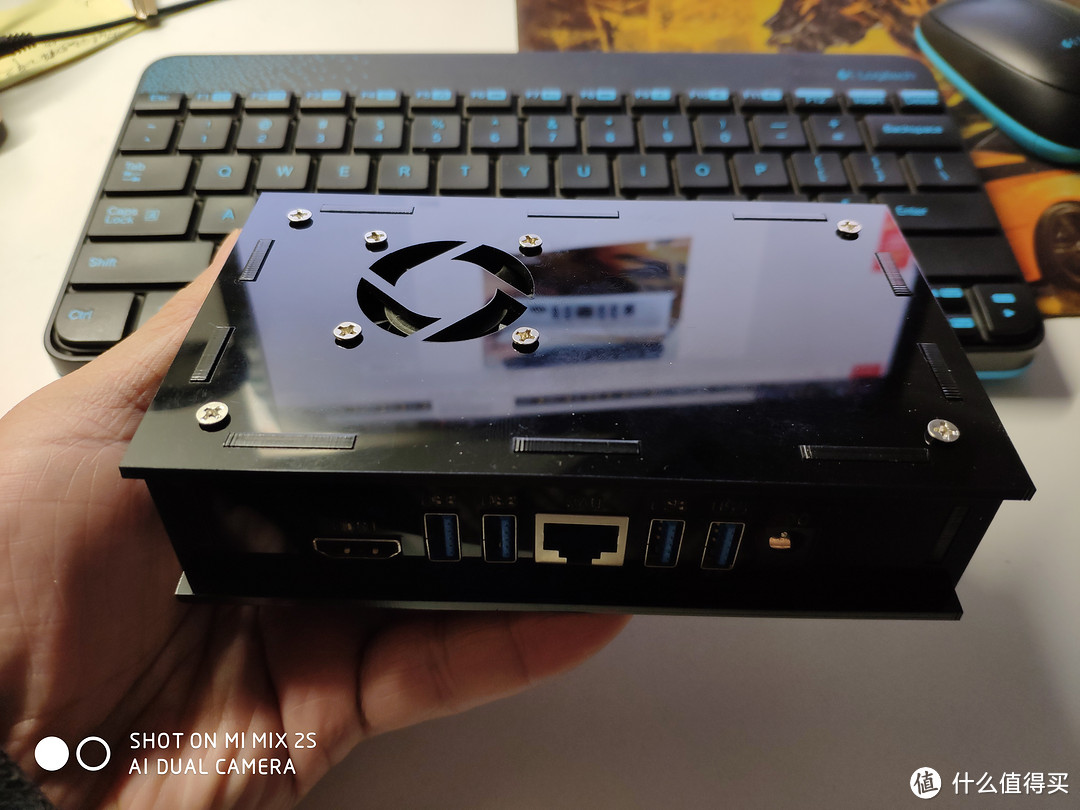
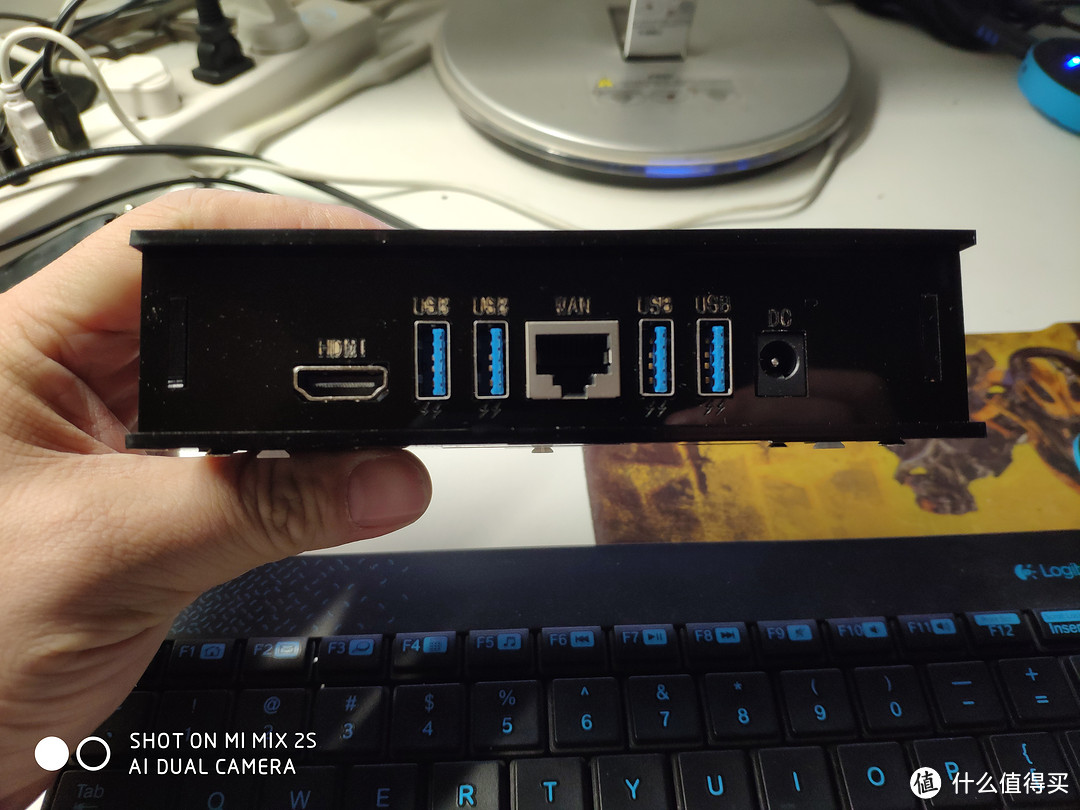 其实黑色真不错
一、改造所需要的材料及成本
看完上面的实拍图是不是觉得还行。可能你会问,成本不低吧,本来贝壳云也就五六十块钱,如果再花五六十搞个外壳,可能都有点不甘心。我告诉你,其实成本很低。我给大家算一下这次改造的用料和成本。
亚克力外壳:3mm厚度,黑色、白色、透明三种颜色可选,根据矿渣论坛分享的图纸每个订做成本9元,当然只做一个可能需要12的快递费,成本就上来了。
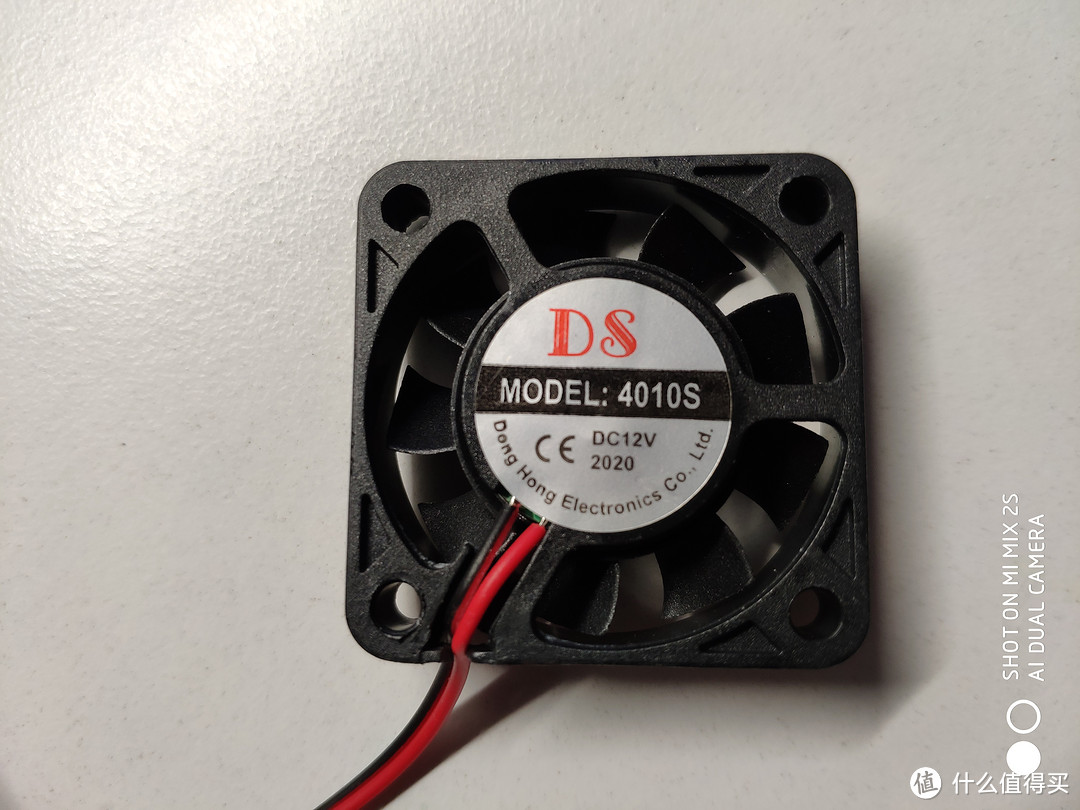
CPU散热风扇: 12V 4010规格,长宽都是4厘米,厚度是1厘米,我是12V接5V USB上,非常静音,几乎听不到。风扇4.5包邮。当然你也可以买5V 4010的风扇,噪音大一些。
螺丝等配件:M3*30mm双通铜柱螺丝 0.36元*4=1.44元
M3*10mm平头螺丝 0.03元*8=0.24元
M3螺丝塑料垫片 0.01元*9=0.09元
M3*15mm塑料螺丝 0.06元*3=0.18元
M3*16mm平头螺丝 0.03元*4=0.12元
M3金属螺母 0.02元*4=0.08元
M3塑料螺母(固定主板用) 0.04元*3=0.12元
合计:外壳9+风扇4.5+螺丝类2.27=15.77元。风扇螺丝包邮,外壳一个需要12元邮费。
散热片、硅脂用原来自带的,一分不花,大小正合适。
配件图片:
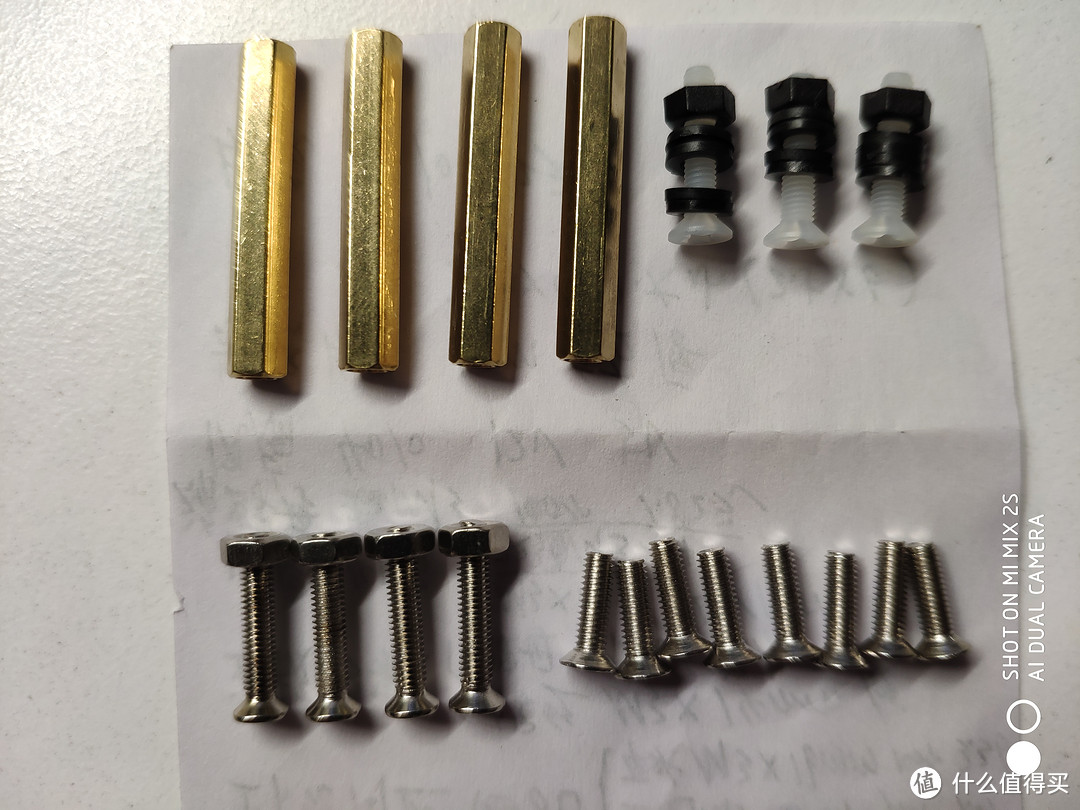 塑料垫片更改为每个螺丝三个
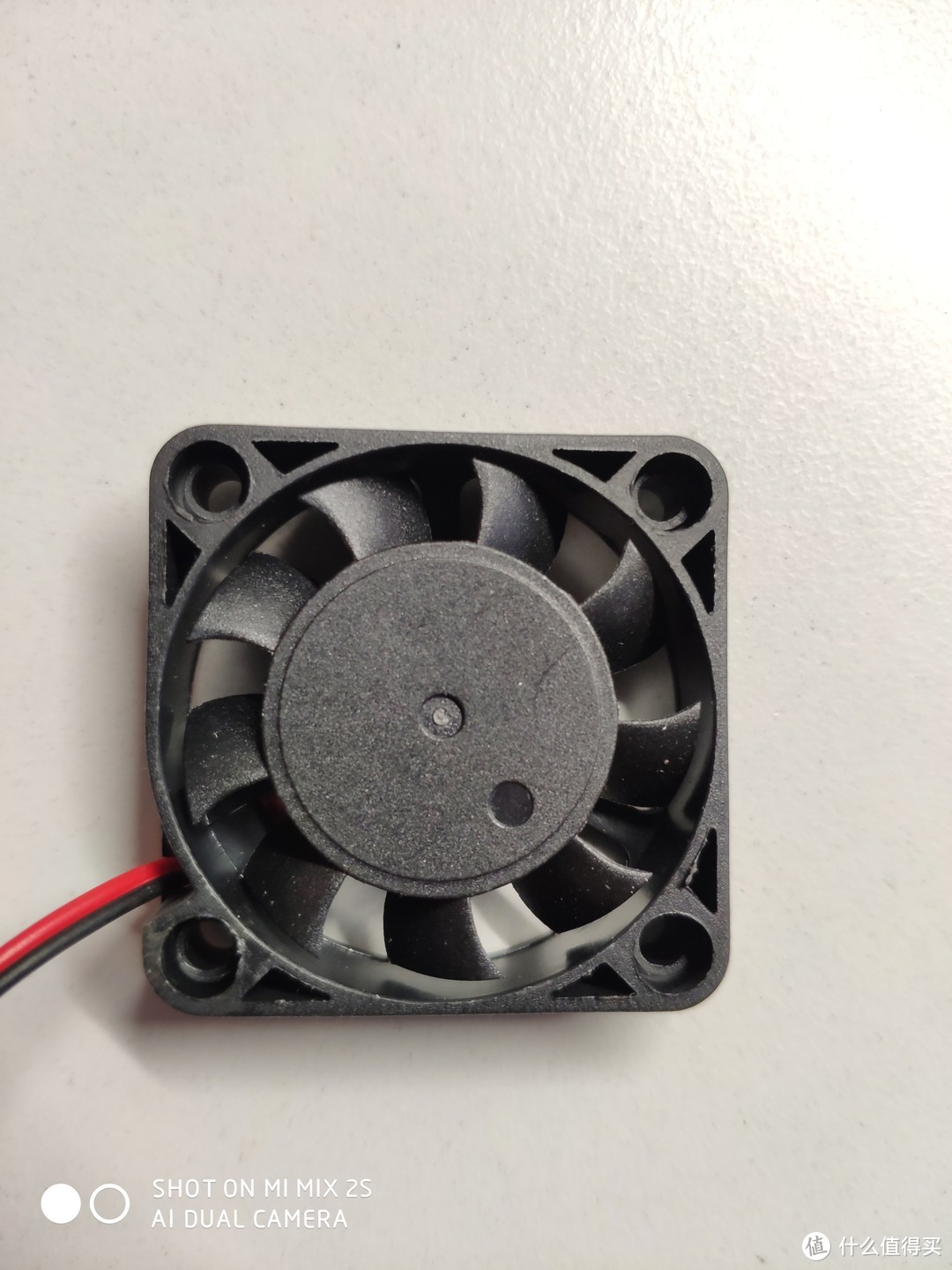
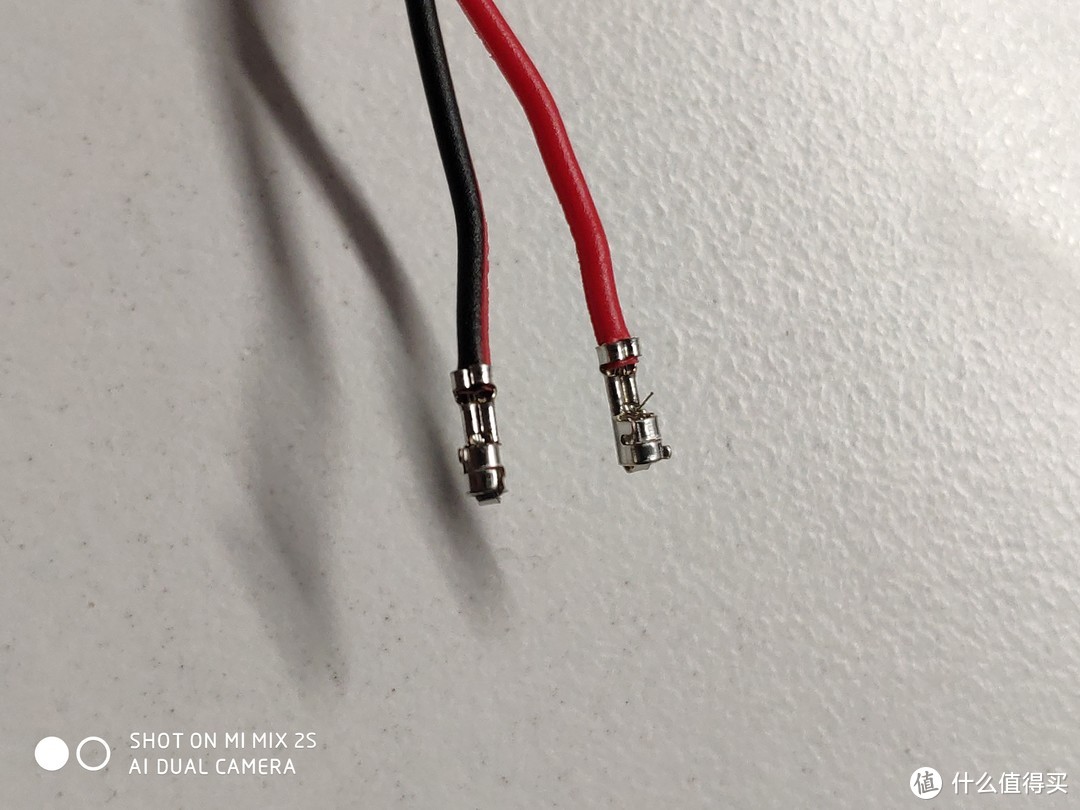 直接把塑料插头查下来
散热风扇参数:

材料购买连接:先声明一下,东西不值钱,本来我是把每个配件都推荐给大家的,但是值得买审批不过,没办法,其实有些东西发出来未必是做广告,但是没办法,大家自己百度买吧,螺丝找包邮的,一次性买齐。螺丝等配件按实际需求买估计卖家不一定卖,我也没和他谈,我都多买了一些,以后折腾其他设备用。
亚克力定做:9元+12快递费。直接把大神的图纸发给客服即可。
二、安装步骤
1、先不用螺丝通过卡口组装一下盒子,大概熟悉下每块亚克力的位置,上盖和下盖,及前后面板,都是有方向的,不然会影响风扇和主板的固定,两个侧面随便安装。
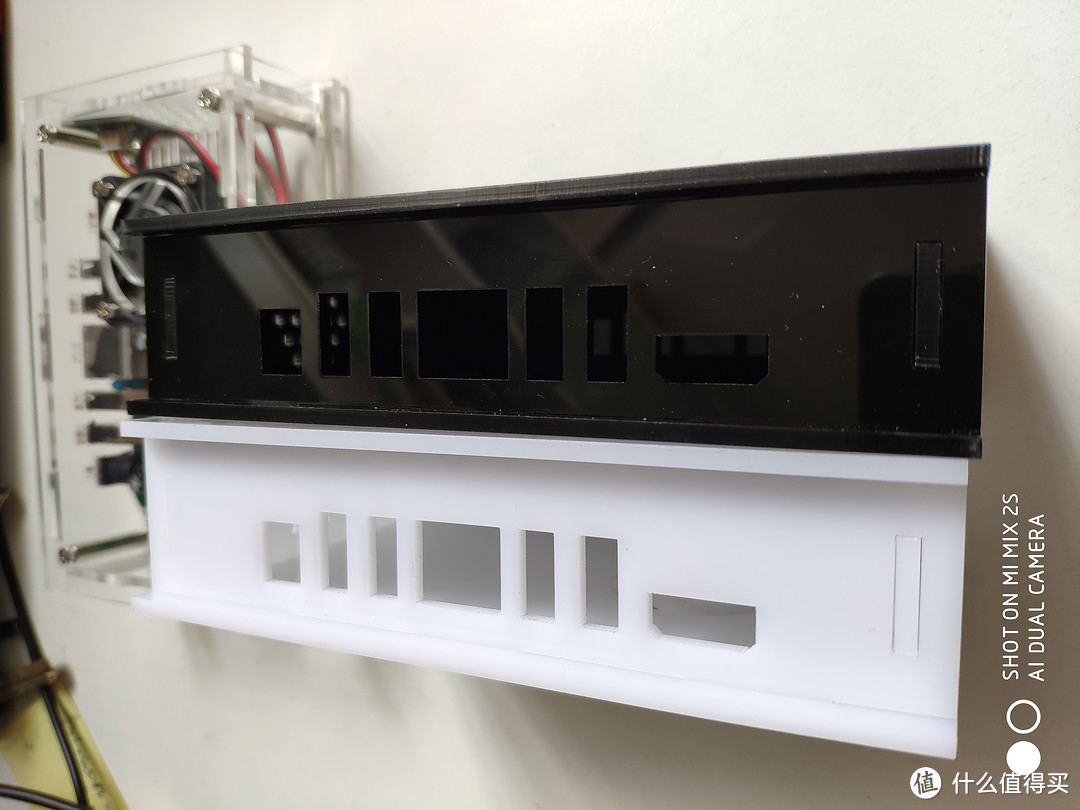
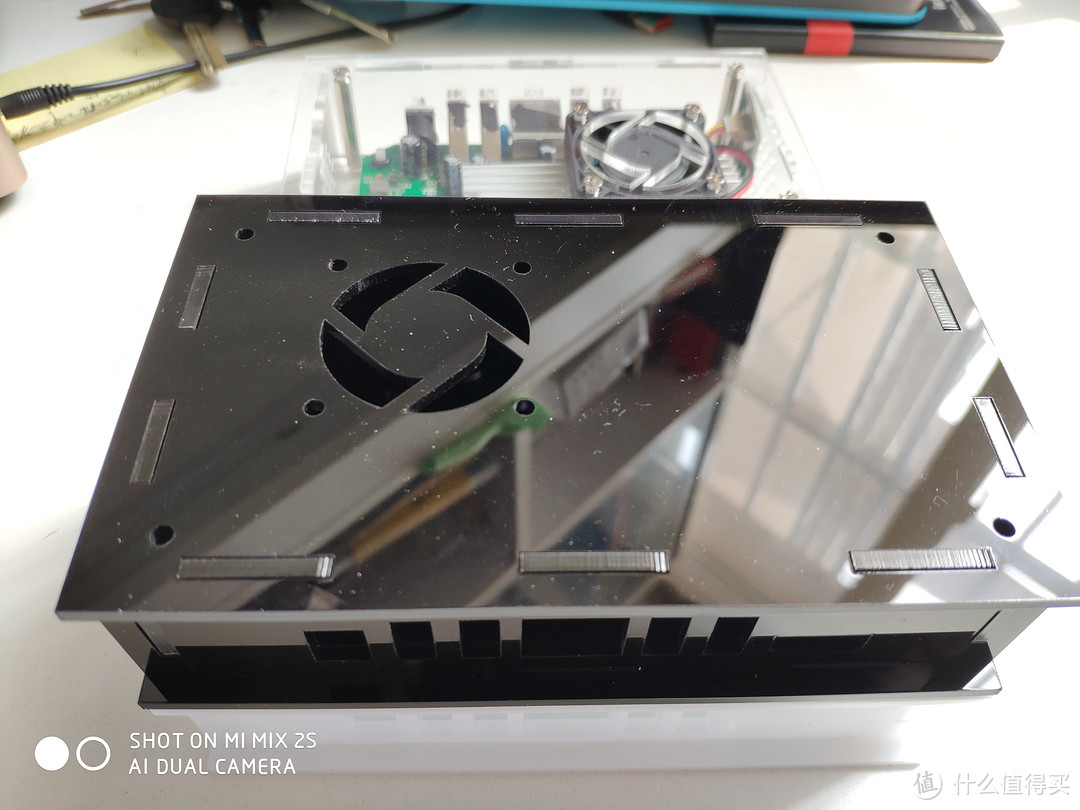
2、把贝壳云的主板、指示灯、散热片都拆下来备用。
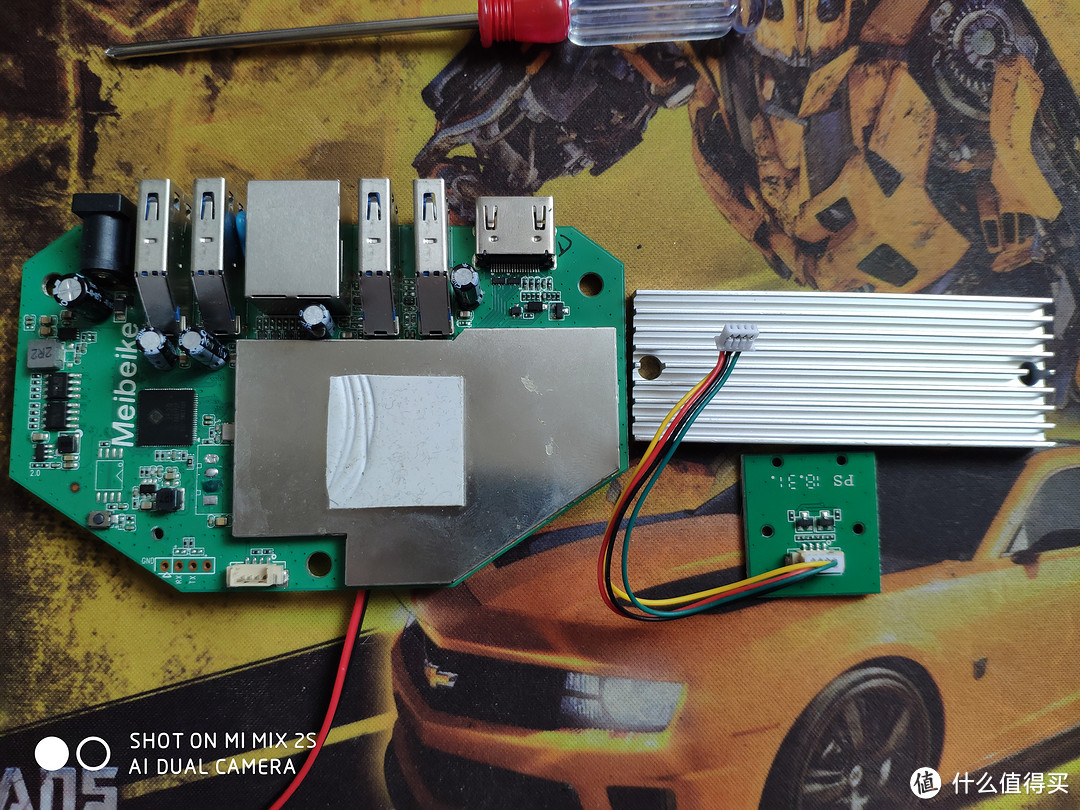
3、先拿出主板,把接口位置对准后面的挡板,卡住。电源孔位置稍微有点紧,如果卡住有难度,你就用美工刀在电源口四周刮几下,这样就顺利卡住后挡板了。
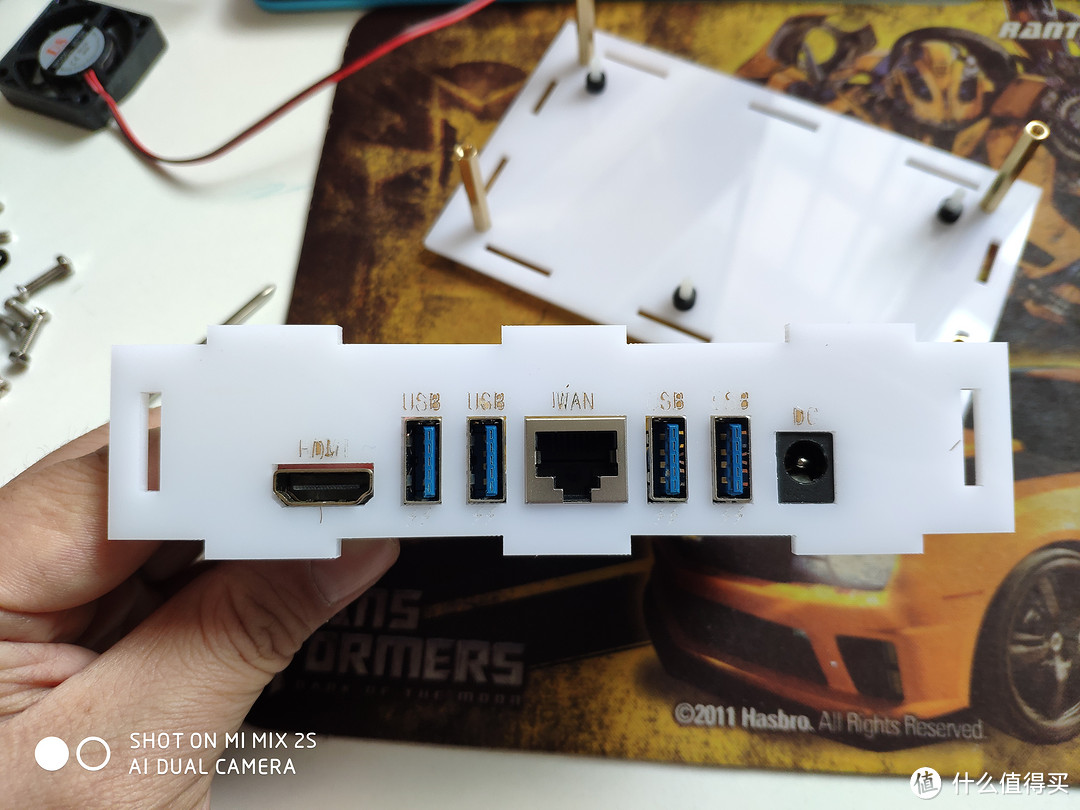 最右边的电源口有点紧
4、如果风扇是接在主板底部,这个时候需要先把风扇插上,如果接在主板正面的,请略过此步。
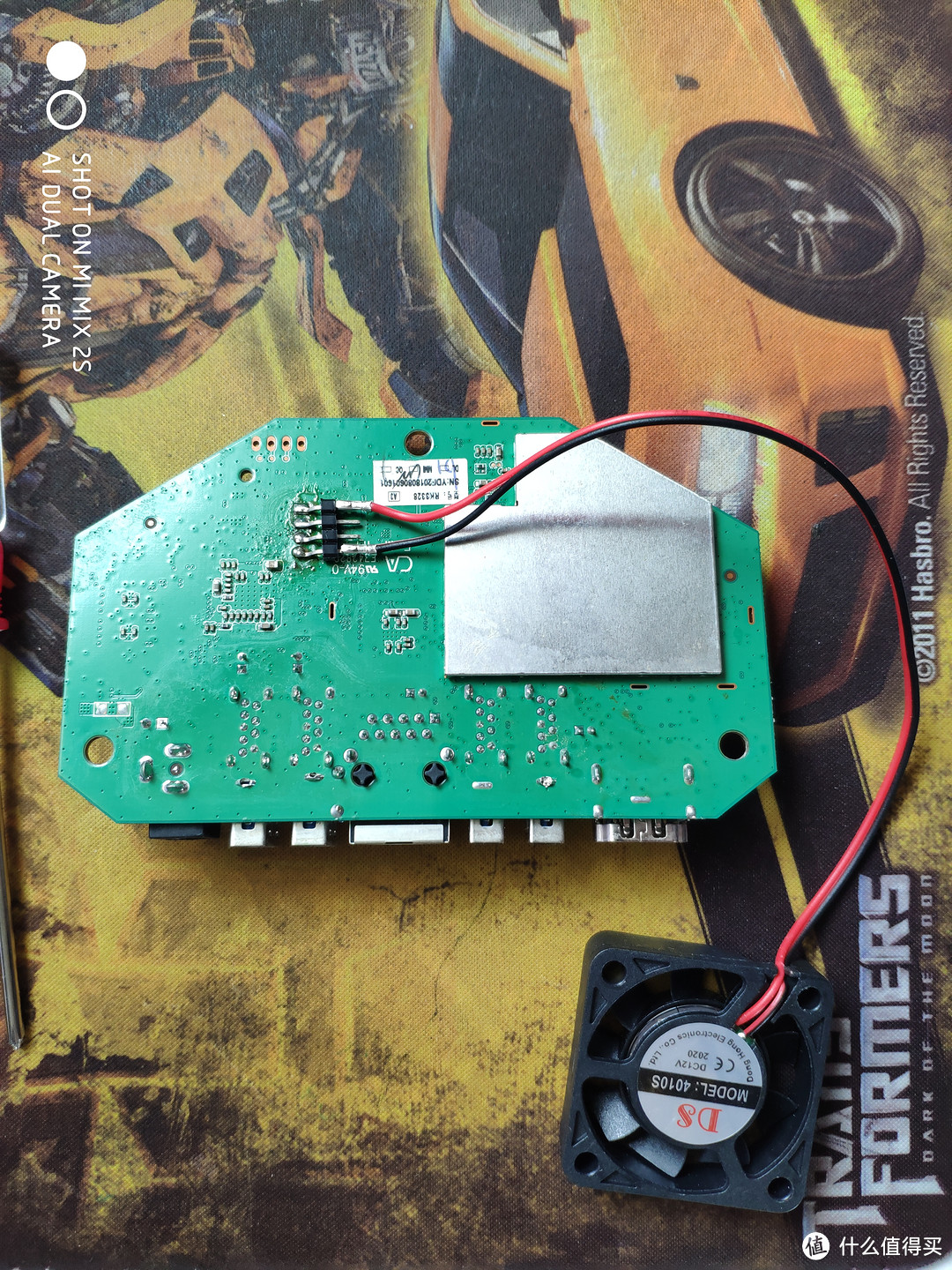 正负极别接反了
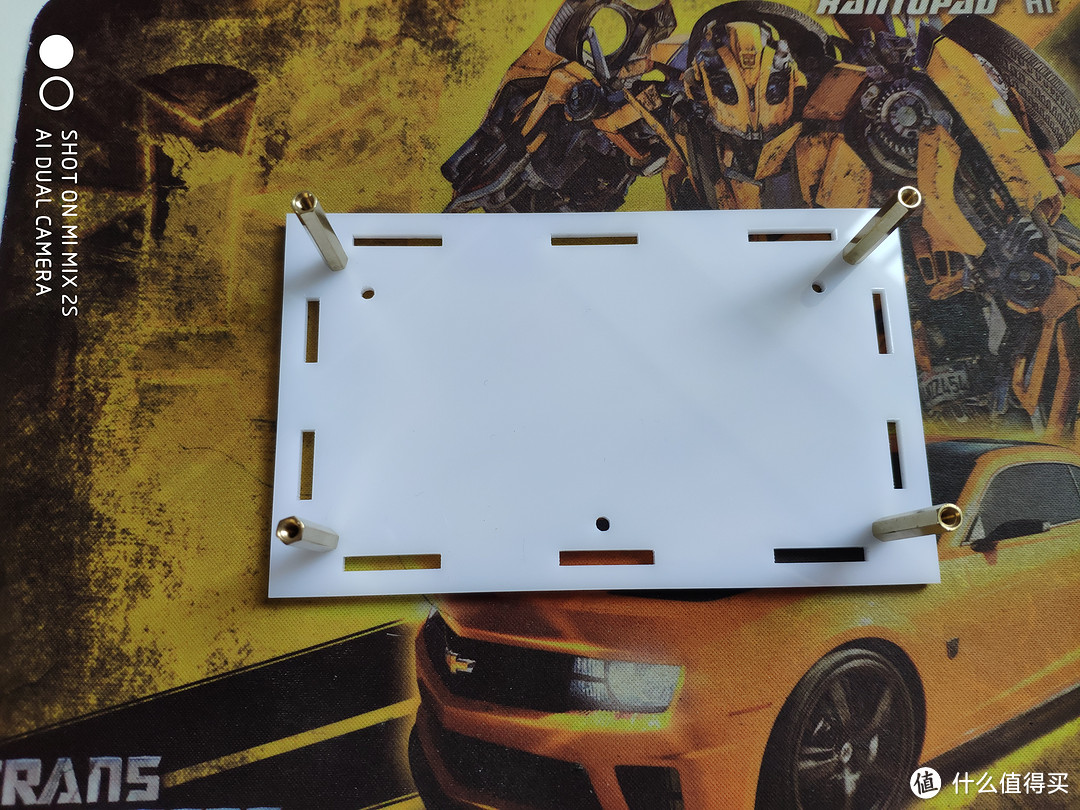
5、拿出底下的长方形面板,在四周的四个圆孔位置安装上4根30mm的双通铜柱,并用螺丝固定好。这个地方有个坑,底面板实际上也有正反的,如果装反了,安装主板时3个固定空位是对不齐的,第一次我装时可能正好装对了,第二次装白色的这款时怎么都对不起,最后把底部面板反过来,对齐了。
6、固定主板的螺丝孔也在底下的面板上,有三个孔,上面两个,下面位于中间位置有一个,分别用M3*15mm的塑料螺丝从底板下部穿过来,然后每个塑料螺丝上放三个M3的塑料垫片(因为主板和底板之间有3mm的空隙,如果不放,拧紧螺丝的时候容易造成主板不平衡和不稳定)。
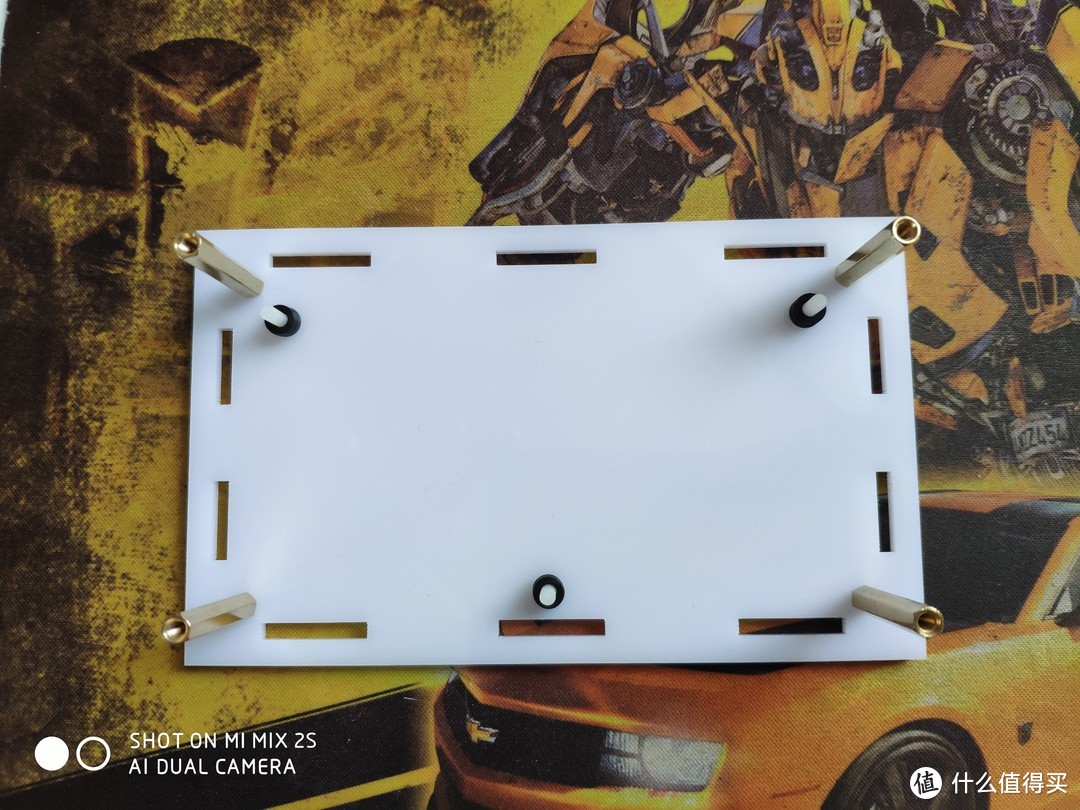 每个用三个垫片最合适
7、把之前装好后挡片的主板固定在上面,卡住下面的底板。如果三个固定主板的螺丝孔位不合适,那就是底板装反了,返回去重新装。然后用三个M3塑料螺母把主板固定紧即可
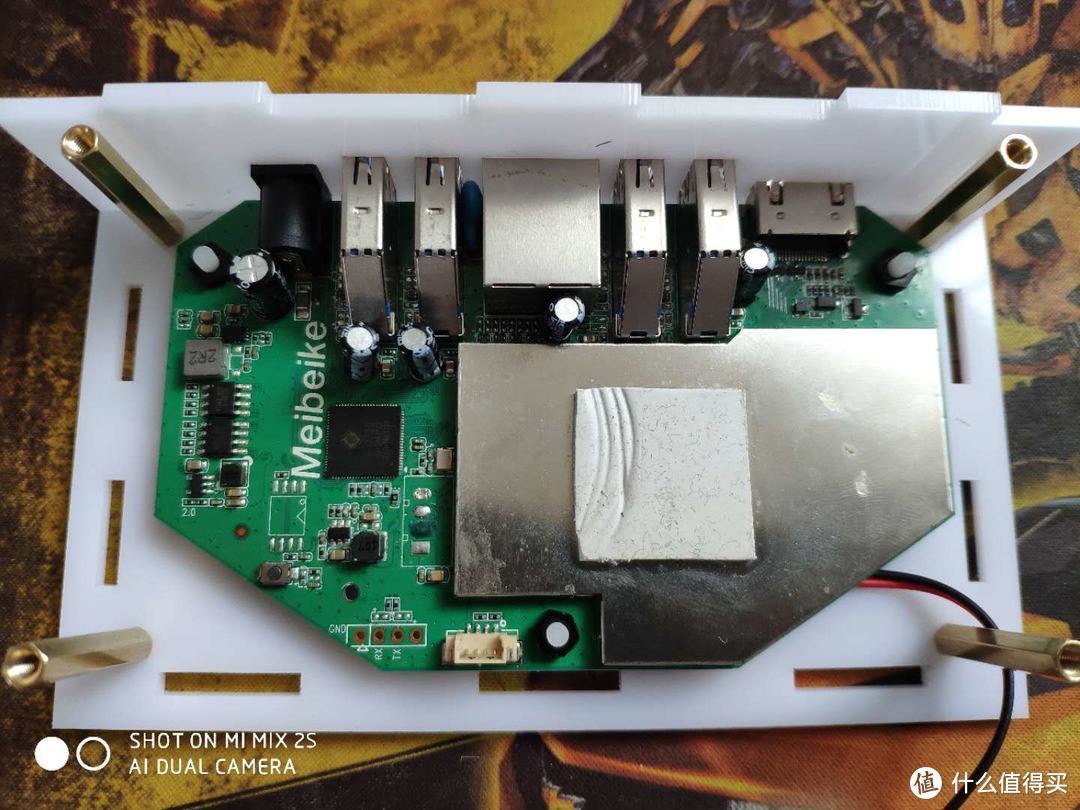
8、把散热片和指示灯安装好,散热片直接贴在硅脂上就可以了。
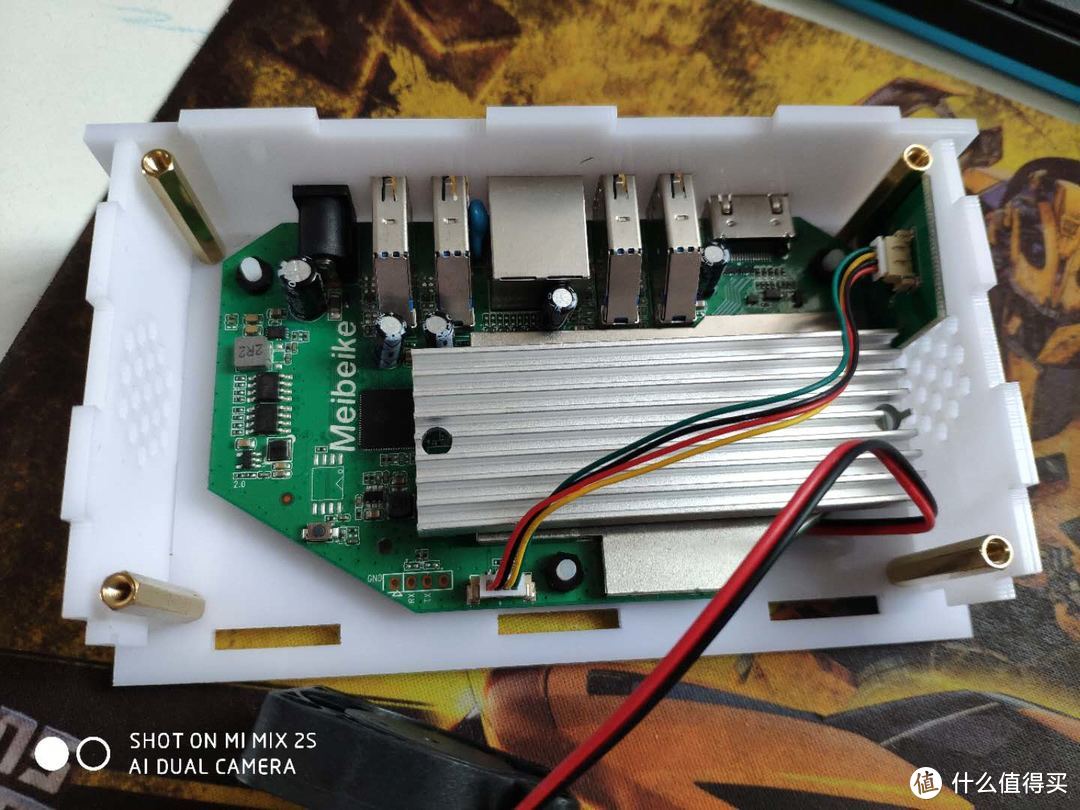 指示灯正好卡在右侧后面的位置,减少光污染
如果是透明的亚克力盒子,晚上这个指示灯挺良的,完全可以当夜灯使用
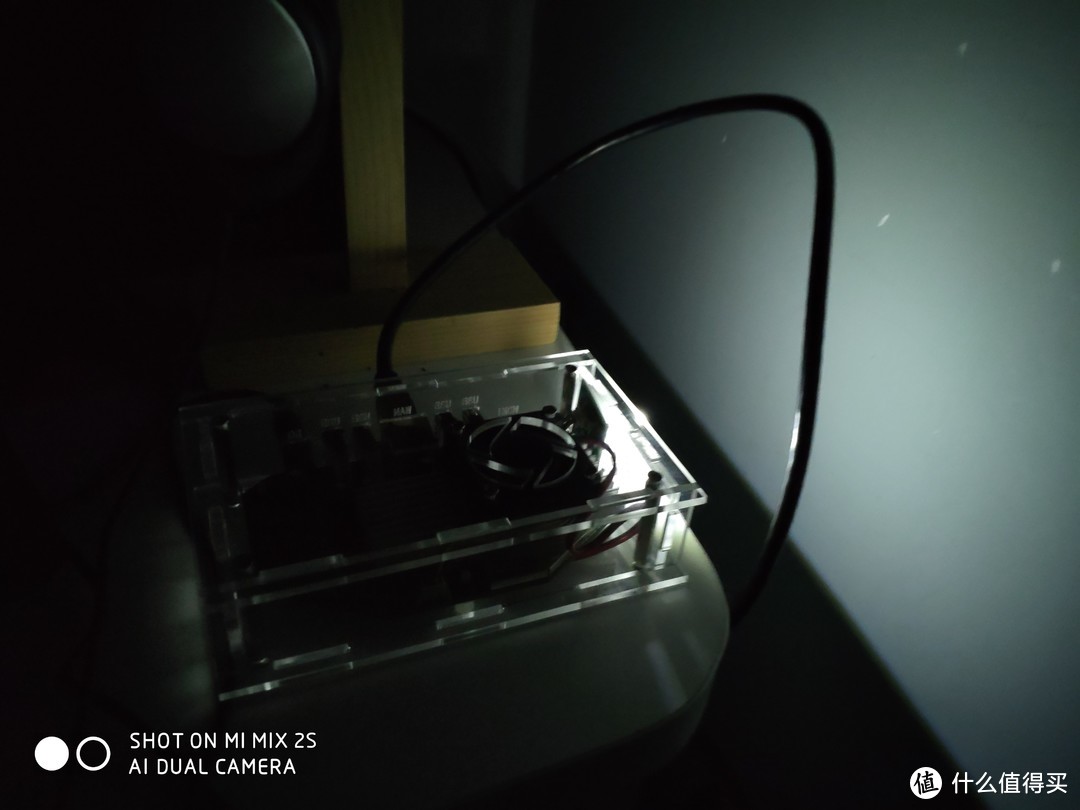
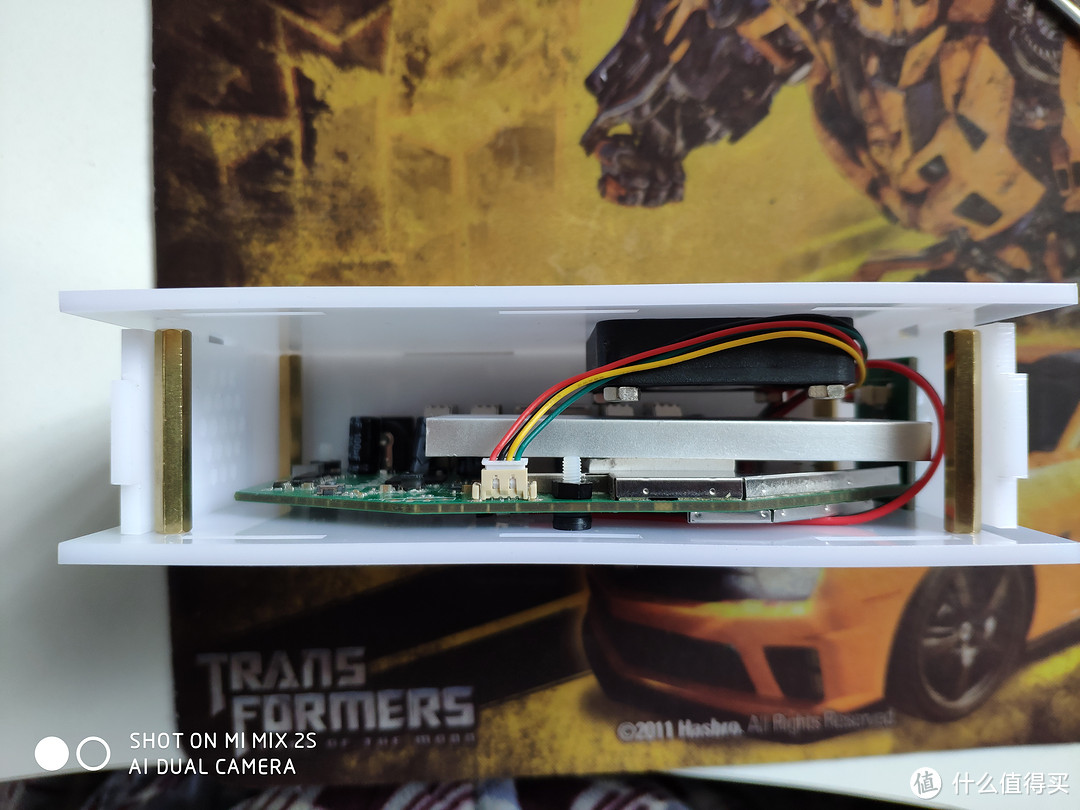
9、安装两个侧面板,用四个M3*16mm的螺丝和螺母把风扇固定在上面板上,盖在盒子上。正面版是有方面的,风扇位置朝下。另外风扇带商标的一面朝下,是吹风模式,这样有更好的散热效果。
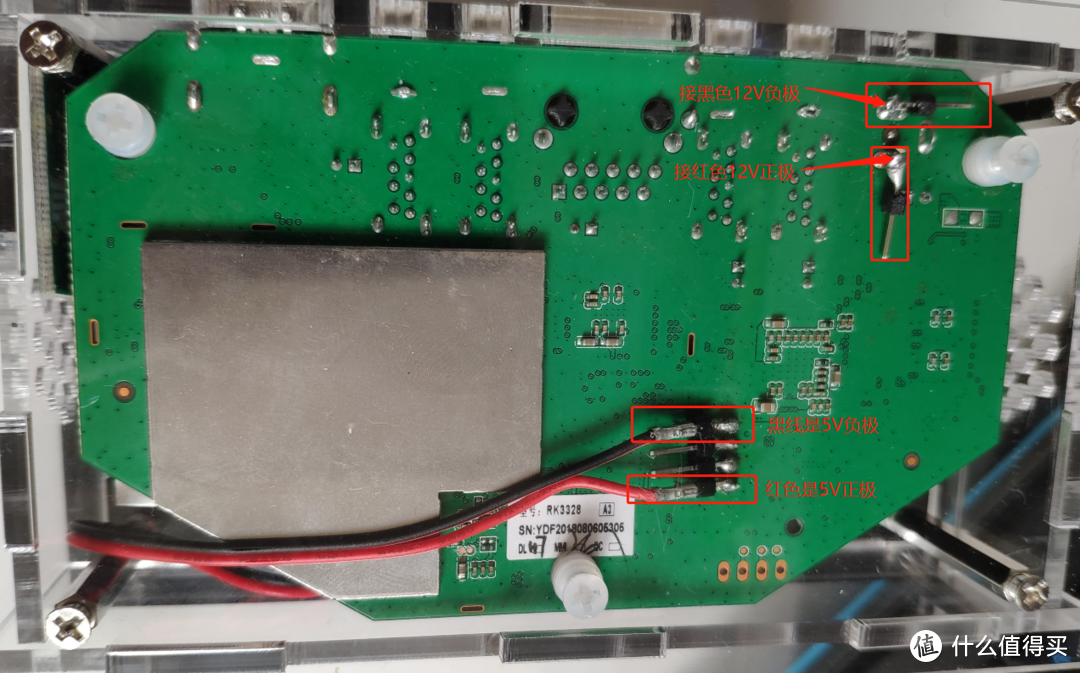 12V和5V风扇取电的焊接位置
装好后效果如下,指示灯的电线不要压在风扇地下,拉过来,防止卡住风扇
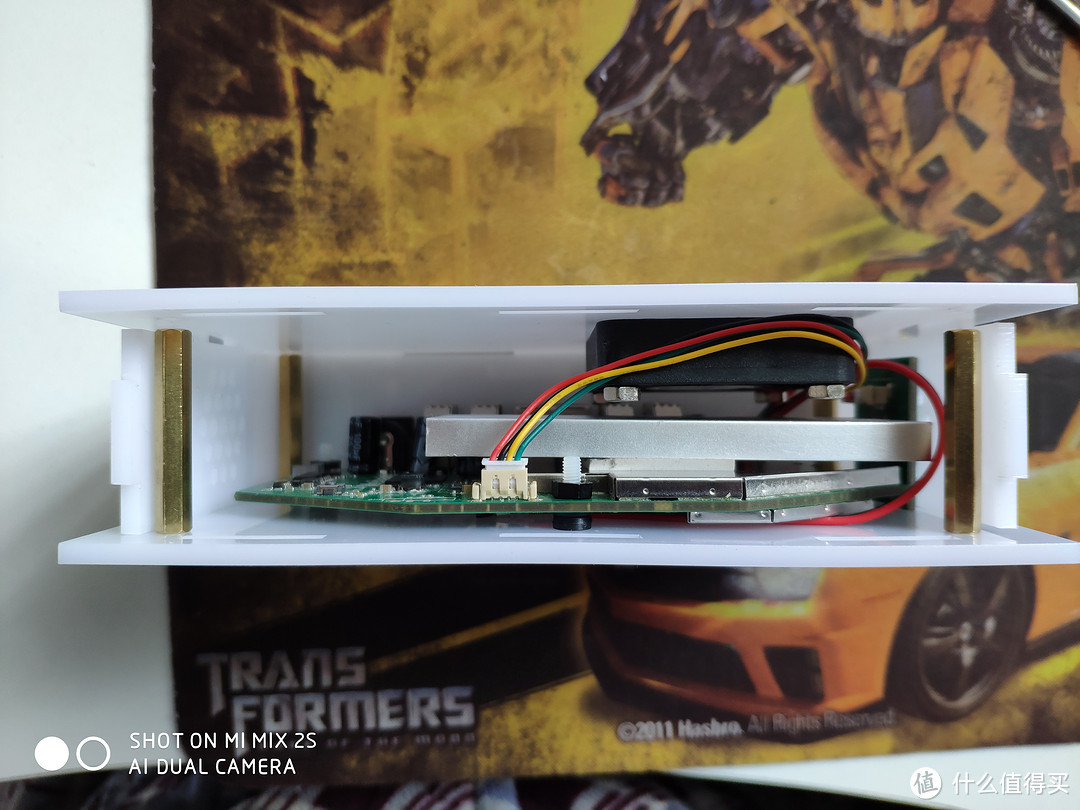
10、最后把前面板装上,可能需要稍微抬起上面板一点。卡好之后,用四个M3*10mm的螺丝固定在上面板四个角落处,拧紧即可。
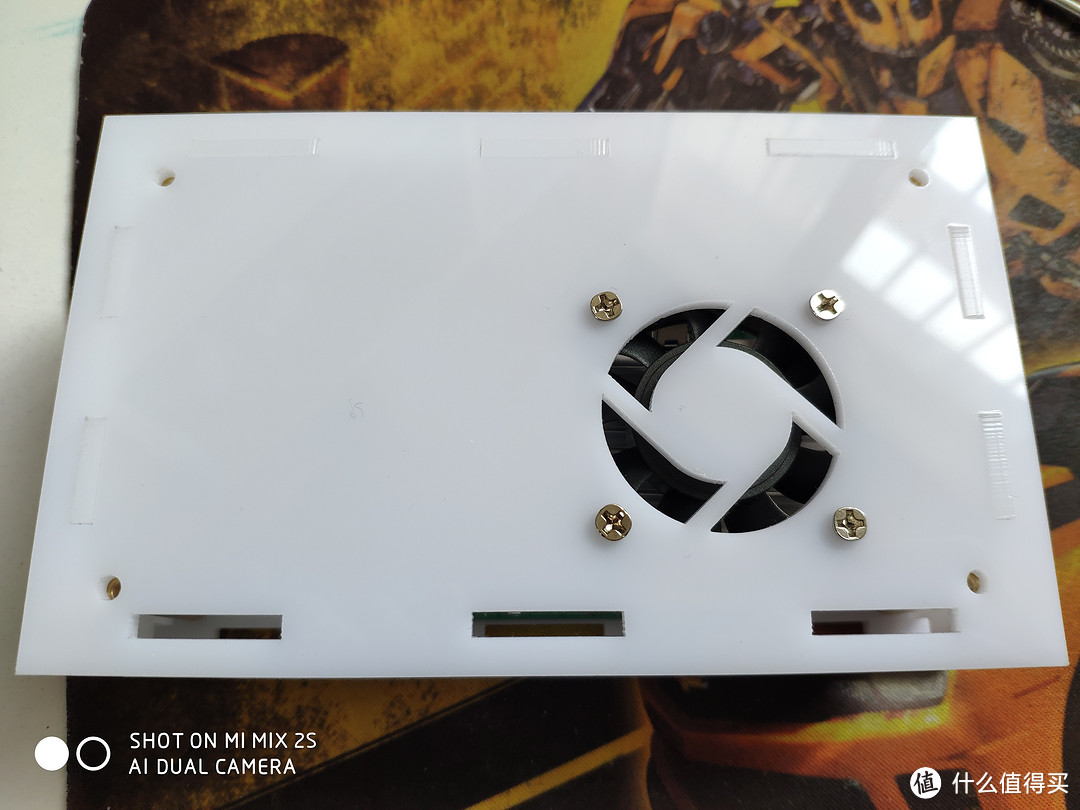
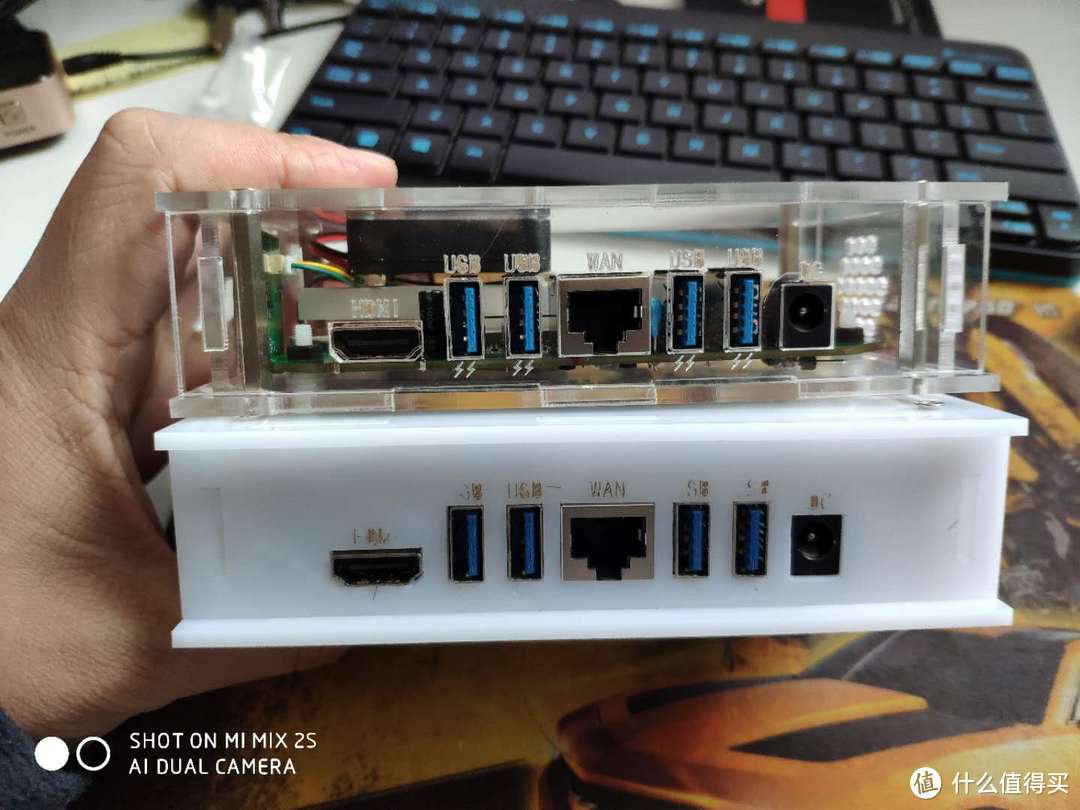
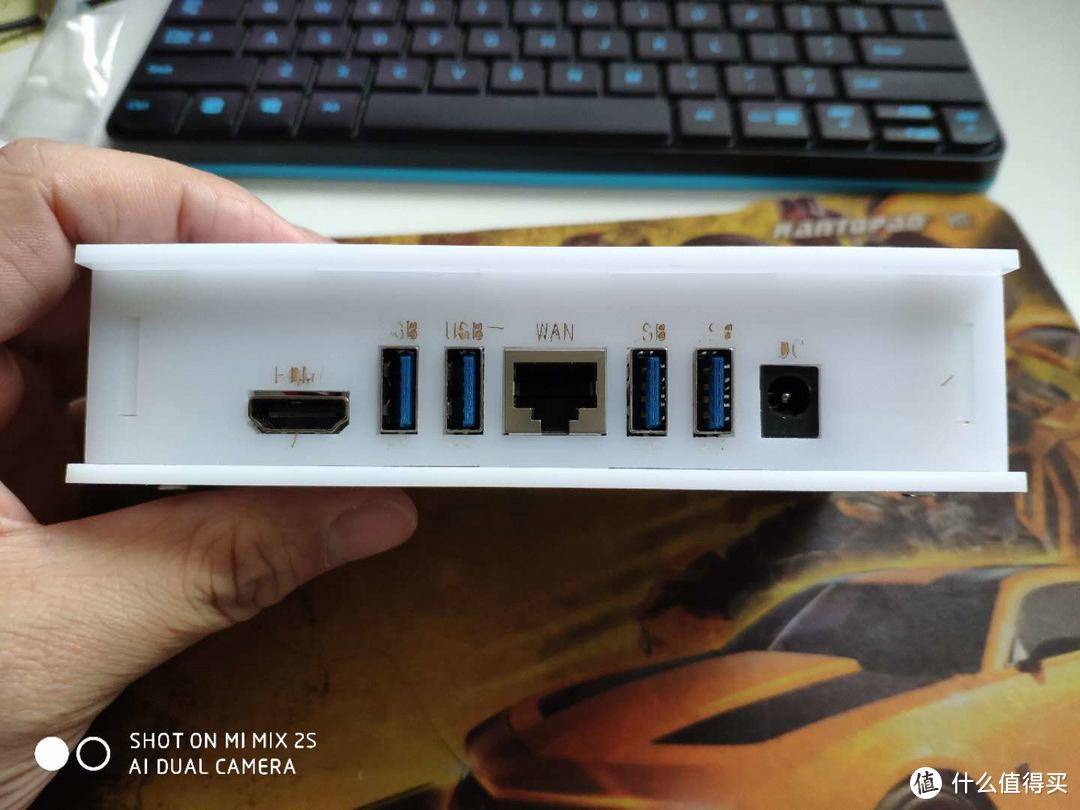
安装非常简单,装好之后,整个盒子很美观,也很结实,散热效果也不错。
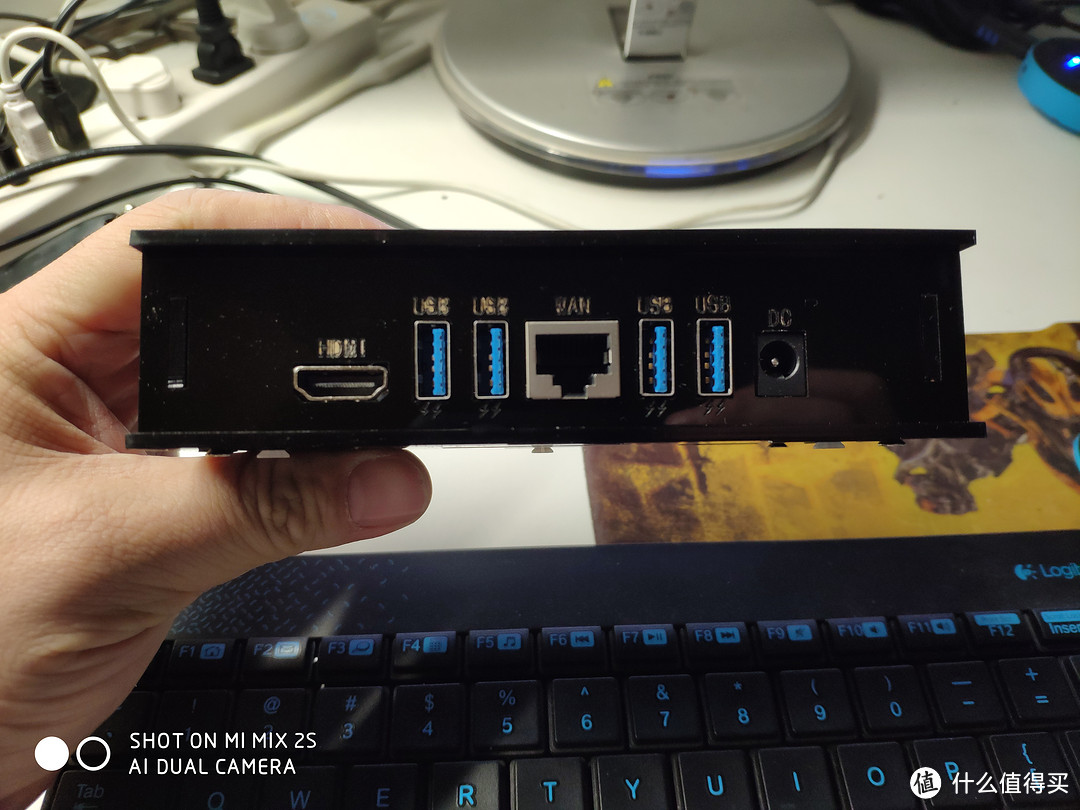
黑色的壳子我没装,但是感觉也很好,黑的闪亮闪亮的。

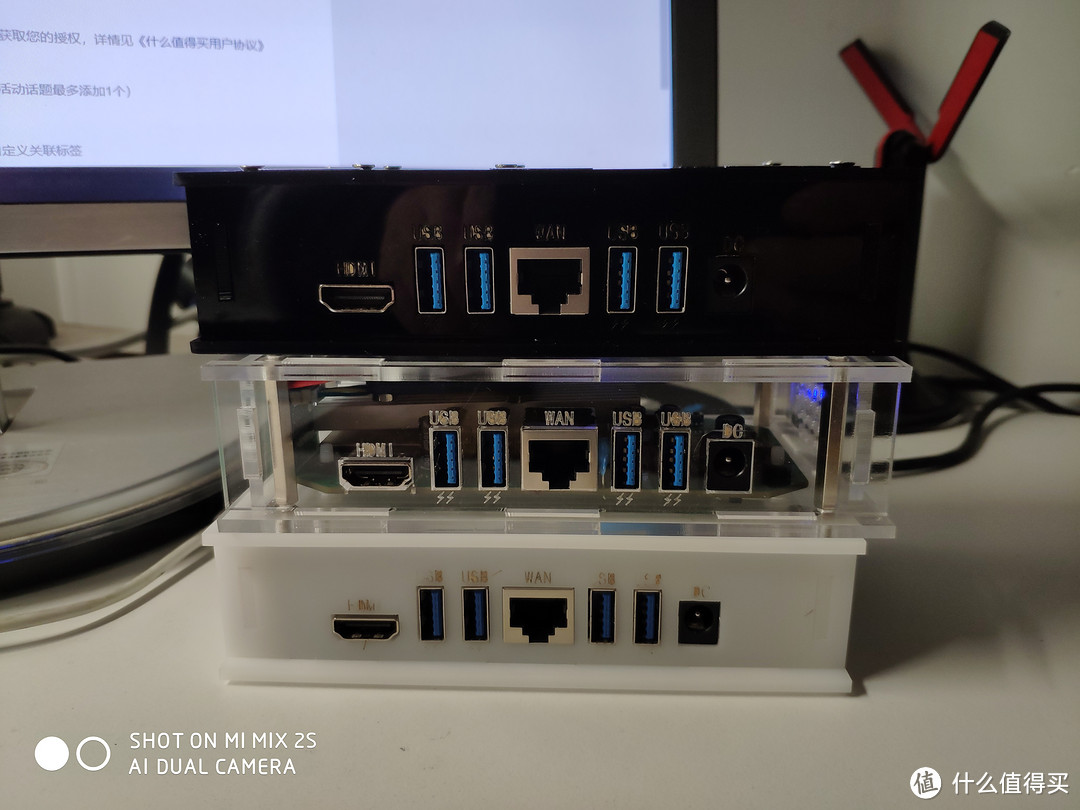
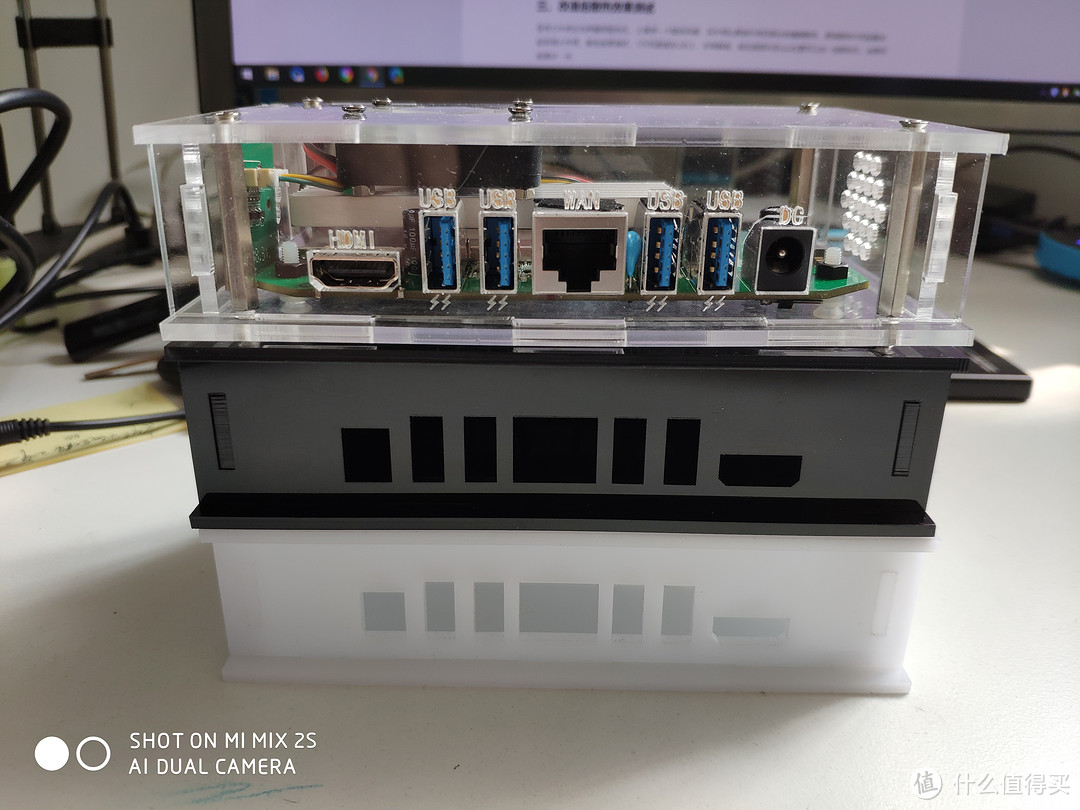
没有对比就没有伤害
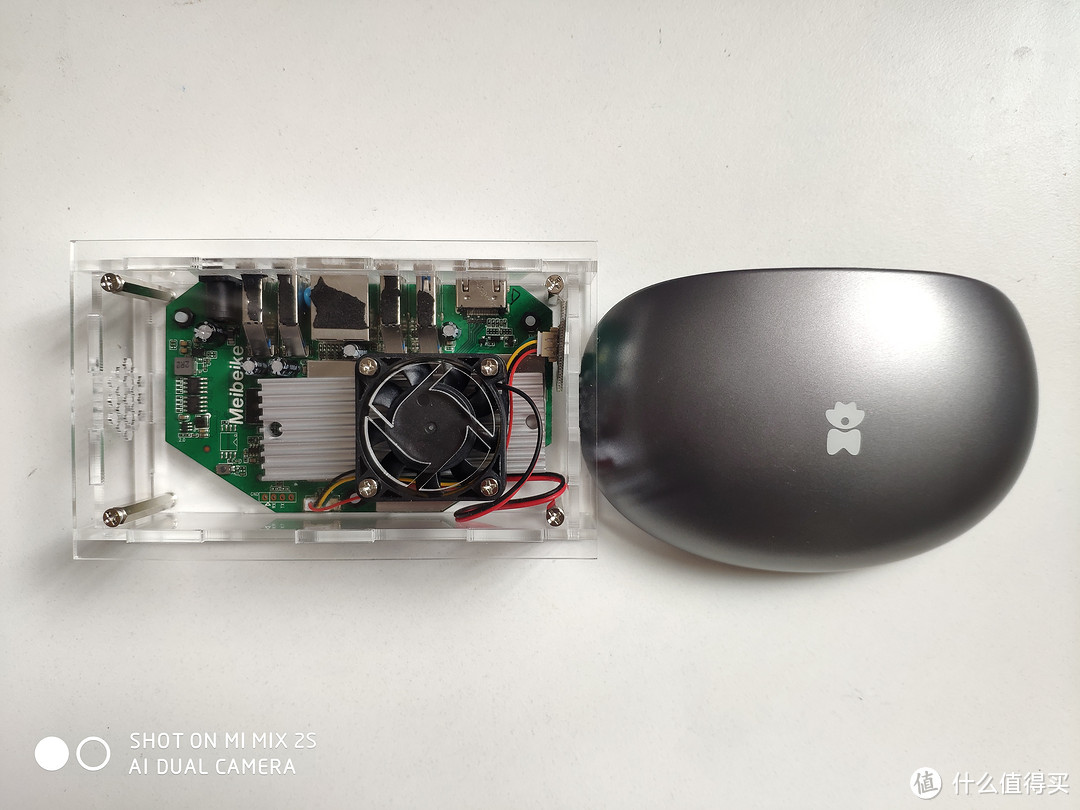
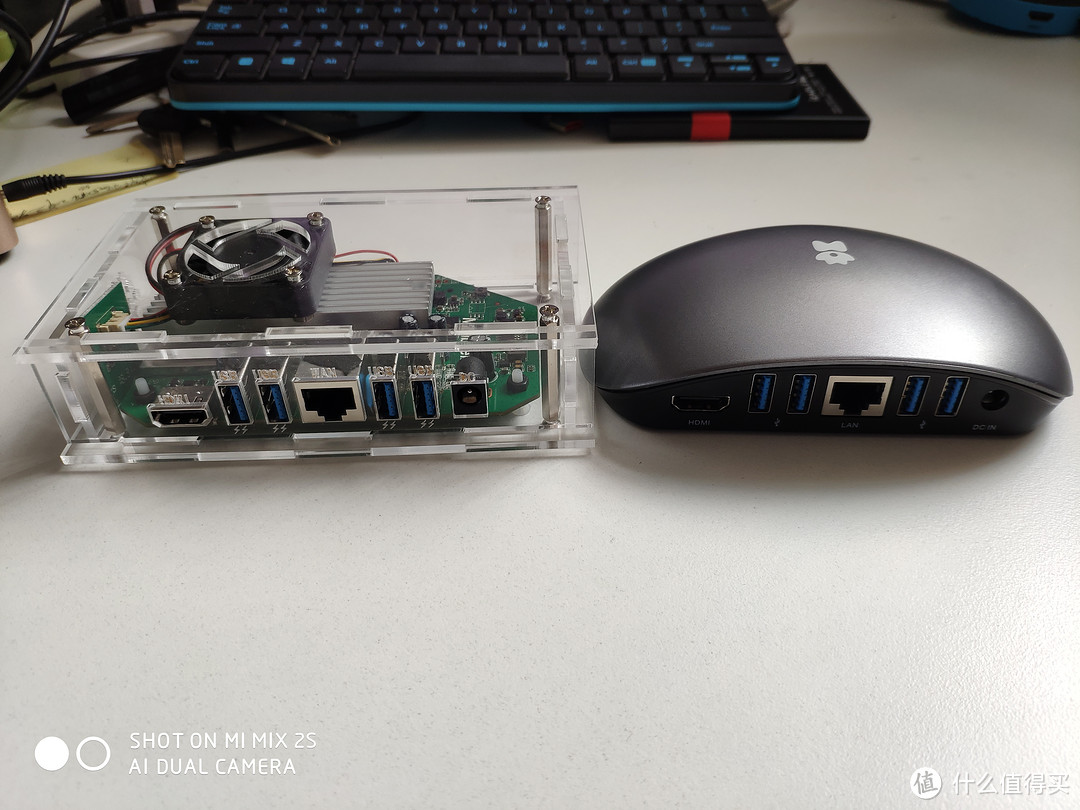
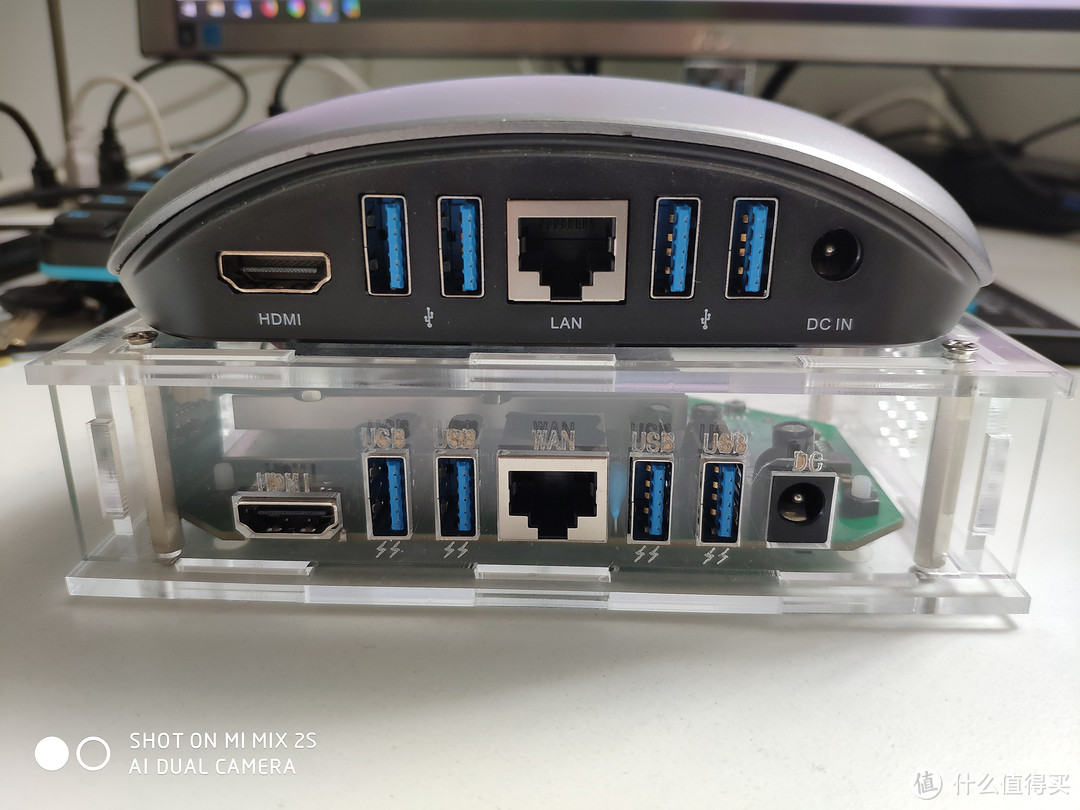
三、改造后散热效果测试
亚克力外壳左右两侧带散热孔,上面带一个散热风扇,另外相比原装外壳四周也有缝隙散热,原装散热片和硅脂也起到很大作用,散热效果很好。12V风扇接在usb上,非常静音。其实底部外壳cpu位置可以加一些散热孔,效果可能更好一点。
测试系统:荒野无灯小钢炮系统。通过烤机命令进行测试的同时观察温度和运行的稳定性。
putty里直接输入下面的SSH命令回车即可:
docker run --rm 80x86/cpuminer-multi:latest cpuminer -t20 --benchmark -a cryptolight
毕竟现在是冬天,室温相对低一些,大概13度左右,贝壳云在原装外壳下的温度情况如下:
开机温度:31度
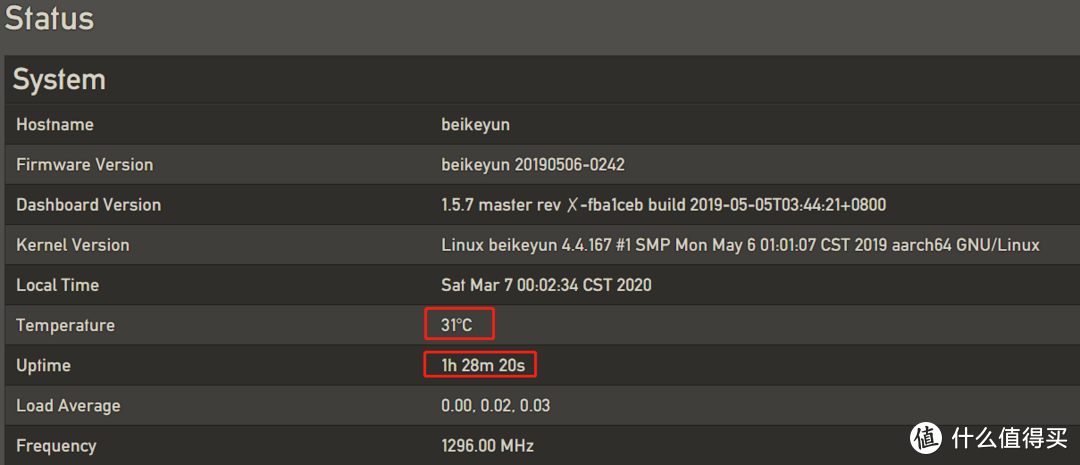 运行一个半小时和刚开机几乎没变化
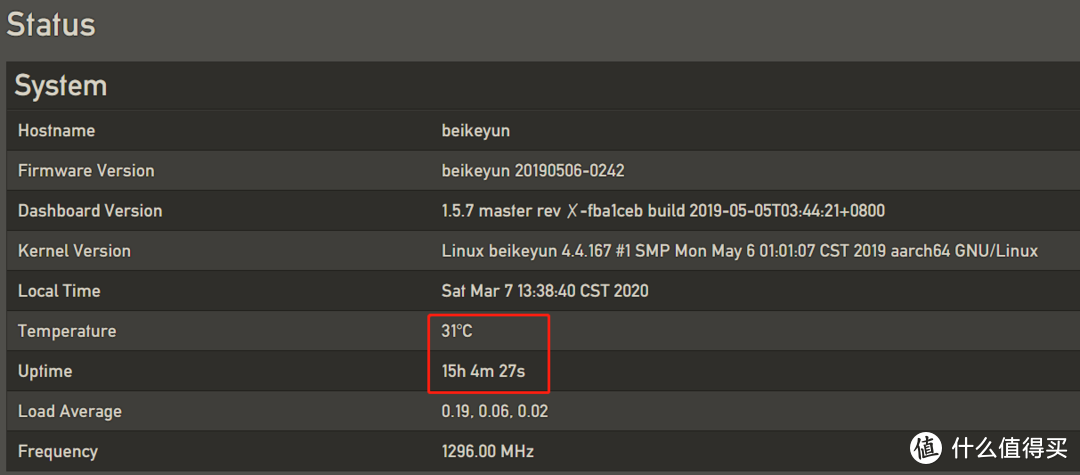
不开下载程序,运行15小时,温度依然是31度,没有变化
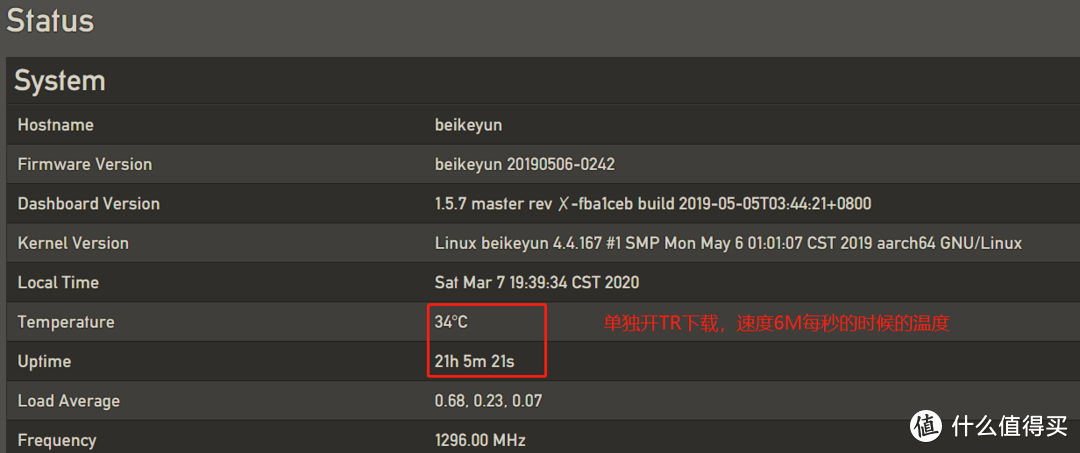
开启TR下载,速度6M每秒,温度开始上升,34度左右。
烤机1小时的温度:刚打开烤机立马到52度,慢慢到61度后非常稳定,我烤机一个多小时,几乎不变,也就是现在这个散热改造,在3月份江苏徐州无空调室内温度13度左右下平时使用最高也就50度左右。夏天肯定会升高,如果夏天不超过60还是不错的。我这个机子烤机过程非常稳定。
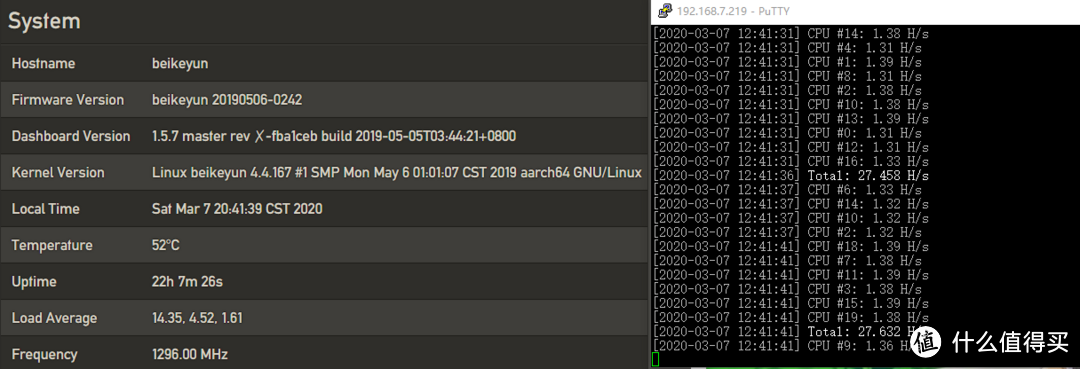 刚开始烤机
刚开始烤机
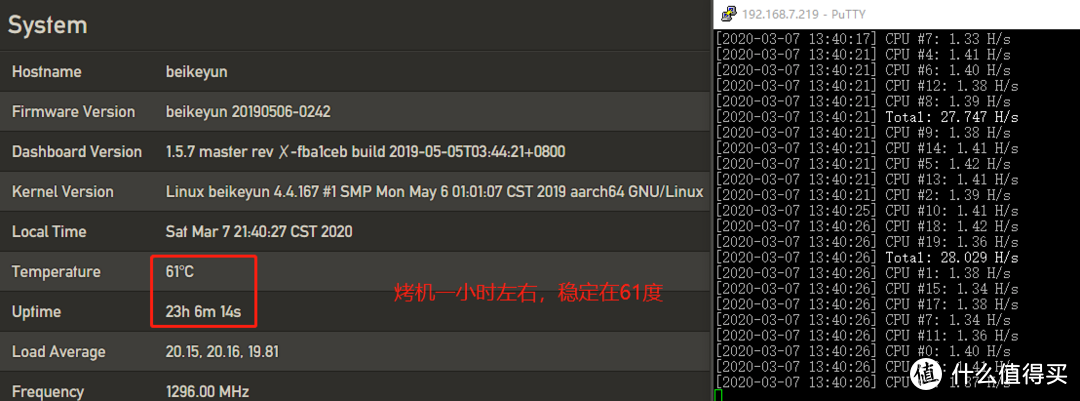 烤机1小时
烤机1小时
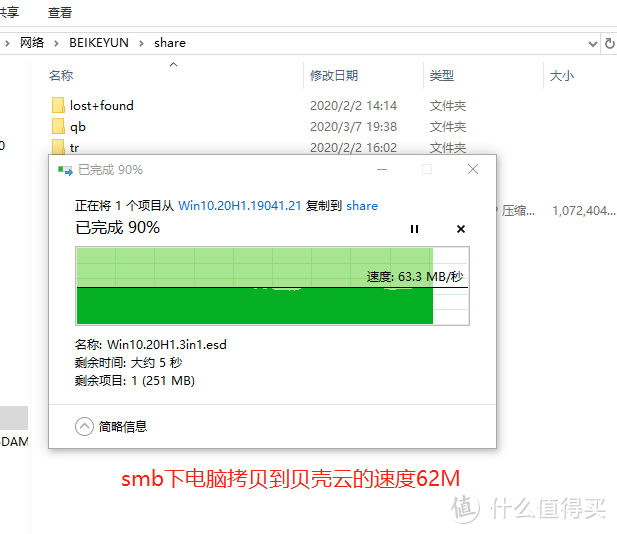
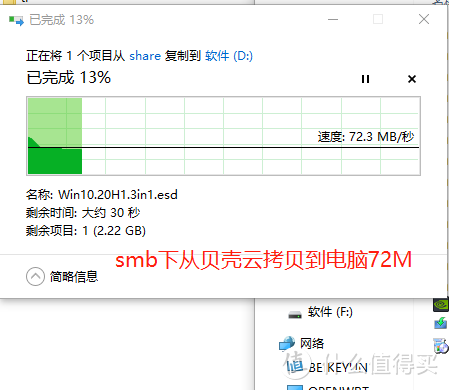 速度确实甩开N1小钢炮一倍以上
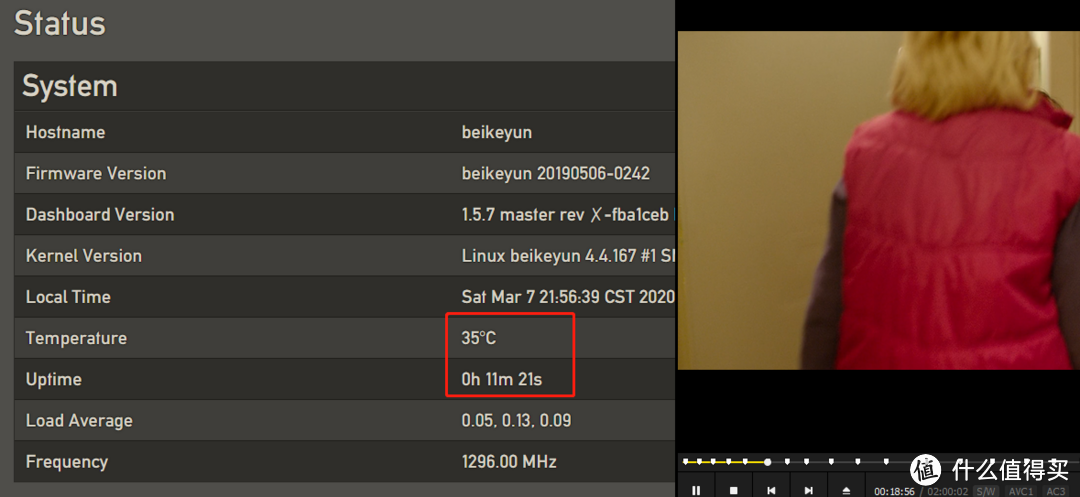 局域网播放和TR保种时的温度
为了体现对比,我又搞了一台原装外壳的小钢炮系统做测试,对比项目基本一样。
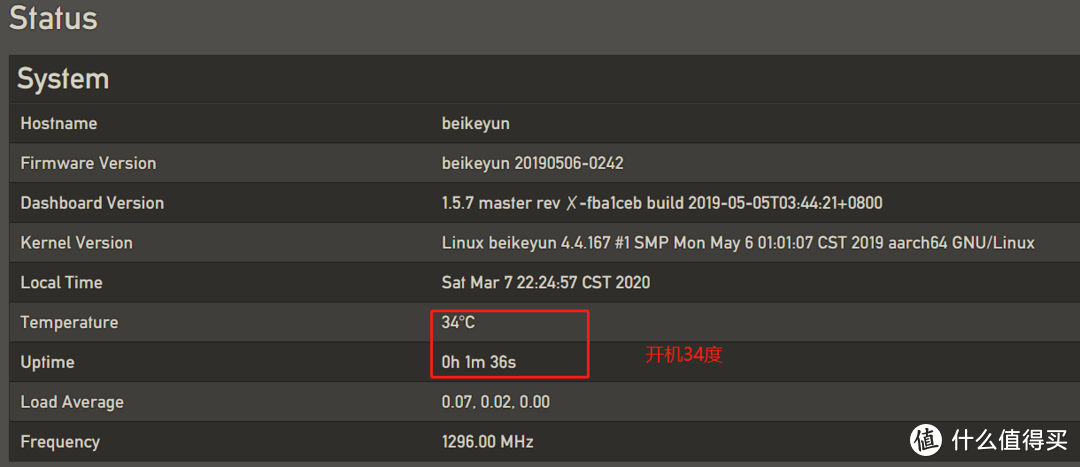 刚开机34度,比改造的高3度,似乎没啥问题。
不运行程序,待机24分钟,已经升到41度了,改造的运行15小时还是31度。改造的散热优势已经体现出来了。
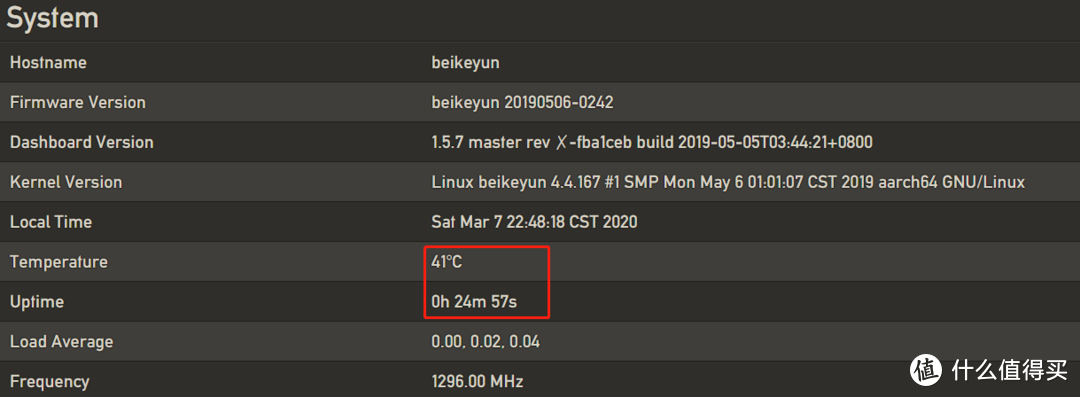
我准备开机一晚上,再看看空载的情况下原版贝壳云温度到底会升高到多少。经过实测,原版贝壳云在小钢炮系统下空载运行13个小时,温度稳定在45度。
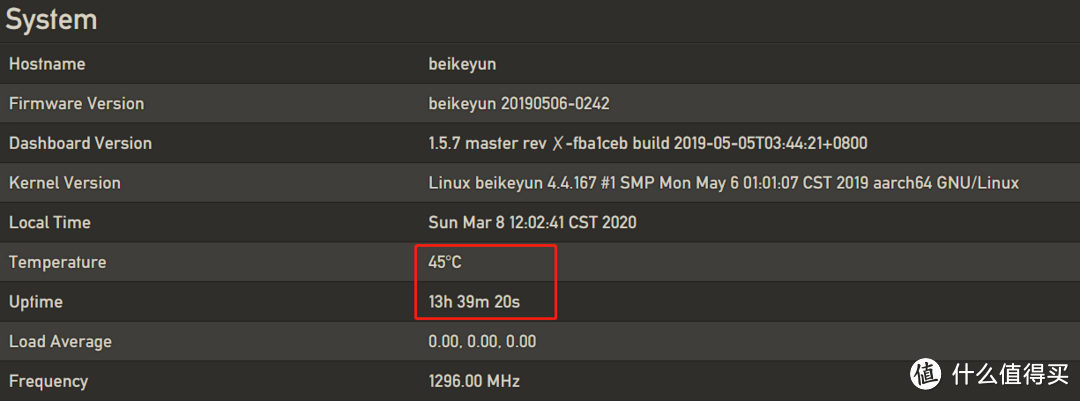
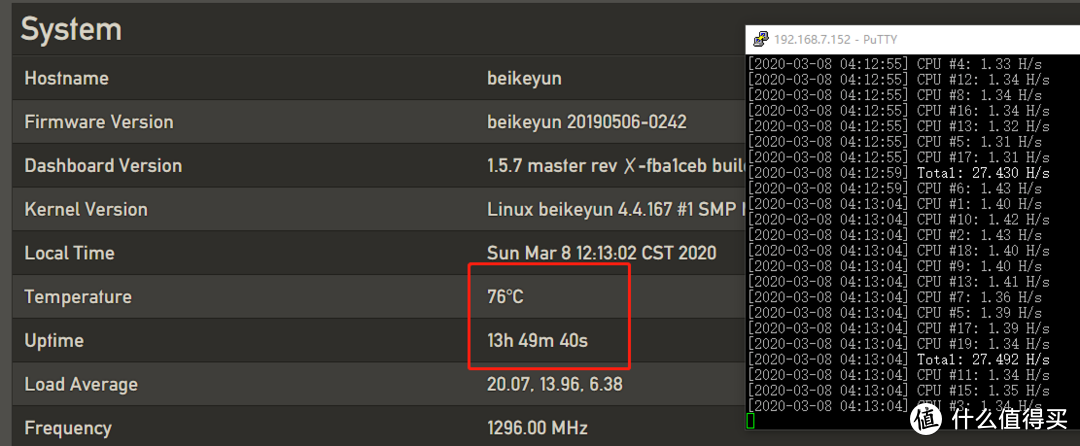
开始烤机试试把,刚打开烤机,就立马升到59度。五分钟后升到72度,很快就到76度。我时不敢继续烤机了,十分钟估计得上八十度,这种温度下,死机重启是必然的。
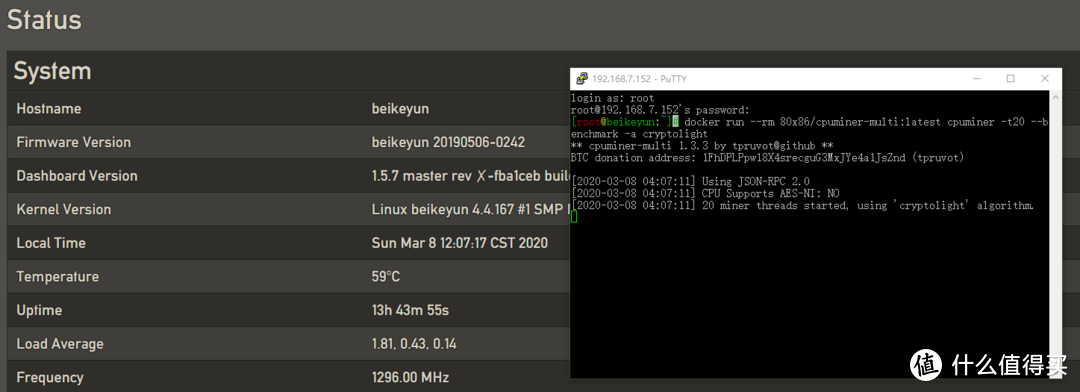 刚开始就到59度
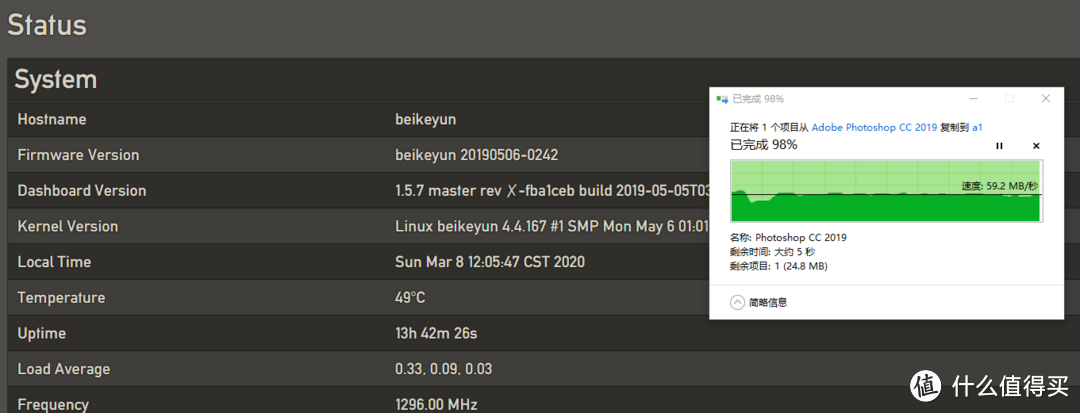
原装系仅仅局域网拷贝个东西就49度
贝壳云配置确实不错,价格也非常低,加之荒野无灯适配的小钢炮系统以及OP等其他系统,玩法很多,性价比很高。经过对比实测,经过散热改造的贝壳云还是非常给力的,温度控制也很好,稳定性和美观度大大提高。
如果把12V风扇接到电源12V的接口地方,转速增加很多,散热效果至少得比现在低5度以上,就是有点噪音,大家自己斟酌,目前这个方案,几乎零噪音,除非你把耳朵贴到风扇上。
这个散热改造虽然我认为是比较完美的,但是还有改良的建议供大家参考:
1、亚克力外壳底部可以开一些圆形或者长条状的散热孔,更利于空气流通和芯片底部散热。
2、顶部风扇可以用5010规格的风扇,这样价格更低,噪音控制更好,风力更大。
5、这样安装了之后,以后刷机就得全拆开,麻烦一些。不求美观得,可以从侧面散热孔位置拉一根杜邦线出来刷机。
4、其他随着使用再慢慢发现吧。
最后,如果这个文章对你有用,还希望你能加收藏,加关注、打赏,你的支持永远是我继续前进的动力!
截至发文前,我已经改造完成三个颜色的外壳了,各有特色,欢迎大家鉴赏。
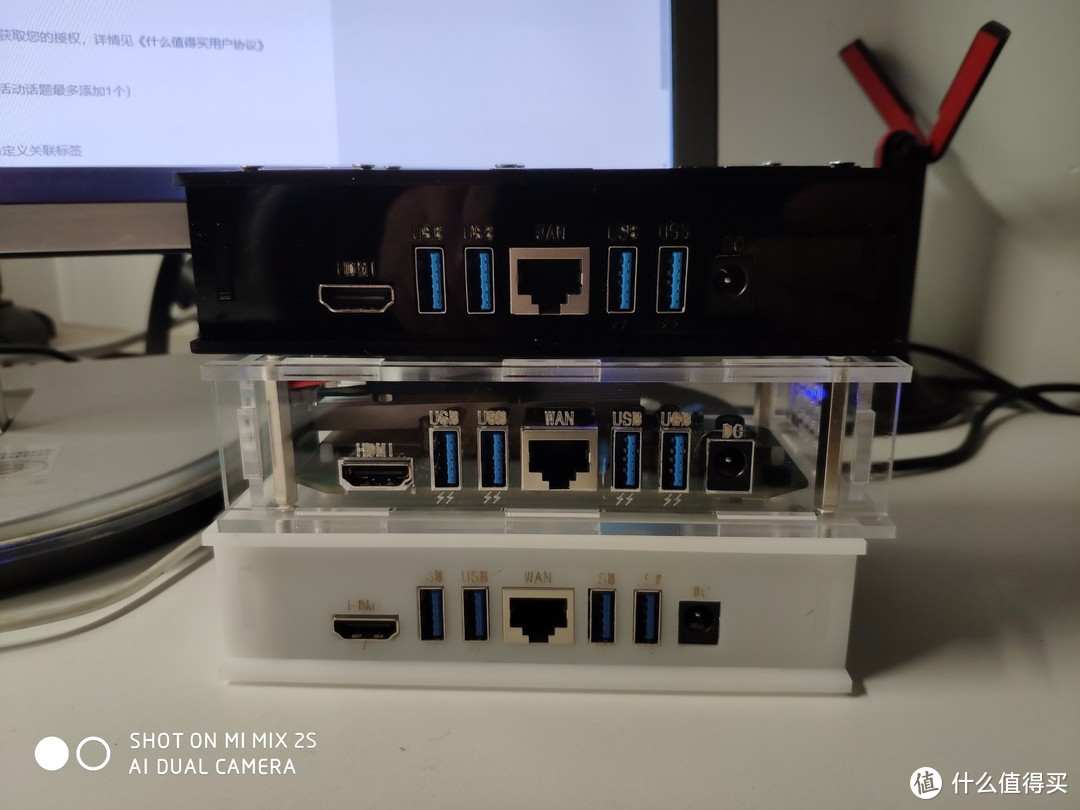
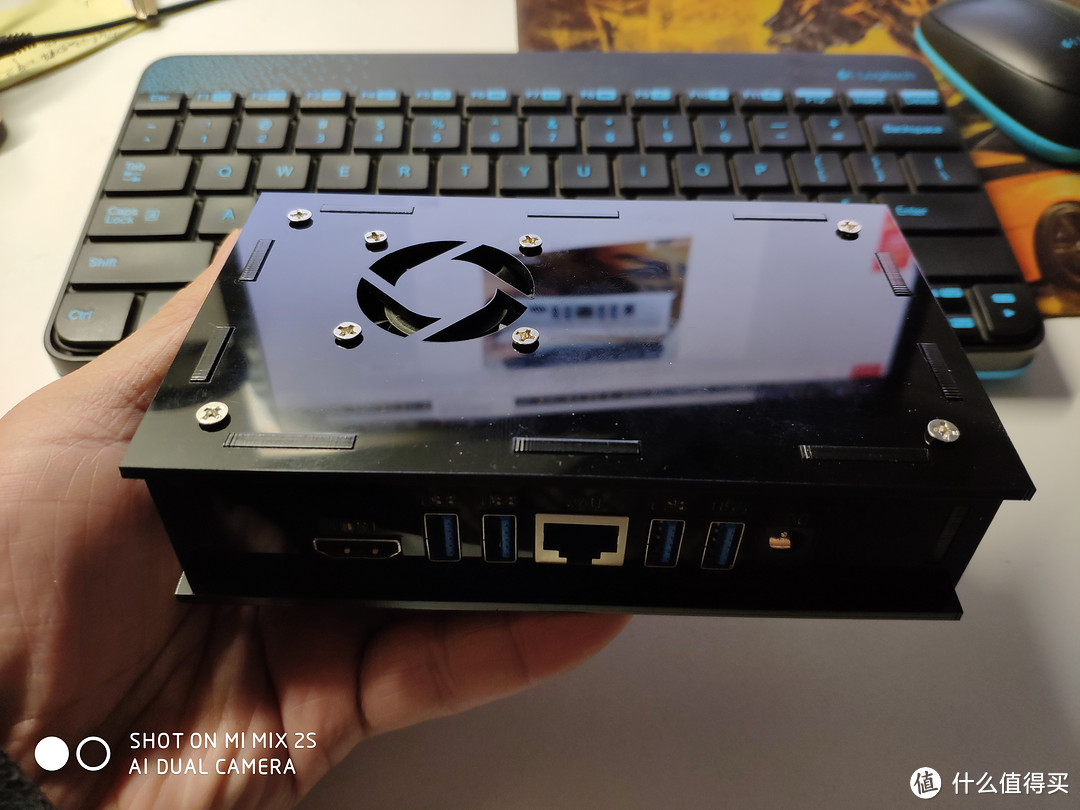 黑的沉稳,黑的发亮
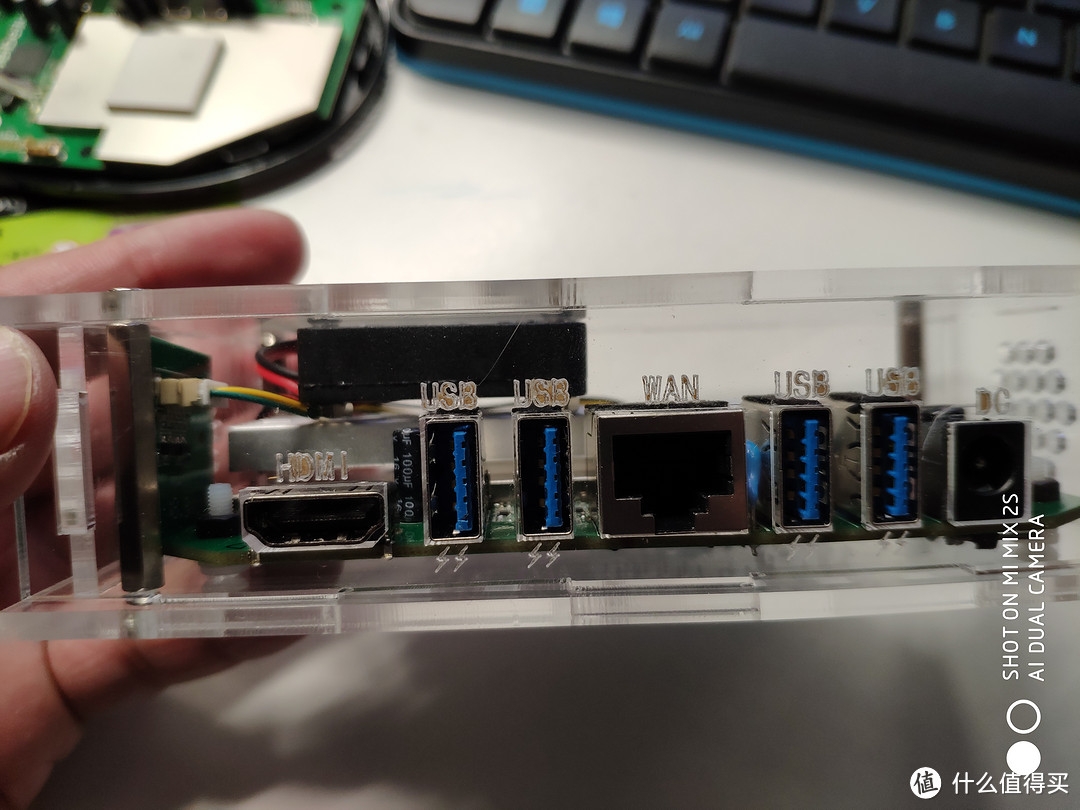 透明的极具科技感
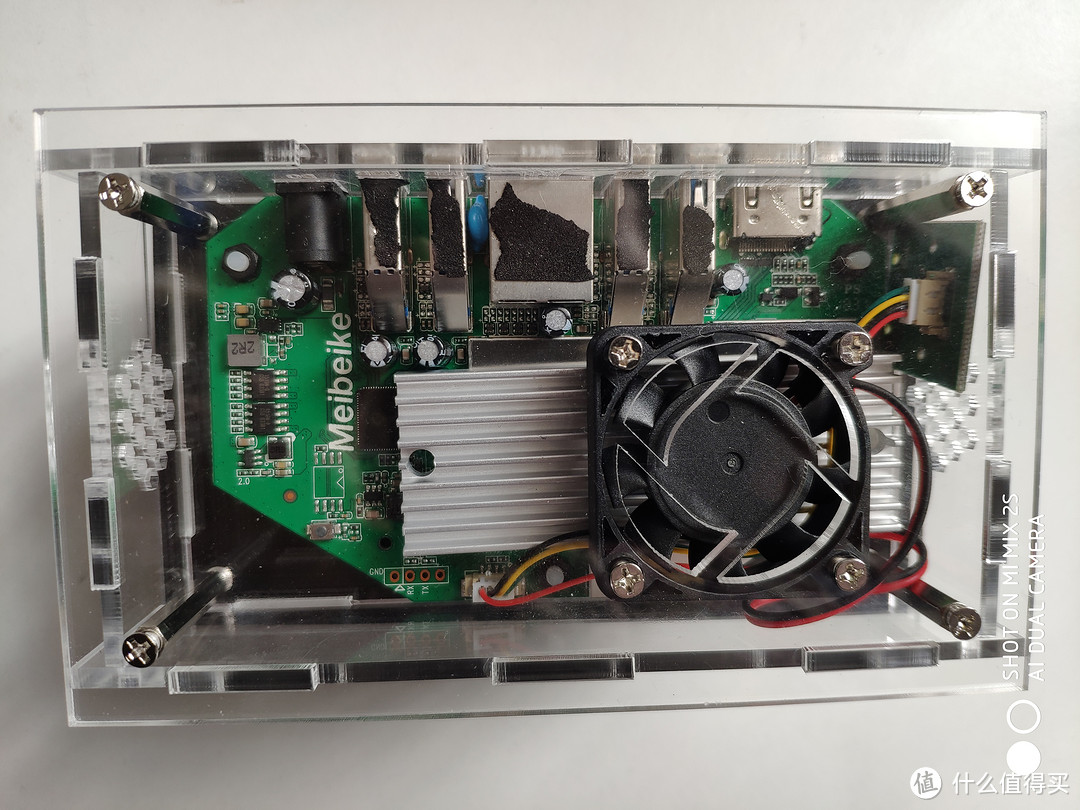 配件主板一览无余
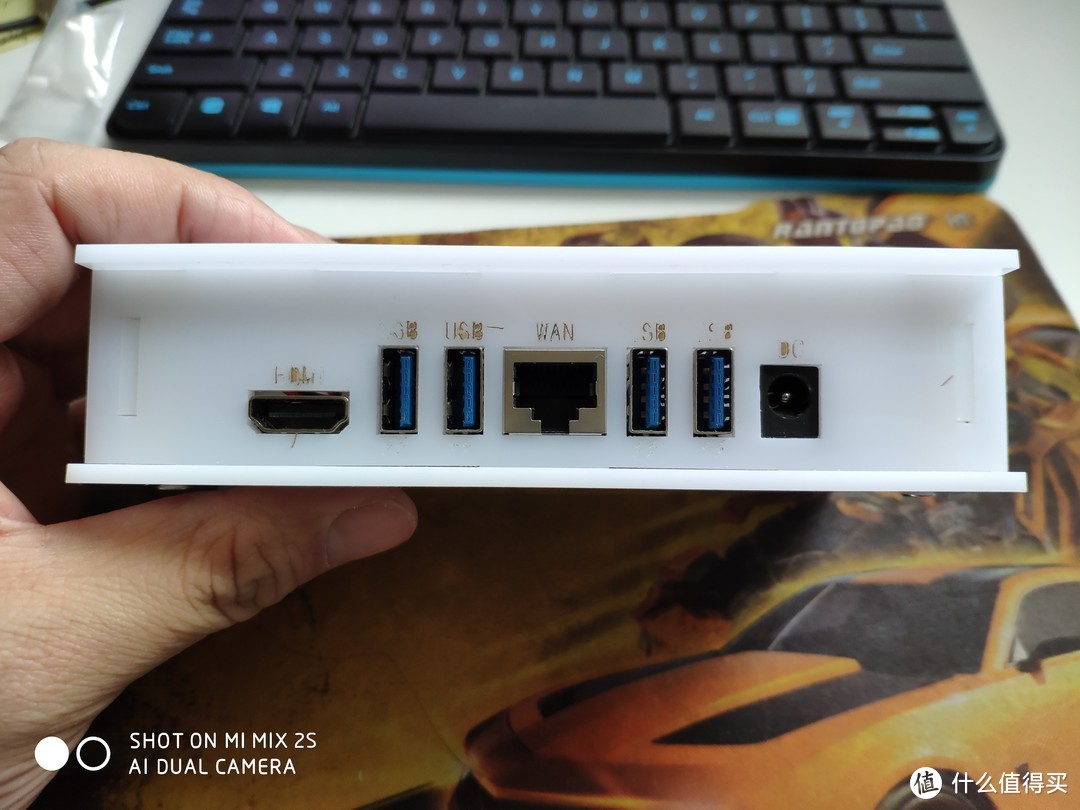 白的优雅
白的优雅
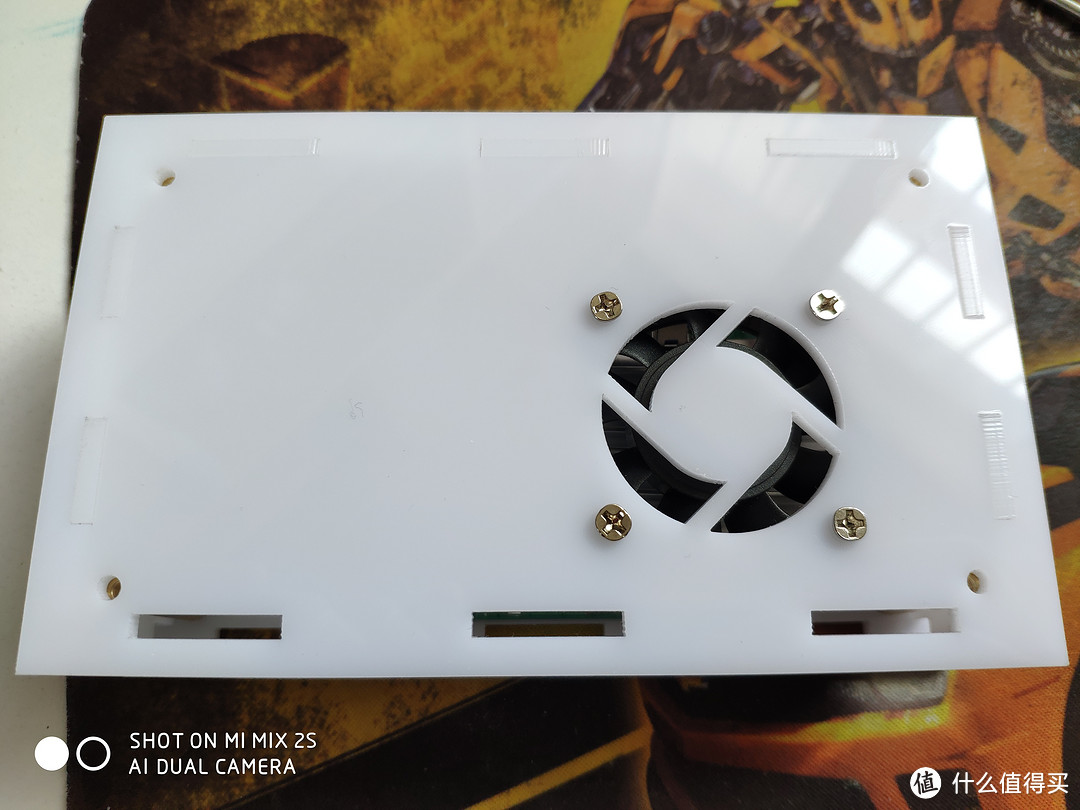
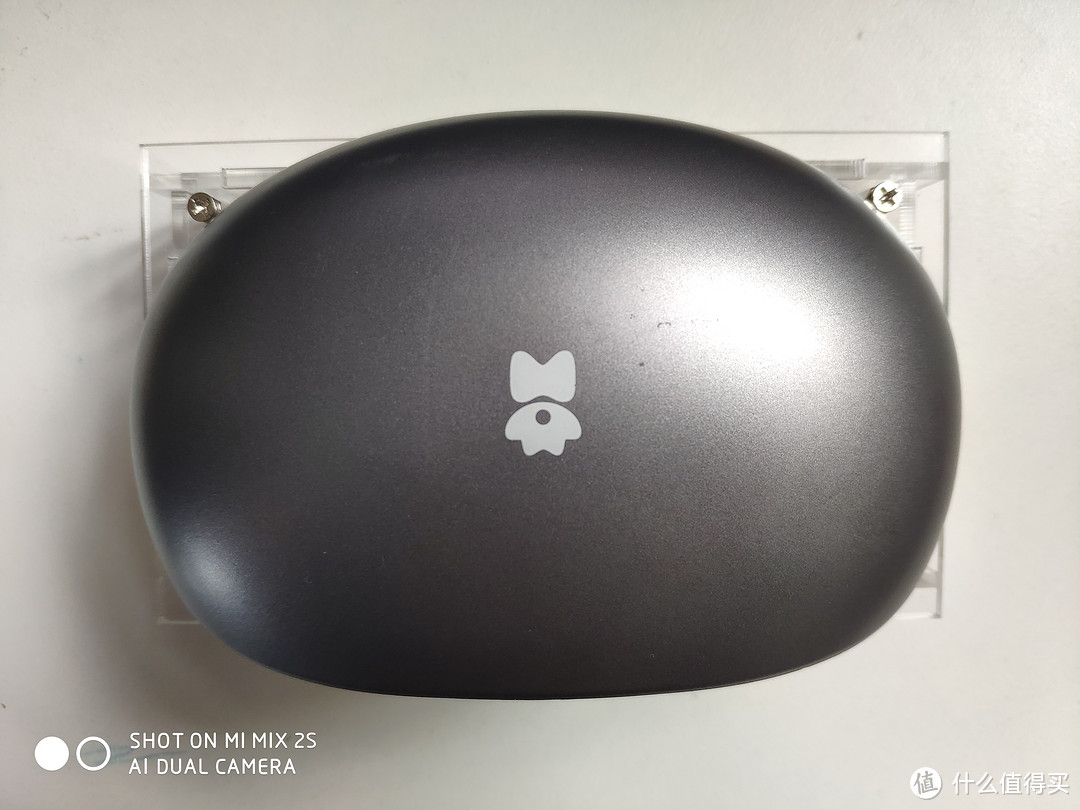
要是有其他五颜六色,也挺好看。最后原装贝壳收尾。无论如何,这个矿渣还是挺香的。














Blue_Kitty
校验提示文案
看惯悲剧
校验提示文案
值友3562194132
校验提示文案
licong
校验提示文案
chen_ddd
因为我刷的是频率限制版本?
校验提示文案
提督的决断
校验提示文案
值友1418403490
校验提示文案
值友8002935374
校验提示文案
pulake
校验提示文案
值友6549530688
校验提示文案
轻风见
校验提示文案
大大大大波
校验提示文案
xwtdiweixin
校验提示文案
chen_ddd
难道因为体质问题? 我好像只能刷频率限制那个版本
校验提示文案
zmxyz
校验提示文案
TTCer
校验提示文案
TTCer
校验提示文案
IamGeekman
校验提示文案
值友1418403490
校验提示文案
chen_ddd
校验提示文案
值友5067705066
校验提示文案
值友6549530688
校验提示文案
值友2940793789
校验提示文案
值友3183166315
校验提示文案
大大大大波
校验提示文案
永不言弃2008
校验提示文案
陈乌贼
校验提示文案
GZ大海
校验提示文案
值友5295546978
校验提示文案
pulake
校验提示文案
喝点酸奶
校验提示文案
巍巍学长
校验提示文案
轻风见
校验提示文案
值友6385801340
校验提示文案
光逛白菜价
校验提示文案
lfdsanmu
校验提示文案
值友8002935374
校验提示文案
值友1418403490
校验提示文案
chen_ddd
校验提示文案
值友1418403490
校验提示文案