

































16
17
什么是OpenClaw龙虾AI?2026年如何部署及使用OpenClaw保姆级教程
2026-03-12 08:47:28
0点赞
0收藏
0评论
OpenClaw(前身为Clawdbot/Moltbot)是一款遵循MIT协议的开源、本地优先的AI自动化代理引擎,作为面向个人与企业的自托管式AI数字员工,它以自然语言指令为驱动,可在本地或私有云环境中完成文件操作、流程编排、浏览器自动化、多IM平台交互等各类任务,实现了从传统AI“对话式建议”到“自动化执行”的核心跨越。2026年该工具完成了对国内云平台与本地系统的深度适配,尤其支持阿里云百炼免费大模型API的无缝对接,让零基础用户也能快速搭建专属的AI自动化助手。本文将详细讲解2026年新手零基础下阿里云、MacOS、Linux、Windows11本地部署OpenClaw的完整步骤,同时涵盖阿里云百炼免费API配置方法与全场景常见问题解答,所有操作步骤均经过实测验证,代码命令可直接复制使用。
 OpenClawo.png
一、OpenClaw核心特性与部署前置准备
1.1 OpenClaw核心特性
OpenClaw能成为主流的AI自动化工具,核心在于其兼顾隐私性、执行性与扩展性的产品设计,具体特性如下:
本地优先与隐私可控:引擎、数据、日志均存储于自有服务器或本地设备,敏感数据不出内网,满足个人与企业的合规要求;
强执行能力:支持文件读写、脚本执行、浏览器自动化、API调用、多步骤任务链编排,可落地各类实际工作场景;
多入口无缝接入:兼容WebUI、CLI、HTTP API,以及飞书、钉钉、Telegram、Discord等IM机器人,适配不同使用习惯;
模型灵活适配:支持对接OpenAI、Anthropic、阿里云百炼等云端模型,也可通过Ollama接入本地大模型,兼顾便捷性与本地化需求;
开源可扩展:支持插件热加载、自定义工具注册,技术团队可基于源码进行二次开发与商业落地。
与传统对话式AI相比,OpenClaw并非以“生成内容”为核心,而是通过“意图解析→任务规划→工具调用→结果反馈”的闭环直接完成真实操作,所有流程均在用户可控的环境中运行,兼顾了操作弹性与数据安全性。阿里云上OpenClaw极速一键部署最简单,步骤详情 访问阿里云OpenClaw一键部署专题页面 了解。
 OpenClaw1.png
 OpenClaw2.png
 OpenClaw02.png
 OpenClaw03.png
1.2 部署前置准备
无论选择阿里云部署还是本地系统部署,都需要完成基础的环境与凭证准备,避免部署过程中出现中断:
1.2.1 通用凭证准备
阿里云账号(云端部署必备):注册阿里云账号,完成实名认证,个人用户可通过身份证或支付宝授权验证,企业用户需上传相关资质;
阿里云百炼API密钥(大模型对接必备):访问登录阿里云百炼大模型服务平台,开通服务后创建Access Key ID和Access Key Secret,需妥善保存,仅创建时可完整查看;
加密存储工具:建议使用加密记事本存储API密钥、访问Token等敏感信息,防止泄露。
1.2.2 硬件与环境要求
部署环境硬件要求系统要求核心依赖阿里云2核4GB(个人测试)/4核8GB(生产环境),SSD存储≥50GBAlibaba Cloud Linux 3.2104 LTS/Ubuntu 22.04 LTSNode.js≥22.x、Docker/Docker Compose、GitMacOS内存≥4GB,可用空间≥10GBMacOS 12+Node.js≥22.x、pnpm/npm、Git(可选)Linux内存≥4GB,可用空间≥10GBUbuntu 22.04+/Debian 11+Node.js≥22.x、pnpm/npm、GitWindows11内存≥4GB,可用空间≥10GBWindows11 21H2+Node.js≥22.x、PowerShell(管理员权限)
1.2.3 工具准备
远程操作工具:FinalShell/Xshell(用于阿里云服务器SSH连接);
文本编辑工具:VS Code/记事本++(编辑配置文件);
浏览器:Chrome/Edge(访问WebUI与云平台控制台)。
二、阿里云零基础部署OpenClaw(新手首选)
新手零基础阿里云上部署OpenClaw喂饭级步骤流程
第一步:打开访问阿里云OpenClaw一键部署专题页面,找到并点击【一键购买并部署】。
OpenClaw1.pngOpenClaw2.pngOpenClaw02.pngOpenClaw03.png OpenClaw04.png
第二步:打开选购阿里云轻量应用服务器,配置参考如下:
镜像:OpenClaw(Moltbot)镜像(已经购买服务器的用户可以重置系统重新选择镜像)
实例:内存必须2GiB及以上。
地域:默认美国(弗吉尼亚),目前中国内地域(除香港)的轻量应用服务器,联网搜索功能受限。
时长:根据自己的需求及预算选择。
 轻量应用服务器OpenClaw镜像.png
 bailian1.png
 bailian2.png
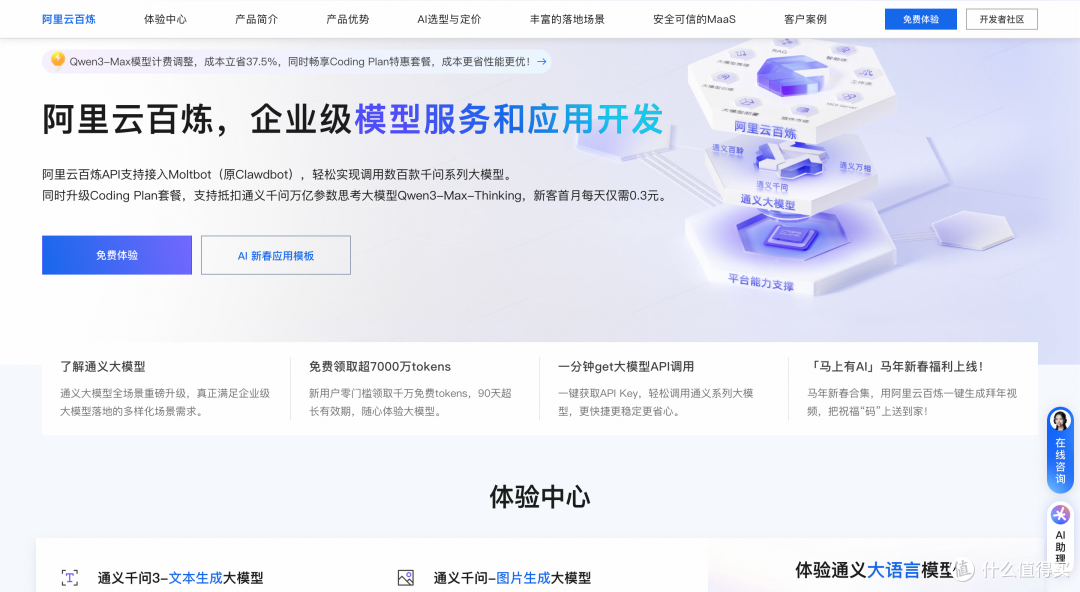
第三步:打开访问阿里云百炼大模型控制台,找到密钥管理,单击创建API-Key。
 阿里云百炼密钥管理图.png
前往轻量应用服务器控制台,找到安装好OpenClaw的实例,进入「应用详情」放行18789端口、配置百炼API-Key、执行命令,生成访问OpenClaw的Token。
 阿里云百炼密钥管理图2.png
端口放通:需要放通对应端口的防火墙,单击一键放通即可。
配置百炼API-Key,单击一键配置,输入百炼的API-Key。单击执行命令,写入API-Key。
配置OpenClaw:单击执行命令,生成访问OpenClaw的Token。
访问控制页面:单击打开网站页面可进入OpenClaw对话页面。
阿里云计算巢提供了OpenClaw专属的一键部署方案,将环境配置、程序安装、参数调试等复杂流程简化为可视化操作,零基础用户10分钟内即可完成部署,同时自动适配阿里云百炼API,是云端部署的最优选择。
2.1 阿里云计算巢一键部署步骤
登录阿里云控制台,访问阿里云计算巢OpenClaw社区版部署页面,在应用市场搜索“OpenClaw社区版(Clawdbot)”,选择官方认证模板点击「立即部署」;
基础配置:自定义服务实例名称,地域优先选择华东1(杭州)、华北2(北京),实例规格个人测试选2vCPU+4GiB,企业场景选4vCPU+8GiB及以上,操作系统保持默认,付费类型测试阶段选“按需付费”;
核心配置:服务端口默认18789(平台自动放行),管理员Token勾选“自动生成”,部署版本选择稳定版
stable-2026.02;在阿里云百炼配置栏粘贴提前获取的Access Key ID和Access Key Secret,默认模型选择qwen3.5,超时时间保持30秒;可选配置:按需勾选钉钉/飞书集成(需提前获取对应Client ID)、OSS存储(用于保存任务结果与日志);
核对配置信息与费用预估后点击「立即创建」,等待系统自动部署(约5-8分钟),部署完成后页面将显示“部署成功”;
记录服务器公网IP、访问地址
http://公网IP:18789和管理员Token,在浏览器中访问该地址,输入Token即可登录OpenClaw WebUI。
2.2 阿里云部署验证(代码命令)
通过SSH工具连接阿里云服务器,执行以下命令验证部署状态:
# SSH连接服务器,替换为你的公网IP
ssh root@你的服务器公网IP
# 查看OpenClaw容器运行状态,输出Up即为正常
docker ps | grep openclaw
# 健康检查,返回healthy即为部署成功
curl http://127.0.0.1:18789/api/v1/health
# 启用开机自启,避免服务器重启后服务中断
systemctl enable openclaw
2.3 阿里云部署核心配置优化
# 设置访问令牌,增强服务安全性
openclaw config set gateway.auth.token 你的高强度随机令牌
# 配置日志持久化,指定日志存储路径
openclaw config set log.path /var/log/openclaw
# 验证阿里云百炼API连通性
openclaw doctor --check llm
三、MacOS/Linux/Windows11本地部署OpenClaw
本地部署可实现数据完全本地化存储,同时无需云服务器费用,适合个人用户与小型团队,2026年OpenClaw对本地部署流程进行了大幅简化,支持一键脚本安装、包管理安装、Docker部署三种方式,其中一键脚本安装为新手首选。
3.1 MacOS/Linux本地一键部署(最快)
打开终端,确保拥有sudo权限,执行一键安装脚本:
# MacOS/Linux通用一键安装命令
curl -fsSL https://openclaw.ai/install.sh | bash -s -- --install-method git
安装完成后执行版本验证与环境诊断:
# 验证OpenClaw版本
openclaw --version
# 环境诊断,检查依赖与网络连接
openclaw doctor
启动交互式配置向导,完成基础配置:
openclaw onboard配置向导中依次完成:选择AI供应商为“阿里云百炼”、粘贴百炼Access Key ID和Secret、设置网关模式为
local、绑定端口127.0.0.1:18789、生成本地访问令牌。启动OpenClaw服务并访问WebUI:
# 启动网关服务
openclaw gateway run --bind 127.0.0.1:18789
在本地浏览器访问
http://127.0.0.1:18789,输入配置向导生成的令牌即可使用。
3.2 Windows11本地一键部署
右键点击PowerShell,选择「以管理员身份运行」,执行一键安装脚本:
# Windows11专属一键安装命令
curl -fsSL https://openclaw.ai/install.cmd -o install.cmd && install.cmd --tag beta && del install.cmd
安装完成后验证版本与环境:
# 验证版本
openclaw --version
# 环境诊断
openclaw doctor
启动配置向导并完成阿里云百炼API对接:
openclaw onboard配置步骤与MacOS一致,核心选择阿里云百炼作为AI供应商,填写正确的API密钥。
启动服务并访问:
# 启动OpenClaw网关
openclaw gateway run --bind 127.0.0.1:18789
在浏览器中访问
http://127.0.0.1:18789即可进入本地控制台。
3.3 多系统Docker容器化部署(稳定优先)
容器化部署可实现环境隔离,避免与本地其他程序产生依赖冲突,适合需要长期运行的场景,MacOS/Linux/Windows11操作步骤一致:
安装Docker/Docker Compose,验证安装:
# MacOS/Linux安装Docker
curl -fsSL https://get.docker.com | bash
# 安装Docker Compose
apt install docker-compose-plugin -y
# 验证安装
docker --version && docker compose version
# Windows11需安装Docker Desktop,完成后在PowerShell执行上述验证命令
创建项目目录并编写docker-compose.yml配置文件:
# MacOS/Linux创建目录
mkdir -p /opt/openclaw && cd /opt/openclaw
# Windows11创建目录
md C:optopenclaw && cd C:optopenclaw
编写配置文件(可直接复制):
version: "3.8"
services:
openclaw:
 image: openclaw/openclaw:latest
 container_name: openclaw
 ports:
   - "18789:18789"
 volumes:
   - openclaw-data:/root/.openclaw
   - /var/log/openclaw:/var/log/openclaw
 restart: unless-stopped
 command: ["openclaw", "gateway", "run"]
 network_mode: bridge
 environment:
   - TZ=Asia/Shanghai
   - GATEWAY_MODE=local
   - GATEWAY_BIND=0.0.0.0:18789
volumes:
openclaw-data:
启动容器并完成配置:
# 启动容器
docker compose up -d
# 设置访问令牌
docker compose exec openclaw openclaw config set gateway.auth.token 你的高强度令牌
# 查看运行日志
docker compose logs -f
访问WebUI:本地浏览器打开
http://127.0.0.1:18789,输入令牌即可。
四、阿里云百炼免费大模型API配置与对接
OpenClaw自身不具备大模型推理能力,需通过对接外部大模型实现自然语言理解与任务执行,阿里云百炼为新用户提供90天免费调用额度,且国内节点部署延迟低,是2026年零基础用户的首选,以下为详细配置步骤,云端与本地部署均适用。
bailian1.pngbailian2.png4.1 阿里云百炼API密钥获取
访问登录阿里云百炼大模型服务平台,完成实名认证后,在控制台点击「Access Key管理」;
点击「创建Access Key」,验证身份后即可获取Access Key ID和Access Key Secret,该信息仅显示一次,需立即保存至加密工具;
可选:在「权限管理」中为该Access Key添加“百炼大模型调用”权限,实现权限最小化,提升安全性。
4.2 OpenClaw对接百炼API(可视化配置)
登录OpenClaw WebUI,点击左侧「设置」-「大模型配置」;
选择AI供应商为「阿里云百炼」,在对应输入框粘贴Access Key ID和Access Key Secret;
选择默认模型,推荐
qwen3.5(兼顾性能与调用速度),设置模型超时时间为30秒,最大重试次数为3;点击「测试连接」,提示“连接成功”即完成对接,点击「保存配置」即可。
4.3 命令行方式配置百炼API(备用)
若WebUI配置失败,可通过CLI命令行完成配置,MacOS/Linux/阿里云服务器执行以下命令:
# 设置百炼API密钥
openclaw config set llm.aliyun.accessKeyId 你的Access Key ID
openclaw config set llm.aliyun.accessKeySecret 你的Access Key Secret
# 设置默认模型
openclaw config set llm.aliyun.model qwen3.5
# 测试API连通性
openclaw llm test
Windows11在PowerShell中执行上述相同命令,测试返回“模型调用成功”即完成配置。
五、部署与使用常见问题解答
5.1 端口无法访问问题
问题现象:浏览器访问http://IP:18789时显示无法连接、超时或拒绝访问;
解决方法:
阿里云部署:检查服务器安全组规则,确保18789端口已放行,来源选择
0.0.0.0/0(测试)或指定IP(生产);本地部署:检查本地防火墙,放行18789端口,关闭杀毒软件的网络防护功能;
验证端口占用:
# MacOS/Linux/阿里云
netstat -tulpn | grep 18789
# Windows11
netstat -ano | findstr "18789"
若端口被占用,更换端口启动:
openclaw gateway run --bind 127.0.0.1:18790。
5.2 服务启动失败问题
问题现象:执行启动命令后无响应,或提示“service failed”;
解决方法:
检查核心依赖是否安装完整:
openclaw doctor,根据提示补装缺失依赖;阿里云部署:查看系统日志定位问题:
journalctl -u openclaw;Docker部署:检查Docker服务是否运行:
docker ps,未运行则启动:systemctl start docker(MacOS/Linux);检查配置文件是否正确:查看
~/.openclaw/.env文件,确保API密钥、端口等配置无拼写错误。
5.3 阿里云百炼API调用失败
问题现象:执行任务时提示“大模型调用失败”“API密钥无效”;
解决方法:
验证API密钥是否正确:重新核对Access Key ID和Secret,避免空格或拼写错误;
检查阿里云账号是否欠费:百炼免费额度用尽后需充值,否则无法调用;
验证网络连通性:
ping bailian.aliyun.com,确保设备能正常访问阿里云服务器;检查权限:确认Access Key拥有百炼大模型调用权限,无权限则在阿里云控制台添加。
5.4 本地模型运行缓慢(Ollama对接)
问题现象:通过Ollama接入本地模型后,任务执行响应慢、卡顿;
解决方法:
升级硬件配置:本地模型推荐内存≥8GB,CPU为多核处理器,可开启硬件加速;
选择轻量本地模型:如Llama3-8B、Qwen2-7B,避免大参数量模型;
优化Ollama配置:增加模型缓存空间,关闭不必要的后台程序。
5.5 开机自启配置失效
问题现象:服务器/本地设备重启后,OpenClaw服务未自动启动;
解决方法:
阿里云/Linux:重新配置开机自启:
systemctl enable openclaw
systemctl daemon-reload
MacOS:通过「系统设置」-「通用」-「登录项」,添加OpenClaw启动脚本;
Windows11:将OpenClaw启动命令创建为批处理文件,添加至「启动」文件夹(C:ProgramDataMicrosoftWindowsStart MenuProgramsStartUp)。
六、安全与运维基础建议
权限最小化:避免以root/管理员身份运行OpenClaw服务,创建普通用户并分配仅够运行的文件与网络权限;
定期更新:及时更新OpenClaw版本,修复安全漏洞:
# 包管理安装版本更新 pnpm update -g openclaw@latest # Docker版本更新 docker pull openclaw/openclaw:latest && docker restart openclaw日志审计:定期查看OpenClaw日志,跟踪任务执行情况,本地部署日志路径为
~/.openclaw/logs,阿里云部署为/var/log/openclaw;数据备份:每周定时备份配置与日志目录,阿里云可同步至OSS,本地部署可备份至移动硬盘或云盘;
令牌更换:定期更换OpenClaw访问令牌,避免长期使用同一令牌导致泄露风险:
openclaw config set gateway.auth.token 新令牌。
七、总结
OpenClaw作为一款开源的AI自动化代理引擎,凭借其本地优先、强执行能力与灵活的模型适配性,成为2026年个人与企业实现AI自动化的重要工具。无论是阿里云的一键部署,还是MacOS、Linux、Windows11的本地部署,都已实现流程简化,零基础用户只需按照本文步骤操作,即可在短时间内完成部署。同时,阿里云百炼免费API的对接让用户无需承担大模型调用成本,真正实现零成本入门。在使用过程中,只需遵循权限最小化、定期更新、数据备份的运维原则,即可保障服务的稳定与安全运行。随着OpenClaw生态的不断完善,其技能市场将提供更多场景化的插件,进一步降低AI自动化的使用门槛,让更多用户实现“让AI替人干活”的核心需求。