






















 深耕数码、AI兴趣领域










6
5
适用于个人或团队的文档管理和知识库系统,NAS快速部署『BookStack』
2024-11-06 20:26:13
51点赞
332收藏
18评论
哈喽小伙伴们好,我是Stark-C~
知识库对于很多需要和文字打交道的个人或者团队都不陌生对吧?对于我们个人来说,它可以将常用的学习资料、工作笔记、项目计划和其他重要信息集中存储并便于随时查阅,提升学习效率;对于团队来说,它可以方便地共享信息,确保团队工作的一致性,提升团队的协作能力。
最近发现了一个非常不错的项目『BookStack』,它就非常适合作为个人或者企业团队作为知识库管理系统,最主要的是它还支持私有化部署,安全性也很有保障。
而本篇内容就教大家怎么在海康存储私有云上搞定它。
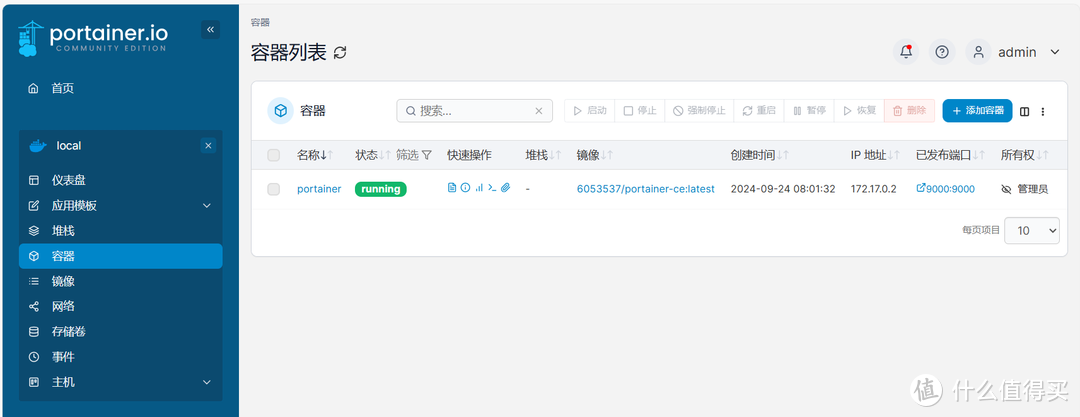
🔺因为BookStack部署需要依赖mariadb数据库,所以这个时候我们可以通过docker-compose快速部署。我在前不久刚好教大家怎么在海康存储私有云上部署Portainer,Portainer对于docker-compose堆栈支持的就非常好,所以开始之前请根据我之前的教程安装Portainer:
关于BookStack
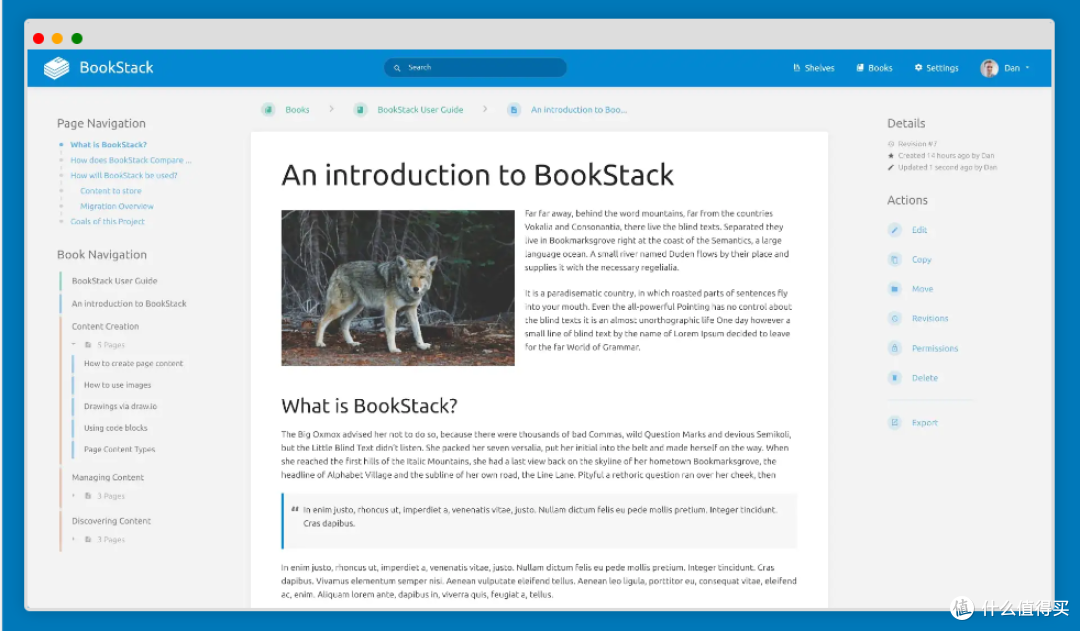
BookStack 是一个开源的文档管理和知识库系统,它提供了一个直观且功能丰富的界面,可用于组织和管理各种文档,包括文档编写、编辑和共享。它的主要功能和作用包括:
文档管理:用户可以创建书籍、章节和页面,将相关内容有序地组织在一起,适合用于企业知识库、团队文档、个人笔记等。
易于使用的界面:BookStack 提供用户友好的界面,允许通过所见即所得的编辑器来编写和格式化文本,使得内容创作变得直观。
搜索功能:系统内置搜索功能,用户可以快速查找所需信息,提高效率。
权限管理:支持用户管理和权限设置,允许不同的用户角色对内容进行不同级别的访问和编辑。
富媒体支持:除了文本,BookStack 还支持图片、视频以及其他媒体文件的嵌入,提升内容丰富性。
自托管:作为开源项目,用户可以选择在自己的服务器上安装和运行 BookStack,确保数据的安全和隐私。
BookStack也提供了Demo演示网站,部署之前小伙伴们可以先行体验:https://demo.bookstackapp.com/
BookStack部署

🔺我们先在文件管理器(我的空间)中的Docker目录下新建一个bookstack的文件夹,然后在该文件夹下在建“app_data”和“db_data:”两个子文件夹用于相关配置文件的持久化存储(也便于以后Docker容器迁移)。
app_data:bookstack项目存放路径
db_data:mariadb数据库存放路径

🔺打开portainer,选择“堆栈--添加堆栈“。
 Snipaste_2024-10-03_10-15-21
🔺名称“bookstack”,然后将以下docker-compose.yml文件内容复制粘贴到方框之中:
---
services:
bookstack:
image: lscr.io/linuxserver/bookstack
container_name: bookstack
environment:
- PUID=1000
- PGID=1000
- TZ=Asia/Shanghai
- APP_URL=http://192.168.50.104:6875 # 指定应用程序访问IP:port或域名
- DB_HOST=bookstack_db
- DB_PORT=3306
- DB_USER=bookstack
- DB_PASS=123456 # 数据库密码
- DB_DATABASE=bookstackapp
volumes:
- /drives/nvme_e1/Users/admin/Docker/bookstack/app_data:/config # 映射app_data子文件夹本地路径
ports:
- 6875:80 # 本地端口设置为未被占用
restart: unless-stopped
depends_on:
- bookstack_db
bookstack_db:
image: lscr.io/linuxserver/mariadb
container_name: bookstack_db
environment:
- PUID=1000
- PGID=1000
- TZ=Asia/Shanghai
- MYSQL_ROOT_PASSWORD=123456 #数据库root密码
- MYSQL_DATABASE=bookstackapp
- MYSQL_USER=bookstack
- MYSQL_PASSWORD=123456 #数据库密码
volumes:
- /drives/nvme_e1/Users/admin/Docker/bookstack/db_data:/config # 映射db_data子文件夹本地路径
restart: unless-stopped
需要修改的地方并不多,我已经用“# 中文”给大家注释好了,其它的都保持默认即可,不要动它。至于子文件夹本地路径我在portainer教程中已经说的很清楚了,不知道的可以在过去检查一遍。
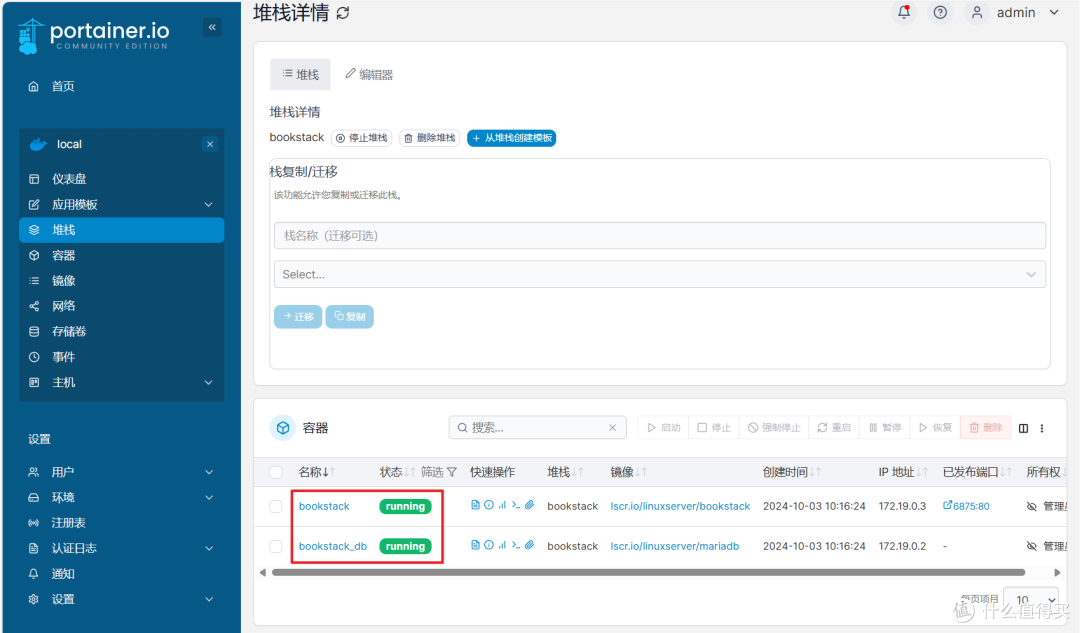
🔺部署成功之后可以看到2个容器全部都在正常运行。

🔺打开海康存储这边的Docker管理器,也可以看到2个容器都是正常运行中。
BookStack体验
👉打开方式:

🔺打开方式很简单,直接浏览器【本地IP:端口号】,或者在容器管理中点击immich_server容器,从端口设置中点击“访问地址”即可。

🔺首次打开需要输入账号和密码。默认账号和密码为:admin@admin.com /password。
👉设置中文:
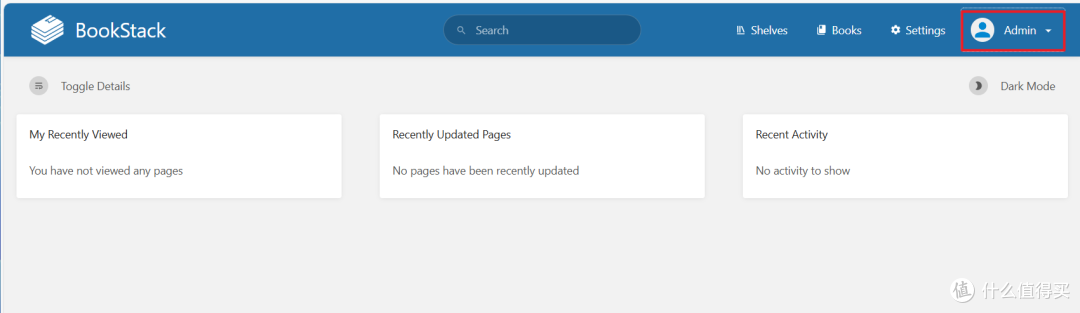
🔺进来之后默认为英文界面,不过它是原生支持中文的。点击右上角“Admin”。

🔺点击“My Account”。
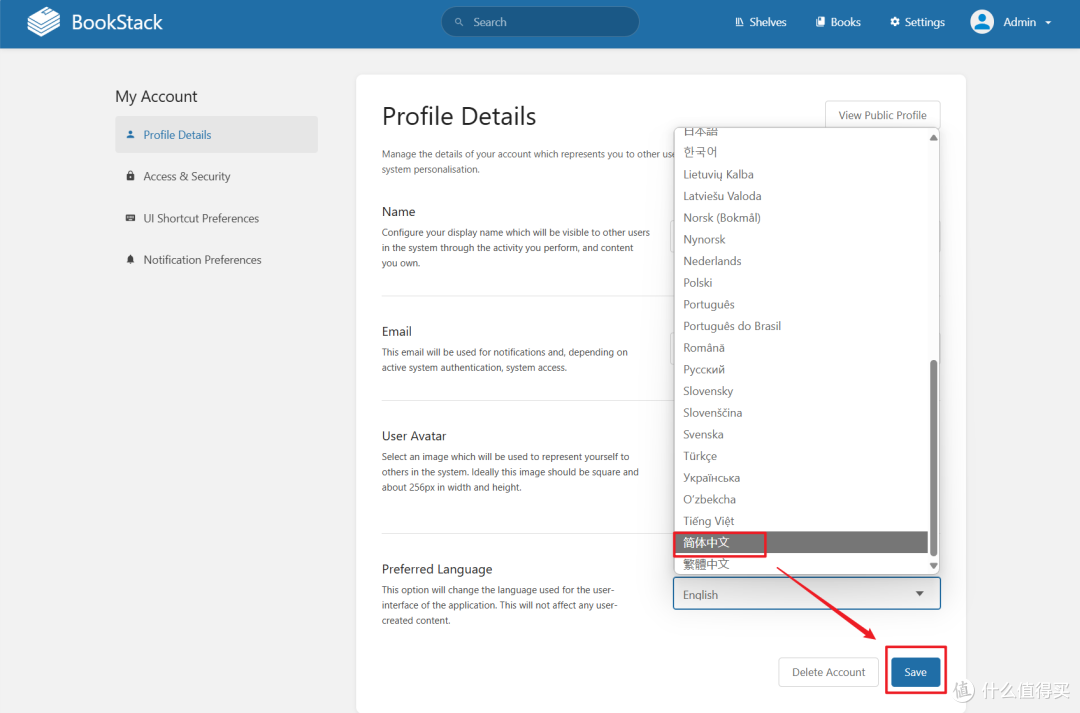
🔺在“Preferred Language”中选择“简体中文”并保存即可。
👉其他功能:
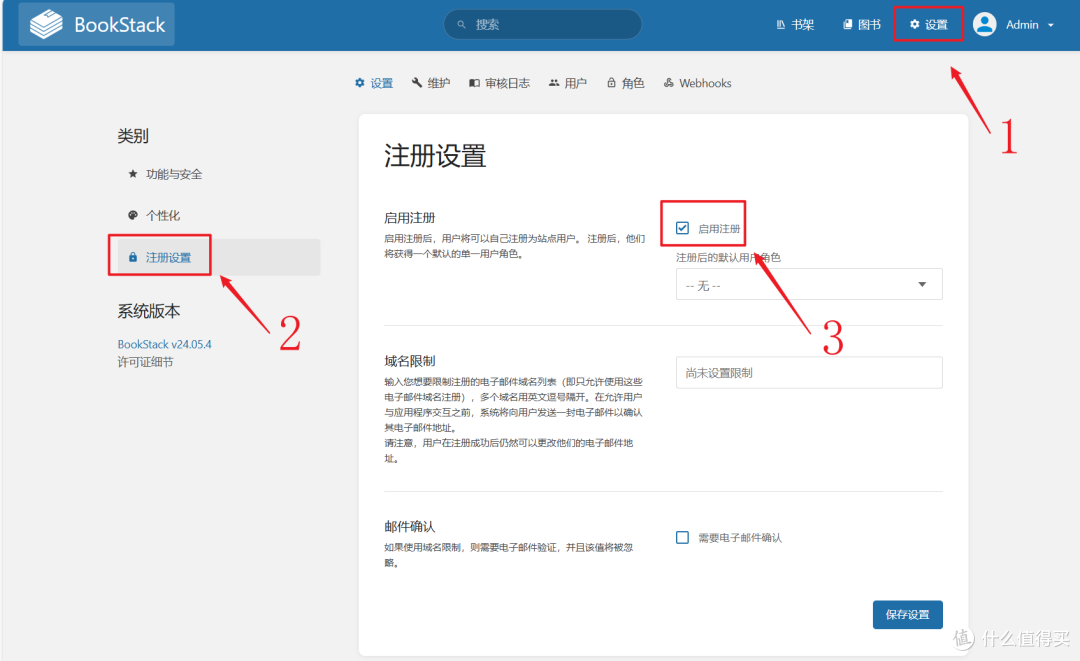
🔺开启用户注册:设置--注册设置--启用注册。

🔺创建角色:BookStack默认有4个基础角色,我们可以跟根据使用场景划分新的角色。
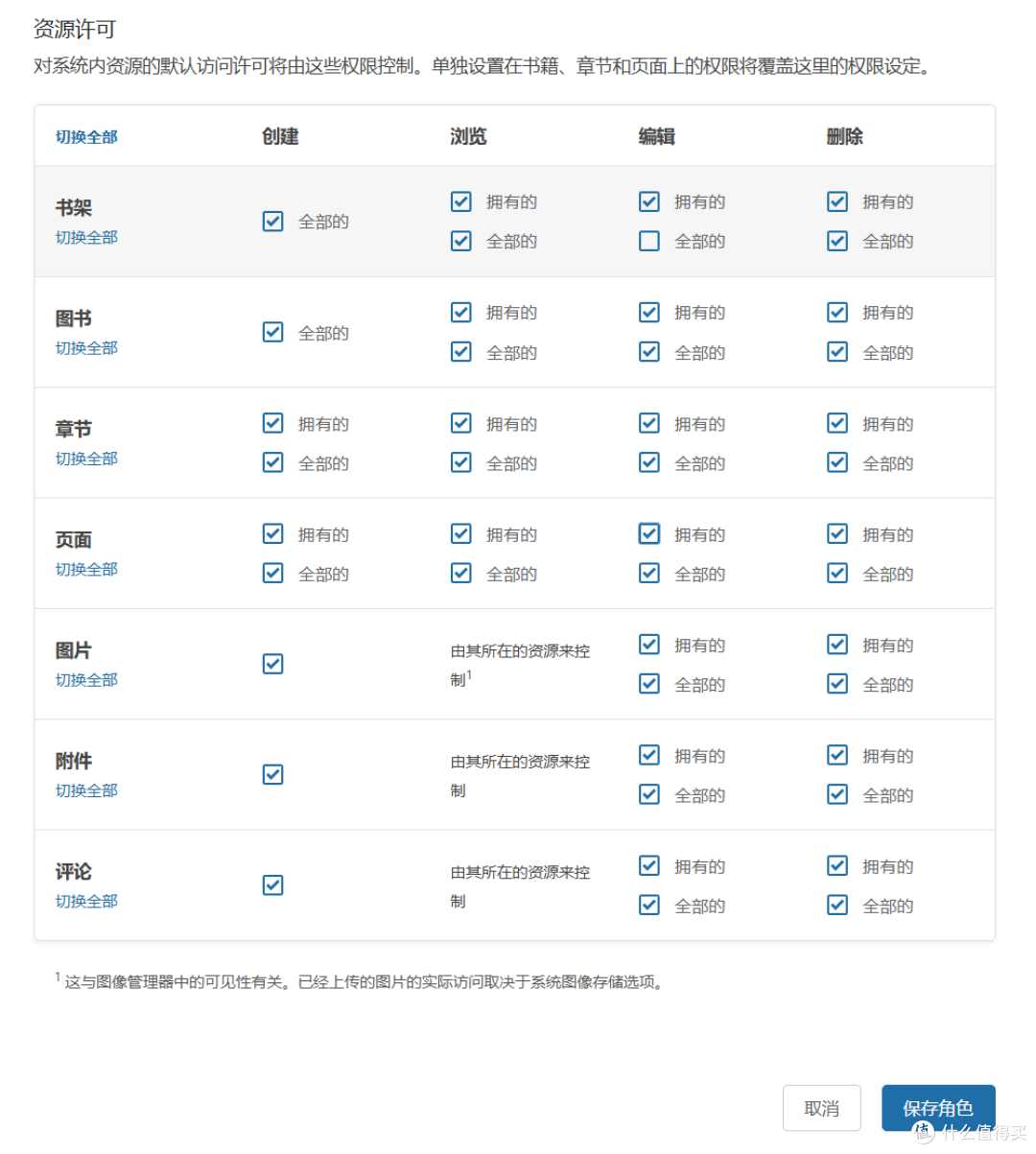
🔺而它最大的亮点之一就是它的权限分配的细粒度真的是非常丰富。

🔺在“设置--类别--个性化”设置中可以自定义站点名称、站点LOGO等。
👉书架创建:
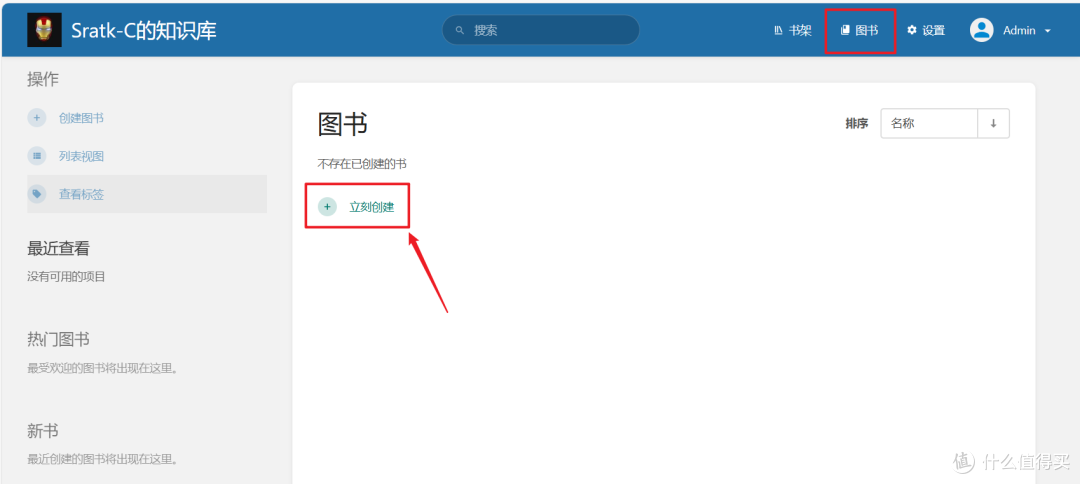
🔺点击首页”图书--立刻创建“。
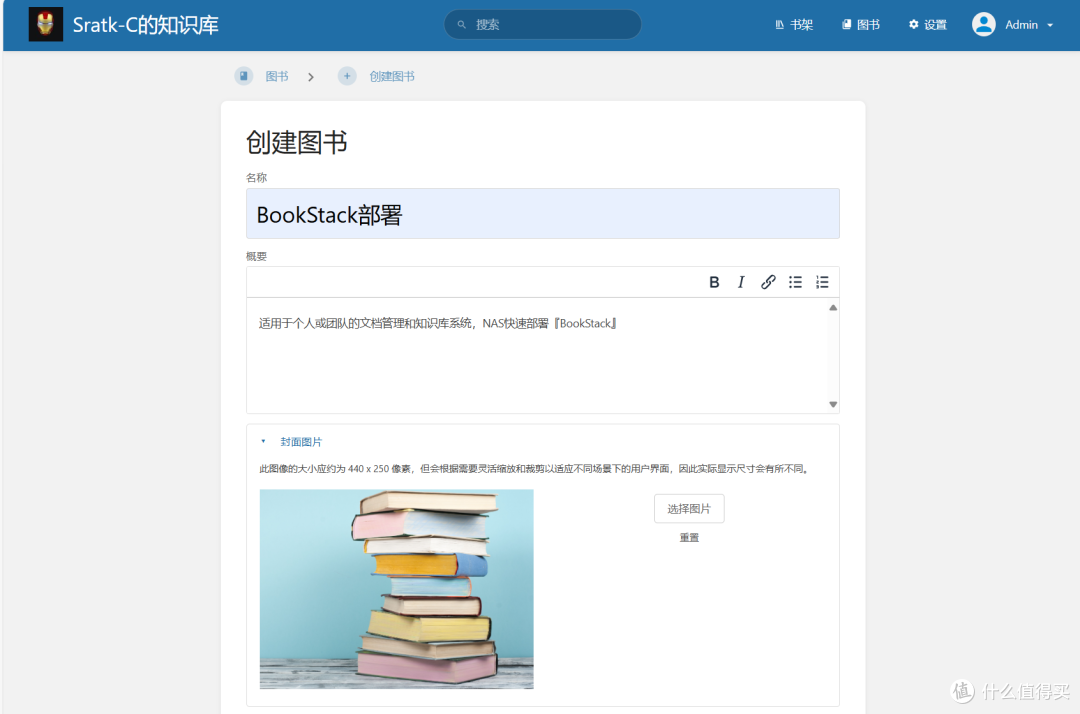
🔺接着创建图书的名称、概要、封面、标签等。

🔺可以根据自己的需求选择创建页面,或者添加章节。
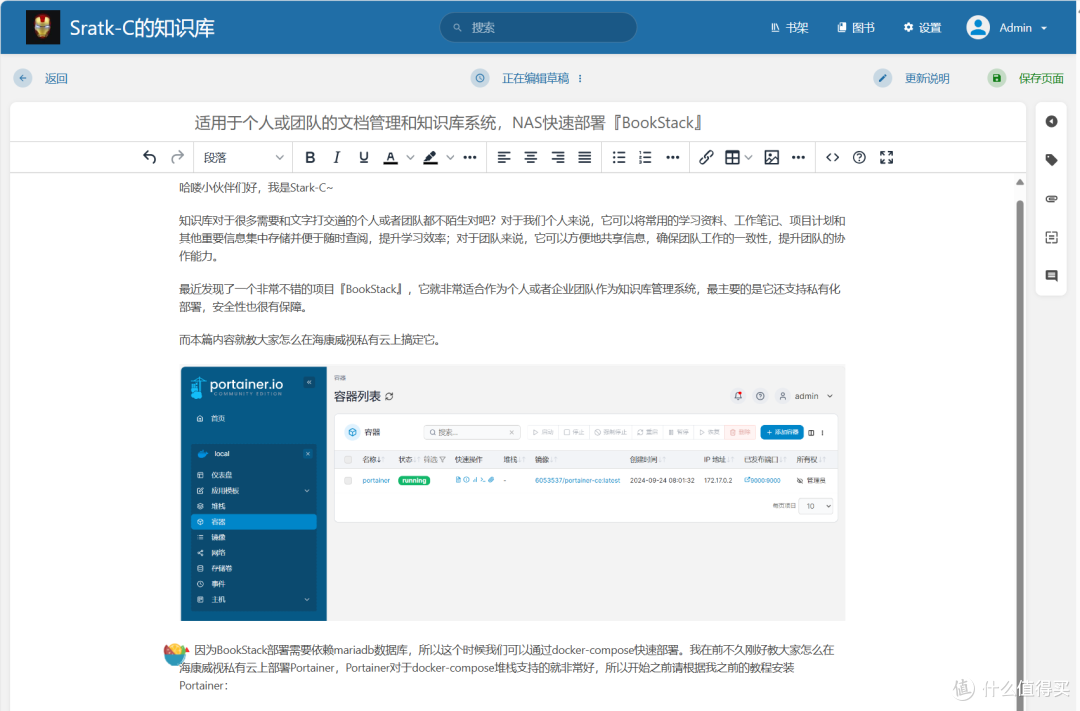
🔺接着就正式进入内容的编辑页面。可以看到它和我们常用的编辑器一样,支持的模式还是挺多的,包括字体、对齐、排序、插入等全部都支持。
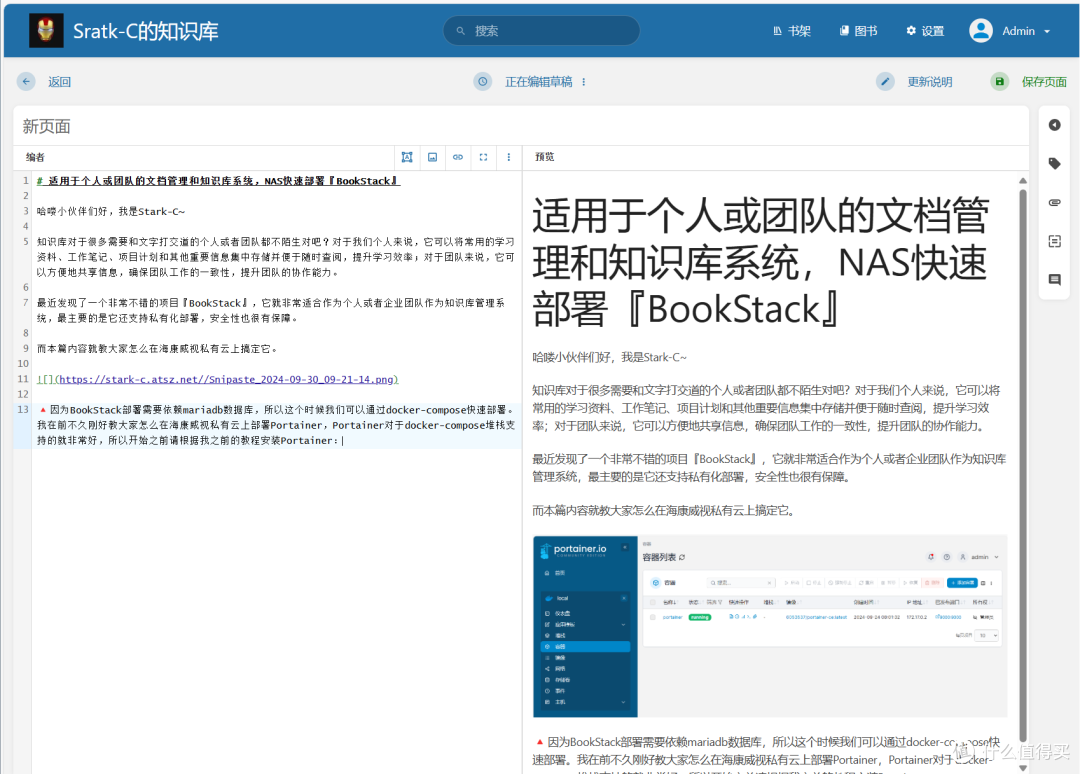
🔺最让我喜欢的是,它也完美支持我创作所用的Markdown。
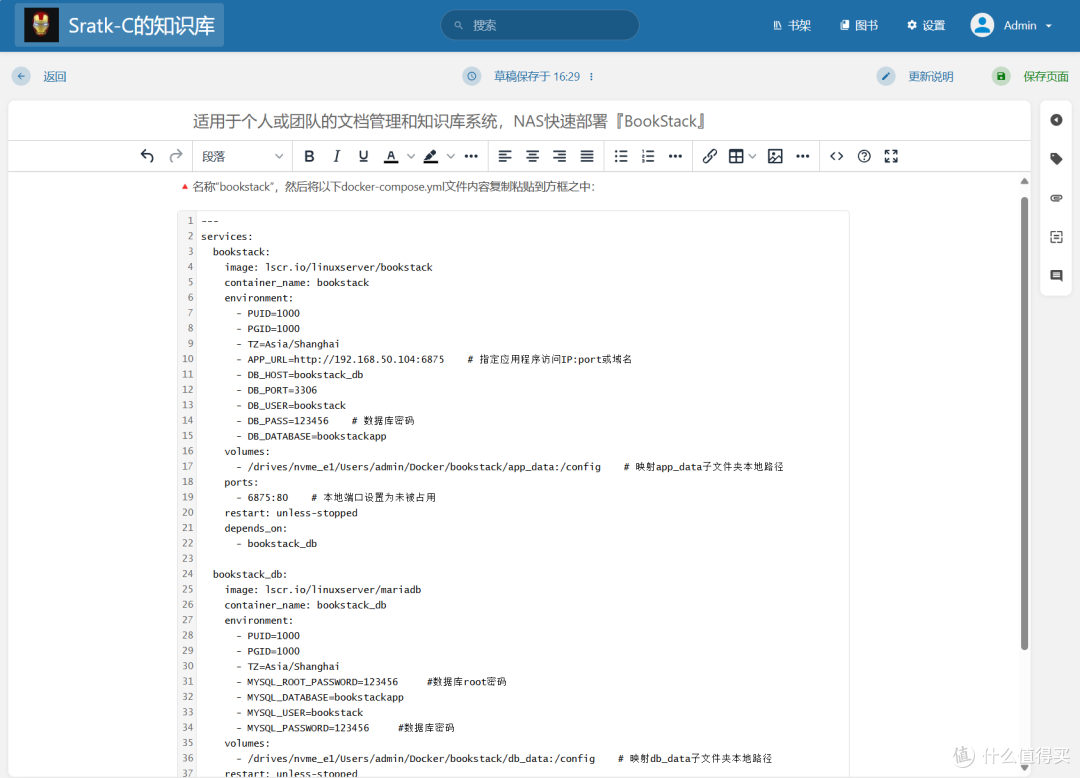
🔺并且对于docker-compose.yml文件也是完美支持!
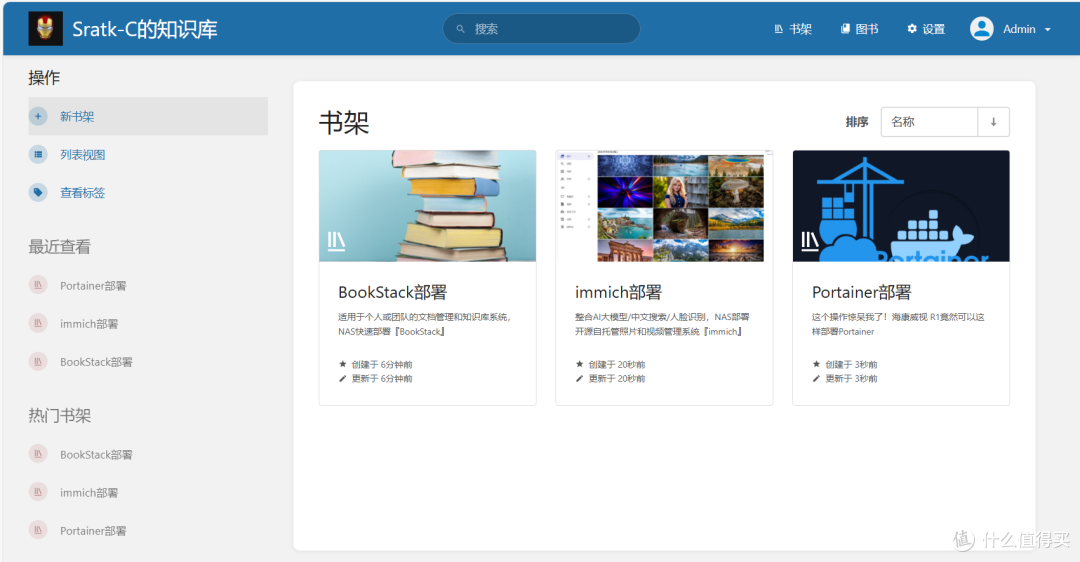
🔺创建好的图书可以一键添加到书架中,展示的效果还是很漂亮的。
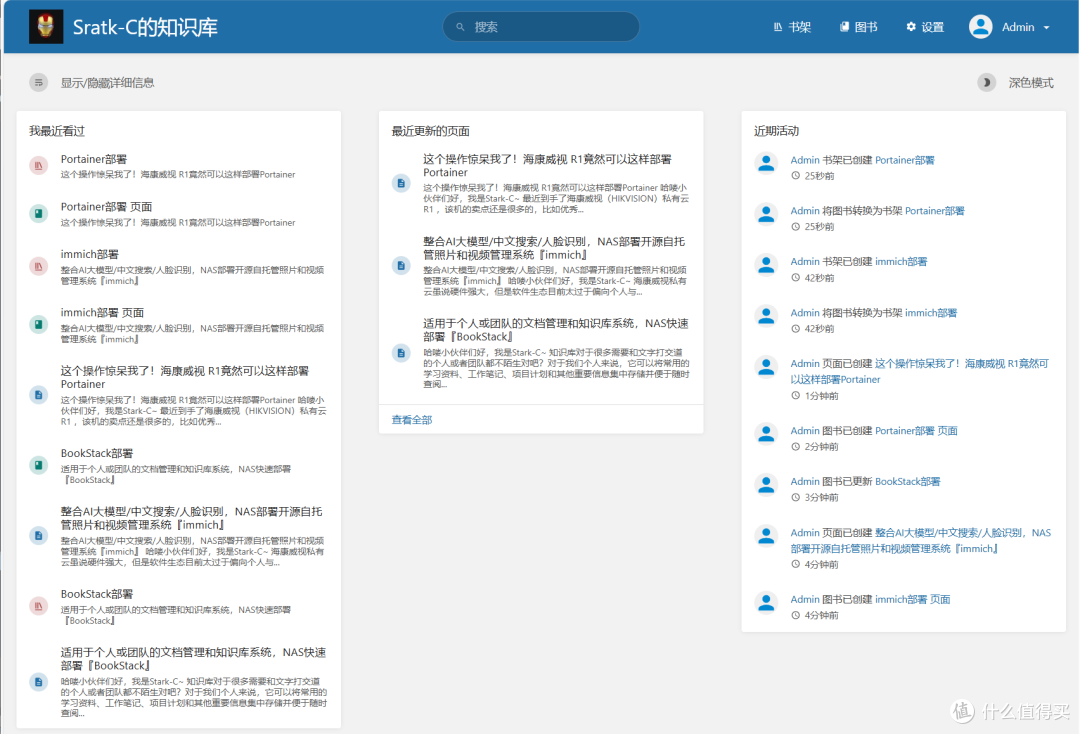
🔺首页还有页面更新信息以及个人账户最近的动态。
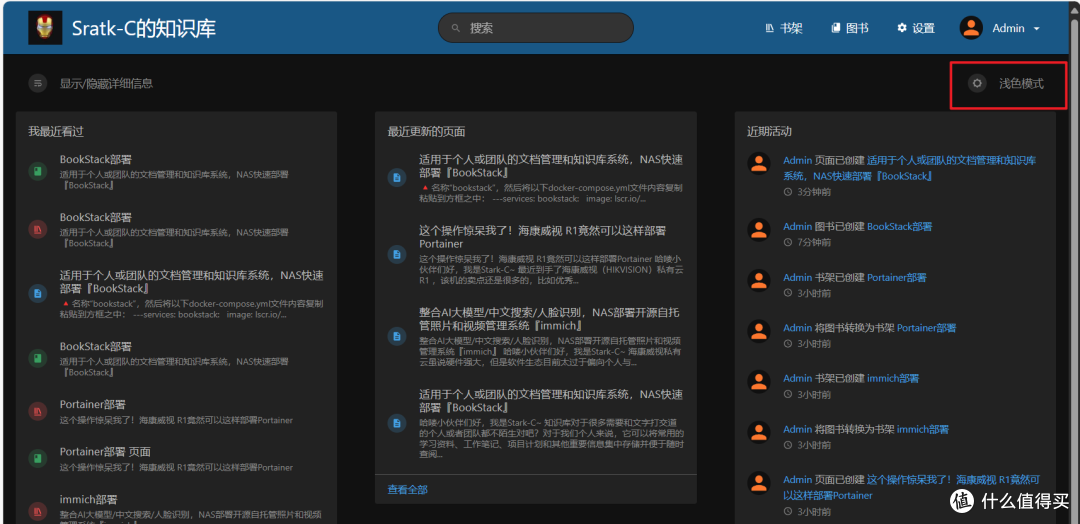
🔺还能一键切入到夜间(深色)模式。
最后
总体来说,BookStack这个项目作为知识库还是非常不错的,其功能强大且易于使用。它拥有非常直观友好的使用界面,支持创建、编辑和共享文档,并且对多用户多权限也有用非常不错的支持,非常适合团队协作、知识库管理和个人笔记等各种文档管理需求,有需求的小伙伴儿可以试试~
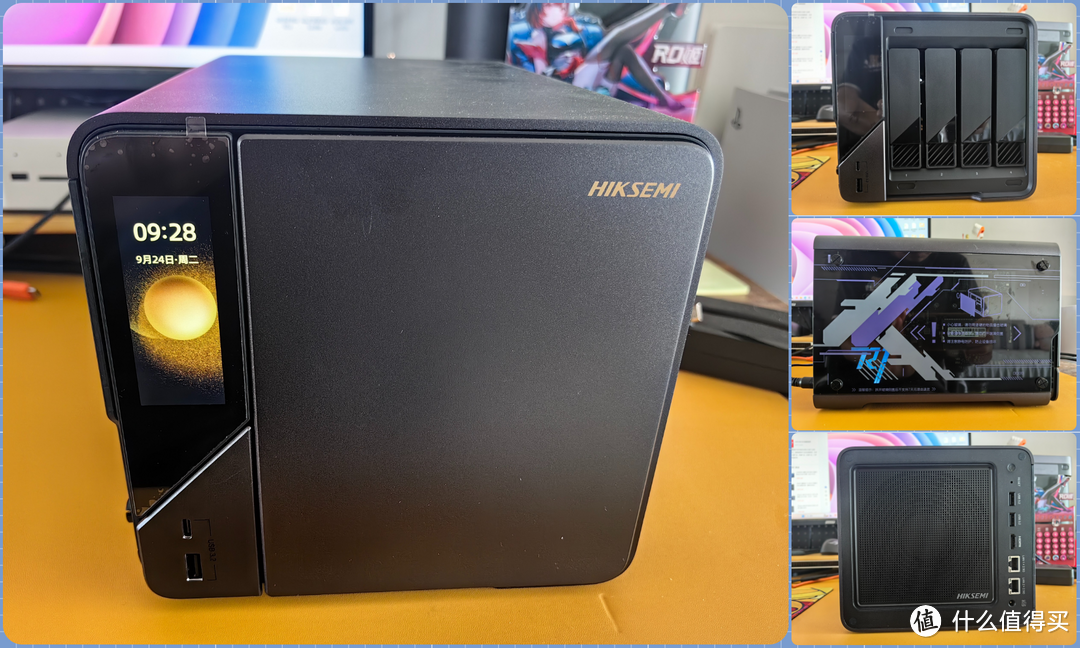
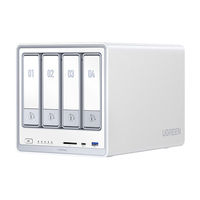
🔺本教程演示的机型是海康存储(HIKVISION)私有云R1,它是一款四盘位高性能的家庭网络存储解决方案,最大支持96TB存储容量。它采用Intel四核处理器 N100,标配一个 DDR5内存插槽与双M.2 SSD设计,强大的性能足够个人及家庭用户的数据备份和文件共享需求。
I/O接口上也是非常丰富,包括3个USB 3.2 Gen2 10Gbps接口、1个 USB3.2 Gen2 Type-C接口及1个HDMI接口(4K 60fps),两个2.5G网口,适应多种扩展需求。
比较有意思的是,它的前面板刚还配备了1块2.86寸、60Hz触控屏,支持多种功能与主题设置,可实时显示温度、CPU占用、风扇、硬盘等状态信息,侧边还配备了透明侧板以及可调控炫彩RGB氛围灯,拥有极高的可玩性。
好了,以上就是今天给大家分享的内容,我是爱分享的Stark-C,如果今天的内容对你有帮助请记得收藏,顺便点点关注,咱们下期再见!谢谢大家~










校验提示文案
校验提示文案
校验提示文案
校验提示文案
校验提示文案
校验提示文案
校验提示文案
校验提示文案
校验提示文案
校验提示文案
校验提示文案
校验提示文案
校验提示文案
校验提示文案
校验提示文案
校验提示文案
校验提示文案
校验提示文案
校验提示文案
校验提示文案
校验提示文案
校验提示文案
校验提示文案
校验提示文案
校验提示文案
校验提示文案
校验提示文案
校验提示文案
校验提示文案
校验提示文案
校验提示文案
校验提示文案
校验提示文案
校验提示文案