



















NAS部署指南 群晖篇七——window下访问群晖nas文件的常用方法

2021-05-02 18:41:34 192点赞 1979收藏 51评论

创作立场声明:大家好,之前给大家分享过群晖系统的安装教程。安装之后接下来就是使用。nas最大的用途是做文件存储和共享使用。那么接下来我就给大家介绍下window下访问群晖nas的几种常用方式。

大家好,之前给大家分享过群晖系统的安装教程。安装之后接下来就是使用。nas最大的用途是做文件存储和共享使用。那么接下来我就给大家介绍下window下访问群晖nas的几种常用方式。

NAS部署指南 群晖篇七——window下访问群晖nas文件的常用方法


一、通过SMB共享nas文件

这应该是我们最常用的共享方式,一般设置好群晖共享之后。在桌面上打开“此电脑”。

NAS部署指南 群晖篇七——window下访问群晖nas文件的常用方法

然后在地址栏中输入群晖nas的IP(注意斜杠的方向),然后回车。

NAS部署指南 群晖篇七——window下访问群晖nas文件的常用方法

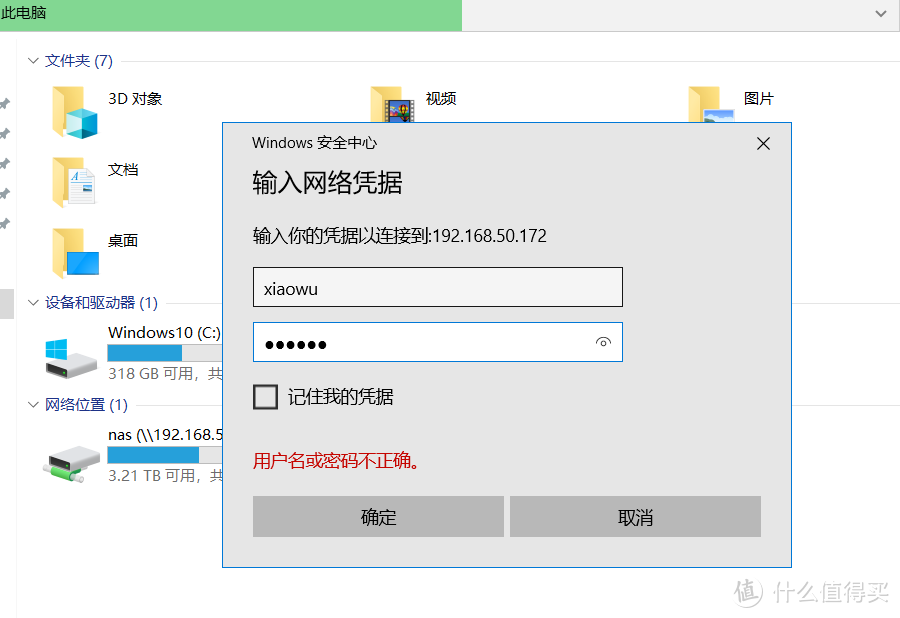
在这里输入下群晖用户名和密码登陆。然后勾选“记住凭据”这样下一次登陆时就不用再输入密码了。

NAS部署指南 群晖篇七——window下访问群晖nas文件的常用方法

点击“确认”后,我们就能看到nas中共享的内容了。

NAS部署指南 群晖篇七——window下访问群晖nas文件的常用方法

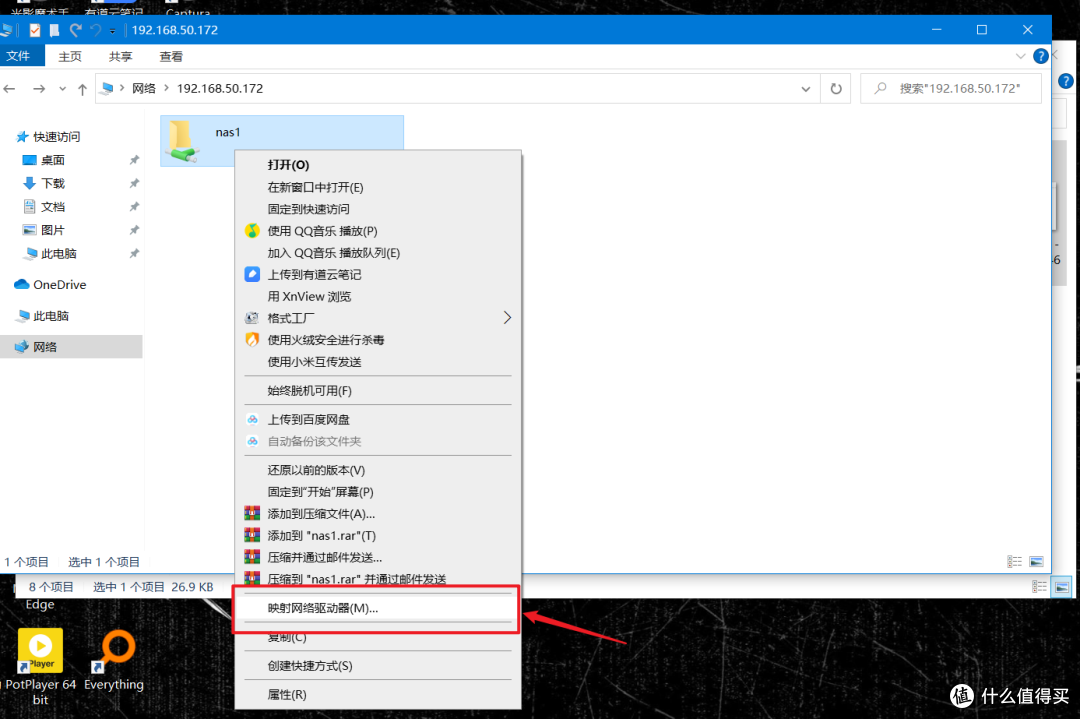
这时我们可以选中某个经常访问的文件夹,右键选择“映射网络驱动器”。

NAS部署指南 群晖篇七——window下访问群晖nas文件的常用方法

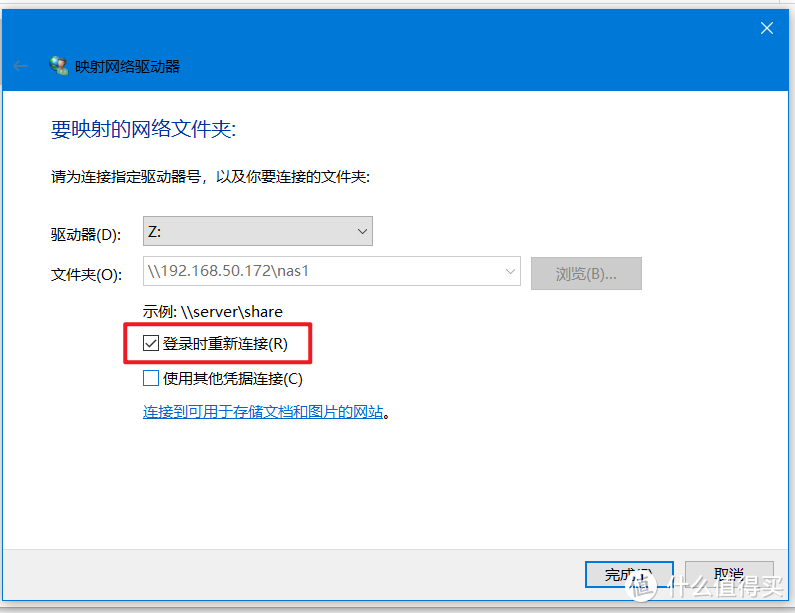
选一个没有被占用的盘符,勾选“登录时重新连接”,点击完成。

NAS部署指南 群晖篇七——window下访问群晖nas文件的常用方法

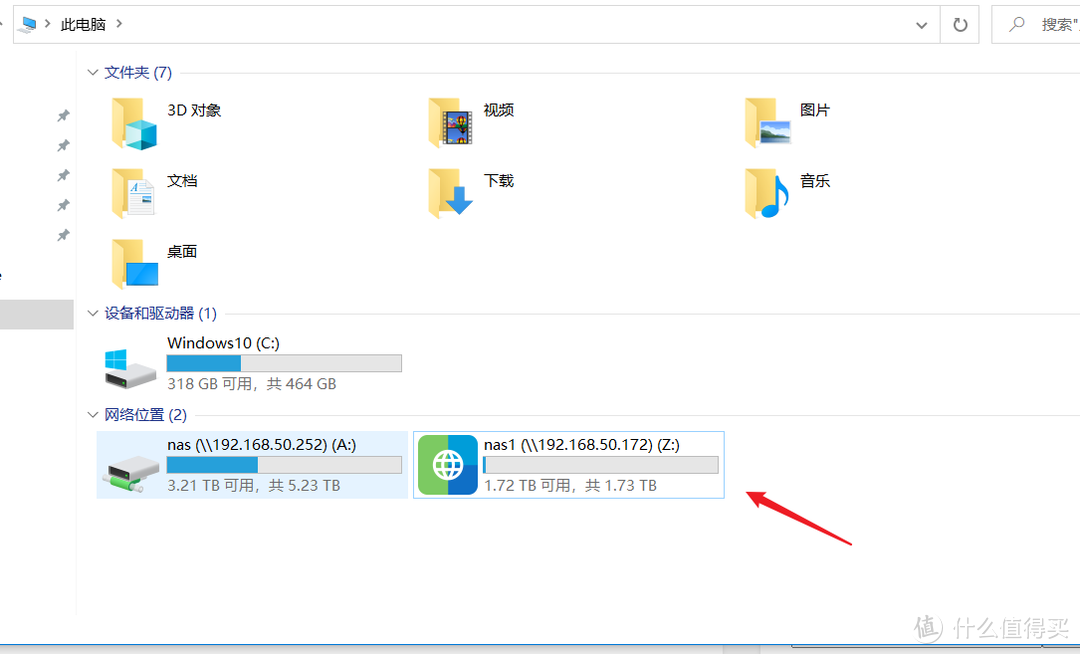
如此就把nas的共享空间映射到了电脑中。用这种方法在nas中存放的文件,局域网中任意一台电脑都能访问到。在千兆环境下传输速度可以达到100M/s以上,还是令人满意的。
NAS部署指南 群晖篇七——window下访问群晖nas文件的常用方法

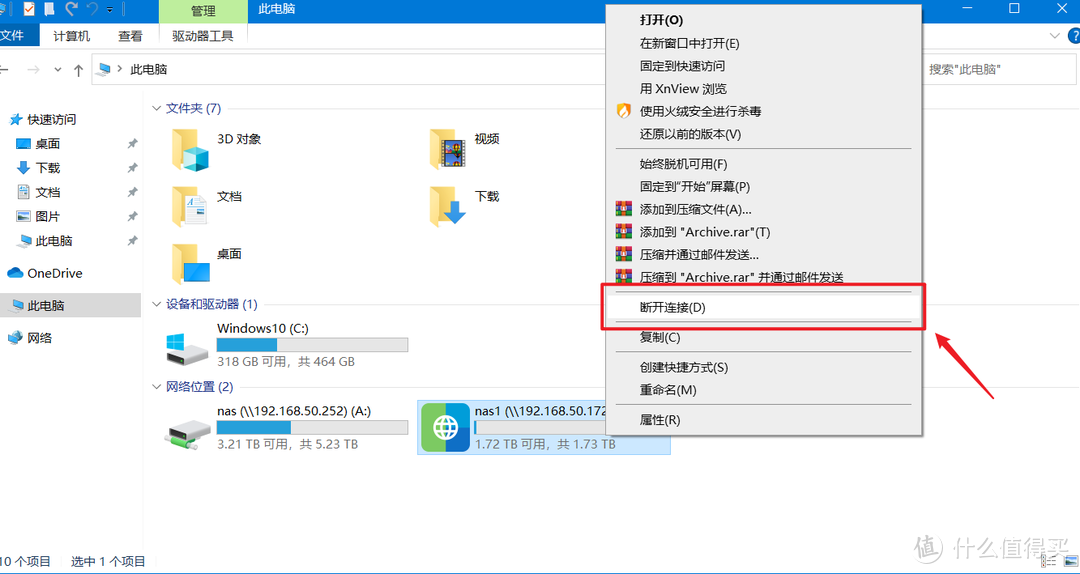
如果想要删除这个盘,只需要选中盘符,右键选择“断开连接”就可以完成删除。

NAS部署指南 群晖篇七——window下访问群晖nas文件的常用方法

到这里,再介绍一个进阶方法。除了共享空间以外,如果你是多个人共用一个群晖nas(比如:工作室和小型公司)。我们还可以通过群晖给每个人划分一个私人空间。

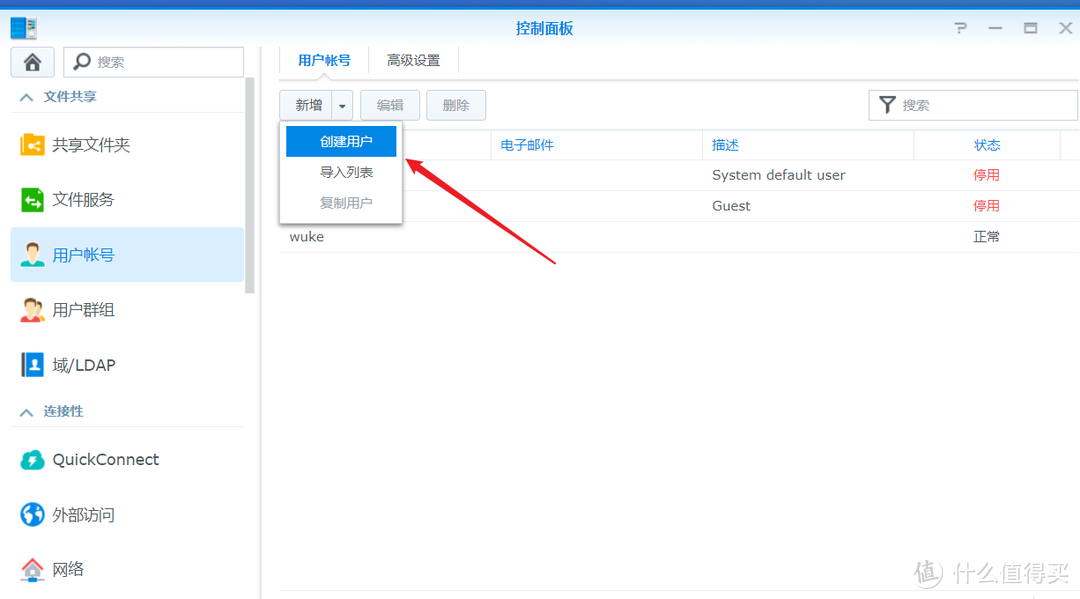
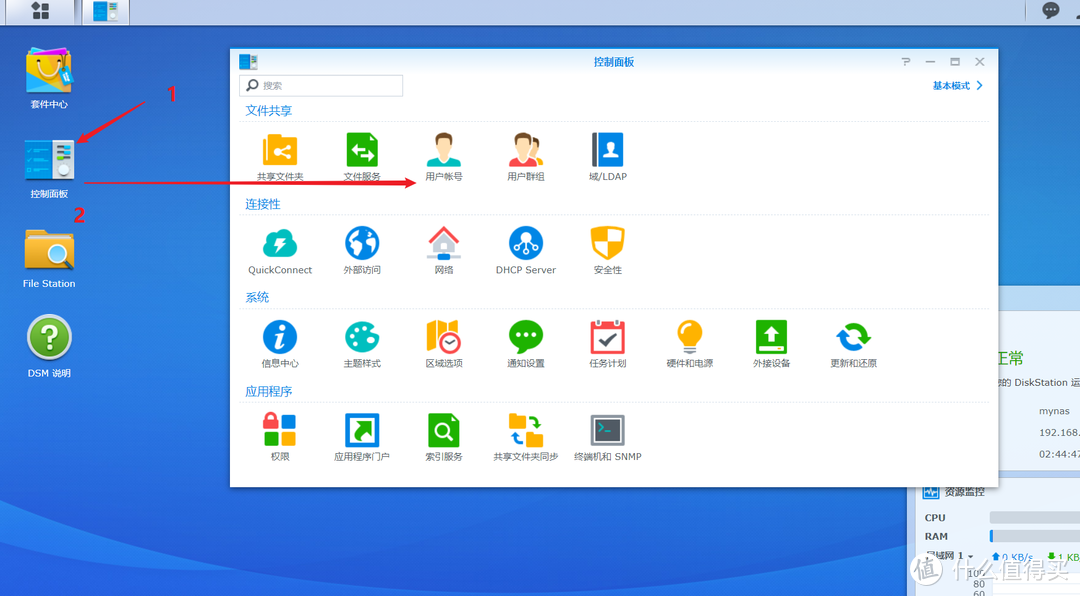
打开登陆到群晖设置界面,打开控制面板>选择用户账号
NAS部署指南 群晖篇七——window下访问群晖nas文件的常用方法

然后选择新增>创建用户,

NAS部署指南 群晖篇七——window下访问群晖nas文件的常用方法

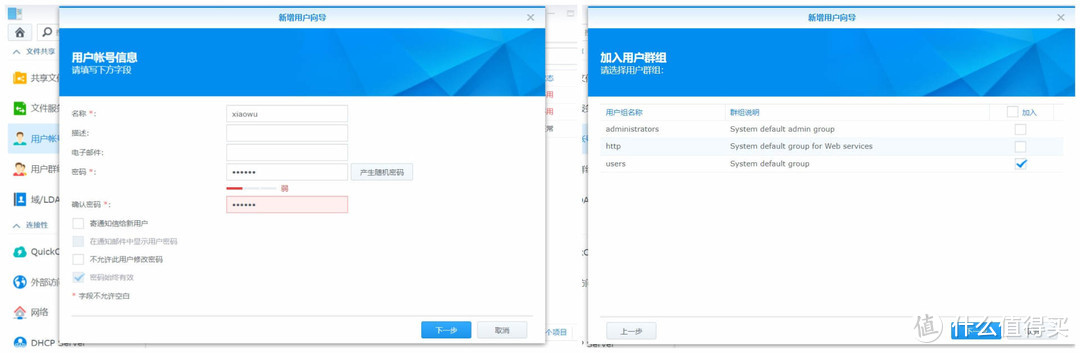
新建一个用户,输入用户名和密码,用户群组选择“users”。

NAS部署指南 群晖篇七——window下访问群晖nas文件的常用方法

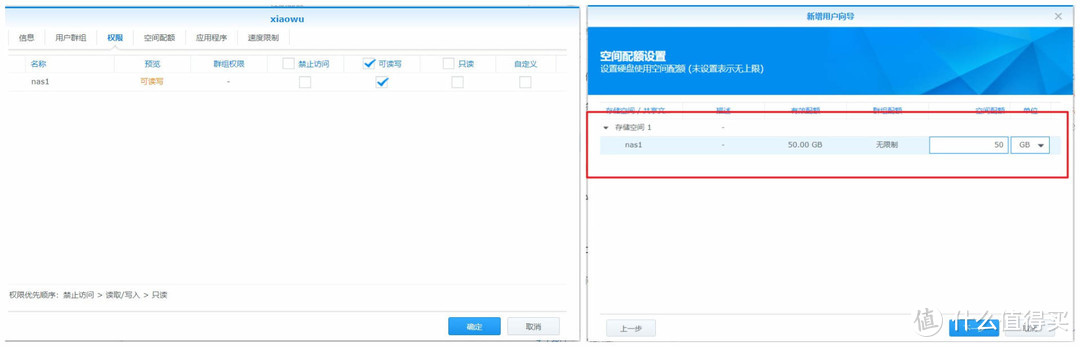
读写权限选择“可读写”,然后设定一个“空间配额”。我这里假设设定50GB空间。点击下一步直至完成设置。
NAS部署指南 群晖篇七——window下访问群晖nas文件的常用方法

完成设置后,我们用新注册的账号再次在window上登陆群晖nas的ip。

NAS部署指南 群晖篇七——window下访问群晖nas文件的常用方法

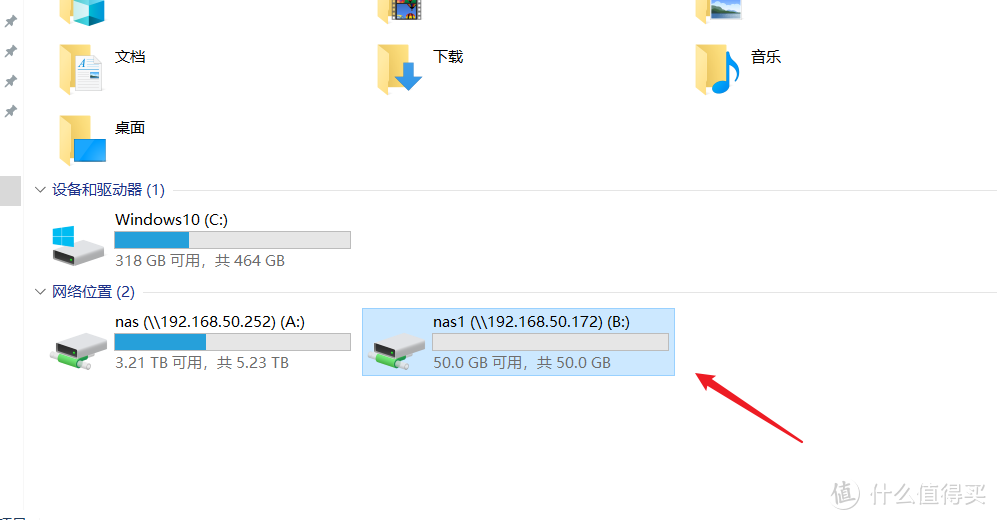
登陆以后按照上文的步骤映射一个盘符,这样我们就可以获得一个50GB的共享空间了。
NAS部署指南 群晖篇七——window下访问群晖nas文件的常用方法

硬盘容量集中到nas中,再按照这个方法分配空间。在多人共享磁盘空间环境中有极大的好处。

二、通过iscsi协议共享nas

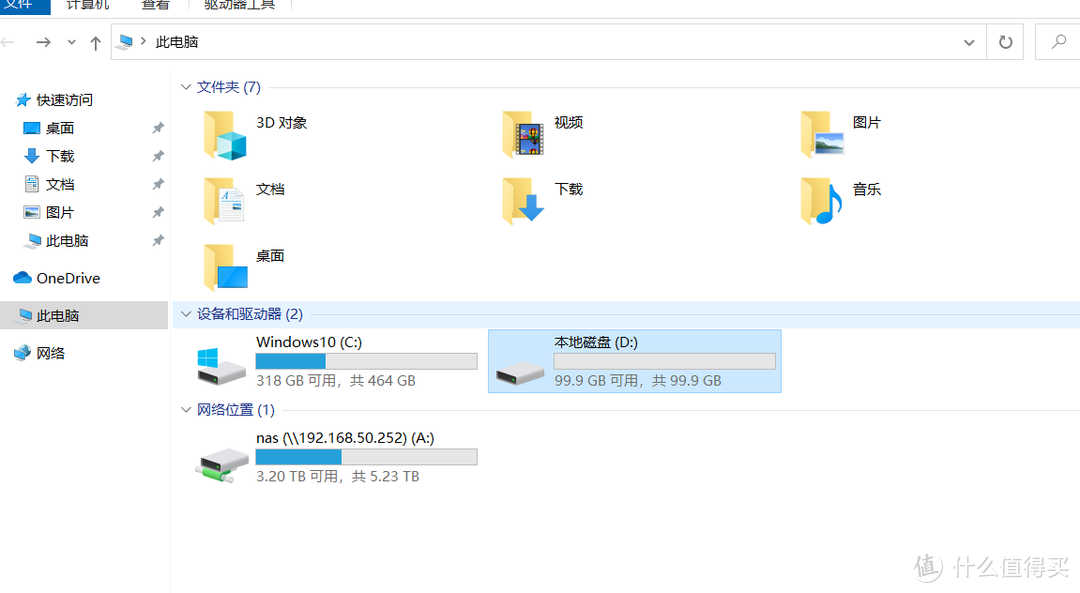
用iscsi服务映射出来的硬盘兼容性更接近本地硬盘。不仅可以做仓库盘用,在分区内安装软件也没什么问题的。甚至在万兆网络和固态硬盘环境下,你可以尝试用此方法来搭建无盘客户端。
NAS部署指南 群晖篇七——window下访问群晖nas文件的常用方法

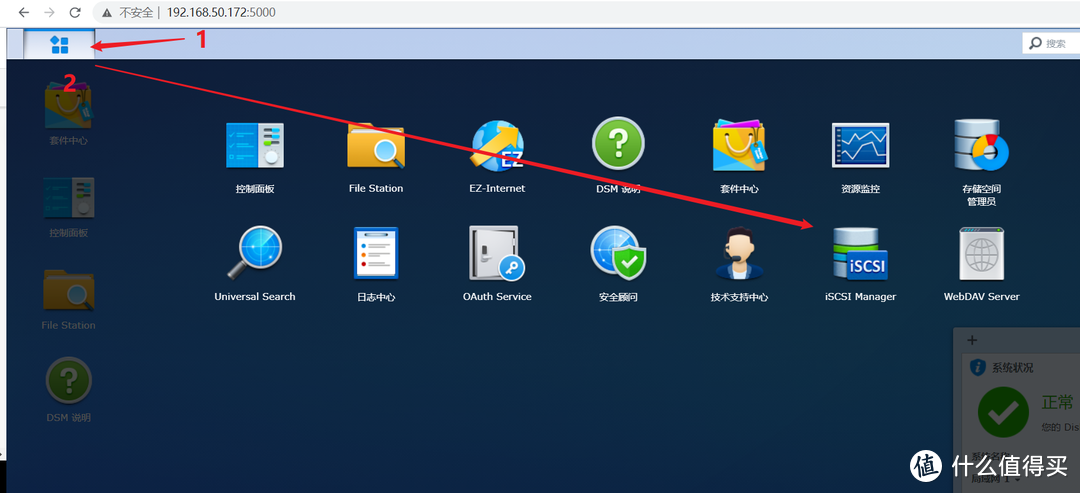
打开群晖设置界面,点击左上角选择“iscsi manger”。

NAS部署指南 群晖篇七——window下访问群晖nas文件的常用方法

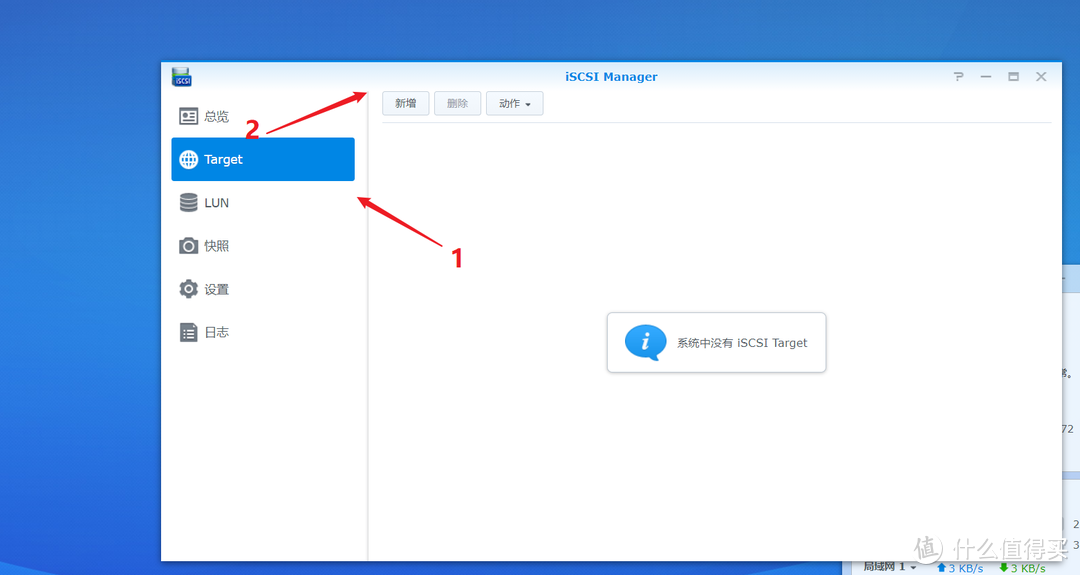
选择“target”,然后新增。

NAS部署指南 群晖篇七——window下访问群晖nas文件的常用方法

名称自己随便起,其他的不用改。直接下一步即可。

NAS部署指南 群晖篇七——window下访问群晖nas文件的常用方法

然后选择新建一个iscsi lun,下一步。

NAS部署指南 群晖篇七——window下访问群晖nas文件的常用方法

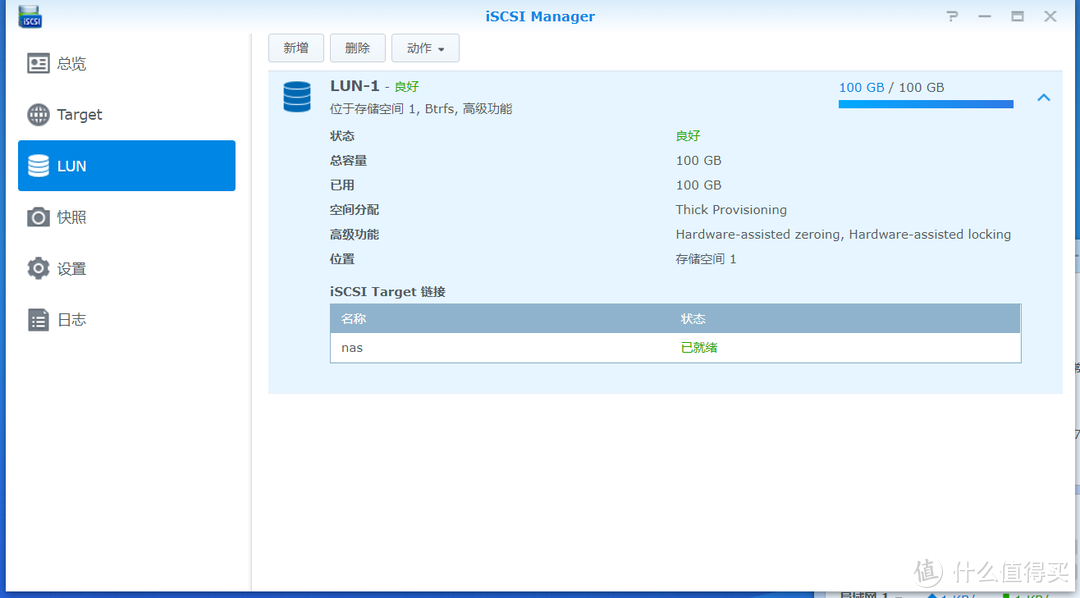
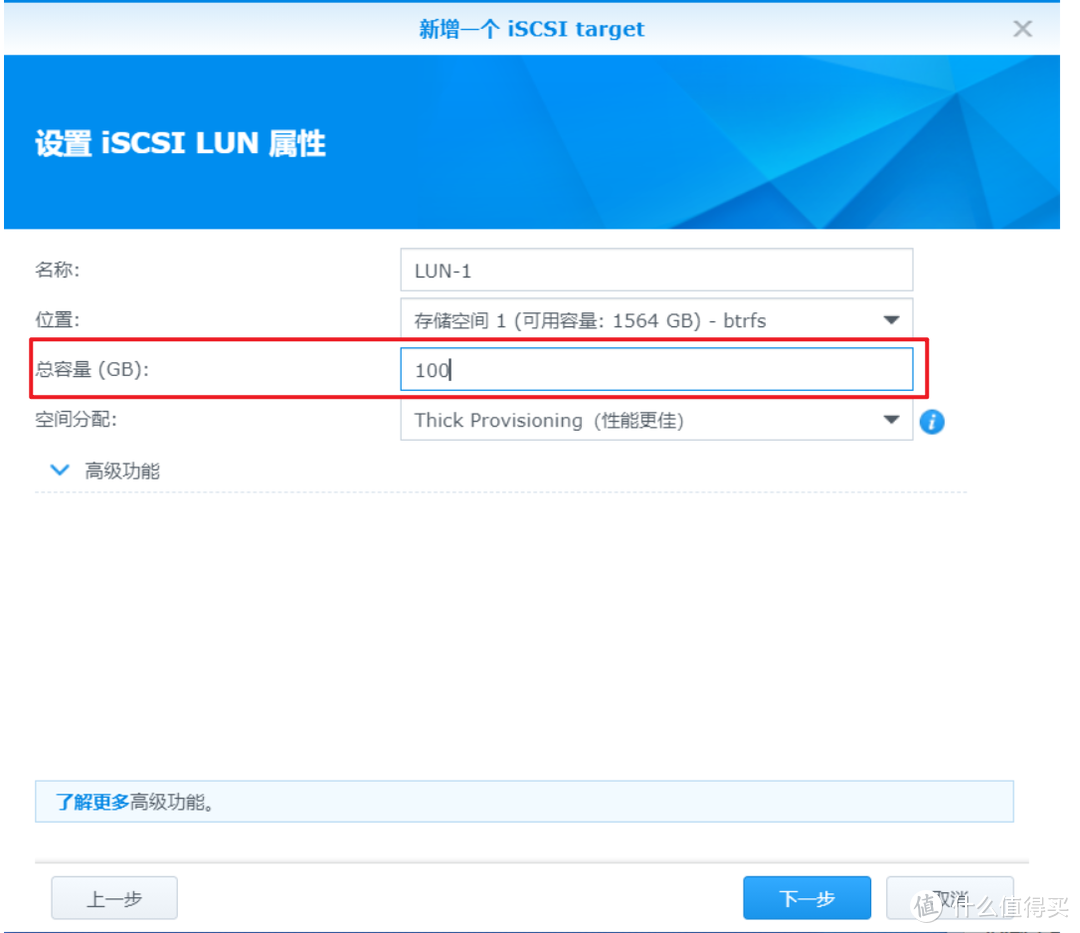
下面给iscsi lun设置一个容量,这个容量也是我们之后映射硬盘的大小。空间大小之后也是可以修改的。我这里先设置为100GB。
NAS部署指南 群晖篇七——window下访问群晖nas文件的常用方法

好了,这样在服务端就已经设置完毕了。

NAS部署指南 群晖篇七——window下访问群晖nas文件的常用方法

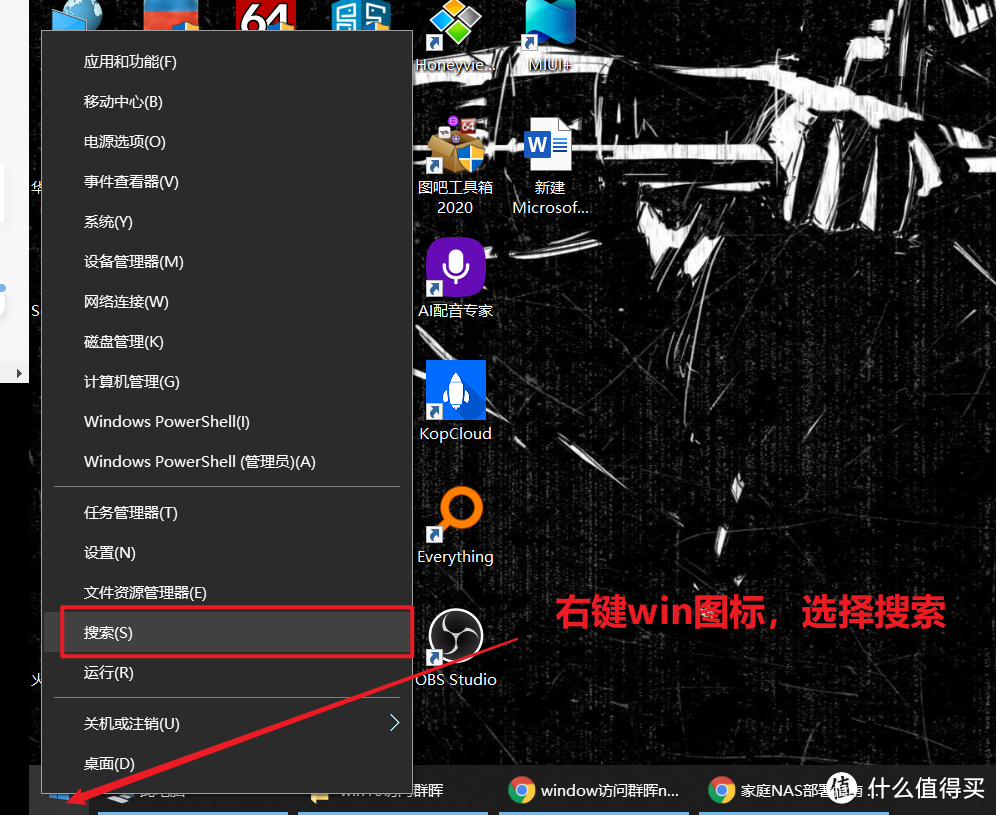
要连接这个iscsi服务,需要打开window的iscsi功能。右击左下角的window图标,选择搜索。
NAS部署指南 群晖篇七——window下访问群晖nas文件的常用方法

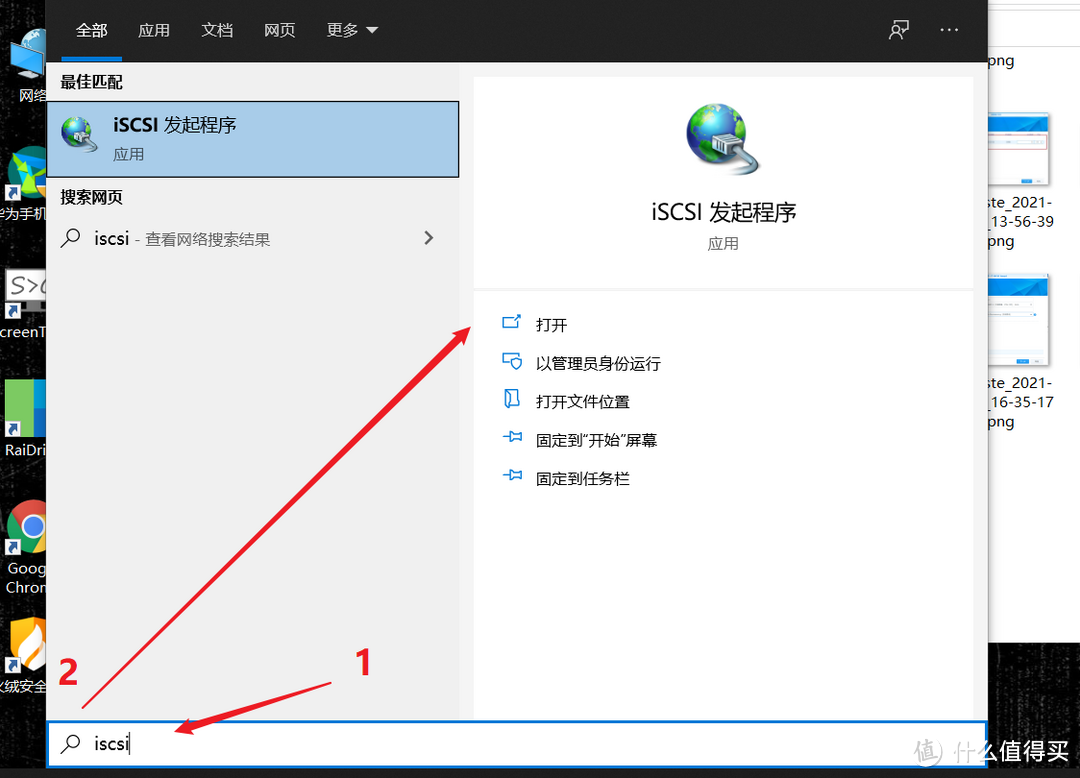
在搜索栏中输入“iscsi”打开iscsi服务并进入到选项中。

NAS部署指南 群晖篇七——window下访问群晖nas文件的常用方法

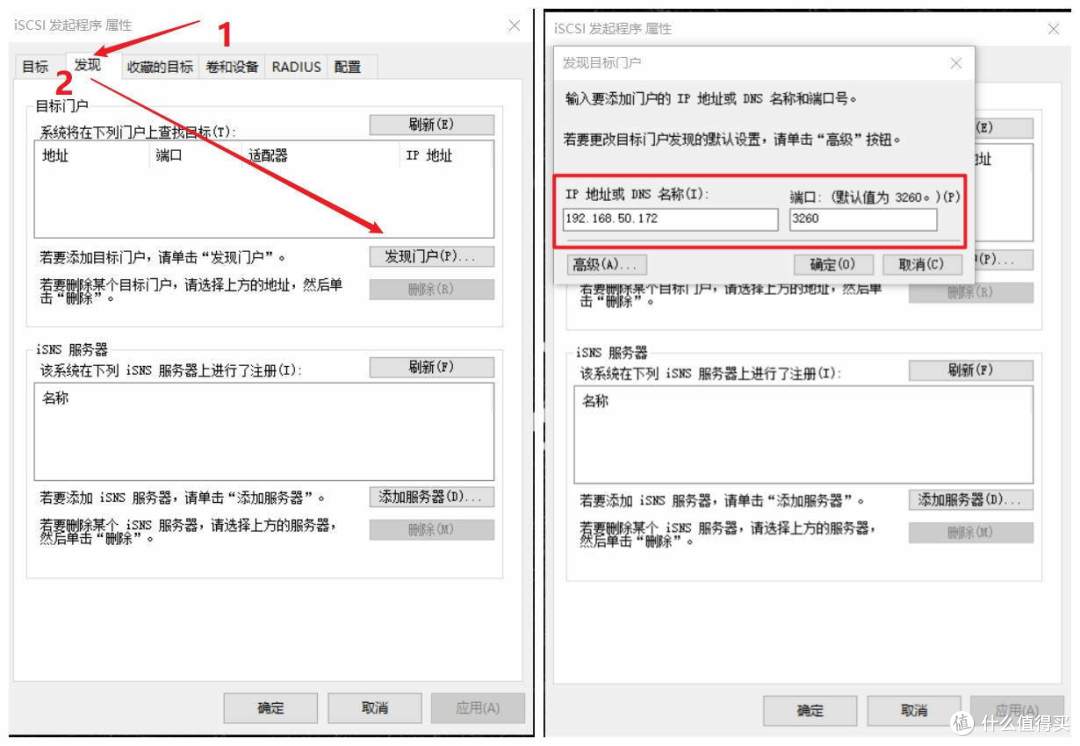
打开之后选择“发现门户”>输入群晖nas的ip地址。

NAS部署指南 群晖篇七——window下访问群晖nas文件的常用方法

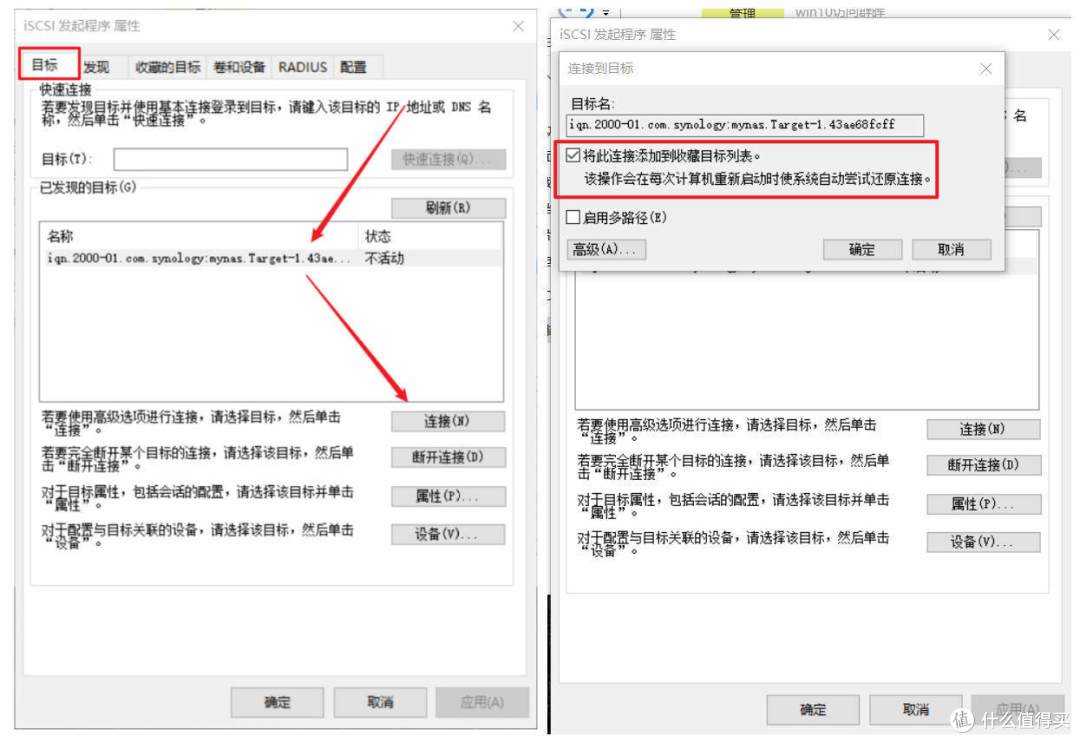
再选择目标,这时我们看到这里已经有一段iscsi连接,选中选择“连接”。然后勾选每次重启时都自动连接选择,确认。
NAS部署指南 群晖篇七——window下访问群晖nas文件的常用方法

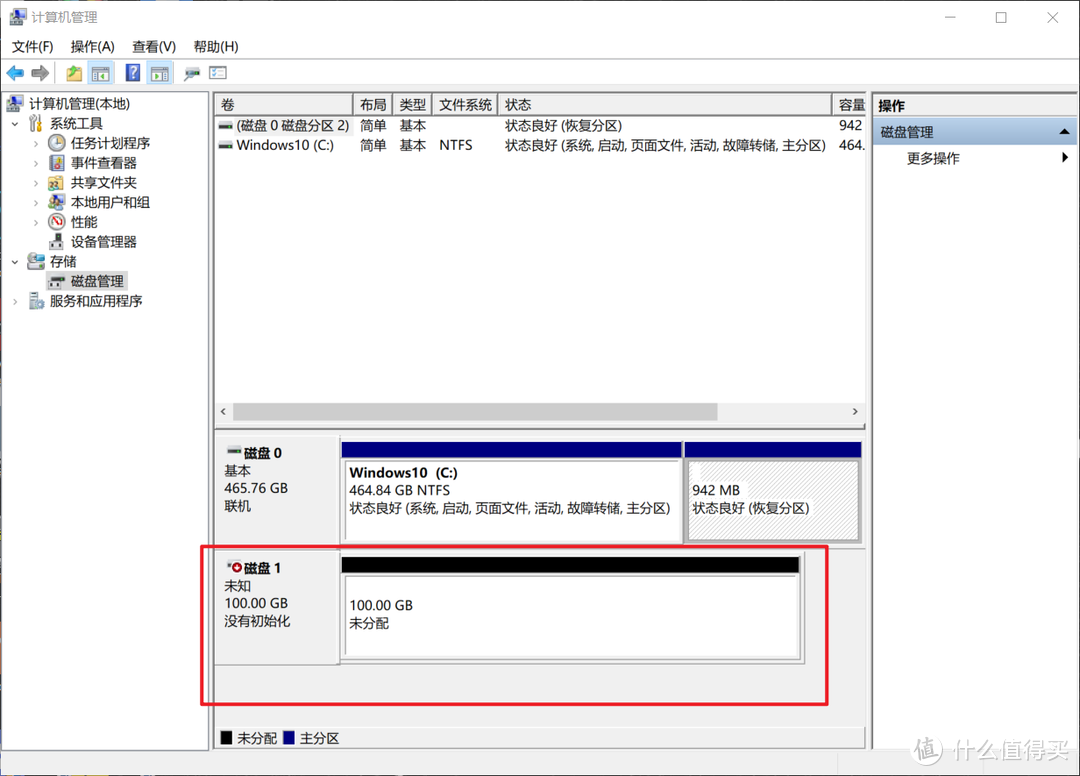
此时我们便拥有了一个通过iscsi服务连接的硬盘。打开磁盘管理,就可以看到一个100GB的为分配空间。稍微格式化一下分配一个盘符,就可以和本地硬盘一样使用了。
NAS部署指南 群晖篇七——window下访问群晖nas文件的常用方法

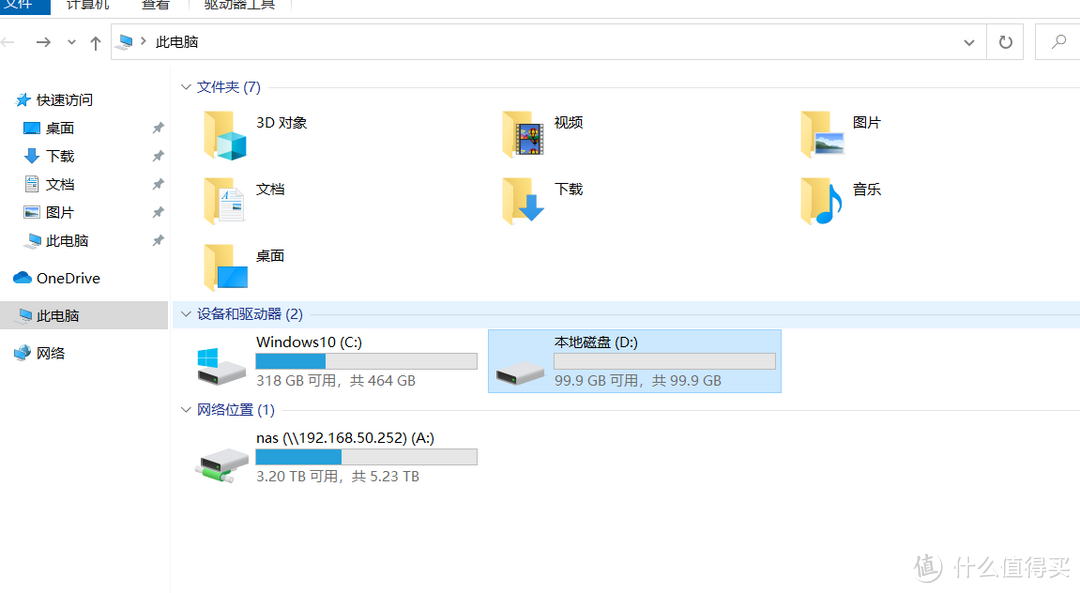
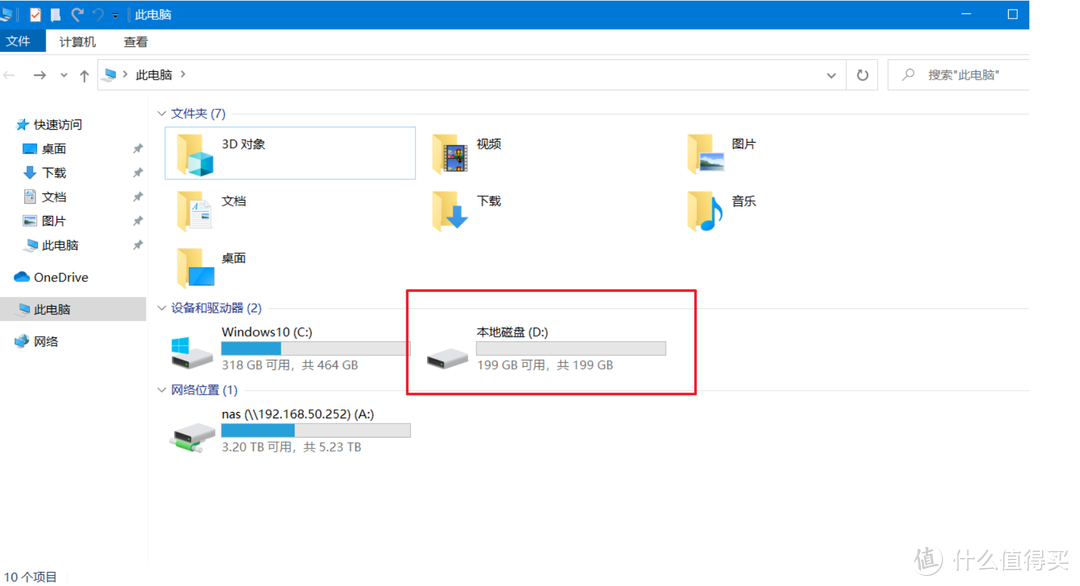
此时回到资源管理器中,我们就可以看到效果了。

NAS部署指南 群晖篇七——window下访问群晖nas文件的常用方法

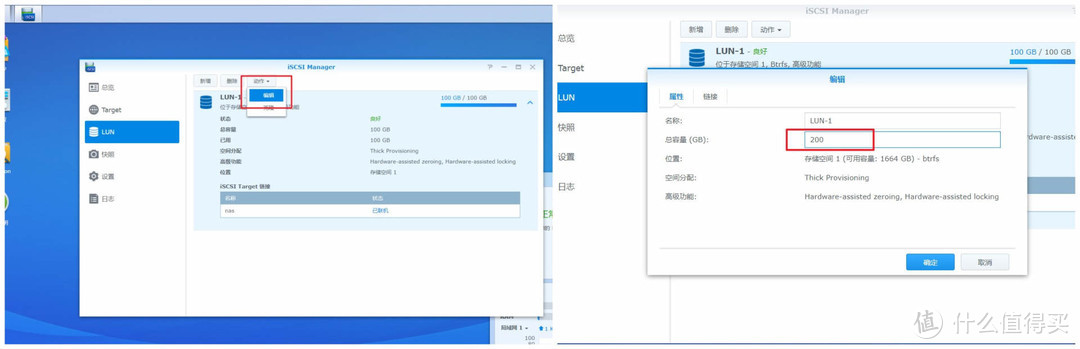
硬盘空间不足了,扩容也是很方便的。我们在群晖的iscsi选项LUN界面中选择“动作”>“编辑”,把容量从100改成200G。
NAS部署指南 群晖篇七——window下访问群晖nas文件的常用方法

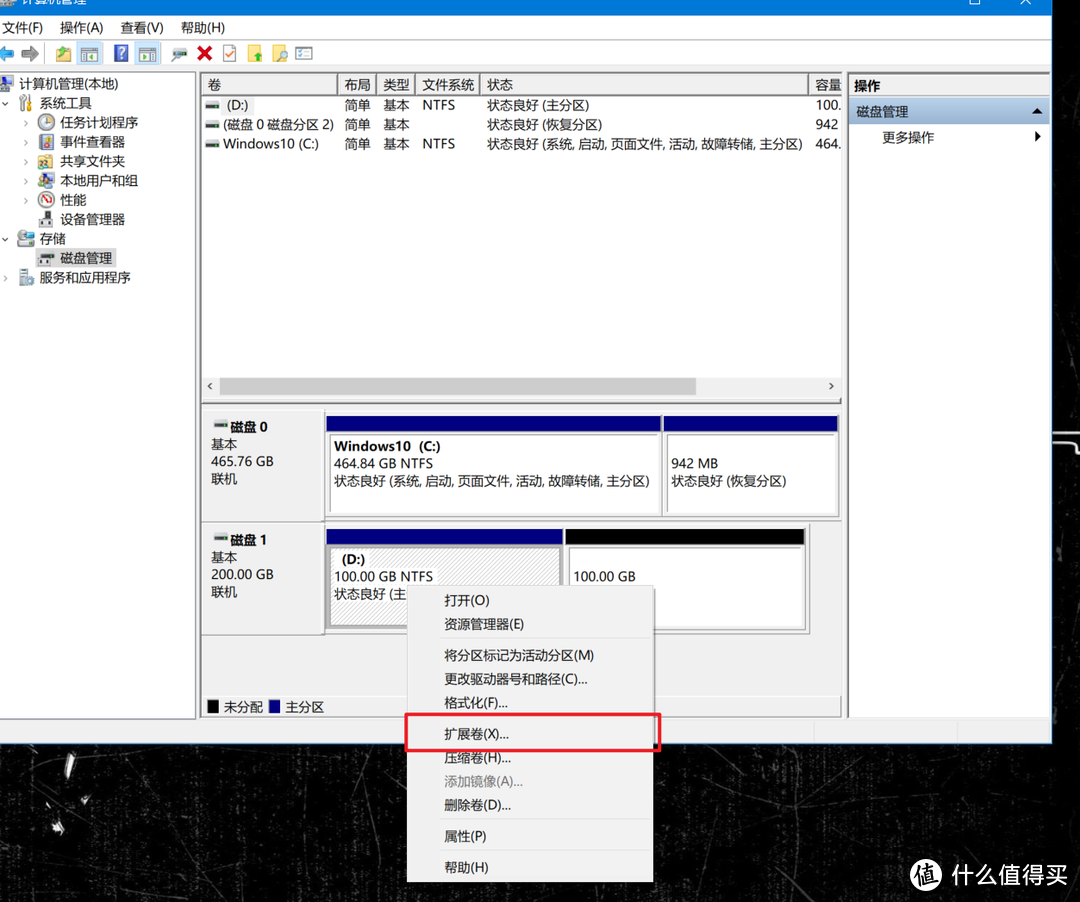
然后我们再打开磁盘管理,就可以看到多了100GB的空间。右键选择“扩展卷”就可以添加到原先的分区中。
NAS部署指南 群晖篇七——window下访问群晖nas文件的常用方法

简单几步,分区便扩容完毕了。

NAS部署指南 群晖篇七——window下访问群晖nas文件的常用方法

这个分区也可以支持多重联机,当然你也可以在nas中建立多个iscsi服务,给多个用户来使用。

三、使用webdav进行映射

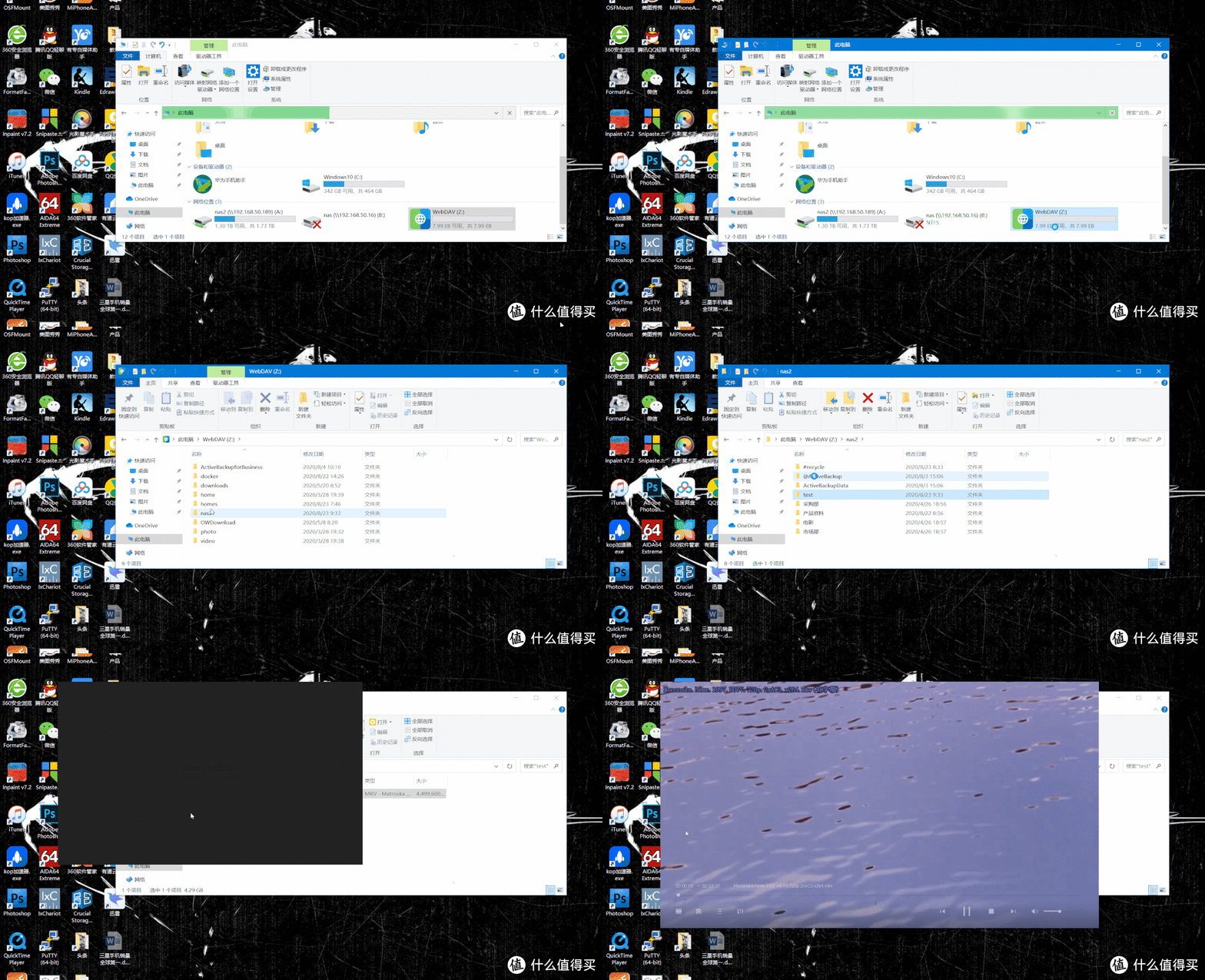
通过webdav的方法适用外网远程访问内网nas。下图是我在外网访问家里的nas服务器的画面。200兆宽带的情况下,基本可以看电影不卡。
NAS部署指南 群晖篇七——window下访问群晖nas文件的常用方法

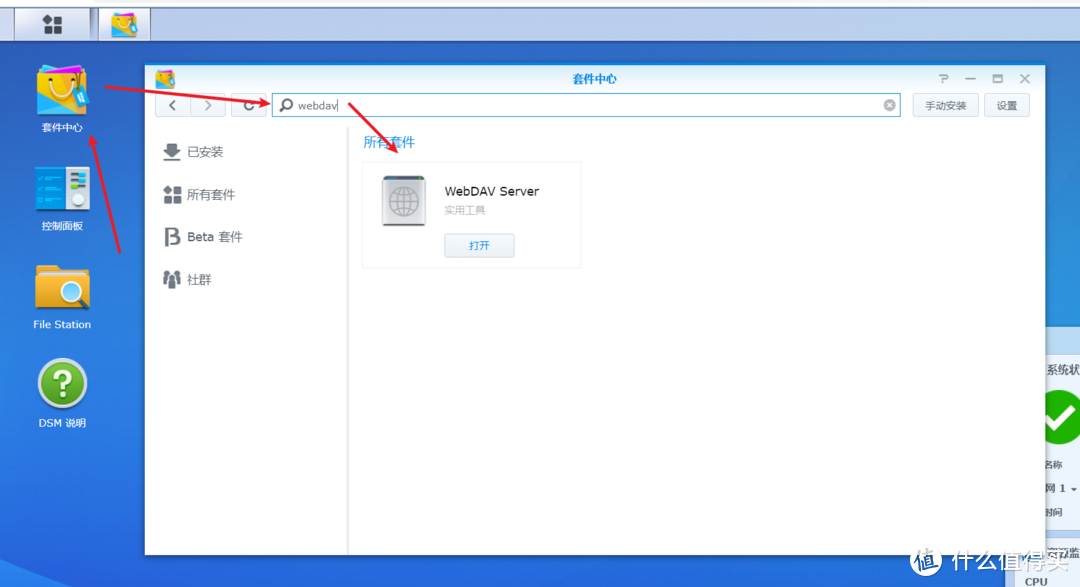
具体方法是在群晖的“套件中心”里搜索“webdav”,安装套件。

NAS部署指南 群晖篇七——window下访问群晖nas文件的常用方法

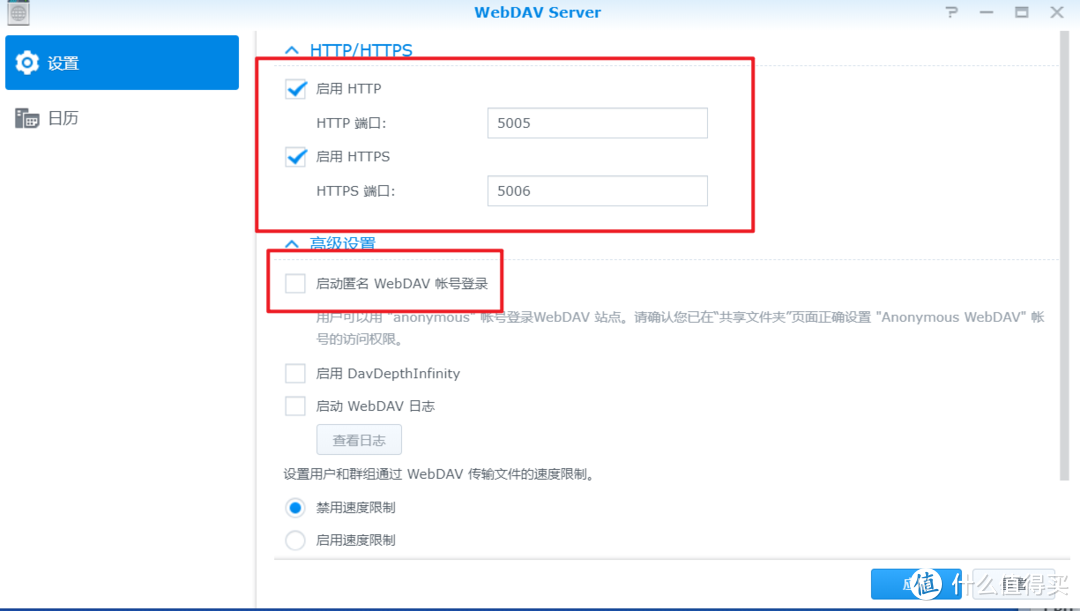
群晖的webdav设置起来非常简单,只需要记住http和http端口即可。一般默认即可,如果端口被占用,可以换一个。
NAS部署指南 群晖篇七——window下访问群晖nas文件的常用方法

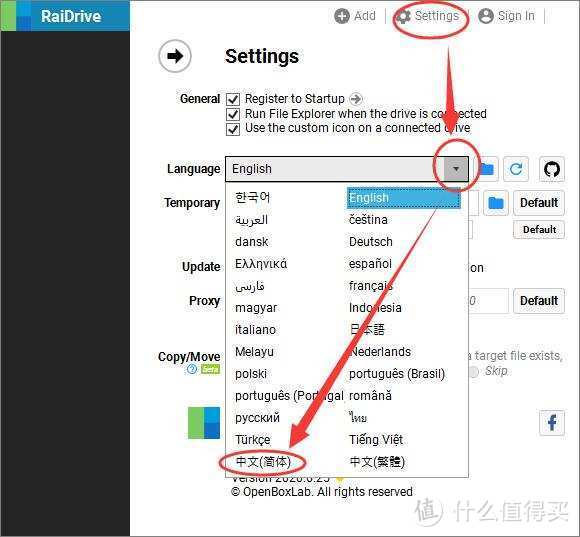
客户端设置方面,我们可以用第三方神器——RaiDrive。RaiDrive有免费版本,且支持中文体验很不错。软件安装好了以后,可以在系统里设置成中文。
NAS部署指南 群晖篇七——window下访问群晖nas文件的常用方法

然后我们选择“添加”,服务类型选择“NAS”>WEBDAV。最后添上地址、端口号、用户名、密码 。虚拟驱动器盘符自选,只要不与原来冲突就行。

NAS部署指南 群晖篇七——window下访问群晖nas文件的常用方法

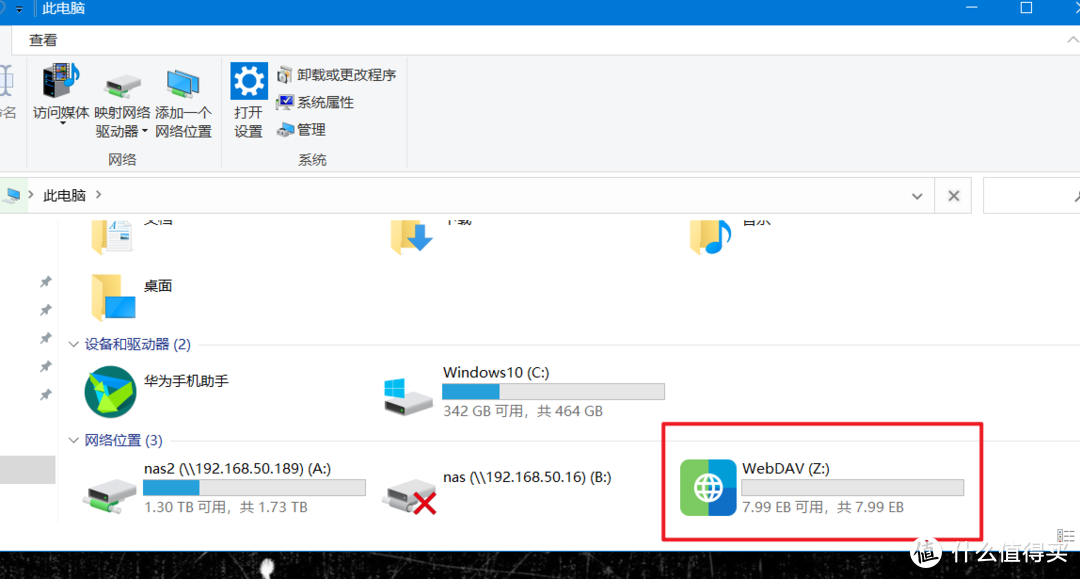
设置完毕点击确定,就可以看到刚刚映射的盘符。

NAS部署指南 群晖篇七——window下访问群晖nas文件的常用方法

如果需要在外网访问内网,我们需要拥有公网ip并绑定动态域名解析。然后只要在路由器中设置端口映射就可以实现。这里由于篇幅问题不展开介绍了。以后会单出一期内容来介绍。

好了这期的内容就到这里。希望本期内容会对使用nas的小伙伴们有所帮助。

展开 收起
51评论

  • 精彩
  • 最新
  • 请问一下,为何我直接在网页上传文件,最高速度也只有60多M。可以排除硬盘和网络问题。

    校验提示文案

    提交
    60M上传速度对应600M带宽,正常情况是上下不对等,上传只有下载的1/10。所以,你的上传速度很高了

    校验提示文案

    提交
    忘记说了,我这个是内网的传输……千兆内网。

    校验提示文案

    提交
    还有4条回复
    收起所有回复
  • 100以上速度应该是千兆路由器六类网线直连接的效果,无线传输没那么快。我同款920+,配合AX6000,双千兆和绿联2.4G网卡磁盘映射最好也就40左右,笔记本是联想X1carbon。 [皱眉]

    校验提示文案

    提交
    用5G网段信号好可以到80左右。亲测

    校验提示文案

    提交
    收起所有回复
  • wevdav的端口映射怎么设置?

    校验提示文案

    提交
    外网的端口映射?

    校验提示文案

    提交
    是的,外网通过webdav访问群晖的端口映射

    校验提示文案

    提交
    还有3条回复
    收起所有回复
  • 用第一种方法使用迅雷下载东西到群晖显示没有权限,请问后面两种方法能解决吗?

    校验提示文案

    提交
    用管理员账号密码登录下就OK

    校验提示文案

    提交
    多谢回复,我这就试试

    校验提示文案

    提交
    收起所有回复
  • smb的性能到底看什么呢?看CPU的主频还是核心数,还是吃内存?实在搞不懂……

    校验提示文案

    提交
    主要还是看芯片的转发性能和网络。电脑主机的性能跑满千兆都是没问题的

    校验提示文案

    提交
    收起所有回复
  • 写的很全,收藏了。请问一下,VPN环境下哪种映射方式好一些,这三种方式传输速度差异大么?

    校验提示文案

    提交
  • 我开了webdav,然后在外网直接影射网络驱动器,拷贝小文件没问题,但超过2G的文件就会出错,拷贝速度异常高,大概是80M/s,然后进度条在最后停住不动,过段时间会提示甚麽信号灯超时,最后拷贝失败,想请问下有解决办法麽??

    校验提示文案

    提交
  • 学习了。谢谢分享。

    校验提示文案

    提交
  • 很好的文字,谢谢分享!

    校验提示文案

    提交
    打错字了,是文章才对

    校验提示文案

    提交
    收起所有回复
  • 写的非常好,感谢作者

    校验提示文案

    提交
  • 学到了 马住

    校验提示文案

    提交
  • 谢谢楼主,加油。

    校验提示文案

    提交
  • 恕我直言,这几个值得买的nas用户大多数都会吧。。。。
    [黑线]

    校验提示文案

    提交
    不,我就会第一个. [傻笑]

    校验提示文案

    提交
    只会第一个+1

    校验提示文案

    提交
    还有1条回复
    收起所有回复
  • 好文章,辛苦

    校验提示文案

    提交
  • webdav棒棒哒👍

    校验提示文案

    提交
  • 少了一个好用的软件

    校验提示文案

    提交
  • 学到了,谢谢大佬

    校验提示文案

    提交
  • 另外没有申请到公网ip就别折腾外网访问了,速度无法忍受,用群晖快连需要经过服务器,也不推荐。所以很多人玩黑裙,也就是低价格就能满足绝大多数玩家存储的需要。 [高兴]

    校验提示文案

    提交
  • 好文章,刚好需要,谢谢大侠分享 [赞一个] [赞一个] [赞一个]

    校验提示文案

    提交
  • 以上方法,均可以结合ZeroTier了解下。。。。

    校验提示文案

    提交
提示信息

取消
确认
评论举报

相关文章推荐

更多精彩文章
更多精彩文章
最新文章 热门文章
1.9K
扫一下,分享更方便,购买更轻松