































 深耕数码、居家兴趣领域














96
45
极空间NAS 网心云每天跑几毛钱,试试虚拟机看看能不能多赚点
2023-10-26 17:15:07
3点赞
17收藏
6评论
1.先到网心云官网下载镜像,文件为ios,物理机和群辉教程均有下载链接

2.新建虚拟机,选择Linux
3.填写一个虚拟机名称,选择下载好的网心云镜像文件,cpu,内存自己设置(官方建议的cpu两核以上,内存2G以上),开启随极空间开机启动,远程端口随便填写
4.选择存储文件硬盘,先添加一个数据盘建议设置20g,用于存放网心云系统

5.网卡模式bridge,点击创建

6.创建完启动后启动虚拟机,总共差不多1个小时,电脑不要息屏,安装流程不需要任何操作,会自动将系统安装到虚拟机里面,(如设置了多个虚拟硬盘需要连接虚拟机手动确认),安装完毕后会自动重启,重启过程中会持续黑屏几分钟,此期间不建议手动关机或者重启
7.如遇这个界面代表安装完成

8.先关闭这个虚拟机,选择虚拟机,点击“关机”,关机需要几秒钟,状态刷新可能不及时,如果关机失败,请多重复几次。

9.点击编辑-虚拟硬盘,该盘用于缓存PCDN数据(数据盘大小可根据实际情况调整),再点击“确定”完成配置。

10.数据盘添加完毕后,点击“开机”开启虚拟机。
11.虚拟机开机后,点击“连接”按键,,启动完成后,显示类似下面的信息,找到IP那栏,获得虚拟机的IP地址,比如192.168.122.65,IP想更改按回车,根据菜单修改
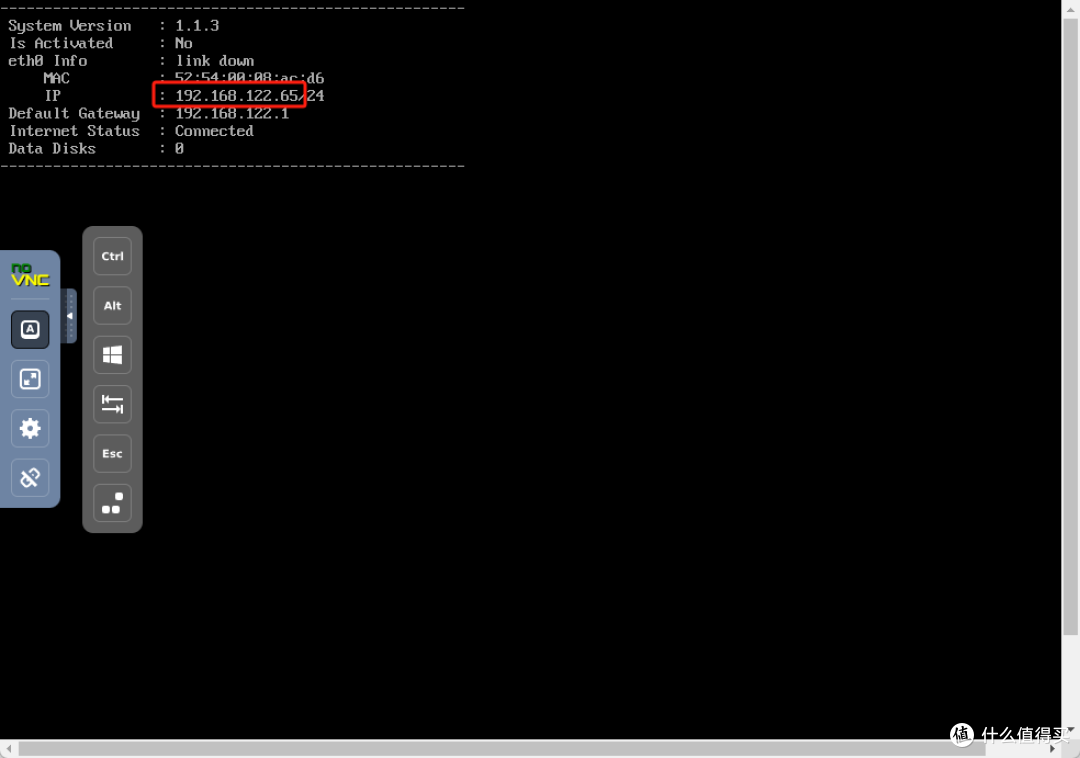
打开浏览器,在地址栏输入 http://虚拟机IP:8080 (比如我的http://192.168.122.65:8080)打开虚拟机激活页面,输入激活码进行激活(注意将IP地址替换成你的虚拟机IP地址)。

输入激活码激活配置
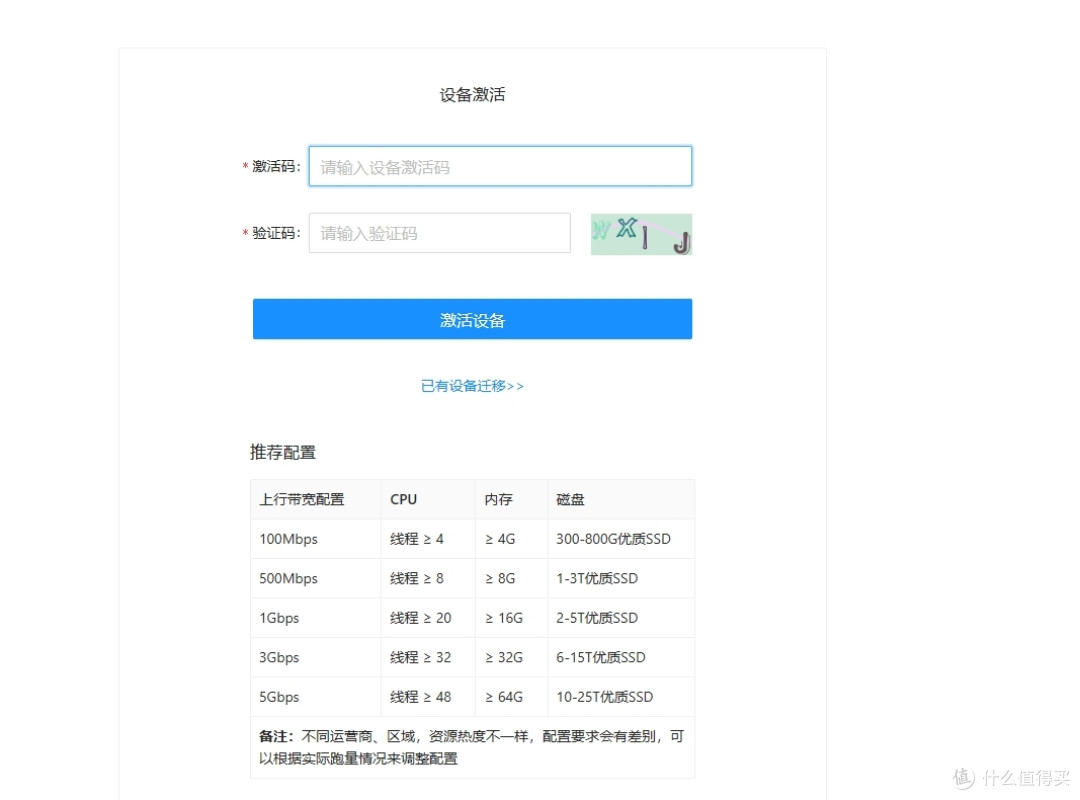
关于激活码官网可以免费领取,这里注意下,不要多领,不然绑定的适合可能会不知道自己到底领的是哪个激活码,网心云app用激活码绑定设备。
双11到了,买nas很划算
作者声明本文无利益相关,欢迎值友理性交流,和谐讨论~
















校验提示文案
校验提示文案
校验提示文案
校验提示文案
校验提示文案
校验提示文案