Tailscale虚拟组网,轻松访问家里NAS设备

2022-06-10 19:32:10 44点赞 567收藏 36评论

该篇教程主要讲解Tailscale虚拟组网
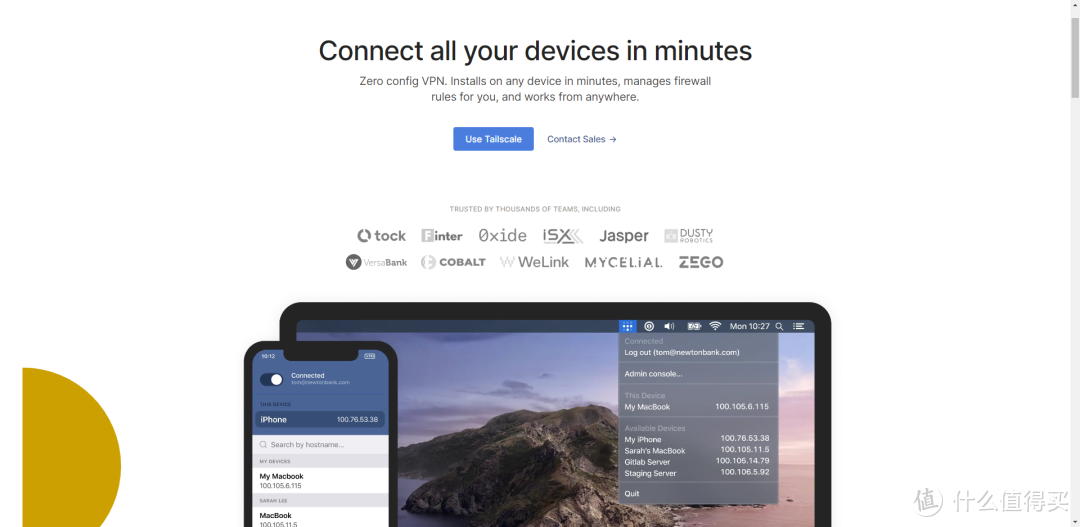

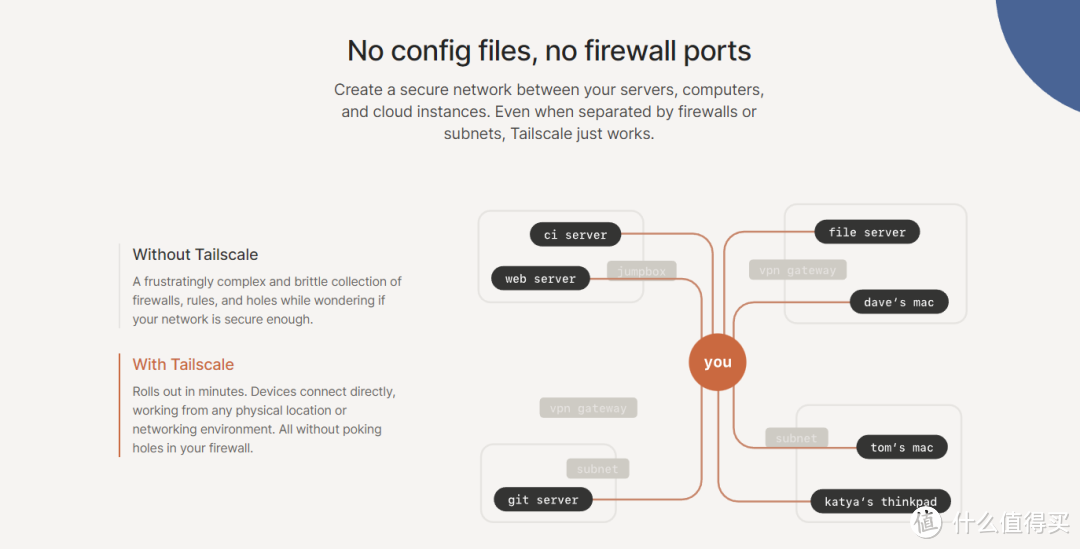
tailscale官网

Tailscale虚拟组网,轻松访问家里NAS设备


Tailscale类似ZeroTier可以进行虚拟组网

Tailscale虚拟组网,轻松访问家里NAS设备

主要流程目录:

1.注册账号

2.客户端

3.NAS

4.总结


1.注册账号

来到tailscale官网注册账号

Tailscale虚拟组网,轻松访问家里NAS设备


选择一个你有的,进行注册(这里我选GitHub)

Tailscale虚拟组网,轻松访问家里NAS设备


授权关联账号

Tailscale虚拟组网,轻松访问家里NAS设备


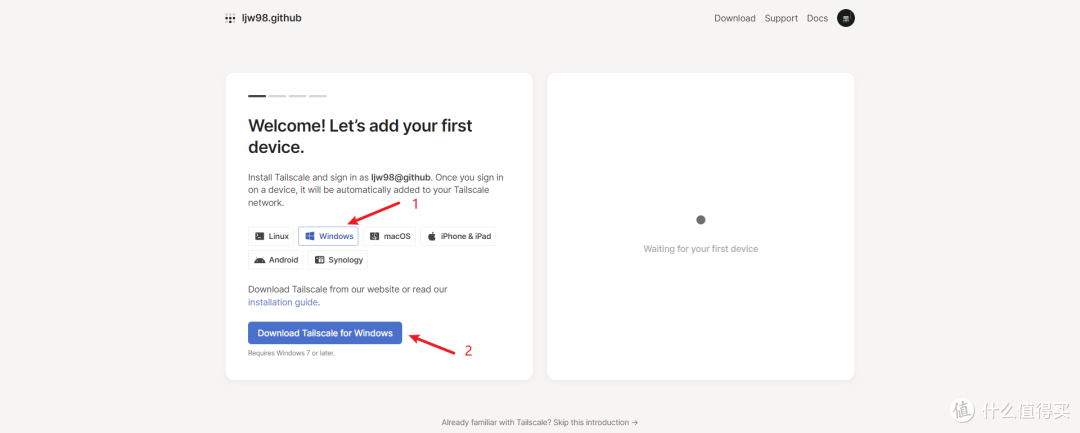
授权完成跳转到这个欢迎界面,安装客户端

Tailscale虚拟组网,轻松访问家里NAS设备


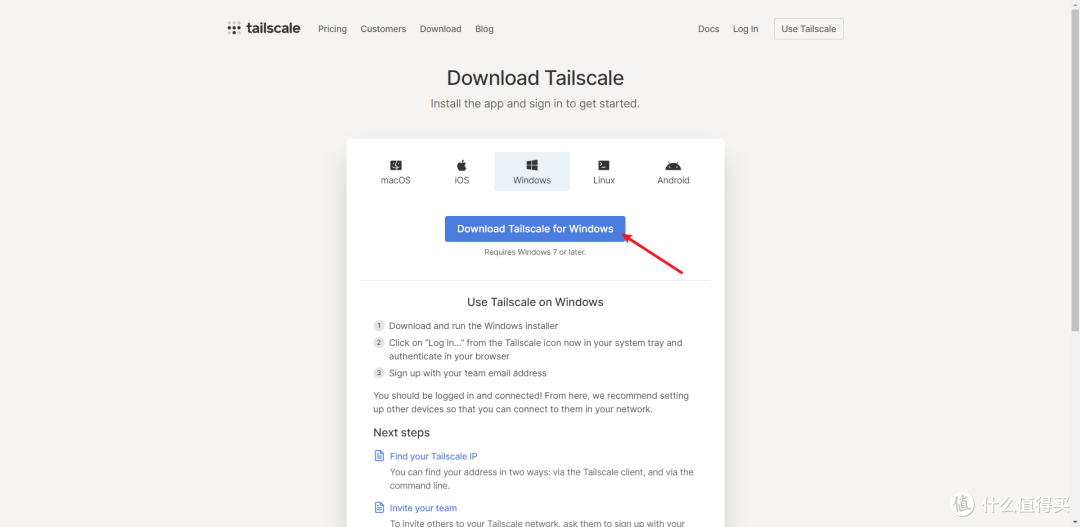
下载直接对应客户端

Tailscale虚拟组网,轻松访问家里NAS设备

2.客户端

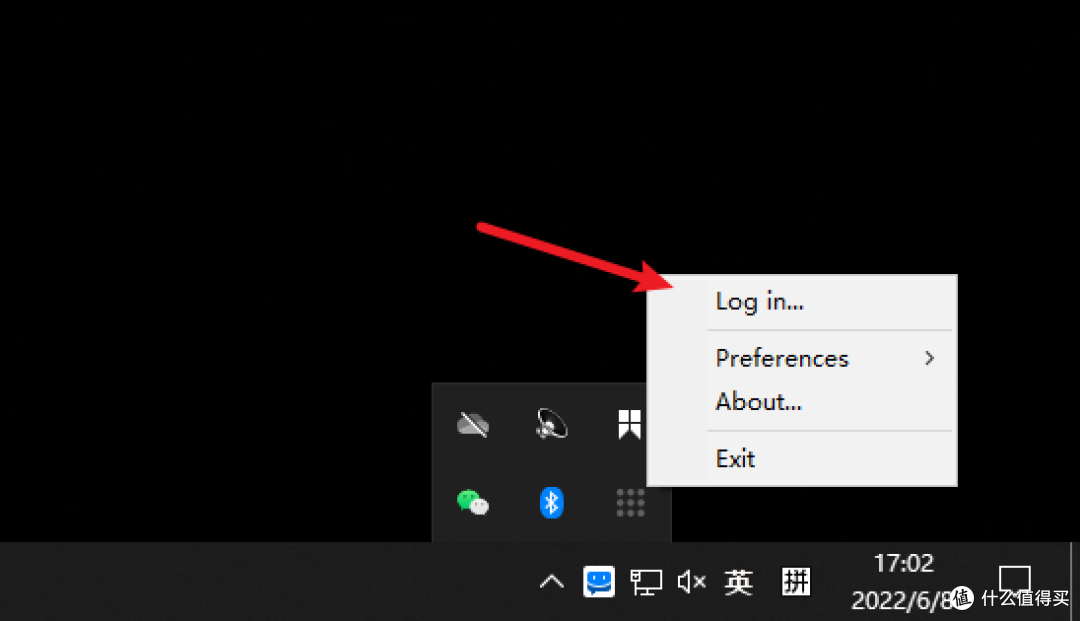
安装完成,登录账号

Tailscale虚拟组网,轻松访问家里NAS设备


选择刚刚的账号进行登录

Tailscale虚拟组网,轻松访问家里NAS设备


再次授权

Tailscale虚拟组网,轻松访问家里NAS设备


这样就可以了

Tailscale虚拟组网,轻松访问家里NAS设备


去到控制台,可以看到客户端已经在这里显示了

Tailscale虚拟组网,轻松访问家里NAS设备


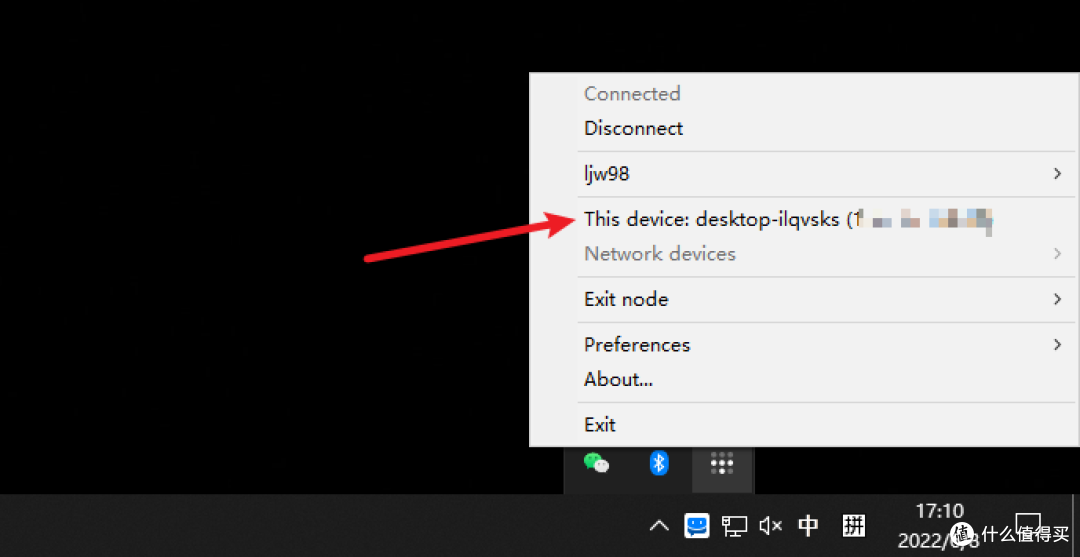
电脑客户端也可以看见自己的IP

Tailscale虚拟组网,轻松访问家里NAS设备

3.NAS端

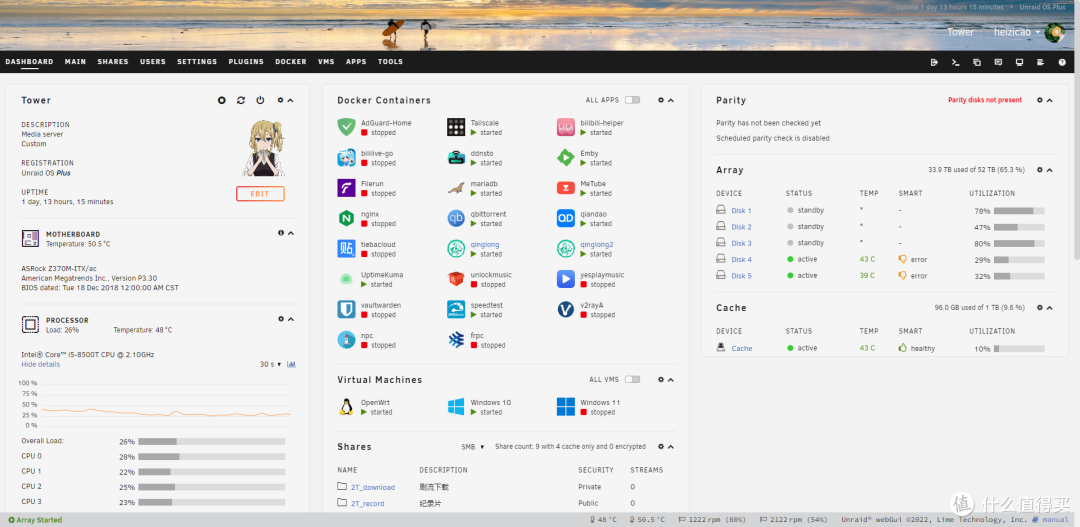
去到应用商店“APPS”,搜索“tailscale”进行下载(这个版本比较旧,但不碍事)

Tailscale虚拟组网,轻松访问家里NAS设备


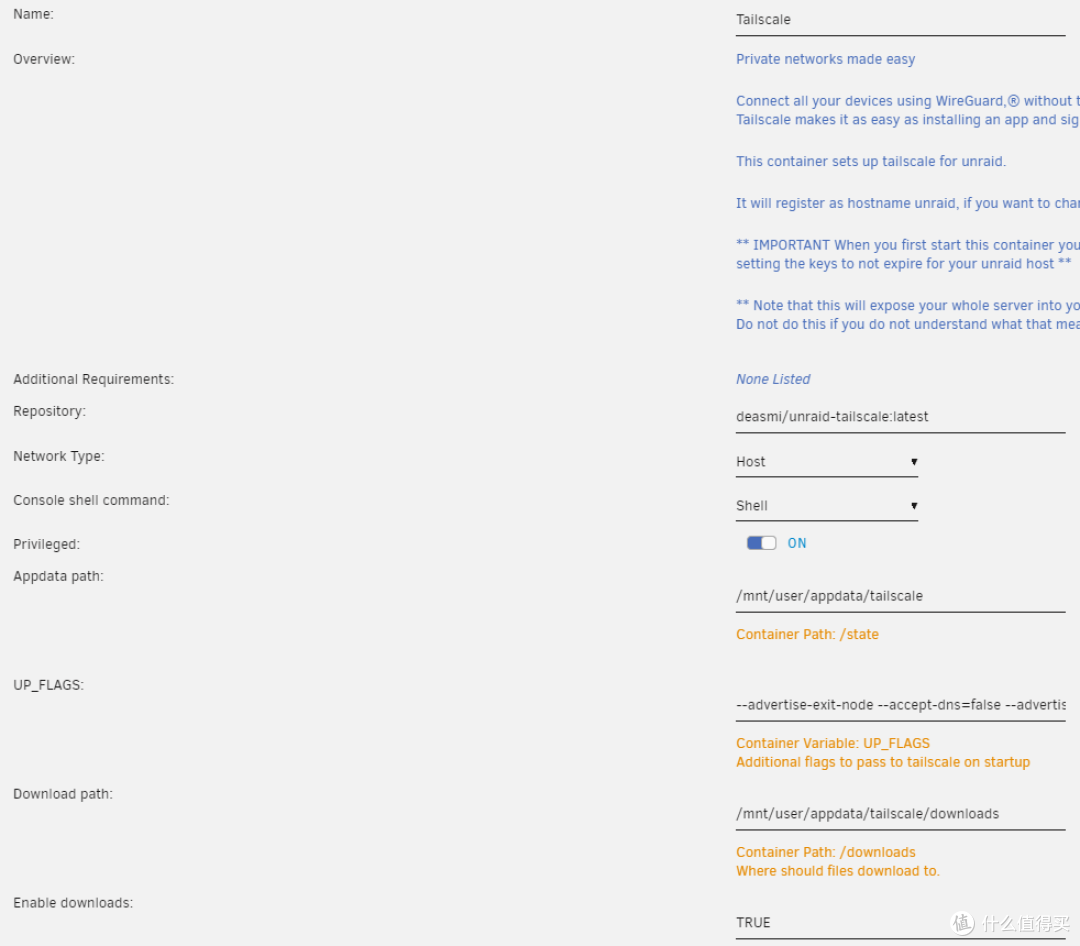
Tailscale 实现「出口节点」,需要添加这个参数

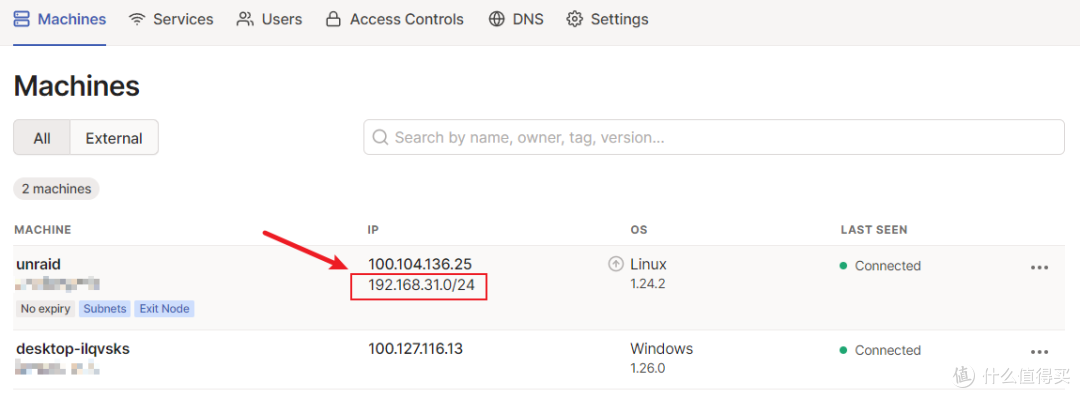
注意需要修改advertise-routes,改为自己家IP前缀比如我家路由器是192.168.31.1,所以这里填192.168.31.0/24

--advertise-exit-node --accept-dns=false --advertise-routes=192.168.31.0/24

Tailscale虚拟组网,轻松访问家里NAS设备


参考设置

Tailscale虚拟组网,轻松访问家里NAS设备


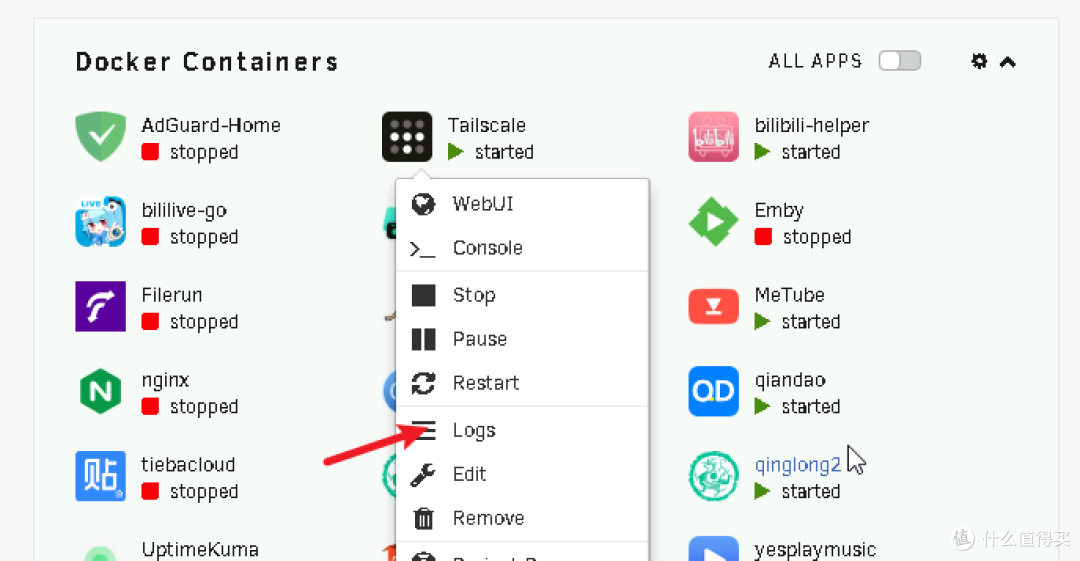
安装完成打开日志

Tailscale虚拟组网,轻松访问家里NAS设备


日志里面会有一个登录连接,点击进行跳转

Tailscale虚拟组网,轻松访问家里NAS设备


授权登录

Tailscale虚拟组网,轻松访问家里NAS设备


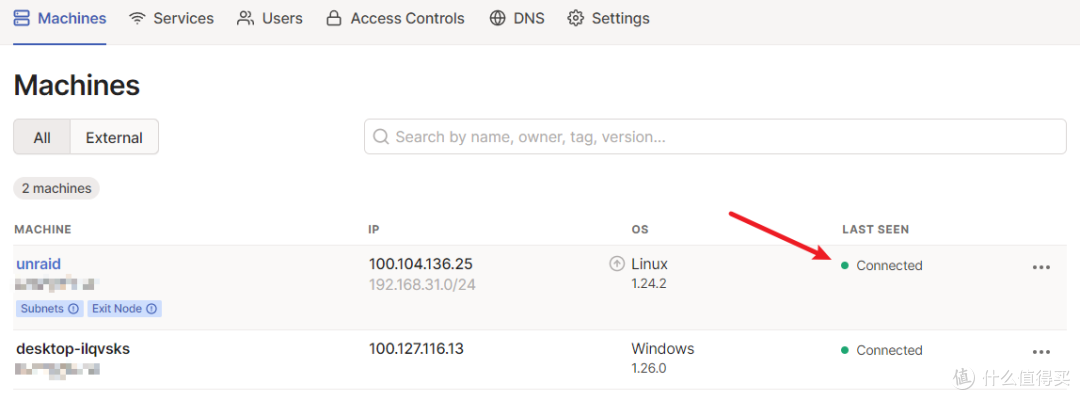
完成授权以后回到Tailscale控制台,可以看到两个设备都上线了

Tailscale虚拟组网,轻松访问家里NAS设备


复制这个IP(100.104.136.25)到浏览器就可以访问Nas了

Tailscale虚拟组网,轻松访问家里NAS设备


VNC这些都是正常的

Tailscale虚拟组网,轻松访问家里NAS设备


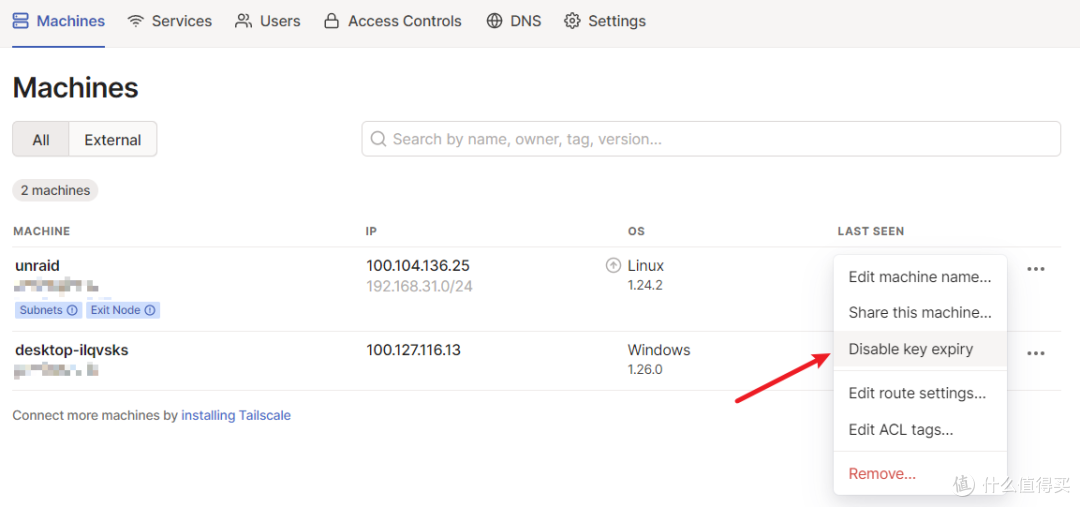
正常情况,每隔6个月需要重新授权,所以要关掉这个

Tailscale虚拟组网,轻松访问家里NAS设备


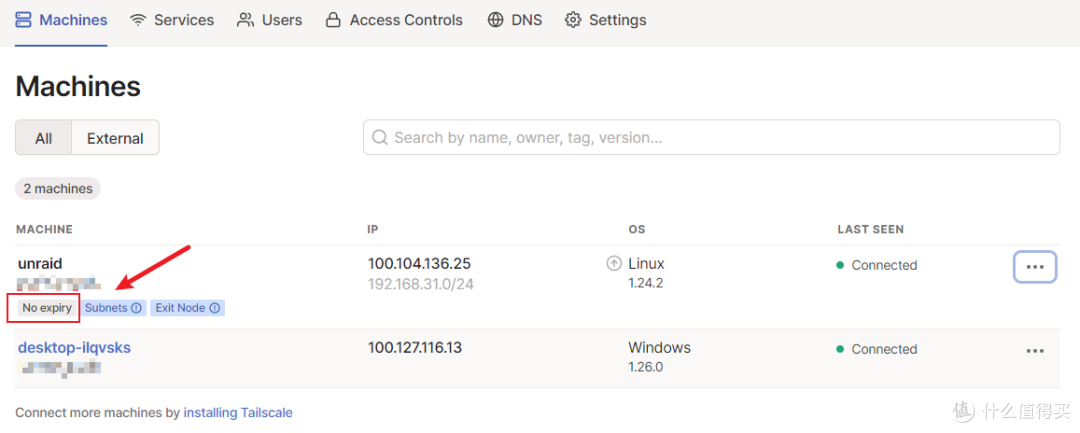
关闭以后,会显示这个

Tailscale虚拟组网,轻松访问家里NAS设备


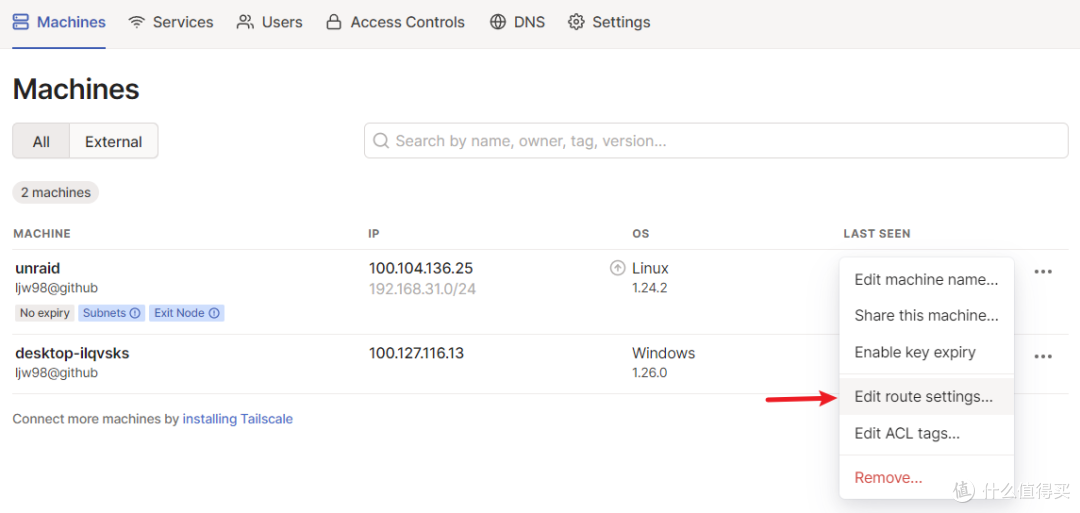
设置路由(让同一个局域网设备都可以访问)

Tailscale虚拟组网,轻松访问家里NAS设备

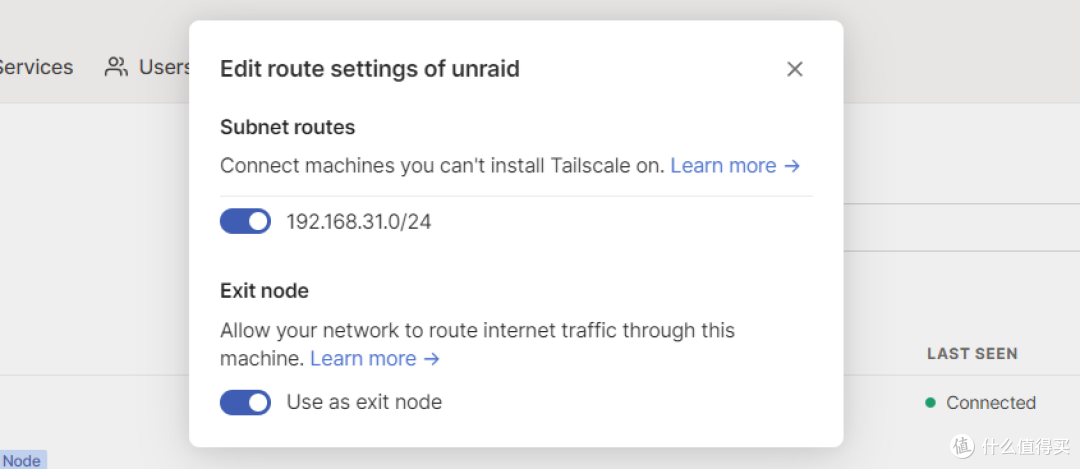
都打开

Tailscale虚拟组网,轻松访问家里NAS设备


现在可以直接访问局域网设备了

Tailscale虚拟组网,轻松访问家里NAS设备


比如Nas的IP是192.168.31.43,直接输入浏览器就可以访问了

Tailscale虚拟组网,轻松访问家里NAS设备


比如路由器(192.168.31.1),直接输入浏览器也可以访问

Tailscale虚拟组网,轻松访问家里NAS设备

4.总结

这个其实和ZeroTier类似,也是通过虚拟组网方式,总的来说看地方网络情况选择一个即可。因为没有公网,所以主要还是用DDNSTO比较多,但是因为Unraid升级到6.10以后,远程访问有些问题,打算试用一下这个Tailscale。

Tailscale测速(家里上行太小了,测试结果不真实)

Tailscale虚拟组网,轻松访问家里NAS设备


DDNSTO测速,抖动小但是延时比较高

Tailscale虚拟组网,轻松访问家里NAS设备

作者声明本文无利益相关,欢迎值友理性交流,和谐讨论~

展开 收起
36评论

  • 精彩
  • 最新
  • 感谢教程,但是国内能用吗?

    校验提示文案

    提交
    能用的,群晖什么都都可以

    校验提示文案

    提交
    看了一下,速度好像跑不满?

    校验提示文案

    提交
    还有1条回复
    收起所有回复
  • 我的windows电脑装了tailscale一直无法打开.。

    校验提示文案

    提交
    装过好几个机器好像没遇过这种情况

    校验提示文案

    提交
    打得开 但是login点了没反应不知道为啥

    校验提示文案

    提交
    还有3条回复
    收起所有回复
  • 请问在哪里添加出口节点?

    校验提示文案

    提交
    麻烦多看几次教程

    校验提示文案

    提交
    收起所有回复
  • 6.10是入正了吗?还是有开心版。

    校验提示文案

    提交
    这个和是不是开心版没关系吧?

    校验提示文案

    提交
    收起所有回复
  • 收费吗。。

    校验提示文案

    提交
    免费,我的教程中软件安装收费会说的

    校验提示文案

    提交
    收起所有回复
  • 设置路由不行,是为啥?

    校验提示文案

    提交
    如果路由器不是op,想问问这么设置呢?

    校验提示文案

    提交
    已设置转发至内网ip, 昨天还看到一篇可以设置虚拟域名的,我得找找

    校验提示文案

    提交
    收起所有回复
  • 黑群6.2.3 套件中心下载的。tailscale 上传下载只有200k 求大佬教我咋提速

    校验提示文案

    提交
    这些都是很玄学的(不同地方都有所不同)

    校验提示文案

    提交
    哦哦 那我打10086让她升级ipv6会不会好点

    校验提示文案

    提交
    还有1条回复
    收起所有回复
  • 试了一下,发现打洞成功率没zerotier高,还是换回zero了

    校验提示文案

    提交
    这个看网络的,不过这个用起来设置起来可能简单一点

    校验提示文案

    提交
    收起所有回复
  • 请问出口节点的参数--advertise-exit-node --accept-dns=false --advertise-routes=192.168.31.0/24在哪里填写,没找到地方 [傻笑]

    校验提示文案

    提交
    如果不会,建议都和选择一样模板作者

    校验提示文案

    提交
    收起所有回复
  • 感觉zerotier操作更简单,现在几乎都有ipv6,能握手延迟也很低

    校验提示文案

    提交
  • 找个ipv6也好,不过多一个方法也是好事

    校验提示文案

    提交
  • 感谢分享~zerotier老连不上,正准备试试这个~不过现在ipv6+ddns基本上都可以了,只是多个方法总没错。

    校验提示文案

    提交
  • 有公网ip配合ddns还是效果最好。这个Tailscale比zerotier好在,打洞传输用的tcp不是udp。zerotier一传输大文件打洞就断,主要运营商的udp限制,强制丢包。如果就是远程管理其实差不多。

    校验提示文案

    提交
    看来你还是不懂……

    校验提示文案

    提交
    收起所有回复
  • 有ipv6打洞贼快

    校验提示文案

    提交
  • 多谢。学会设置路由了。

    校验提示文案

    提交
  • 我工作室和家里都有公网IP,用Headscale进行了私有部署,结果MSTSC只能通单向的,后来重新部署了zerotier,丝般顺滑

    校验提示文案

    提交
  • 是不是大家都不推荐key?

    校验提示文案

    提交
提示信息

取消
确认
评论举报

相关文章推荐

更多精彩文章
更多精彩文章
最新文章 热门文章
567
扫一下,分享更方便,购买更轻松