




































4
3
我的家庭NAS玩法——后篇
2023-02-05 18:17:34
44点赞
263收藏
23评论
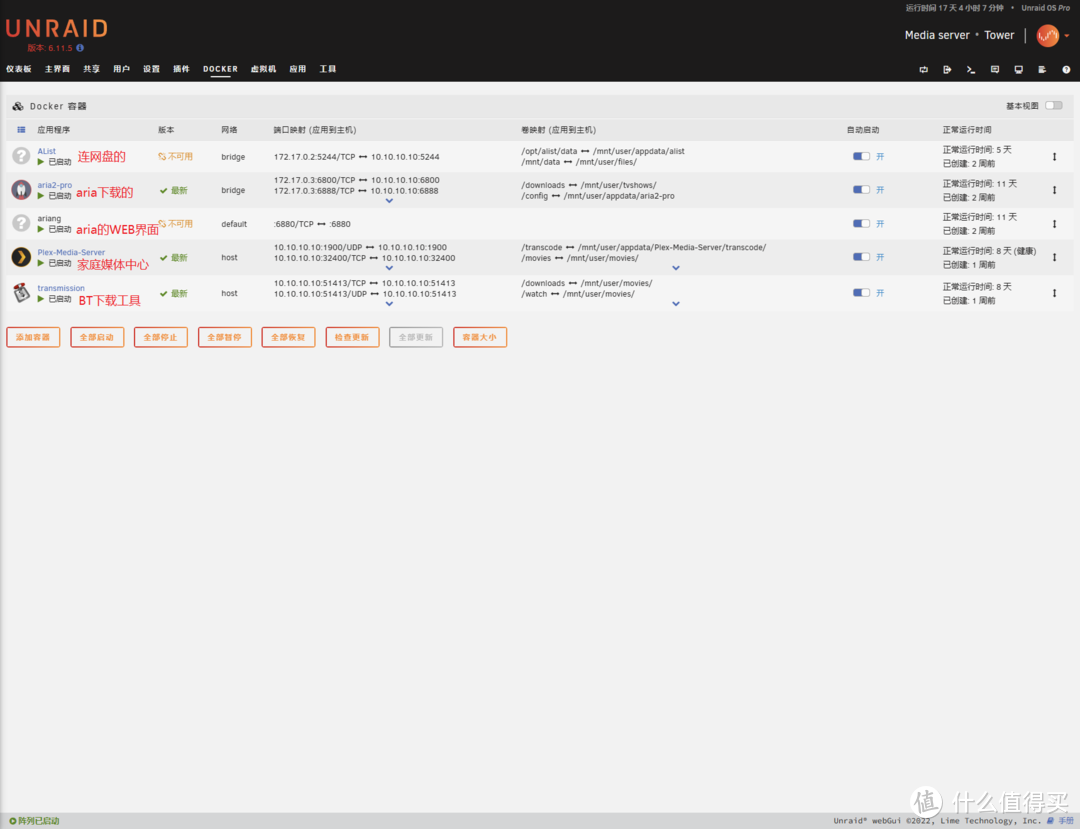
前两篇都是怎么配置路由器,这一篇就是真正NAS上跑的一些DOCKER了。 我目前跑了5个docker,以前装了很多,但是大多数我都用不上,所以做了个精简,只保留了会一直用的几个。
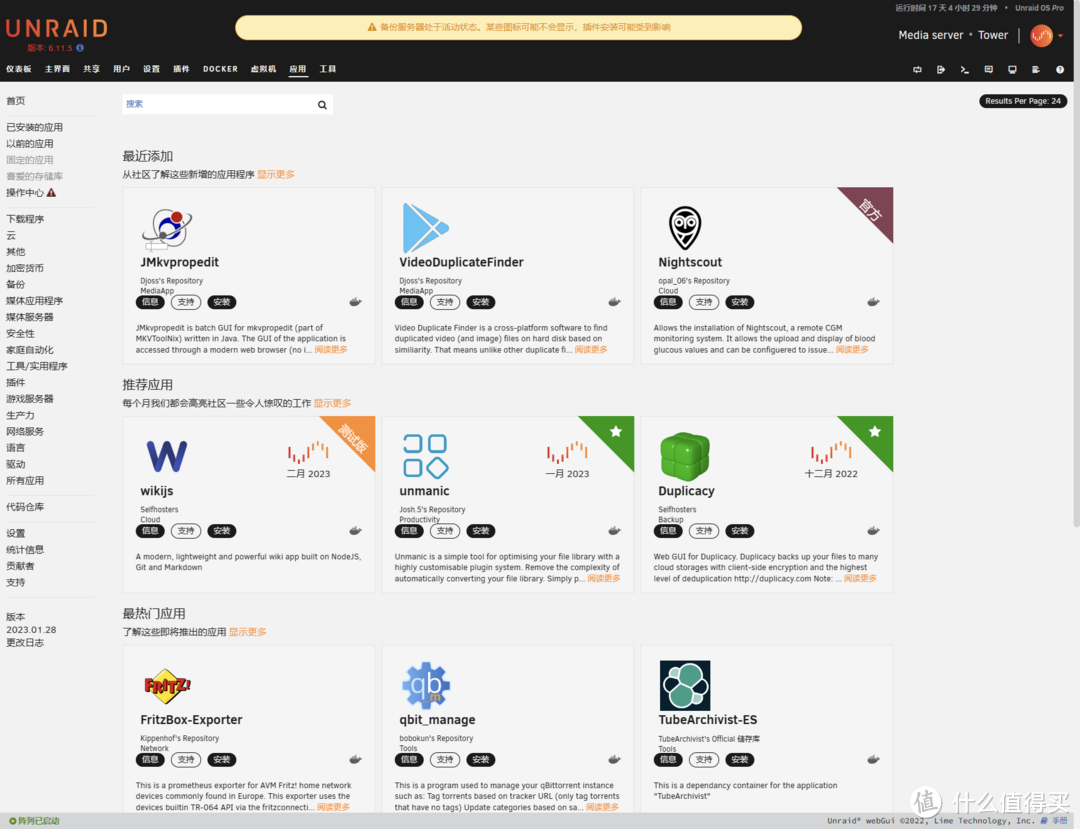
unraid的应用里面有很多好玩的东西,看个人喜好,自己选,第一次进入应用的时候会提示安装Community Applications的插件,直接点就行了,其他的不用管。装好了以后就会刷出来。点搜索,安装想要的docker,其他的系统都会自己搞定,基本不用写什么。
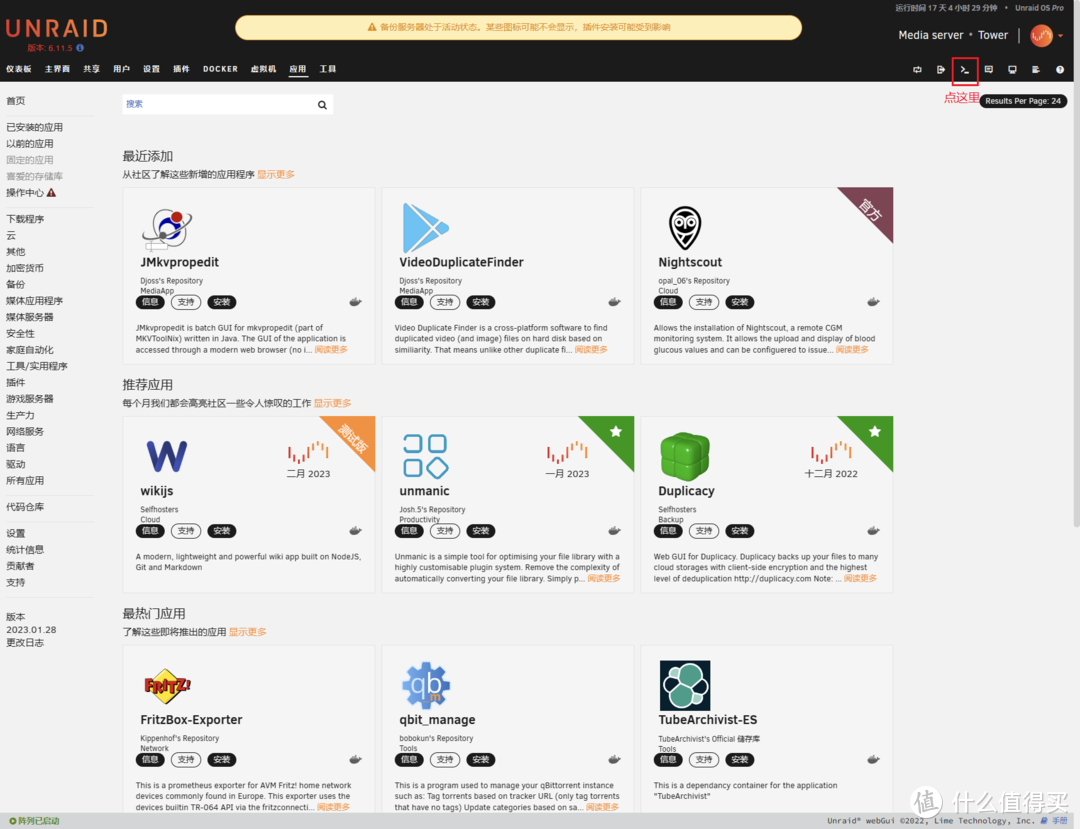
先说开启视频转码硬解,我之前用的是jellyfin,因为免费的,不过问题还是挺多的。后来花了300块买了plex的会员,还是花钱的东西香啊 。不过开启视频转码的方式都一样。打开unraid的终端。
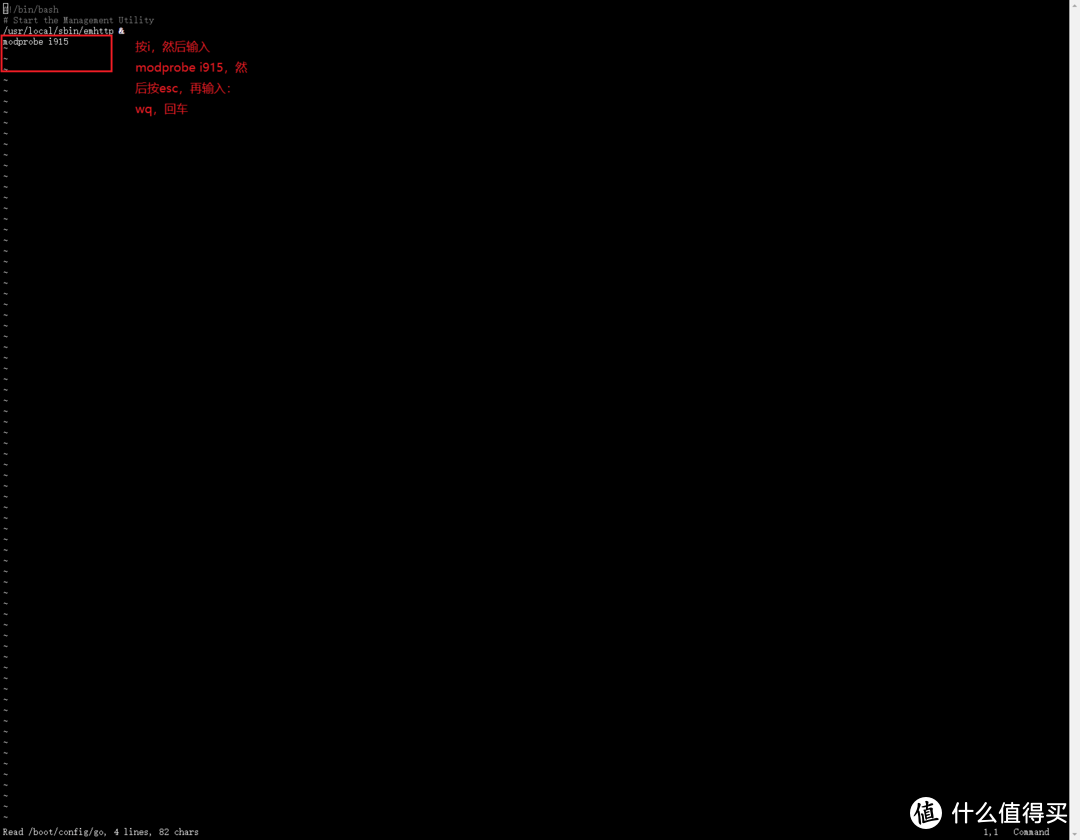
输入命令 vi /boot/config/go,修改这个go文件。按照下图,改完了以后重启unraid就好了。
媒体播放
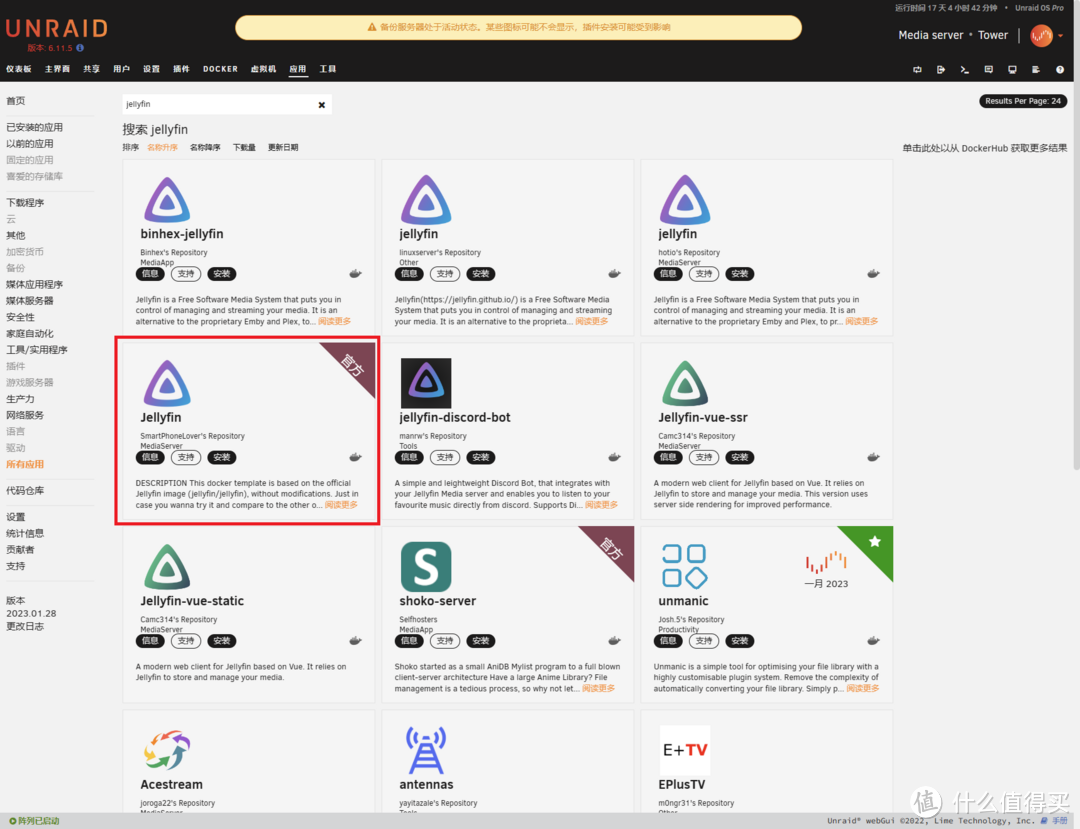
以jellyfin为例,在应用里搜索jellyfin,安装jellyfin的docker。
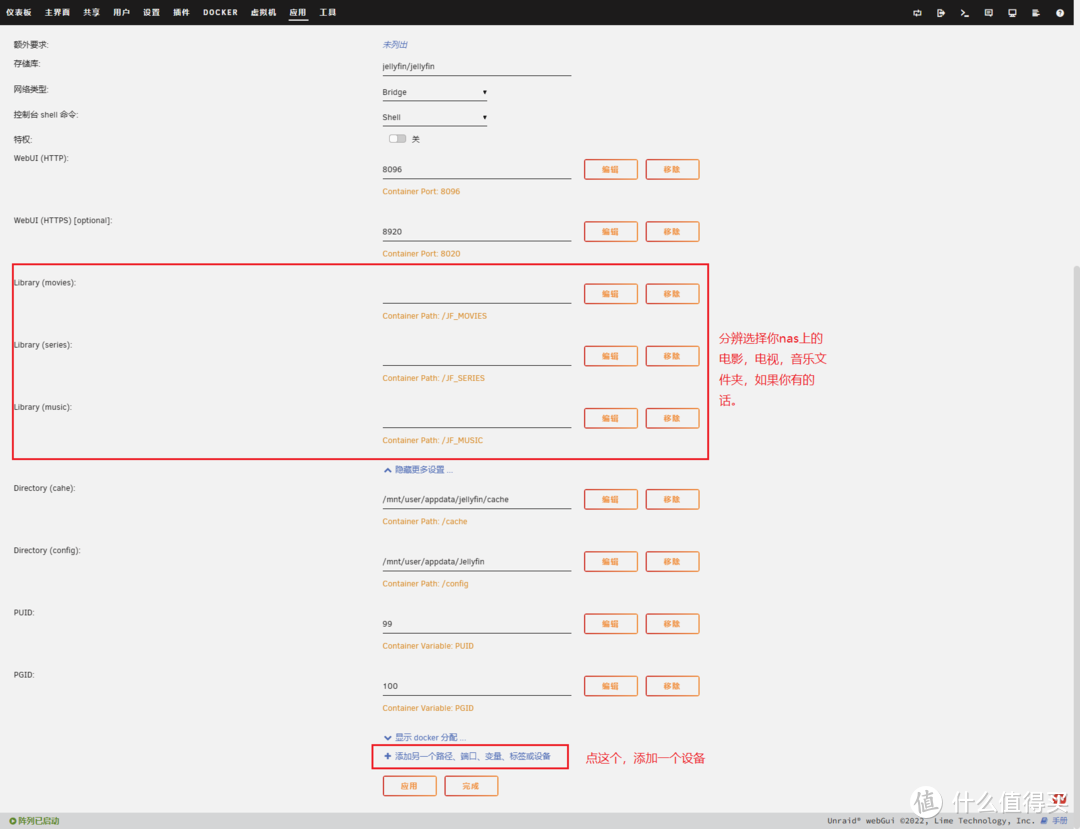
按照下图填写电影,电视,音乐的共享文件夹路径。然后点添加另一个路径、端口、变量、标签或设备
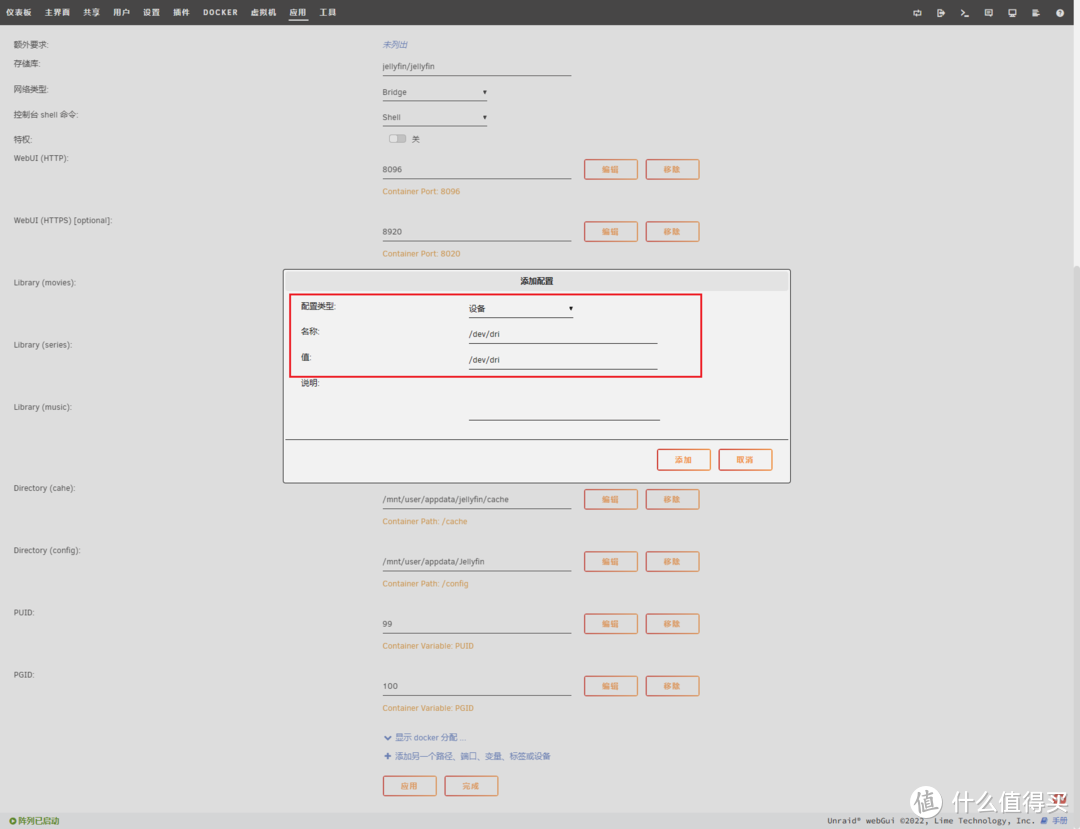
然后在名称和值里面填写/dev/dri
应用,docker安装完成。
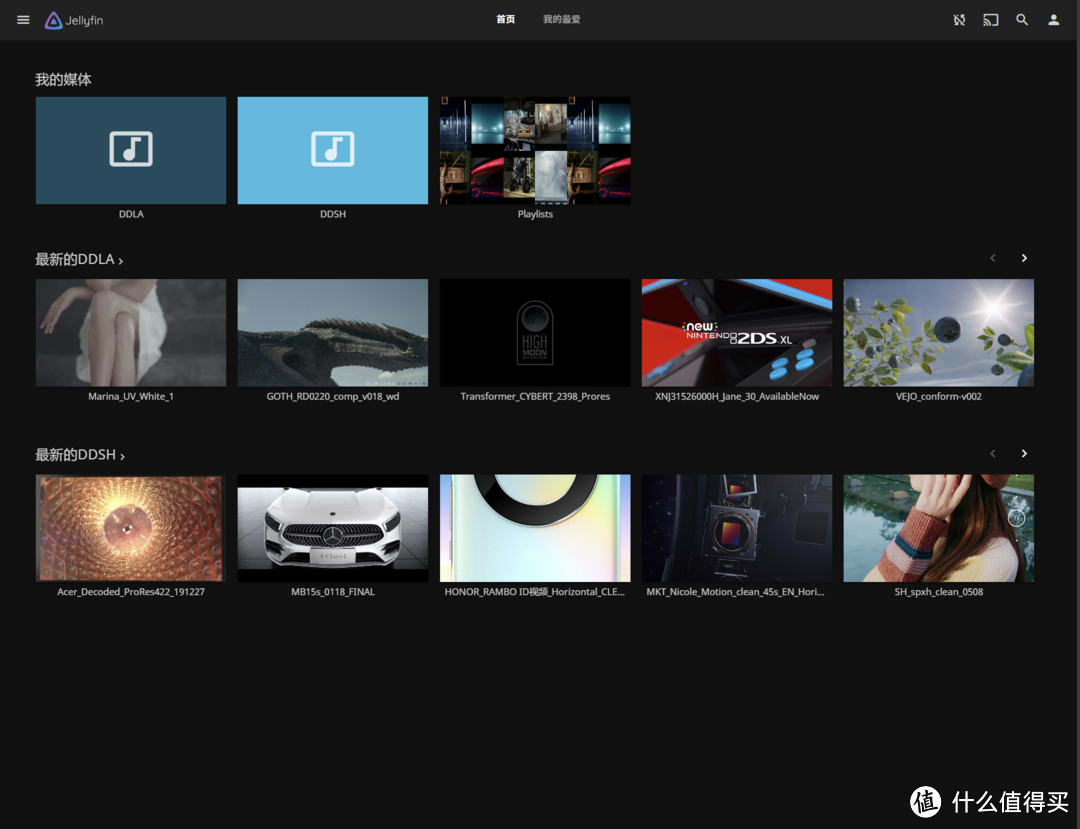
访问jellyfin,通过nas的IP地址加端口号8096就可以登录,然后按照向导一步一步走下去就可以用了。这里就提一下怎么开硬件加速。登陆以后点左上角的三条横杠,然后选择控制台。
进入控制台后选择播放。根据自己的硬件情况勾选,然后保存。
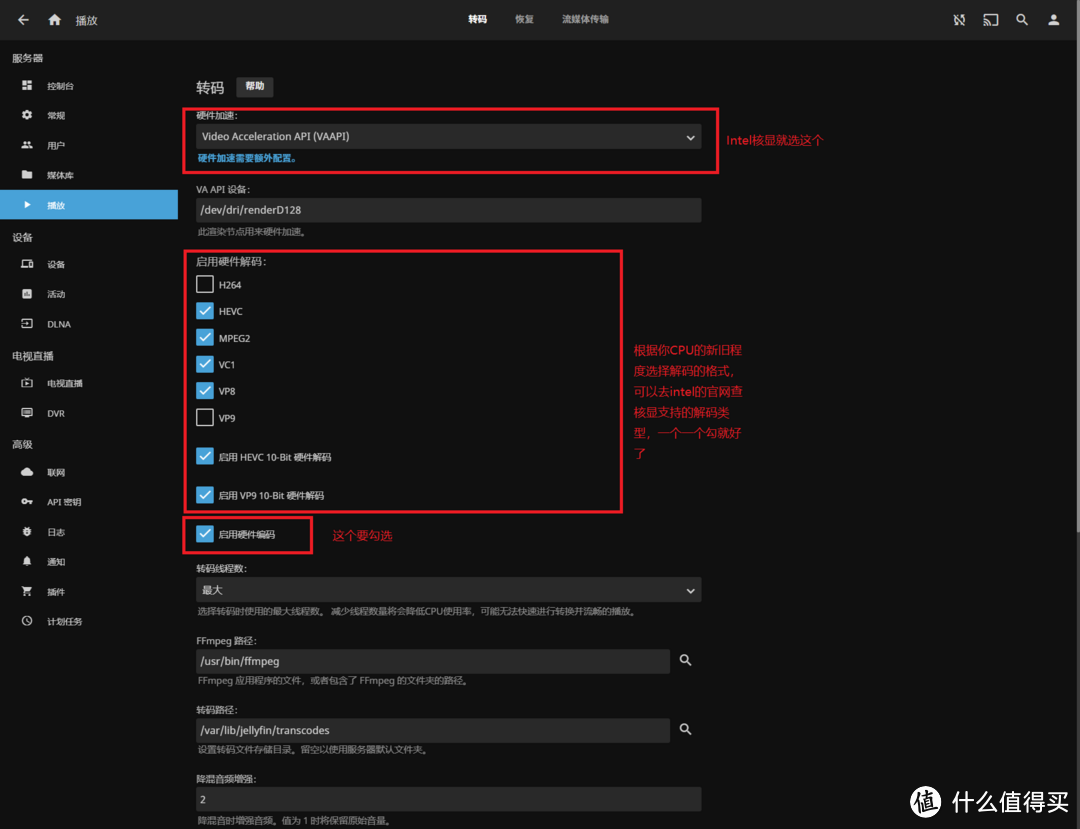
Plex和jellyfin差不多,我就不写了。而且Plex是付费软件,不是所有人都会去用的,受众面小一些。我的家庭照片管理有一部分是在Plex里面,也有一部分是我做了个黑群晖的虚拟机,用moments管理(主要是我老婆懒,用moments在家备份省事。)还有就是我的nextcloud个人云。后面如果有空我在写这些。
下载工具
目前我有2个下载工具,一个是transmission,另外一个是aria2,用处不一样,transmission基本用来下4K的电影,碰到好的片源,直接就用手机上的transmission gui把种子上传到这开始下载,反正啥也不用管,想看的时候基本上就已经下好了。aria2主要就是用来下剧,一次上几十个链接也很方便,而且速度很不错。
先说transmission,同样,在应用中搜索transmission,然后安装,会弹出docker配置页面。
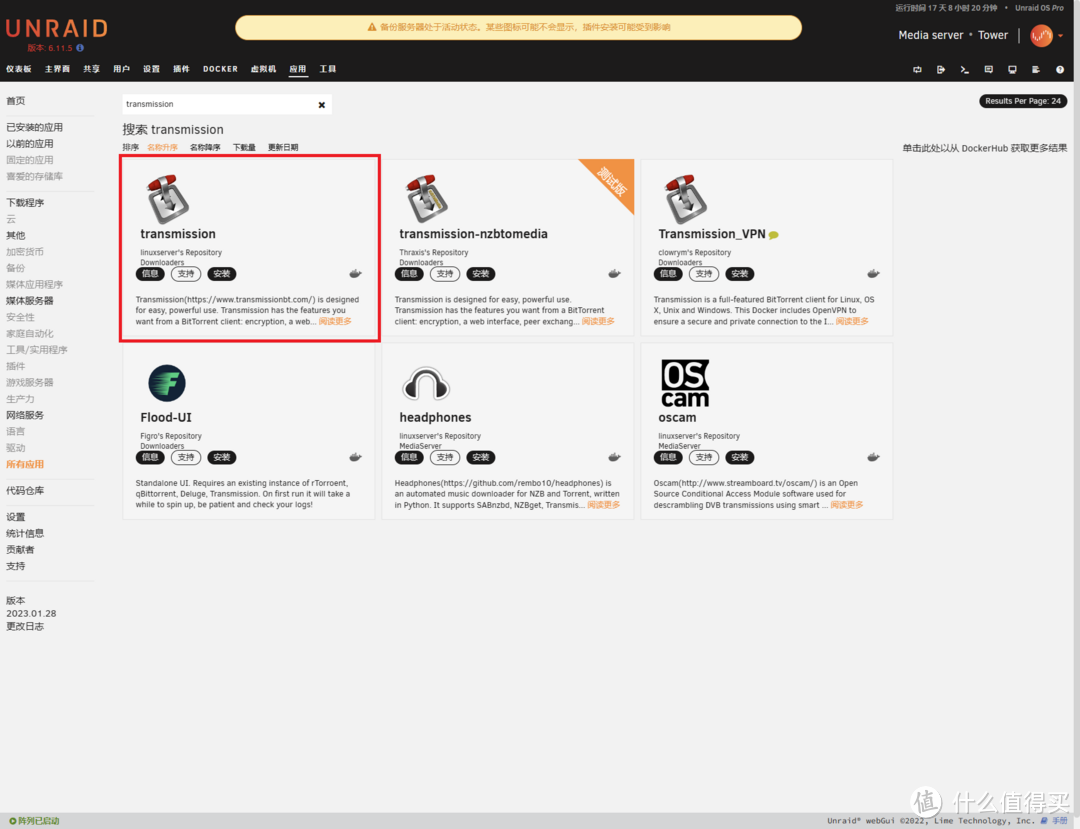
弹出页面后基本上不用怎么改,只要把downloads、watch这两个容器的路径对应到你NAS上的共享文件夹下就可以了,看图就明白了。
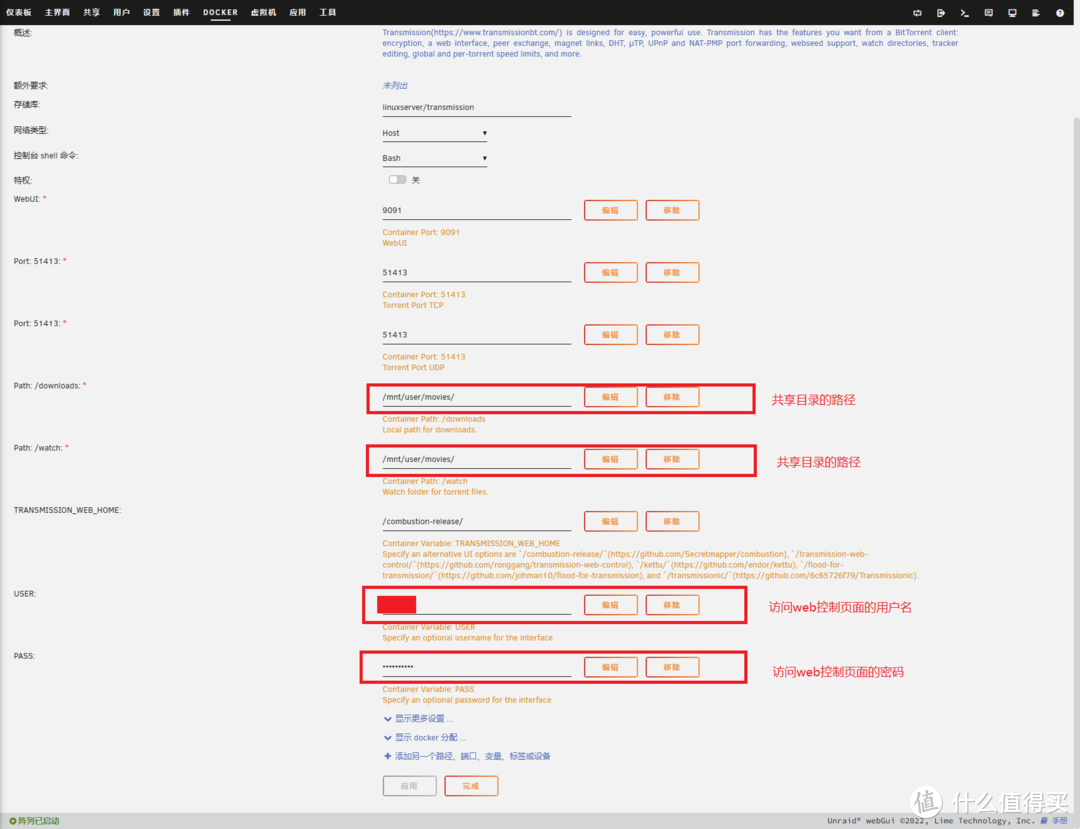
这里有一个坑,有可能你会碰上,有可能你不会。我的里面当时就有这个,但是我删掉了,忘了怎么写的了。如果你的配置页面里面也有出现,peer port什么的选项时,那个东西可能会让你的transmission起不来,解决办法也很简单把docker开起来以后,进入docker的控制台,进入的方法就是点你的transmission然后选择控制台,会打开一个命令行的界面,输入vi /config/settings.json。

然后进入编辑模式,找到peer-port这一行,不管里面写的什么,改成51413,保存退出,重启docker就可以正常访问transmission的WEB界面了。
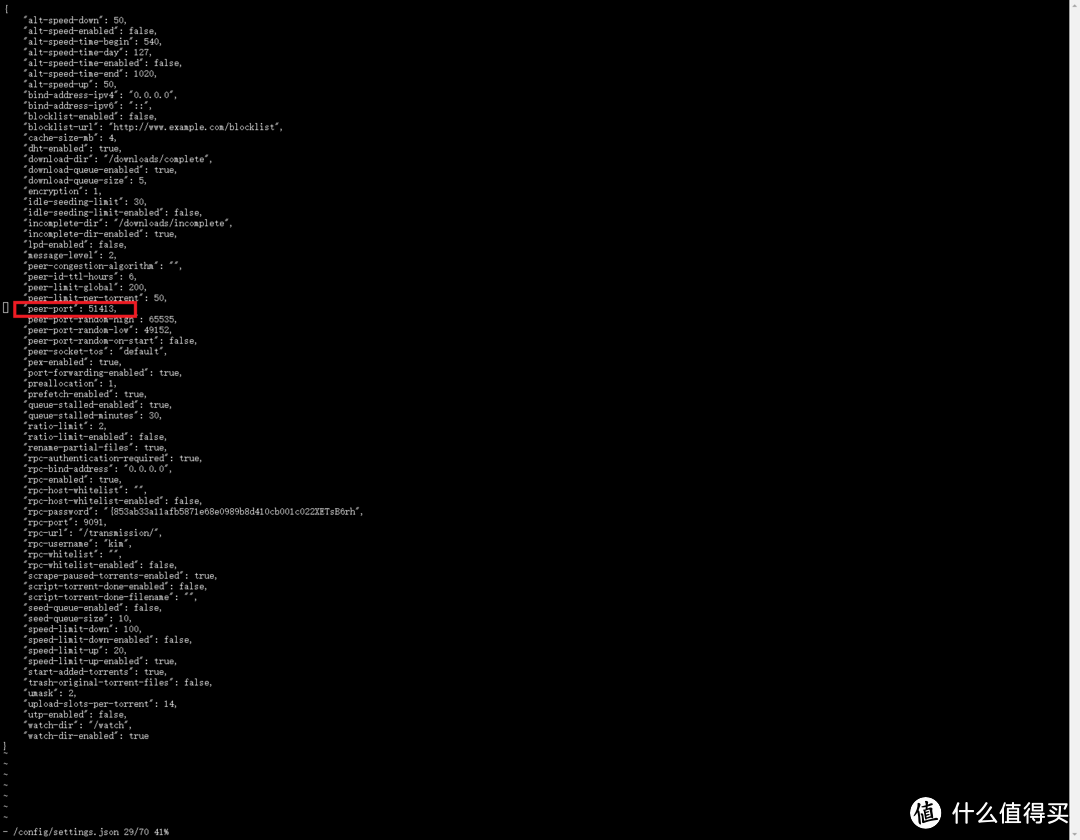
transmission就配置完了。
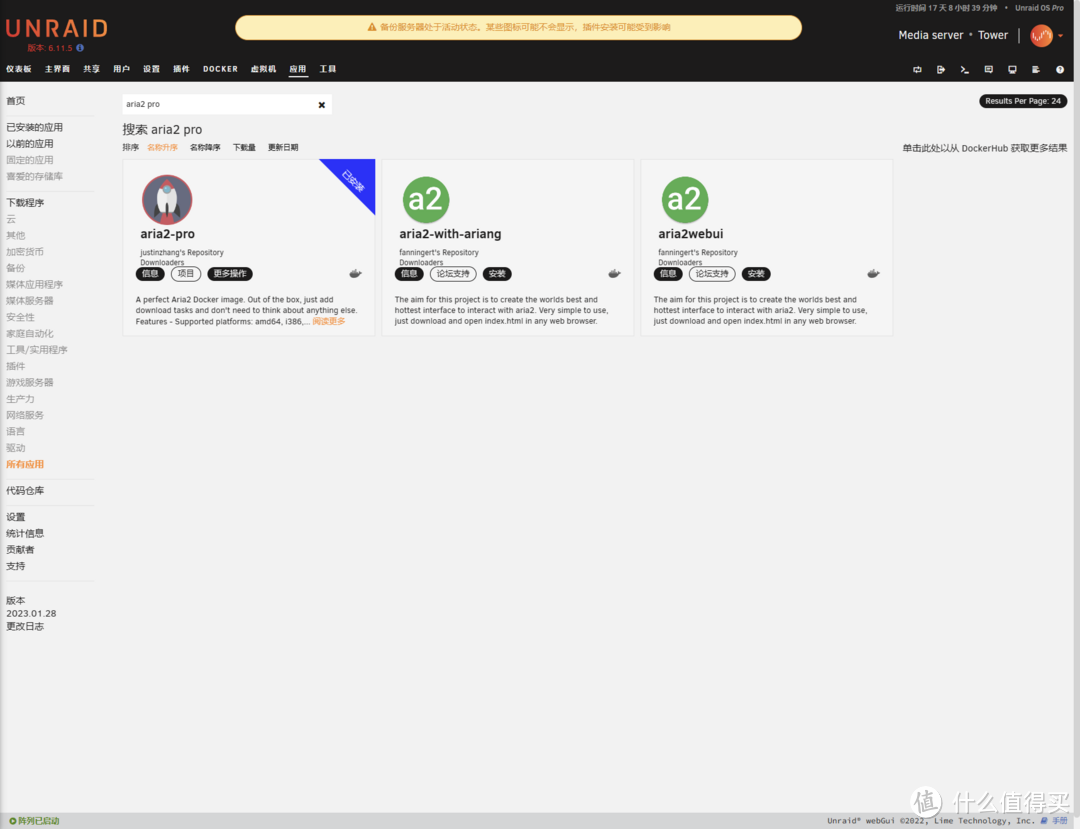
aria2 的配置,在应用中搜索 aria2 pro。安装。
要改的地方就两个个,RPC Secret 和下载路径。
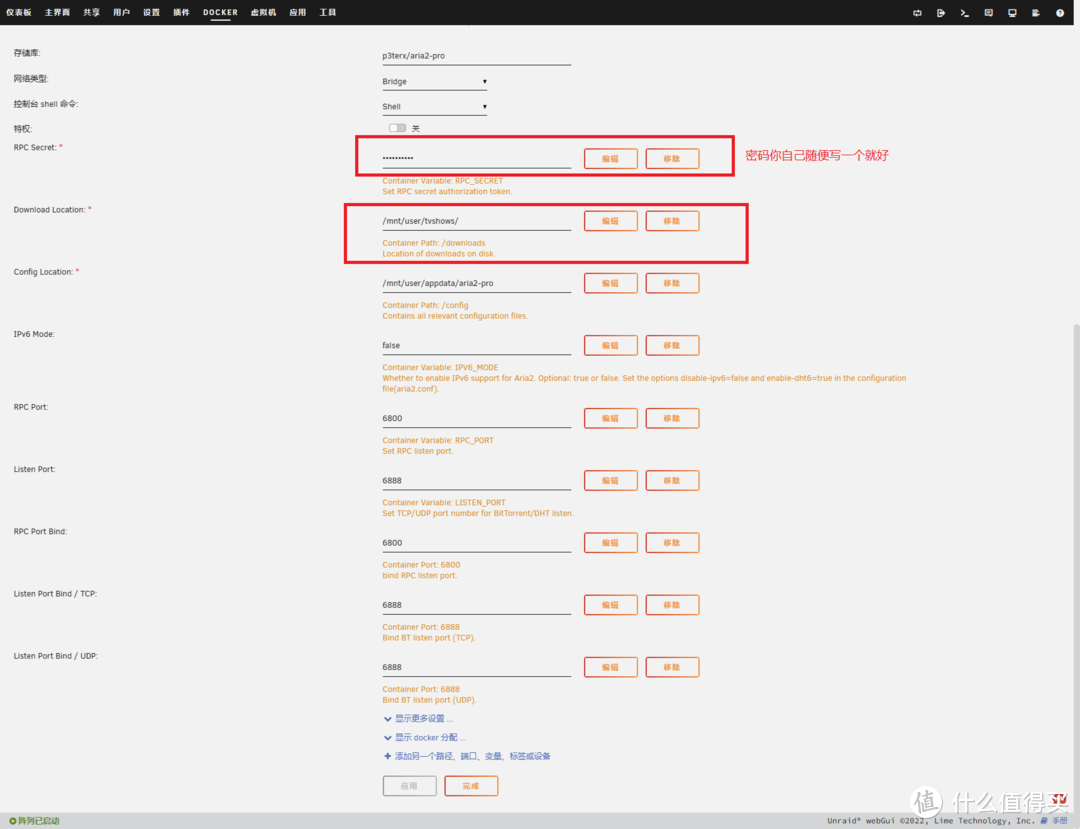
然后创建就完了。
接下来需要用命令行来单独安装ariang的WEB页面,如果不做这个docker的话,就只能电脑上自己安装ariang的客户端了,功能一样,就是没web的方便。
打开unriad的终端。
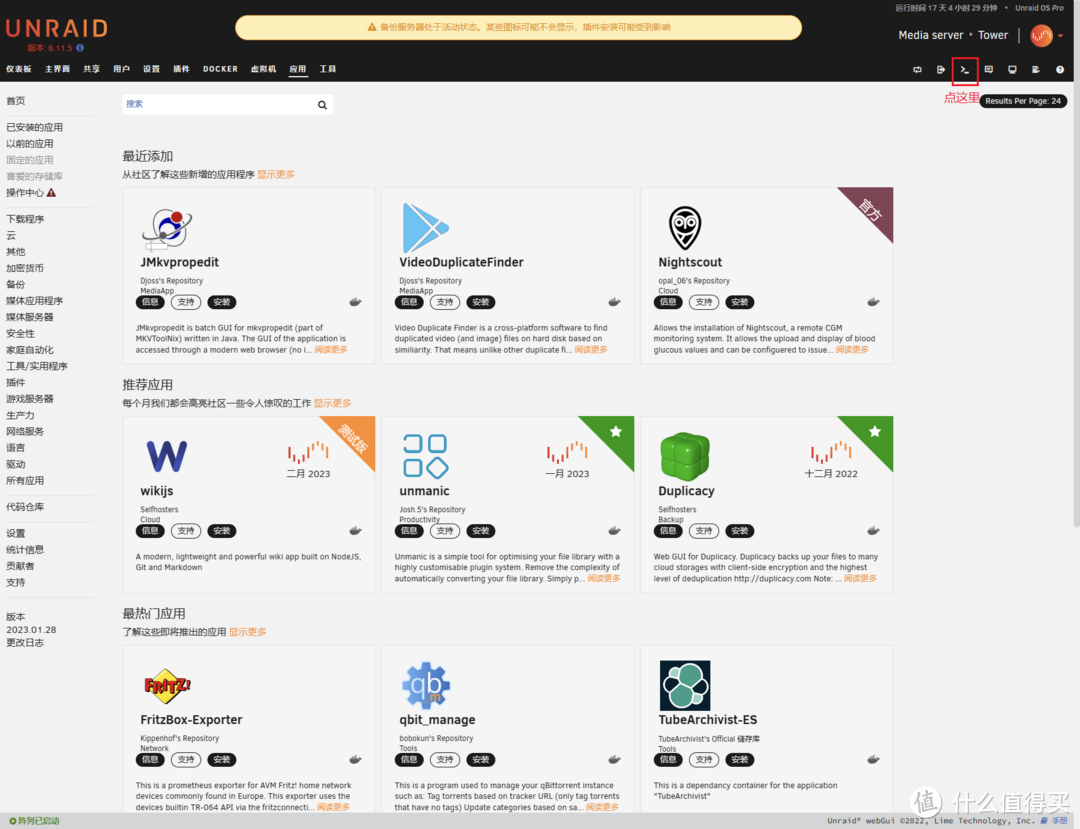
在打开的终端中输入以下内容。
docker run -d --name ariang --restart unless-stopped --log-opt max-size=1m -p 6880:6880 p3terx/ariang
等待安装结束,就可以通过NAS的IP地址:6880登录ariang的web页面。进去以后要改以下aria2的链接设置。
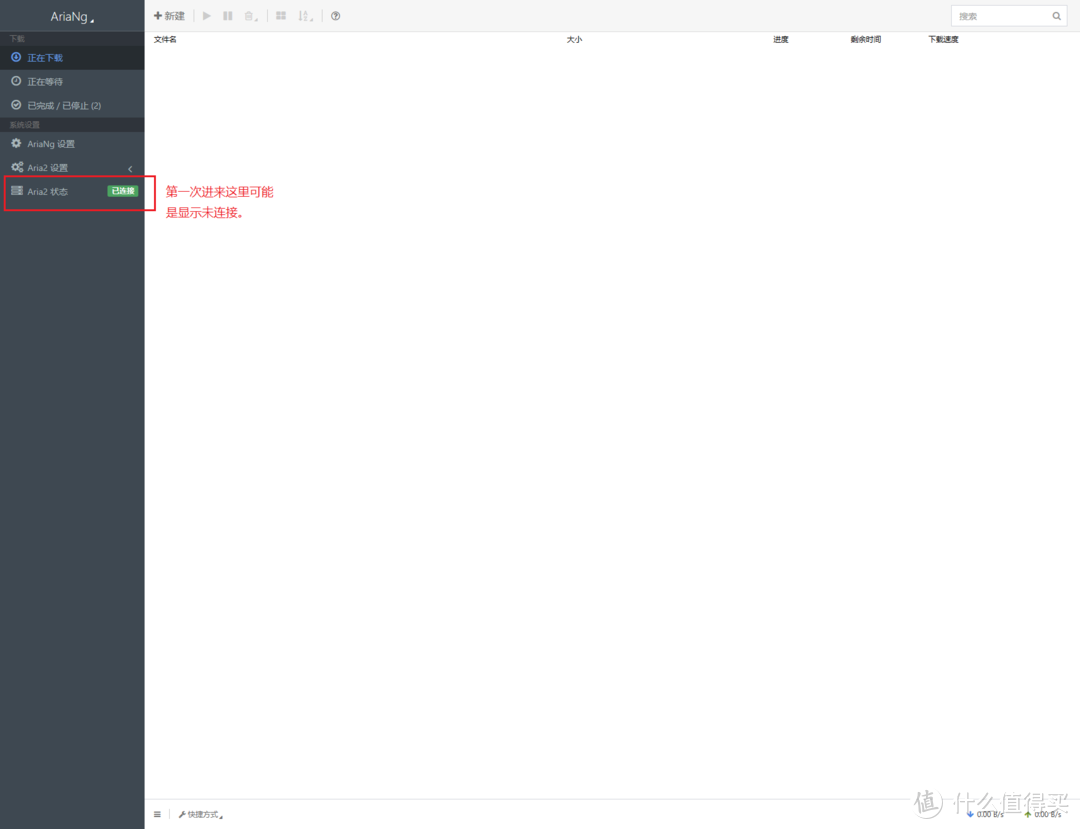
点击AriaNg 设置,按照下图改以下,改完会自动保存,不用管。
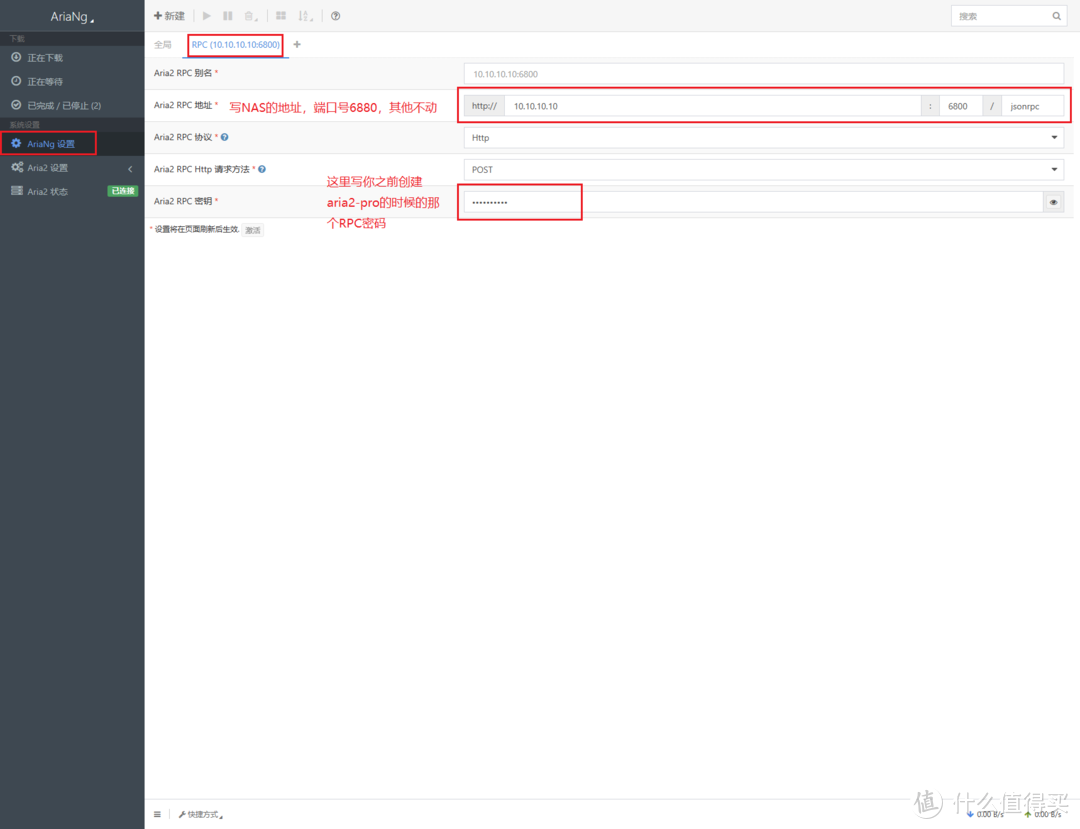
然后就可以使用aria2进行普通任务的下载了。
到这,3篇文章把我家的NAS基本功能说完了,其他的功能都是个人喜好,以后有空我在慢慢写好了。
就当是一个入门教程了。
作者声明本文无利益相关,欢迎值友理性交流,和谐讨论~













校验提示文案
校验提示文案
校验提示文案
校验提示文案
校验提示文案
校验提示文案
校验提示文案
校验提示文案
校验提示文案
校验提示文案
校验提示文案
校验提示文案
校验提示文案
校验提示文案
校验提示文案
校验提示文案
校验提示文案
校验提示文案
校验提示文案
校验提示文案
校验提示文案
校验提示文案
校验提示文案
校验提示文案
校验提示文案
校验提示文案
校验提示文案
校验提示文案
校验提示文案
校验提示文案