






















































6
9
实战PVE:N5095 Win+PVE双系统安装,手把手教到会
2023-01-20 20:33:42
25点赞
100收藏
10评论
前言
N5095跟N5105等Jasper Lake的intel11代gpu都无法在PVE硬件直通到HDMI,所以就萌生了Windows+PVE双系统安装的想法,N5095的CPU性能在WIN下玩玩普通3D游戏还是绰绰有余,跑PVE NAS功耗也算小,拿来做双启系统正合适。
单硬盘安装PVE时会强制使用整块硬盘,所以需要把硬盘切割成2块分区,分别安装WIN跟debian(PVE核心是debian Linux系统),再从debian安装PVE。
准备安装道具
如果之前安装过PVE可以先把一些CT/VM备份起来,装好PVE后再复原。
官方下载好Win11 ISO跟debian ISO,拷到U盘。
https://mirrors.tuna.tsinghua.edu.cn/debian-cd/current/amd64/iso-dvd/
我使用的是1T的硬盘,300G分给Windows,剩下约700G分给PVE,值友们可以按自己需求调整
1)Windows11安装
安装步骤不能再熟悉了,只要注意安装时分割下分区即可,有多个硬盘的话,注意不要切错了。
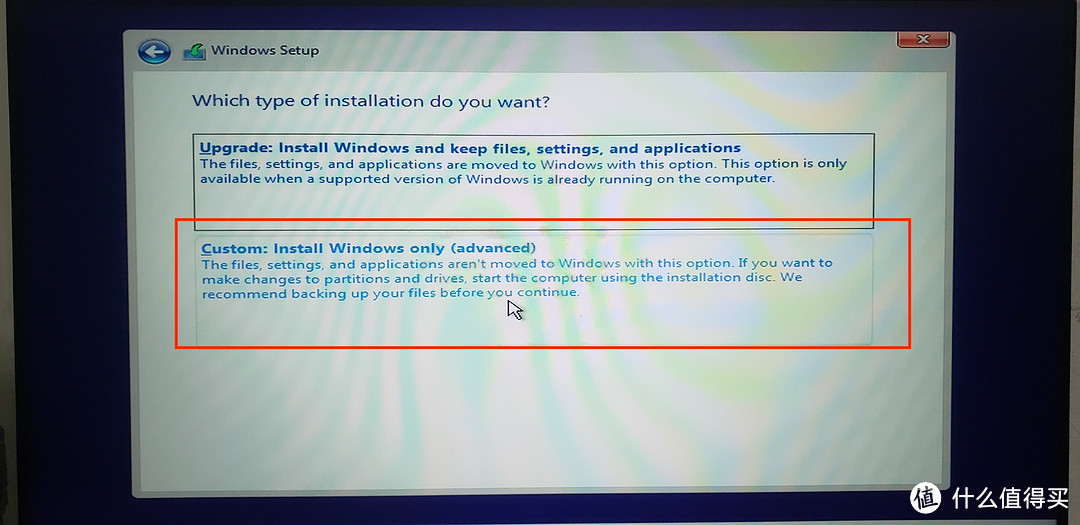 自定义安装
自定义安装
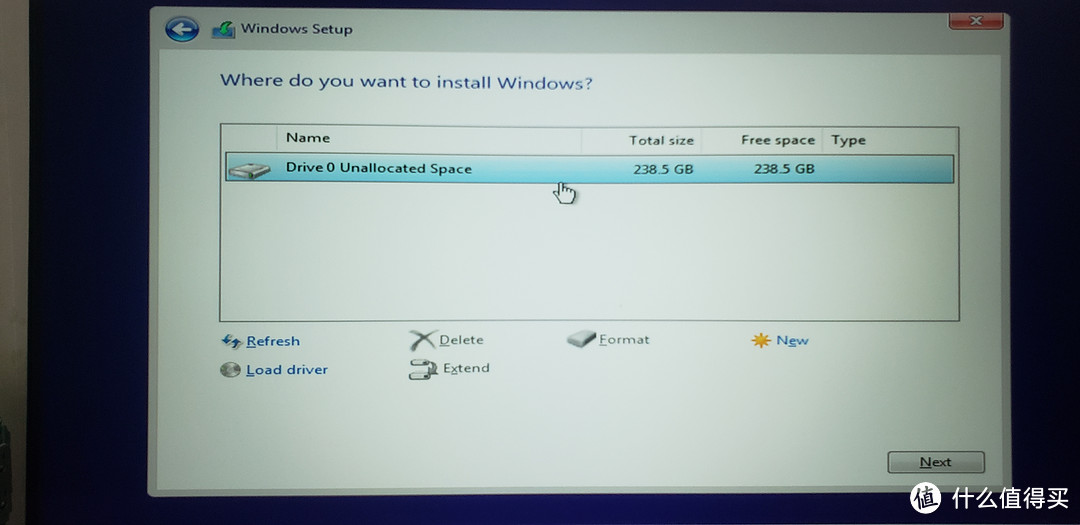 切割分区安装win,担心切错我先拔掉了其他机械硬盘(写教程拿了256G硬盘)
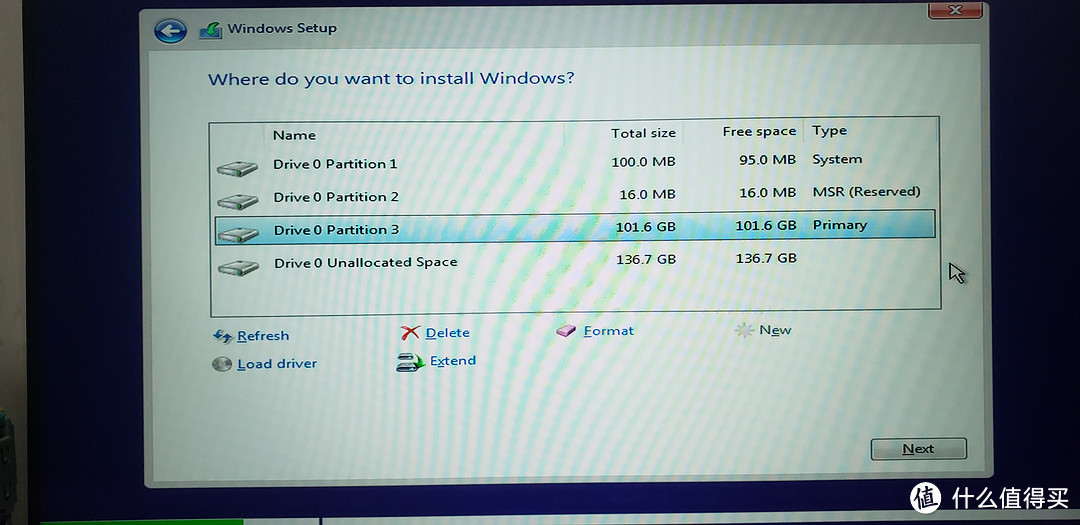 切割完选好window会再自动分3个安装恢复等区
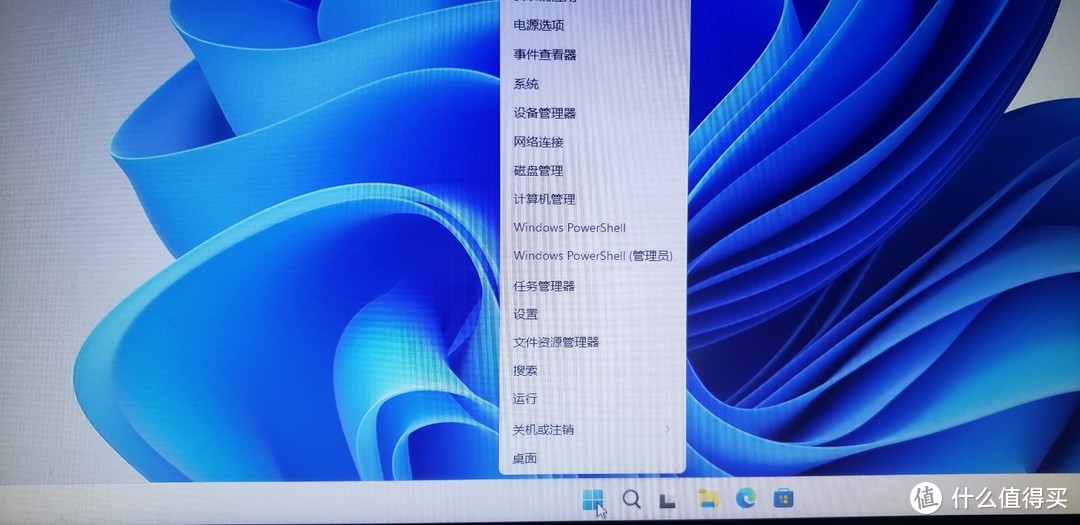 下下部安装完成
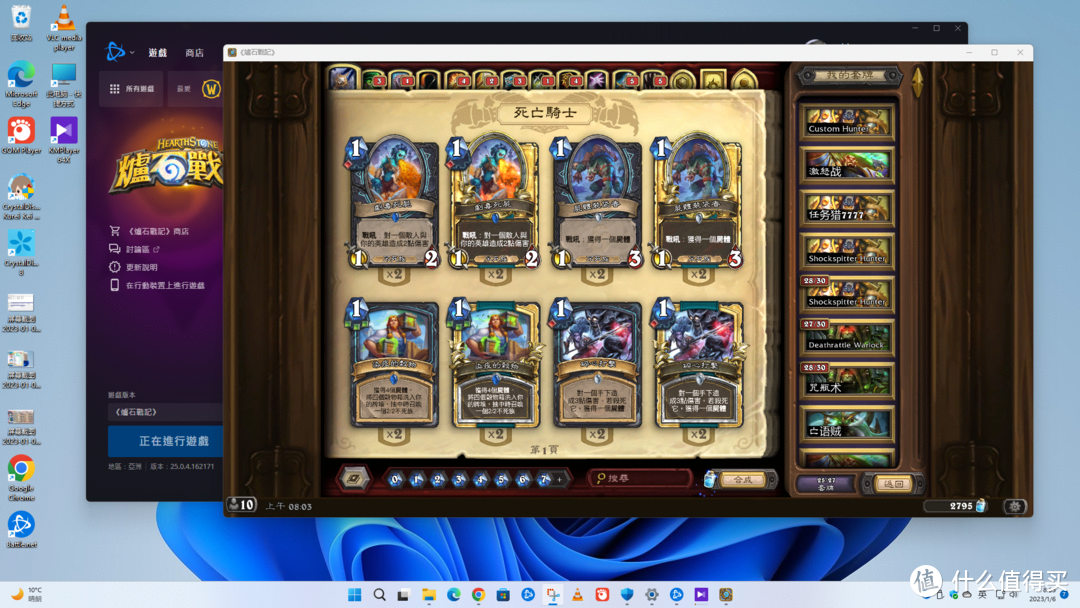 玩个炉石绰绰有余,当初选择亚服玩是正确的:)
安装好Win系统后,把下载好的debian iso放入U盘,重启狂按Del键进入bios调整到开机启动U盘,来启动debian安装系统
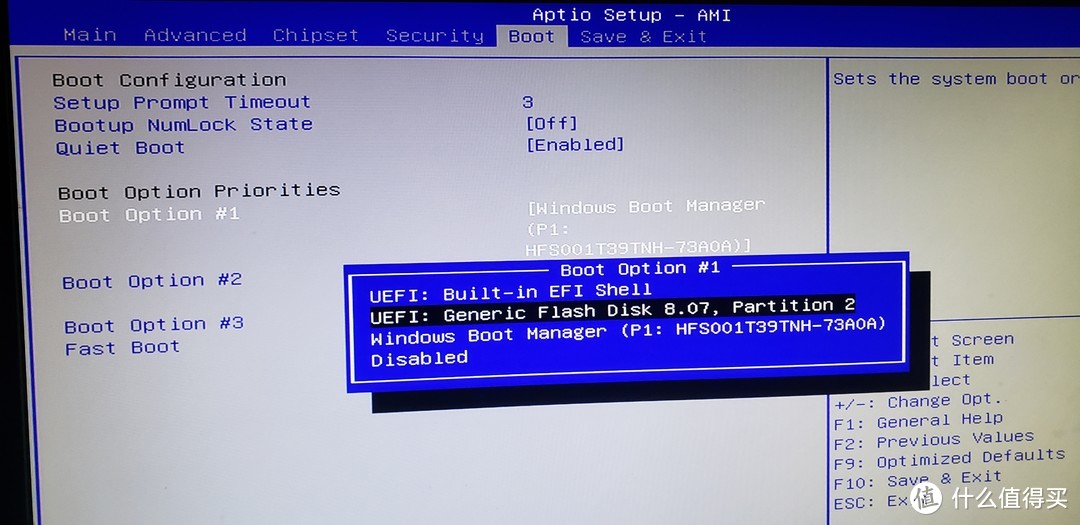 设定U盘启动
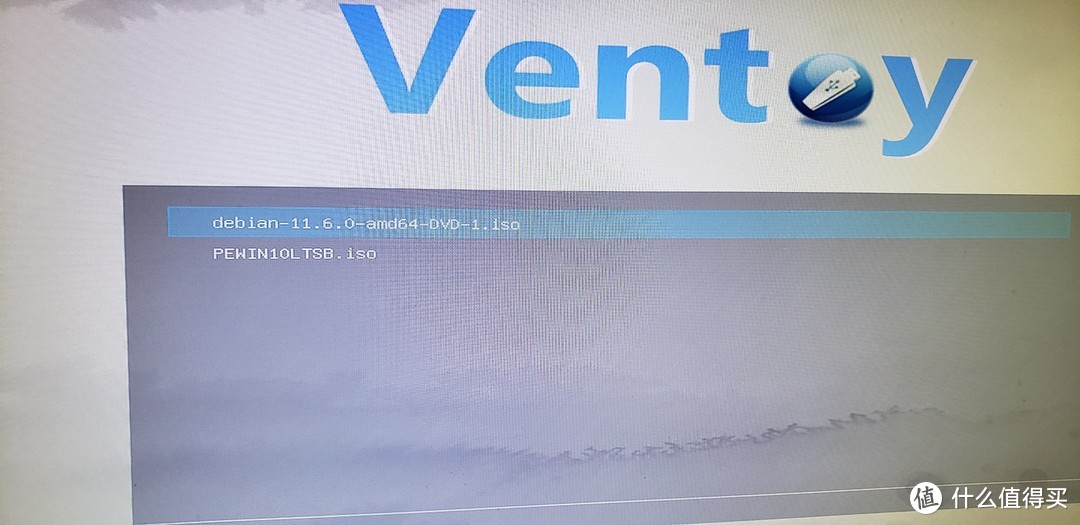 开机进入debian安装
2)安装Debian
 选图形化安装界面
后面几个步骤-选择安装语言-英文或中文-设定主机名-设定域名-root密码-普通用户帐密
接下来选择手动设定分区
分区建议ESP 0.1G(开机选择系统用GRUB),Swap分区建议至少8G,剩下都分配给“/”,格式ext4
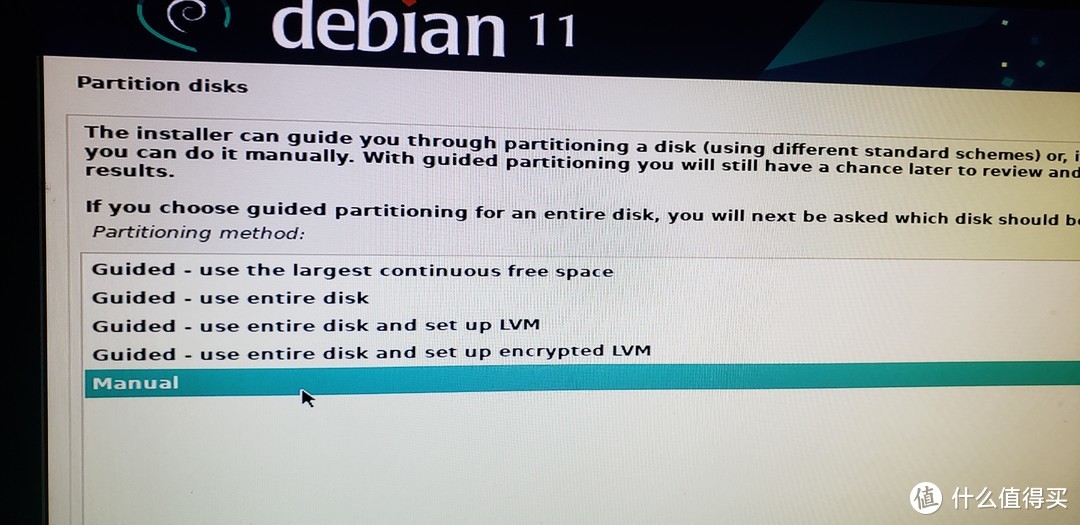 安装选择手动Manual分区
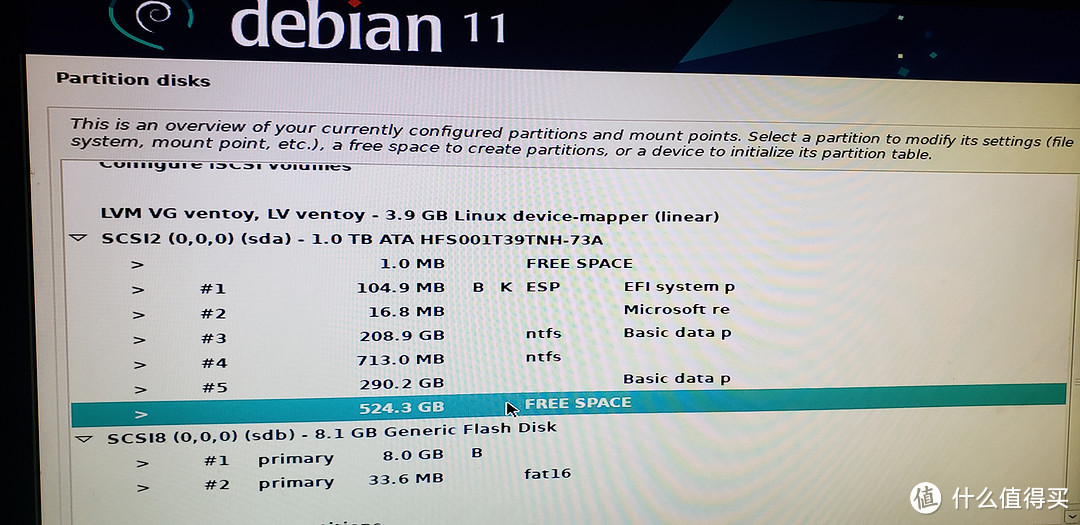 点击空白FREE SPACE分区
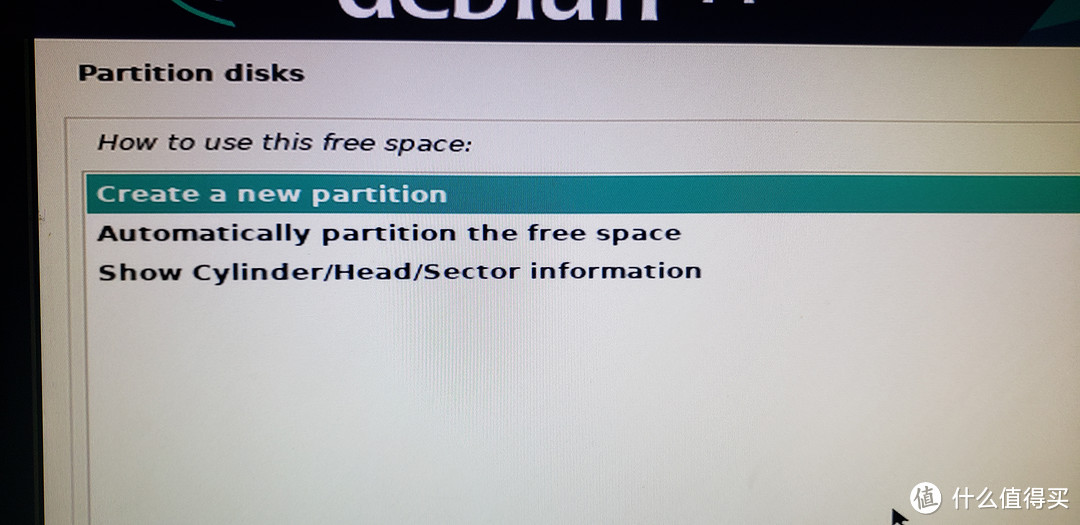 建新分区
建新分区
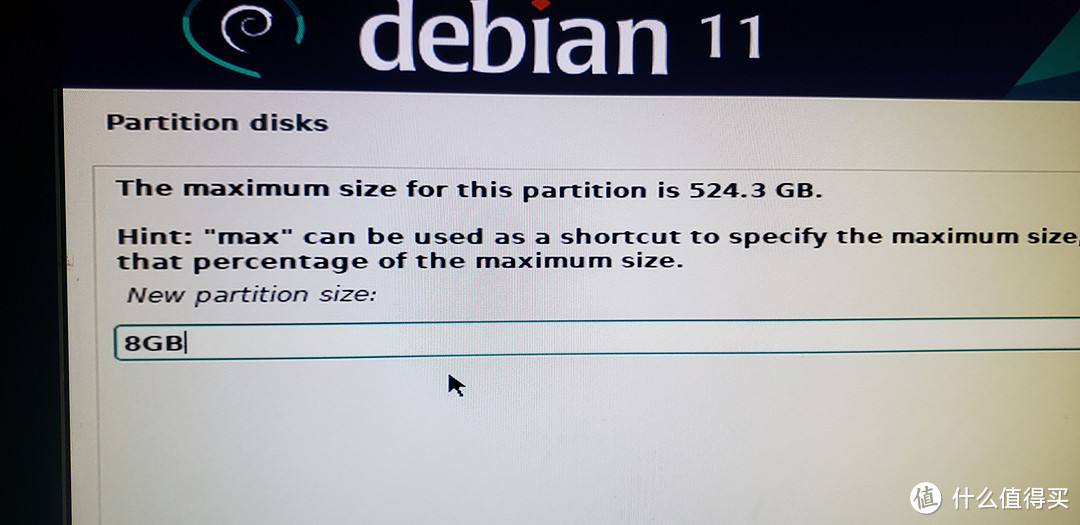 切8G安装swap
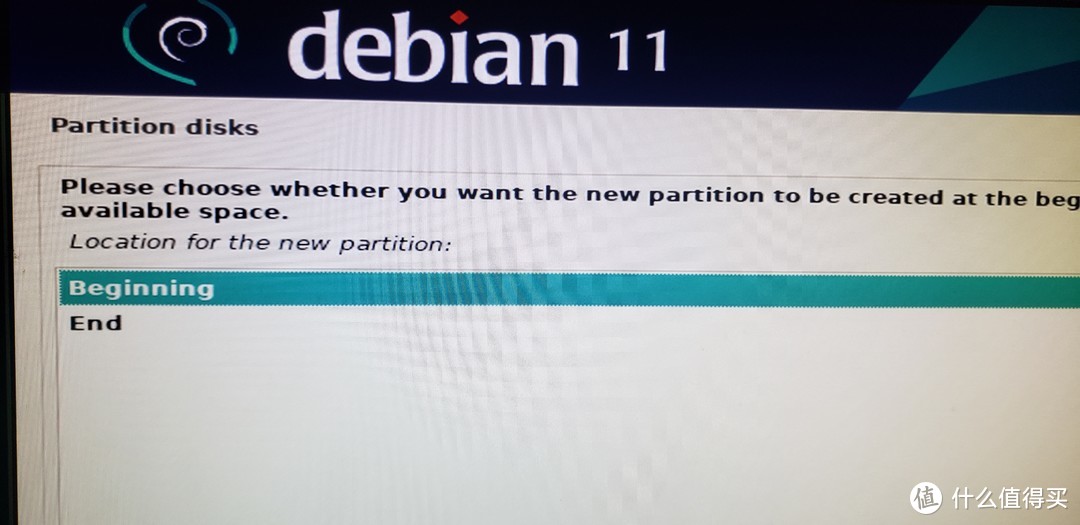
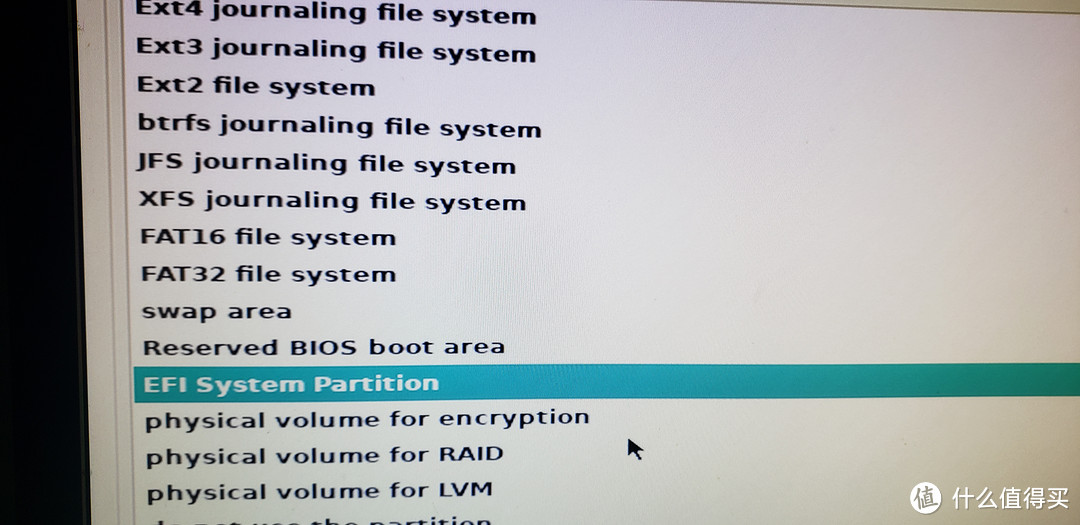
 ESP/EFI 100~200MB就够
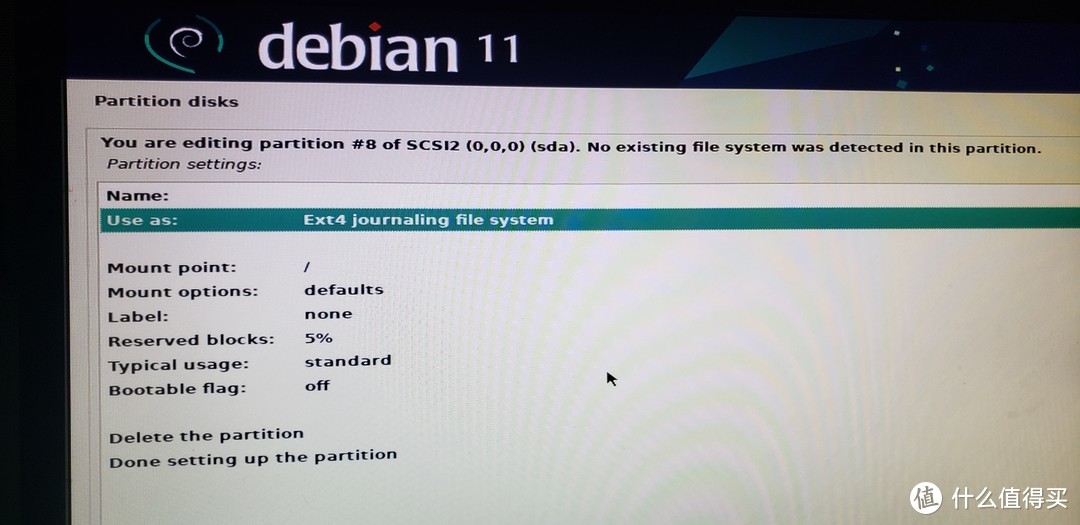 剩下硬盘空间分配给linux EXT4格式,挂载点“/”
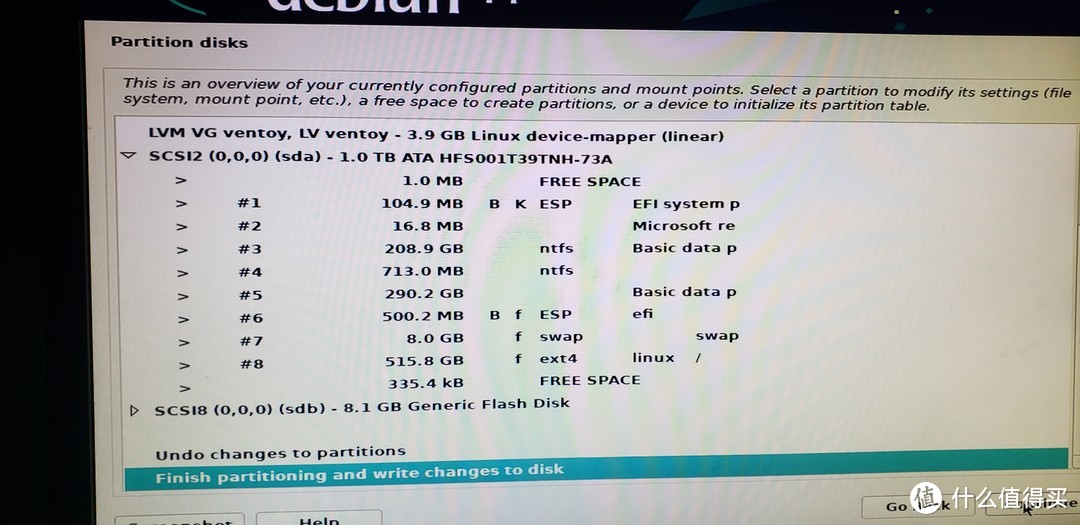 ESP(开机选系统用),SWAP(Debian缓存区),EXT4(根目录 / )
设定完如上#6 7 8(空间按自己的硬盘合理分配即可),选Finish确认
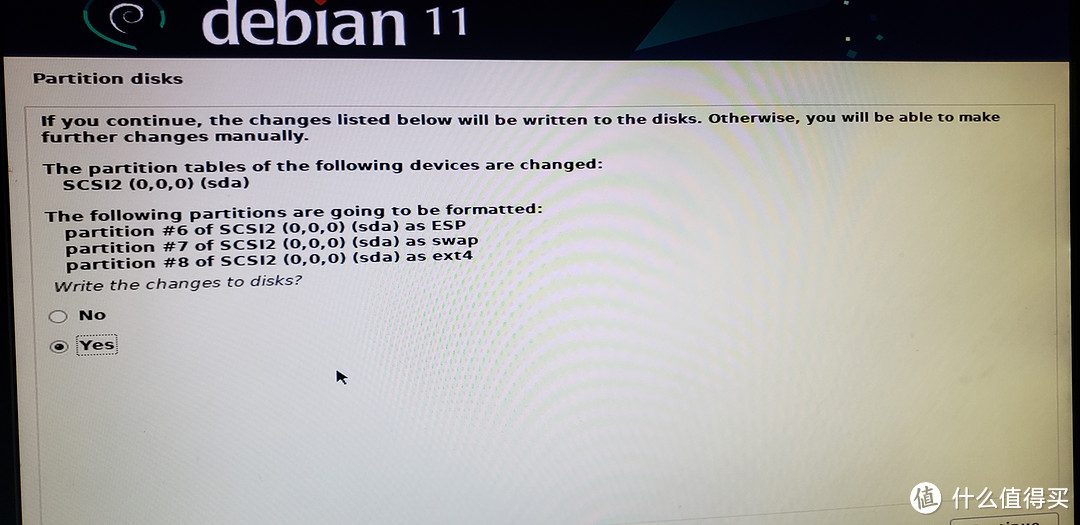 设定好分区后,Write to disks点击Yes继续安装debian系统
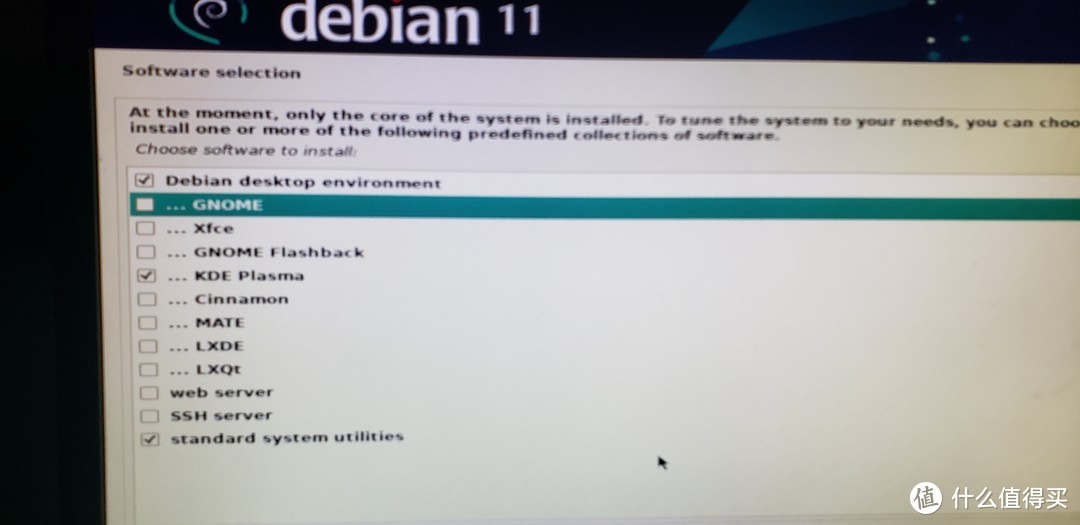 只选最后2项即可
勾选SSH Server跟Standard System Utilityes就好
因目前版本安装在N5095/5105时开机会因为驱动问题卡住,需要安装PVE系统来更新核心使其支持N5095/5105,这里先不选额外的套件,安装纯净的PVE系统为主,升级完PVE后可以按需求按照文章后面的教程自行安装图形化桌面系统,这样会比较顺利。
接下来安装时注意选择 下载镜像-亚洲-清华
 改国内源
改国内源
后面一路安装到底即可,到此Windows系统跟Debian系统都安装完成。
3)PVE安装
若安装好重开机直接进入Debian GNU/Linux的话,N5095会碰到i915无法成功驱动AUDIO声卡会卡住无回应(安装升级到PVE5.15Kernel可以解决),所以开机后看到GRUB选择,快速按往下键,选择第二项Advanced,再进入Recovery模式。
如果没来得及选择直接进入预设开机的话,按CTRL+ALT+DEL重启再从新选择进入
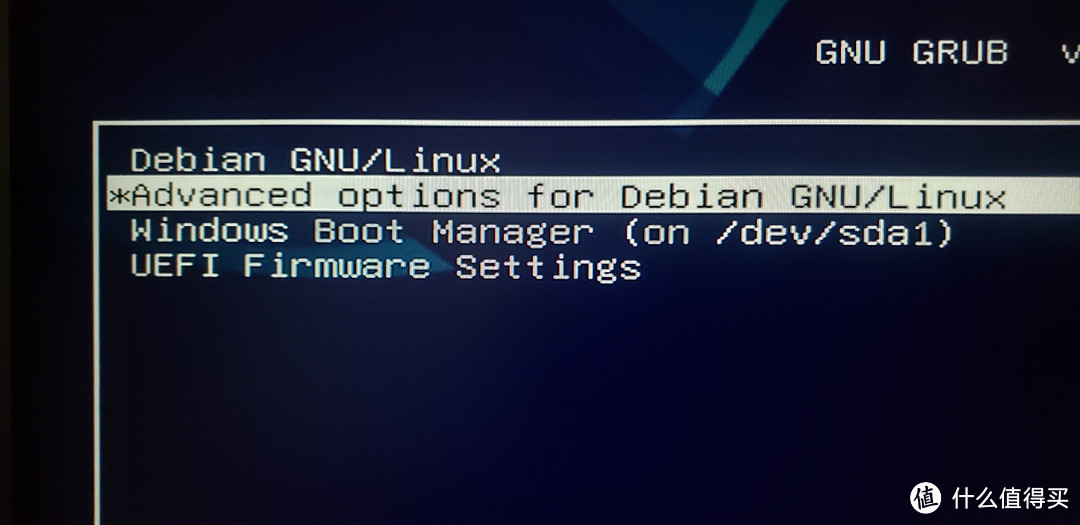 进入Recovery
顺利进入文字模式后,输入root账号,密码登入系统,接下来修改hosts本机ip名称
cd /etc
nano hosts
(上面写成一行,张大妈就不让我保存,永远显示保存中,害我从写好多,可能是引用bug )
)
更改第二行静态IP,格式 <自己的静态IP> <主机名.域名> pve
我的如下
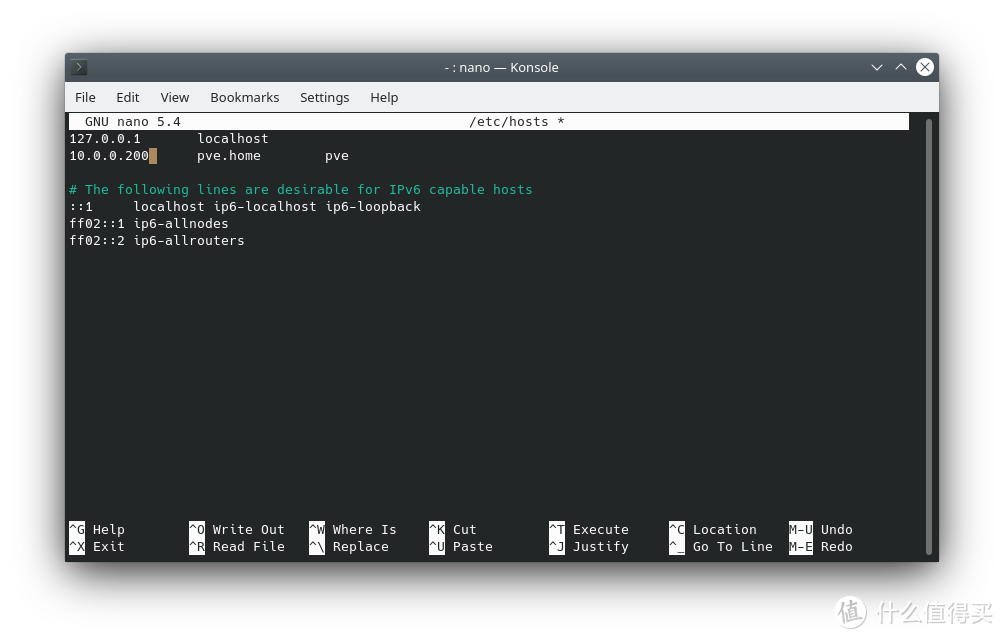
按CTRL+X,Y 存档好。
接下来检查下下载源,准备开始安装Proxmox
nano /etc/apt/sources.list
前几行有个 deb cdrom:【debian GNU/... <---前面加# 注释掉
并确认已经改为国内源
#deb cdrom:[Debian GNU/Linux 11.6.0 _Bullseye_ - Official amd64 DVD Binary
deb http://mirrors.tuna.tsinghua.edu.cn/debian/ bullseye main
deb-src http://mirrors.tuna.tsinghua.edu.cn/debian/ bullseye main
deb http://security.debian.org/debian-security bullseye-security main contrib
deb-src http://security.debian.org/debian-security bullseye-security main contrib
deb http://mirrors.tuna.tsinghua.edu.cn/debian/ bullseye-updates main contrib
deb-src http://mirrors.tuna.tsinghua.edu.cn/debian/ bullseye-updates main contrib
CTRL+X,Y存好,输入下列指令开始下载安装pve核心 (如果太长不好输入可以先开启远端输入“c) Debian开启远端SSH 登入“到别台复制黏贴操作)
echo "deb [arch=amd64] https://mirrors.tuna.tsinghua.edu.cn/proxmox/debian bullseye pve-no-subscription" > /etc/apt/sources.list.d/pve-install-repo.list
wget
https://enterprise.proxmox.com/debian/proxmox-release-bullseye.gpg -O /etc/apt/trusted.gpg.d/proxmox-release-bullseye.gpg
apt update && apt full-upgrade
apt install pve-kernel-5.15
reboot
重启后输入root帐密登入,继续安装ve
apt install proxmox-ve postfix open-iscsi
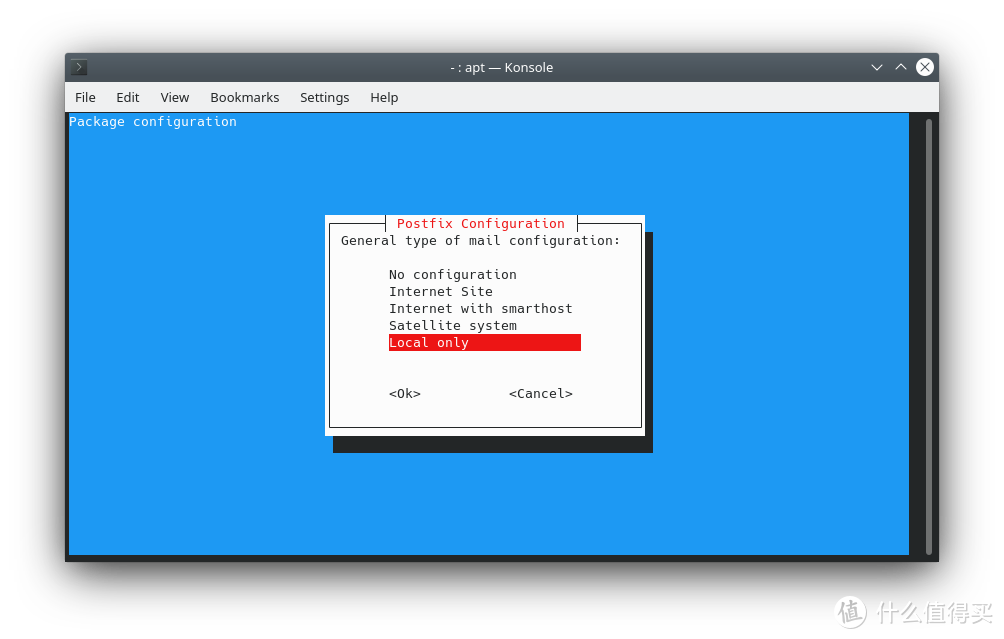 选Local only继续
安装完,可以在其他终端登入https://自己的PVE IP :8006/
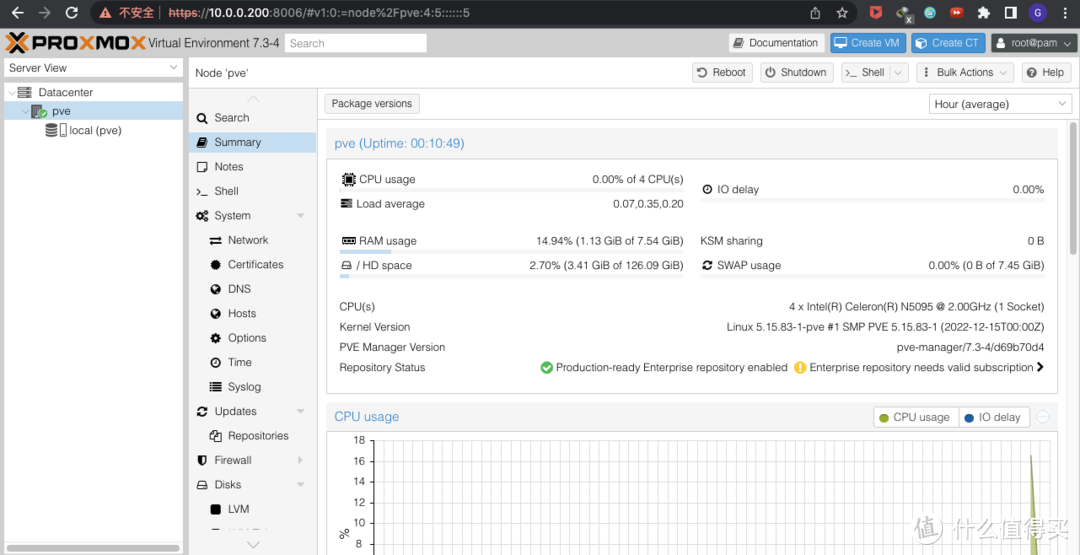 内存使用1.2GB
确认安装无误后,可以删除旧Linux核心
apt remove linux-image-amd64 'linux-image-5.10*'
update-grub
(到此,如果想要本宿主机安装GUI桌面可以跳到a)安装宿主机KDE Plasma桌面环境 继续安装设定完成后再回来继续)
远端或本机登入 https://自己的PVE IP :8006/
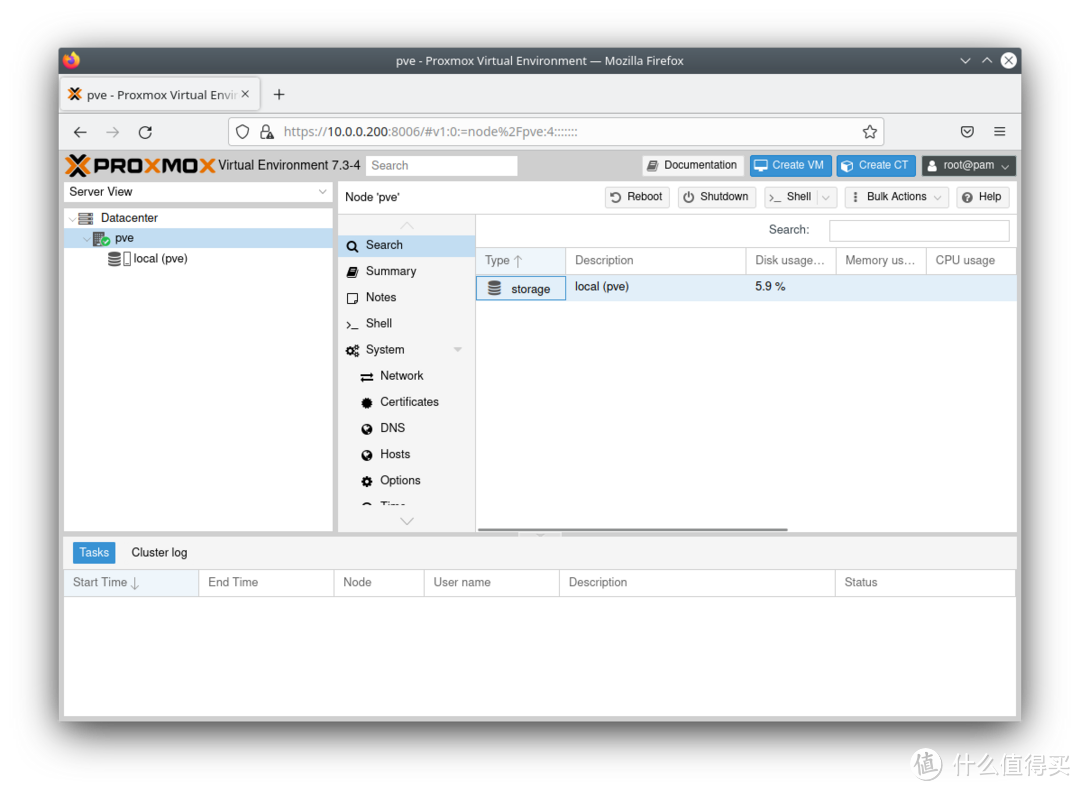 还差一步大功告成
主机设定桥接
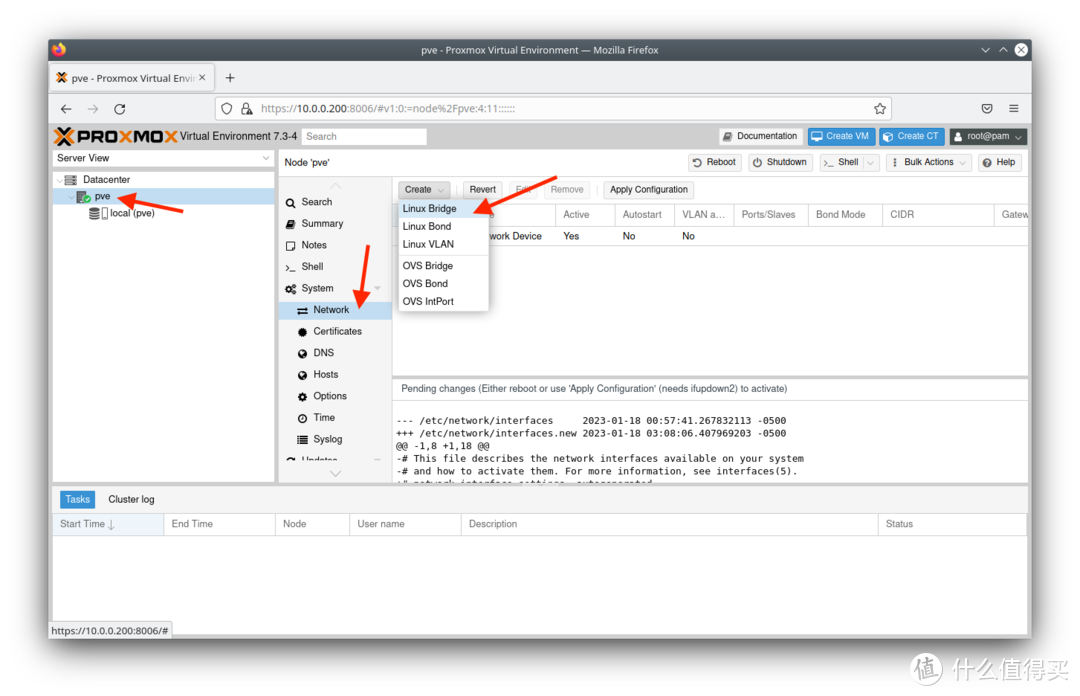 到PVE节点增加网络桥接名称vmbr0
 输入IP/24网关桥接埠<自己的网卡名>
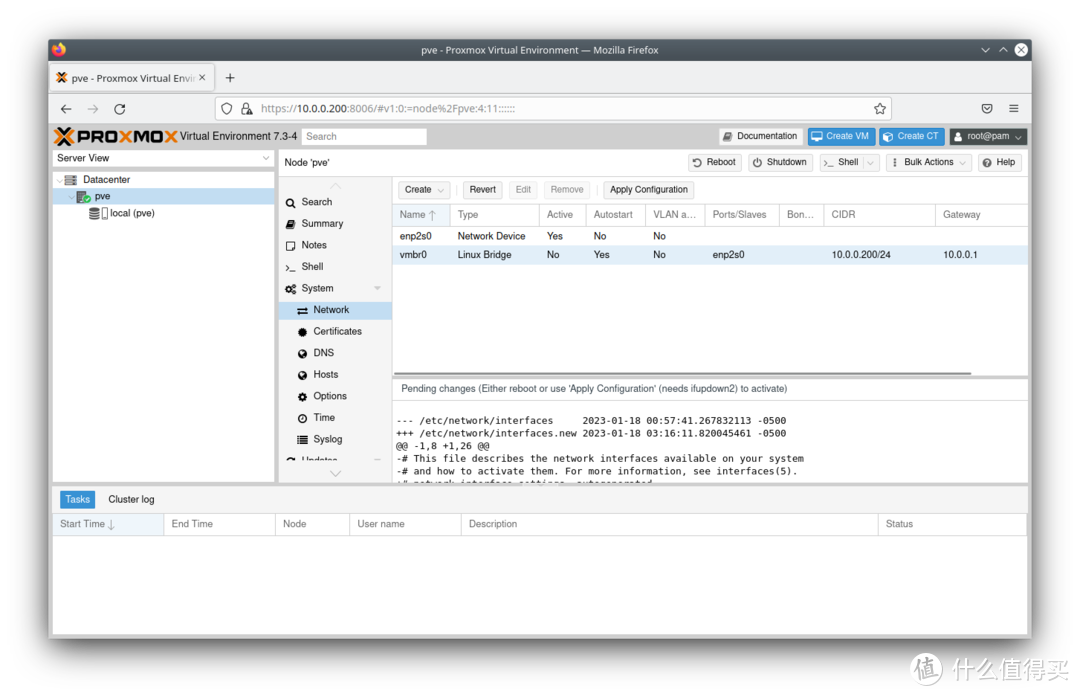 大功告成
大功告成
以上PVE已经安装设定完成,可以复原之前的备份的镜像。
其他可选设定
a)安装宿主机KDE Plasma桌面环境
个人推荐再安装个KDE Plasma桌面系统(KDE里最轻量化版本),对比其他桌面系统体验最好,PVE宿主机开机后,直接登入GUI桌面,无需远端电脑操作,本机浏览器直接打开PVE管理界面相当方便,也可以上上网,看看视频等。内存比无桌面系统多了1G而已,pve开个虚拟机也得1G多。
安装也很简单,输入
tasksel
如果tasksel系统提示没安装时,输入sudo apt install tasksel -y
 选择KDE Plasma
安装好reboot重启正常Debian GNU/Linux进入
为防止root权限过大误操作,KDE Plasma的图形桌面,默认只能用普通用户登入,输入安装时设定的普通账号即可正常进入桌面了,显示跟声卡也都正常
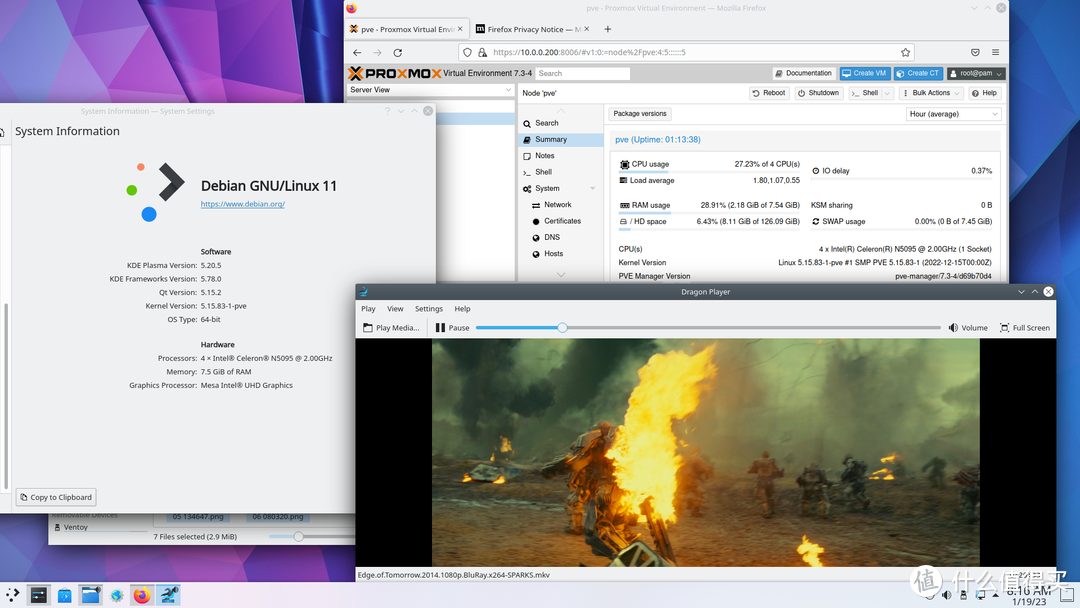 占用内存2G多点
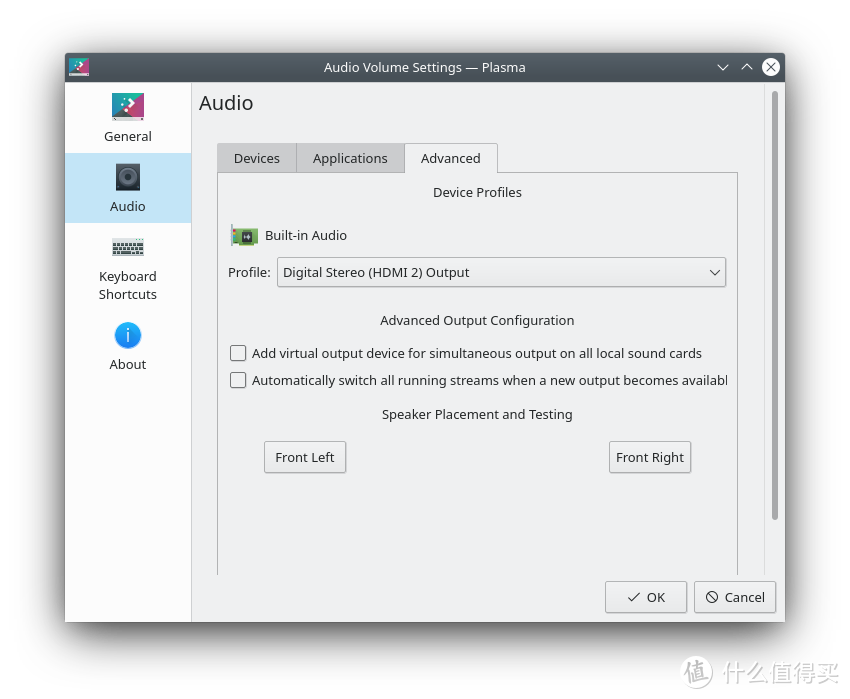 选择好输出端
改支持中文显示
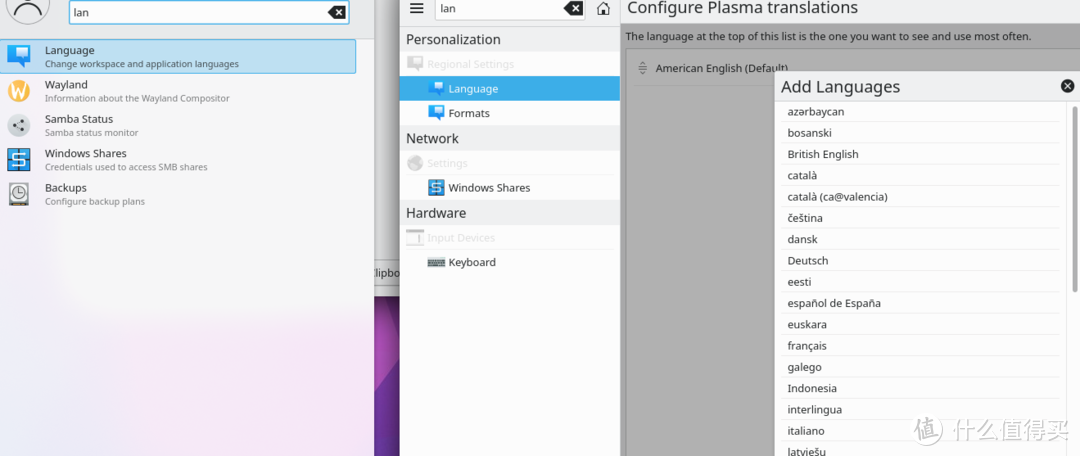 开始输入lang,加入中文置顶
b) Plasma开启Root登入
在sddm conf里加入MaximumUid=65000 (不过也会同时显示一堆其他内建账号)
nano /etc/sddm.conf
[Users]
DefaultPath=/usr/local/bin:/usr/bin:/bin:/sbin
MaximumUid=65000
MinimumUid=0
c) Debian开启远端SSH 登入
如果安装Debian时没有选SSH Server,那输入tasksel再选择SSH Server安装
安装好后,
nano /etc/apt/sshd_config
找到PermitRootLogin一行,去掉#,后面改为yes,如下
PermitRootLogin yes
存好输入
service sshd restart
即可远端SSH root登入了
d) GRUB复原Windows开机选项
安装完pve后,开机GRUB选项里Windows开机选项会消失,可修改Grub,加入Windows开机选项。
lsblk
确认windows boot efi挂载在哪个sdX,再输入
sudo cfdisk /dev/sdX <-自己的X (无数字)
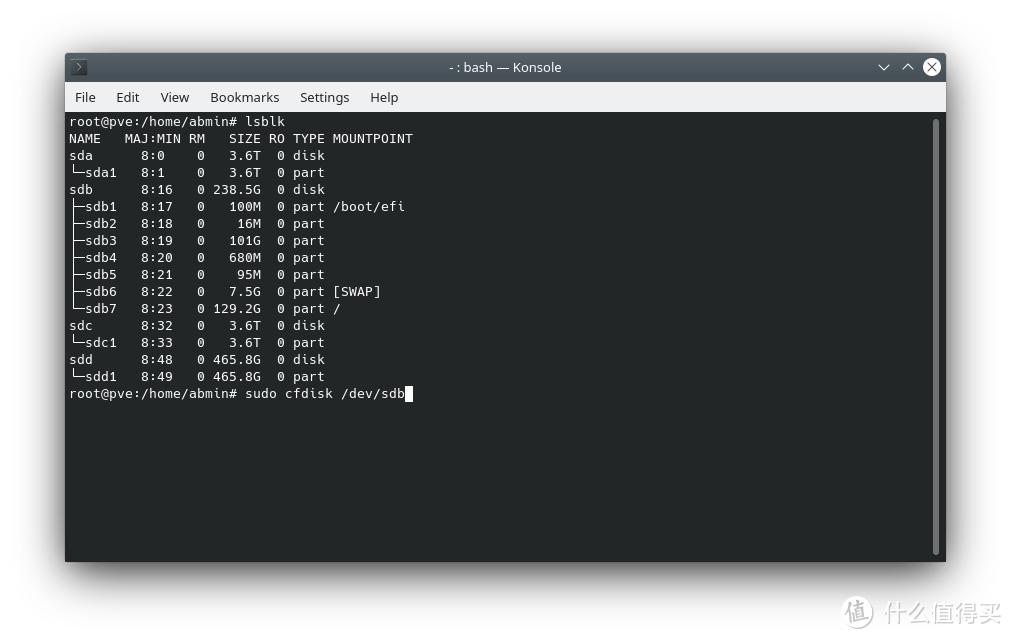 我的是安装在sdb
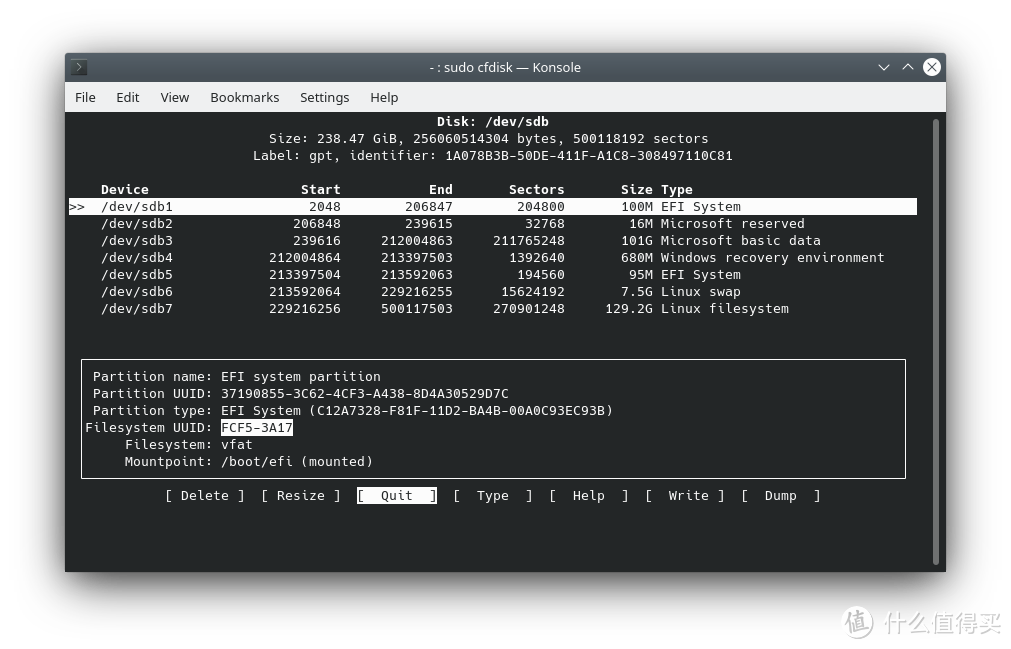 把EFI System的UUID记下来
nano /etc/grub.d/40_custom
贴上并填入UUID
menuentry 'Windows 11' {
search --fs-uuid --no-floppy --set=root <填入UUID>
chainloader (${root})/EFI/Microsoft/Boot/bootmgfw.efi
}
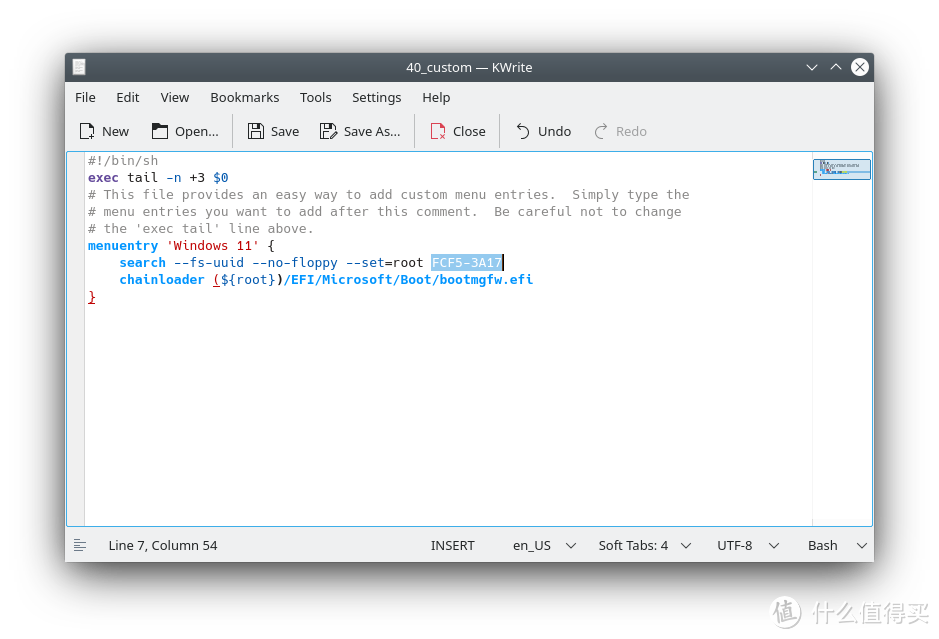
存档退出
sudo grub-mkconfig -o /boot/grub/grub.cfg
update-grub
重启就可以见到Windows开机选项了
e)手动下载安装i915固件的方法(PVE装完声卡正常不需安装)
有关i915无法成功驱动AUDIO声卡会卡住无回应,如果不想透过pve更新来支持,想直接安装相关固件也可以
一样进入recovery mode后
输入 dmesg | grep i915 -A4
显示 i915 0000:00:02.0: Your graphics device 4e55 is not properly supported by the driver ..........
记住显示的device值,我的是4e55
nano /etc/default/grub
再将GRUB_CMDLINE_LINUX="“改为上面出现的值
GRUB_CMDLINE_LINUX_DEFAULT="quiet splash"
GRUB_CMDLINE_LINUX="quiet i915.force_probe=4e55"
CTRL+X,Y储存后
update-grub
接下来下载i915的固件
cd /lib/firmware/i915
wget -r -nd -e robots=no -A '*.bin' --accept-regex '/plain/' https://git.kernel.org/pub/scm/linux/kernel/git/firmware/linux-firmware.git/tree/i915/
(上面wget到915/是一行)
export PATH=/sbin:$PATH
update-initramfs -u -k all
apt-get update -y
reboot
固件安装完毕
总结
下期介绍双启WIN+PVE下硬盘挂载共享方案,希望对大家有所帮助,喜欢点赞、收藏、关注,谢谢
作者声明本文无利益相关,欢迎值友理性交流,和谐讨论~
















校验提示文案
校验提示文案
校验提示文案
校验提示文案
校验提示文案
校验提示文案
校验提示文案
校验提示文案
校验提示文案
校验提示文案
校验提示文案
校验提示文案
校验提示文案
校验提示文案
校验提示文案
校验提示文案